
Установка и использование Steam в Linux
Steam — это популярный онлайн-сервис от компании Valve, который позволяет загружать, устанавливать и покупать игры. Он содержит тысячи различных игр. Большинство игр, распространяемых через Steam, платные. Но есть и очень хорошие бесплатные игры. Помимо этого Steam имеет социальную составляющую, позволяя общаться и «дружить» с другими пользователями.
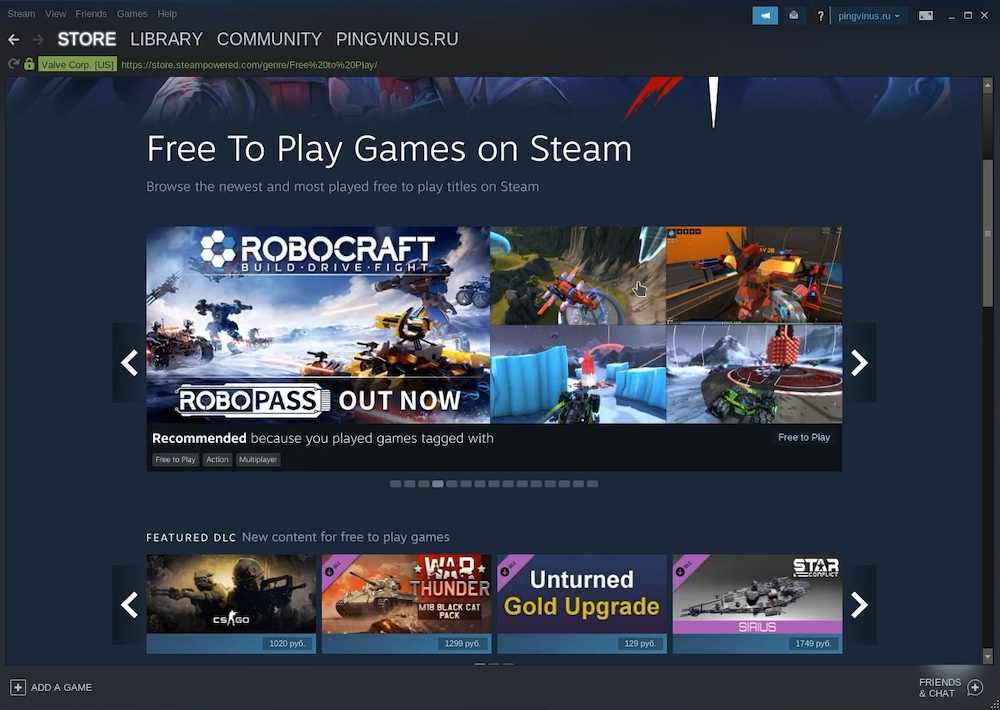
Для использования сервиса Steam нужно установить Игровой клиент Steam. Клиент Steam является кроссплатформенным приложением и доступен для Windows, MacOS и Linux.
За последний год произошел целый прорыв в плане поддержки операционной системы Linux. Уже сейчас доступно огромное количество игр, которые работают под Linux через Steam.
Если вы покупаете в Steam игру, которая может работать в разных операционных системах, то после покупки вы можете использовать ее в любой системе. Не нужно покупать игры для каждой системы отдельно.
Установка Steam в Ubuntu Linux
Рассмотрим, как установить Steam в Ubuntu Linux (Linux Mint и других дистрибутивах, основанных на Ubuntu).
Есть разные способы установки Steam в Ubuntu Linux. Я использовал один из популярных способов: сначала из репозиториев дистрибутива устанавливается инсталлятор (пакет steam-installer), а затем данный инсталлятор устанавливает клиент Steam.
Первое, что мы должны сделать, это подключить репозиторий multiverse, в котором находятся проприетарные программы. Выполняем команды:
После выполнения первой команды, может появится сообщение, что репозиторий уже активен (скорее всего так и будет), либо появится сообщение, что он успешно активирован:
Установим инсталлятор — пакет steam-installer. Для этого выполняем команду:
Когда инсталлятор установится, мы должны его запустить, чтобы он установил клиент Steam. Через главное меню системы найдите приложение Steam (размещается в разделе Игры ) и запустите его.
Откроется небольшое окошко, в котором будет отображаться процесс установки.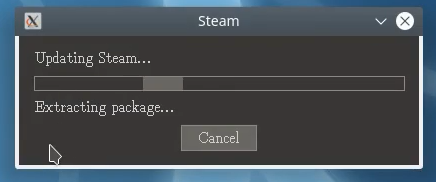
Когда установка завершится, окошко закроется. У меня оно просто закрылось, без каких-либо сообщений.
Запуск клиента Steam в Linux
Теперь можно запустить сам клиент Steam. Открываем главное меню системы (лаунчер) и запускаем Steam (размещается в разделе Игры ).
Появится окно с предложением войти в существующий Steam-аккаунт или создать новый аккаунт. Создаем аккаунт, или используем логин и пароль, если вы уже зарегистрированы.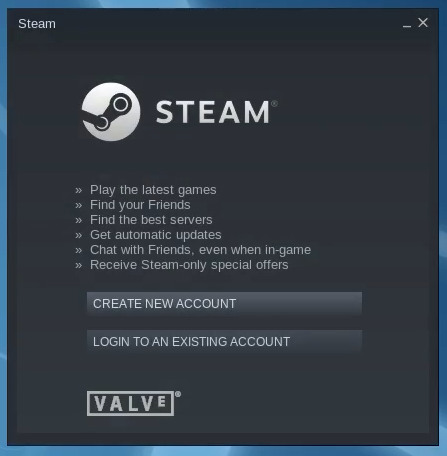
Если все прошло успешно, то откроется клиент Steam. Через него вы можете искать, покупать, устанавливать и удалять игры. Игры сопровождаются скриншотами, видео, описанием и другими полезными материалами.
Также клиент Steam можно запустить из командной строки, выполнив в терминале команду:
Этот способ нужно использовать если вдруг у вас клиент не запускается. В терминале будет выведена в таком случае ошибка.
Установка игр для Linux
Магазин игр внутри клиента Steam на самом является сайтом store.steampowered.com, поэтому его интерфейс может со временем меняться.
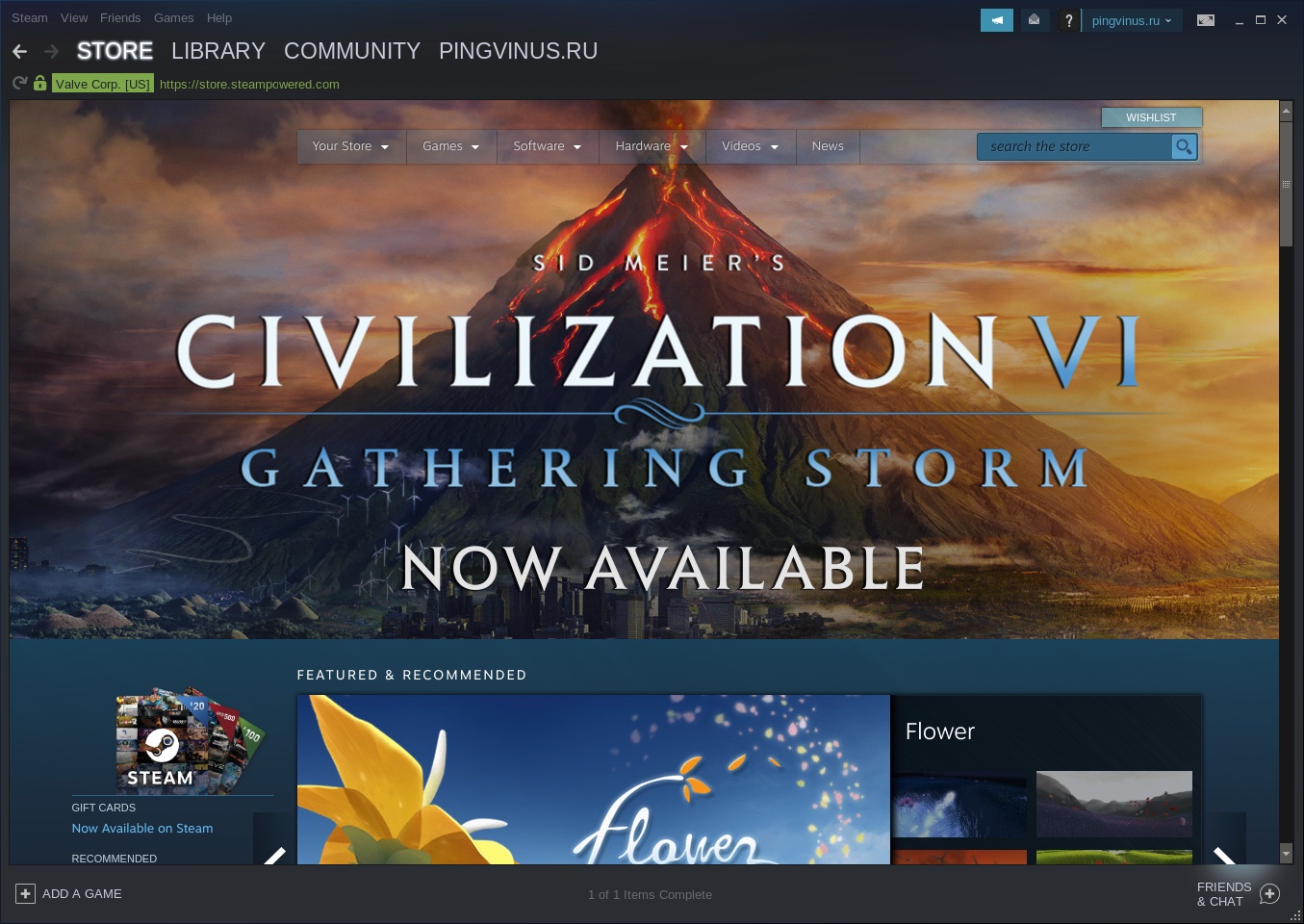
Чтобы найти какую-либо игру, нужно перейти в раздел STORE (Магазин). Затем можно открыть меню Игры и выбрать соответсвующий раздел, например, игры по жанру.
В магазине игр представлены игры для всех операционных систем. Каждая игра имеет пиктограммы, которые показывают в каких системах она может работать. Пиктограмма со значком логотипа Steam означает, что игра работает в Linux. Такой значок (а не пингвин, например) используется потому, что существует специальный дистрибутив Linux — Steam OS, который имеет такой логотип.
Чтобы показать только игры, которые имеют версию для Linux, нужно в правой колонке, где представлены фильтры, установить галочку SteamOS + Linux (блок Narrow by OS — Выборка по ОС).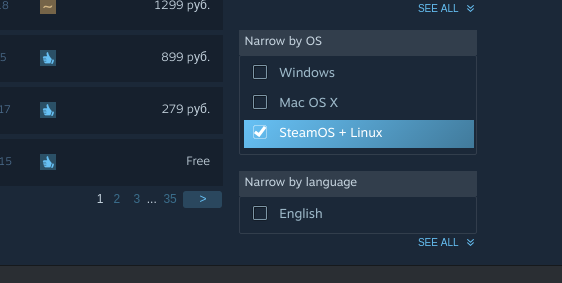
Игры скачиваются в фоновом режиме. Вы можете продолжать просматривать магазин. Статус загрузки отображается в нижней части окна программы.
Если игра платная, то для покупки нажимаем кнопку Add to Cart (Положить в корзину).
Чтобы просмотреть свои загрузки, перейдите в раздел LIBRARY (Библиотека).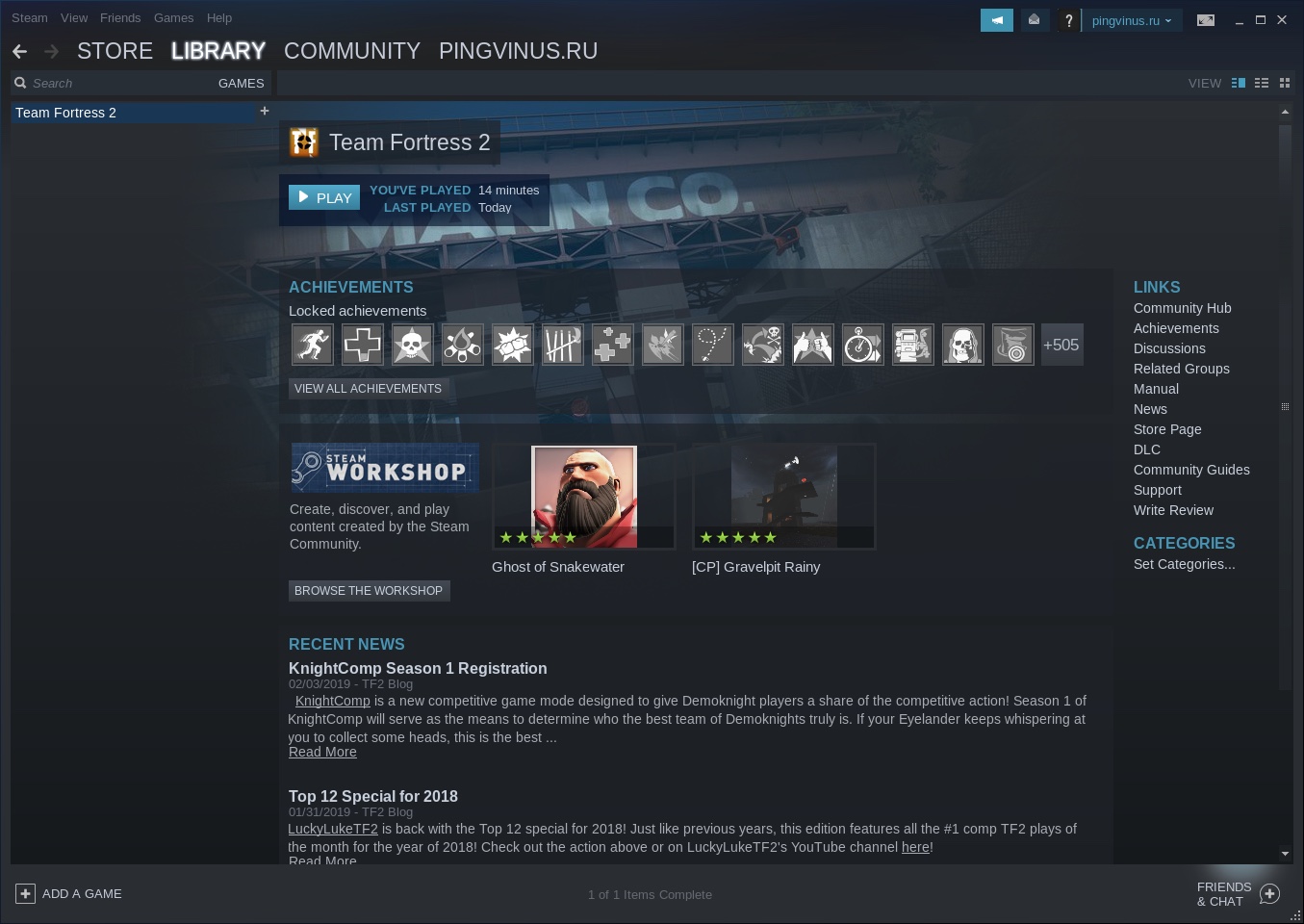
Две популярные игры Steam для Linux
Обзор Steam игр для Linux выходит за рамки данной статьи. Но нельзя не упомянуть про две популярные бесплатные игры доступные для Linux из магазина Steam.
Обе игры разрабатываются Valve Corporation.
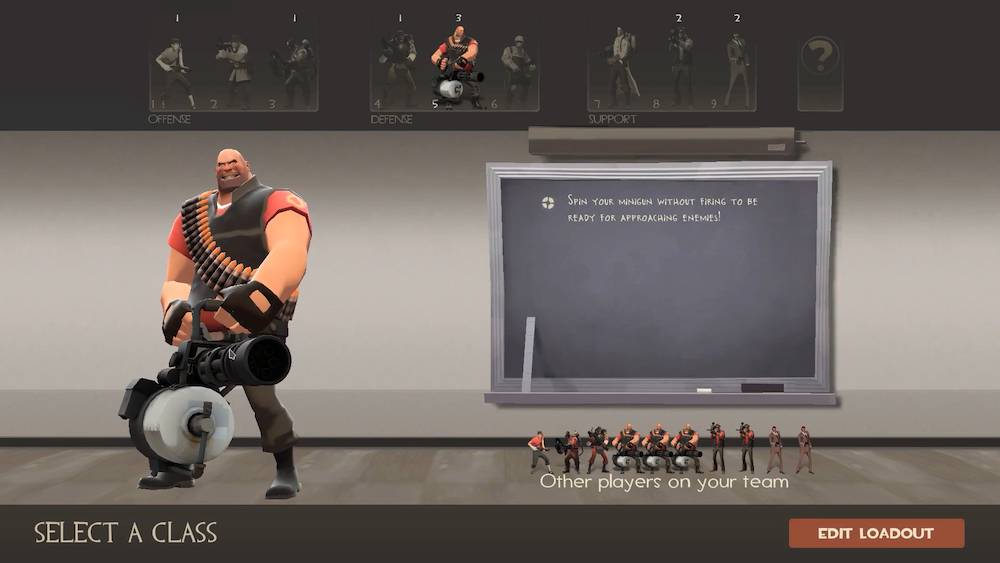
Страница игры Team Fortress 2: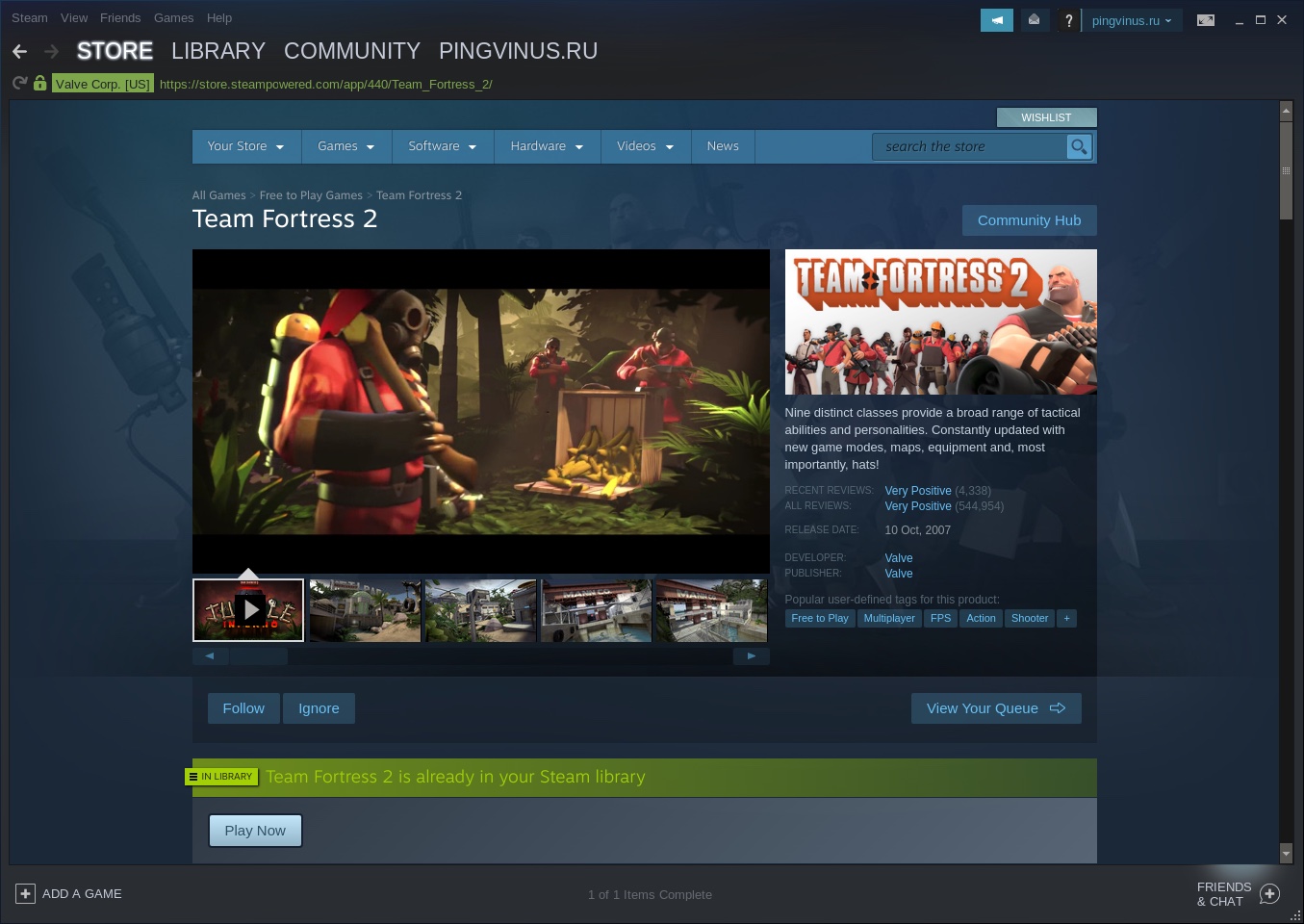
Страница игры Dota 2: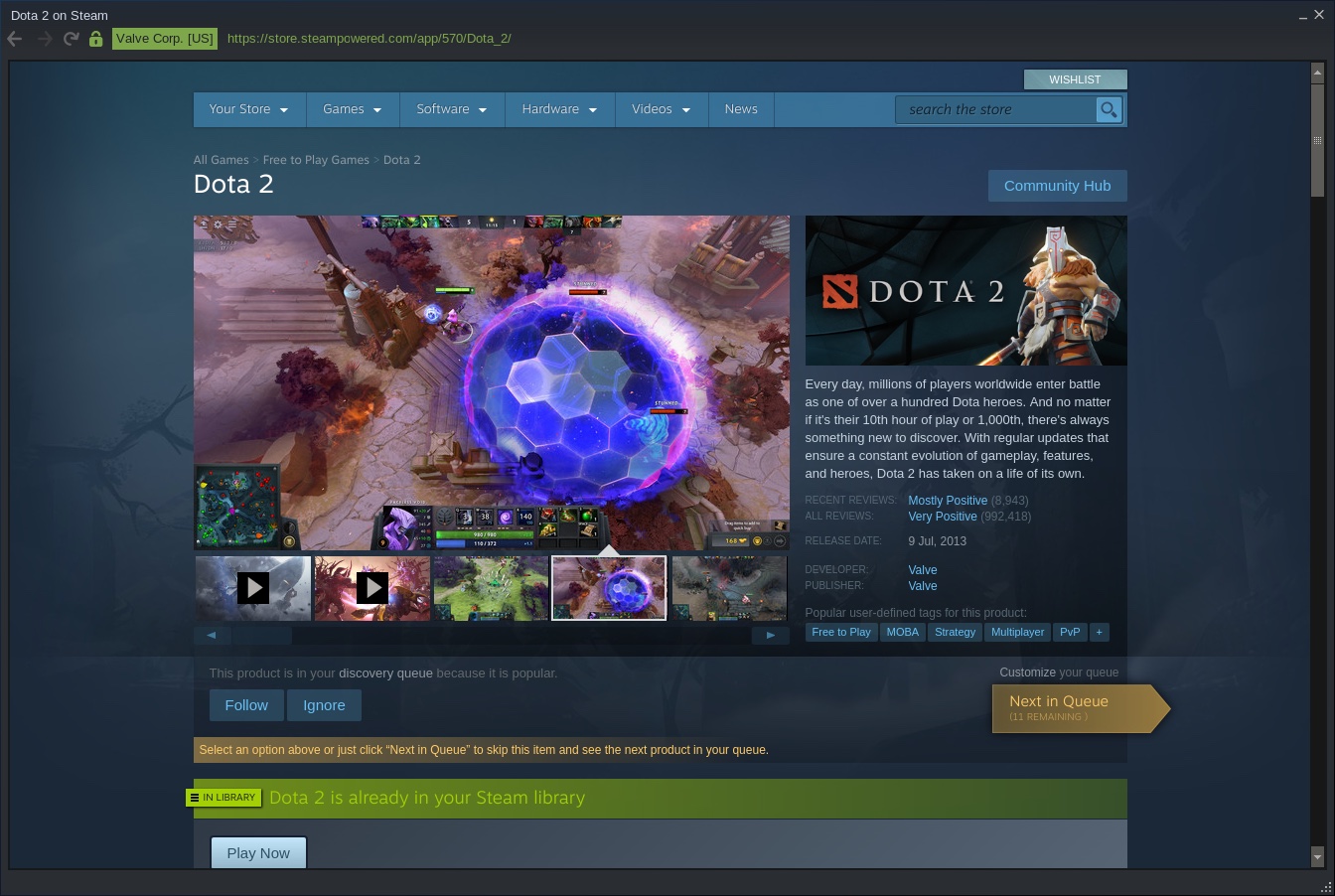
И Team Fortress 2 и Dota 2 обычно занимают первые места чартов в подборках Steam игр для Linux. Вполне заслуженно, кстати.
На этом основная часть статьи закончена. Ниже вы можете прочитать, с какой ошибкой можно столкнуться при установке Steam в Linux.
Ошибка libGL error: No matching fbConfigs or visuals found
На самом деле Steam у меня установился не с первой попытки. Если вы пытаетесь запустить инсталлятор, но ничего не происходит, то откройте терминал и выполните запуск из терминала, чтобы увидеть ошибку. Для этого выполните в терминале команду:
Я получал следующую ошибку:
Это довольно распространенная проблема при попытке запуска/установки Steam в Linux. Обычно она связана она с тем, что текущие видео-драйвера/библиотеки не подходят для Steam.
В интернете предлагают разные решения, но некоторые из них уже устарели и работают только в старых версиях Ubuntu.
Я попробовал некоторые из способов решения проблемы, но мне помогло только «откатиться» на предыдущую версию драйвера NVidia. Именно накануне установки Steam я обновил видео-драйвер Nvidia. И он, похоже, не «дружит» с текущей версией Steam. Вернув предыдущую версию драйвера Nvidia, инсталлятор Steam заработал.
Если вы сталкивались или если вдруг у вас будут появляться похожие проблемы, напишите, пожалуйста, об этом в комментариях.
Заключение
Мы рассмотрели вопросы установки и запуска клиента Steam в Linux, а также научились устанавливать игры для Linux.
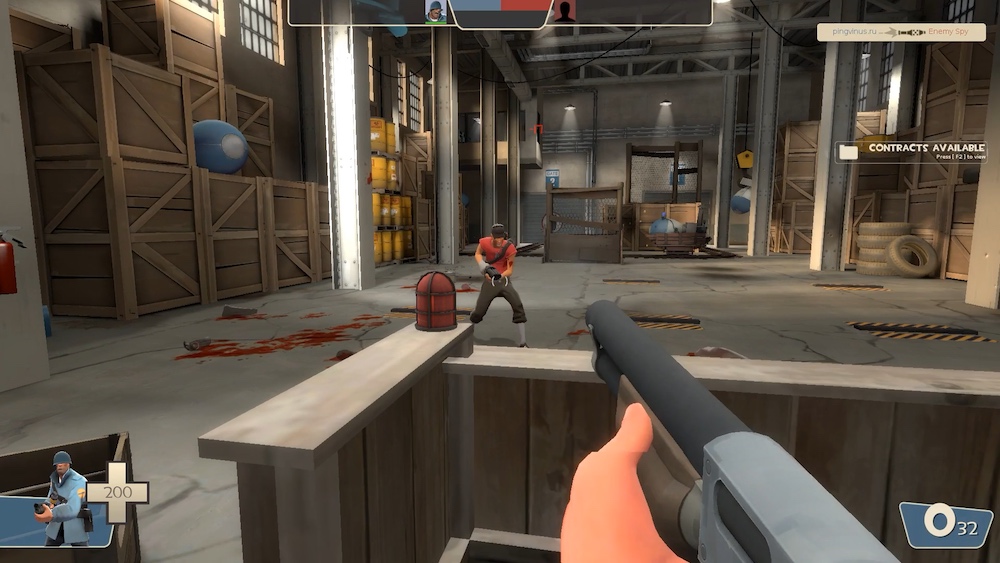
Отдельно хотелось бы подчеркнуть, что компания Valve сделала огромный вклад в популяризацию Linux. Ведь до этого не существовало настолько простых и универсальных способов для запуска «крупных» игр в Linux. А это одна из причин, по которой некоторые пользователи не переходят с Windows на Linux. А теперь самый крупный игровой сервис работает в Linux и позволяет устанавливать игры одним кликом.
Для тех, кто хочет поиграть в нативные Linux игры, предлагаем посетить наш каталог Игр для Linux
Видео
На видео показан процесс установки клиента Steam в Linux, а также пример установки игры Team Fortress 2 и видео геймплея.
Steam
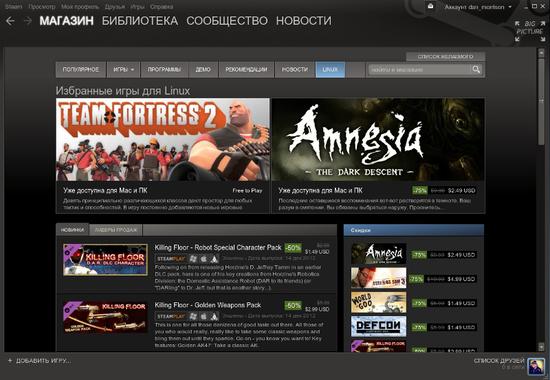
Steam — игровой клиент от компании Valve. С помощью Steam можно покупать, скачивать, устанавливать и запускать игры в Linux.
Steam содержит большое количество платных и бесплатных игр, которые работают в Linux.
Установка и запуск игр происходит прямо из программы.
При первом запуске программы необходимо создать учетную запись Steam или использовать существующие данные для входа. Игры, которые покупает пользователь, сохраняются в рамках учетной записи.
Количество игр, работающих в Linux, постоянно увеличивается.
Установка
Установка Steam в Linux выполняется достаточно просто. Смотрите наше руководство по установке Steam в Ubuntu Linux (Linux Mint): https://pingvinus.ru/note/steam-install
Установка через Flatpak
Установка в ArchLinux (Manjaro)
Разработка
Разработчик: Valve Corporation
Игра кроссплатформенная
Работает в:
Windows аналоги
Сайт (скачать бесплатно):
Обзоры игры от пользователей
Обзор от 22.12.2012 (информация могла устареть):
Прежде всего, всех переживших очередной конец света поздравляю сразу с двумя праздниками. С неизбежно наступающим Новым 2013 годом и с праздником для нас, любителей пингвина, с открытым тестом клиента Steam под Linux!
Многие читали и знают, что Valve начинали закрытый тест Beta версии, в котором принимали участие около 1 000 счастливчиков. Все мы знаем что Valve любит своих «Поклонников»,»Геймеров», и сделала отличный подарок сделав тестирование клиента открытым для всех.
Небольшой список изменений в клиенте:
На момент написания этой новости, в Steam находилось порядка 40 игр. Конечно это не Battlefied 3 но есть парочка игр (Бесплатная Team Fortress 2 или Serious Sam 3) чтобы можно было оценить прогресс. И ведь это еще на стадии Beta тестирования!
К слову о прогрессе, я сам лично попробовал Team Fortress 2 на Mint 14 и я был шокирован результатом. Игра работала идеально, плавно и без тормозов и это при том что настройки графики были выставлены на максимум (за исключением сглаживания) и самый сюрприз.. драйвер видеокарты стоял 304! А если бы я поставил 310 который удваивает производительность в играх? И еще более красочный пример, в windows игра работала более менее комфортно на средних настройках графики. Я думаю про проводить тут какие либо сравнения бессмысленно.
А теперь занавес, стоя аплодируем Valve за их работу а так же за шикарный подарок к новому году, пожелаем удачи в развитии Steam под Linux, побольше интересных и красивых игр.
И вам друзья, надеюсь что этот мой первый обзор вам понравился, если нет то буду исправляться. Всех с наступающим и приятной игры.
Как установить Стим на Линукс: подробная инструкция

Как установить Стим на Линукс, есть ли официальная версия приложения для этой операционной системы? Рассказываем – внутри обзора вас ждет подробная пошаговая инструкция с ответами на важные вопросы!
Как поставить десктопный клиент
Отличная новость для всех поклонников игрового клиента – теперь установка Steam на Ubuntu проста и доступна! Больше не нужно искать сторонние возможности и пользоваться специальными обходными путями, хитрить не придется.
Невероятно популярное программное обеспечение нужно каждому любителю игр – эта цифровая платформа объединяет миллионы пользователей. Можете не только играть, но и читать полезные обзоры, обмениваться предметами, покупать инвентарь, общаться с друзьями и приобретать игрушки по выгодной цене. Возможностей масса, обо всем не рассказать!
Давайте переходить к делу! Раньше установка Steam Linux производилась через Wine – теперь необходимость отпала, можно загрузить официальное приложение от разработчика. Valve всерьез задумалась о кроссплатформенности, поэтому разработала специальное программное обеспечение для нашей операционной системы.
Первый шаг – проверка подключения репозитория multiverse. Если вы уверены, что все в порядке, пропускайте эту часть инструкции и двигайтесь дальше. Проверить будет не лишним – репозиторий не подключен по умолчанию. Поэтому начинаем установку Steam на Kali Linux (или другую версию) так:
sudo add-apt-repository multiverse
sudo apt update
Есть второй вариант действий:


Первая часть инструкции, как установить Steam на Linux, завершена – мы подключили нужный репозиторий, откуда будет загружаться игровой клиент. Переходим к самому интересному!
Загружаем программу
Мысленно благодарим Valve за возможность официальной загрузки софта и продолжаем. Чтобы установить Стим на Линукс, придется воспользоваться терминалом. Открываем его любым удобным способом:
Теперь переходим непосредственно к вопросу, как установить Стим на Линукс. Воспользуемся официальным сайтом разработчика:
– sudo dpkg —add-architecture i386
Переходим к завершающему этапу. Вы смогли загрузить оболочку приложения, но пока оно не наполнено содержимым. Открываем главное меню и ищем раздел «Игры», здесь лежит недавно загруженное программное обеспечение.
После того, как вы смогли установить Стим на Убунту, зарегистрируйте аккаунт.
Напомним: когда будете искать игры во встроенном магазине, проверяйте наличие значка поддерживаемой операционной системы.
Теперь вы знаете, как установить Steam на Linux – процесс несложный, для уверенного пользователя элементарный. Благодаря новым возможностям любимые игры стали еще ближе и доступнее. Загружайте, регистрируйтесь и наслаждайтесь официальным дистрибутивом от Valve!
Игры и Linux в 2021. Комфорт или выживание?

Windows 11 поразила многих своими системными требованиями. Может, проще поставить Linux и играть там, особенно если ПК давно не обновлялся? Тестируем на себе!
Осенью 2021 года компания Microsoft выпустит свою новейшую операционную систему Windows 11, с большим числом визуальных обновлений и улучшениями для поклонников видеоигр. Однако насладиться новинкой удастся далеко не всем, ведь системные требования свежей ОС требуют от пользователей наличия современных комплектующих. При подобном раскладе остается лишь одна альтернатива вне семейства Windows.
Ради чистоты эксперимента мы взяли устаревшую конфигурацию ПК с 4х-ядерным процессором, 8 гигабайтами памяти DDR3 и видеокартой RX550 на 2 Гб, вдруг ставшей актуальной в условиях тотального майнинга криптовалют. В роли операционной системы мы выбрали самую последнюю версию дистрибутива Ubuntu, которая привлекла нас лаконичным интерфейсом, большим количеством софта и быстродействием.
Официальный гейминг на Linux
Для начала игры в Ubuntu достаточно лишь перейти на официальный сайт Steam и загрузить лаунчер. Запустив магазин, мы обнаружим множество официально поддерживаемых игр, например, все игры от Valve, а также россыпь популярных игр. И это не какие-либо безвестные инди-проекты, а самые настоящие хиты – XCOM 2, Sid Meier’s Civilization VI, Valheim, Dying Light, Overcooked! 2, ARK: Survival Evolved и куча популярных игр с одиночной сюжетной кампанией, например, Cyberpunk 2077.
Установка и запуск игр проходит так же, как и в Windows, без использования различных эмуляторов. Предварительно обновив драйвера видеокарты, мы поиграли в Left 4 Dead 2, Payday 2 и в свежую Death Trash, не обнаружив каких-либо неудобств или падения производительности. По ощущениям, игры запустились быстрее, нежели в Windows, что может иметь большое значение для старых компьютеров, с трудом справляющихся с игровыми задачами.
Наша скромная конфигурация обеспечила комфортный игровой процесс на средне-высоких настройках при разрешении экрана 1920×1080 – лишь изредка частота кадров опускалась ниже значения 50 FPS.
Неподдерживаемые игры и Steam Play
А что делать, если любимая игра официально не поддерживает Linux? На помощь спешит фирменная технология Steam Play, способная запустить теоретически любую игру из вашей библиотеки. В основе технологии лежит смесь эмуляторов под названием Proton, позволяющая запустить любой exe-файл без необходимости возни с терминалом и установкой дополнительных пакетов.
Мы решили поиграть в неподдерживаемые игры – для этого необходимо перейти в настройки клиента Steam и активировать функцию Steam Play, выбрав из списка самую последнюю версию Proton (не рекомендуем использовать Proton Experimental). После этого остается лишь запустить выбранную игру – Steam выдаст предупреждение о запуске через эмулятор и загрузит дополнительные пакеты для работы Proton. В некоторых случаях стоит перейти в свойства игры в библиотеке Steam и принудительно активировать функцию эмулятора, если по каким-то причинам запуск не происходит.
В качестве испытуемых мы запустили свежий квест Big Farm Story, старичка F.E.A.R. 3, зомби-выживание State of Decay 2, стратегию Iron Harvest, кооперативный экшен Strange Brigade и раллийный симулятор DiRT Rally. Во всех случаях игры запустились корректно, работал подбор игроков для совместной игры, а вылетов не наблюдалось. Единственная проблема наблюдалась в F.E.A.R. 3, которая запустилась лишь с третьего раза.
Для оценки производительности игр на Proton мы использовали встроенный в Steam счетчик кадров в секунду и обнаружили неприятную особенность – количество кадров в секунду падало до значений 20-25, заставляя нас понижать качество графики до минимальных настроек. В Windows эти же игры без проблем выдавали 35-40 кадров на средних настройках графики. И это только нетребовательные к «железу» игры, ведь мы даже и не пытались запустить проекты типа GTA 5, Far Cry New Dawn и Hunt: Showdown. И даже при наличии хороших комплектующих могут возникнуть проблемы, в основном из-за сторонних античитов и конфликтов совместимости.
Запуск игр через Lutris
Альтернативный способ запуска игр из Steam и GOG заключается в открытой игровой платформе Lutris, позволяющей импортировать библиотеку игр и обеспечить их автоматическую настройку. Сервис использует эмулятор Wine, который необходимо установить с помощью официальной инструкции, выполнив ряд простых действий. Затем нам предстоит добавить репозиторий Lutris с помощью команд в терминале.
Вторым пунктом заходим на официальный сайт и выбираем понравившуюся игру, имеющуюся в вашей библиотеке – сервис поддерживает 13476 наименований! Для теста мы выбрали Dead Island Definitive Edition, Saints Row IV и веселый рогалик For The King. В качестве вишенки на торте мы запустили программу Wallpaper Engine и добавили в Ubuntu функционал анимированных картинок для рабочего стола. Во всех случаях установка прошла в автоматическом режиме, без каких-либо проблем, причем на выбор дается четыре варианта установки, под различные архитектуры.
В процессе игры через Lutris производительность игр показала почти одинаковые показатели со Steam Play, выжав из нашей бюджетной конфигурации лишь 20-25 кадров в секунду. Мы склонны винить в падении производительности эмулятор Winе, на базе которых построены все имеющиеся решения для запуска игр на Linux. При наличии производительных комплектующих данная проблема не будет влиять на игровой процесс, но тогда исчезнет смысл поиска альтернативы для операционок семейства Windows.
Так можно ли играть на Linux в 2021 году?
Если говорить о выборе игр, то да. Библиотека Steam насчитывает порядка 2000 официально адаптированных игр. Оценить количество игр, которые можно запустить через эмулятор Steam Play, сложно, на помощь спешит фанатская база данных ProtonDB – по ее данным, Proton поддерживает 15,636 игр, из которых нативно работают 20-30% из общего числа.
Если мы говорим о полностью адаптированных под Linux играх, то никаких проблем не предвидится – игровой процесс будет комфортным, а производительность даже немного подрастет из-за менее прожорливой системы. Но как только мы запустим неподдерживаемую игру через эмулятор, так производительность просядет на 30-50% или потребуются твики, да и вылеты в условиях эмуляции вполне возможны.
Кроме того, мы не советуем запускать через эмуляторы игры со сторонними античитами, это в теории может повлечь блокировку аккаунта. Либо игра вовсе откажется запускаться (прощай PUBG, Apex, Siege, Destiny 2 и т.д.)
Так что комфортно поиграть вполне можно, но не во все, и точно не в соревновательные игры с жесткими античитами. Ждем официального релиза Steam OS 3.0 на основе Linux, она должна быть еще дружелюбнее к геймерам.
Как установить Steam в Linux
Главным недостатком операционных систем семейства Linux, влияющим на использование их на домашних компьютерах пользователей, являлось малое количество качественных игр.
Эту ситуацию кардинально изменил главный босс Valve Software, открыто выразив свою поддержку Линукс, выпустив рабочую версию своего клиента Steam Linux (систему доставки контента) для версий Ubuntu 12.04 и выше, вместе со множеством игр (+ бесплатную игру Team Fortress 2).
Несмотря на официальную поддержку только Ubuntu и более новых дистрибутивов, Steam можно установить из настроенных неофициальных репозиториев Fedora, Arch и др. Для Вас, читатели блога, я расскажу и покажу, как установить Steam бесплатно в XUbuntu, основанную на базе Ubuntu. Установка на другие версии операционных систем не будет кардинально отличаться.
Установка Steam Linux
Заходим в «Центр приложений Ubuntu».
В поле поиска, в правом верхнем углу пишем «steam» и находим клиент, нажимаем на кнопку «Подробнее».
Видим, что клиент предоставляется бесплатно и нажимаем кнопку «Купить».
Соглашаемся с Правилами использования, нажатием кнопки «Принять».
Для установки клиента нужно войти в свою учётную запись Ubuntu или за неимением таковой, создать её нажатием кнопки «Создать учётную запись».
Заполняем необходимые поля: «Полное имя», «Адрес электронной почты», «Выберите пароль» (не менее 8 символов), «Введите пароль ещё раз», «Captcha» и нажать кнопку «Send instructions».
Проверяем свою почту, указанную при регистрации, копируем присланный код или нажимаем на ссылку в письме для подтверждения регистрации.
Скопированный код вставляем в поле «Код подтверждения» и нажимаем кнопку «Подтвердить».
Ждём окончания процесса обработки запроса.
В окне «Аутентифицировать» вводим свой пароль пользователя в Linux для продолжения установки.
Ждём окончания процесса установки.
При получении информации о том, что клиент установлен, закрываем окно Центра приложений Ubuntu.
На Рабочем столе появляется ярлык для запуска клиента.
Кликаем на ярлык и ставим птичку в поле «I have read and accept these terms» и нажимаем кнопку «ОК».
Ждём окончания процесса Обновления.
При запуске клиента, мы можем войти в свой аккаунт клиента или создать новый.
Как создать аккаунт Steam
Нажимаем на кнопку «CREATE NEW ACCOUNT».
Нажимаем на кнопку «I AGREE».
В необходимые поля вводим свою информацию (пароль должен быть не менее 8 символов) и нажимаем кнопку «NEXT».
В 2 поля вводим свой реальный E-mail и нажимаем кнопку «NEXT».
Выбираем контрольный вопрос, записываем ответ на него и нажимаем кнопку «NEXT».
Запоминаем Логин, Пароль и E-mail (для сохранения этой важной информации можно воспользоваться дополнением к Firefox под названием LastPass), а также можно распечатать данные на принтере и нажимаем кнопку «FINISH».
В открывшемся окне клиента, для подтверждения своего E-mail, нажимаем на «Yes».
Открываем почтовый ящик и в письме нажимаем на ссылку для подтверждения адреса электронной почты.
Видим сообщения об успешном подтверждении E-mail.
В настройках клиента во вкладке «INTERFACE» выбираем Русский язык и нажимаем кнопку «ОК».
Нажимаем кнопку «RESTART STEAM».
Запускается Steam Linux на русском.
Дальше управление клиентом ничем не отличается от управления клиентом в версии для Windows.
Теперь смело можем играть в игры на Linux!
Но смею заметить, что большинство игр платные. Так что тем игроманам, которые никогда не платили за игры, здесь делать почти нечего. Спасибо за внимание! Убедительно прошу вас оставлять комментарии к статье.



