
Можно ли установить стим на ps4

Владельцы консолей просветите пожалуйста, если я покупаю консоль ПС4 или Хбокс, на ней есть стим? Иначе говоря, покупая игры в стиме для ПК, я смогу в них играть на консолях каким-либо образом, или придется их покупать повторно о_О?


ахаха хитропопый! Решил безплатно поиграть на консоли, в игры, которые на ней стоят в разы дороже, чем на пк :DDDDНо ты не переживай, нашлись деньги на консоль, найдутся и на игры к ней! Тем более, если учесть 18-ти процентный налог на цифровой контент))


Захотелось поиграть:
-покупаешь игровой ПК чтобы играть;
-покупаешь консоли чтобы играть;
-игры выходят и на ПК и на консолях, но при этом одну и туже игру придется покупать дважды/трижды (зачем? неужели нельзя сделать общий аккаунт на ПК и на консоль?);
-при этом обязательно регистрируешься во всяких сервисах типа стима, Origin, Windows Live. Я далек от этой тематики и думал они под собой подразумевают возможность удобно юзать все на различных платформах.
п.с. еще нужно учитывать, что купив игру в Origin в стим её уже не добавить, а наоборот можно и т.д.
Наука целая, а я всего лишь за свои деньги хочу поиграть.
Захотелось поиграть:
-покупаешь игровой ПК чтобы играть;
-покупаешь консоли чтобы играть;
-игры выходят и на ПК и на консолях, но при этом одну и туже игру придется покупать дважды/трижды (зачем? неужели нельзя сделать общий аккаунт на ПК и на консоль?);
-при этом обязательно регистрируешься во всяких сервисах типа стима, Origin, Windows Live. Я далек от этой тематики и думал они под собой подразумевают возможность удобно юзать все на различных платформах.
п.с. еще нужно учитывать, что купив игру в Origin в стим её уже не добавить, а наоборот можно и т.д.
Наука целая, а я всего лишь за свои деньги хочу поиграть.
-игры выходят и на ПК и на консолях, но при этом одну и туже игру придется покупать дважды/трижды (зачем? неужели нельзя сделать общий аккаунт на ПК и на консоль?);
-при этом обязательно регистрируешься во всяких сервисах типа стима, Origin, Windows Live. Я далек от этой тематики и думал они под собой подразумевают возможность удобно юзать все на различных платформах.
п.с. еще нужно учитывать, что купив игру в Origin в стим её уже не добавить, а наоборот можно и т.д.
Да, но сейчас ориджин уже не выпускает игры в стим. Но такие ограничения уже от конкретного разработчика зависят.
Сервисы разные,потому что цены на игры разные.Пк-гейминг отбивается разрабам за счёт комплектующих,консольный-как раз за счет игорей.Поэтому общего сервиса не будет,пока цены не уравняются
Можно ли установить стим на ps4



а) гипотетически можно, если Steam клиент есть в магазине SonyNetwork
б) Windows/Mac/Linux игры на PS4 запустить невозможно
Вы слишком мало знаете об играх. :beatmeat:
да то что не подойдут это понятно, просто не прально выразился, сделают ли сs go под ps4?
да то что не подойдут это понятно, просто не прально выразился, сделают ли сs go под ps4? ведь клава то продается для соньки

Всем спс за ответы!
Всем спс за ответы!
а подскажи на ps4 вообще можно играть в стим игры? например купленная гта5 будет с мультиплеером? и вообще как взаимодействуют эти платформы
Как превратить PlayStation 4 в PC и установить Steam. Играйте в DOTA2, CS:GO и не только
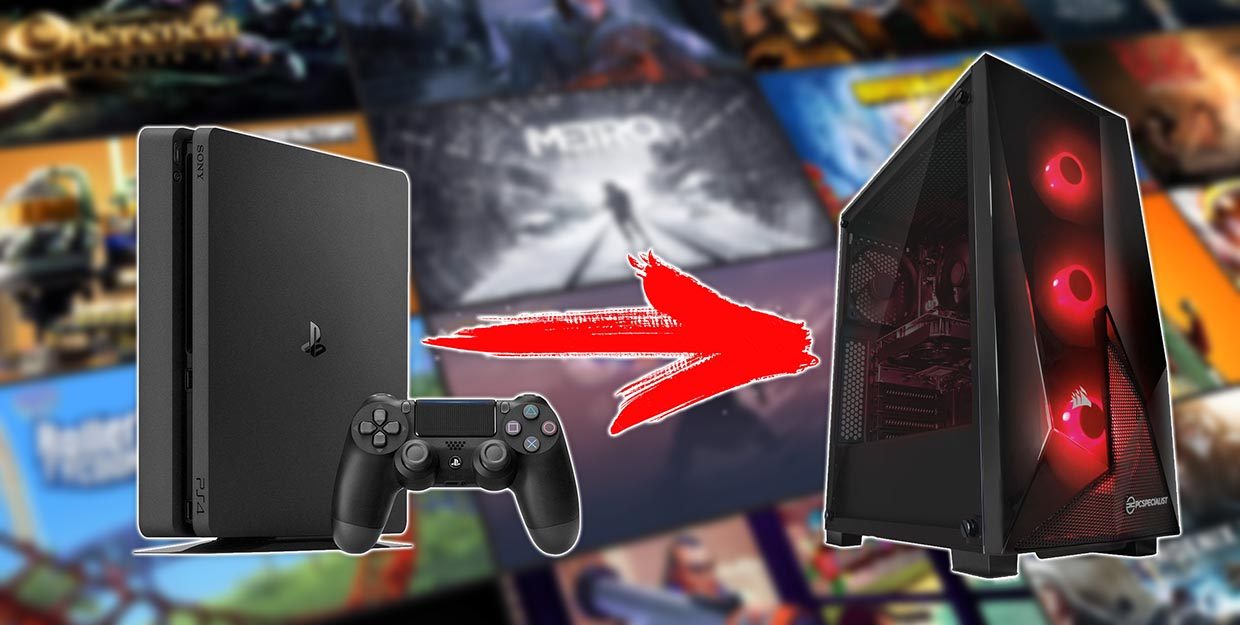
Далеко не все могут позволить себе покупку игровой консоли и персонального компьютера для работы или учебы одновременно. Чаще всего приходится выбирать между приставкой и ПК.
В пользу последнего приводится довод о полноценной операционной системе, на которой можно запустить офисный пакет, графические и видеоредакторы, без проблем скачивать любые данные из сети, просматривать без костылей и конвертации любые форматы видео.
Оказывается, есть способ сделать все это и на игровой консоли, при этом не отказываясь от возможности запускать крутые современные игры.
Можно смело выбирать игровую консоль и при необходимости превратить ее в персональный компьютер.
Что для этого нужно
На данный момент превратить в ПК можно далеко не каждую приставку, потребуются специальные модели.
Будем использовать давно известный способ с установкой дистрибутива Linux на консоль PlayStation 4.
Для этого нужно лишь найти приставку с версией ПО 5.05-5.07. Это довольно старая прошивка, которая была актуальна еще в начале 2018 года.
Сейчас Sony выпускает уже третий релиз седьмой версии прошивки (7.0.2), а даунгрейд, как и в случае с iOS, невозможен. Нужно искать именно консоли, на которых почти два года не обновили программное обеспечение.
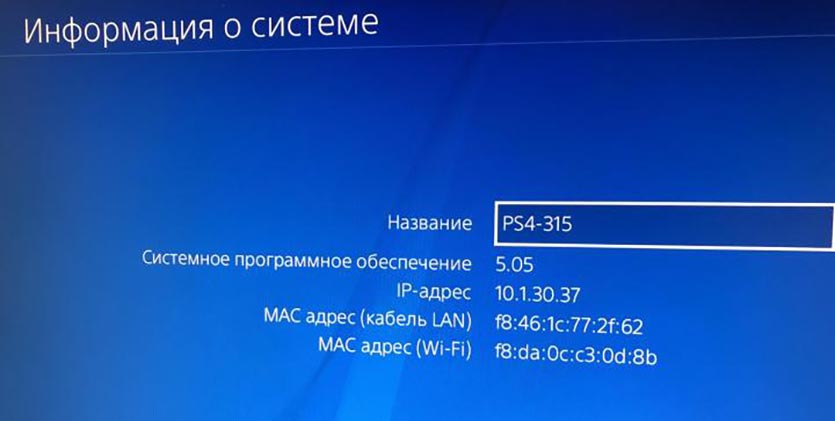
Если считаете, что такие экземпляры редко встречаются и это дикий раритет – вы ошибаетесь. PS4 с подходящими прошивками часто попадаются на сайтах объявлений, барахолках и активно продаются на радиорынках.
Все дело в том, что старые прошивки позволяют осуществить взлом и устанавливать загруженные из сети игры. Консоль при этом не позволяет играть по сети.
Мы, разумеется, не поддерживаем пиратство и выступаем за приобретение лицензионного ПО.
Кроме консоли нам понадобится USB-накопитель (флешка или внешний диск) объемом от 12 ГБ, клавиатура и мышь (подойдут как проводные модели, так и беспроводные с USB-приемником). При подключении трех устройств потребуется любой USB-хаб.
Лучше использовать накопители USB 3.0, чтобы быстрее развернуть систему и получить лучшую скорость работы ОС.
Как установить Linux на PS4
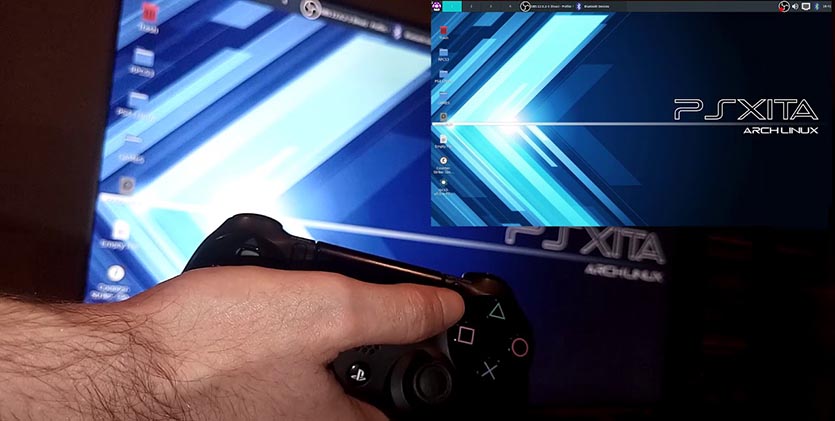
Большой популярностью для запуска на PlayStation пользуются две сборки Linux: Manjaro и PSXItarch.
В первом случае получите готовую для развертывания систему, которая быстро установится на родной накопитель консоли и уже будет иметь необходимый набор ПО для любых задач.
Во втором систему можно будет запустить прямо с подключенного накопителя, при этом большинство дополнительных настроек и установку нужного ПО придется производить вручную.
Второй способ хоть и немного сложнее, но более предпочтительный. С ним мы не будем трогать встроенный диск, что позволит быстро вернуть консоль к прежнему виду. Еще при использовании сборки PSXItarch получится запустить встроенный Wi-Fi модуль, чтобы подключиться к сети. При запуске Manjaro сеть нужно подключать по проводу или при помощи USB-сетевой карты.
Предлагаю заняться установкой PSXItarch:
1. Для начала скачиваем необходимые данные со страницы разработчиков проекта. Потребуется загрузить 3 файла: initramfs.cpio.gz, bzImage и psxitarch.tar.xz.
2. Форматируем флешку или внешний накопитель в файловую систему Fat32.
При использовании macOS придется воспользоваться Терминалом ведь Дисковая утилита не позволяет выбрать такую файловую систему при форматировании диска.
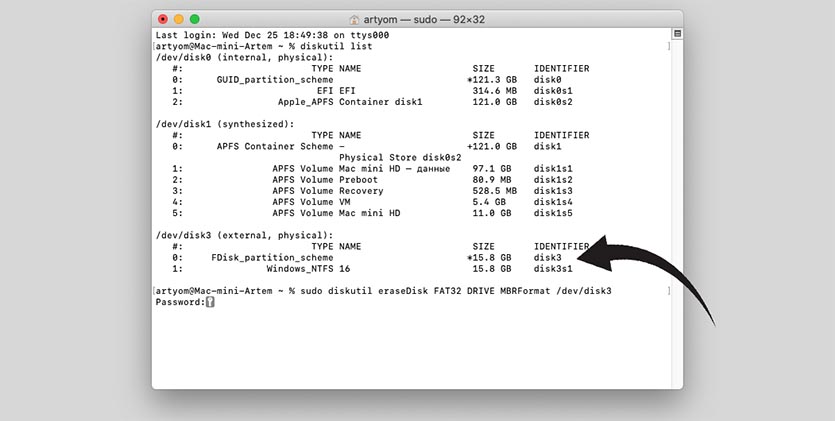
2.1 В Терминале вводим команду:
получаем перечень дисков в системе и выбираем наш съемный по размеру.
2.2 Форматируем накопитель при помощи команды:
sudo diskutil eraseDisk FAT32 DRIVE MBRFormat /dev/disk3
FAT32 — будущая файловая система диска;
DRIVE — метка флешки;
disk3 — номер подключенного накопителя, который будем форматировать.
3. Копируем скаченные с сайта разработчика файлы на отформатированный накопитель.
4. Подключаем диск в правый USB-порт PS4 и отключаем любую другую периферию от консоли.
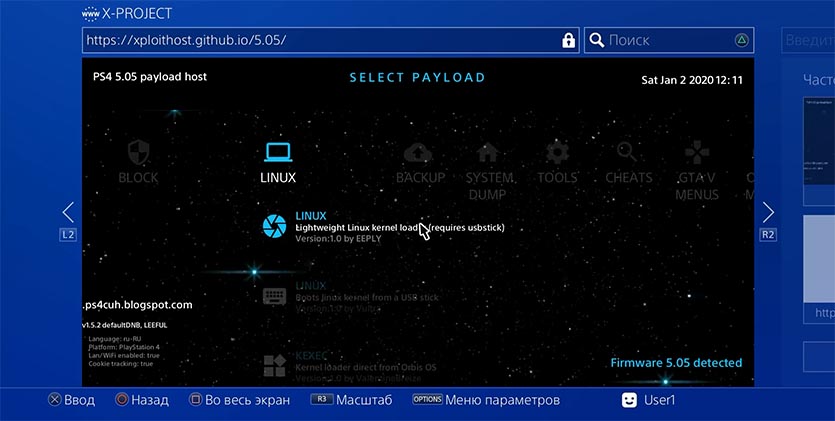
5. В стандартном браузере переходим на сайт https://psxita.it/linux-loader.
6. Запускаем загрузчик Linux.
7. Консоль перезагрузится и начнется процедура загрузки со съемного накопителя. В процессе потребуется ввести команду:
8. Процедура установки займет 20-30 минут, на экране увидите журнал копирования файлов.
9. После перезапуска вводим команду:
Для авторизации и получения root-прав или внесения изменений в системные параметры используем учетные данные:
Имя: psxita
Пароль: changeit
Все! Мы получили полноценный ПК под управлением ОС Linux на базе игровой консоли PS4.
Что делать дальше
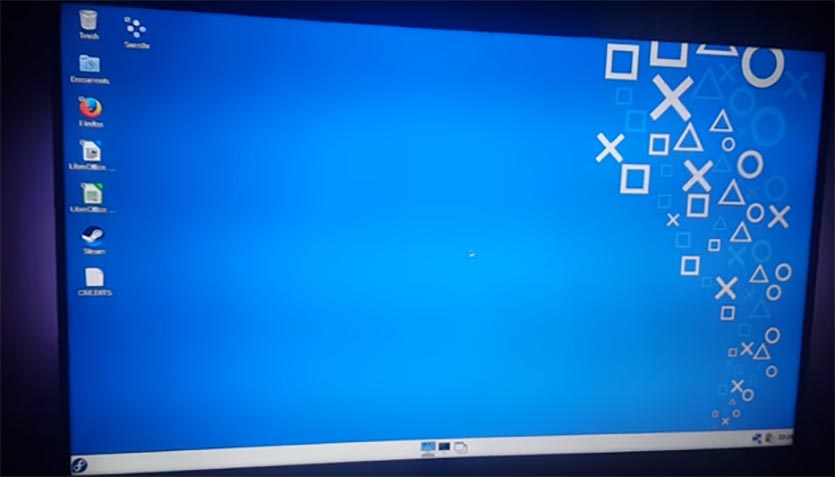
Далее все зависит от ваших потребностей, но для начала произведём базовые настройки и манипуляции.
Во-первых, подключимся к сети через кабели или по Wi-Fi, сделать это при помощи графического интерфейса не составит труда.
Во-вторых, установим русскую локализацию.
Для этого в приложении Терминал выполним команду:
sudo nano /etc/locale.gen
В текстовом редакторе будет открыт файл с настройками системных языков. Нужно найти строку, отвечающую за русскую локализацию (ru_RU), удалить символ “#” в начале строки и сохранить файл (Ctrl + X).
Для загрузки языка выполняем команду:
Останется изменить локализацию в системных настройках Linux или изменив локализацию в файле /etc/locale.conf. Изменения вступят в силу после перезагрузки.
В-третьих, производим обновление системы и установленного ПО.
В Linux это делается при помощи одной единственной команды:
К сожалению, из-за того, что наша сборка не является чистым дистрибутивом, в процессе обновления возникнут конфликты с уже имеющимися файлами.
Нужно выключить соответствующую проверку перед обновлением или вручную удалить файлы, на которые будет ругаться установщик.
Теперь при помощи менеджера пакетов можете установить любое предназначенное для Linux ПО.
Это может быть браузер, мессенджер, офисный пакет, редактор или просмотрщик для любого типа файлов.
Что касается игр, то можно устанавливать портированные под операционную систему игры, эмуляторы старых консолей, игры для Linux из Steam или упакованные Wine-порты игр из Windows.
Получится, например, сыграть в DOTA, CS:GO и другие “запретные” для консольщиков игры.
В любом случае подобные манипуляции значительно расширяют базовые возможности консоли и позволяют использовать ее в качестве компьютера для домашних и офисных задач.
Steam вместе с играми запустили на PlayStation 4
Пользователи PlayStation 4 привыкли, что им вряд ли удастся поиграть в игры для PC на своих консолях. Как выяснилось, это совсем не так. Один из геймеров продемонстрировал, что консоль способна работать с сетью Steam и даже запускать игры, предназначенные для компьютеров.
После того, как Sony перешла на x86 процессоры, PlayStation 4 оказалась намного более схожей с PC, чем PlayStation 3. И хотя консоль использует собственную операционную систему, автору видео удалось установить Linux и программные библиотеки для запуска Steam и совместимости c играми для персональных компьютеров.
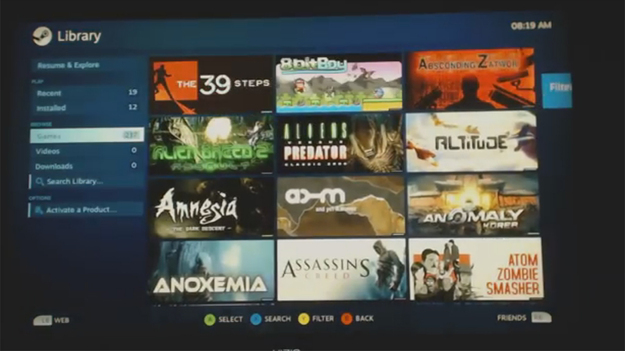
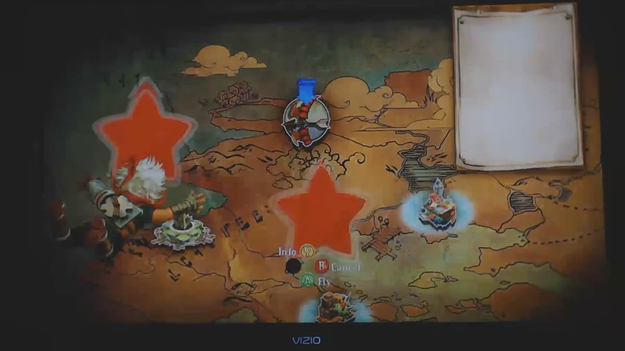
По словам OsirisX, многие игры из цифровой сети распространения компьютерных игр хорошо себя ведут на минимальных или средних настройках. Автор также указал, что запустить Steam на PlayStation 4 в домашних условиях может оказаться непростой задачей даже для людей, которые профессионально занимаются работой с программным обеспечением.
Стоит отметить, что свою демонстраци OsirisX основывал на работе группы хакеров Fail0verflow, которая в январе показала, как сделать PC из PlayStation 4. Автор продолжил работу хакеров, подготовив все необходимое для запуска Steam.
Как поделиться цифровой библиотекой игр — на консолях и в Steam
Экономим на играх, которые уже купили ваши друзья или родные
Современные видеоигры стоят по несколько тысяч рублей, но вы сможете сыграть в них бесплатно, если они уже есть у ваших друзей или знакомых.
Самый простой способ это сделать — взять у них диск с игрой на время и пройти ее на своей консоли или компьютере. Но что делать, если вы и ваши друзья покупаете цифровые версии игр, которые скачиваются через интернет?
Тогда придется использовать так называемые двойки — метод, позволяющий делиться всей цифровой библиотекой с аккаунтом другого человека. Да, все верно: в «двойках» люди обмениваются всей своей коллекцией, а не отдельными играми.
Совместная библиотека, или game sharing, дает доступ к полноценным версиям игр: с достижениями, трофеями, прогрессом и мультиплеером. Да и играть в них можно даже одновременно — роскошь, недоступная тем, кто обменивается дисками.
У «двоек» есть ряд ограничений и проблем, но в этой статье я расскажу, как настроить все так, чтобы обоим игрокам было максимально удобно.
Что вы узнаете
Как работают «двойки» на консолях и в Steam
«Двойки» — метод, с помощью которого можно совместно пользоваться одной и той же библиотекой цифровых игр. Суть их работы такова: на своей приставке вы заходите в учетную запись друга и разрешаете делиться его библиотекой всем пользователям своей консоли. Затем загружаете нужные игры, возвращаетесь в свой профиль — и играете в них.
То есть вы активируете аккаунт друга как основной на своей консоли — так у этого профиля появляется возможность делиться библиотекой со всеми пользователями этой консоли. За сохранения можно не беспокоиться: ваш прогресс и достижения будут привязаны к вашему аккаунту.
Помните, что почти все описанные в этой статье способы подразумевают передачу другому человеку вашей учетной записи со всеми данными — включая платежную информацию, а иногда и адрес проживания. Так что делиться библиотекой стоит только с проверенными и надежными людьми. А для ребенка не помешает правильно настроить родительский контроль: вам вряд ли возместят деньги, потерянные из-за неосторожного обращения с аккаунтом.
Вторая консоль, очевидно, должна быть из того же семейства, что и ваша, — иначе ни физической, ни цифровой библиотекой поделиться не получится. Если у вас куплен Xbox, у человека, с которым вы хотите поделиться, тоже должен быть Xbox. Конкретные модели могут различаться: между PlayStation 4 и PlayStation 4 Pro играми можно будет легко делиться.
Обратная совместимость тоже будет работать: если у вас Xbox Series, а у друга игры от более старой Xbox One, вы сможете их запускать — но не наоборот. Та же история с PlayStation 4 и 5: игры от «четверки» запускаются на «пятерке».
Почему «двойки» — не совсем официальный метод
По правилам платформ передача библиотеки разрешена лишь в рамках одного домохозяйства. Технически вы можете поделиться ей и с человеком из другого дома или даже города, но это означает, что вы передали ему пароль — а это запрещено по правилам пользовательского соглашения.
PlayStation 4 и PlayStation 5
На консолях PlayStation есть два способа поделиться библиотекой игр — официальный и не очень.
Официальный называется Share Play, накладывает много ограничений и больше подходит для кратковременной передачи игры — сессия длится всего один час. Да и для него понадобятся подписка PlayStation Plus и хороший интернет, потому что фактически игра запускается на основной консоли, а картинка передается на вторую.
Инструкции по настройке Share Play на PS4 и на PS5
Не очень официальный — это использование тех самых «двоек». На PlayStation можно даже покупать одну подписку PlayStation Plus на двоих: если она куплена у одного из игроков, второй автоматически получает доступ к многопользовательским играм. В «двойке» можно даже вместе играть в одну и ту же мультиплеерную игру.
Как победить выгорание
На PlayStation 4 «двойки» требуют постоянного подключения к интернету для проверок со стороны платформы PlayStation Network (PSN) и настраиваются следующим образом:
Чтобы второй человек мог пользоваться вашей библиотекой, ему нужно проделать все те же шаги, но с вашей учетной записью.
Подписка PlayStation Plus автоматически перенесется на все учетные записи второй консоли — то есть все пользователи получат доступ к мультиплееру и бесплатным играм по подписке. Но на основной консоли доступ к Plus останется только у вашей учетной записи.
На PlayStation 5 «двойки» работают еще проще: чтобы играть в чужие игры, даже не нужно подключение к интернету.
Если вы привыкли удаленно покупать и устанавливать игры на консоль через мобильное приложение PlayStation, придется отвыкать: приложение намертво привязано к основной консоли и будет устанавливать покупки сразу на консоль друга.
Xbox One, Xbox Series X и Xbox Series S
Перед запуском предыдущего поколения консолей Microsoft обещала, что на ее платформе появится самая продвинутая и щедрая система обмена играми. Но к выходу Xbox One компания пересмотрела свои обещания, а у игроков остался только привычный обмен дисками или аккаунтами.
Как настроить «двойку» на Xbox текущего и прошлого поколений:
Друг должен проделать те же шаги, чтобы получить доступ к вашей библиотеке.
Теперь у вас есть не только игры друга, но и его подписки — Xbox Live Gold и Game Pass. Правда, второй игрок не сможет зайти напрямую в меню подписки — ему придется вручную найти игру в магазине Xbox, но установить ее получится без проблем.
Как и в случае с PlayStation, если сменить «основную» консоль для аккаунта, через приложение Xbox больше не получится удаленно устанавливать игры на свою приставку, так как оно привязано именно к «основной» Xbox.
Nintendo Switch и Nintendo Switch Lite
Впрочем, решение есть: игру можно запустить дома при источнике вайфая либо раздать интернет с телефона, а затем свернуть игру и продолжить играть там, где хочется.
Чтобы использовать одну библиотеку на двух консолях Nintendo Switch, вам нужно:
При желании процесс можно повторить и со второй консолью — тогда владельцы получат доступ к библиотекам друг друга.
У Nintendo исторически очень сложные отношения с онлайном и подписками, поэтому совместная библиотека на Switch дает не так много свободы, как на Xbox и PlayStation. Например, у вас не получится играть вдвоем в одну и ту же игру одновременно, даже если она рассчитана на кооперативное прохождение: при попытке запустить ее система залезет в интернет и проверит, точно ли она куплена на обеих учетных записях.
Подписка Nintendo Switch Online на вторую учетную запись тоже не перенесется — для этого лучше оформить специальную «семейную» версию и вручную добавить туда новый профиль.
Как поделиться библиотекой игр в Steam
Если у вас нет консоли и вы играете на компьютере, сэкономить на играх поможет платформа Steam. В ней тоже есть функция «Поделиться играми», и работает она по тому же принципу, что и на консолях. Сохранения и прогресс у вас будут свои, однако вы не сможете пользоваться одной и той же библиотекой одновременно.
Например, если друг попытается запустить игру из вашей библиотеки, пока вы ей пользуетесь, Steam ему откажет. И наоборот: если друг в данный момент пользуется вашей библиотекой, а вы что-то из нее запустите, у него появится предупреждение и отсчет времени. Как только оно истечет, игра отключится автоматически. Правило простое: кто владеет библиотекой, у того она в приоритете на запуск.
Чтобы начать пользоваться библиотекой друга, вам нужно:
В библиотеке второго компьютера появятся и ваши игры, и игры владельца.
С некоторыми играми Family Sharing не работает — например, с теми, что требуют для работы сторонний сервис, будь то Origin в играх от EA или Ubisoft Connect. Также второй игрок не получит доступ к вашим дополнениям, если основная игра у него уже и так куплена.



