
Как установить Телеграм на компьютер

Telegram – мессенджер, созданный основателем социальной сети «Вконтакте» Павлом Дуровым. Входит в тройку самых популярных приложений для общения во всем мире. Одна из ключевых особенностей программы – это её способ защиты передаваемой информации и сообщений. Система построена по определенному принципу, сообщения не сохраняются на серверах разработчиков и к ним не могут получить доступ третьи лица.
Данные хранятся на устройстве пользователя и защищены ключом шифрования, без возможности его обойти. В приложении можно обмениваться мгновенными сообщениями, совершать аудио и видео звонки, отправлять моментальные видео и аудиосообщения. Далее в материале расскажем, как поставить телеграм на компьютер.
| Рекомендуем! InstallPack | Стандартный установщик | Официальный дистрибутив Telegram | Тихая установка без диалоговых окон | Рекомендации по установке необходимых программ | Пакетная установка нескольких программ |
|---|
kak-ustanovit.rf рекомендует InstallPack, с его помощью вы сможете быстро установить программы на компьютер, подробнее на сайте.
Возможные проблемы

В связи с блокировкой сервиса Telegram на территории Российской Федерации, пользователи из России не могут получить доступ к сайту разработчика. Многие люди задаются вопросом, можно ли установить приложение Телеграм на комп и как обойти ограничение? Для обхода блокировки понадобится наличие любого бесплатного VPN сервиса или Proxy. Другие способы загрузки инсталлятора доступны с помощью торрент трекеров и неофициальных источников. Следует быть осторожным и загружать файлы только с проверенных сайтов, чтобы не загрузить вредоносный код вместе с файлом установки.
Процесс установки
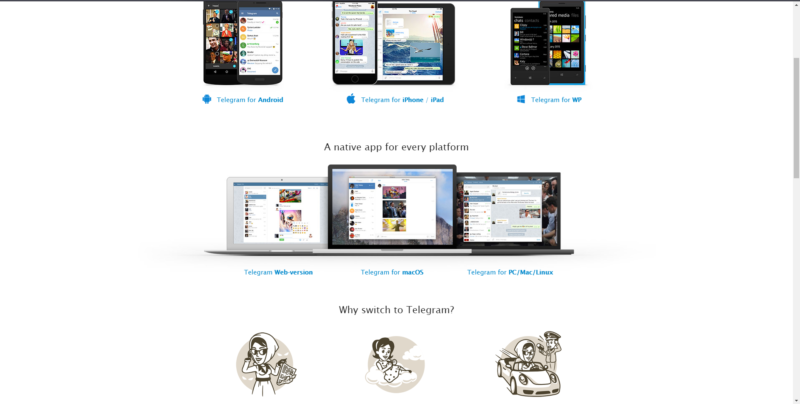
Необходимо зайти на официальный сайт программы, по ссылке https://download-tlgm.ru. Это главная страница сайта на которой показаны последние новости, ссылки для скачивания и особенности приложения. Прокручиваем страницу немного ниже к заголовку «A native app for every platform», здесь представлены загрузочные ссылки для разных платформ, а также веб версия сервиса. Нажимаем на пункт «Telegram for PC/Mac/Linux».
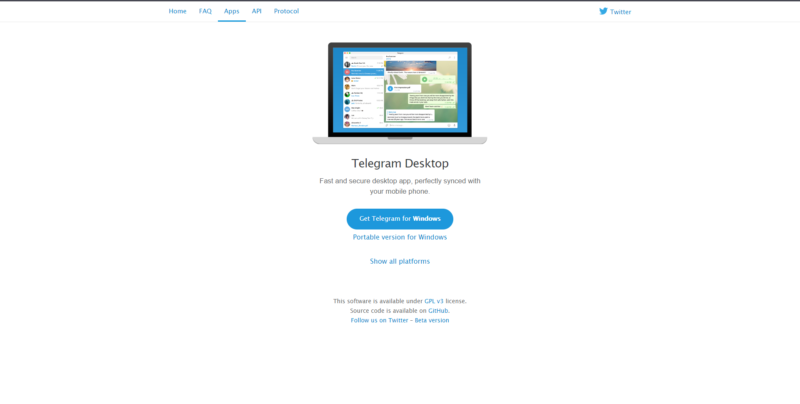
Для скачивания доступно 2 варианта сервиса: полноценный и portable. Скачивая портативную версию, пользователь получает уже установленную программу, которую в последствии можно запустить с флэш-накопителя. Чтобы произвести полноценную установку, нажимаем на большую голубую кнопку. Начнется загрузка инсталлятора. Далее в материале расскажем, как установить сервис Телеграм на компьютер.
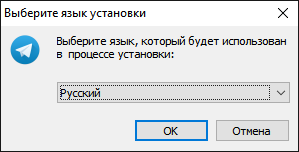
Двойным нажатием левой кнопкой мыши по файлу, открываем инсталлятор. Появится окно с выбором языка установки. Кликаем по кнопке «ОК».
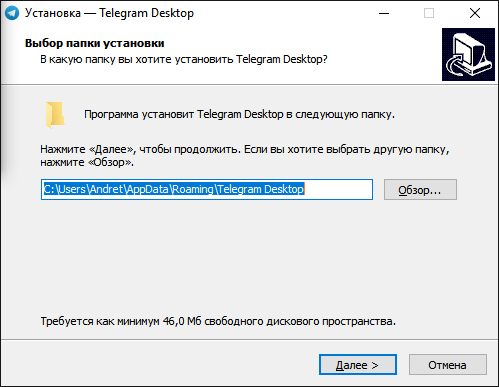
Откроется окно с выбором папки для установки файлов. При необходимости путь можно изменить, так как программа не обязует производить инсталляцию на системный локальный диск. Нажимаем «Далее»
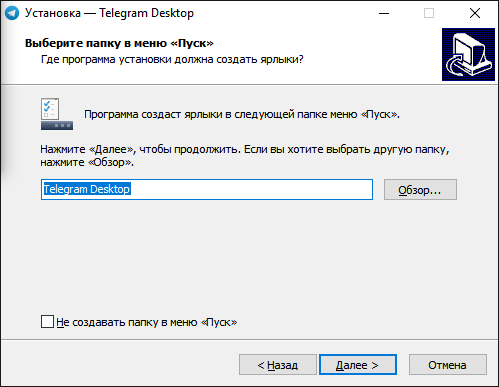
В следующем окне пользователю предлагают выбрать название для папки в меню «Пуск». Это необязательный пункт, при желании её можно не создавать. Кликаем по кнопке «Далее».
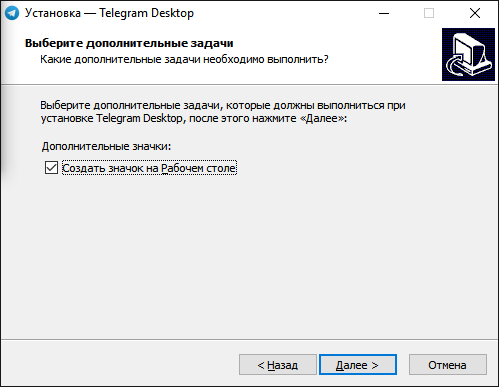
На следующем этапе при необходимости можно выбрать создание значка программы на рабочем столе. Нажимаем «Далее», чтобы начать установку.
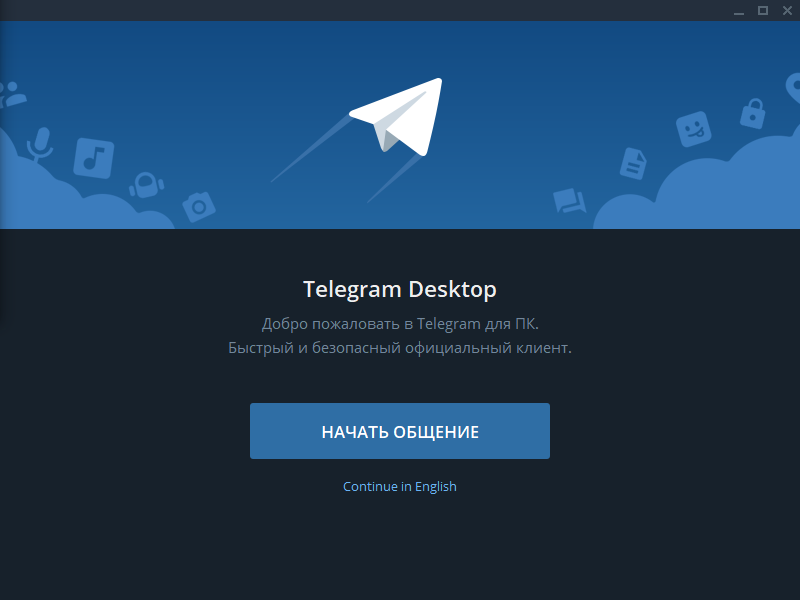
После завершения инсталляции автоматически запустится клиент Telegram. Здесь необходимо провести последние настройки перед использование сервиса. Кликаем на «Начать общение».
Приложение Телеграм, как и другие мессенджеры, регистрируются на номер мобильного телефона. Необходимо выбрать страну и ввести номер, после нажать на кнопку «Продолжить». На смартфон придет код активации, который необходимо ввести в поле на экране. После этого система синхронизирует данные, если аккаунт с таким номер существует или создаст новый. Клиент готов к использованию.
Как установить Телеграм на компьютер через VPN.
Как правило, практически каждый современный мессенджер, имеет одну версию для смартфонов на ОС Android и IOS, а вторую для компьютеров на ОС Windows, Linux или MacOS. Официально заблокированный на территории России мессенджер Телеграмм, также имеет две версии. На смартфон его можно установить без каких-либо проблем, используя магазины приложений App Store и Play Маркет, но для установки Телеграма на компьютер, нужно уже обойти официальную блокировку, что не очень-то и сложно сделать. Итак, сейчас мы пошагово установим Телеграм на компьютер за считанные по сути минуты, скачав установочный файл с официального сайта, минуя блокировку, при помощи бесплатного и довольно удобного расширения для браузеров Touch VPN.

В новом окне, нажимаем Установить расширение.

После окончания установки, жмем на новый значок расширения в браузере, оставим Best Choice и нажимаем Connect.

Вот и все, vpn в нашем браузере активирован.

Теперь, открываем telegram.org и находим на странице Telegram for PC/Mac/Linux.

Нажимаем Get Telegram for Windows.

И, после быстрого скачивания на компьютер, запускаем установочный файл.

Выбираем Русский язык и нажимаем ОК.

Изменяем или оставляем место для установки по умолчанию и нажимаем Далее.

Создаем папку мессенджера в меню Пуск, простым нажатием Далее.

Отмечаем создание значка на Рабочем столе и нажимаем Далее.

А затем, нажимаем Установить.

Ожидаем окончания быстрой установки Телеграм на компьютер.

Отмечаем галкой Запустить Telegram и нажимаем Завершить.

В первом же окне Telegram Desktop, выбираем Продолжить на русском.

И, нажимаем Начать общение.

Вводим свой номер телефона и нажимаем Продолжить.

Получаем в приложении Telegram на смартфоне код для подтверждения.

И, указываем его в программе на компьютере.

Вот мы и зашли в свой Телеграм аккаунт на компьютере.

На этом пожалуй все. Увидимся на следующих страницах блога. А пока.. пока.
Telegram для компьютера
Скачать Телеграмм на компьютер можно тремя способами. Самый простой вариант — загрузить официальный дистрибутив Telegram на ПК по ссылке с нашего сайта и установить в соответствии с приведенной на русском языке инструкцией. Два других способа не требуют установки: скачайте портативное приложение или откройте Телеграмм Веб в браузере и пройдите процесс регистрации. Рассмотрим пошаговую установку, выделим плюсы и минусы каждого варианта и расскажем, как пользоваться быстрым и защищенным мессенджером Павла Дурова.


Как и откуда скачать Telegram на ПК
Загрузите приложение с нашего сайта и получите ряд преимуществ:
Плюсы Телеграм
Быстрая установка Telegram на компьютер
1. Запустите загруженный файл и выберите язык, который будет использован при установке (по умолчанию «русский»), нажмите «Ok».
2. В открывшемся окне выберите место для установки программы и нажмите «Далее».

3. Создайте ярлык в меню «Пуск» для быстрого доступа к программе или нажмите «Не создавать папку в меню Пуск» — тогда ярлык приложения окажется только на рабочем столе. Этого вполне достаточно.

4. Нажмите «Установить» для начала инсталляции мессенджера. Программа распакует файлы, далее щелкните «Завершить» для первого запуска Телеграмм.

5. Установщик сообщит о том, что запущено быстрое и безопасное официальное приложение Telegram для ПК. Для завершения установки на русском языке выберите нижний пункт меню, как показано на скриншоте.

6. Кликните «Начать общение». В следующем окне выберите страну, введите номер телефона и нажмите «Продолжить».


7. Необязательно. В этом же окне щелкните по ссылке «Настройки» вверху справа. Измените язык интерфейса, включите автоматические обновления и установку бета-версий, если хотите получать новый функции первым.

8. На указанный телефон придет пятизначный код входа в аккаунт. Введите пароль в поле «Код».
9. Процесс установки и регистрации Телеграмм для ПК закончен. Откроется окно с контактами, каналами и группами. Общайтесь и совершайте бесплатные звонки в мессенджере!

Установка портативной версии Телеграм
Telegram Portable создан для удобного использования мессенджера на разных компьютерах. После первого запуска и регистрации сохраните папку с Телеграмм на флешку или в память телефона и запускайте программу без установки и привязки к месту: на работе, дома, в интернет-кафе.
1. Перейдите по ссылке и скачайте файл tportable.zip.
2. Сжатая архиватором WinZip папка сохранится в «Загрузки».
3. Дважды щелкните по архиву мышкой и перетащите каталог с Телеграм на рабочий стол.

4. Откройте папку на рабочем столе и запустите ярлык с мессенджером.

5. Пройдите описанный выше процесс регистрации. Он не отличается от валидации аккаунта в полноценной версии мессенджера для Windows.
6. После первого запуска и завершения регистрации в папке с Telegram Portable появятся два текстовых файла и каталог «tdata».

Как пользоваться Телеграмм Веб
Web Telegram работает непосредственно в браузере без скачивания. Это наиболее удобная версия для новичков, не требующая установки. В университетах и офисах часто блокируют доступ к флеш-накопителям и запрещают установку программ. Если в арсенале пользователя только браузер, Телеграмм онлайн — предпочтительный выбор.
Минус браузерной версии — блокировка официального сайта web.telegram.org. Но и эта проблема решаема: для пользователей из России созданы сайты-зеркала с обходом блокировки и интерфейсом на русском языке.
Программа не оставит следов переписки и вашего присутствия за чужим компьютером. Для повышения секретности используйте временную сим-карту или виртуальный номер.
1. Запустите браузер и введите адрес официального сайта https://web.telegram.org/ или русскоязычного зеркала https://телеграм.онлайн/.

2. Сайт автоматически определит страну и телефонный код, при необходимости скорректируйте значения. Вбейте номер телефона и нажмите «Ok». На указанный номер придёт код для входа в программу.

3. По умолчанию программа отправит пароль в установленное на телефон приложение. При отсутствии мессенджера на смартфоне сайт вышлет код в sms-сообщении. Укажите пароль в поле «Введите ваш код».

4. При неверном вводе телефона щелкните по ссылке «Редактировать номер телефона». Если код не пришел в течение двух минут, нажмите «Send code via Call» для повторного запроса пароля через звонок. Вам перезвонят и продиктуют код активации.

После ввода номера откроется окно с Телеграмм в браузере. Если вы ранее были подписаны на каналы, состояли в группах и общались с друзьями, произойдет моментальная синхронизация, и в окне отобразятся все актуальные чаты.
Минусы компьютерной версии
Вывод
Телеграмм по многим позициям обход конкурирующие мессенджеры.
Число пользователей программы пока еще меньше, чем у стартовавших ранее WhatsApp и Viber, но с добавлением русского языка и бесконечными попытками блокировки популярность Телеграмм в России стремительно выросла, и уже сложно найти человека без мессенджера Павла Дурова.
Рекомендуем скачать Telegram на ПК бесплатно по ссылкам ниже: выберите нужную вкладку: Windows, mac OS или Linux и получите последнюю версию мессенджера с официального сайта на русском языке.
Telegram для Windows 7
Telegram Desktop для Windows 7 подойдёт пользователям, которые нуждаются в полноценном мессенджере, но ещё не перешли на Windows 10. WhatsApp на «Семерке» не работает, Viber не передаёт файлы различных форматов и работает медленно, остаётся приложение Павла Дурова. Для совмещения общения с работой на компьютере советуем скачать Телеграмм для Windows 7 бесплатно по ссылке с нашего сайта: приложение поддерживает 32 и 64-битные системы.
После связанных с защитой данных пользователей блокировок Telegram привлёк еще больше внимания и опередил другие мессенджеры в топах App Store и Google Play.
Плюсы Телеграм для компьютеров с Windows 7
После ухода из ВКонтакте, который по многим параметрам превосходит Facebook, Павел Дуров забрал всю команду разработчиков для работы над проектом Телеграмм. Программа понравилась пользователям: после установки приложения возвращаться к прошлому мессенджеру уже не хотелось. Он был быстрее, работал на любой операционной системе, начиная с Windows XP и заканчивая Linux, и обладал функциями, которых нет у других приложений.
Основные преимущества Telegram
1. Не требует мощного процессора и большого объема оперативной памяти. За счёт оптимизации даже на слабых ПК работает быстро.
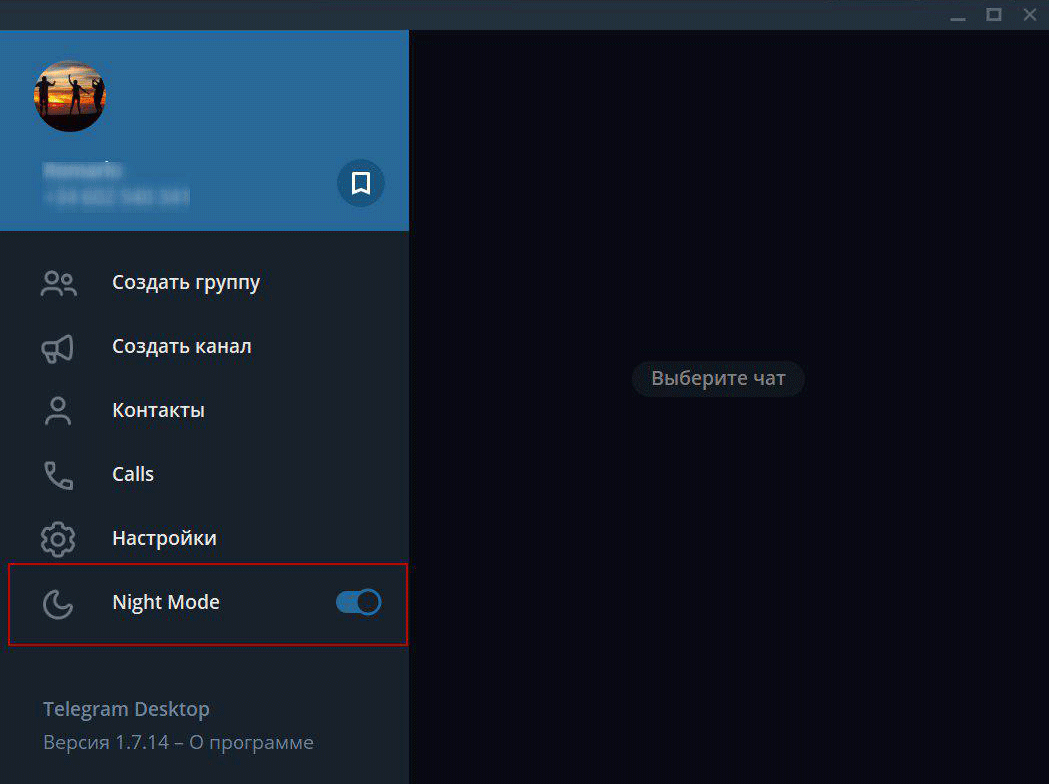
2. Еженедельные обновления открывают новые возможности, которых нет у Viber и WhatsApp. В последних версиях можно включить удобный для общения в темное время суток ночной режим, который позволяет не напрягать зрение.
3. Защищены не только чаты, но и звонки. При зашифрованном звонке в правом углу экрана появляются четыре Эмодзи, которые можно сопоставить с собеседником. Если значки совпадают, прослушать звонок невозможно.
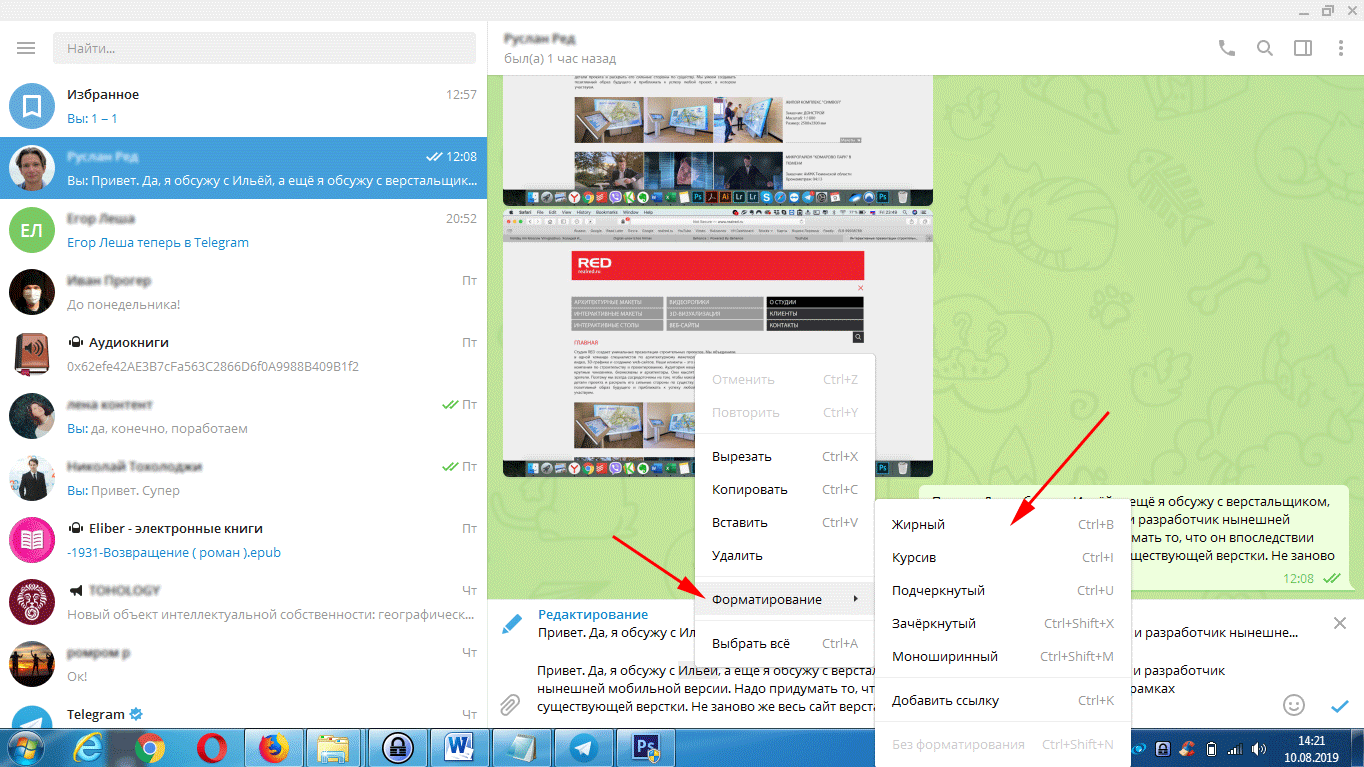
4. Текст отправленных сообщений удаляется и редактируется не только у себя, но и у получателя. Возможность форматирования текстового сообщения перед отправкой: доступно зачеркивание, подчеркивание, жирное и курсивное написание.
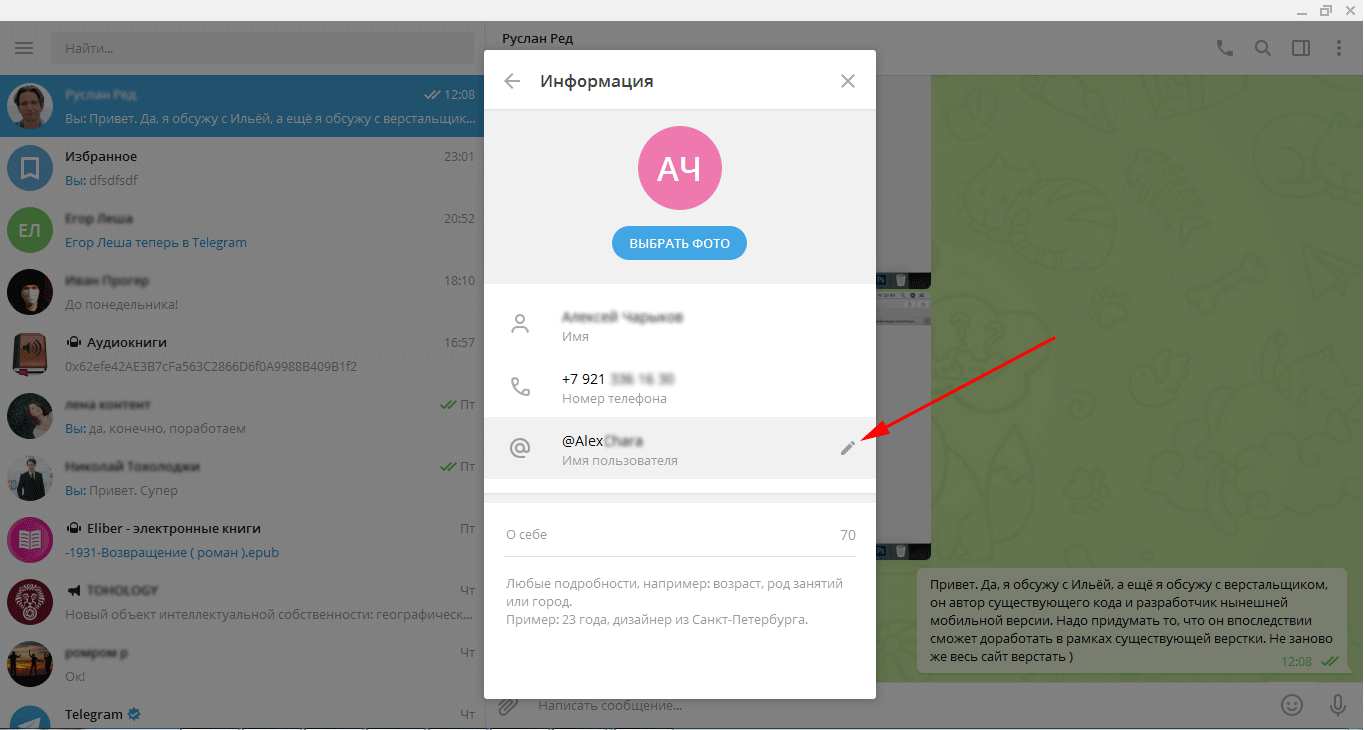
5. Незнание телефонного номера в Телеграмм не проблема. Вбейте ник адресата и добавляйте пользователя в контакты.
6. Смотрите фильмы и видеоклипы в приложении еще до полной загрузки.
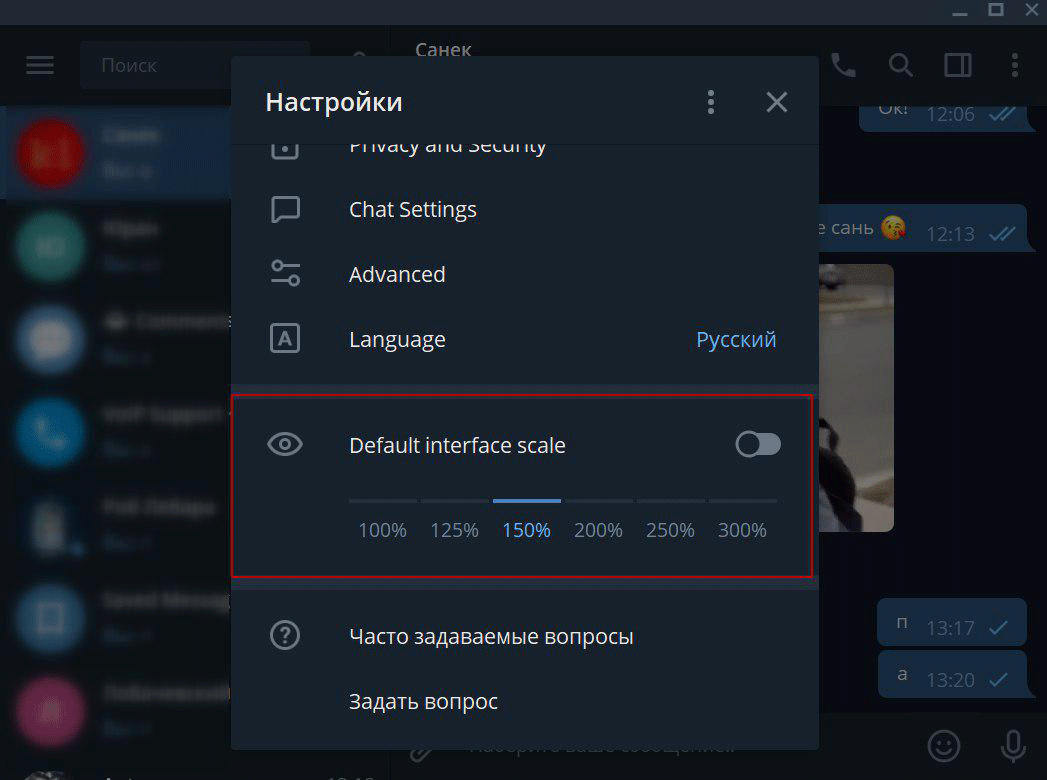
7. Для людей со слабым зрением предусмотрено увеличение элементов интерфейса и текста переписки до трех раз.
8. Для быстрого прослушивания голосовые сообщения можно ускорить в два раза.
Варианты установки Телеграмм для Windows 7
1. Веб Телеграмм работает онлайн через браузер. Можно подключиться с любого ПК, просто введя номер телефона. Этот вариант удобен, если пользователь часто выходит в Интернет с разных компьютеров: на работе, в учебном заведении или в интернет-кафе. После использования Телеграмм онлайн на ПК не остается никаких следов: переписка хранится только в облаке.
3. Telegram Portable — портативная версия мессенджера. Работает без установки и поддерживает все функции Telegram Desktop. Можно запускать с флешки на любом компьютере, что дает возможность иметь установленный «Телеграмм у себя в кармане».
Выберите наиболее удобную для вас версию мессенджера, нажмите «Скачать Telegram для Widnows 7» и установите программу c официального сайта. Редакции Веб, Desktop и Portable представлены на русском языке. Для гарантированного обхода блокировок используйте прокси-сервера или бесплатные VPN.
Как установить телеграмм на компьютер на русском языке бесплатно?

Добрый день, друзья. Как установить телеграмм на компьютер на русском? Об этом думают многие жители РФ. Как вы все знаете, мессенджер телеграмм на территории России официально запрещён. Поэтому, загрузка установочного файла с этого сервиса на территории нашей страны проходит не так просто. Самое главное скачать данный файл. Браузеры не дают попасть на этот сервис. Хотя, это, собственно, не проблема. Я для этих целей применил браузер Тор и без особых проблем скачал нужный элемент с официального сайта.
Устанавливаем Телеграмм на компьютер
Telegramm отличается от прочих подобных сервисов тем, что для него не нужно устанавливать особую программу на смартфон. Можно просто загрузить утилиту и дождаться СМС сообщения на смартфон. Данное приложение также есть возможность загрузить без смартфона, применив виртуальный номер. Как я уже заявил, я для скачивания данного элемента применяю браузер Тор.

Завершив установку, нужно перейти к регистрации на данном мессенджере. Рассмотрим, как она проходит на ПК и частично на мобильных гаджетах.
Регистрация в Телеграмм
Telegramm без установки
Если у вас нет осуществимо провести установку программы на компьютер, применим портативную программу.
Чтобы общаться через данный мессенджер по компьютеру нет необходимости производить установку программы. Можно применить аналогичный софт Телеграмм Веб. Он не имеет отличий от приложения для компьютера.
Несомненным достоинством Telegramm online является шанс запустить приложение на любом приборе. Человек может произвести переключение среди мобильных и полноэкранных режимов. Данный ресурс легко применять на планшете. Недостаток – нет звонков.
Портативный вариант
Ещё один метод применить Telegramm не проводя установку. Данный метод применяют, когда вам нужно, чтобы этот мессенджер работал не нескольких устройствах: в квартире, в офисе, в кафе. Ко всем данным вариантам подходит Телеграмм Портабл. Данное портативное приложение достаточно записать на съемный носитель и применять программу на ПК, или ноутбуке вне пределов квартиры. Информация будет храниться на флешь карте и производить синхронизацию, когда вы её запускаете.
Вывод: я вам показал 3 варианта, как установить телеграмм на компьютер на русском? Советую применить тот, который вам больше будет нужен. Успехов!



