
Телеграмм на ноутбук
Телеграм отличается не только высокой скоростью работы и полной анонимностью. Программа имеет ряд отличий, за которые приложение выбирают миллионы пользователей.
Установка Телеграмм на ноутбук
Особенности Telegram
1. Два варианта чатов: облачные и секретные. При общении через обычный чат переписка хранится на всех устройствах, привязанных к одному аккаунту. В секретном чате сообщения доступны только на том устройстве, с которого вы общаетесь.
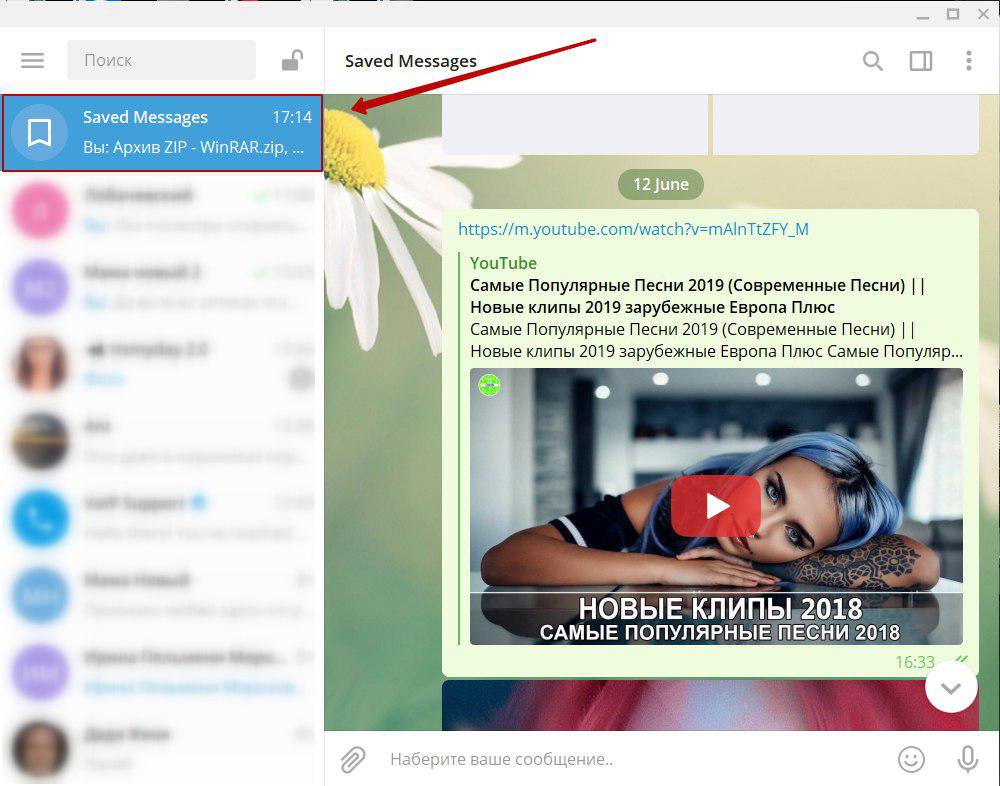
3. Имя пользователя. Для поиска человека в Телеграм необязательно знать номер телефона. Делитесь вымешенным именем, по которому вас можно будет найти. Функция полезна пользователям, которые желают вести переписку и держать номер в секрете.
4. Для связи делитесь ссылкой вида https://t.me/ВашеИмя.
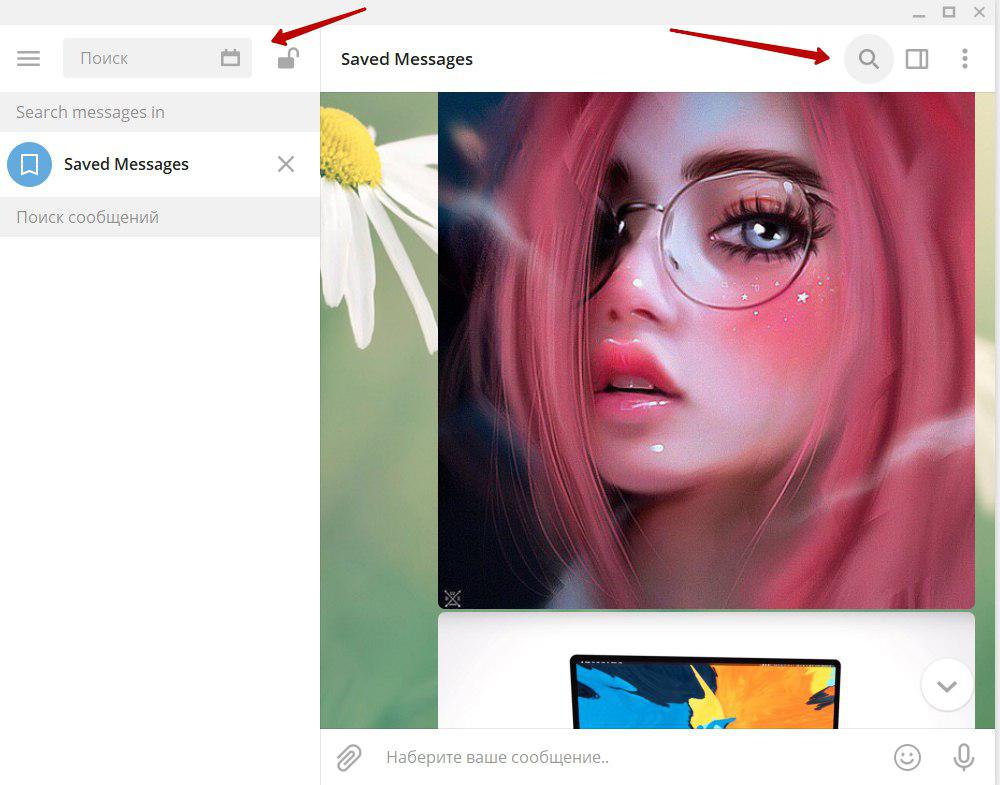
5. В телеграмме реализован удобный поиск по переписке. Пользователям не придется листать всю ленту сообщений для поиска нужного. Кликните по фотографии собеседника слева и выберите лупу в правом верхнем углу экрана. Задайте искомую комбинацию слов или цифр, и мессенджер моментально предложит интересующий кусок переписки.
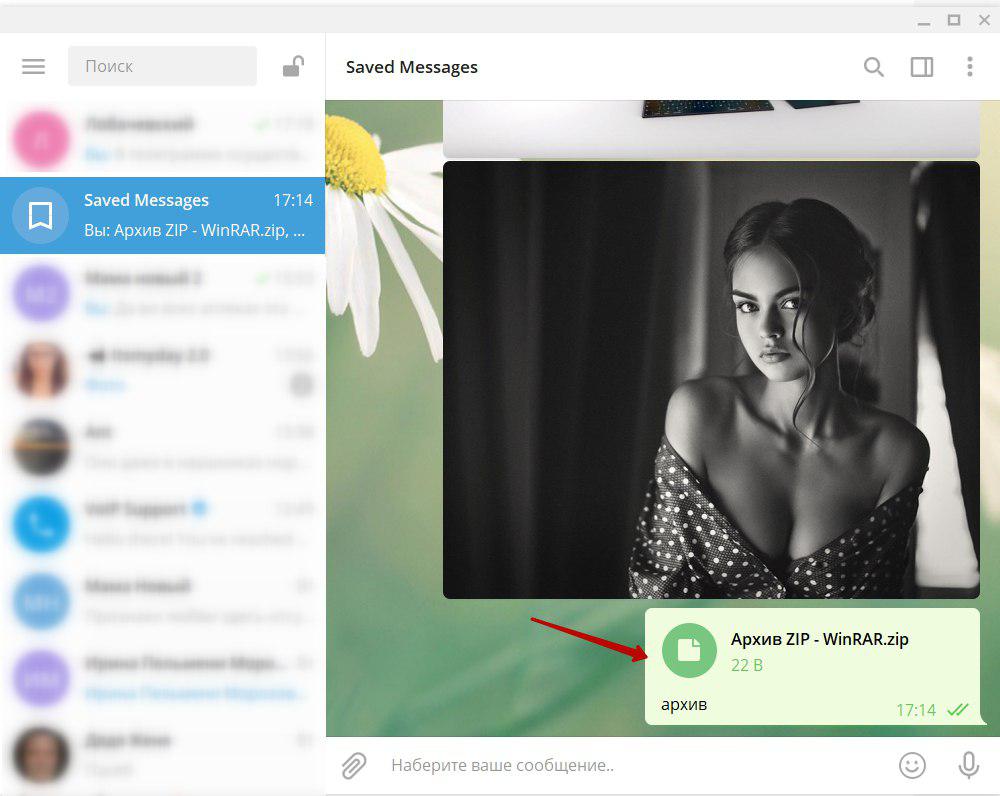
6. Мессенджер для ноутбуков удобен для отправки несжатых видео, фото и других документов любого формата. Можно создать zip архив и отправить другому пользователю или себе в облако.
Что нового в последней версии
Программу Телеграмм улучшают с каждым обновлением. В основном они связаны с конфиденциальностью. Приведем свежий список дополнений.
Как скачать и установить Телеграм на ПК, IOS, Android
Телеграм – популярный сервис для обмена мгновенными сообщениями. Это приложение доступно для всех популярных платформ и операционных систем. Рассмотрим, как скачать и установить Телеграм.
Telegram для компьютера
Телеграм для компьютера существует в нескольких вариантах:
Рассмотрим более подробно, как установить Телеграм для каждой из версий.
Telegram для Windows
Для скачивания Телеграм на ПК с Windows необходимо:
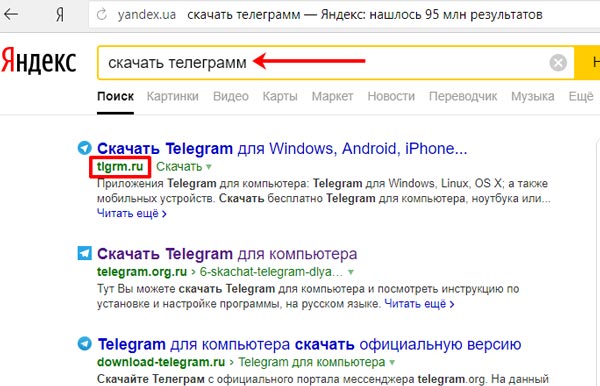

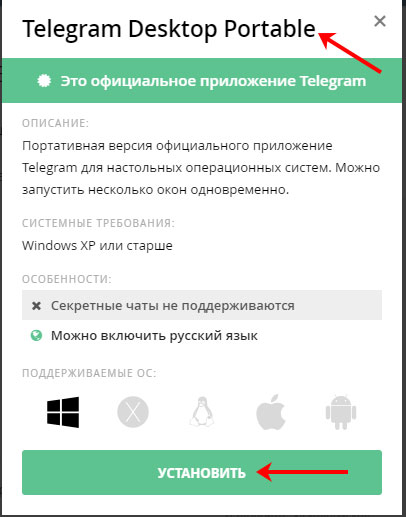
Важно! Появится окно, в котором выйдет предупреждение, что приложение возможно установить только, если на ПК установлена операционная система Windows XP или новее.
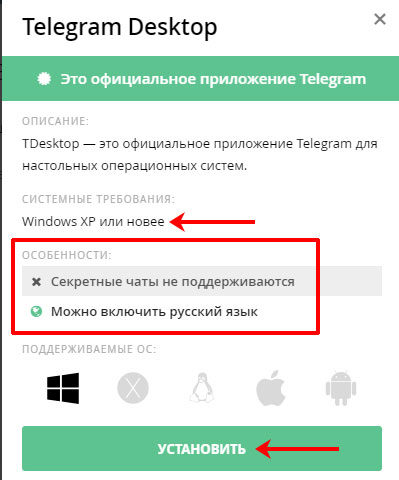
Для скачивания файла нажмите «Установить» и дождитесь окончания загрузки.
Установка Телеграм:
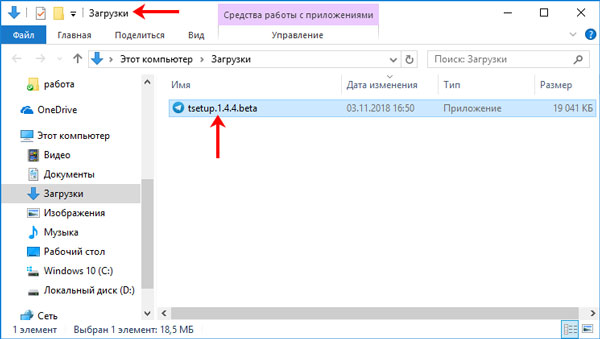
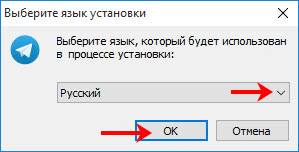
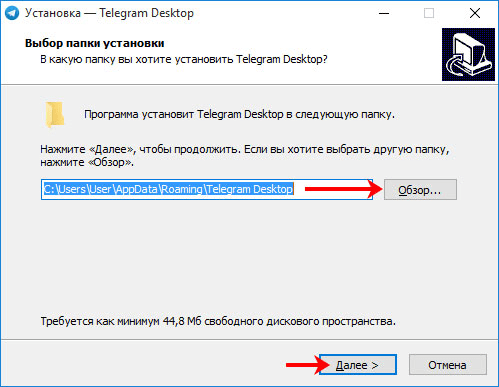
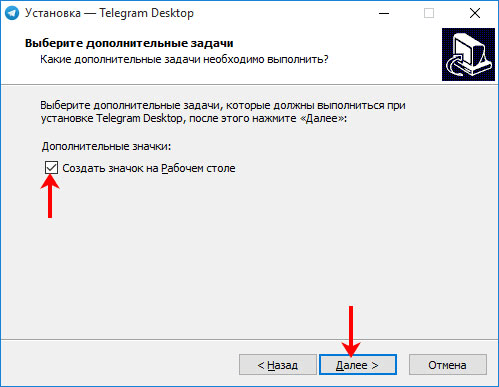
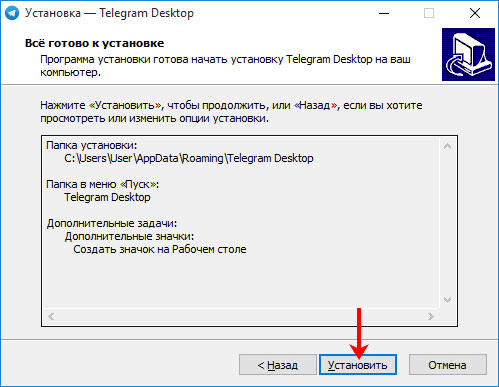
После установки приложения появится окно. Чтобы сразу запустить мессенджер, отметьте галочкой пункт «Запустить». Закройте окно кнопкой «Завершить».
Если вы не хотите начинать работу в мессенджере, то всегда можно ее начать, воспользовавшись ярлыком на рабочем столе.

Telegram для Windows Portable — портативная версия
Устанавливать на ПК Телеграм желают не все пользователи, поэтому создана специальная портативная версия для Windows – portable версия. Её не требуется инсталлировать, и она не засоряет реестр. Скачать portable версию можно следующим образом:
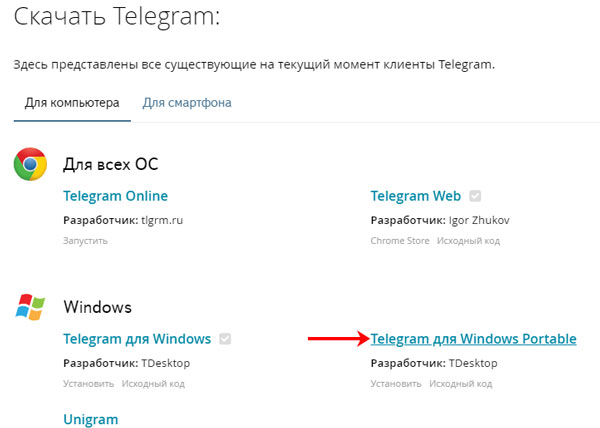
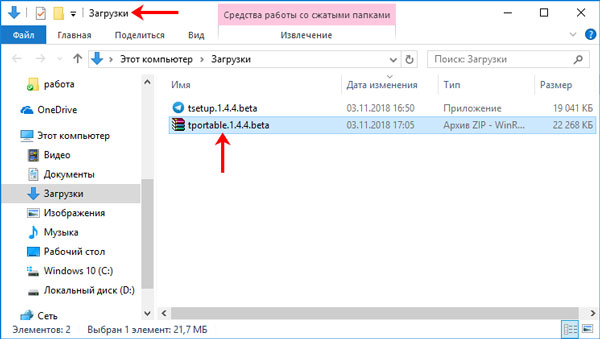


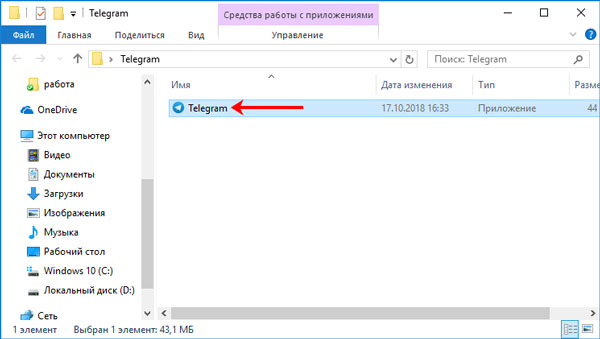
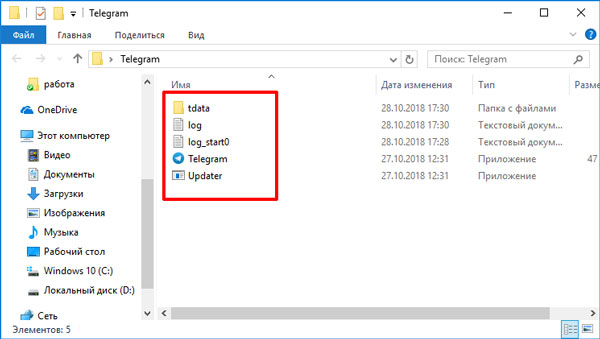
Все необходимые файлы хранятся в извлеченной папке, так как портабл версия не требует установки.
Telegram для Mac OS
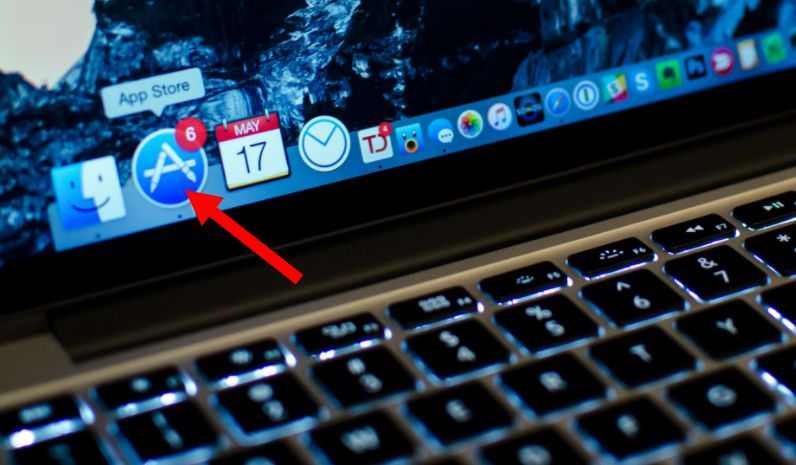
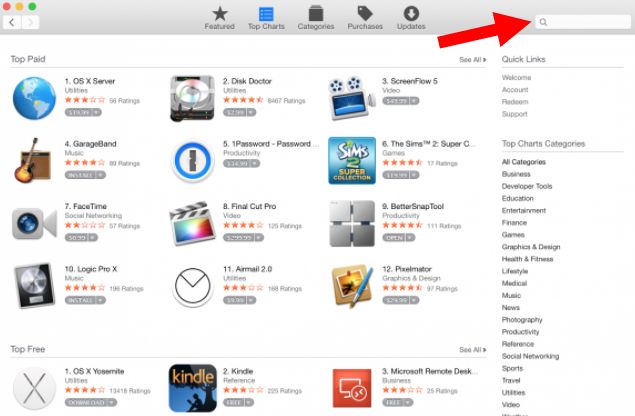
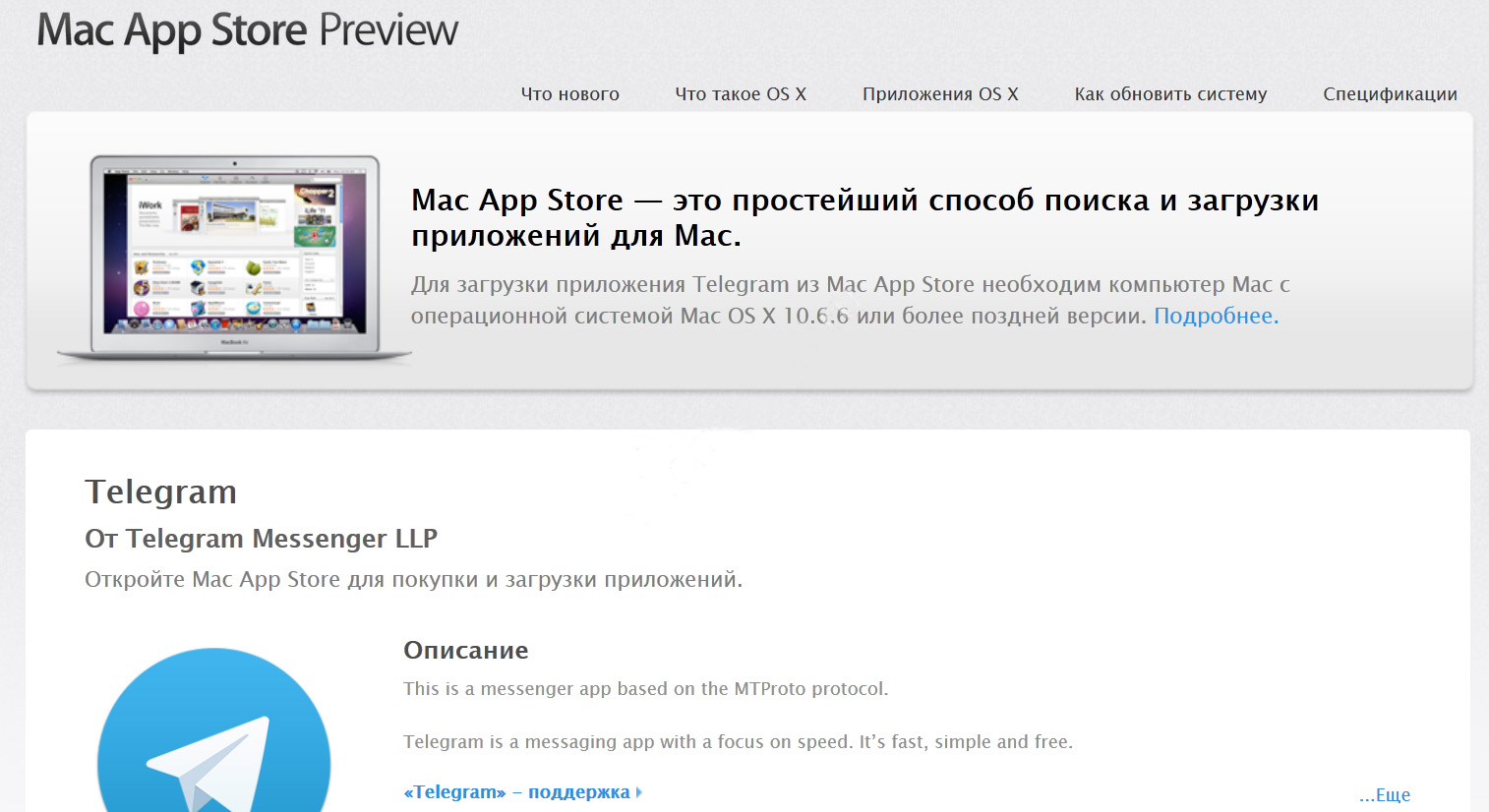
После загрузки Телеграм, можно переходить к регистрации.
Telegram для Linux
Установить Телеграм на Linux возможно следующими способами:
Установка через официальный сайт:
Установка через терминал:
После каждой команды нажимайте Enter. Дождитесь прокруток. Затем зайдите в приложение. Теперь можно авторизоваться.
Telegram для телефона
Рассмотрим, как скачать Телеграм на Андроид, iOS, на Windows Phone.
Telegram для iOS
Для iOS Телеграм можно скачать двумя способами: через App store для айфона и через официальный сайт Телеграм для айфона.
Первый способ:
Второй способ:
Важно! Если проводить данную инструкцию с другого устройства, то при нажатии на ссылку скачивания, произойдет переход на страницу, где будут даны объяснения, что версия доступна только для Айфон, Айпад или Эппл Вотч.
Если скачивание производилось с App store, то произойдет автоматическая установка и проверка сертификата. Через некоторое время пользователю придет уведомление, что Телеграм установлен, и он сможет найти его в главном меню.
Если скачивание производилось с официального сайта, то в память устройства будет загружен файл с последней версией приложения. В зависимости от операционной системы может начаться автоматическая установка или необходимо будет искать файл с расширением APK в загрузках и устанавливать его необходимо самостоятельно простым нажатием по названию.
Telegram для Android
На Android Телеграм возможно установить через Play Market:
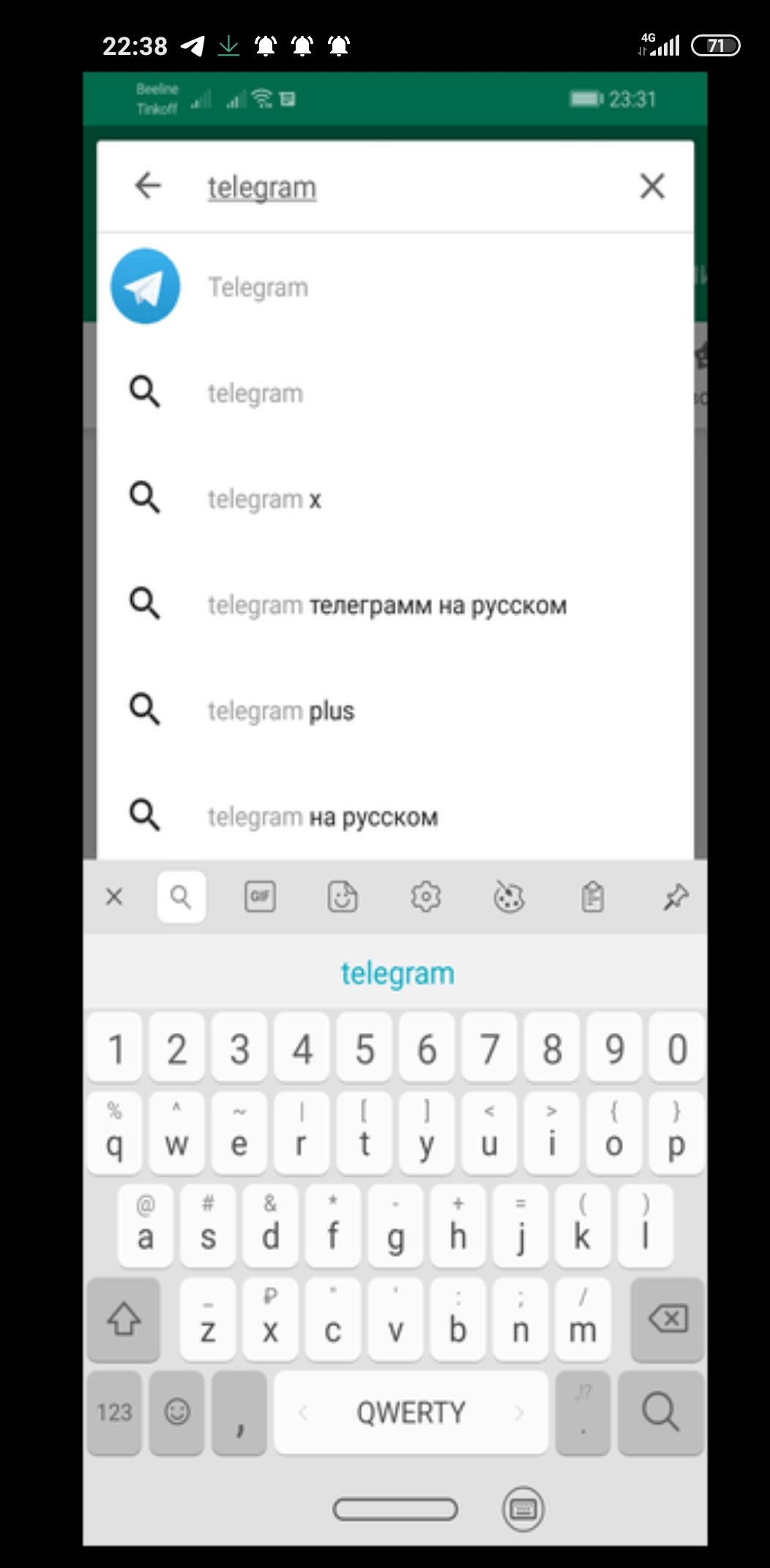
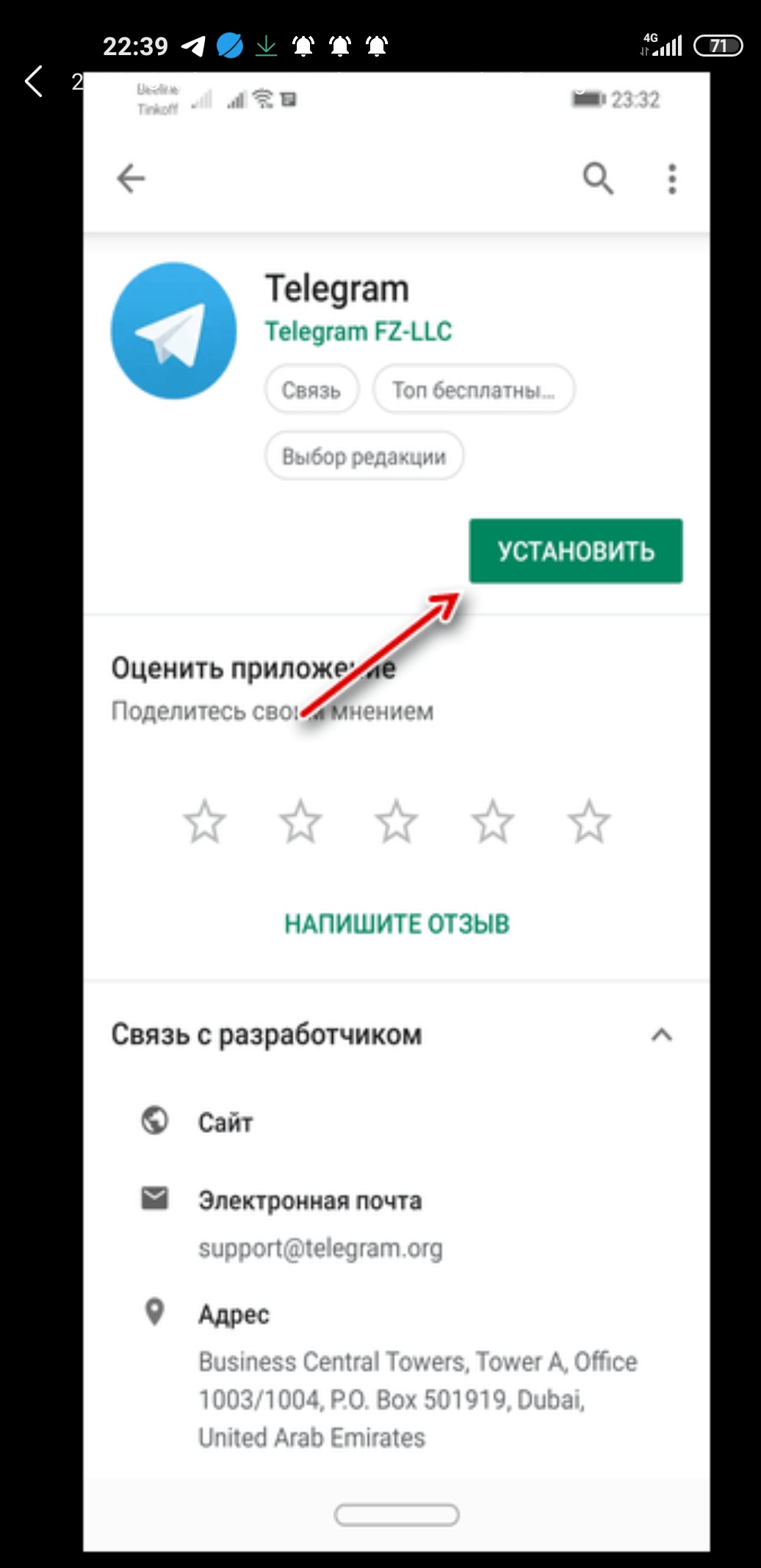
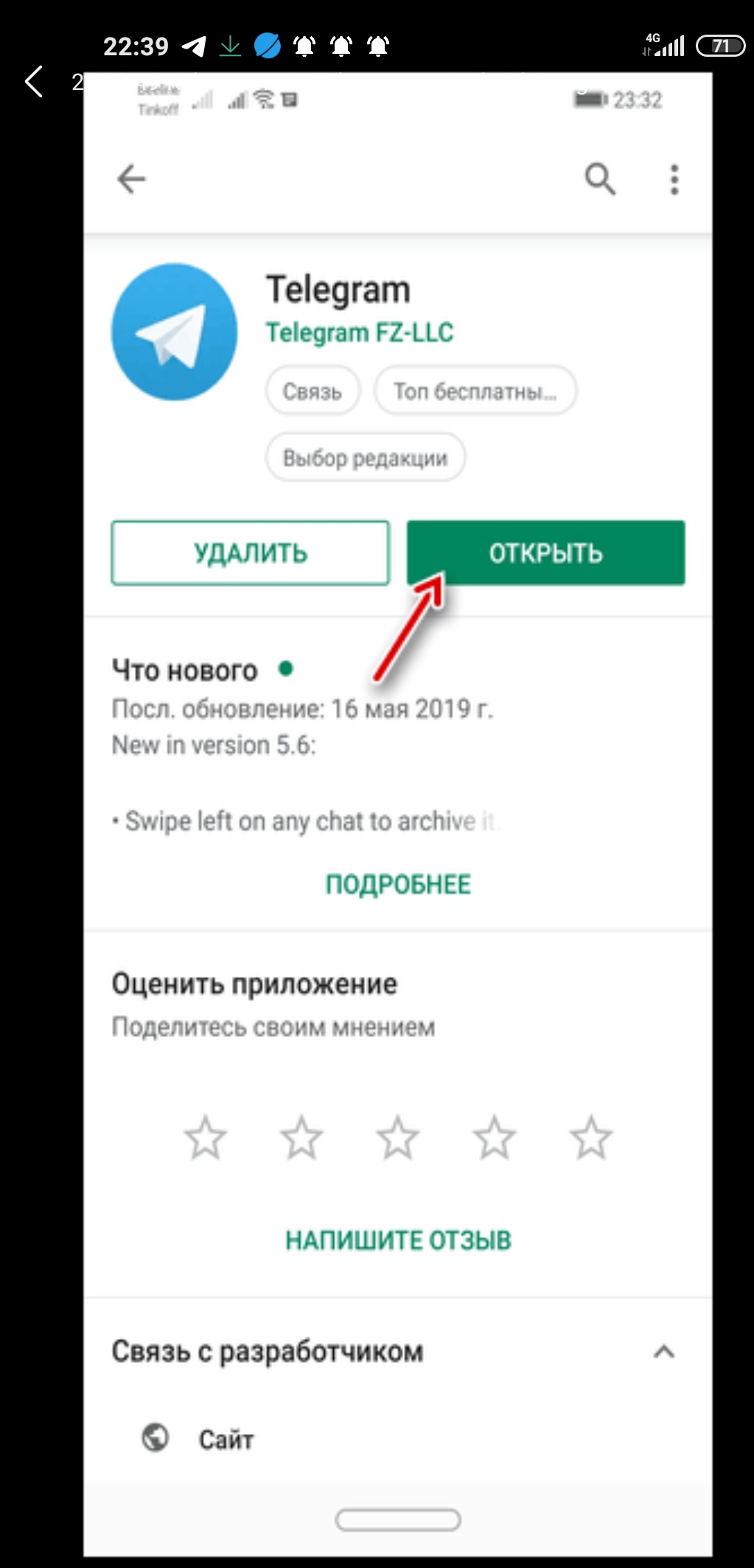
Плей Маркет скачает приложение, а также самостоятельно выполнит его установку. По завершению установки необходимо будет нажать кнопку «Открыть», чтобы перейти к приложению.
Telegram для Windows Phone
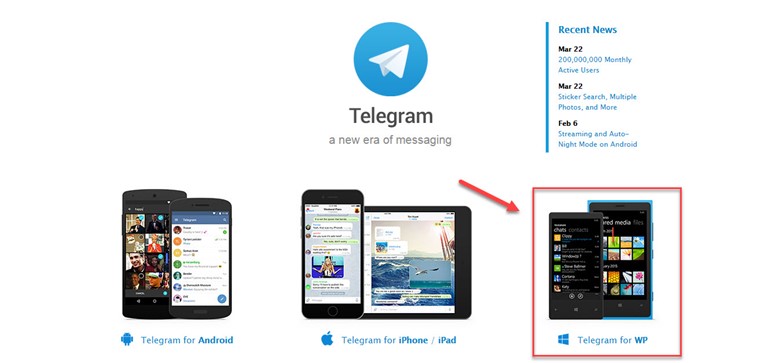
Telegram для Windows Phone можно скачать через официальный сайт мессенджера или через Microsoft Store.
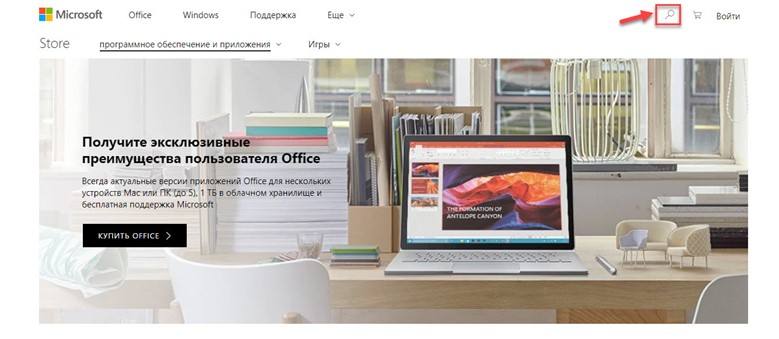
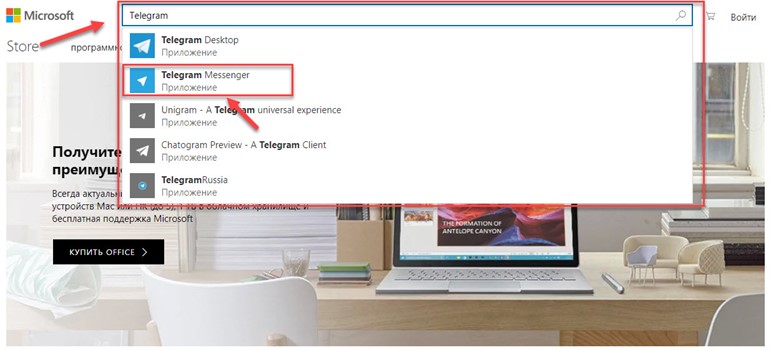

В автоматическом режиме выполнится скачивание и установка.
Telegram в браузере
Рассмотрим пошаговые установку расширений мессенджера в браузерах.
Расширение для Google Chrome
Инструкция для обеспечения быстрого доступа к Телеграм в браузере:
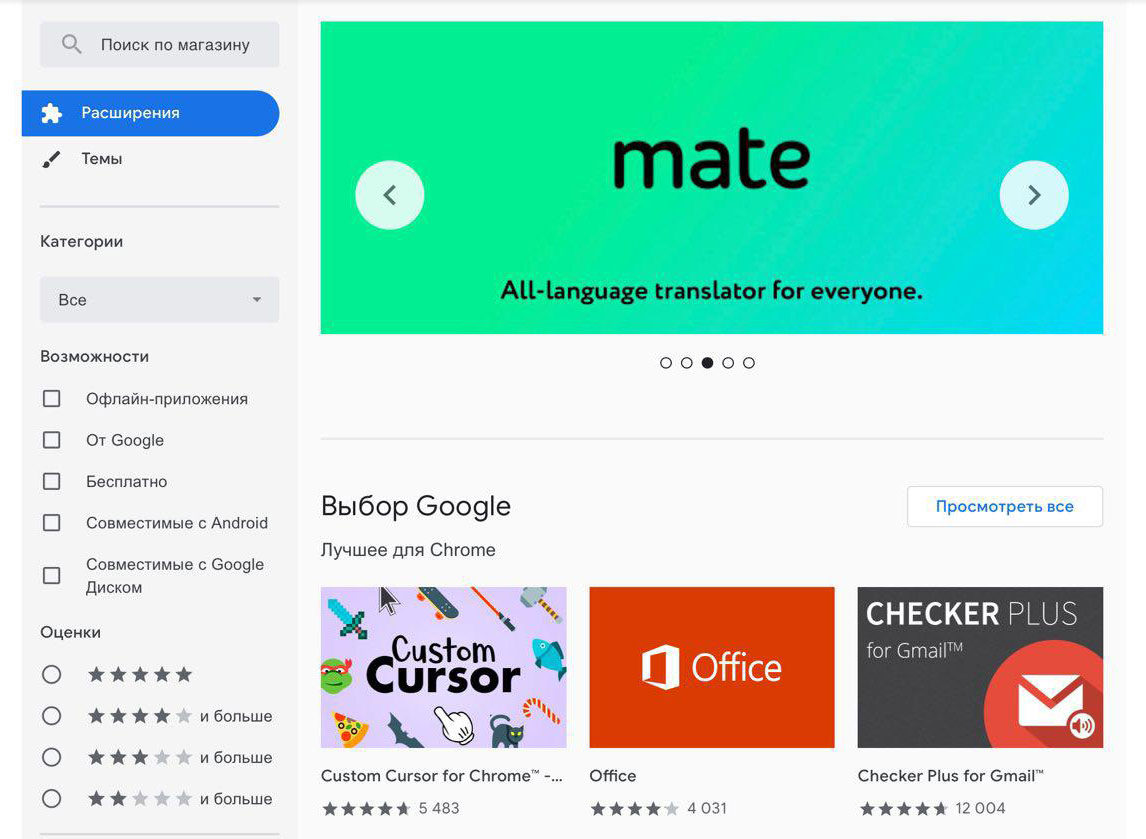
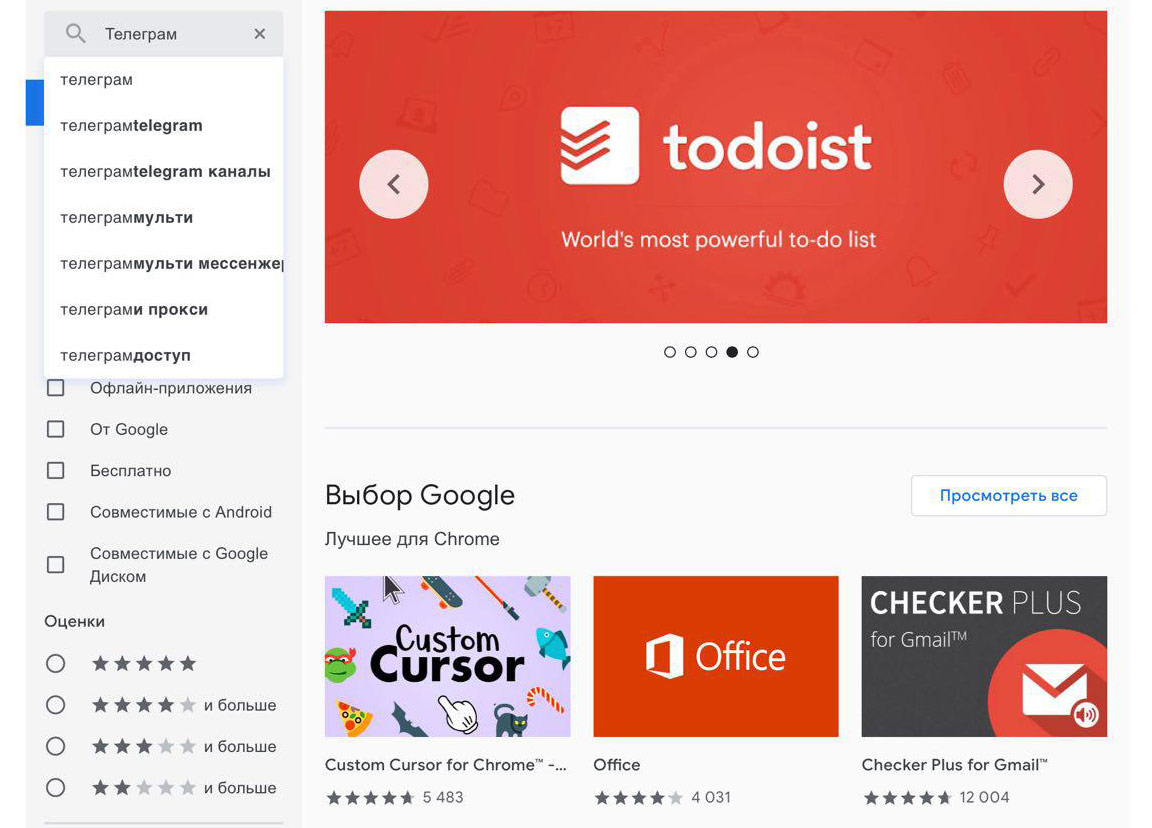
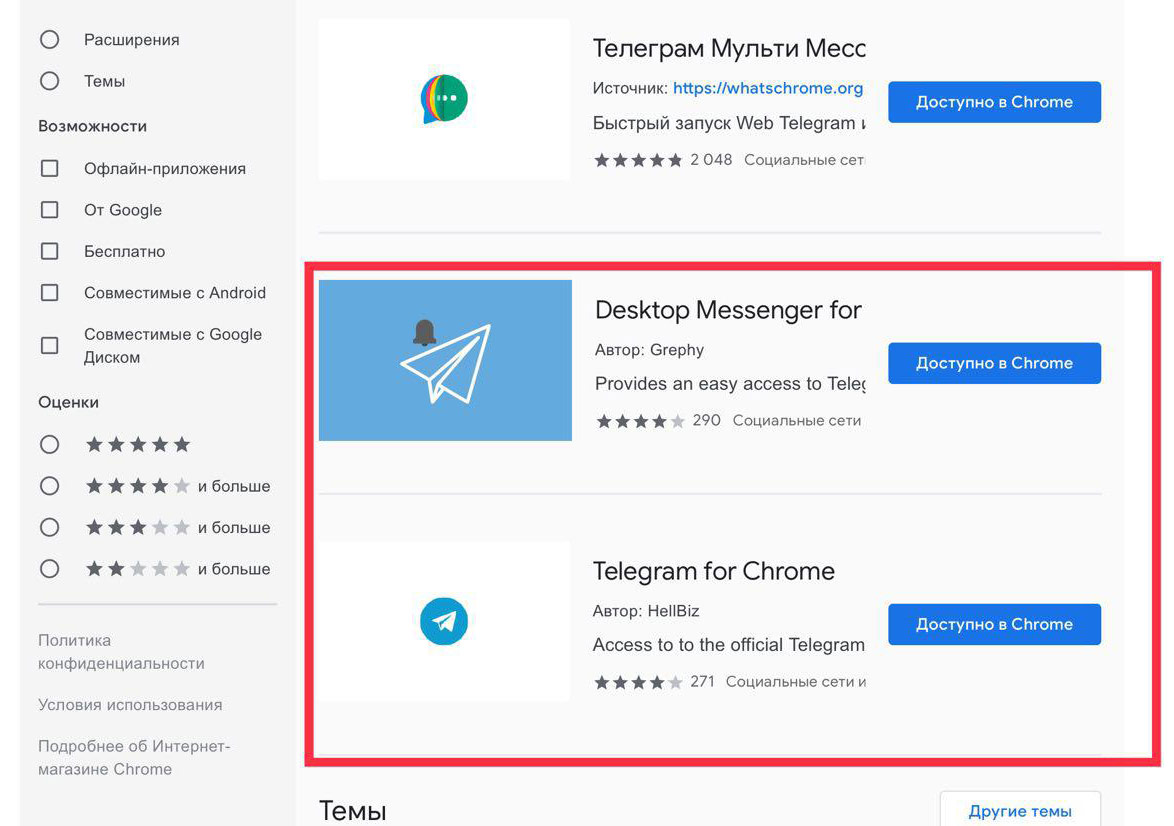
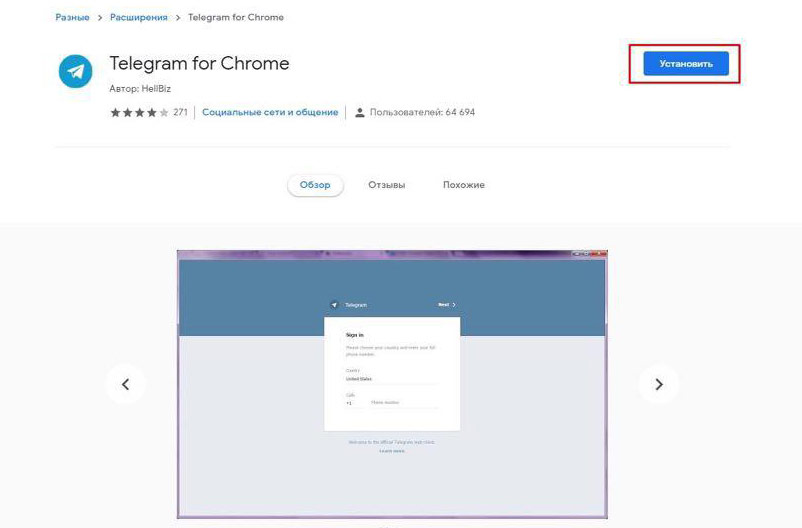
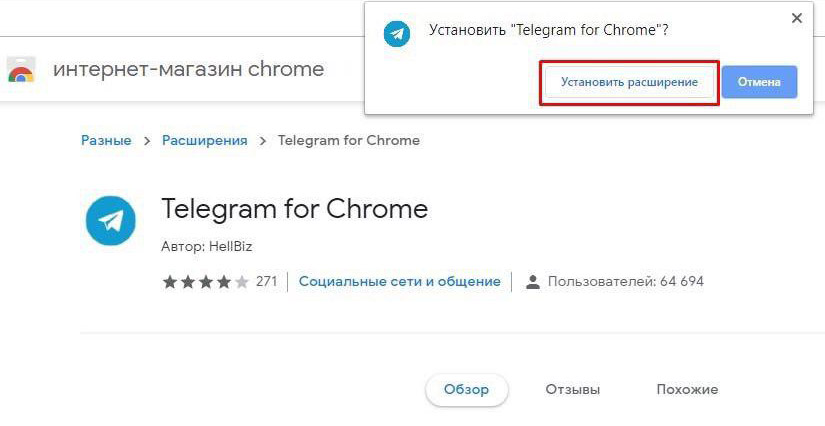
После завершения установки в правом верхнем углу появится иконка Телеграм.
Telegram Web
Для установки Telegram Web необходимо:
Если вы нашли ошибку, пожалуйста, выделите фрагмент текста и нажмите Ctrl+Enter.
Telegram для компьютера
Скачать Telegram для компьютера и получить простой в установке мессенджер можно с официального сайта, нажав на кнопку вверху страницы. В отличие от Viber или WhatsApp Телеграм для ПК работает даже без номера телефона и уже не требует русификатора. Здесь вы найдёте все версии программы для Windows, Mac OS и Linux на русском языке.
Удобная компьютерная версия Telegram имеет широкий спектр возможностей и простую установку.






Чем Telegram лучше WhatsApp и Viber
| Русский язык | Регистрация | Портативный | Скорость | Звонки | Видеосвязь | Группы | Каналы | Реклама | Max вес файла | Свое облако | Удобство | Цена | Ночная тема | Нагрузка на ПК |
|---|---|---|---|---|---|---|---|---|---|---|---|---|---|---|
| + | QR-код | — | средняя | — | — | + | — | нет | 16 Мб | — | низкое | free | — | средняя |
| + | SMS | + | быстрая | + | — | + | + | нет | 1500 Мб | + | высокое | free | + | низкая |
| + | QR-код | + | средняя | + | — | + | — | да | 10 Мб | — | среднее | free | + | средняя |
| + | + | медленная | + | + | + | — | да | 300 Мб | — | среднее | free | — | высокая |
Установка официальной версии Телеграм на компьютер
1. Скачайте установочный файл Telegram для компьютера и запустите установку.
2. В начале установки попросят выбрать язык. Русификатор более не требуется, сразу выбирайте версию на русском, чтобы потом не искать смену языка в настройках.
3. В следующем окне выберите, куда будет установлена программа, и ознакомьтесь с информацией о необходимом свободном месте. Мессенджер весит немного, просто нажмите «Далее».
4. Видим предложение создать ярлык на рабочем столе, чтобы приложение всегда было под рукой, соглашаемся.
5. Нажмите установить и запустите приложение.
6. После запуска программы важно выбрать «Продолжить на русском», а не нажать «Start messaging». В противном случае Телеграмм будет на английском и придётся менять язык в настройках.
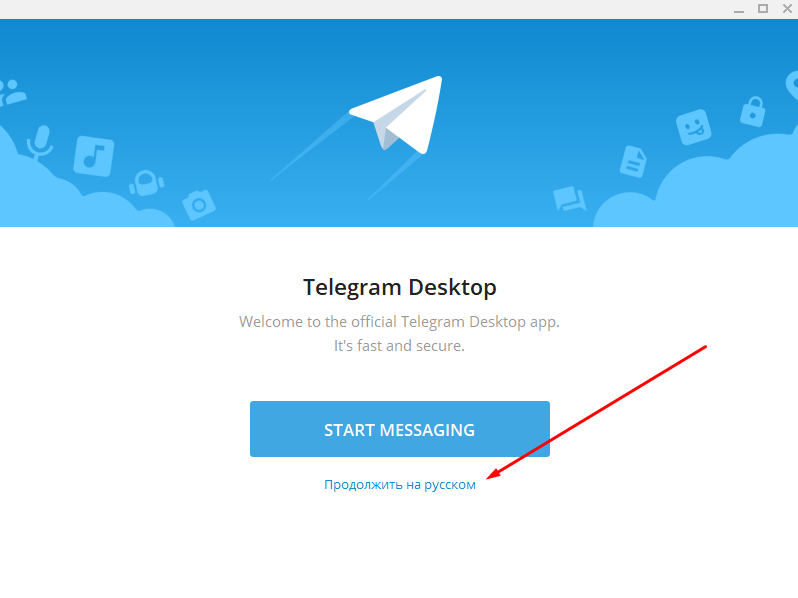
7. Нажмите «Начать общение» и перейдите к вводу номера телефона.
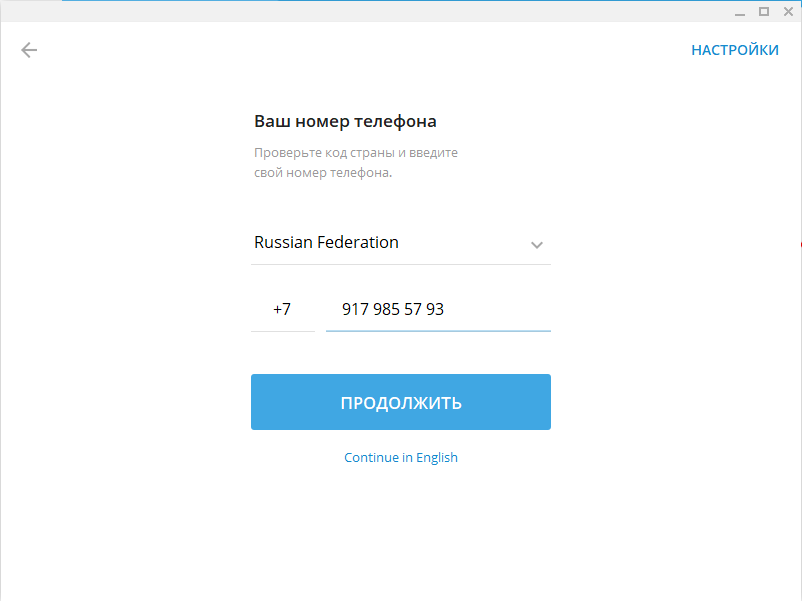
8. Код будет отправлен в приложение на другом устройстве. Если Телеграм не был инсталлирован на Айфон или Андроид переде установкой на ПК, скачайте мессенджер на телефон по ссылкам ниже.
9. Откройте приложение на телефоне, на который отправлено сообщение с кодом. Введите код и приступайте к использованию.
Установка Telegram для компьютера без номера телефона
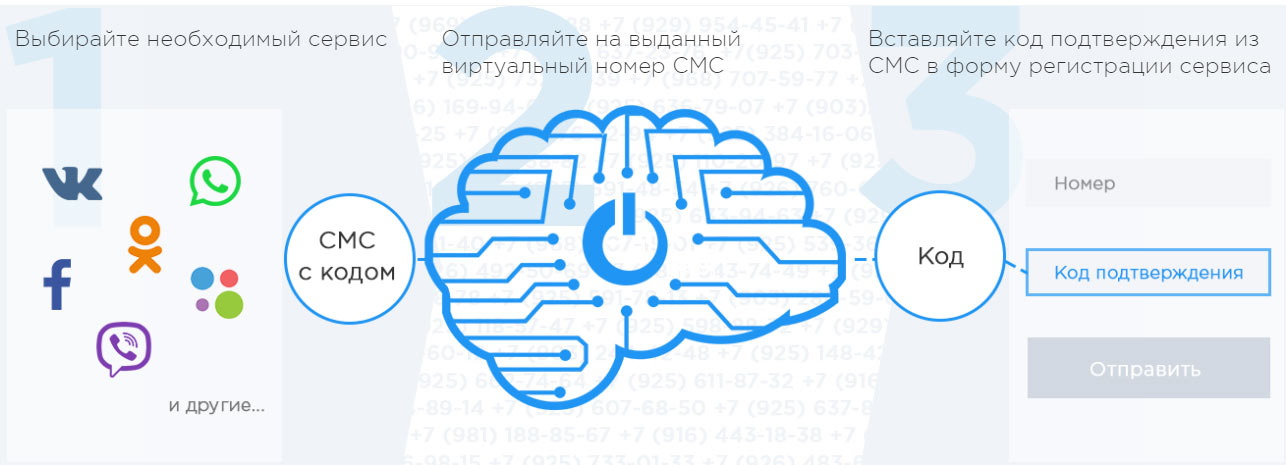
Пользователям, которые желают скрыть номер телефона для использования в мессенджерах, мы расскажем, как скачать и установить Телеграм без номера. Воспользуйтесь виртуальным номером. Вы повысите конфиденциальность и защитите от спама обычный номер. Что для этого нужно?
Минусы
Минусов у приложения практически нет. Если и есть, скорее всего, временные:
Отзывы и вывод
По большинству отзывов Телеграм превосходит другие мессенджеры по функционалу и скорости. Приложение работает даже на устаревших устройствах: iPad прошлого поколения и медленных смартфонах на Android. Мессенджер обеспечивает высокое быстродействие на любом гаджете, представляя новые фишки и опережая конкурентов.
Скачать Telegram на Ноутбук любой Windows
Поиск мессенджера Телеграм для ноутбука — вопрос нескольких минут, ведь приложение доступно на официальном сайте и открыто для бесплатного скачивания. Ниже рассмотрим, какие версии Телеги доступны пользователям, где их загрузить и каких их правильно установить на устройство.
Виды Telegram для ноутбука
Перед скачиванием важно определиться с видом приложения для ноутбука. Для пользователей с Виндовс 10 и другими ОС доступно несколько вариантов:
Все рассмотренные виды Telegram можно использовать на ноутбуке. Какой из вариантов выбрать, решает сам пользователь.
Где скачать Телегу для ноутбука
Следующий момент, требующий пояснения — где скачать Телеграм на ноут. Это важно, ведь для каждой версии свои варианты.
Вы можете скачать версию Телеграм с нашего сайта. Мы тщательно проверяем файлы на вирусы, поэтому это безопасно. Итак, в зависимости от операционки, на которой работает Ваш ноут выбирайте:
Официальный сайт
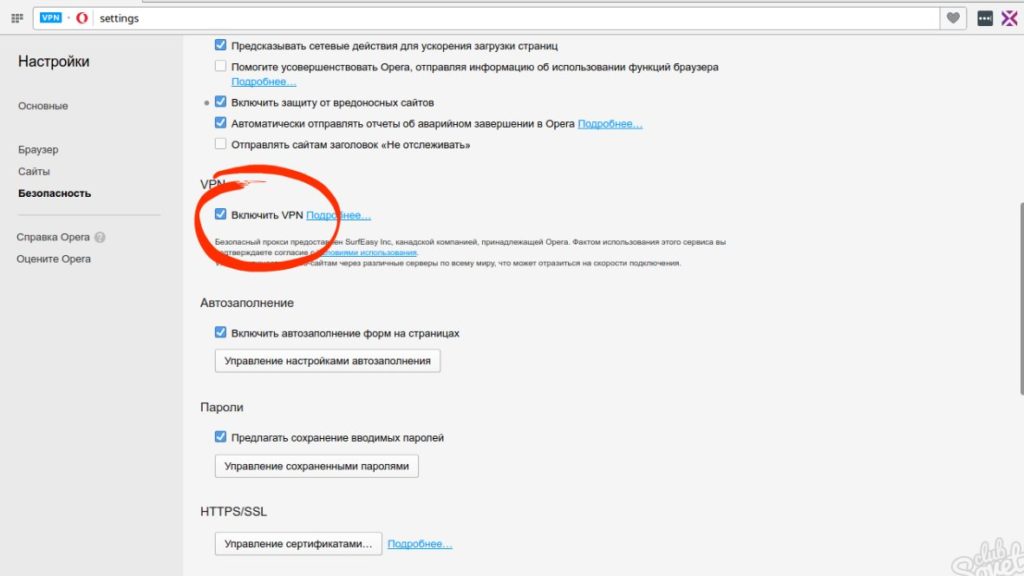
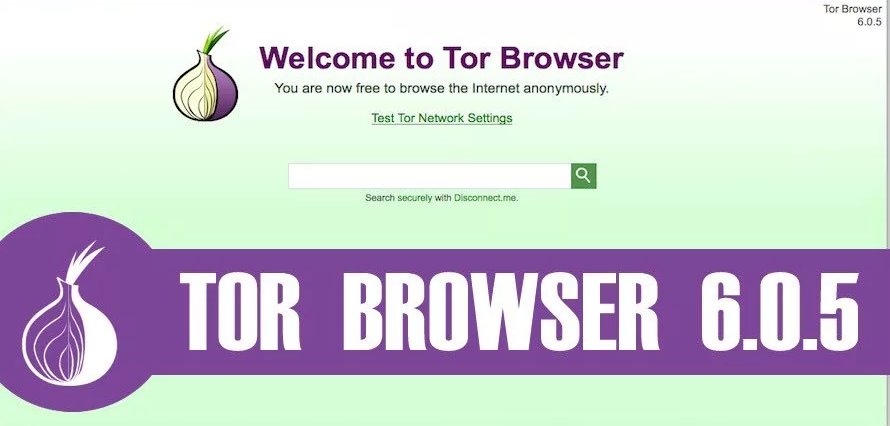
Стандартная десктопная версия доступна также на telegram.org. Минус в том, что официальная площадка не доступна на территории России. Сайт блокируется Роскомнадзором и для обхода защиты нужно сделать еще ряд действий. Проще скачать по ссылке выше, но если не доверяете сторонним источникам, тогда вот инструкции:
Другие варианты
Осталось рассмотреть еще две версии Телеграм. Так, расширение для браузера доступно в магазине приложений. К примеру, Телегу для Хрома можно скачать бесплатно по ссылке:
Что касается веб-версии, ее загружать не нужно. Она доступна по ссылке web.telegram.org. Ее преимущество состоит в легкости входа с любого устройства (ноутбука или ПК) вне зависимости от установленного браузера.
Как установить Telegram на ноут
Зная, где скачать Телеграм для ноутбука, можно загрузить ПО и приступать к установке программы. Рассмотрим пошаговую инструкцию для разных вариантов.
Десктопная версия
Для начала рассмотрим, как скачать и установить десктопную версию мессенджера с официального сайта. Алгоритм такой:
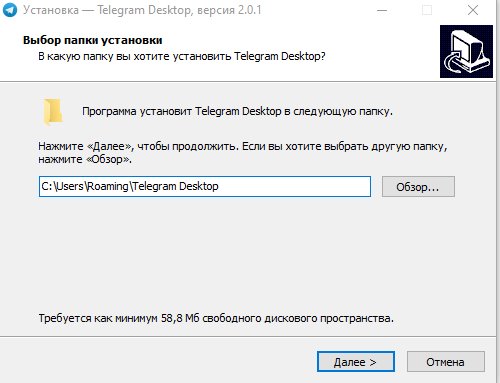
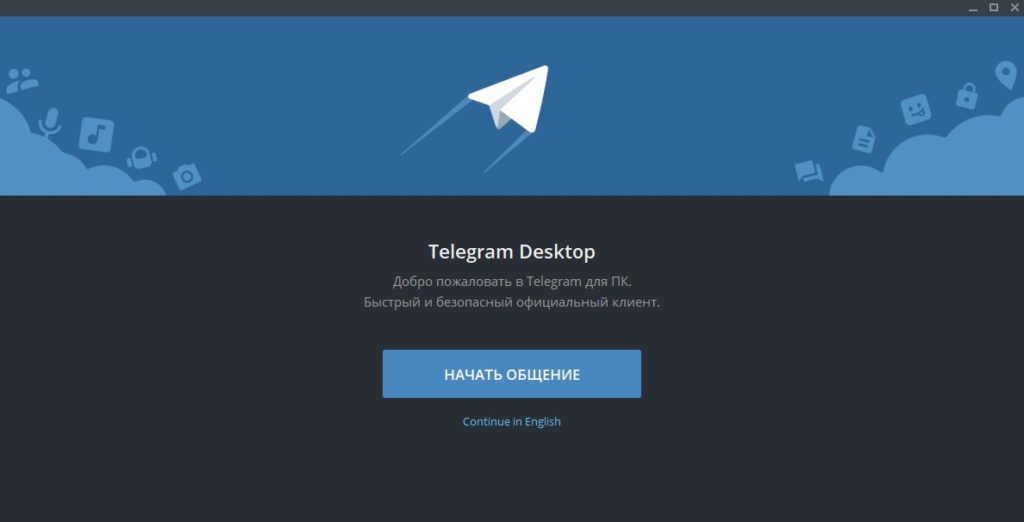
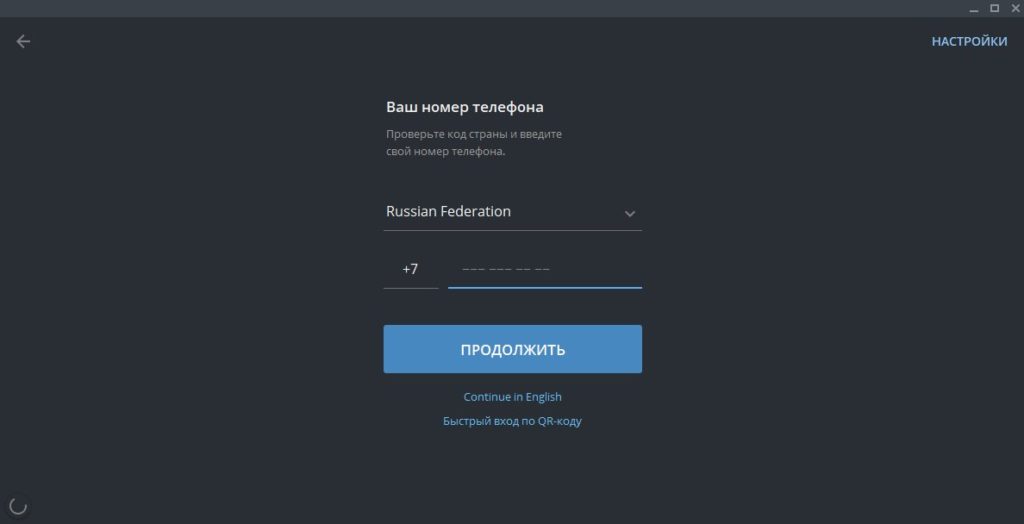
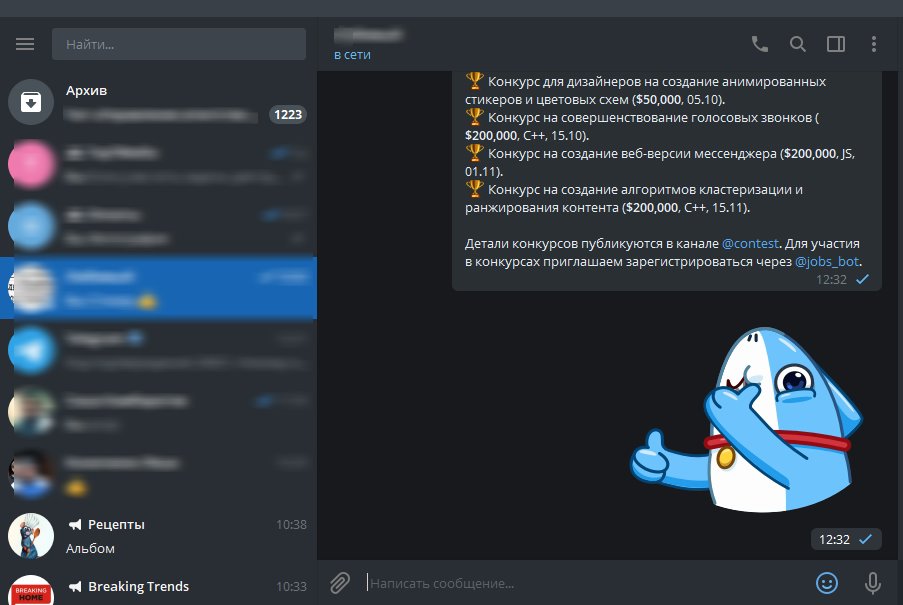
После выполнения этих шагов можно переходить к работе с Телегой на ноутбуке.
Портативная версия
Для пользования portable сделайте такие шаги:
После этого открывайте и пользуйтесь приложением на любом устройстве. При этом запускать мессенджер можно без установки.
Веб-версия
Для работы с веб-версией на ноутбуке перейдите по любой ссылке ниже.
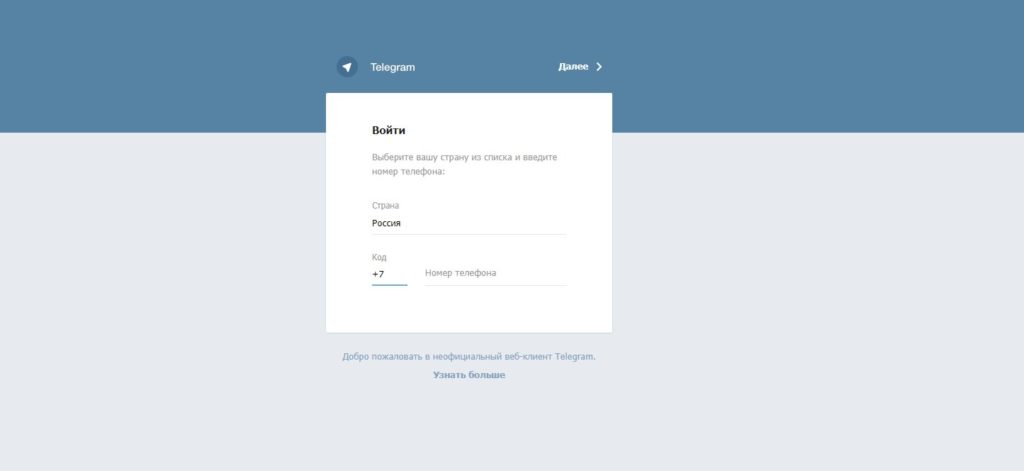
Далее укажите страну и телефон, а после введите код (приходит в виде СМС). После этого можно пользоваться всеми возможностями софта.
Расширение для браузера
При желании можно установить Телеграмм на ноутбук на русском языке в виде расширения для браузера. После скачивания войдите в программу через веб-проводник и пройдите те же шаги авторизации, что рассмотрены выше (введите страну, телефон, код).
Итоги
Пользование Telegram на ноутбуке — удобный способ общения, позволяющий всегда оставаться на связи. Остается выбрать подходящую версию программы, скачать и установить ее на устройстве. Как вариант, можно использовать сразу несколько вариантов приложений. К примеру, установить десткопный вариант и использовать веб-версию. В обоих случаях повторный вход будет осуществляться автоматически.



