
WhatsApp можно будет запускать на нескольких устройствах одновременно
WhatsApp можно будет запустить на ноутбуке, смартфоне, планшете и ПК одновременно
Facebook не отличается особой расторопностью в деле обновления своего мессенджера WhatsApp. Скажем, если темные темы в Viber и Telegram появились уже давно, то для WhatsApp они тестировались не меньше года, а в итоге появились всего несколько месяцев назад. Вот и с возможностью одновременной работы мессенджера на нескольких устройствах — та же проблема: конкуренты это предлагают давно, а WhatsApp — только готовится получить удобную функцию.
Все дело в том, что мессенджер жестко привязан к конкретному устройству и номеру телефона — вместо того, чтобы использовать авторизацию по логину и паролю, это бы позволило запускать мессенджер на любых устройствах одновременно. Но как пишет источник, эта ситуация скоро изменится: в Facebook разработали новый пользовательский интерфейс для WhatsApp, в котором появилось возможность подключать к аккаунту до четырех устройств для одновременного использования.
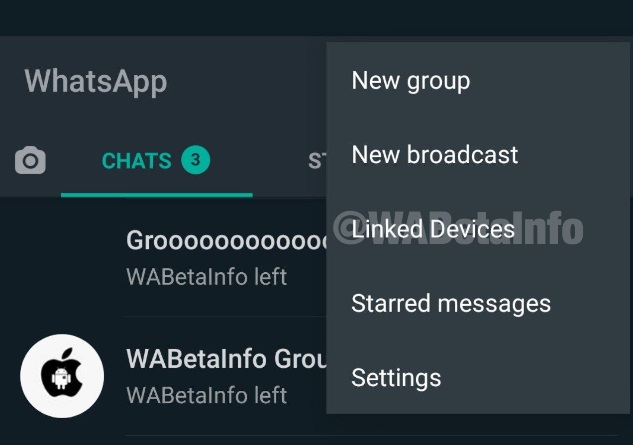
Новшество уже реализовано в WhatsApp Beta 2.20.196.8. Подключение новых устройств осуществляется самым простым способом — при помощи ввода определенного кода, высылаемого по SMS или непосредственно через сам мессенджер. Само собой, после тестирования функции в бета-версии она появится и в клиентской версии мессенджера.
Как пользоваться WhatsApp на нескольких устройствах, и какие будут ограничения
WhatsApp — одно из лучших приложений для обмена сообщениями, и оно, наконец, получает ту возможность, которую мы все от него ждали. Мессенджером теперь можно будет пользоваться на разных устройствах и не привязываться только к телефону. Эта функция уже доступна для бета-пользователей на Android и iOS, и она позволяет одновременно входить в систему на четырех устройствах. Это большой шаг для платформы. Можно даже сказать, что это новый виток развития. Вот только все равно есть некоторые ограничения. Сейчас расскажу, как пользоваться WhatsApp на разных устройствах, а самое главное, что придется для этого учитывать.

WhatsApp усердно старается стать лучше.
Безопасно ли пользоваться WhatsApp на компьютере
Что особенно приятно, так это то, что новая функция, как и обычная переписка, имеет сквозное шифрование. Это гарантирует тот же уровень безопасности, что и приложение по умолчанию. Вот, как начать работу с несколькими устройствами WhatsApp и что вы можете делать с этой функцией.
WhatsApp тестирует новые функции безопасности.
Как стать бета-тестером WhatsApp
Бета-тестеры WhatsApp получают некоторые привелегии, которые недоступны остальным пользователям. Чтобы присоединится к их числу, надо сделать следующее:
- Залогиньтесь в своем аккаунте Google. Нужно, чтобы это была та учетная запись, которая используется на вашем смартфоне.
- Перейдите на страницу бета-версии WhatsApp в Google Play. https://play.google.com/apps/testing/com.whatsapp
- Нажмите ”Become a tester”. Если вы уже вошли в аккаунт Google, ваше участие в программе тестеров будет подтверждено автоматически, а если нет, то вам предложат авторизоваться.
Небольшая проблема в том, что иногда пул тестеров переполняется и их больше не принимают, но об этом вы узнаете на странице бета-версии приложения. Главное, помните, что вы получите новые функции, но о стабильности работы придется забыть.
Как пользоваться WhatsApp на нескольких устройствах
Я бы не рекомендовал спешить пользоваться бета-версией WhatsApp и подождать немного, пока она выйдет для всех, но если она у вас есть, то сделать надо следующее.
Открываете WhatsApp и ищите меню ”Обзор” (три вертикальные точки). Дальше надо будет нажать ”Связанные устройства” (Linked Devices).
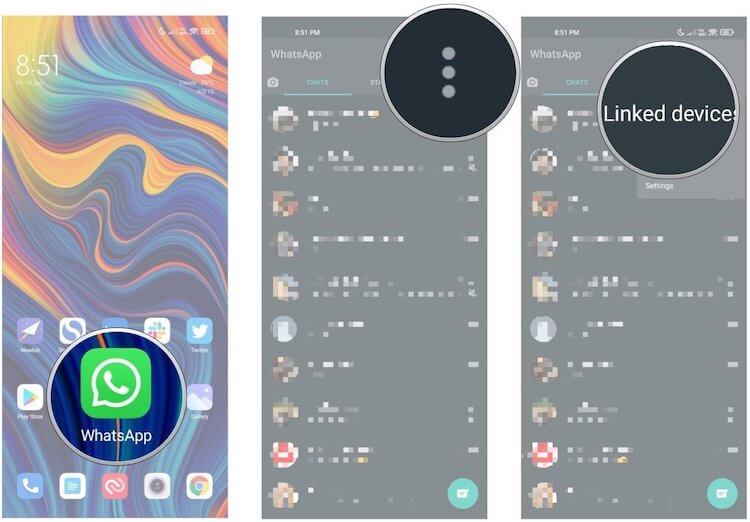
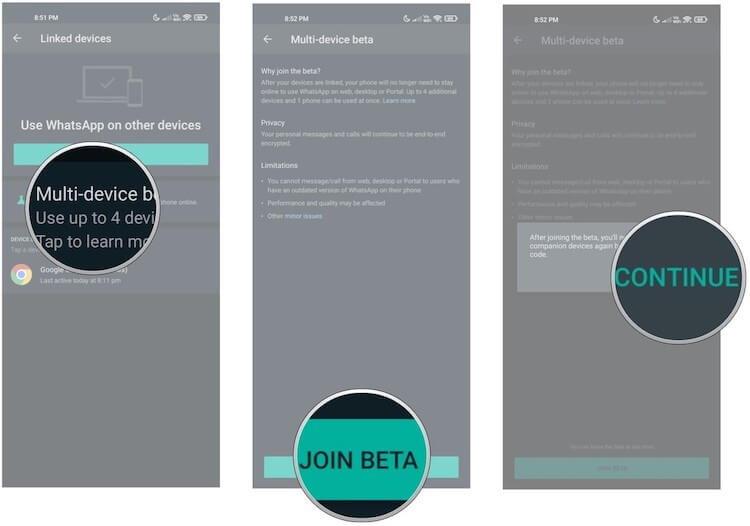
Там нажимаете ”Бета-версия для нескольких устройств” (Multi-device beta) и ”Присоединиться к бета-версии” (Join beta). Присоединение к бета-версии отключит подключенные устройства. Нажмите ”Продолжить” (Continue), чтобы присоединиться к бета-версии для нескольких устройств.
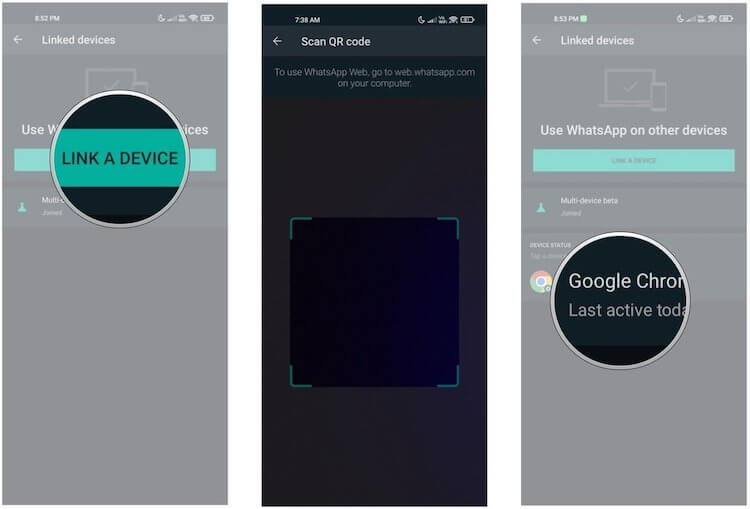
После того, как вы присоединились к бета-версии, вы можете подключить новое устройство к своей учетной записи, нажав кнопку ”Связать устройство” (Link a device). Прежде, чем сделать это, перейдите на веб-сайт web.whatsapp.com на том устройстве, которое хотите подключить как дополнительное.
Авторизуйтесь и используйте функцию чтения QR-кодов для сканирования кода в WhatsApp Web. Теперь новое устройство должно быть связано с вашей учетной записью, и вы можете использовать WhatsApp на этом устройстве даже без подключения к телефону.
Первое ограничение заключается в том, что пользоваться WhatsApp можно только на четырех дополнительных устройствах, кроме основного телефона. В отличии от некоторых других мессенджеров, это отграничение кажется немного странным, но раньше и такой возможности не было. Есть и другие ограничения.
Можно ли пользоваться WhatsApp на нескольких телефонах
Это главный вопрос для тех, кто постоянно пользуется несколькими телефонами. Ответом будет решительное ”нет”. Пользоваться одной учетной записью WhatsApp на нескольких устройствах по-прежнему нельзя. В отличии, например, от Telegram вам все равно придется регистрировать новые учетки или перелогиниваться каждый раз, когда берете другой телефон.
Главное отличие новой функции от того, что было раньше, в том, что вам не нужно поддерживать соединение со своим телефоном для отправки сообщений. Но и тут не все гладко. Если будете пользоваться мессенджером только, например, с компьютера и не откроете соответствующее приложение на телефоне в течение 14 дней, все устройства, на которые вы вошли, будут отключены.
Telegram показал, как WhatsApp нас обманывает.
Не знаю, как вы, а я ждал именно возможность пользоваться мессенджером на разных телефонах. Как говорится, спасибо и за то, что есть, но все же это не совсем то, что было нужно. Возможно, через некоторое время ограничения будут сняты и WhatsApp получит лучшие функции Telegram, но пока этого не произошло даже в бета-версии.

Вот так красочно Telegram показал, что надо «переезжать» на него с WhatsApp. А может теперь и не надо?
После выхода функции из бета-тестирования есть вероятность, что она появится не у всех сразу, но в любом случае счет будет идти на дни. Поэтому можно будет сказать, что появится она у всех более-менее одновременно. Одно можно сказать точно — когда бы это не произошло, это станет самым большим шагом вперед для WhatsApp. Сервис буквально пересмотрел свою философию, но сделать это надо было уже давно. При том очень давно.
Вы в это точно верили! Собрали 10 самых популярных мифов о WhatsApp.
Какие функции не будут работать в новом WhatsApp
Пока даже в бета-версии работают не все функции. Например, вы не сможете закреплять чаты на других устройствах, кроме телефона. Так же будут проблемы в работе с геопозицией и отправкой сообщений пользователям с очень старой версией мессенджера. Нельзя будет звонить с каких-либо устройств, кроме телефона. А еще будут некоторые ограничения для пользователей WhatsApp Business.
Все это будет поправлено к выходу функции в широкое использование, как и некоторые другие более мелкие баги. А вы ждете новые функции WhatsApp или вас и так все устраивает?
Приложение Ватсап на двух гаджетах — установка и настройка
Можно ли использовать WhatsApp на двух устройствах одновременно? И если да, то как практически? Вообще-то, администрация WhatsApp не поощряет использование двух Вацапов на разных телефонах для одного пользователя. Объясняется эта проблема защитой пользовательской приватности – чтобы никто не смог пользоваться мессенджером от вашего имени и не навредил вам как-то.
Так что сначала задумайтесь – а зачем вам нужно два Вацапа на двух устройствах.
Параллельный WhatsApp на стационарный компьютер
Такая возможность предусмотрена при помощи опции WhatsAppWeb или WhatsApp-онлайн. В таком случае вы просто будет пользоваться мессенджером при помощи веб-клиента в браузере:
Поскольку администрация WhatsApp понимает, что вы можете купить новый смартфон, предусмотрена опция привязки вашего аккаунта вместе с номером сим-каты к новому телефону. При желании вы можете заново вернуть свой Вацап на старый телефон.
Продвинутые методы использования WhatsApp на двух телефонах
Это подразумевает практически взлом операционной системы и внесение изменений на глубинных уровнях. Причем, метод вряд ли будет работать на смартфонах с разными OS. Пользователь получает доступ к правам Root телефона и изменяет настройки так, что телефон будет думать, что он тот, на котором уже установлен и авторизован WhatsApp. Процесс этот довольно сложный и рискованный – неграмотное вмешательство может угробить вам мобильник, так что этот метод подходит только для специалистов.
Синхронизация Whatsapp
Что такое синхронизация Вотсап и зачем она нужна?
Так как у современного пользователя обычно есть не только смартфон, но и другие девайсы: компьютер, планшет, а также еще один телефон, на которые можно установить программу из официального магазина приложений. Для связи и автоматического обмена всеми сведениями профиля, использования одной учетной записи на всех устройствах существует функция «Синхронизация».
Опция синхронизации может обеспечить постоянную коммуникацию всех устройств и постоянное обновление истории:
Как синхронизировать ватсап с компьютером

При использовании программного обеспечения в виде приложения синхронизация будет производиться сразу после установки мессенджера, далее при осуществлении подключения к сети интернет. Учтите, что для авторизации необходимо иметь смартфон с установленным приложением.
Пошаговая инструкция подключения и самосинхронизация на компьютере:
Но не стоит забывать про браузерную версию на официальном сайте, при этом нет необходимости осуществлять установку программы на компьютер: но все также есть требование авторизации сканировать код и использовать приложение для подтверждения входа.
Инструкция использования функции:

Синхронизация ватсап с другим телефоном

Разработчики не стали реализовывать такую возможность, фишкой стало то, что использовать мессенджер можно только на одном смартфоне. Даже если получится авторизоваться, то автоматическая синхронизация не будет функционировать, в таком случае необходимо будет обойтись созданием копии данных в файле и восстановлением с помощью него.
Лучше всего воспользоваться официальными методами и запустить, например, браузерную версию мессенджера на втором смартфоне, как описано выше. Этот способ рекомендован разработчиками.
Как синхронизировать ватсап на телефоне и планшете

Эта проблема может поставить любого пользователя в тупик, ведь официального приложения, позволяющего автоматически синхронизировать планшеты с Ватсапом на телефоне, нет. При осуществлении попытки установить версию для десктопа на планшетный компьютер с официального сайта будет уведомление с текстом: «Ваше устройство не поддерживается».
Два варианта решения такой ситуации:
Синхронизация whatsapp с google
 Есть возможность создать копию всех бесед и прикрепленных документов в гугл хранилище, чтобы в случае покупки нового смартфона, изменении учетных данных можно было восстановить и перенести всю персональную информацию.
Для начала процедуры требуется осуществить коммуникацию смартфона с беспроводной сетью, имеющей постоянный доступ в интернет для организации сохранения копии чатов и медиафайлов на диск.
Для активации возможности запасного копирования данных с помощью сервисов гугл требуется:

Для изменения частоты сохранения информации из истории:
Для того, чтобы изменить аккаунт:
Для изменения разрешений к подключению и выбора другой сети следует:
Если при этом наблюдаются неполадки, то можно самостоятельно попробовать их исправить следующим образом:
Как отключить синхронизацию контактов в whatsapp?
В исключительных ситуациях может возникнуть ситуация, когда есть потребность отключить автоматическую связь данных мессенджера. Сделать это несложно и можно осуществить в настройках смартфона, так как в самом мессенджере нет запрета.
Ошибка синхронизации контактов
В случае, когда вместо имен в чатах отображаются номера телефонов, то требуется в первую очередь сбросить настройки.
Если проблема не решена, то проверьте разрешения программы в настройках смартфона следующим образом:
Также причиной может стать:
Также обязательно необходимо проверить разрешения к адресной книге внутри мессенджера.
В WhatsApp открыли тестирование работы на нескольких устройствах — как присоединиться и какие ограничения
Долгожданная функция доступна для бета-версий для Android и iOS
Компания Facebook объявила о начале тестирования полноценной работы мессенджера WhatsApp одновременно на нескольких устройствах. В официальном сообщении Facebook признаёт, что эту функцию пользователи просили годами.
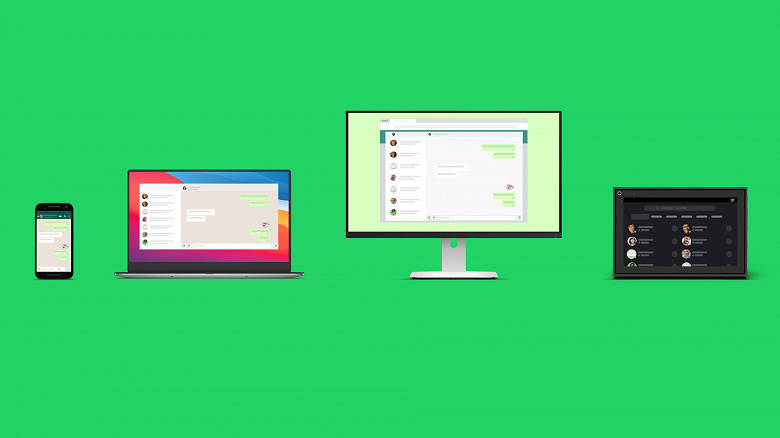
Ранее мы уже сообщали о замеченном новшестве в бета-версии WhatsApp для Android. Теперь же тестирование запущено официально, а главное — присоединиться могут пользователи бета-версии WhatsApp не только для Android, но и для iOS.
Одновременно можно использовать до четырёх вспомогательных устройств, но к вашему аккаунту WhatsApp может быть подключён лишь один телефон, а если телефоном не пользоваться более 14 дней, то связанные с ним устройства будут отключены.
Как отмечает Facebook, пока функция проходит «ограниченное» тестирование. Чтобы подключить её, требуется открыть меню «Другие опции»/«Настройки», выбрать «Связанные устройства» и нажать на пункт «Бета-версия для нескольких устройств». Опция доступна в самой свежей бета-версии WhatsApp и WhatsApp Business для Android и iOS, но не во всех странах. Как обещают разработчики, в дальнейшем тестирование запустят по всему миру.
На данный момент в бета-версии WhatsApp для нескольких устройств не поддерживаются такие функции:
Напомним, сейчас мессенджер жёстко привязан к конкретному устройству и номеру телефона — вместо того, чтобы использовать авторизацию по логину и паролю, авторизация позволила бы запускать мессенджер на любых устройствах одновременно.
О появлении настоящей поддержки работы с нескольких устройств пользователи WhatsApp мечтают с момента запуска мессенджера в 2009 году. Синхронизации между устройствами с одновременной работой WhatsApp попросту не предусмотрено. В настоящее время WhatsApp разрешает подключаться к учётной записи только с одного устройства. Даже десктопная версия WhatsApp может работать лишь в связке с запущенным приложением на смартфоне, «отзеркаливая» его.



