
WhatsApp можно будет запускать на нескольких устройствах одновременно
WhatsApp можно будет запустить на ноутбуке, смартфоне, планшете и ПК одновременно
Facebook не отличается особой расторопностью в деле обновления своего мессенджера WhatsApp. Скажем, если темные темы в Viber и Telegram появились уже давно, то для WhatsApp они тестировались не меньше года, а в итоге появились всего несколько месяцев назад. Вот и с возможностью одновременной работы мессенджера на нескольких устройствах — та же проблема: конкуренты это предлагают давно, а WhatsApp — только готовится получить удобную функцию.
Все дело в том, что мессенджер жестко привязан к конкретному устройству и номеру телефона — вместо того, чтобы использовать авторизацию по логину и паролю, это бы позволило запускать мессенджер на любых устройствах одновременно. Но как пишет источник, эта ситуация скоро изменится: в Facebook разработали новый пользовательский интерфейс для WhatsApp, в котором появилось возможность подключать к аккаунту до четырех устройств для одновременного использования.
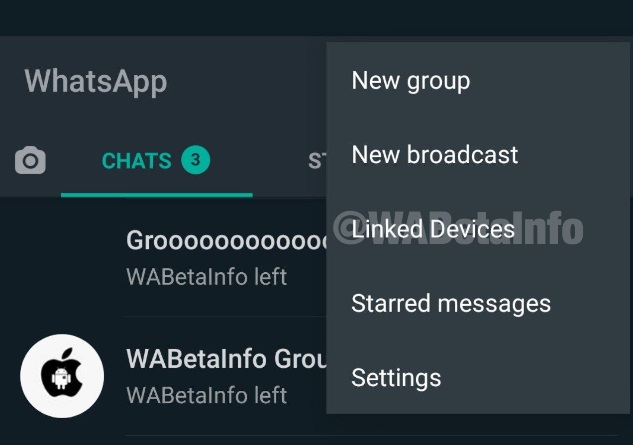
Новшество уже реализовано в WhatsApp Beta 2.20.196.8. Подключение новых устройств осуществляется самым простым способом — при помощи ввода определенного кода, высылаемого по SMS или непосредственно через сам мессенджер. Само собой, после тестирования функции в бета-версии она появится и в клиентской версии мессенджера.
Как установить WhatsApp с одним номером на телефон и планшет
Мессенджер Ватсап разрабатывался изначально только для мобильных телефонов, поэтому официальной версии для планшетов не существует. Но есть Веб.Версия разработанная для компьютеров, которая поможет пользоваться Ватсапом и на планшете. Чтобы не создавать дополнительный аккаунт, нужно синхронизировать приложение на смартфоне и планшете, тогда мессенджер будет доступен на двух устройствах с одним номером телефона. Эта статья подробно расскажет, как установить ватсап на телефоне и планшете одновременно и опишет распространенных ошибок, с которыми могут столкнуться пользователи в процессе синхронизации.
Для чего нужна синхронизация
Мессенджером можно пользоваться, даже если планшет не имеет сим- карты с выходом в интернет. Достаточно иметь интернет- соединения, чтобы синхронизировать ватсап на планшете и телефоне. Это нужно, чтобы все данные корректно отображались на обоих устройствах. После прохождения синхронизации все текстовые переписки, медиафайлы и другие документы из приложения будут отображаться на смартфоне и планшете. Это поможет пользователям во время получать сообщения и отвечать на них с обоих устройств.
Обратите внимание! В Веб.Версии Ватсапа доступны все функции, что и на мобильном телефоне, за исключением совершения и принятия звонков.
Как синхронизировать Ватсап на телефоне и планшете
Чтобы установить ватсап на телефон и планшет с одним номером нужно следовать подробной инструкции:
Приложение Ватсап. Веб версия доступна в следующих браузерах:
Версия для планшета помогает избежать установки программы и повторного прохождения регистрации в системе. Она доступна на планшетах с операционной системой Android, Windows и iOS.
Обратите внимание! Пользователю нельзя отключать интернет — соединение на смартфоне, пока он пользуется мессенджером в Веб Версии.
Ошибки при синхронизации Ватсапа
Сделать Ватсап на телефоне и планшете одновременно работающими можно всего за несколько действий. Но в ряде случаев система может выдать ошибку синхронизации. Вот распространенные случаи и способы их решения:
Если устранить эти недочеты, то Ватсап будет доступен с одним номером сразу на двух устройствах. Теперь пользователи смогут пользоваться мессенджером на большом экране и при необходимости подключить клавиатуру, если она шла в комплекте с планшетом.
Как пользоваться WhatsApp на нескольких устройствах, и какие будут ограничения
WhatsApp — одно из лучших приложений для обмена сообщениями, и оно, наконец, получает ту возможность, которую мы все от него ждали. Мессенджером теперь можно будет пользоваться на разных устройствах и не привязываться только к телефону. Эта функция уже доступна для бета-пользователей на Android и iOS, и она позволяет одновременно входить в систему на четырех устройствах. Это большой шаг для платформы. Можно даже сказать, что это новый виток развития. Вот только все равно есть некоторые ограничения. Сейчас расскажу, как пользоваться WhatsApp на разных устройствах, а самое главное, что придется для этого учитывать.

WhatsApp усердно старается стать лучше.
Безопасно ли пользоваться WhatsApp на компьютере
Что особенно приятно, так это то, что новая функция, как и обычная переписка, имеет сквозное шифрование. Это гарантирует тот же уровень безопасности, что и приложение по умолчанию. Вот, как начать работу с несколькими устройствами WhatsApp и что вы можете делать с этой функцией.
WhatsApp тестирует новые функции безопасности.
Как стать бета-тестером WhatsApp
Бета-тестеры WhatsApp получают некоторые привелегии, которые недоступны остальным пользователям. Чтобы присоединится к их числу, надо сделать следующее:
- Залогиньтесь в своем аккаунте Google. Нужно, чтобы это была та учетная запись, которая используется на вашем смартфоне.
- Перейдите на страницу бета-версии WhatsApp в Google Play. https://play.google.com/apps/testing/com.whatsapp
- Нажмите ”Become a tester”. Если вы уже вошли в аккаунт Google, ваше участие в программе тестеров будет подтверждено автоматически, а если нет, то вам предложат авторизоваться.
Небольшая проблема в том, что иногда пул тестеров переполняется и их больше не принимают, но об этом вы узнаете на странице бета-версии приложения. Главное, помните, что вы получите новые функции, но о стабильности работы придется забыть.
Как пользоваться WhatsApp на нескольких устройствах
Я бы не рекомендовал спешить пользоваться бета-версией WhatsApp и подождать немного, пока она выйдет для всех, но если она у вас есть, то сделать надо следующее.
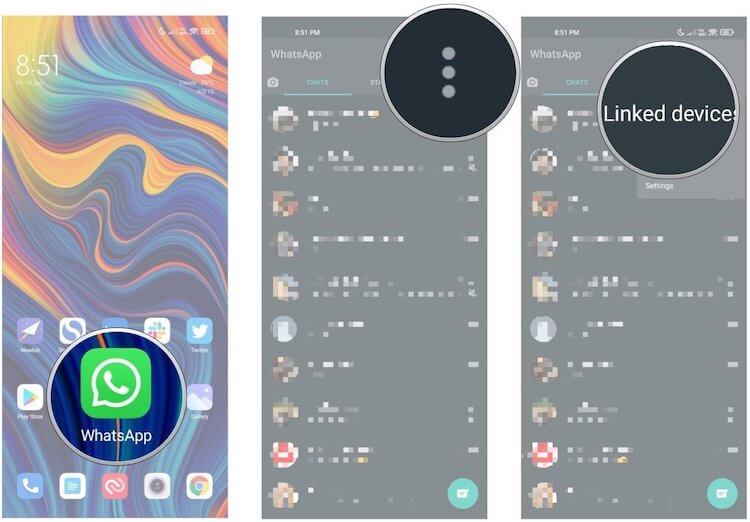
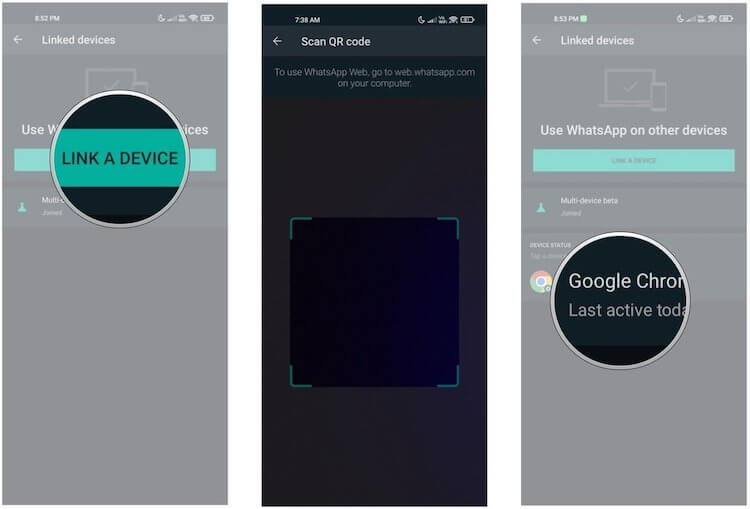
Открываете WhatsApp и ищите меню ”Обзор” (три вертикальные точки). Дальше надо будет нажать ”Связанные устройства” (Linked Devices).
Там нажимаете ”Бета-версия для нескольких устройств” (Multi-device beta) и ”Присоединиться к бета-версии” (Join beta). Присоединение к бета-версии отключит подключенные устройства. Нажмите ”Продолжить” (Continue), чтобы присоединиться к бета-версии для нескольких устройств.
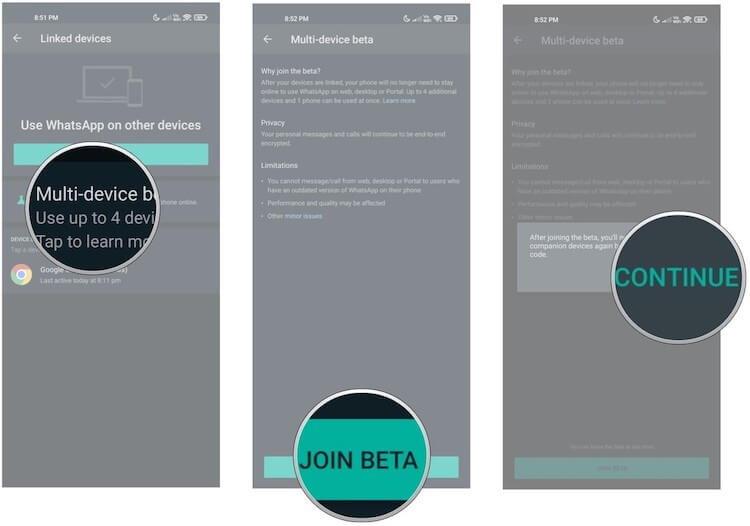
После того, как вы присоединились к бета-версии, вы можете подключить новое устройство к своей учетной записи, нажав кнопку ”Связать устройство” (Link a device). Прежде, чем сделать это, перейдите на веб-сайт web.whatsapp.com на том устройстве, которое хотите подключить как дополнительное.
Авторизуйтесь и используйте функцию чтения QR-кодов для сканирования кода в WhatsApp Web. Теперь новое устройство должно быть связано с вашей учетной записью, и вы можете использовать WhatsApp на этом устройстве даже без подключения к телефону.
Первое ограничение заключается в том, что пользоваться WhatsApp можно только на четырех дополнительных устройствах, кроме основного телефона. В отличии от некоторых других мессенджеров, это отграничение кажется немного странным, но раньше и такой возможности не было. Есть и другие ограничения.
Можно ли пользоваться WhatsApp на нескольких телефонах
Это главный вопрос для тех, кто постоянно пользуется несколькими телефонами. Ответом будет решительное ”нет”. Пользоваться одной учетной записью WhatsApp на нескольких устройствах по-прежнему нельзя. В отличии, например, от Telegram вам все равно придется регистрировать новые учетки или перелогиниваться каждый раз, когда берете другой телефон.
Главное отличие новой функции от того, что было раньше, в том, что вам не нужно поддерживать соединение со своим телефоном для отправки сообщений. Но и тут не все гладко. Если будете пользоваться мессенджером только, например, с компьютера и не откроете соответствующее приложение на телефоне в течение 14 дней, все устройства, на которые вы вошли, будут отключены.
Telegram показал, как WhatsApp нас обманывает.
Не знаю, как вы, а я ждал именно возможность пользоваться мессенджером на разных телефонах. Как говорится, спасибо и за то, что есть, но все же это не совсем то, что было нужно. Возможно, через некоторое время ограничения будут сняты и WhatsApp получит лучшие функции Telegram, но пока этого не произошло даже в бета-версии.

Вот так красочно Telegram показал, что надо «переезжать» на него с WhatsApp. А может теперь и не надо?
После выхода функции из бета-тестирования есть вероятность, что она появится не у всех сразу, но в любом случае счет будет идти на дни. Поэтому можно будет сказать, что появится она у всех более-менее одновременно. Одно можно сказать точно — когда бы это не произошло, это станет самым большим шагом вперед для WhatsApp. Сервис буквально пересмотрел свою философию, но сделать это надо было уже давно. При том очень давно.
Вы в это точно верили! Собрали 10 самых популярных мифов о WhatsApp.
Какие функции не будут работать в новом WhatsApp
Пока даже в бета-версии работают не все функции. Например, вы не сможете закреплять чаты на других устройствах, кроме телефона. Так же будут проблемы в работе с геопозицией и отправкой сообщений пользователям с очень старой версией мессенджера. Нельзя будет звонить с каких-либо устройств, кроме телефона. А еще будут некоторые ограничения для пользователей WhatsApp Business.
Все это будет поправлено к выходу функции в широкое использование, как и некоторые другие более мелкие баги. А вы ждете новые функции WhatsApp или вас и так все устраивает?
Как синхронизировать whatsapp на телефоне и планшете
Мессенджер разработан таким образом, что для его использования достаточно иметь один общий аккаунт с одним номером мобильного телефона для всех устройств владельца. Вы можете использовать WhatsApp со смартфона, а через несколько минут продолжить общение с настольного компьютера. В этой статье вы узнаете, как синхронизировать WhatsApp с планшетом, и найдете подробные инструкции о том, что для этого нужно сделать. На соседних страницах сайта вы найдете инструкции, которые помогут вам установить WhatsApp на компьютер с Windows 10.
Как синхронизировать Ватсап на телефоне и планшете
Чтобы установить ватсап на телефон и планшет с помощью одного номера, необходимо следовать точным инструкциям:

Ватсап, веб-версия доступна в следующих браузерах:
Версия для планшетов позволяет избежать установки программного обеспечения и повторного входа в систему. Он доступен на планшетах под управлением Android, Windows и iOS.
Обратите внимание! Пользователь не может отключить интернет-соединение на смартфоне при использовании мессенджера в веб-версии.
Другой вариант синхронизации whatsapp на телефоне и планшете

Технически установка приложения на два мобильных устройства одновременно возможна, но использование одной учетной записи невозможно, в этой ситуации возникает вопрос, почему WhatsApp не активируется на двух устройствах одновременно?
Например, если Vastap уже авторизован на телефоне, то после авторизации через приложение на планшете, аккаунт на смартфоне будет закрыт.
Многие ошибочно считают, что Вацап в таком случае не поддерживается, но дело лишь в том, что разработчик не добавил функцию использования на нескольких устройствах одновременно.
Однако выход есть: вы можете использовать браузерную версию.
Таким образом, WhatsApp будет доступен в приложении, скажем, на телефоне, а версия мессенджера — в мобильном браузере на планшете.
Инструкция по установке Ватсап на планшет
Процесс установки WhatsApp на планшет зависит от вашей операционной системы и ваших требований.
Например, в некоторых случаях требуется установить приложение на два устройства одновременно или на планшет без SIM-карты. Все соответствующие способы описаны ниже.
Установка на Android
Установка на планшеты Android довольно проста, преимущество этой операционной системы в том, что у пользователя есть более одного способа установки.
Как установить WhatsApp на планшет Android:
Второй вариант установки программы на Android:
На iPad
Существует только один метод установки WhatsApp на планшет под управлением операционной системы iOs. Это связано с закрытым типом операционной системы.

Инструкции по установке на устройства от Apple:
Из UpStore сразу же загружается последняя версия с новым интерфейсом WhatsApp и всеми нововведениями.
Почему иногда WhatsApp не поддерживается на планшете
Иногда случается так, что приложение вообще не устанавливается, нет даже кнопки для установки в Play Market или iOS. Это означает, что WhatsApp для планшета не поддерживается на этом устройстве.
Это происходит только на очень старых моделях или на технике, которая была атакована вирусом.
Разработчики мессенджера WhatsApp значительно облегчили жизнь пользователям приложения, внедрив синхронизацию данных. Чтобы общаться через мессенджер с телефона, компьютера или планшета, вам не нужно создавать еще один аккаунт и заново регистрироваться. Эта статья посвящена вопросу «как синхронизировать Whatsapp с планшетом» и содержит подробное руководство, как это сделать.

Кроме того, на нашем сайте вы можете узнать, как скачать и установить Whatsapp на компьютер с Windows 10.
Что такое синхронизация Вотсап и зачем она нужна?
Ведь у современного пользователя обычно есть не только смартфон, но и другие устройства: компьютер, планшет и еще один телефон, на который можно установить программу из официального магазина приложений. Для связи и автоматического обмена всей информацией профиля, используя одну и ту же учетную запись на всех устройствах, используется функция «Sync».
Опция синхронизации может обеспечить постоянную связь между всеми устройствами и постоянное обновление истории:
Ошибки при синхронизации Ватсапа
Чтобы WhatsApp на телефоне и планшете работал одновременно, достаточно выполнить несколько шагов. Но в некоторых случаях система может выдать ошибку синхронизации. Вот распространенные случаи и способы их решения:

Если эти недостатки будут исправлены, WhatsApp будет доступен с одним номером на двух устройствах одновременно. Теперь пользователи смогут пользоваться мессенджером на большом экране и, при необходимости, подключать клавиатуру, если она шла в комплекте с планшетом.
Синхронизация Whatsapp
Что такое синхронизация Вотсап и зачем она нужна?
Так как у современного пользователя обычно есть не только смартфон, но и другие девайсы: компьютер, планшет, а также еще один телефон, на которые можно установить программу из официального магазина приложений. Для связи и автоматического обмена всеми сведениями профиля, использования одной учетной записи на всех устройствах существует функция «Синхронизация».
Опция синхронизации может обеспечить постоянную коммуникацию всех устройств и постоянное обновление истории:
Как синхронизировать ватсап с компьютером

При использовании программного обеспечения в виде приложения синхронизация будет производиться сразу после установки мессенджера, далее при осуществлении подключения к сети интернет. Учтите, что для авторизации необходимо иметь смартфон с установленным приложением.
Пошаговая инструкция подключения и самосинхронизация на компьютере:
Но не стоит забывать про браузерную версию на официальном сайте, при этом нет необходимости осуществлять установку программы на компьютер: но все также есть требование авторизации сканировать код и использовать приложение для подтверждения входа.
Инструкция использования функции:

Синхронизация ватсап с другим телефоном

Разработчики не стали реализовывать такую возможность, фишкой стало то, что использовать мессенджер можно только на одном смартфоне. Даже если получится авторизоваться, то автоматическая синхронизация не будет функционировать, в таком случае необходимо будет обойтись созданием копии данных в файле и восстановлением с помощью него.
Лучше всего воспользоваться официальными методами и запустить, например, браузерную версию мессенджера на втором смартфоне, как описано выше. Этот способ рекомендован разработчиками.
Как синхронизировать ватсап на телефоне и планшете

Эта проблема может поставить любого пользователя в тупик, ведь официального приложения, позволяющего автоматически синхронизировать планшеты с Ватсапом на телефоне, нет. При осуществлении попытки установить версию для десктопа на планшетный компьютер с официального сайта будет уведомление с текстом: «Ваше устройство не поддерживается».
Два варианта решения такой ситуации:
Синхронизация whatsapp с google
 Есть возможность создать копию всех бесед и прикрепленных документов в гугл хранилище, чтобы в случае покупки нового смартфона, изменении учетных данных можно было восстановить и перенести всю персональную информацию.
Для начала процедуры требуется осуществить коммуникацию смартфона с беспроводной сетью, имеющей постоянный доступ в интернет для организации сохранения копии чатов и медиафайлов на диск.
Для активации возможности запасного копирования данных с помощью сервисов гугл требуется:

Для изменения частоты сохранения информации из истории:
Для того, чтобы изменить аккаунт:
Для изменения разрешений к подключению и выбора другой сети следует:
Если при этом наблюдаются неполадки, то можно самостоятельно попробовать их исправить следующим образом:
Как отключить синхронизацию контактов в whatsapp?
В исключительных ситуациях может возникнуть ситуация, когда есть потребность отключить автоматическую связь данных мессенджера. Сделать это несложно и можно осуществить в настройках смартфона, так как в самом мессенджере нет запрета.
Ошибка синхронизации контактов
В случае, когда вместо имен в чатах отображаются номера телефонов, то требуется в первую очередь сбросить настройки.
Если проблема не решена, то проверьте разрешения программы в настройках смартфона следующим образом:
Также причиной может стать:
Также обязательно необходимо проверить разрешения к адресной книге внутри мессенджера.



