
Как поставить видео на экран блокировки Андроид
Стандартные обои, выполненные в формате обычной картинки, смотрятся красиво, однако гораздо интереснее выглядят подвижные изображения. Главное преимущество именно живых обоев заключается в том, что вы можете самостоятельно записать нужное видео, а после установить его в качестве фона рабочего стола. А если потребуется, то отыскать профессиональные и короткие ролики получится на специальных сайтах в интернете, а также в мобильных приложениях. Но как поставить видео на экран блокировки Андроид? Как правило, используется стандартная инструкция, подходящая для всех моделей устройств!
Способ 1: через галерею
И первое место, где мы сможем отыскать загруженные видео или фотографии, – это галерея смартфона. Именно там находятся все медиафайлы, которые можно отредактировать или выбрать в качестве фона рабочего стола. Итак, вот инструкция, подробно описывающая процедуру выбора живых обоев:

Открываем меню, кликнув по иконке с тремя точками

Находим надпись «Установить как живые обои» и кликаем по ней

Подтверждаем действие кнопкой «Установить»
Вот и все, на этом наша инструкция подошла к концу. А еще мы хотим обратить внимание на то, что на некоторых смартфонах по умолчанию установлено приложение с каталогом готовых обоев. Например, на телефоне Xiaomi оно автоматически запускается, когда происходит нажатие по пункту «Обои» в настройках. Как известно, подобная программа есть и на устройствах Huawei.
Способ 2: через приложение
А что делать, если с помощью галереи и настроек смартфона не удалось установить живые обои на экран блокировки? Правильно – использовать сторонние приложения, найденные на просторах Play Маркета. Честно говоря, выделить какую-то единственную программу нам не удалось, так как весь софт практически идентичный. Поэтому мы остановились на первом приложении из выдачи, получившим название «Walloop Engine». Вот, как через него устанавливать обои:

Открываем в меню пункт «Живые обои»


Выбираем «Экран блокировки»(живой)
Еще раз напоминаем, что вы можете использовать и другие приложения, которые найдете на просторах Play Маркета. Практически всегда количество доступных обоев и интерфейс ничем не отличается от программы, приведенной в инструкции.
Вывод
Итак, мы рассмотрели, как поставить видео на экран блокировки Андроид. Есть два способа, а вам самостоятельно придется выбрать для себя оптимальный вариант. Если остались вопросы, то задавайте их в комментариях! Мы вам обязательно ответим и поможем.
Как на Android установить видео на заставку рабочего стола
Как вы кастомизируете свой смартфон? Вариантов на самом деле довольно много. Можно установить интересную тему, заменить иконки приложений по методу, который мы уже описывали, накатить новую прошивку или просто новый лаунчер. Но все эти методы, во-первых, сильно различаются по сложности реализации, а, во-вторых, приводят к слишком уж кардинальной смене интерфейсного оформления смартфона. Поэтому многие просто ограничиваются установкой новых обоев. Я тоже отношусь к их числу, но как-то раз мне приспичило установить вместо статичной картинки видео.
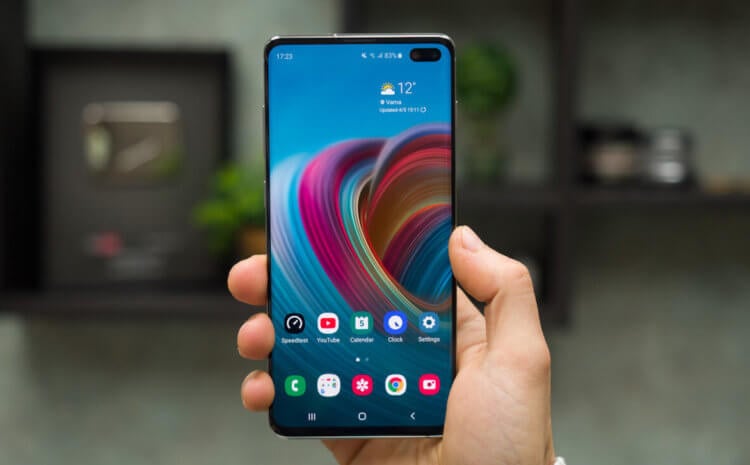
Установить видео на заставку проще простого
Для начала давайте разберёмся с мифами, которые скопились вокруг этой темы. Многие искренне верят, что установка видео вместо изображения рабочего стола либо нереализуема, либо настолько сильно нагружает железо смартфона, что практического смысла в этом попросту нет. Но это не так. Мало того, что установить видео на рабочий стол действительно можно и довольно легко, так ещё никакой дополнительной нагрузки на аппаратное обеспечение вашего устройства оно не окажет. По крайней мере, мой Honor View 20, которому уже 2 года, продолжал летать даже с видео на заставке.
Как поставить видео на рабочий стол
Чтобы установить видео на рабочий стол, вам потребуется скачать специальное приложение. Допускаю, что некоторые оболочки позволяют сделать это штатными средствами, но у меня такой возможности не было.
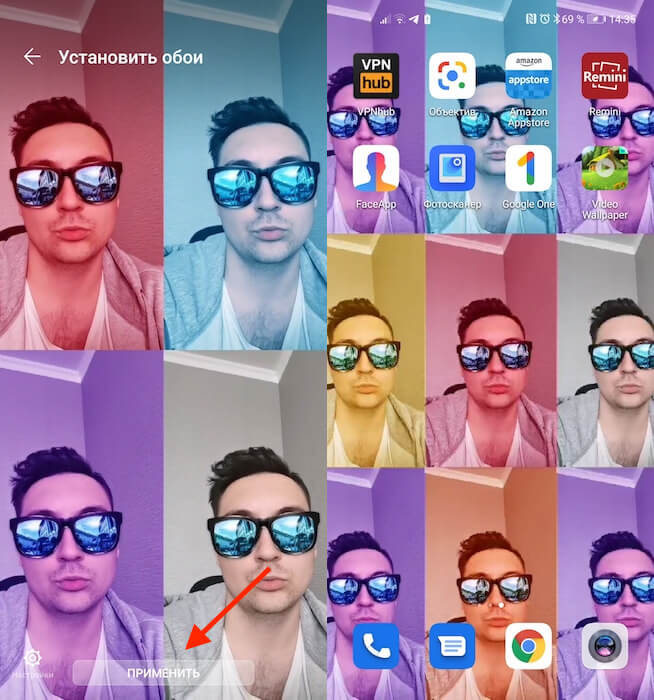
Установите видео, обозначьте границы воспроизведения и выберите, включить или отключить звук
Google рассказала, как будет работать оцифровка документов на Android
Очень удобно, что приложение Video Live Wallpaper позволяет обозначить границы видео, чтобы ролик, установленный в качестве заставки, транслировался не целиком, а только в определённых пределах. Это может быть очень удобно, если вы хотите установить на заставку фрагмент из любимого кинофильма или сериала. Просто установите рамки воспроизведения, в пределах которых видео будет демонстрироваться, а потом возобновляться.
Видео вместо картинки на экране Android
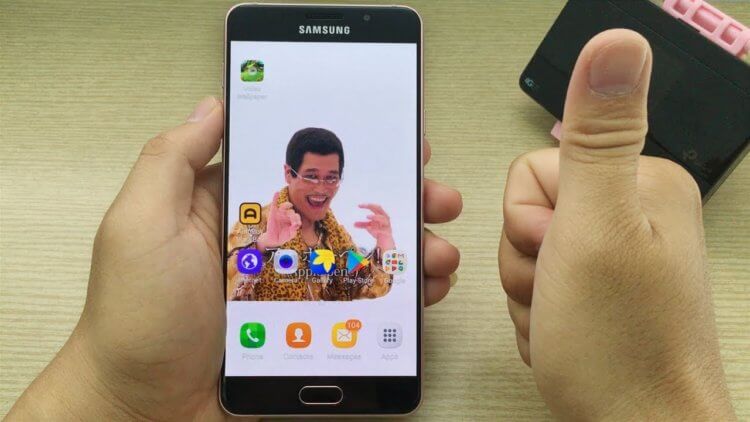
Видео на заставке может быть любым, это может быть даже целый фильм или сезон сериала
В тот момент, как вы подтвердите установку, на экране вашего смартфона появится видео, которое будет воспроизводиться бесконечным циклом. По умолчанию оно транслируется без звука, однако в настройках приложения есть возможность включить аудиодорожку, которая будет сопровождать оригинальный видеоряд. Правда, я даже представить себе не могу, кто в здравом уме согласится включить звук на видеороликах, которые стоят на заставке, чтобы он непрерывно играл, когда пользователь присутствует на рабочем столе.
Стоит ли ставить видео как заставку на рабочий стол? Ну, мне сложно ответить на этот вопрос однозначно. С одной стороны, такая возможность на Android есть – пусть и при помощи стороннего приложения, — но, с другой, нужно учитывать, что практического смысла как такового в этом нет. Лично меня хватило всего на несколько включений смартфона – в результате я вернул обратно статичное изображение, потому что банально не вынес той ряби, которая сопровождает воспроизведение видео. И дело здесь не в ролике, который я выбрал, а в самом факте подвижности – иногда действительно лучше лицезреть что-то неподвижное, чем наоборот.
Как поставить видео на экран блокировки Андроид (живые обои)
Подвижные изображения выглядят намного эффектней стандартных обоев. Существуют специальные приложения, с помощью которых можно поставить видео на экран блокировки на мобильных телефонах, работающих под управлением ОС Андроид. 
Установка через галерею
Все загруженные фото, видео и прочие медиа файлы хранятся в галерее смартфона. Их можно редактировать или устанавливать на рабочий стол в качестве фона. Для того, чтобы выбрать живые обои, нужно выполнить действия в следующем порядке:
На некоторых моделях мобильных телефонов по умолчанию установлен каталог готовых живых обоев. К примеру, на смартфонах Xiaomi происходит автоматический запуск каталога при нажатии на кнопку «Обои» (находится в разделе «Настройки»). Идентичное приложение есть на смартфонах Huawei.
Через приложение
Если установка живых обоев через настройки мобильного телефона и галерею не удалась, стоит воспользоваться сторонним приложением, скачать которое можно в Play Market. Например, программа под названием Walloop позволяет устанавливать на рабочий стол или экран блокировки видео файлы, скачанные из интернета либо загруженные из внутренней памяти устройства. Можно создавать тематические коллекции, автоматически обновлять видео со звуком и изображения с определенной периодичностью и делиться собственным уникальным контентом с другими пользователями. Алгоритм установки живых обоев через Walloop выглядит следующим образом:
Остается выбрать «Экран блокировки», подтвердить свой выбор и проверить, установились ли обои.
Как поставить на экран видео из Тик Тока
Тик Ток – популярная социальная сеть, позволяющая зарегистрированным пользователям загружать видео продолжительностью до 1 минуты, а также вести прямые онлайн-трансляции. Некоторые блогеры выкладывают ролики, которые способны стать достойным украшением экрана блокировки мобильного телефона. Для установки короткого клипа на заставку Android-смартфона будет полезен такой алгоритм:
Для того, чтобы создавать движущиеся заставки, не обязательно получать root-права. Установить видеоролик из Tik Tok можно с помощью следующей инструкции:
Заключение
Для того, чтобы поставить видео на экран блокировки на смартфоне, работающем под управлением ОС Андроид, стоит скачать приложение вроде Walloop (или любое аналогичное). Установить живые обои, скачанные из социальной сети Тик Ток, можно с помощью сторонних программ Video Live Wallpaper Pro и Video Wall.
Видео в качестве обоев на Андроид
Плюсы и минусы есть у каждой операционной системы. На сегодняшний день ОС Android занимает лидирующие позиции благодаря массе преимуществ. Одно из таковых – максимальная свобода действий, которую желает получить любой пользователь во время работы с высокотехнологичным устройством. Такая свобода может выражаться и в возможности установить понравившийся фрагмент фильма, клипа или видеозаписи, сделанной собственноручно, в качестве живых обоев. Это можно осуществить, воспользовавшись одним из бесплатных приложений, работать с которыми очень просто.

3 приложения для установки видео в качестве обоев
1) Загружаем приложение Video Live Wallpaper Pro , установив которое, действуем следующим образом:
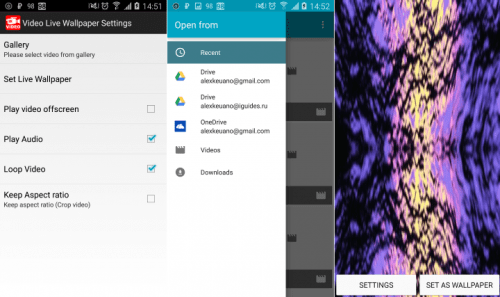
При желании можно настроить соотношение сторон, включить или отключить зацикленность и звук, после чего останется только наслаждаться установленными живыми обоями.
Переходим к главному экрану, наблюдаем результат.
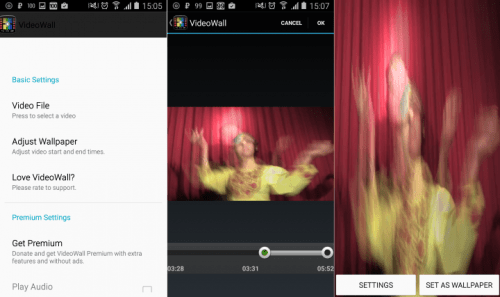
Дополнительный положительный момент в использовании данного приложения – возможность менять обои с главного экрана. С этой целью следует нажать на дисплей и удерживать палец, пока не появится меню “Live Wallpaper”, ”Amazing VideoWall”. Опции включения звукового сопровождения и смены соотношения сторон доступны лишь в платной версии софта.
3) загружаем приложение Video Live Wallpaper – еще одна программа, позволяющую установить фрагмент файла в формате видео в качестве живых обоев. После запуска этого приложения следует сделать так:
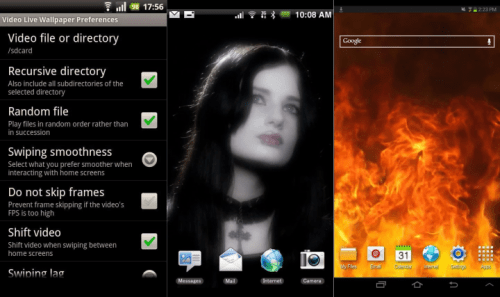
Обои периодически будут меняться, если поставить галочку на пункте “Random”. В данном случае будет появляться случайное видео.
В бесплатном каталоге можно найти готовые ролики для этого приложения. Таковых на данный момент 120, все оптимизированы для показа на экранах смартфонов.
Как поставить видео в качестве обоев на телефоне Xiaomi (MIUI)

У владельцев смартфонов Xiaomi и Redmi есть возможность поставить видео в качестве фона рабочего стола или экрана блокировки. Можно использовать любой видеофайл прямо из памяти устройства, записать нужное видео на камеру или найти и скачать в интернете профессиональные короткие ролики. Напомним, что также можно установить супер обои, которые появились в системе MIUI с версии 12.
Особенности установки видео в качестве обоев
Данный функционал доступен на Сяоми в фирменной оболочке Миюай с версии 11.
Установить динамическую видеоиллюстрацию можно несколькими способами. Далее рассмотрим все возможные варианты, а каждый пользователь самостоятельно определит для себя, каким из них лучше пользоваться.
Через приложение «Галерея»
В этом случае для активации видео обоев используется функционал стандартной галереи. Алгоритм действий следующий:
С помощью приложения «Проводник»
По сравнению с выше рассмотренным способом, установка видео обоев на Xiaomi через «Проводник» («Менеджер файлов») требует от пользователя намного больше действий. Однако благодаря пошаговой инструкции с этой задачей справится даже новичок.
Использование сторонних приложений
На просторах магазина Google Play представлено множество специальных программ. Все они практически идентичны по своему функционалу. Пользователь выбирает видео той или иной тематики в каталоге готовых роликов, или любой видеофайл из памяти смартфона, и нажимает кнопку для установки видео в качестве фона экрана блокировки или рабочего стола.
Вот несколько проверенных утилит:
Таким образом, мы рассмотрели, как поставить видео обои на смартфоне Xiaomi или Redmi разными способами. При возникновении любых вопросов, рекомендуем обращаться к нам за помощью в форме комментариев ниже.



