
Можно ли установить видеокарту на компьютер с интегрированной видеокартой
Для того чтобы установить новую видеокарту, нужно:
Еще нужно узнать, хватит ли у блока питания установленного на компьютере мощности для новой видеокарты, ведь потребляемая мощность видеокарты может достигать 250Вт и более. Если мощности не хватает, придется менять и блок питания.
2. Снимите старую видеокарту
Проигнорируйте этот шаг, если вы устанавливаете новую видеокарту в первый раз. Кроме того, в случае, если ваша материнская плата имеет встроенный видео-чип, то он не может быть удален. В этом случае вы можете только добавить к нему автономную видеокарту. Если вы собираетесь заменить старую карту на новую, то начните с удаления драйверов старой видеокарты. Драйвер есть не что иное, как программное обеспечение, которое обеспечивает общение операционной системы и аппаратных средств компьютера.
Проверьте последнюю версию драйвера устанавливаемой видеокарты на сайте производителя устройства и убедитесь, что располагаете самой свежей версией. Отсоедините кабель монитора от гнезда видеокарты. Далее снимите старую видеокарту, предварительно отключив питание системного блока.
3. Установка новой видеокарты
Возьмите новую видеокарту и вставьте ее в слот для видеокарты. Для того, чтобы она встала на свое место, слегка нажмите на карту, пока не почувствуете что она до конца вошла в слот и фиксатор расположенный на нем, полностью защелкнут. Не нажимайте на видеокарту слишком сильно, иначе вы можете повредить материнскую плату.
4. Подсоедините монитор
Теперь подключите видеокарту к монитору. Большинство видеокарт для подключения к монитору, имеют несколько выходных портов на задней панели. Видеокарта обычно имеет сочетание выходных портов VGA (Array Video Graphics) и DVI (Digital Visual Interconnect). Проверьте, что ваш монитор поддерживает соответствующие подключения.
5. Настройки BIOS
Если вы заменили одну автономную видеокарту другую, то можете пропустить этот шаг. Но, если ваш компьютер оснащен встроенной видеокартой и вы устанавливаете новую видеокарту в PCI-E слот, то вам, возможно, придется настраивать BIOS, чтобы отключить или дать низший приоритет интегрированному аппаратному видео чипу, для того, чтобы новая видеокарта могла функционировать в полной мере. В большинстве руководств по компьютерам рассказывается, как изменить настройки BIOS. Как правило, при начальной загрузке системы, вам нужно нажать клавишу F2 или клавишу DEL. Выяснить, какую клавишу нужно нажимать на вашей системе, можно узнать, посмотрев в самом начале загрузки отображаемую информацию в нижней части экрана.
6. Установите драйвер и программное обеспечение новой видеокарты
Большинство операционных систем обнаружит новое оборудование сразу, но попросит вас установить драйвер, поставляемый с устройством. В некоторых случаях, если программное обеспечение не была предоставлено, операционная система даст возможность найти его в Интернете. Следуйте указаниям мастера установки драйверов, чтобы установить новую видеокарту.
7. Настройте параметры
Последнее, что осталось сделать, это изменить заводские настройки по своему вкусу и усмотрению. Щелкните правой кнопкой мыши на рабочем столе и выберите «Свойства» или «Персонализация». Используйте ползунок разрешения экрана для настройки разрешения до уровня, который соответствует вашему монитору. Установите качество цвета как высокое (32-бит) и нажмите кнопку «Применить». Установка завершена.
Установка видеокарты в ноутбуке является гораздо более сложным делом, чем замена видеокарты в настольных компьютерах. Вам нужно полностью снять заднюю панель, которая закрывает внутренние компоненты, то есть полностью разобрать ноутбук. Учтите, что при самостоятельной замене видеокарты в ноутбуке высоки риски повреждений, также вы можете потерять гарантию, в случае если гарантийный срок еще не истек. В основном процесс замены видеокарты в ноутбуке схож с тем, как это делается в настольных ПК.
Отключение встроенного графического ядра. Нужно ли?
Очень многие современные процессоры оснащены встроенным графическим ядром. Оно позволяет сэкономить на покупке дискретной видеокарты. Его производительности более чем достаточно для офисных и мультимедийных задач. Последние поколения процессоров Ryzen и вовсе без проблем справляются с играми 2-3 летней давности.
Те, кому производительности “встройки” все-таки окажется мало, могут докупить и установить полноценную игровую видеокарту.
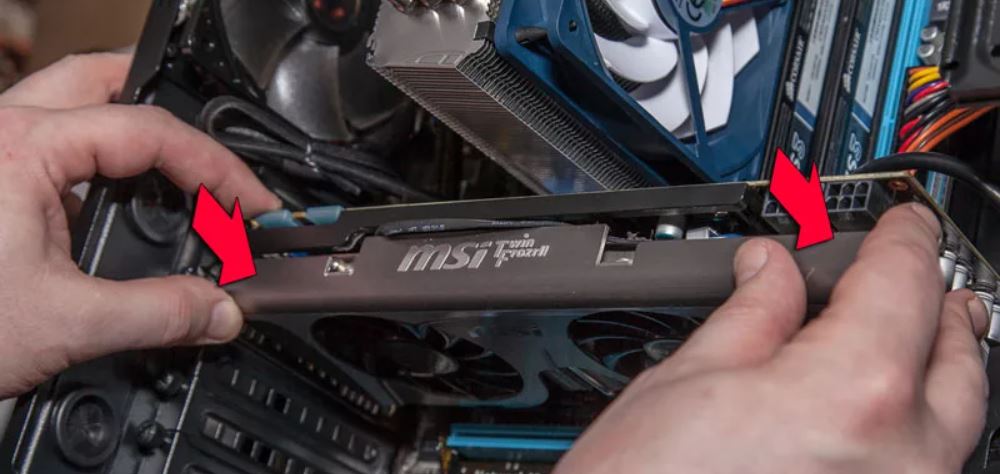
Установка полноценной дискретной видеокарты
Но здесь у некоторых может возникнуть вопрос: что же в такой ситуации делать со встроенным в процессор видео ядром? Нужно ли его принудительно где – то отключать? Об этом и поговорим в данной статье.
Как это работает?
Если в разъеме PCI Express x16 отсутствует дискретная видеокарта, а процессор имеет встроенное графическое ядро, то видеосигнал автоматически отправляется на видеовыход на материнской плате.
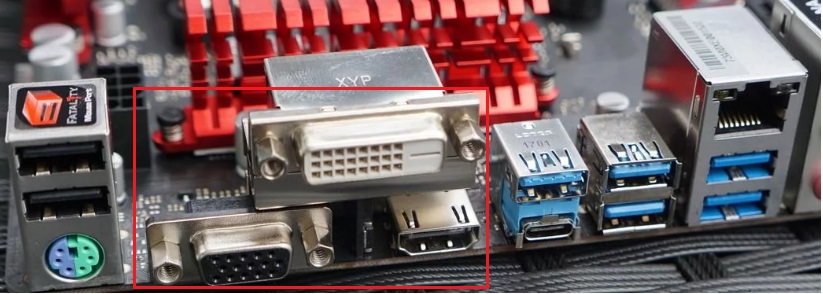
Разъемы для вывода изображения с встроенного графического ядра
То есть “встройка” активна и работает, если конечно в BIOS она не отключена напрочь. Не все материнские платы позволяют это делать, но все же они есть. Не путайте полное отключение и установку приоритета.
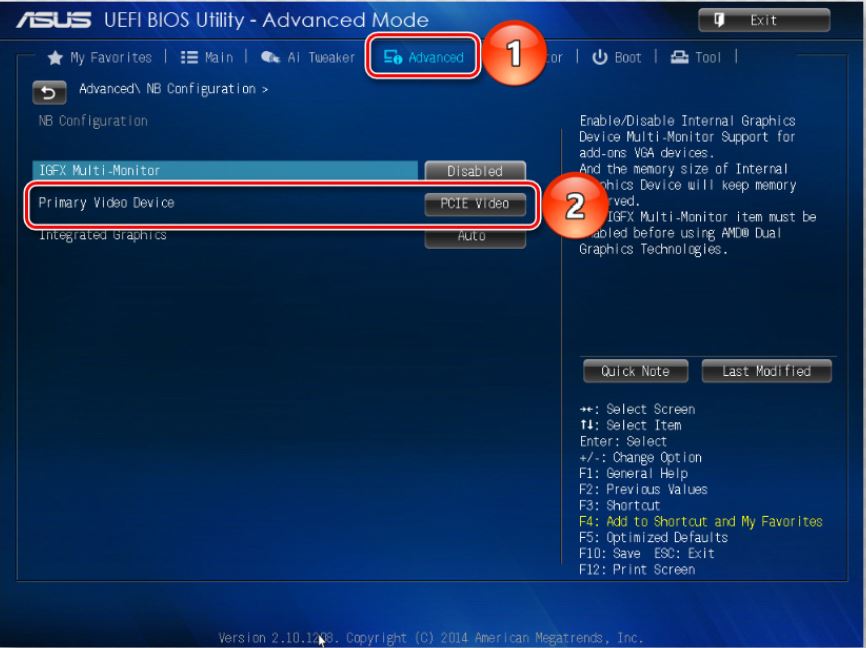
Установка приоритета видеокарт (интегрированной и дискретной)
Как только вы устанавливаете дискретную видеокарту, то встроенное в процессор видео ядро отключается автоматически, если, конечно, в BIOS не установлен более высокий приоритет именно встроенной видеокарте.
В этом случае при попытке подключить монитор к видеовыходам дискретной карты вы получите сообщение об отсутствующем видеосигнале.
Если же после установки дискретной видеокарты видеосигнал появился на ее разъемах, а не на разъемах материнской платы, то это значит, что встроенное в процессор видео ядро отключилось автоматически и дополнительно каких – то мер принимать не нужно.
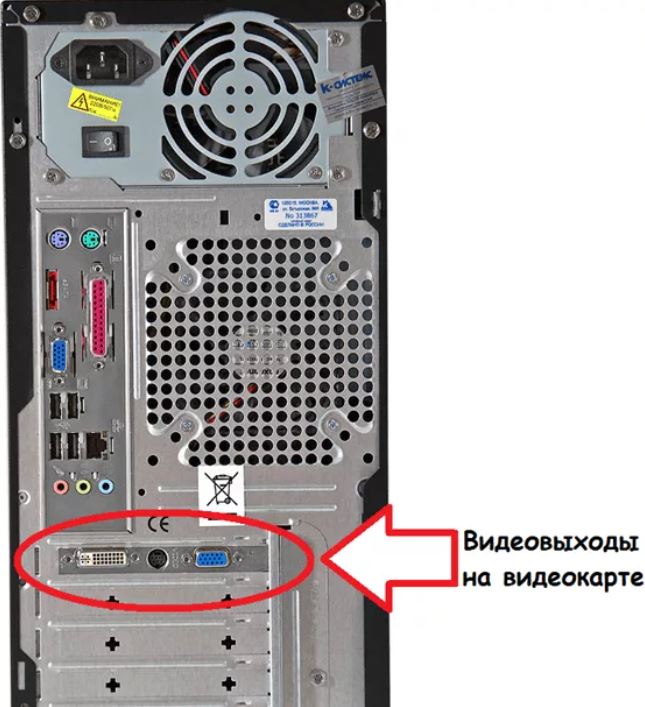
Видео выходы на видеокарте
Вывод
Встроенное в процессор видео ядро отключается автоматически при установке на материнскую плату дискретной видеокарты, о чем свидетельствует появление изображения на ее видеовыходах при подключении к ним монитора. Дополнительно что – то делать в этом случае ничего не нужно.
Как установить видеокарту на компьютер: особенности и нюансы, установка драйверов

Обновлено 01 февраля 2021
Как удалить старую видеокарту, если надо её поменять
Естественно, что перед тем, как заменить видеокарту, придётся убрать старую — если, конечно, не планируется система SLI/Crossfire, когда задействованы сразу два графических адаптера. Но помимо дискретного чипа, в процессоре может присутствовать и интегрированный вариант, который нам тоже придётся деактивировать или перевести в режим работы основной видеокарты.
Как отключить встроенную видеокарту на компьютере и удалить драйверы
Для того, чтобы использовать дискретную карту в качестве основной, чаще всего выключать встроенную даже не требуется. Но если есть острая необходимость в этом, то существует два основных способа: штатными средствами Windows или через BIOS. Сделать это получится не всегда и не на всех материнских платах. В частности, на ноутбуках такое чаще всего не получится.
В Windows отключить видеокарту можно через «Диспетчер устройств», который можно вызвать через «Свойства» «Моего компьютера».

Вызов «Свойств» «Моего компьютера»
Здесь нам надо будет перейти в раздел «Видеоадаптеры» и выбрать в списке нужную карту. Щёлкнув по ней правой кнопкой мыши, в контекстном меню надо выбрать пункт «Отключить». 
Поиск своей видеокарты в «Диспетчере устройств»
С BIOS всё немного сложнее. Версий и производителей системы развелось просто куча. В каждой используются свои пути и размещение элементов. Искать нам нужно пункт, который может называться «Primary Display». Его нужно перевести в режим Auto. Также в некоторых версиях БИОС могут встречаться отдельные пункты отключения GPU. Находиться они могут в разделах Advanced BIOS Features, Integrated Peripherals, OnBoard GPU и подобных. В большинстве случаев есть и простые пункты, отвечающие за прямое отключение устройства в системе, которые нужно перевести из состояния Enabled в Disabled. Собственно, таким способом можно как выключить, так и включить встроенную видеокарту в БИОСе.
Стоит отметить, что управлять видеокартами можно с помощью специализированного программного обеспечения от производителей чипов. Но такое будет удобно только если обе карты — от одного разработчика.
Извлечение старой видеокарты
Сам процесс извлечения адаптера не так сложен, как кажется. Начать нужно с отключения питания системного блока. Можно полностью вытащить кабель из розетки, а можно и выключить тумблер на блоке питания.

Разъём содержит ключ, который надежно фиксируется в слоте
Снять боковую крышку тоже просто. В крайнем случае нужно раскрутить пару болтов на задней части. Но многие предпочитают просто вставлять стенку с помощью защёлок.
Найти видеокарту внутри системного блока легко. Обычно это самая большая плата после материнской. Да и установлена она перпендикулярно. После того, как адаптер обнаружен, нужно найти кабель дополнительного питания, который надо отключить. Но, на самом деле, встречаются такие карты редко, и принадлежат они в основном топовому геймерскому сегменту.
Плата имеет два крепежа: непосредственно в самом слоте PCI и с помощью болта на задней стенке системного блока. Болт просто выкручивается. А на шине PCI установлен специальный замок, который не даст адаптеру выйти из паза просто так. Поэтому защёлку нужно отодвинуть и извлечь плату. Естественно, делать это надо аккуратно, не нарушая целостности элементов и поверхности.
Как выбрать новую видеокарту для компьютера
Довольно непростая задача, особенно в наше время, когда цены на видеокарты растут чуть ли не каждый день. Поэтому придётся лавировать между бюджетом и основными требованиями к карте. Если компьютер предполагается использовать как бродилку в интернете, для работы или простеньких игр, то можно присмотреться к дешёвым картам нижнего сегмента. Например, GeForce GT 710, 210, 730 от Nvidia или HD 6450, R5, R7 от AMD

Металлическая планка придает жёсткость разъёмам и обеспечивает надёжный крепёж
Более-менее комфортно поиграть в относительно новые игры можно на картах стоимостью от 8-10 тысяч рублей. Здесь можно назвать такие модели как GTX 1050 от Nvidia и RX 560 от AMD. Ну а топовые видеокарты начинаются с ценника от 50 000 и до бесконечности. GTX 1080, 1070, 2080 у Nvidia и RX Vega 56, 64 у AMD. В общем, самый простой и действенный совет, как подобрать видеокарту — это чётко установить границы требований и соотнести их с бюджетом.
Как подключить новую видеокарту к компьютеру
Сложного в установке, подключении и настройке карты нет. По сути, то, что было написано про извлечение, подходит и сюда, только процесс выполняется в обратном порядке. А про настройку и установку драйверов мы поговорим отдельно.
Установка новой видеокарты
Вставить новую плату проще простого. Даже легче, чем её вытащить. Просто устанавливаем её в слот таким образом, чтобы ключ на передней части защелкнулся, а задняя панель с разъёмами и металлической планкой уперлась в нишу. Загнутая часть должна остаться сверху. В неё должен вкрутиться винт, который поставляется в комплекте. По идее, установка видеокарты на компьютер завершена — можно запускать ПК.
Но после того, как видеокарта вставлена в компьютер, нужно ознакомиться со спецификацией адаптера и изучить инструкцию. Некоторые видеокарты требуют дополнительного питания, которое не может обеспечить шина PCI. Обычно на таких моделях присутствует отдельный разъём и в комплекте есть кабель для дополнительного подключения. Это геймерские или профессиональные адаптеры с высоким уровнем производительности.
Как установить драйвера на видеокарту
В этом тоже нет ничего сложного. Обычно диск с драйверами поставляется в комплекте. Но даже в этом случае лучше сразу пройти на официальный сайт производителя и скачать самые последние версии драйверов.

Скачать драйвера с официального сайта AMD очень просто
Это сэкономит время и устранит проблемы несовместимости. Что касается самого процесса установки, то сейчас пакет драйверов поставляется в удобной форме в виде инсталлятора, для запуска которого хватает двойного клика.

Поиск драйверов от Nvidia тоже не должен вызвать проблем
Затем мастер установки автоматически проведёт пользователя по всем шагам, даст возможность выбрать пути и компоненты. В целом, после того, как видеокарта установлена на компьютер, она сама будет обнаружена системой и предложит установить драйвера.
Как включить встроенную видеокарту на компьютере
Все операции, описанные выше в разделе про отключение карты, сработают и здесь — с той лишь разницей, что теперь надо всё включать. То есть при работе на дискретной карте нужно выбрать в диспетчере устройств второй адаптер и активировать его. Если же были удалены и драйвера, то в списке может и не оказаться видеоадаптера — хотя такое бывает крайне редко. В любом случае, драйвера лучше поставить снова. Но есть и один нюанс. Современные системы позволяют использовать обе видеокарты по необходимости. То есть при малых нагрузках работу на себя берет встроенная, и, как правило, более энергоэффективная карта. Как только ресурсов начинает требоваться больше, в ход идет дискретная, и менять что-то в этом дуэте не особо требуется: какой смысл отключать встроенную карту, если она и так не работает, когда включается более мощная? А с другой стороны, при менее ресурсозатратных задачах, наоборот, экономит электроэнергию.
Как к компьютеру подключить 2 видеокарты
Две карты могут подключаться к ПК для реализации двух основных типов задач: вывода отдельно на два монитора с каждой карты и использования мощностей обеих карт для расчёта физики — например, для игры. Рассмотрим оба варианта подробнее.

Примерно так выглядит монструозное творение с 4 картами на борту
Как подключить две видеокарты к одному компьютеру для работы нескольких мониторов
Для вывода данных с каждой карты отдельно на свой монитор материнская плата должна поддерживать такой функционал. Никаких особых технологий для этого не требуется. Даже адаптеры могут быть разными. Естественно, что перед тем, как поставить две видеокарты на компьютер, нужно убедиться, что слотов для них хватает. Определить, что будет выводиться, можно непосредственно в самой операционной системе в меню настроек экрана.
Подключение пары SLI/CrossFire для увеличения производительности компьютера
SLI и CrossFire – две смежные и конкурирующие технологии. Они созданы для объединения физических мощностей двух и более видеокарт для повышения эффективности расчётов трехмерной графики.Сборка 4 карт GeForce по технологии SLI

Сборка 4 карт GeForce по технологии SLI
В отличие от простого вывода на два разных монитора с отдельного адаптера, здесь имеются требования к самим картам и системе в целом:
Используются такие режимы чаще всего для увеличения качества изображения в играх. Подключение происходит путем использования двух слотов PCI-E, расположенных рядом. Для синхронизации работы карты соединяются специальным мостиком.

Объединение карт от «красных» по методу CrossFireX
Обмен, конечно, можно организовать и без него, через саму шину PCI-E, однако при этом теряется около 10-15% производительности. Количество слотов PCI-E определяет, сколько видеокарт можно подключить к материнской плате.
Как подключить дискретную видеокарту к ноутбуку
Существует два способа, как установить видеокарту в ноутбук: через внутренний порт Mini PCIe или с помощью док-станции. Оба способа потребуют изрядных вложений, поэтому кому это может понадобиться — остаётся под вопросом. Стоит отметить, что перед тем, как внедрять внешнюю графическую систему, особенно для карт AMD, надо отключить встроенную видеокарту на ноутбуке.

Так выглядит разъём Mini PCIe в ноутбуке
Док-станция подразумевает использование интерфейса Thunderbolt – совместного творения компаний Apple и Intel. Чтобы подключить внешнюю видеокарту к ноутбуку через док-станцию, понадобится ноутбук с интерфейсом Thunderbolt, видеокарта и сама док-станция. А теперь немного цифр: готовая док-станция с уже установленной картой типа GeForce GTX 1070 будет стоить около 50 000 руб.

Док-станция Asus ROG-XG-Station 2
Менее простые станции без установленных видеоадаптеров обойдутся примерно в 15-20 тысяч плюс стоимость выбранной видеокарты. Возможно, увеличить производительность графической системы таким образом и можно, однако всё упрется в процессор, который просто так на ноутбуке не заменишь.

Набор EXP GDC для быстрого подключения внешней видеокарты
Если вы владеете особыми способами подключения видеокарт к компьютеру, то можете смело делиться ими в своих комментариях.
Как установить, подключить и настроить видеокарту


Содержание
Содержание
Обновление видеокарты — одно из самых простых действий, которое значительно повысит игровую производительность вашего компьютера. Как и с другими компонентами, для установки новой видеокарты нужно извлечь старое устройство. Вроде все выглядит очень просто, но давайте разберем процесс установки чуть более подробно. В статье вы узнаете, как самостоятельно установить, подключить и настроить видеокарту.
Начало
Перед тем, как вытаскивать старую видеокарту, удалите установленные драйвера. Лучше всего воспользоваться специальной утилитой Display Driver Uninstaller.
Название говорит само за себя, утилита не просто удаляет драйвера, она полностью вычищает из системы старый драйвер. Это необходимо сделать во избежание всевозможных конфликтов драйверов. Довольно часто подобное наблюдается с драйверами от компании AMD. Особенно эта процедура рекомендуется, если вы меняете видеокарту AMD на Nvidia и наоборот. Программа имеет очень дружественный интерфейс и русскую локализацию, есть также дополнительные настройки для продвинутых пользователей.
В программе выбираем производителя вашей старой видеокарты и выбираем одно из трех возможных действий. В нашем случае это «Удалить и выключить компьютер».

После выключения компьютера выключите также блок питания. Для этого на нем есть специальная клавиша.

Извлекаем старую видеокарту
Первым делом отключаем кабель, идущий от видеокарты к монитору. Затем отключаем кабели питания, они имеют специальную защелку. Для того чтобы вытащить кабель, нужно надавить на защелку.
Если все сделано правильно, он вытащится достаточно легко. Далее выкручиваем болт, которым видеокарта прикручивается к корпусу.

В зависимости от позиционирования корпуса это может либо болт, либо защелка.
Чтобы извлечь видеокарту из слота PCI Express материнской платы, нужно также нажать на специальную защелку, она так же имеет два положения «открыт» и «закрыт».
Открыто
Закрыто
Тут следует быть очень осторожным и тянуть видеокарту на себя потихоньку. Когда вы начнете вытягивать карту, защелка снова может закрыться, обращайте на нее внимание при вытаскивании.
Иногда вытаскиванию видеокарты могут мешать разъемы подключения монитора DVI и VGA, особенно на старых видеокартах из-за конструкции корпуса. Можно слегка покачать карту вверх-вниз.
После вытаскивания видеокарты рекомендуется продуть разъем PCI Express от пыли.
Установка новой видеокарты
Устанавливать видеокарту лучше всего в самый ближний к процессору слот PCI Express. В большинстве случаев именно этот слот будет работать всегда в режиме х16 при наличии одной видеокарты.

Все дело в том, что количество линий PCI Express для обслуживания нужд подключенных устройств не безграничено, их количество напрямую зависит от выбранной платформы/сокета и даже логики материнской платы. Если одновременно к материнской плате подключены два и более устройств, которые используют линии PCI Express, то видеокарты при подключении во второй, третий или даже четвертый слот от процессора будут работать в режиме х8 или х4.
На практике это не так сильно сказывается на производительности, но инженеры в инструкции к материнской плате настоятельно рекомендуют использовать для подключения видеокарты именно первый слот.
Процесс достаточно прост, но может быть не очень удобен в зависимости от размера системы охлаждения процессора, корпуса и конечно габаритов самой видеокарты.

Перед установкой видеокарты убедитесь, что защелка на PCIe-разъеме открыта (опущена вниз).
Самые главное правило при сборке компьютера — не торопиться и не прикладывать больших усилий. Это как конструктор, где все детали идеально подобраны друг под друга нужно просто правильно их совместить.
Когда видеокарта полностью войдет в разъем PCI Express, замочек закроется с характерным щелчком. Затем обязательно прикрутите видеокарту к корпусу, ведь слот PCI Express не рассчитан на то, чтобы выдерживать вес видеокарты на себе, а с учетом веса современных видеокарт данное упущение может повредить как сам слот и, так и разъем у видеокарты.
Подключите кабели питания
На каждом блоке питания есть кабель, который отвечает за питание PCIe-устройств. Внешне его можно спутать с разъемом питания для процессора, но распиновка контактов у них несколько другая, и без дюжей силы вставить одно в другое просто не получится. К тому же все разъемы на блоках питания обычно подписаны.

Найдите подходящий кабель — это может быть один, два шестипиковых или восьмипиковых или даже три восьмипиковых разъема питания PCIe. Количество разъемом напрямую зависит от производительности и прожорливости видеокарты, возможно, что для вашей видеокарты и вовсе не требуется дополнительное питание.
Почти все видеокарты используют шестипиновое или восьмипиновое соединение или их комбинацию. Однако некоторые модели из недавней серии RTX 3000 от Nvidia используют 12-контактный разъем. Для этого вам понадобится адаптер, который превращает два восьмиконтактных разъема в один 12-контактный.

Настоятельно не рекомендуется при отсутствии необходимых разъемов у блока питания использовать всевозможные переходники с molex и sata-кабелей. В таком случае наилучшее решение — замена блока питания.
Первый запуск
Наступает момент истины: осталось подключить кабель, идущий от монитора к видеокарте, и можно включать компьютер. Если все сделано правильно, то на экране появится изображение. Если же изображения нет, не стоит расстраиваться — проверьте все места подключения.
Установка драйвера
Windows 10 автоматически установит драйвер на видеокарту, но этот драйвер будет не самой последней версии. Лучше всего использовать именно последний драйвер, который всегда можно скачать под ваше устройство с сайта производителя видеокарты NVIDIA или AMD.

После установки драйвера рекомендуется перезагрузить компьютер.
Проверка видеокарты
После установки новой видеокарты ее обязательно нужно проверить, можно любимым играми, а можно — специальным тестовыми пакетами.
Для этих целей лучше всего подходить приложений 3DMark, а для мониторинга за рабочей температурой — MSI Afterburner. Видеокарта — это технически сложное устройство, даже покупка совершенно новой видеокарты из магазина не гарантирует, что она на 100 % будет исправно работать, ведь производственный брак еще никто не отменял.
Приложение 3DMark не только поможет проверить работоспособность, но и оценит уровень производительности, чтобы вы могли сравнить уровень производительности аналогичных моделей или вашей прошлой видеокартой.

Данный результат является чем-то средним для серии видеокарт NVIDIA RTX 3070, что свидетельстует о нормальной работе устройства.



