
Как просто увеличить время работы iPhone на iOS 14
Собрали самые полезные лайфхаки.
Зарядка для iPhone 11 Pro. Фото: Александр Побыванец / Wylsacom Media
Как продлить время автономной работы iPhone — извечная проблема. Выход новой iOS — это ещё один повод вспомнить, как грамотно настроить смартфон, чтобы значительно увеличить время автономной работы.
Важный момент: если максимальная ёмкость вашего аккумулятора далека от 100 % и приближается к 60-70 %, то и отключение виджетов на домашнем экране вам не поможет — пора менять батарейку. В материале собраны лайфхаки для тех, у кого после обновления на iOS 14 время автономной работы уменьшилось.
Виджеты на главном экране
Виджеты — главное нововведение iOS 14, которые помимо отображения полезной информации могут существенно сокращать время автономной работы смартфона. Конечно, в Apple серьёзно подошли к этому вопросу, поэтому в фоновом режиме виджеты практически неактивны. Однако если на главном экране их будет очень много, то на автономности это отразится, так как виджеты постоянно подтягивают информацию из интернета.
Автоматизация «Сохранение батареи»
Для этого нужно воспользоваться командами. В приложении «Команды» можно создать автоматизацию, которая включает режим энергосбережения при определённом заряде аккумулятора.
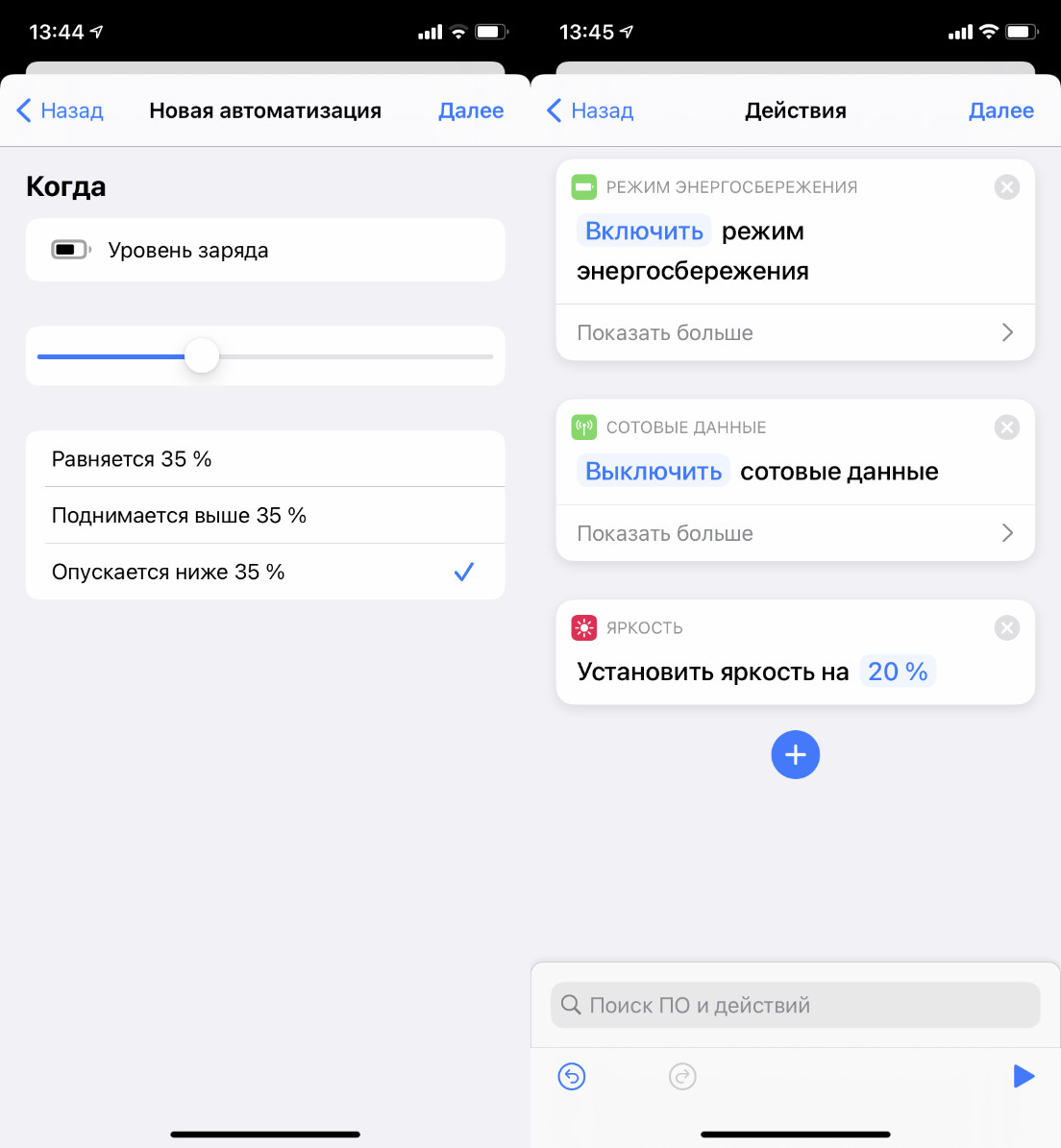 «Команды» → «Автоматизации» → «Создать автоматизацию для себя»
Также можно назначить и другие действия. Например, отключение Wi-Fi, включение авиарежима и снижение яркости на 20 %. Устанавливайте действия под себя, которые не будут вам мешать, но помогут сохранить заряд айфона.
Настройка Siri
Если с голосовым ассистентом вы общаетесь редко, определение «Привет, Siri» лучше отключить — эта функция серьёзно расходует заряд. Голосовой отклик также лучше установить только на наушники.
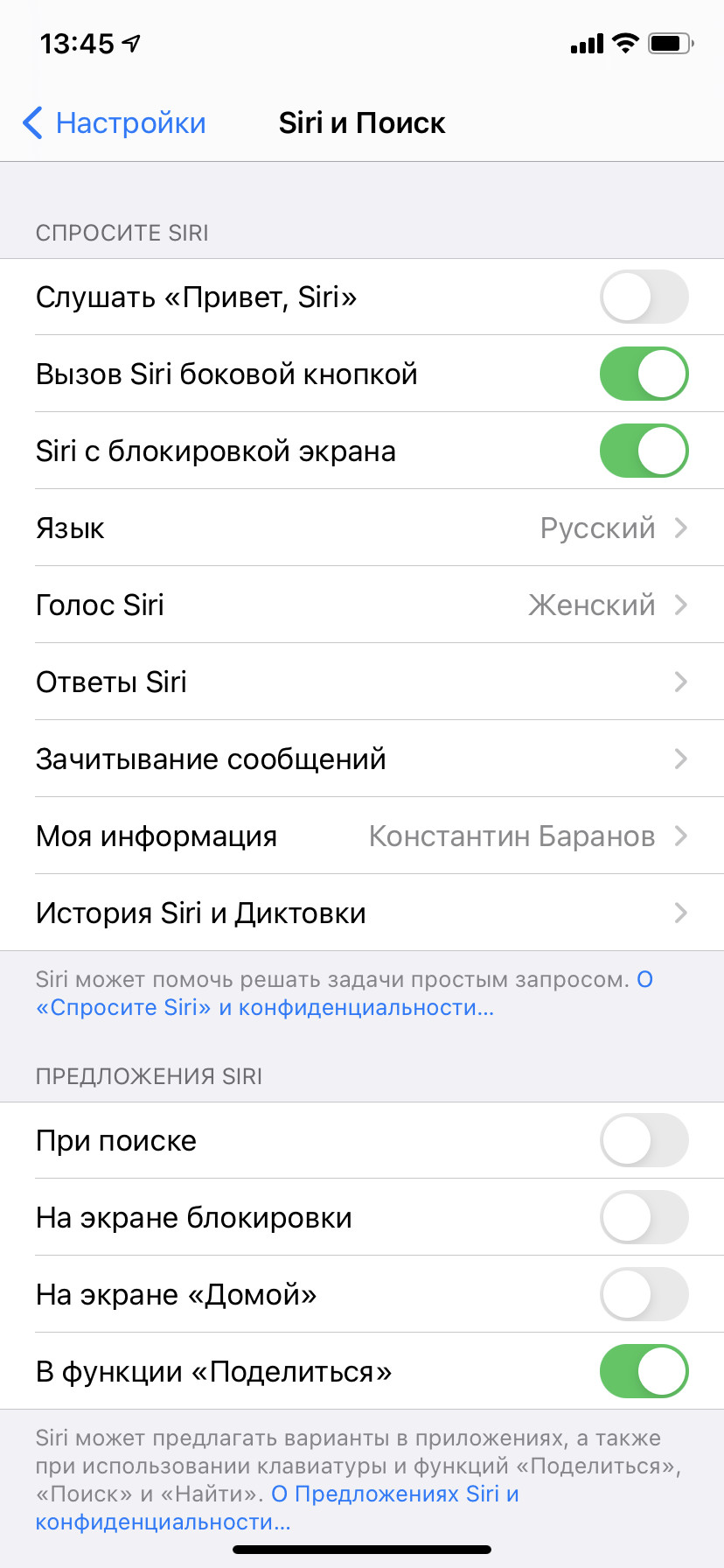 «Настройки» → «Siri и Поиск»
Все предложения Siri, всплывающие при использовании смартфона, также в фоновом режиме анализируют, что и как вы используете. Отключайте, если подсказки с частозапускаемыми программами или предложения при поиске вам не нужны.
Фоновое обновление контента
Полностью отключать фоновое обновление контента смысла не вижу, а вот выбрать только нужные приложения, которые будут обновляться в фоновом режиме, можно. Также можно отключить фоновое обновление программ при использовании сотовых данных, оставив только Wi-Fi.
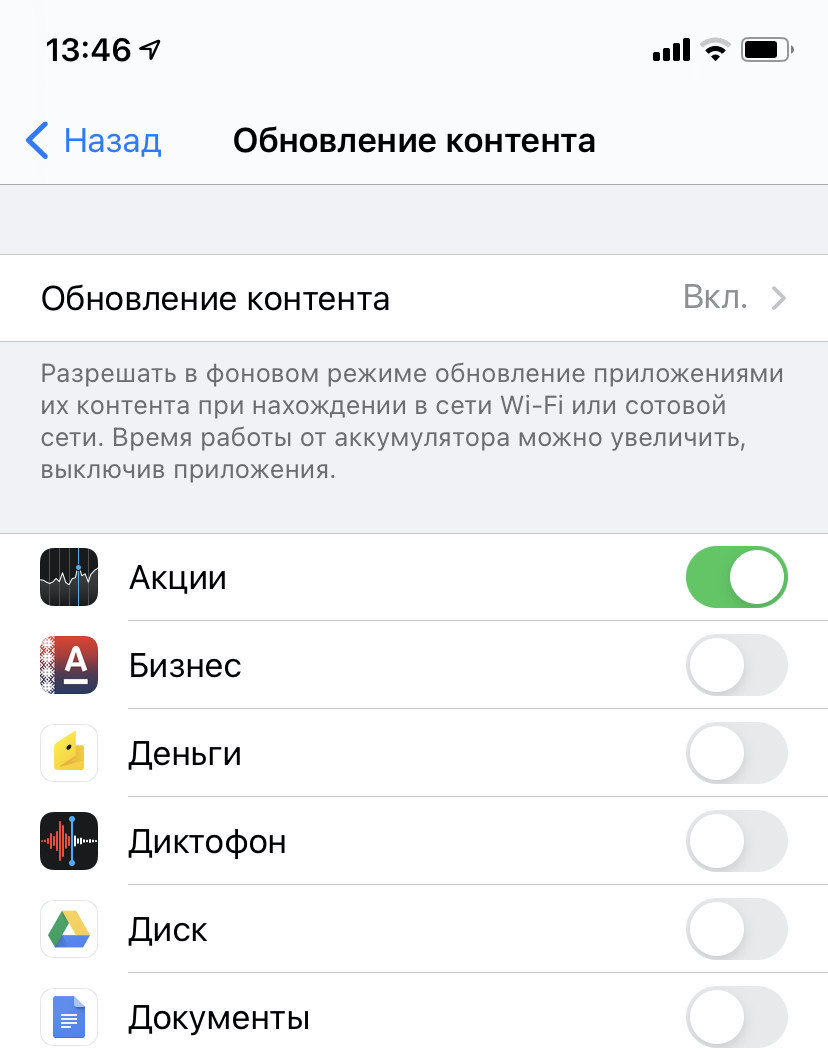 «Настройки» → «Основные» → «Обновление контента»
Загрузка почты
На вашу почту приходит только спам и предложения магазинов? Тогда зачем для этого использовать загрузку почты в фоновом режиме? Отключайте!
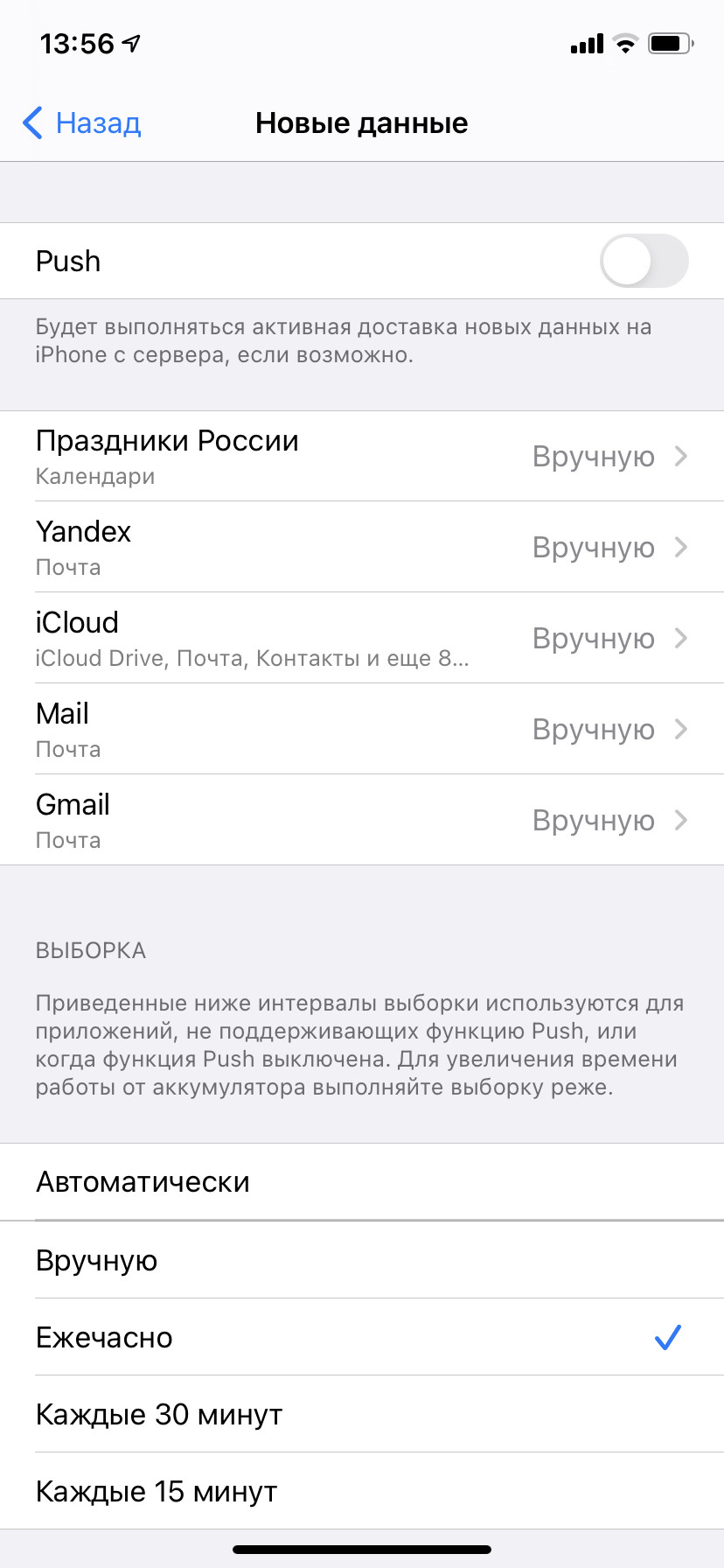 «Настройки» → «Почта» → «Учётные записи» → «Загрузка данных»
Можно установить напоминание и проверять почту раз в день. Разумеется, такое ограничение подойдёт только для тех, у кого почта не является одним из важнейших рабочих инструментов.
Службы геолокации и системные службы
В iOS 14 появилась опция «Точная геопозиция» для приложений, которые постоянно отслеживают ваше местоположение. Если в «Картах» важна точность, то для фото — нет. Советую потратить минут десять и отключить геопозицию, где она не нужна.
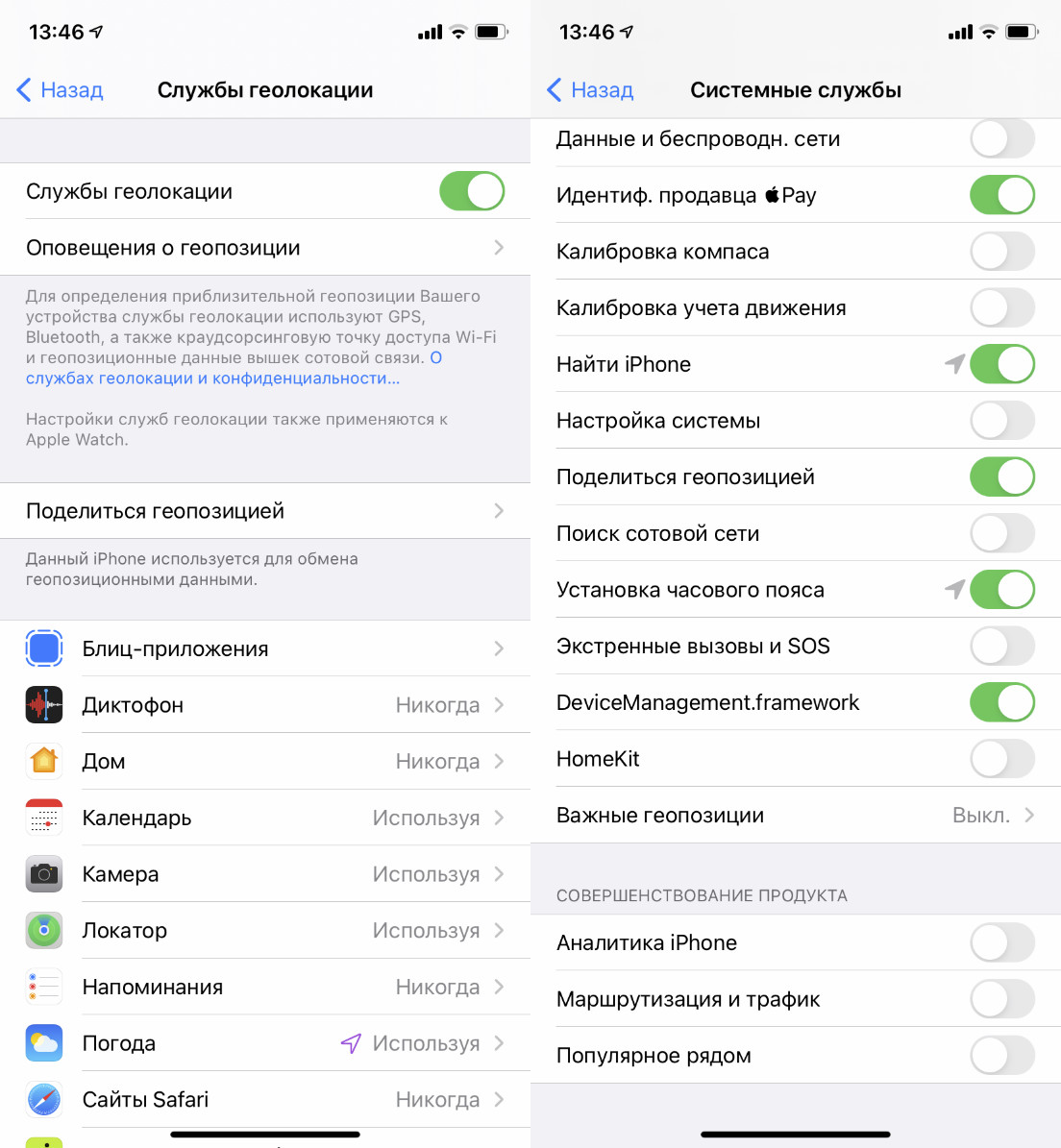 «Настройки» → «Конфиденциальность» → «Службы геолокации»
Также стоит настроить системные службы, половина из которых нужна скорее не вам, а Apple. Особенно «Совершенствование продукта», которое находится в самом низу списка.
Уведомления
Как и в случае со службами геолокации, советую отключить бесполезные уведомления, которые мало того, что отвлекают, так ещё и батарейку расходуют. Просто откройте центр уведомлений и посмотрите, что из этого вы никогда не откроете, а затем отключите.
Согласитесь, бывает такое, что после загрузки приложения нужно как можно быстрее начать им пользоваться, а потому на все запросы вы отвечаете «да».
Экранное время
Да, фоновый анализ вашего использования устройства и еженедельные отчёты также сказываются на батарейке. Если лимитов приложений у вас нет, за количеством проведённого времени со смартфоном не следите, то можете смело отключать.
Блокировщик рекламы Safari
Подойдёт любой. Я пользуюсь BlockBear и AdBlock, в связке не вижу практически никакой рекламы. Безусловно, отсутствие анимированных банеров и фонового отслеживания положительно сказывается на автономности.
Поднять айфон для активации
Сразу же отключаю, когда активирую новый iPhone. Во-первых, часто экран активируется сам по себе, а во-вторых, на iPhone X и новее тап по экрану заменят активацию по кнопке. Можно и это отключить, чтобы сберечь батарейку, но комфорт дороже, а клавиша питания прослужит дольше.
Уменьшение движения
Ещё один пункт, который можно сразу отключить. Мне не нравятся двигающиеся иконки на рабочем столе.
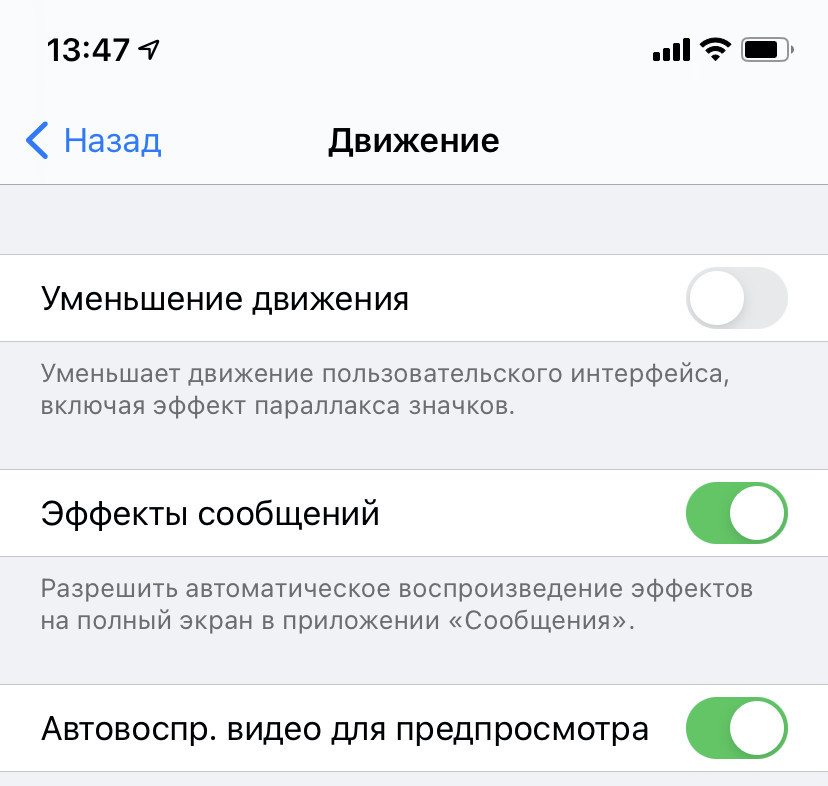 «Настройки» → «Универсальный доступ» → «Движение»
Использование Wi-Fi вместо LTE
Используйте Wi-Fi вместо LTE везде, где это возможно. Сотовая сеть расходует заряд куда активнее Wi-Fi.
Отключение AirDrop
Так смартфон не будет искать устройства рядом каждый раз, когда вы нажимаете «Поделиться». Активировать AirDrop можно быстро через «Пункт управления».
Автоматическое обновление приложений
Опять же, это всё фоновая работа и использование сотовых данных. Я отключил автоматическое обновление программ не по этой причине: мне нравится смотреть чейнджлог и знать, что новенького добавили. Также советую отключить в настройках автоматическую загрузку программ, которые вы установили на других iOS-устройствах.
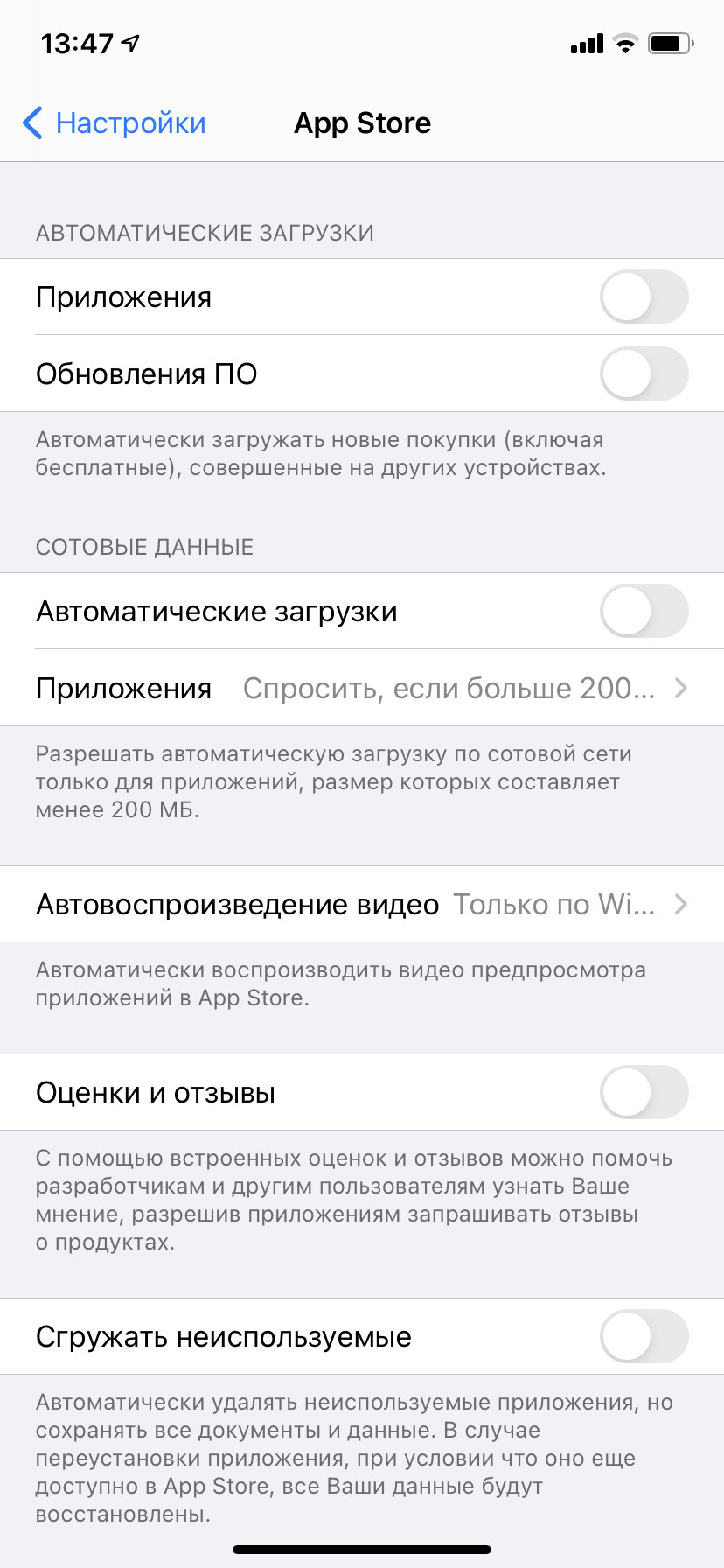 «Настройки» → App Store
Оптимизированная зарядка
iPhone будет учиться в процессе ежедневной зарядки, как вы его используете и заряжаете. Спустя неделю–две, если вы ежедневно ставите смартфон на зарядку ночью, по достижении 80 % он будет откладывать завершение зарядки до тех пор, пока смартфон вам не понадобится, то есть будет пополнять заряд примерно за час до будильника.
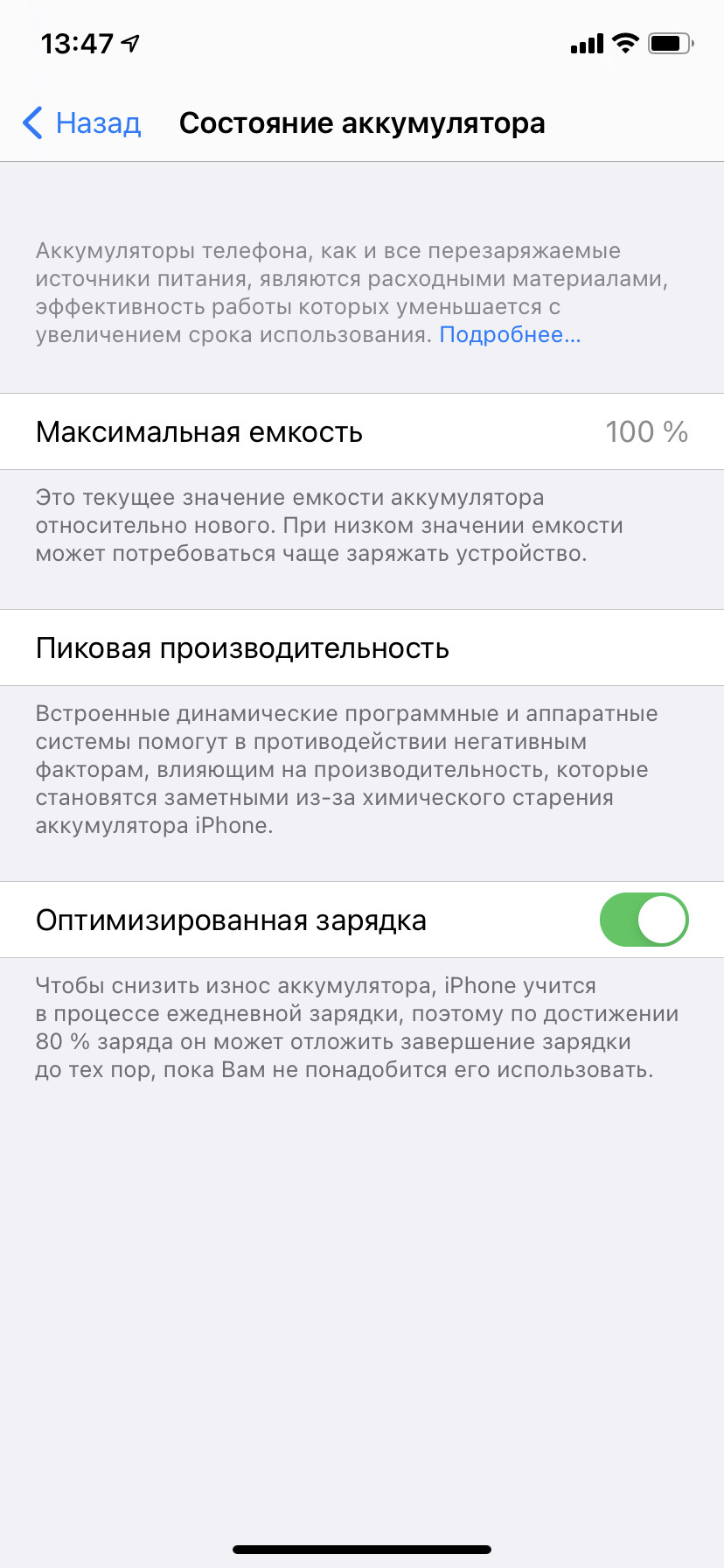 «Настройки» → «Аккумулятор» → «Состояние аккумулятора»
Многое из перечисленного выше, разумеется, известно уже не первый год. Но реальность такова, что iOS кардинально не меняется, а только обрастает новыми функциями, которые можно и нужно настраивать под себя, тем самым оптимизируя расход аккумулятора.
Знаете ещё какие-то фишки? Делитесь ими в комментариях!
Аккумулятор для iPhone – как продлить жизнь батарейке, советы
Так как все аккумуляторы имеют ограниченный срок службы, то было бы неплохо сделать так, чтобы этот период был максимально долгим. И в этой статье я постараюсь помочь вам в этом вопросе.
Что за аккумулятор использует компания Apple в своих смартфонах
Не для кого не секрет, что Apple идет в ногу со временем, а поэтому в своих устройствах они используют литий-ионные аккумуляторы, которые являются лучшими на сегодняшний день.
Основные особенности:
От чего зависит производительность аккумулятора
Под производительностью мы понимаем два фактора: время работы и срок службы.
Время работы – это максимальный период работы смартфона без подзарядки.
Срок службы – это максимальный период жизни аккумулятора до его замены.
Таким образом, с каждым новым циклом зарядки, будет падать емкость батарейки, которая в свою очередь будет влиять на время работы и срок службы.
Чтобы сохранить максимальную продуктивность мы собрали несколько советов от экспертов и рекомендации от компании Apple.
Как увеличить производительность аккумулятора айфона
Прохлада может повлиять на производительность, но лишь временно, поэтому если в зимний период года ваш телефон плохо работает на улице, то это нормально. Как только вы вернетесь в помещение, ситуация нормализуется. Как заявляет компания Эпл, холод не влияет на срок службы аккумулятора.
Как проверить состояние аккумулятора
Для этого можно воспользоваться встроенной функцией в телефоне или отдельным приложением.
Встроенная функция в телефоне
На экране телефона найдите иконку «Настройки / Setting», далее пункт «Аккумулятор / Battery».
На экране появится информация об активности и история с уровнем заряда.
Нажмите на пункт «Battery Health» и перед вами откроется новый экран, где будет написано про состояние вашего аккумулятора.
Как увеличить емкость аккумулятора iPhone, если она упала
Один из вариантов – калибровка. Вам необходимо несколько раз полностью разрядить и зарядить смартфон.
Как откалибровать аккумулятор на айфоне
*Чтобы ускорить процесс разрядки, установите ползунок яркости на максимум и включите любой видео ролик.
После всех этих действий, вероятнее всего, емкость батарейки увеличится на 10-20%.
Емкость аккумулятора iPhone и время работы всех моделей
Из таблицы ниже, вы сможете увидеть емкость аккумуляторов iPhone и эволюцию батареек в айфонах разных моделей.
| Модель | Емкость аккумулятора в mAh | Время работы |
| iPhone 11 Pro Max | 3500 mAh | 20 часов |
| iPhone 11 Pro | 3190 mAh | 18 часов |
| iPhone 11 | 3110 mAh | 17 часов |
| iPhone XR | 2942 mAh | 16 часов |
| iPhone XS Max | 3179 mAh | 15 часов |
| iPhone XS | 2659 mAh | 14 часов |
| iPhone X | 2716 mAh | 13 часов |
| iPhone 8 Plus | 2675 mAh | 14 часов |
| iPhone 8 | 1821 mAh | 13 часов |
| iPhone SE | 1624 mAh | 13 часов |
| iPhone 7 Plus | 2900 mAh | 14 часов |
| iPhone 7 | 1960 mAh | 13 часов |
| iPhone 6s Plus | 2750 mAh | 14 часов |
| iPhone 6s | 1715 mAh | 11 часов |
| iPhone 6 Plus | 2915 mAh | 14 часов |
| iPhone 6 | 1810 mAh | 11 часов |
| iPhone 5S | 1570 mAh | 8 часов (LTE) |
| iPhone 5C | 1507 mAh | 10 часов (3G) |
| iPhone 5 | 1440 mAh | 8 часов |
| iPhone 4S | 1432 mAh | 8 часов |
| iPhone 4 | 1420 mAh | 8 часов |
Как видите, с каждым поколением время работы устройства увеличивается.
Где купить аккумулятор для iPhone
Если вы решили заняться самостоятельным ремонтом, то у вас есть несколько вариантов, где купить батарею.
Где заменить аккумулятор
Вот список компаний, которые занимаются заменой аккумуляторов на iPhone.
В Москве
В Санкт-Петербурге
Хотите попасть в этот список? Пожалуйста, напишите мне на firstiphoneru@gmail.com
Часто задаваемые вопросы
Что делать если айфон внезапно выключается?
Зайдите в «настройки», затем в раздел «аккумулятор», далее нажмите на пункт «состояние аккумулятора» и посмотрите, включилась ли функция управления производительностью. Она включается автоматически, если смартфон не может обеспечить пиковую мощность. Выход или откалибровать аккумулятор, или заменить его.
Как понять, что пора менять аккумулятор?
Свидетельство тому несколько, например:
Подробная статья про аккумулятор также есть на официальном сайте компании Apple https://support.apple.com/ru-ru/HT208387
Если у вас есть дополнения или вы хотите поделиться своим опытом, пожалуйста, воспользуйтесь формой комментариев ниже.
20 рабочих советов, как увеличить время работы iPhone от аккумулятора. Пробуйте
В смартфонах Apple используются литий-ионные аккумуляторы, которые деградируют с каждой разрядкой и зарядкой. Чем больше подобных циклов и выше агрессивность использования iPhone, тем ниже у его батарейки максимальная ёмкость.
Уже через год автономность девайса снижается примерно на 10%, а за пару лет уже в среднем составляет около 80% от первоначальной. Кардинально решить данную проблему поможет замена старого аккумулятора новым, но с этим можно повременить.
Прежде чем вмешиваться в аппаратную часть iPhone, лучше поработать с программной. Вот что нужно сделать.
1. Ограничиваем получение Push-уведомлений от приложений
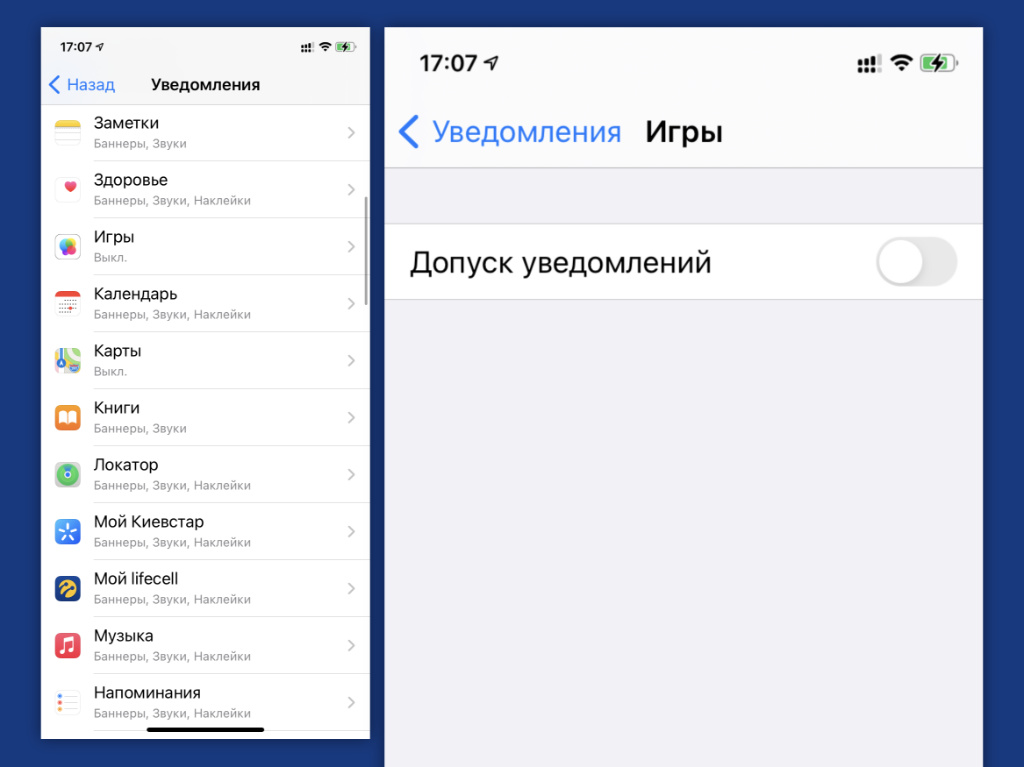
Важно отключить всё лишнее
Что сделать: откройте «Настройки», перейдите в раздел «Уведомления», избавьтесь от всех «пушей», которые вам не нужны.
Во-первых, массовое получение уведомлений активно задействует сам механизм этого инструмента. Во-вторых, оно неизбежно включает экран, который планомерно высаживает заряд аккумулятора мобильного устройства.
2. Отключаем тактильную отдачу во время звонка и в системе
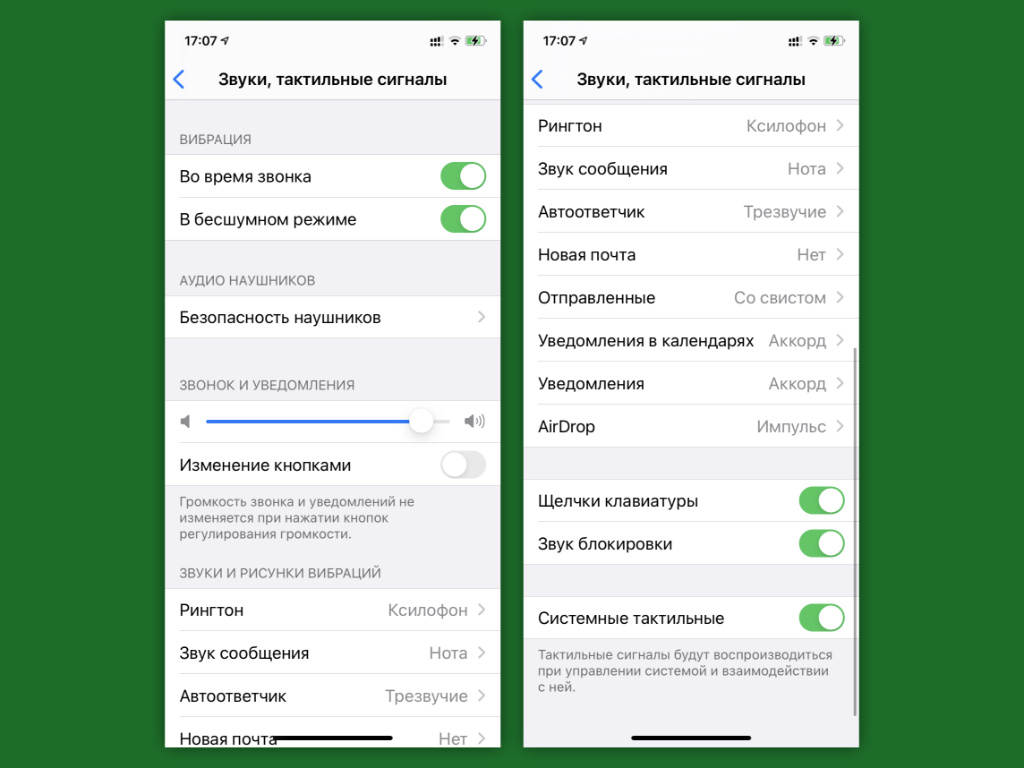
Вибрация нужна не всегда
Что сделать: откройте «Настройки», перейдите в раздел «Звуки, тактильные сигналы», переведите в неактивное положение переключатели «Во время звонка» и «Системные тактильные».
Вибросигналы делают использование iPhone более тактильным, но уверенно разряжает аккумулятор.
3. Активируем автоматическое включение режима «Не беспокоить»
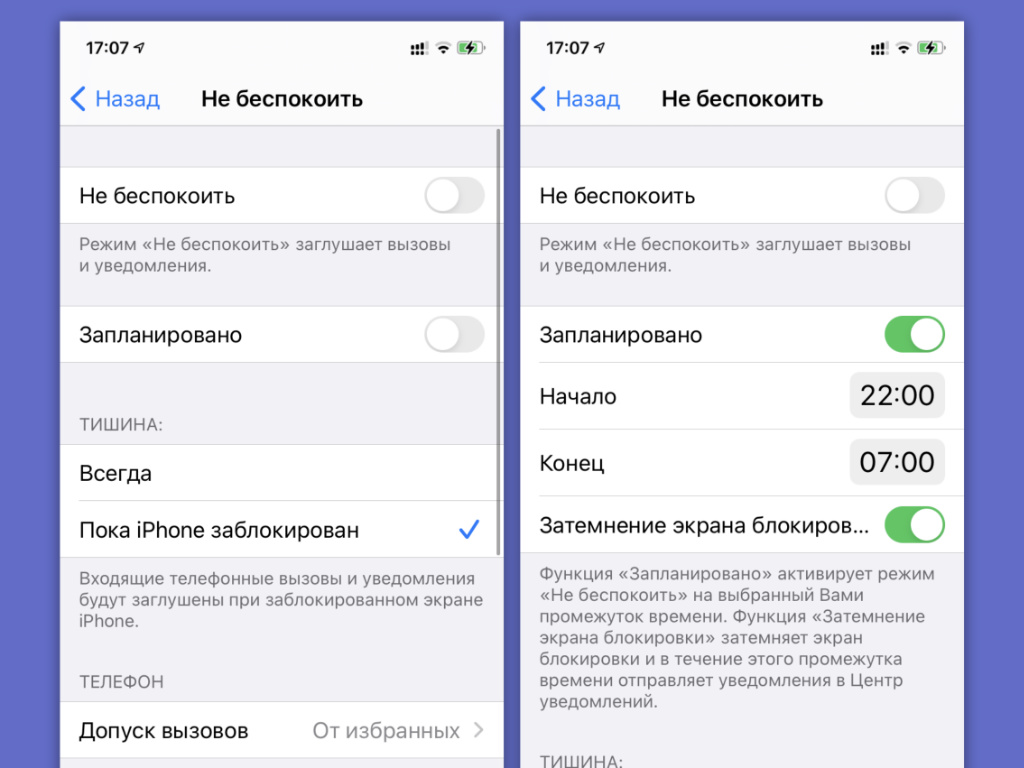
Отключаем ночные уведомления
Что сделать: откройте «Настройки», перейдите в раздел «Не беспокоить», переведите в активное положение переключатель «Запланировано» и установите необходимые временные рамки.
Режим «Не беспокоить» отключает все уведомления в заданный промежуток времени, что позитивно сказывается на заряде.
4. Отключаем не самую эффективную функцию «Экранное время»
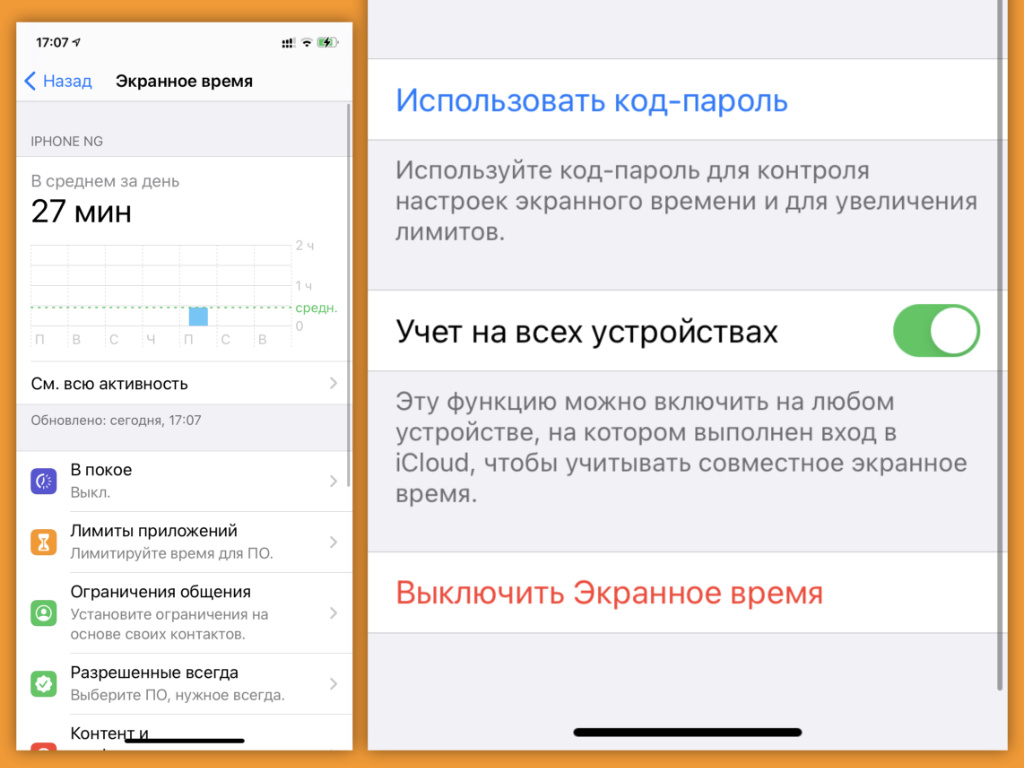
Пользы от этой функции немного
Что сделать: откройте «Настройки», перейдите в раздел «Экранное время», воспользуйтесь кнопкой «Выключить Экранное время».
«Экранное время» предназначено для того, чтобы владельцы iPhone проводили меньше времени за бесполезными приложениями. Как показывает практика, это не работает. Более того, функция неслабо расходует заряд аккумулятора.
5. Можно избавиться и от функции Handoff, если она не нужна
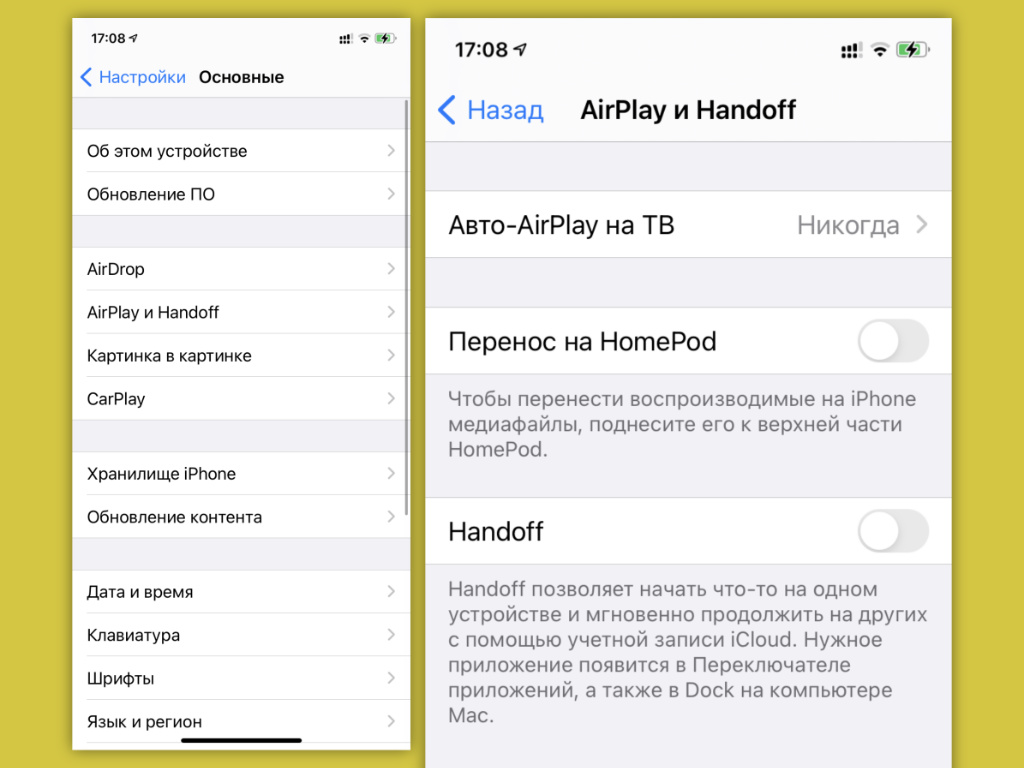
Не всем это нужно
Что сделать: откройте «Настройки», перейдите в раздел «Основные», разверните меню «AirPlay и Handoff», переведите в неактивное положение переключатель Handoff.
Handoff создаёт универсальный буфер обмена между гаджетами Apple, а также даёт возможность продолжить использование приложения на другом устройстве с того же места. Если это не востребовано, функцию можно смело отключать ради заряда.
6. Ограничиваем обновление контента для всего лишнего софта
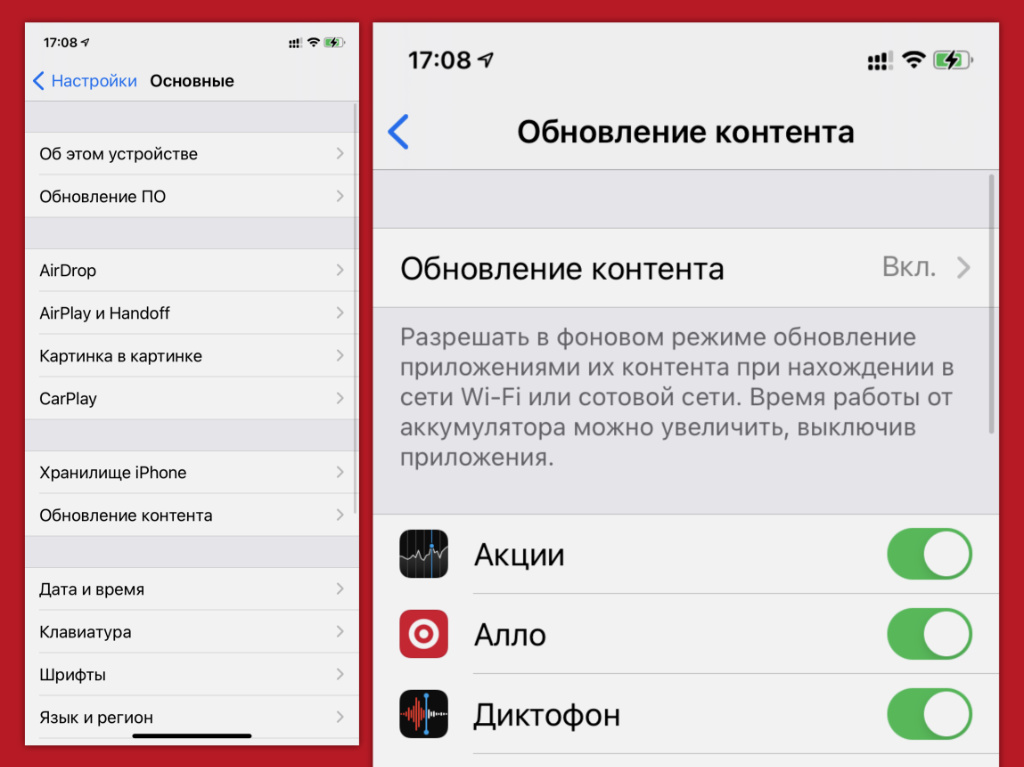
Фоновая активность ощутимо садит аккумулятор
Что сделать: откройте «Настройки», перейдите в раздел «Основные», разверните меню «Обновление контента», переведите в неактивное положение переключатели бесполезных приложений.
Фоновая активность приложений ощутимо высаживает батарейку. Поэтому в указанном выше меню стоит оставить только важный софт.
7. Уменьшаем время автоматической блокировки экрана iPhone
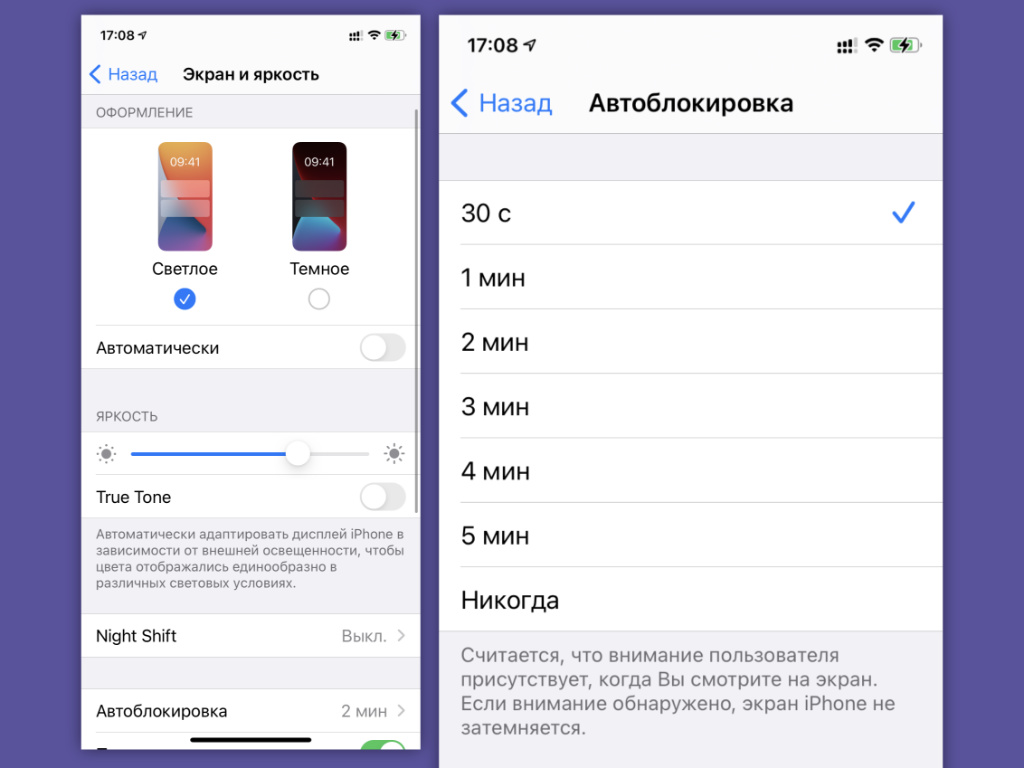
Чем меньше, тем лучше
Что сделать: откройте «Настройки», перейдите в раздел «Экран и яркость», разверните меню «Автоблокировка», выберите наименьшее время автоматической блокировки iPhone — 30 с.
Чем меньше включён экран iPhone, тем дольше он работает от одного заряда аккумулятора.
8. Отключаем активацию экрана во время поднятия смартфона
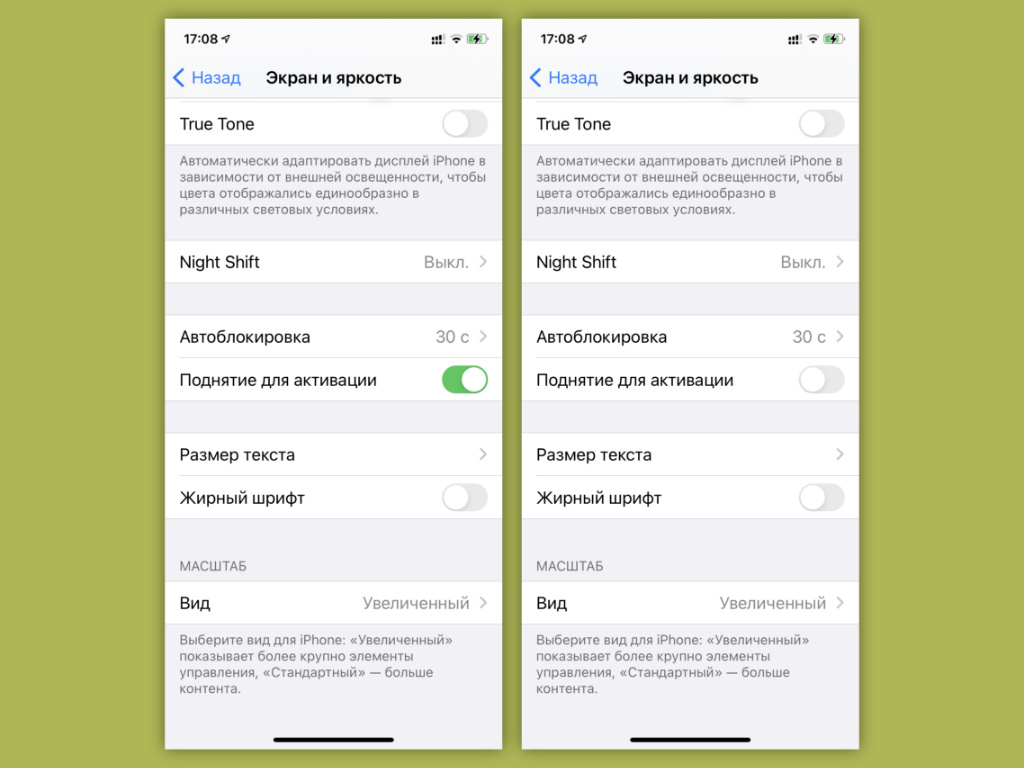
Лишняя активность экрану не нужна
Что сделать: откройте «Настройки», перейдите в раздел «Экран и яркость», переведите в неактивное положение переключатель «Поднятие для активации».
Ещё один пример, как можно минимизировать активность экрана. Тем более, включается он часто без особой нужды.
9. Включаем автоматическое переключение тем оформления
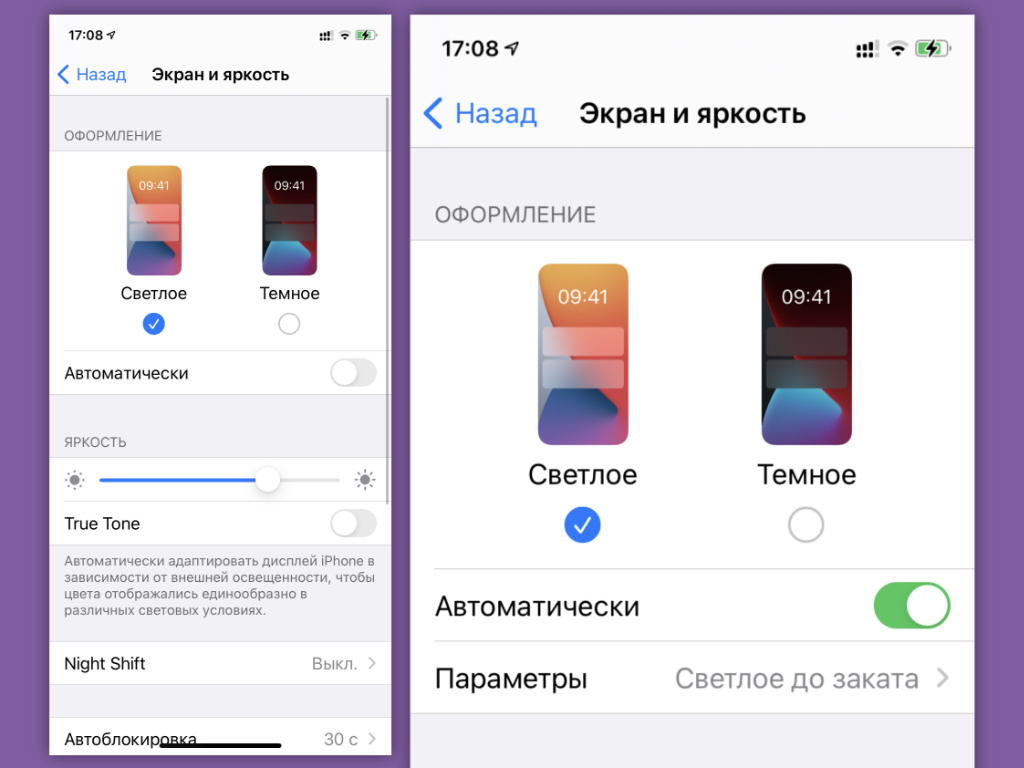
Тёмная тема сохранит пару процентов
Что сделать: откройте «Настройки», перейдите в раздел «Экран и яркость», переведите в активное положение переключатель «Автоматически».
С тёмной темой на ярком солнце экран iPhone не особенно читаем. Но вечером на гаджетах с OLED-дисплеями она явно экономит заряд.
10. Избавляемся от голосовой активации голосового ассистента
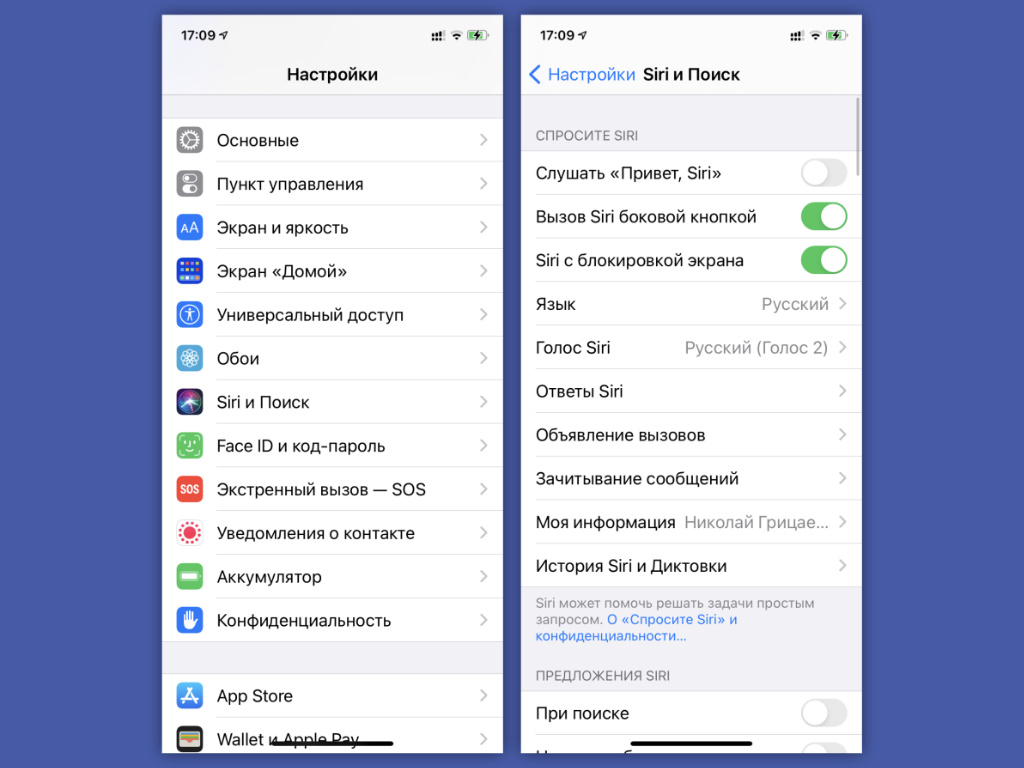
Это продлит время работы
Что сделать: откройте «Настройки», перейдите в раздел «Siri и Поиск», переведите в неактивное положение переключатель «Слушать «Привет, Siri».
Постоянная активность микрофонов для работы с голосовым запуском Siri ощутимо разряжает аккумулятор девайса.
11. Отключаем автоматическую загрузку программ и обновлений
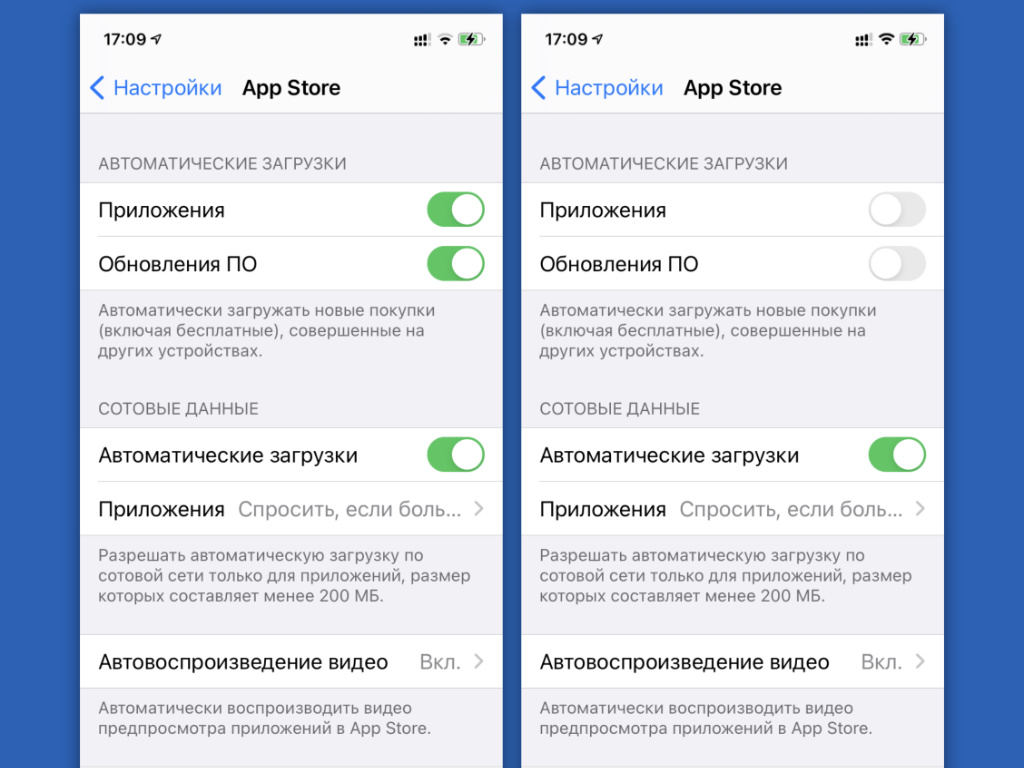
Это лучше делать вручную
Что сделать: откройте «Настройки», перейдите в раздел App Store, переведите в активное положение переключатели «Приложения» и «Обновления ПО» в пункте «Автоматические загрузки».
Ещё один пример фоновой активности системы, которая не самым позитивным образом сказывается на времени автономной работы.
12. Избавляемся от всех учётных записей, которые не нужны
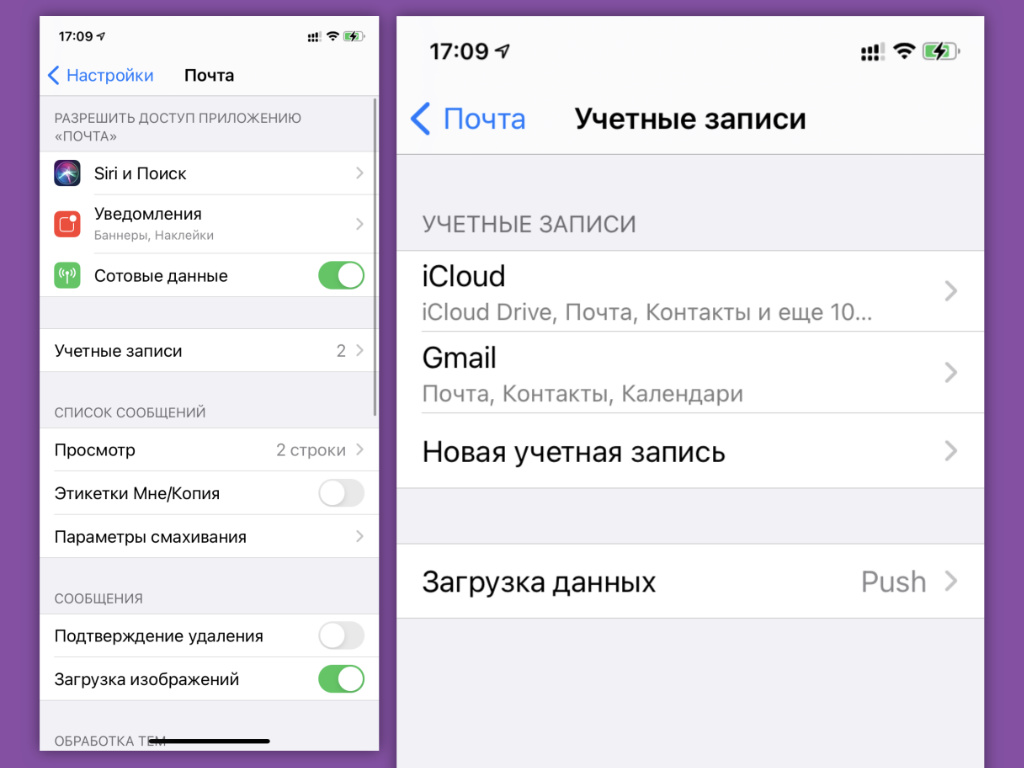
Лишняя синхронизация будет лишней
Что сделать: откройте «Настройки», перейдите в раздел «Почта», разверните меню «Учётные записи» и избавьтесь от всех аккаунтов интернета, которые не используются.
Такие аккаунты регулярно синхронизируют записи календаря и контакты, что может быть не так уж нужно в данный момент.
13. Ограничиваем службы геолокации для установленного софта
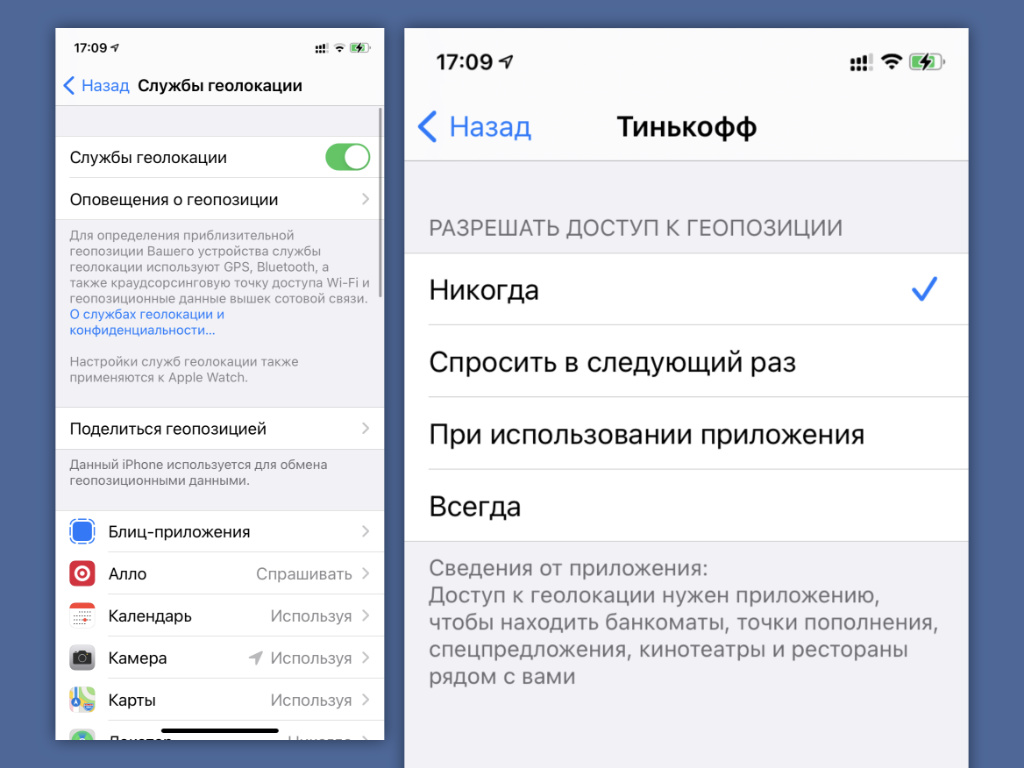
GPS неплохо нагружает батарейку
Что сделать: откройте «Настройки», перейдите в раздел «Конфиденциальность», разверните меню «Службы геолокации», отключите приложения, которые в разрезе использования местоположения активно не эксплуатируются.
Определение местоположения ведёт к быстрой разрядке мобильного устройства, поэтому его лучше всего ограничить.
14. Избавляемся от автоматического фиксирования движения
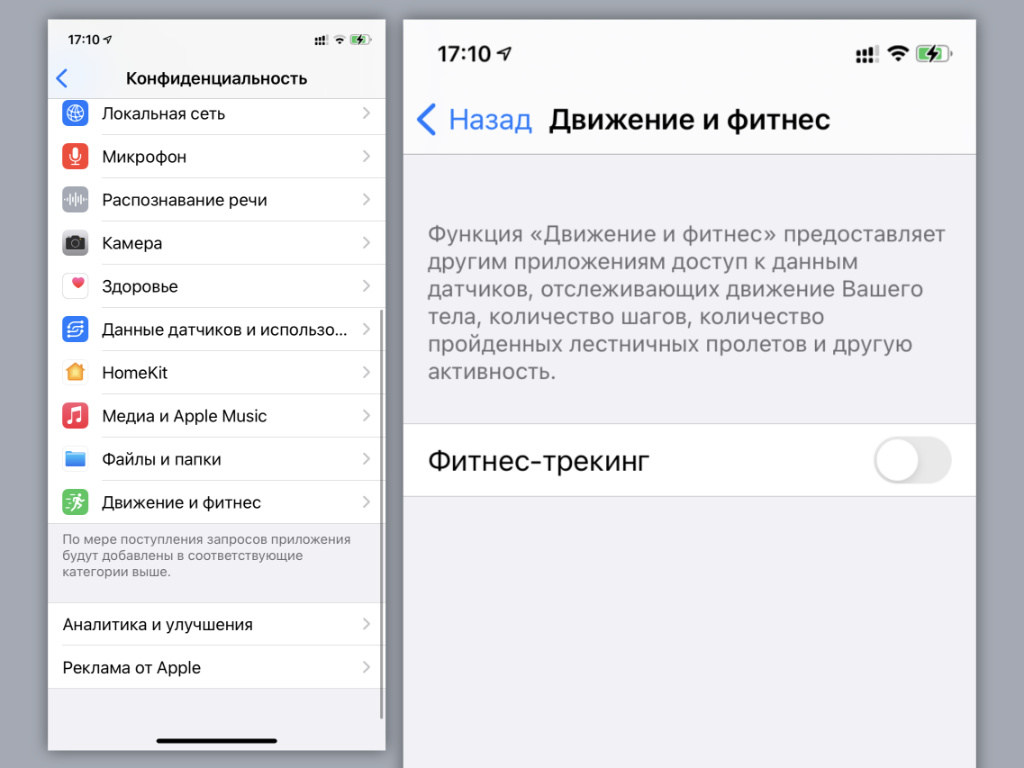
Шаги можно посчитать чем-то другим
Что сделать: откройте «Настройки», перейдите в раздел «Конфиденциальность», разверните меню «Движение и фитнес», переведите в неактивное положение переключатель «Фитнес-трекинг».
Следить за пройденным расстоянием можно и с помощью Apple Watch или любого фитнес-браслета на запястье.
15. Отключаем автоматическую загрузку музыкальных записей
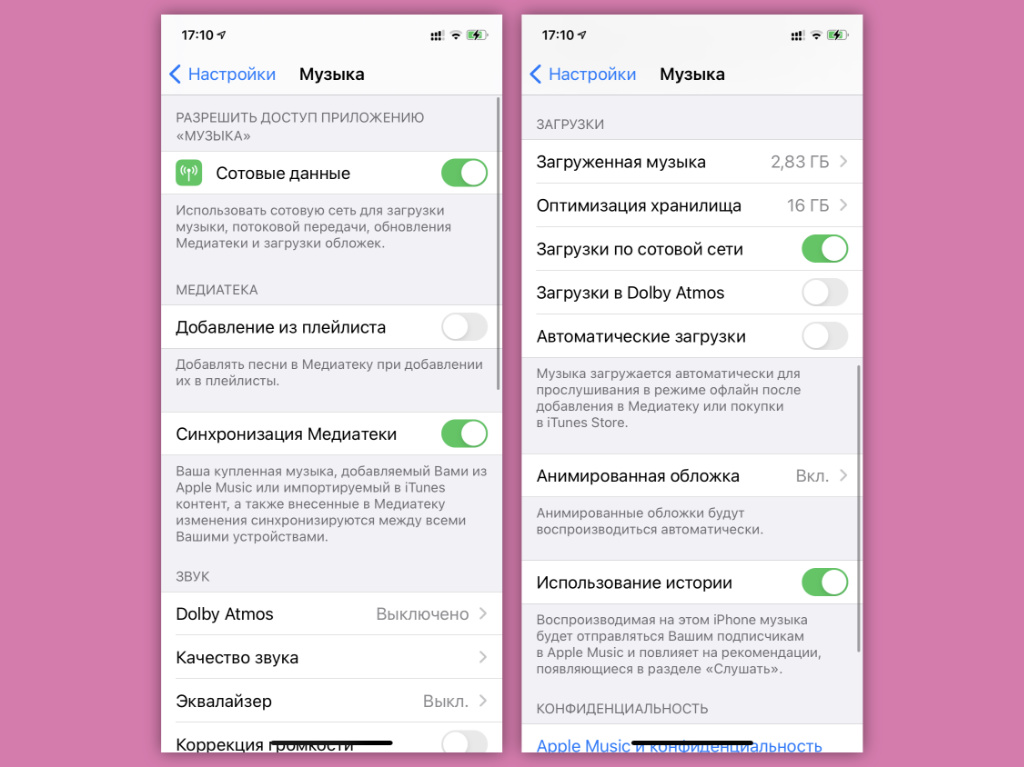
Это можно сделать и вручную
Что сделать: откройте «Настройки», перейдите в раздел «Музыка», переведите в неактивное положение переключатель «Автоматические загрузки».
Очередная фоновая активность, которая увеличивает нагрузку на аккумулятор мобильного устройства.
16. Разумно снижаем качество аудиозаписей в Apple Music
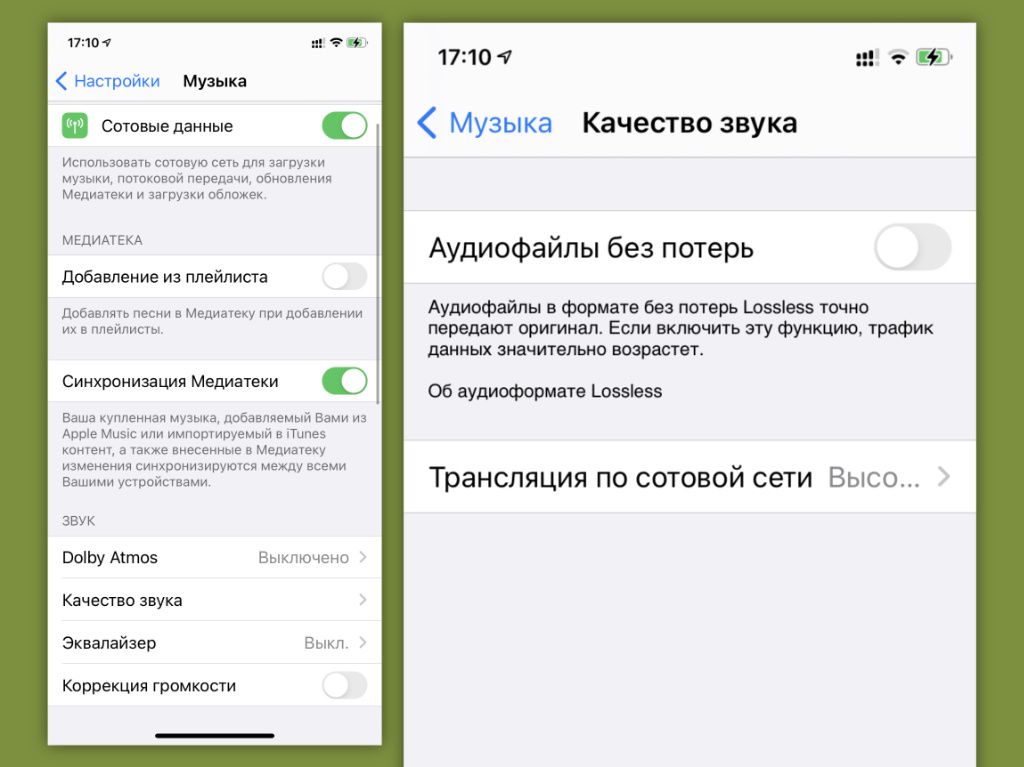
В наушниках средней руки качество не услышишь
Что сделать: откройте «Настройки», перейдите в раздел «Музыка», разверните меню «Качество звука», переведите в неактивное положение переключатель «Аудиофайлы без потерь».
Чем больше интернет-трафика идёт через iPhone, тем быстрее он разряжается. Именно поэтому его лучше всего сократить.
17. Настраиваем разрешение и частоту записи видеороликов
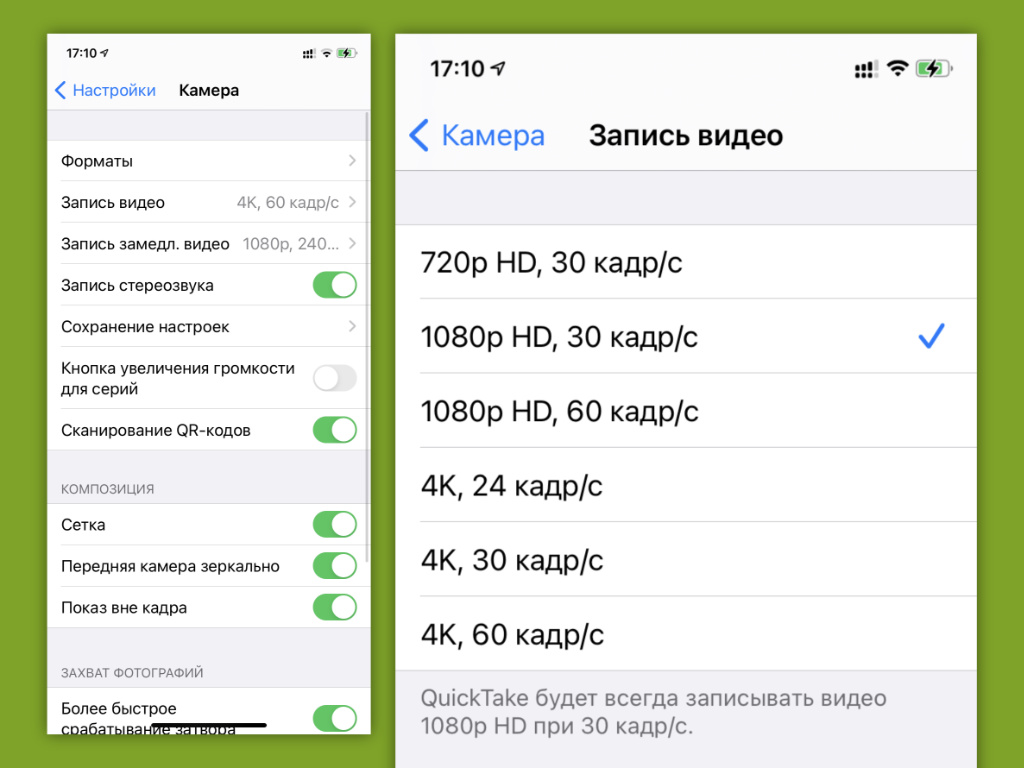
[email protected] нужны далеко не всегда
Что сделать: откройте «Настройки», перейдите в раздел «Камера», разверните меню «Запись видео», понизьте качество записи до разумных значений.
Для домашнего архива невероятно качественные ролики не нужны. Запись видео в [email protected] высаживает iPhone очень быстро.
18. Отключаем автоматическую загрузку выпусков подкастов
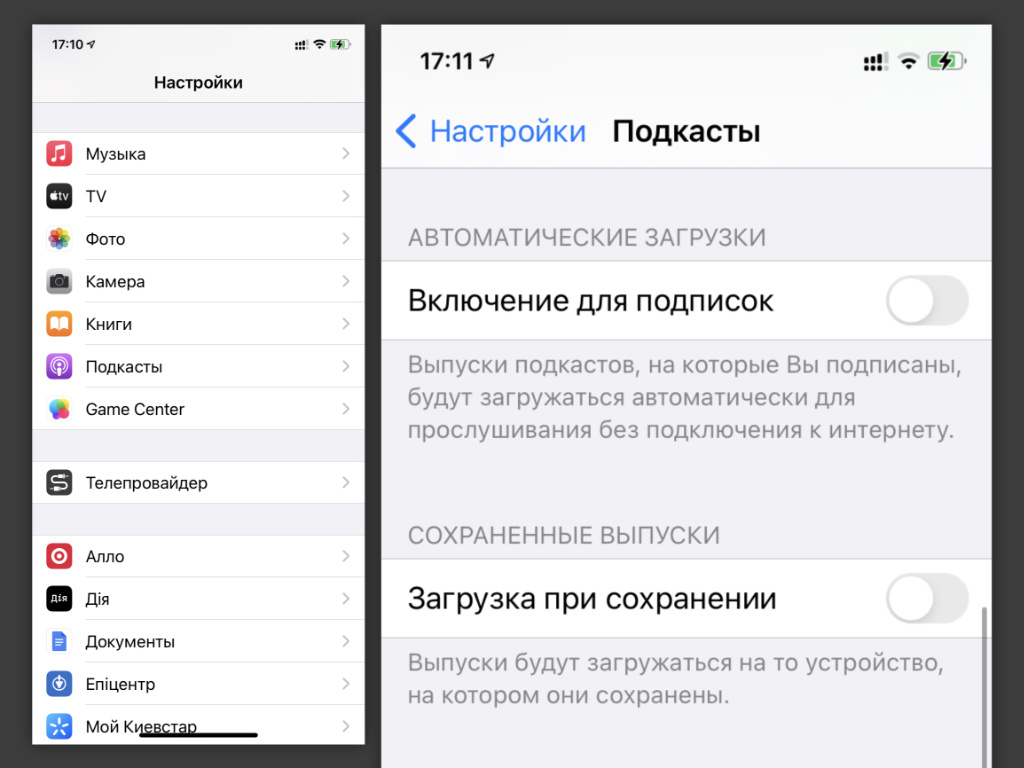
Они ещё и немало места на накопителе занимают
Что сделать: откройте «Настройки», перейдите в раздел «Подкасты», переведите в неактивное положение переключатель «Включение для подписок» в пункте «Автоматические загрузки».
Сам регулярно забываю про эту фишку, которая не только забивает память устройства, но и стремительно его разряжает.
19. Включаем заблаговременный отход владельца iPhone ко сну
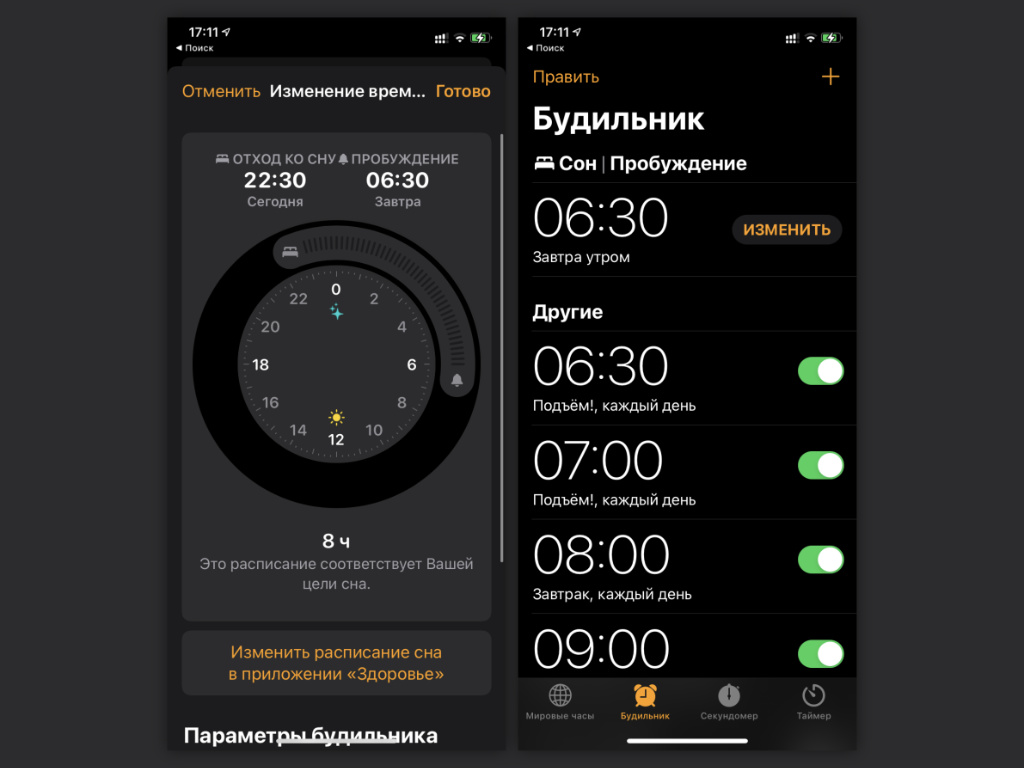
Это ограничивает активность
Что сделать: откройте «Часы», перейдите в раздел «Будильник», активируйте функцию «Режим сна».
Он мотивирует меньше брать iPhone в руки, что крайне положительно сказывается на его заряде.
20. Настраиваем автоматическое включение энергосбережения
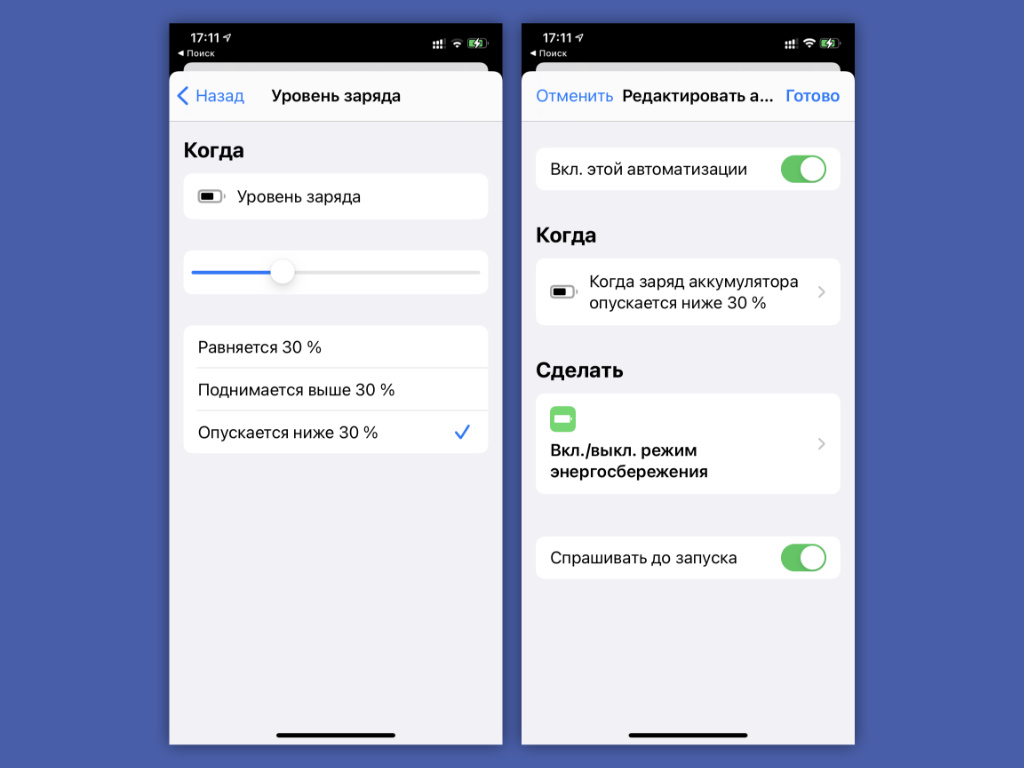
Его можно включить на 30–40%
Что сделать: откройте «Быстрые команды», перейдите в раздел «Автоматизация», выберите возможность «Создать автоматизацию для себя», разверните меню «Уровень заряда», установите условие «Опускается ниже», добавьте действие «Вкл./выкл. режим энергосбережения», нажмите «Далее», переведите в неактивное положение переключатель «Спрашивать до запуска» и сохраните автоматизацию.
С помощью этой нехитрой процедуры можно создать автоматизацию, которая будет самостоятельно включать режим энергосбережения. Это куда лучше, чем самостоятельно заводить его через «Пункт управления» или при критическом разряде.

Николай Грицаенко
Кандидат наук в рваных джинсах. Пишу докторскую на Mac, не выпускаю из рук iPhone, рассказываю про технологии и жизнь.



