
Для чего и как раскачать, а также калибровать аккумулятор смартфона
Современные смартфоны работают от аккумулятора примерно 1─2 суток при средней интенсивности использования. Если запускать на них игровые приложения, смотреть фильмы и включать другие ресурсоёмкие приложения, время работы в автономном режиме снизится до суток, а иногда, и ещё меньше. Поэтому вопрос об увеличении мобильности смартфонов стоит довольно остро. Чтобы получить небольшую прибавку к ёмкости батареи, часто используется её раскачка и периодическая калибровка. Давайте, разберёмся, что это значит.
Раскачка батареи смартфона и её цель
Споры о раскачке аккумуляторных батарей современных гаджетов не утихают. Под раскачкой понимают несколько циклов полного разряда и последующего заряда аккумулятора до 100%. Необходимость этой процедуры появилась в тот момент, когда в электронике широко применялись никель─кадмиевые и никель─металлогидридные аккумуляторы. Эти разновидности АКБ имели ярко выраженный «эффект памяти».
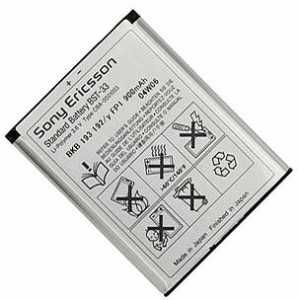
У них нет «эффекта памяти» в таком ярко выраженном виде, как у щелочных АКБ. Поэтому и возникает вопрос, а зачем им делать раскачку. Но практика показывает, что раскачка и периодическая калибровка литиевых смартфонов позволяет несколько увеличить используемую ими ёмкость.
Сама по себе раскачка очень проста и делается на новом аккумуляторе. После покупки нового гаджета или смартфона к нему нужно сделать 3─4 цикла полных разряда и последующего заряда. Специально разряжать смартфон не нужно, а просто пользуетесь им до момента отключения и затем ставите на зарядку.
После этого уже в процессе использования ставите телефон на зарядку, когда степень заряда аккумулятора падает до 15─20%. После полного набора ёмкости старайтесь не держать телефон на зарядке. Это будет оптимальное использование батареи смартфона. Периодически (раз в 1─2 месяца) проводите калибровку батареи, как сказано ниже. Параллельно с этим вы можете проверить реальную ёмкость батареи. О том, как проверить емкость аккумулятора телефона, написано по ссылке.
Калибровка аккумулятора смартфона
Калибровка аккумулятора смартфона это полезная процедура, которая позволяет максимально полно использовать его ёмкость. Какие шаги нужно выполнить, чтобы провести калибровку батареи телефона или другого гаджета?
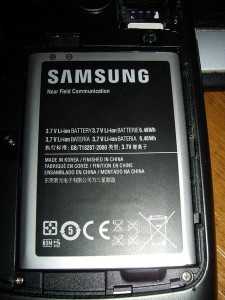
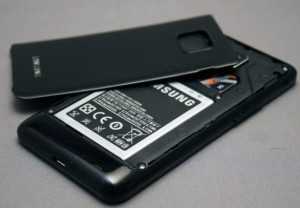
Такая калибровка позволяет смартфону получить доступ ко всей ёмкости аккумулятора. Как показывает статистика, увеличение ёмкости может составлять от 10 до 30 процентов. Само собой, что эта процедура не подходит для моделей смартфонов со встроенными батареями. Можете также прочитать информацию о том, как правильно заряжать новый аккумулятор смартфона и что делать, если вздулась батарея на телефоне.
Вернуться к содержанию
Как увеличить время работы смартфона от аккумулятора?
Теперь несколько советов по тому, как продлить время работы смартфона от АКБ. Ведь если не рационально использовать заряд, то все усилия по калибровке и раскачке будет сведены к нулю.
На некоторых смартфонах до сих пор можно встретить несъёмные аккумуляторы. Примером может служить Nexus 5 в исполнении LG. С такими девайсами процедуру калибровки делать проблематичнее. И всё же, несъемный аккумулятор смартфона проблема или нет? Ответ на этот вопрос есть в материале по ссылке.
Но в большинстве случаев «несъёмный» означает лишь то, что он не снимается легко и просто. Если пустить в ход отвёртку и другой инструмент, то встроенный аккумулятор можно снять за несколько минут. Это может потребоваться при износе АКБ и необходимости замены её на новую.
Как увеличить время работы Android-смартфона без подзарядки


Содержание
Содержание
Одна из самых частых проблем при использовании смартфонов — непродолжительное время их автономной работы. При активной эксплуатации устройства и большом количестве установленных приложений подзаряжать смартфон иногда приходится по несколько раз в день. Но есть несколько несложных настроек Android-девайса, позволяющих существенно увеличить время жизни аккумулятора.
Режим энергосбережения
Режим энергосбережения особенно полезен в том случае, если аккумулятор почти разряжен, и нет возможности срочно зарядить его. Но этот режим можно использовать и постоянно. При энергосбережении уменьшается яркость дисплея и производительность смартфона, отключается вибрация, приложения не работают в фоновом режиме.
Для активации или настроек энергосбережения открываем в настройках раздел «Батарея» (в старых версиях Android — «Диспетчер питания»). Здесь можно выбрать режим энергосбережения, настроить автонапоминание, посмотреть, сколько примерно времени осталось до исчерпания батареи, ознакомиться со списком энергоемких приложений.

Доступно несколько вариантов энергосберегающего режима: постоянный, автоматический при определенном уровне заряда (например, 5 %), автоматический в запланированное время и режим суперэкономии (экстренный), при которым доступны лишь звонки и сообщения, а экран становится темным и с него исчезают ярлыки. При активации энергосбережения в последних версиях Android на дисплее появляется оранжевый значок батареи, в более ранних — верхняя часть экрана становится оранжевой.
Настройки яркости дисплея
Диагональ экрана и яркость подсветки довольно существенно влияют на скорость разрядки. При длительном пребывании на улице с интенсивным солнечным светом есть смысл уменьшить яркость экрана.
Регулировка яркости доступна в настройках экрана («Настройки» — «Экран» или «Дисплей»), либо на панели уведомлений (потянуть один или два раза верхнюю часть рабочего стола вниз). Для наибольшей экономии заряда можно установите минимальную яркость, с которой текст на экране будет сносно читаться.
Если в настройках найдете авторегулировку яркости, то лучше активируйте ее. Тайм-аут экрана (время до выключения дисплея при бездействии) также целесообразно сделать как можно меньшим.

Стоит учесть, что у смартфонов с AMOLED-дисплеями на энергопотребление влияет не только яркость, но и гамма картинки. Поэтому здесь предпочтительнее использование темных тем.
Настройка геолокации
Функция геолокации — одна из наиболее энергозатратных. Ее можно полностью отключить в разделе настроек «Геолокация» или «Местоположение», но целесообразнее отключить доступ у отдельных приложений. С этой целью открываем «Настройки» — «Приложения» — «Меню» — «Разрешения приложений». Здесь отображается список разрешений и «Ваше местоположение». В этом пункте откроется меню программ с переключателями доступа к геолокации. У всех приложений, которым эта функция не очень нужна, ее можно отключить, оставив, например, карты и такси.

В настройках геолокации доступен выбор режимов определения местоположения. Здесь выбираем режим «Экономия батареи» или аналогичный.

Отключение анимационных эффектов
Различные интерфейсные анимационные эффекты не только расходуют энергию, но и дополнительно напрягают процессор, замедляя манипуляции с программами и переключение между ними. Чтобы выключить анимацию, придется залезть в настройки для разработчиков, скрытые по умолчанию.
Для этого в настройках девайса переходим в раздел «О телефоне», находим там «Номер сборки» и нажимаем здесь 7 раз. Так активируется режим разработчика и в основном меню настроек появляется раздел «Для разработчиков». В нем находим 3 пункта с анимацией, и поочередно в каждом включаем режим «Без анимации».

Отключение Wi-Fi в спящем режиме
Постоянное соединение Wi-Fi-модуля с точкой доступа или поиск новой высасывает из аккумулятора немалое количество электричества. Для отключения Wi-Fi в режиме сна переходим в «Настройки беспроводных сетей» — «Wi-Fi» — «Wi-Fi в спящем режиме» и включаем здесь режим «Только при питании из сети». Так при отключении экрана вместо Wi-Fi будет использоваться мобильная сеть.

Активация режима полета
В режиме полета отключается вся связь: сотовая, Wi-Fi и Bluetooth. На некоторых моделях смартфонов отключается и GPS. Есть смысл активировать этот режим, если вы долго находитесь в местах, где отсутствует связь или слишком слабый сигнал. Включить режим полета (автономный режим) можно в настройках беспроводных сетей или на панели уведомлений. В верхней части экрана при этом появится индикатор в виде самолетика.

Отключение слишком активных или неиспользуемых приложений
Некоторые производители, помимо стандартных сервисов Google (часть которых нужна далеко не всем пользователям), устанавливают еще и дополнительный софт. А в ближайшем будущем дополнительные приложения можно будет встретить на всех мобильных устройствах, продающихся в России, но проблема заключается в том, что не все получается удалить стандартными средствами операционной системы. При этом некоторые приложения могут не только занимать большое количество памяти, но и стать причиной более быстрой разрядки батареи.
В случае с неудаляемыми приложениями полностью освободить от них память, к сожалению, не получится, зато есть возможность отключить софт, сделав его неактивным, а, значит, не расходующим заряд. На десятом Android, как и на многих других версиях операционной системы и различных оболочках, достаточно зажать иконку приложения на рабочем столе или в общем списке софта. После этого выбираем пункт «О приложении», которой может быть отображен в виде значка с буквой i по центру.
Если удаление невозможно, в открывшемся меню появится пункт «Отключить». Впрочем, некоторые системные приложения отключить не получится, а еще не стоит отключать магазин Google Play и сервисы, связанные с его работой, так как это приведет к ошибкам в работе с операционной системой.
Для просмотра всех установленных приложений можно зайти в общие настройки устройства и выбрать пункт «Приложения», в результате чего мы вновь попадаем в меню, изображенное на скриншотах.
Для включения ранее отключенного софта в том же меню потребуется лишь нажать на кнопку «Включить».

Проверка разрешения для приложений
Хотя существует немало исключений, но большинство приложений и игр для Android запрашивают у пользователя разрешения на работу с различными функциями смартфонов и планшетов, к чему уже все привыкли. При этом может возникнуть вполне логичный вопрос о том, зачем, к примеру, софту нужен доступ к СМС или к камере, если подобный функционал им никак не используется?
Обычно подобные разрешения собирают данные, необходимые для показа интересной пользователю рекламы, но в любом случае это негативно влияет на время работы мобильного устройства. Проверить разрешения любых приложений и игр можно, если зайти в «Настройки»/«Приложения и уведомления», затем выбрать необходимый софт и нажать на пункт «Разрешения».
Понятно, что приложениям для отправки СМС и совершения звонков требуются соответствующие разрешения, тогда как навигаторы не смогут работать без доступа к местоположению. В случае с навигацией сэкономить заряд поможет пункт «Разрешить только во время использования приложения». Хотя нужно учесть, что у Google и некоторых других сервисов изначально включено постоянное отслеживание для того, чтобы пользователь смог просмотреть места, в которых он побывал, и быстро выставить оценку посещенным компаниям, магазинам и т. п.

Можно смело отключать сомнительные на ваш взгляд разрешения. При использовании софта, если в этом будет необходимость, появится повторный запрос на предоставление разрешений, и вы сможете понять, для каких функций они требуются.
Проверка устройства в безопасном режиме
Не всегда можно сразу определить причину повышенного энергопотребления, но нередко проблема вызвана сторонним софтом. Для проверки необходимо войти в безопасный режим, в котором работают только те приложения, которые были изначально установлены производителем. Если время работы в безопасном режиме заметно выше, чем при обычном использовании устройства, то стоит удалить софт, приводящий к повышенному разряду аккумулятора. Обычно сначала удаляют последнее установленное приложение, после которого начали появляться проблемы, но таких приложений может быть несколько. Тогда придется проверить их все поочередно.
На стандартной версии Android, работающей без дополнительных оболочек, вход в безопасный режим осуществляется зажатием кнопки питания, после чего уже на экране нужно зажать виртуальную кнопку «Выкл», в результате появится окошко с подтверждением входа в безопасный режим.
В нижней части экрана отобразится сообщение о том, что вход в безопасный режим выполнен. Для выхода из него обычно достаточно перезагрузить смартфон.
На некоторых девайсах, к примеру, на новых смартфонах Xiaomi и Redmi, может потребоваться зажать кнопку уменьшения громкости после включения аппарата и появления логотипа производителя.
В девайсах от Huawei при включении придется вместе с кнопкой питания зажимать увеличение громкости до тех пор, пока не появится меню с пунктом Safe mode. Именно этот пункт и переводит устройство в безопасный режим.
Отключение автоматической синхронизации или увеличение интервала
Одной из особенностей современных смартфонов и планшетов является постоянная синхронизация данных из приложений. Это полезно, если нужно параллельно использовать софт на нескольких устройствах. При этом происходит объединение всех данных, а значит отпадает необходимость просматривать информацию именно с того устройства, на которое она поступила, была отправлена или отредактирована. Это очень удобно. Но у частой синхронизации есть и свои минусы.
Во-первых, возрастает интернет-трафик: данные с мобильного устройства переходят в аккаунт. Во-вторых, возрастает энергопотребление. Следует определиться, нужна ли вам автосинхронизация в целом или стоит увеличить интервал автосинхронизации там, где это возможно?
Аккаунт Google, в котором содержится информация из многочисленных сервисов американской компании (Gmail, Календарь, Контакты, Документы и прочее) по умолчанию автоматически синхронизирует все данные.
Если вам это не нужно, есть два варианта: убрать автосинхронизацию некоторых сервисов, которые, по вашему мнению, не нуждаются в этом, либо полностью отключить функцию автоматической синхронизации и синхронизировать данные вручную. Настройки синхронизации доступны в пункте «Аккаунты» главного меню настроек. Там можно полностью отключить или более детально настроить синхронизацию, причем не только Google, но и других сервисов.
А вот, к примеру, в приложении Gmail для синхронизации можно задать период от одного до 999 дней при условии, что вы пользуетесь почтовым ящиком с адресом @gmail.com. Для настройки интервала синхронизации нужно зайти в само приложение Gmail, затем открыть выдвигающуюся панель в правой части, открыть пункт «Настройки» и выбрать нужный почтовый ящик.
Настройки синхронизации будут находиться в нижней части открывшейся странички. Нужно уточнить, что синхронизация нужна для получения уведомлений о новых письмах, но если вы привыкли обновлять список вручную, то функцию и вовсе стоит отключить.
Сайт про изобретения своими руками
МозгоЧины
Сайт про изобретения своими руками
Увеличиваем емкость аккумулятора телефона своими руками
Увеличиваем емкость аккумулятора телефона своими руками

Здравствуйте! Думаю, многих обладателей современных гаджетов раздражает или просто не нравится, что аккумулятор быстро садится и бывает, что его не хватает даже на сутки.
Можно купить дополнительный аккумулятор на 10.000 mAh и заряжать от него любые устройства. Или обойтись чехлом с дополнительным аккумулятором для смартфонов.
Шаг 1: теория
Если вы помните начальные курсы физики, то понимаете, что при параллельном подключении двух или более аккумуляторов их ёмкость увеличивается, а при последовательном – увеличивается их напряжение. В нашем случае нужно второе.
Ёмкость аккумулятора моего телефона составляет 1300 mAh. Было решено увеличить её вдвое и для этого мне потребовалось приобрести еще один аккумулятор такой же ёмкости 1300 mAh. Прочитав в интернете пару статей о литиевых аккумуляторах, выяснил, что li-pol (литий-полимер, аккумулятор из телефона) и li-ion (литий-ион) имеют одинаковый алгоритм зарядки и отличаются всего лишь агрегатным состоянием электролита. Второй аккумулятор больше подходил, потому что он был тоньше и проще в использовании. Получается, нужен li-ion аккумулятор на 1300 mAh.
Шаг 2: Изготовление
Мне показалось, что он не подойдет, если подключать его сразу параллельно с родным аккумулятором, поэтому собрав схему на купленном и подключил его к родному параллельно перед самой микросхемой (схема на рисунке).
Откинем микросхему и выведем наружу 2 контакта с помощью простых дорожек из консервной банки, которые просто зажмём под микросхемой.
Дальше определим, где +, а где – с помощью мультиметра.
И так, + находится у нас на правом контакте. Значит, подключать аккумуляторы будем так:
Далее на крышке телефона крепим два контакта, что бы «+» был напротив «+», и аналогично «-«. На концах проводов закрепим полоски от консервной банки. При закрытии крышки, контакты должны плотно смыкаться.
Закрепляем аккумулятор на обратной стороне так, чтобы он не перекрывал камеру.
Вот что получилось в результате:
Контакты на крышке зафиксировал с помощью клеевого пистолета, но так, чтобы клей не мешал закрывать крышку.
Шаг 3: украшение
Чтобы защитить аккумулятор, из той же консервной банки сделаем пластину, согнём её по краям и закрепим всё изолентой.
Заключение:
Первое время поделка-аккумулятор может быстро разряжаться (1-2 раза, может больше), но затем он будет держать заряд гораздо дольше. До всех операций телефон держался пол дня. Всё это при условии, что пользовался контактом, играл немного в Clash of clans, сидел в браузере и немного звонил. Сейчас ставлю заряжать только на ночь и то, остается процентов 15-25.
И самое главное, помните, что вы это делаете на свой страх и риск, я за это ответственности не несу.
Как увеличить ресурс аккумулятора смартфона и его время работы
Аккумулятор смартфона часто является главным элементом конструкции, к которому пользователи относятся с особенным трепетом. Они думают, как правильно его заряжать, как продлить его срок службы и как вообще сделать так, чтобы смартфон работал ”долго и счастливо”. Смотря на это, можно подумать, что именно аккумулятор является самой сложной и уязвимой частью смартфона. И это мнение складывается несмотря на то, что именно аккумулятор проще и дешевле всего заменить в конструкции современного гаджета. Цена этой процедуры в стоимости флагмана такая, что ей можно пренебречь. Возможно, страхи связаны с тем, что мало кто понимает, как работает аккумулятор. Поэтому давайте в очередной раз разберемся, как правильно заряжать смартфон, чтобы аккумулятор приходилось менять как можно реже, а время автономности у него было как можно больше.
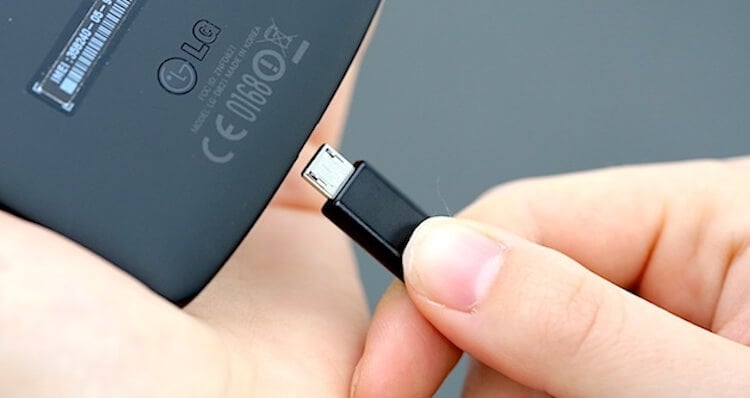
Заряжать смартфон не сложно, но есть некоторые «но».
Чем отличаются аккумуляторы iPhone и Android
Аккумулятор — это одно из направлений, в котором между собой соревнуются iPhone и производители Android-смартфонов. При этом представители каждой группы думают, что у их визави с аккумулятором дела обстоят намного хуже. Одни говорят, что как можно пользоваться батареей на 2500 мАч, когда у них 5000 мАч и все равно не хватает, а другие говорят об оптимизации и том, что если расходовать бездумно, то и 10000 мАч будет мало. Как обычно обе стороны правы и не правы одновременно.
Приводятся примеры того, что iPhone можно пользоваться в течение трех лет, не очищая кэш, на Android его надо чистить X раз в день. В ответ летят упреки, что Apple экономит на всем, включая емкость батареи (конечно, если на этом можно хоть сколько-то сэкономить). Объективно можно сказать только то, что iPhone более устойчив к повреждениям самого смартфона и батареи в его составе (случаи взрыва или отказа встречаются неизмеримо реже), а Android действительно дает более емкие батареи, но цифры обманчивы и работают устройства сопоставимое время.
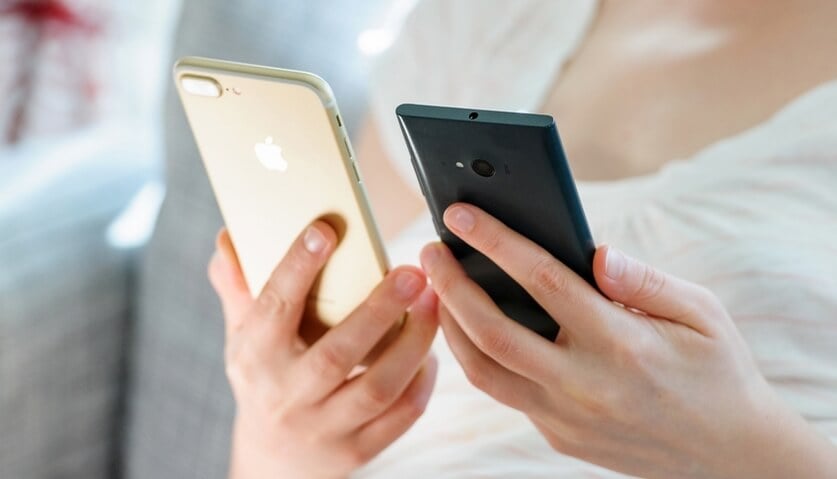
Большой разницы между iPhone и Android-смартфоном с точки зрения зарядки нет
Как правильно заряжать смартфон
Что ж, вернемся к батарее и к тому, как правильно заряжать смартфон. Регулярная проверка информации о батарее может не только помочь нам понять ее износ и состояние, но может продлить срок службы. Итак, что мы должны сделать, чтобы продлить время автономной работы наших устройств?
Можно ли пользоваться неоригинальной зарядкой для смартфона
Родное зарядное устройство не обязательно лучшее, но именно оно должно быть самым безопасным. То же самое относится и к аксессуарам для зарядки. В процессе работы именно они оказывают самое прямое воздействие на смартфон. Использование поддельных или несертифицированных зарядных устройств и кабелей для передачи данных может привести к разной степени повреждениям устройства.
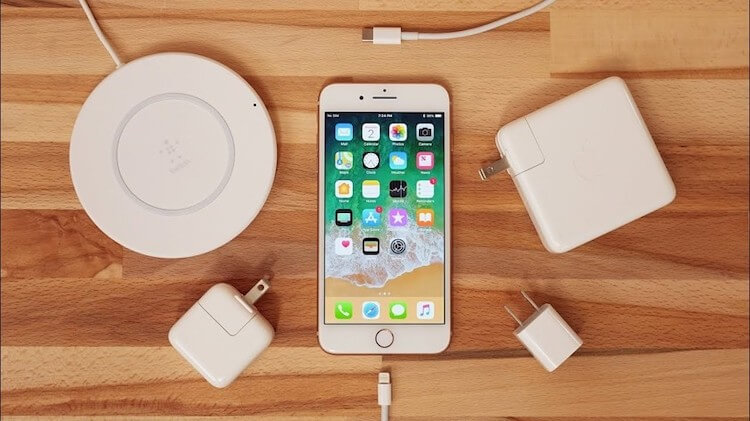
Можно пользоваться любой зарядкой, если она качественная. Но оригинальная предпочтительнее.
Можно ли пользоваться смартфоном на морозе
Обратите внимание на температуру окружающей среды, в которой находится устройство.
Некоторые из вас, возможно, сталкивались с тем, что холодной зимой смартфон садиться быстро или просто ведет себя неадекватно. Например, выключается при половине емкости батареи, а потом в тепле включается, показывает те же 50% и работает еще полдня. Аккумулятор действительно предъявляет определенные требования к температуре окружающей среды. Оптимальная рабочая среда — от 16 до 22 градусов Цельсия.
Если ваш смартфон используется при температуре окружающей среды выше 35 градусов Цельсия, это может привести к необратимым процессам и повреждению аккумулятора. Он будет неполностью заряжаться, быстрее разряжаться или и вовсе вздуется, повредив корпус смартфона. А там уже и до взрыва недалеко.

Мороз не так вреден для смартфона, но лучше им не злоупотреблять
Использование смартфона в очень холодных условиях приведет лишь к временному снижению производительности устройства и сокращению срока службы батареи. Но все вернется на свои места, когда вы вернетесь в нормальную среду. Серьезных последствий на аккумулятор холод не оказывает. Конечно, если говорить о нормальных условиях, которые может выдержать человек, идя по улице, а не экспериментировать с криокамерами и нулем по Кельвину.
Когда правильно заряжать телефон
Многие знающие люди и эксперты сходятся во мнении, что сейчас времена поменялись и аккумуляторы с так называемым ”эффектом памяти” ушли в прошлое. Современные батареи совершенно спокойно переносят зарядку на любом уровне заряда. То есть заряжаться можно как при 95%, так и при 5%. Но предпочтительным считается не доводить до крайних значений.
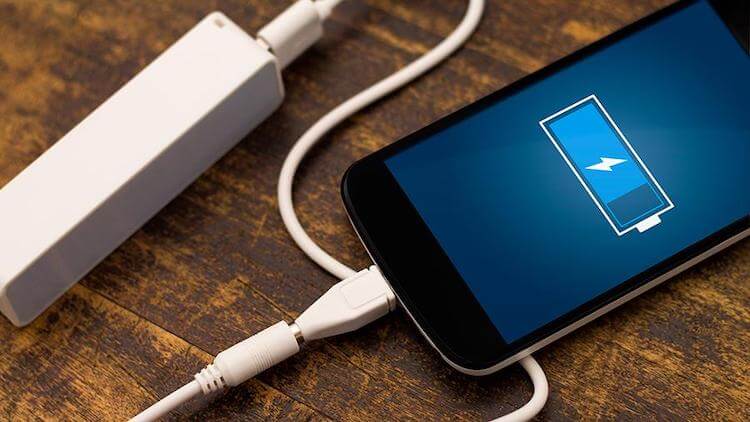
Поддерживать уровень заряда нужно, а вот пользоваться Power Bank или автомобильными зарядками не рекомендуется. Слишком непостоянные токи.
Рекомендуется (но это не обязательно) держать уровень заряда в районе 30-80% — так нагрузка на батарею будет самой невысокой. Но еще раз повторю, что это не даст существенного прироста к ресурсу аккумулятора.
Можно ли заряжать телефон ночью
Тут много мнений. Одни говорят, что если на аккумулятор поступает больше энергии, чем он потребляет, ресурс не тратится. То есть нет того эффекта, когда аккумулятор всю ночь садится на долю процента и снова набирает ее, как бы накапливая свои циклы зарядки.
Четверть владельцев смартфонов скучают по съемным аккумуляторам. Почему?
Другие говорят, что такой эффект есть. А еще есть постоянный нагрев, который тоже вреден и батарея деградирует. Некоторые производители пошли дальше и придумали умные схемы зарядки, когда смартфон знает, во сколько вы просыпаетесь, и быстро-быстро в начале ночи набирает только 80% заряда, а остальное добирает ровно к вашему пробуждению. Так, например, делает Sony.
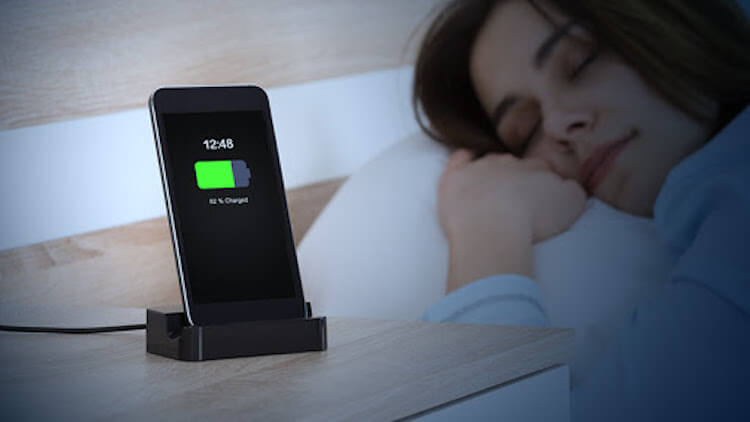
Заряжать смартфон ночью можно, но не нужно.
Я предпочитаю ставить смартфон на зарядку ночью только в крайних случаях, хотя раньше делал так всегда. Сейчас даже недорогие устройства заряжаются довольно быстро и утром за час можно зарядить батарею почти полностью. А вообще, лучше поддерживать заряд в течение дня. Например, беспроводной зарядкой.
Как хранить смартфон, если не пользуешься им
Важным фактором является правильное хранение аккумулятора, когда он не используется. Если по какой-то причине смартфон вам сейчас не нужен, лучше зарядите его до 50-70% и выключите. Так ресурс сохранится существенно дольше. Раз в 2-3 месяца можно проверить оставшийся уровень заряда и при необходимости устранить последствия саморазряда.
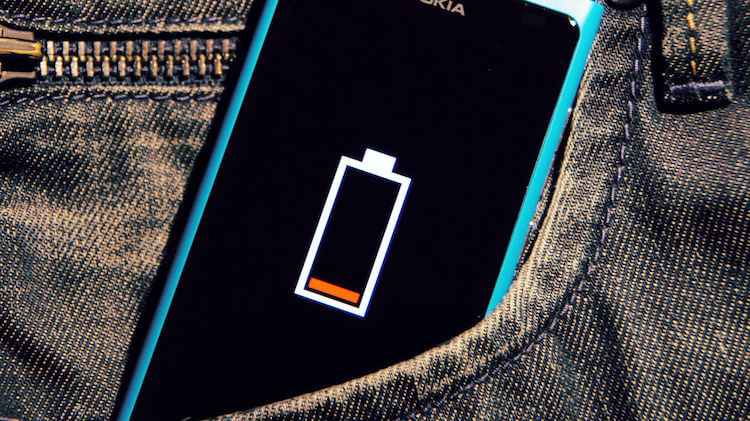
Не храните смартфон полностью разряженным. Через несколько месяцев он может не включиться.
Так вы избавите себя от так называемого ”глубокого разряда”, когда смартфон не просто сел ”в ноль”, но и долго лежал после этого. В этом случае начинаются необратимые процессы и может получиться так, что смартфон уже не сможет работать от этой батареи и ее придется менять.
Можно ли повредить аккумулятор неправильной зарядкой
Современные батареи делаются так, чтобы работать и доставлять удовольствие. Они надежны и безопасны, если просто не перегибать палку. Пользуйтесь оригинальными или просто качественными зарядками (включая провода), не перегревайте и не переохлаждайте смартфон, не доводите до глубокого разряда и батарея будет радовать вас своей работой очень долго. Недорогие, но качественные зарядки можете найти в Telegram-канале «Сундук Али-Бабы», где мы отбираем для вас только самы топ с Aliexpress.
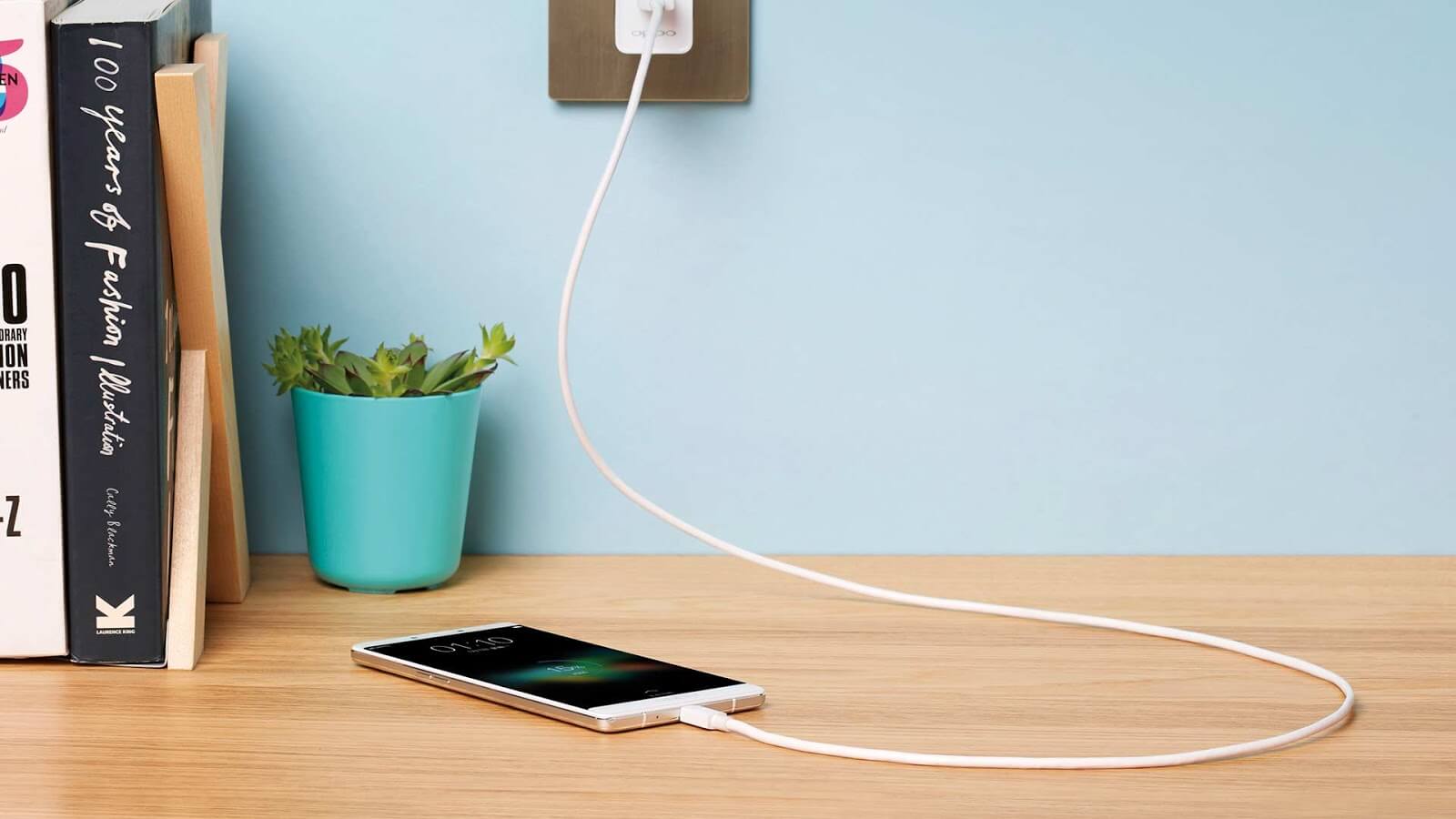
Заряжайте смартфон, когда хотите, но пользуйтесь хорошей зарядкой. Даже на проводе экономить не стоит.
А еще помните о том, что замена батареи в хорошем сервисе стоит 2000-4000 рублей, возможно, даже с оригинальной батареей. В официальном сервисе цена будет в 1,5-2 раза выше, но это тоже не так критично, если делать это раз в 3-4 года. Если вы за это время не продадите смартфон, то плата за то, чтобы не переживать за аккумулятор, получается не такой высокой. Лично я уже давно не думаю о том, как заряжать смартфон (но пользуюсь только оригинальными ЗУ) и ни разу не менял батарею на своих устройствах, хотя некоторыми из них пользовался очень долго.
Инженеры все за нас продумали. Поэтому соблюдайте простые правила, не задумывайтесь о лишних мерах безопасности и получайте удовольствие от своего гаджета.

Новости, статьи и анонсы публикаций
Свободное общение и обсуждение материалов
Мы уже давно слышим о том, что многие компании хотят выпустить телефон без разъемов. Сначала это казалось необходимостью, если нам нужна защита от воды, но потом оказалось, что можно добиться полной герметичности и без этого. Когда Apple отказалась от разъема для наушников, об этом заговорили с новой силой, а некоторые производители даже попробовали сделать что-то подобное. Но только сейчас с появлением супербыстрых беспроводных зарядок это действительно имеет смысл. На днях в одном из интервью инженеры компании Xiaomi сказали, что думают над такой разработкой и даже сказали, что могут подготовить такой смартфон уже в следующем году. Готовы ли мы к этому? Или может не все так радужно и надо еще подождать? Давайте разберемся с этим.


В сообществе пользователей мобильных устройств издавна сложился один простой принцип распределения: Safari – для iPhone, Chrome – для Android. И плевать, что на Android нет Safari, а на iOS есть Chrome. Просто так сложилось. Поэтому обычно никто их не сравнивал, за исключением разве что Apple, которая в последнее время повадилась кичиться скоростью и эффективностью при распределении ресурсов своего Safari по сравнению с Chrome. Тем более что и глобальной разницы между ними всё равно не было. Но с выходом iOS 15 всё изменится кардинальным образом.



