
3 способа как увеличить объем диска С без потери данных
Наверное, каждый пользователь сталкивался с таким парадоксом, что каким бы огромным не был объем диска С, наступает тот день, когда места на нем начинает катастрофически не хватать.
И тогда возникает вопрос, а можно ли безболезненно для системы и для всех сохраненных данных увеличить объем диска С и как это правильно сделать?

Как увеличить объем диска С — актуальная проблема для многих пользователей
Ответить на этот вопрос и призвана данная статья. Но для начала разберем, по какой все-таки причине место на диске С начинает заканчиваться.
Почему места на диске С начинает не хватать
Дело в том, что операционная система Windows обладает такой неприятной особенностью, как увеличение объема занимаемого ее логического тома по истечении определенного времени.
При этом росту подвержены все файлы, как временные, так и системные. И такое происходит со всеми версиями ОП – Windows 7, 8 и 10.
Конечно в первое время мы пытаемся освободить место путем удаления ненужных файлов или чистки диска, но все равно наступает момент, когда удалять уже нечего, а объема продолжает катастрофически не хватать.

Полностью заполнен диск С — неприятная, но поправимая ситуация
Такое положение очень негативно сказывается на нашем компьютере

Осталось мало места на диске — необходимо срочно принимать меры
– он начинает часто сбоить и глючить, принося нам массу неудобств, таких как снижение производительности ПК и замедление его быстродействия.
Заполненность диска также влияет на безопасность системы, увеличивается риск, что в самый неподходящий момент во время напряженной работы за компьютером нужная нам программа даст сбой.
3 способа увеличения объема диска С
Способ 1. Освобождаем место на диске С при помощи системной утилиты
В операционных систем Windows 7, 8 или 10 имеется стандартная утилита «Управление дисками», которая позволяет просматривать и изменять разделы жесткого диска на наше усмотрение.
Найти ее достаточно просто, следуя нижеприведенной инструкции:
На иконке «Компьютер» жмем правой кнопкой мыши и выбираем «Управление»
В появившемся меню находим утилиту «Управление дисками» и нажимаем на нее кнопкой мыши.

Находим и запускаем утилиту «Управление дисками»
Данная программа предоставляет нам возможность на свое усмотрение управлять всеми устройствами, предназначенными для сбережения данных – логические диски, флеш-память, CD-диск.
При помощи этой утилиты мы легко сможем перенести объем свободного места с локального диска D на диск С, то есть увеличить размер системного диска, на котором у нас установлена операционная система Windows 7 (8 или 10).
Прежде чем выполнить перенос свободного пространства, определимся сколько мы имеем свободного места на диске D, сколько нам необходимо для нашего локального диска С и какое количество мы можем перенести.
Теперь для того, чтобы перенести это освободившееся место на системный том, нажимаем на нем правой кнопкой мыши и выбираем в открывшемся меню функцию «Расширить том».

Для переноса освободившегося пространства на наш диск выбираем пункт «Расширить том»
Теперь нажимаем команду «Сжать», после выполнения которой система нам предоставляет информацию об освободившемся свободном пространстве, которое мы и перенаправляем на диск С.

У нас появилась информация об освободившемся пространстве, которое мы сможем теперь перенести на системный диск С
В открывшемся поле указываем размер в Мб места, которое мы намерены перенести. После этого действия система выполнит опрос тома и предоставит вам результат в таком виде:

Определяем размер необходимого для сжатия места и указываем это значение в соответствующем поле
Для того, чтобы освободить объем нашего диска, нажимаем правой кнопкой мыши на него и останавливаемся на опции «Сжать том».

Нажимаем правой кнопкой мыши на диске D и выбираем функцию «Сжать том»
Таким образом мы запускаем специальную программу «Мастер расширения тома». Жмем «Далее» и в предложенном окне определяем объем пространства, которое собираемся добавить.

Запускаем «Мастер расширения тома» и определяемся с размером, который собираемся добавить
Нажимаем «Далее» и вуаля – мы получили диск С (на котором находится наша операционная система Windows) большего объема свободного пространства.
После всех проделанных манипуляций перезагружаем наш компьютер.
Способ 2. Увеличиваем объем системного диска при помощи программы Aomei Partition Assistant

Aomei Partition Assistant — универсальная программа для работы с разделами жесткого диска
Это приложение позволяет пользователю выполнять такие действия:

Программа Aomei Partition Assistant — универсальная и полезная программа для каждого пользователя
Кроме того, программа Aomei Partition Assistant имеет русский интерфейс и одинаково эффективно работает во всех версиях операционной системы Windows.
Положительным моментом служит и то, что увеличение объема разделов происходит совершенно безопасно для ПК и без потери данных.
Как работать с этой программой читайте в пошаговом руководстве, приведенном ниже.
Шаг 1. Скачиваем программу
Шаг 2. Установка Aomei Partition Assistant
После запуска установочного файла, выбираем язык (русский) и следуем подсказкам мастера установки.

Производим установку программы Aomei Partition Assistant, следуя подсказкам Мастера
Следует заметить, что программа распространяется бесплатно для частного и коммерческого использования.
Шаг 3. Запускаем Aomei Partition Assistant
После завершения установки, перед нами открывается очень удобный интерфейс на русском языке, где отображены все диски нашего компьютера со всеми разделами.

Простой и удобный интерфейс программы Aomei Partition Assistant позволяет эффективно работать со всеми дисками компьютера
Шаг 4. Увеличиваем размер диска С за счет диска D
Рассмотрим подробнее, как можно увеличить пространство тома С за счет тома D без потери данных.
Итак, производим действия, согласно инструкции:
Правой кнопкой мыши нажимаем на диск D и выбираем функцию «Изменить размер раздела»;

Кликаем правой кнопкой мыши на раздел D и нажимаем опцию «Изменить размер раздела»
В открывшейся консоли мы можем легко изменить объем диска всего лишь при помощи мыши, наведя курсор на контрольные точки, как показано на фото;

Размер раздела можно легко изменить при помощи контрольных точек
Нажимаем «Ок» и открываем таким же образом системный том С и увеличиваем его объем за счет свободного пространства;

По аналогии с D, работаем с диском С, изменяя его объем на наше усмотрение
По завершении всех манипуляций с дисками в верхней панели главного меню нажимаем опцию «Применить»;

После всех произведенных действий, нажимаем в верхней панели инструментов функцию «Применить»
Способ 3. Изменяем размер диска с программой MiniTool Partition Wizard Free

Программа Partition Wizard — удобное и легкое в работе приложение
Программа, как и предыдущее приложение, является условно бесплатной и не требует никаких дополнительных знаний, кроме навыков обычного пользователя ПК.
Однако у нее есть один небольшой недостаток — отсутствие русскоязычного интерфейса. Что, впрочем, компенсируется ее простотой и доступностью. Кроме того работа в MiniTool Partition Wizard Free
очень похожа на работу с рассмотренной выше программой Aomei Partition Assistant.
После установки Partition Wizard, мы видим такой же простой интерфейс, что делает использование программы легким даже без русскоязычных настроек.

Простой интерфейс позволяет легко работать в программе даже с отсутствующим русским интерфейсом
Изменение размеров дисков также происходит по аналогии с вышеописанной программой. Таким же образом, используя контрольные точки мы легко меняем размер тома, за счет доступного свободного пространства.

Регулирование добавляемого пространство на дисках происходит тем же простым способом
После того, как мы проделаем все операции по увеличению объема системного диска C за счет тома D, результат будет сразу же доступен нам в проводнике.
Надеюсь, эти нехитрые способы помогут легко и быстро решить проблему увеличения размера одного диска за счет другого без потери данных.
Видео по теме
3 способа как увеличить объем диска «C:\» (без потери данных)
Купил в магазине ноутбук и сначала не придал значения размеру диска «C:\» с Windows — через полгода пожалел. Диск изрядно заполнился и места перестала хватать: почему-то у меня раздел с Windows размером всего 55 ГБ, и теперь постоянно выскакивает ошибка, что осталось мало места и т.д.
Есть ли способы, чтобы без форматирования как-нибудь увеличить свободное место на системном диске?
Вообще, это, наверное, самый популярный вопрос, относительно системного диска «C:\» — на нем многим не хватает места 👀.
В статье постараюсь привести несколько способов для начинающих, как лучше поступить в этом случае, чтобы и данные оставить целыми (никуда ничего не переносить), и отделаться «малой» кровью, так сказать.
Если мало места на диске «C:\», можно:
Почистить систему от «мусора»
Многие пользователи никогда с момента покупки (или установки Windows) не проверяли и не чистили систему от разного «мусора»: временных файлов, битых ярлыков, неверных записей в системном реестре и т.д.
Всё это не только отнимает место на жестком диске, но и может серьезно сказываться на производительности вашего ПК/ноутбука.
Advanced SystemCare
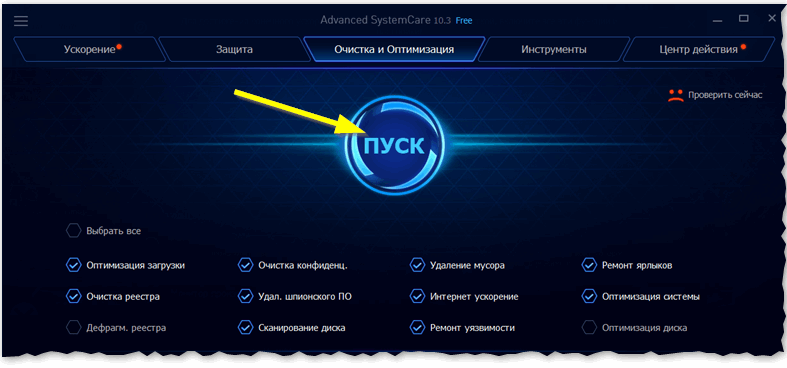
На мой скромный взгляд, Advanced SystemCare — одна из лучших утилит для обслуживания Windows (удаления мусора, оптимизации реестра, диска, исправление некорректных настроек безопасности, поиск рекламного и вредоносного ПО и пр.).
А что больше всего подкупает в этой утилите — она все делает сама, от пользователя требуется только запустить и нажать одну кнопку «ПУСК» (см. скриншот ниже).
Через пару минут анализа вашей системы, вы увидите количество найденных проблем: даже на относительно «чистых» системах можно найти мусора на несколько гигабайт!
В общем-то, одно нажатие на кнопку «Исправить» — и ваша Windows через 5-10 минут времени станет чистой! Очень рекомендую к ознакомлению.
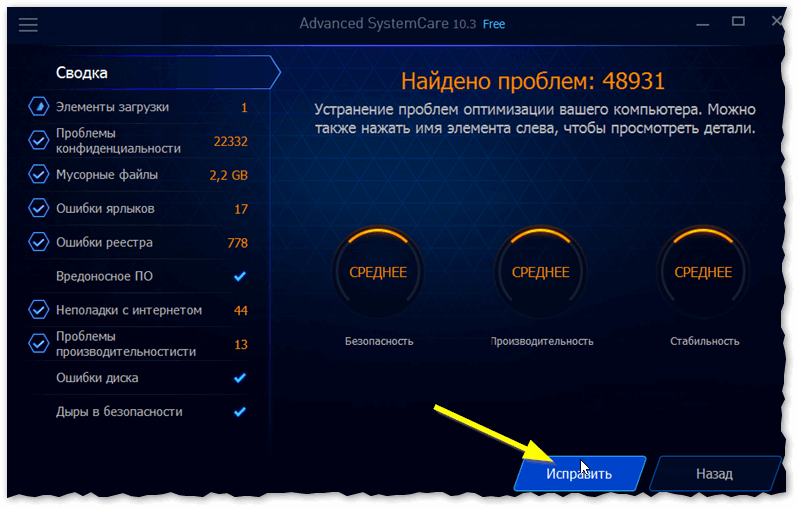
Исправить проблемы безопасности, удалить мусор, закрыть дыры в безопасности
Ниже представлен отчет о текущем состоянии здоровья вашей системы (показывается в конце проделанной работы).
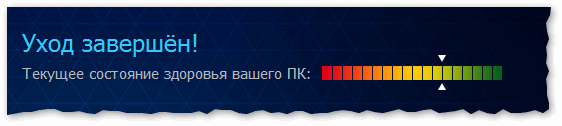
Уход завершен успешно!
CCleaner
Есть еще одна утилита для чистки и обслуживания Windows, которую я не могу обойти стороной ☺. Речь о CCleaner.
Она, конечно, не ищет вредоносное ПО и не закрывает дыры, как предыдущая утилита, зато она также хорошо чистит систему от мусора (на скрине ниже было очищено почти 48 ГБ мусора на системе, которую несколько месяцев никто не чистил).
Кстати, в CCleaner есть некоторые дополнительные утилиты, которые иногда сильно выручают:
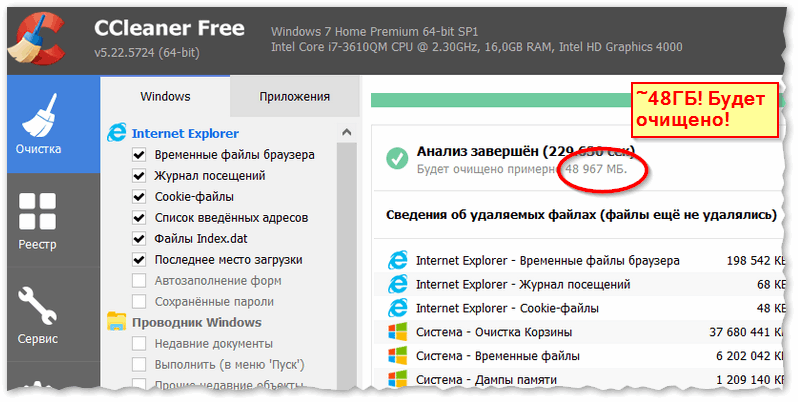
CCleaner вычищает Авгиевы конюшни!
В общем, резюме этого подраздела статьи: первым делом попробуйте почистить систему, возможно вы сильно удивитесь, когда десяток гигабайт вдруг станут свободны.
Переустановить часть программ/игр на другой локальный диск. Перенести часть системных файлов
Многие пользователи, особенно начинающие, при установке игр и программ — даже не обращают внимание, куда они устанавливаются. По умолчанию, обычно, все приложения ставятся на диск «C:\» в системную папку «Program Files».
В результате, после установленных нескольких игр — может легко «уйти» не один десяток гигабайт (а системный диск обычно меньше в разы, чем другие локальные).
Простой совет : при установке игр и больших программ (видеоредакторы, графические редакторы и пр.) — попробуйте их устанавливать на другой диск.
Также можно сделать уже с имеющимися программами — посмотрите, какие из них занимают больше всего места, и переустановите их на другой раздел диска. Потратите толику времени — зато быстро и без лишних хлопот освободите место.
Примечание : кстати, обратите внимание на неиспользуемые программы — если такие имеются на диске, также удалите их.
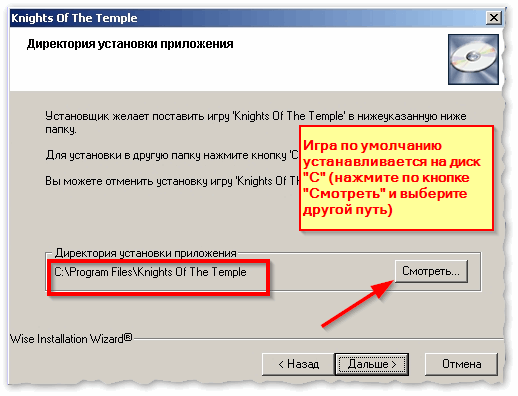
Игра по умолчанию устанавливается на диск «C:\» (нажмите по кнопке «Смотреть» и выберите другой путь)
Как удалить программу, которая не удаляется — инструкция по шагам
Про файл подкачки и файл для функции гибернации
На системном диске есть пару файлов, которые могут значительно «весить» — речь идет о файле подкачки и файле для гибернации (если вы не используете функцию гибернации — тогда ее 👉 вообще стоит отключить, чтобы файл не занимал места на системном диске).
Что касается файла для подкачки — то его целесообразно перенести на другой локальный диск. Об этом я рассказывал 👉 в этой статье, поэтому здесь не повторяюсь.
Увеличить раздел диска «C:\» за счет другого раздела
Ну и последнее, если все предыдущее не решило проблему — то можно попробовать «забрать» место с другого раздела жесткого диска и добавить его к разделу с системой (т.е. к диску «C:\»).
Примечание: речь здесь идет о том, что обычно жесткий диск разбивается на 2-3 раздела: один под систему (диск «C:\), второй под программы, игры, документы (обычно диск «D:\»).
Просто так легче обслуживать ПК: если система «полетела» — то можно просто отформатировать раздел диска с ней и установить систему заново (а пользовательские документы на другом разделе останутся невредимыми).
Суть в том, чтобы забрать часть свободного места на диске «D:\» (если оно есть ☺), и передать его диску «C:\» (см. скрин ниже). Делается это без потери данных даже средствами Windows.

Как увеличить объем диска «C:\» за счет диска «D:\» без потери данных — инструкция по шагам
По поводу увеличения диска «C:\» встроенной утилитой в Windows по порядку.
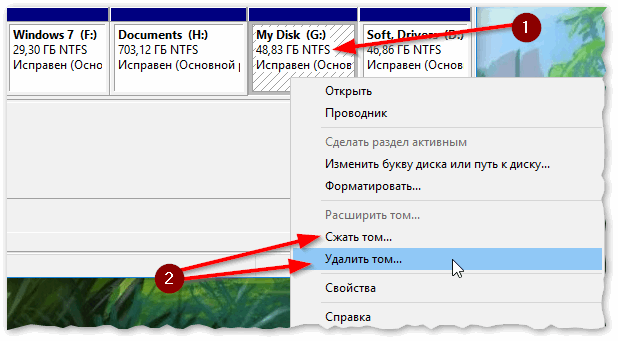
2) В моем примере я буду отнимать место у диска «G:» и давать его диску «H:».
Сначала необходимо в управлении дисками щелкнуть правой кнопкой по диску «G:», и выбрать опцию:
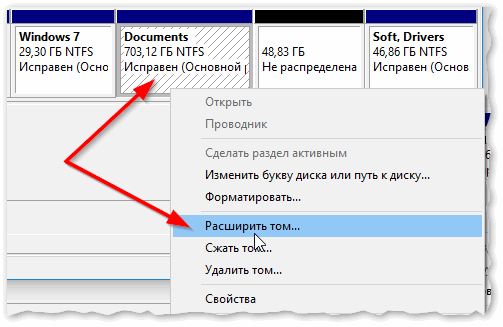
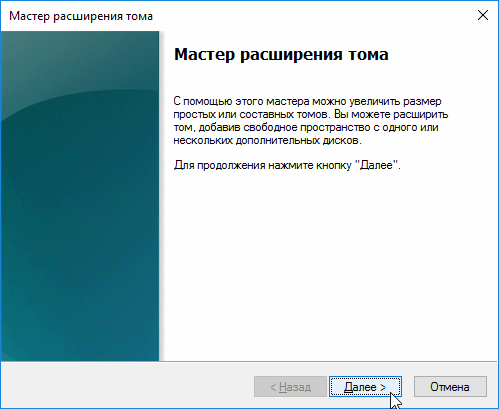
Мастер расширения тома
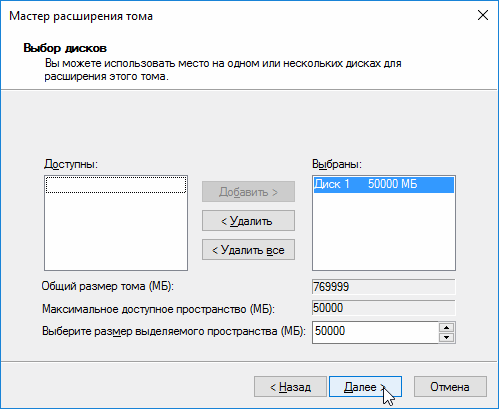
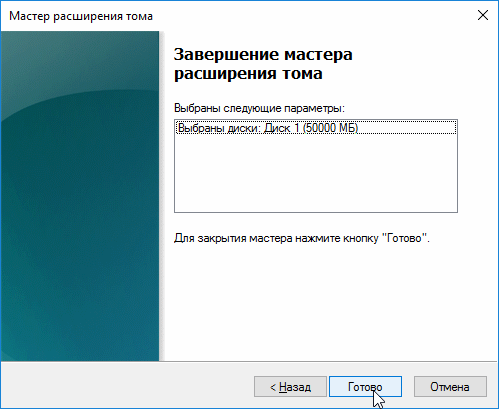
7) Через некоторое время (зависит от размера диска, его заполненности и пр.) — размер раздела изменится: в моем случае он увеличился на 48 ГБ. Можно работать дальше. 👌

Место было увеличено!
Управление дисками // до сжатия и расширения тома
Как увеличить свободное место на логическом диске без удаления данных и покупки нового носителя
Если на одном разделе вашего жесткого диска недостаточно места, его можно либо расширить, либо объединить со вторым разделом, чтобы увеличить его объем. Как это сделать мы расскажем в нашем практикуме.
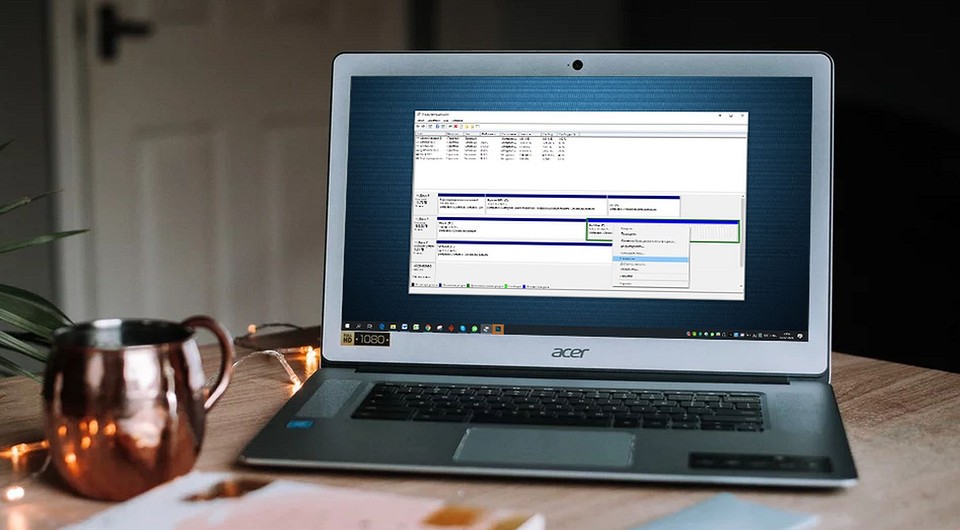
Если на вашем рабочем диске кончилось свободное место, а нужно срочно разместить на нем большой объем данных, то есть два способа расширить пространство: используя встроенную утилиту Windows для объединения двух соседних разделов или с помощью бесплатной программы, которая расширит свободное пространство за счет другого логического диска.
В первом случае при слиянии двух разделов данные из раздела, который вы хотите присоединить, будут потеряны. Поэтому перед удалением раздела сначала создайте резервную копию.
Слияние двух разделов диска
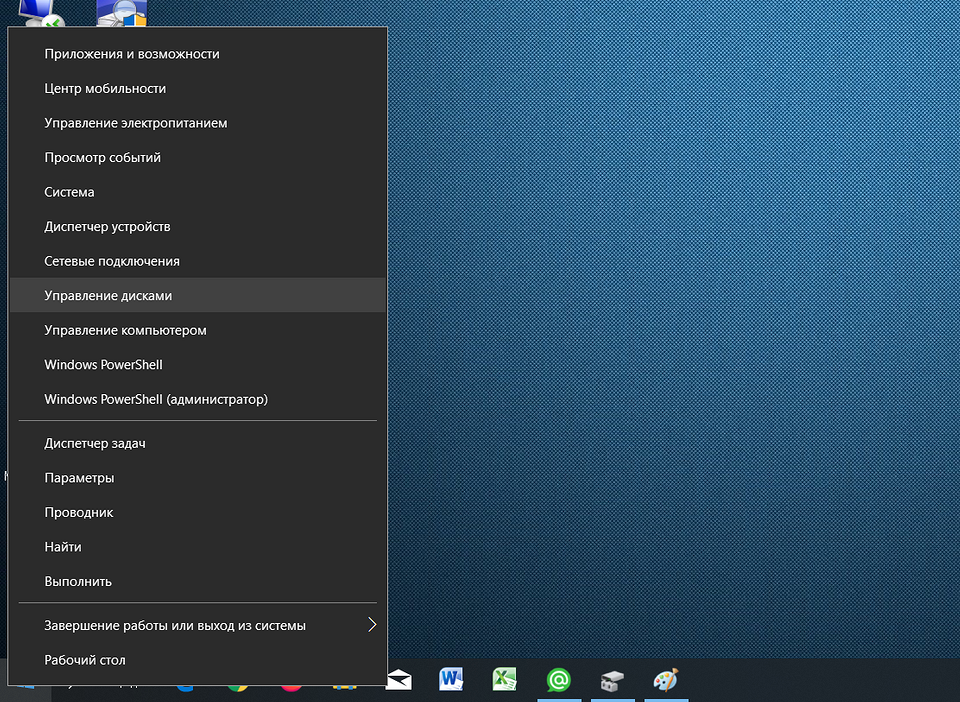
Нажмите правой кнопкой мыши на Пуск и выберите пункт «Управление дисками». Щелкните также правой кнопкой мыши кликните на разделе, который собираетесь удалить (все данные на нем будут стерты, сделайте копию, если они вам нужны). Выберите «Удалить том. ».
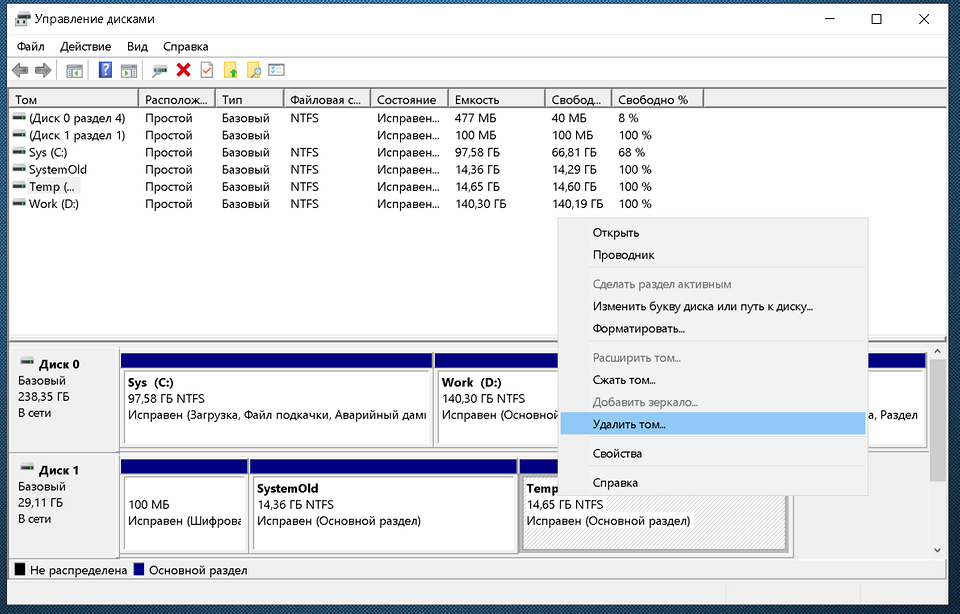
После этой операции щелкните правой кнопкой мыши по разделу, который требуется увеличить. Выберите «Расширить том. ». Запустится Мастер расширения. Нажмите «Далее».
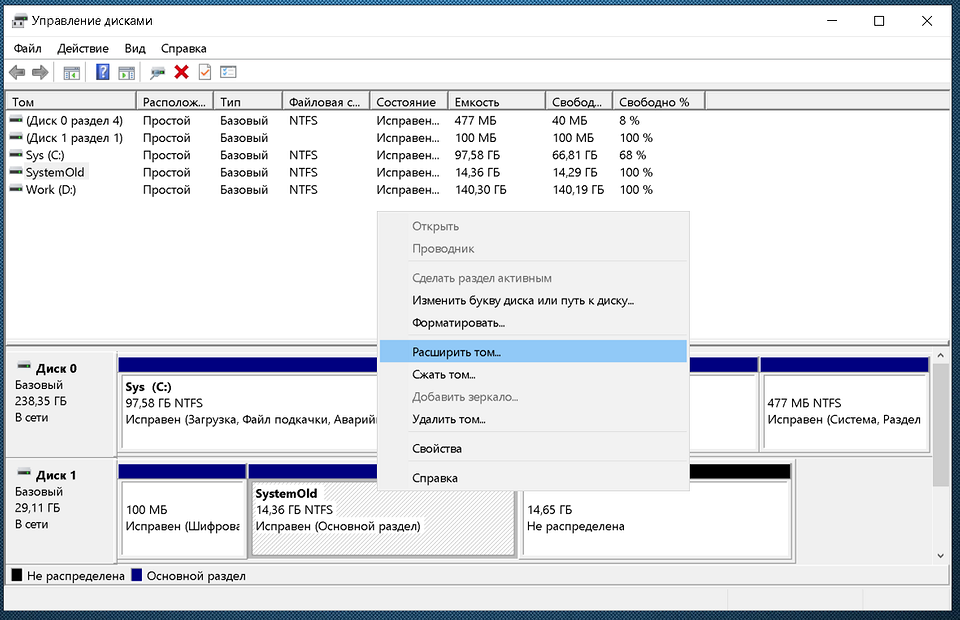
Затем вы можете либо указать размер расширяемого пространства, либо выбрать весь раздел. Во втором случае оба раздела будут объединены в один.
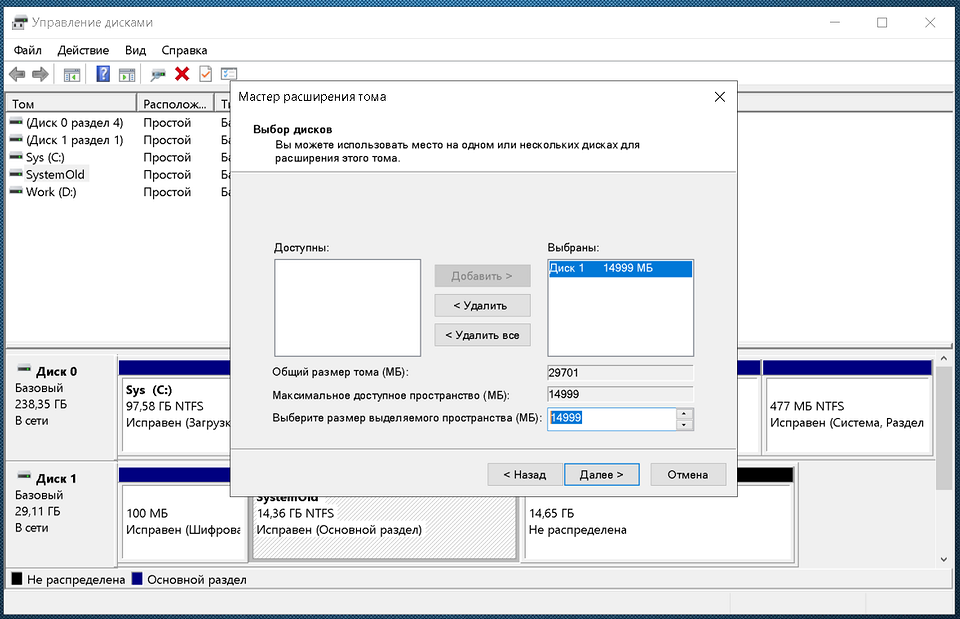
Этот способ интересен лишь тем, что здесь применяется встроенный инструмент Windows «Управление дисками». Но неудобен он тем, что при этом на втором разделе удаляются все данные. Но что, если это делать не желательно, т.к. файлы нужны и их слишком много, а копировать их некогда и некуда. В таком случае можно не удаляя раздел просто расширить его, но для этого понадобится бесплатная утилита MiniTool Partition Wizard Free. При инсталляции программы не забудьте снять галочки с предлагаемого дополнительного софта.
Как можно расширить диск C на ОС Windows
Не знаете, как узнать объем накопителя? Операционная система Windows сыплет предупреждениями о нехватке свободного места? Рассмотрим, как расширить диск С на компьютере.
ОС Vista и 7 часто ставят своих пользователей в тупик, ведь то, куда со временем девается пространство накопителя, никто не понимает. Система начинает занимать все больше места на диске, затем наблюдается значительное снижение производительности ПК. Особенно на машинах с малым объемом ОЗУ (1-2 Гб).
Из-за того, что недостаточно места на диске, система пытается использовать меньший буфер виртуальной памяти, а когда его не хватает, устройства начинают сильно «тормозить» и могут даже не запускаться. При аккуратном подходе свободное пространство найти вполне реально даже на весьма загруженном ПК, например, методом увеличения диска С за счет диска D, и это вполне возможно, как сторонними средствами, так и штатным способом на Windows Vista и более новых системах.

Куда делась память?
В процессе работы, особенно на протяжении долгого времени, пользователи замечают, что свободное место на системном разделе постоянно сокращается. О том, куда пропадает место на жестком диске, может поведать история обновлений.
ОС от Microsoft, которые постоянно обновляются, больше всего захламляют системный раздел. Кроме системного мусора, свой вклад вносят браузеры, такие как Opera, Google Chrome, — они постоянно получают авто обновления, отчего свободного места становится все меньше и меньше, к тому же и сами эти программы немаленькие, занимают по 300-500 Мб. Также к ним нужно еще добавить и объем скачанных файлов в разделе «Загрузки» (тоже находится на диске Ц).
Временные файлы после просмотра фильмов онлайн (они грузятся на HDD при просмотре). После всего этого не мудрено, что память постепенно исчезает. Особенно если жесткий диск разбили так, что под системный том осталось места «впритык» (для Vista и более новых это 20 Гб, а для XP и более старых — 1,5 Гб). Со временем места может и не хватить.
К тому же многократное инсталлирование игр, программ также занимает свое почетное место в топе источников захламления системного диска. Но как сделать, чтобы памяти всегда хватало?
Как увеличить размер системного тома
На Windows Vista и более новых версиях вопрос о том, как переместить память с диска D на диск C, не является сложным. Он легко решается с помощью штатных средств системы. Достаточно пройти «Пуск» — «Панель управления» — «Система и безопасность» — «Администрирование» — «Управление компьютером» — «Управление дисками». Перед вами возникнет окно, в котором показаны все разделы накопителя, даже скрытые и не поддерживаемые (например, от Linux). Выше Вы можете увидеть весь процесс более подробно просмотрев видео.
Помните, перед тем как увеличить место на диске С за счет диска D и других, желательно сохранить важные данные на внешних накопителях (в облаке, на флешке, внешнем жестком диске, записав на DVD). Для начала стоит освободить место на диске D. Для этого выделите данный накопитель в окне и ЛКМ вызовите всплывающее меню, где выберите команду «Сжать том». Она поможет «перекинуть» память на диск С максимально быстро. Появится окно, в котором будет только один редактируемый раздел, в нем укажите, на какой размер вы хотите уменьшить диск. Задав значение, дождитесь завершения операции. Далее переходите к диску С, выделив его, выберите «Расширить том» и в окне укажите величину, полученную с прошлой операции.
Альтернативы
Кроме штатного способа, можно воспользоваться сторонними программами, которые покажут, как увеличить диск С за счет диска D оптимальным способом. Наиболее популярной считается программа Acronis Disk Director Suite. Свободное пространство сильно уменьшалось на HDD? Ставьте программу на свой ПК, если в системном разделе мало места, ставьте на D или в другие разделы, где есть. Запустите ее и выберите в открывшемся окне автоматический режим работы. Далее в следующем окне выберите раздел «Увеличение дискового пространства». Появится окно со списком дисков, выбираем тот, которому требуется наибольшее свободное пространство, и жмем «Далее». После этого выбирается том, с которого будет взято свободное пространство. В программе вы можете выбрать даже несколько разделов, а не один, как в штатной утилите.
В появившемся новом окне программа попросит указать размер свободного места для перемещения на диск С. Можно вручную указать размер или двигать ползунок. Затем жмите «Далее» и «Завершить». Попав на начальное окно, программа сохранит изменения. В старых версиях утилиты нужна перезагрузка устройства. К тому же не могу не отметить, что программа платная.
Стандартный способ или Acronis?
Если вас интересует, как перераспределить место на жестком диске компьютера с ОС Vista и новее, то проще использовать штатные средства. Для устаревших систем нет вариантов, кроме сторонних программ, среди которых лучшая — Acronis. Это платная программа, которая на бесплатных ознакомительных версиях не обладает полным функционалом и не поможет вам увеличить размер диска, где установлена система.
Кроме выполнения перемещения данных, программа Acronis может также расширить том, создавать резервные копии, освободить данные и даже протестировать на ошибки. Когда системный раздел занимает слишком много места, оптимизация обязательна. Но перед операцией проведите сохранение данных.
Освобождая свободное место, можно и стереть раздел, особенно не имея большого опыта в настройке ПК. Не забывайте об элементарной осторожности. Если возникают сомнения, стоит перепроверить информацию по управлению программой Acronis, иначе изменения будут необратимы.
Существенное освобождение места возможно и с «механическим» удалением содержимого папки TEMP, она находится по адресу C:\Windows\Temp.
Освобождение свободного места
Если у вас катастрофически уменьшается место на диске С, то остановить процесс можно, почистив все папки временных файлов и выполнив чистку с помощью штатных утилит системы. Для начала пройдите путь «Пуск» — «Панель управления» — «Система и безопасность» — «Администрирование» — «Освобождение места на диске», в появившемся окне выберите диск С. Система произведет чистку, и если речь идет о диске Windows 7 или более новой ОС, то пользователь сможет выбирать даже то, какие файлы хочет удалить: временные из интернета, файлы обновлений ОС, другие временные данные.
Таким способом можно существенно освободить место на жестком диске ПК. Если эти процедуры не выполнялись долгое время (или вообще никогда, а компьютером пользуются несколько лет), то процедура существенно увеличит производительность ПК, так как мусор вперемешку с системными файлами занимает все свободное пространство накопителя.
Так как увеличить диск C можно только за счет других разделов, процедура с малыми по объему eMMC-накопителями старого образца теряет смысл. Они имели 8 или 16 Гб и, как правило, не разбивались на разделы. Им для увеличения свободного пространства остается только очистка.
Освобождение места на Windows 10
Новейшая версия «окон», в отличие от старых, сама может освобождать место на системном разделе. Так, если незанятое место на диске 0 Мб, то система выдаст предупреждение и предложит глубокую чистку ненужных файлов.
В отличие от «семерки», на Win10 вам уже не нужно думать о том, как увеличить объем диска С, ведь после установки и развертывания система занимает до 8 Гб на 32-битной версии и 12 Гб на 64-битной. Естественно, после установки обновлений понемногу пропадает место на диске, но не так быстро и агрессивно, как на Win7. К тому же автоматическая очистка эффективно удаляет старые версии ОС и просто ненужные временные файлы.
Если вас интересует вопрос, как увеличить место на диске C под операционной системой Windows 10, то в данной версии можно расширить том по аналогии с более старыми ОС. В поисковом меню системы введите «панель», система найдет «Панель управления», далее алгоритм аналогичен вышеописанному.
Вручную найти место на диске С можно, пройдя путь: «Пуск» — «Параметры» — «Система» — «Хранилище» — «Диск С» — «Временные файлы». Здесь можно удалить папку «Временные файлы», а также «Корзину» и «Загрузки».
Работа на малых накопителях
Когда на ноутбуке или нетбуке установлен SSD-накопитель малой емкости на 60 ГБ или 32 ГБ, памяти не хватает катастрофически. В таком случае проблема свободного места для вас чрезвычайно актуальна. В итоге вопрос о том, как увеличить размер свободного места, становится приоритетным. Обычно вычислительные системы строятся не только с накопителей SSD, но и с нескольких (стационарный ПК) или одного HDD (ноутбуки).
Если у вас именно так, то можно просто перенести часть установленных программ на магнитный накопитель. Вы потеряете немного быстродействия программ, но зато освободите системный диск от лишней информации. Хотя жесткий диск и медленнее, но система получит свободное место для работы.
Когда у системы пропало место на диске, единственным способом вернуть его является чистка от мусора, временных файлов и перемещение части программ на другой раздел или даже диск. Особенно актуален совет для любителей компьютерных игр. Из-за большого размера современных игрушек емкости дешевых SSD катастрофически не хватает. Используя такой накопитель, вы должны знать, как освободить место в разделе С и периодически выполнять процедуру его очистки.
Как не сломать ноутбук
Если свободное место на разделе С исчезает буквально на глазах, то, скорее всего, это означает одно — ваша система интенсивно получает обновления. Именно они могут «забить» постоянную память устройства. Когда у пользователей возникает вопрос, что делать, ответ один — чистить от мусора системный раздел (С). Именно в нем скапливаются остатки обновлений, файлов загрузки флеш-содержимого, программ их авто обновления. Как только дисковое пространство начинает уменьшаться, нужно принять меры — очистить компьютер от лишних программ и файлов, возможно, даже перекинуть часть свободного объема с других разделов на системный.
О том, как увеличить память, сказано выше. Никогда не пытайтесь заниматься вопросами расширения памяти без резервного копирования, особенно если не обладаете достаточными знаниями. Иначе можно добиться исчезновения важных вам файлов без возможности их восстановления. Перед тем как менять том, попробуйте очистить его от ненужных программ. Или замените их на менее ресурсоемкие (например, Word 2003 счет ведет на сотни мегабайт, а Word 2016 нужны гигабайты для установки).



