
Как увеличить память ноутбука, если места на диске стало не хватать?

Большинство моделей ноутбуков уже выходят с SSD вместо традиционного жесткого диска. Твердотельный накопитель работает быстрее, но он заметно дороже, поэтому производители могут экономить на объеме. Что делать, если не хватает места на диске ноутбука? Купить внешний носитель. Давайте изучим возможные варианты, а заодно посчитаем, во сколько они могут обойтись.
Карта памяти SD
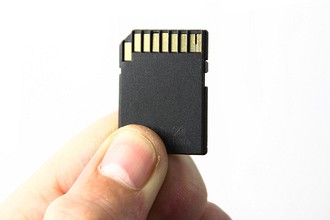
Использовать карты как постоянный носитель информации не совсем правильно. Это самый ненадежный тип хранилища из всех возможных, лидер по количеству внезапных отказов.
Карту на 128 Гбайт (класс V10) можно купить чуть дороже 1000 руб. Максимальный объем на сегодня — 512 Гбайт, такая модель обойдется дороже 5000 руб.
Внешний жесткий диск
Оптимальный вариант на тот случай, если вы планируете работать с действительно большими объемами данных. Все потому, что традиционные HDD обеспечивают минимальную стоимость гигабайта по сравнению с картами памяти и SSD-накопителями. Оборотная сторона такой дешевизны — низкая скорость обмена данными.
Террабайтный жесткий диск можно взять дешевле 4000 руб. Модели до 5 Тбайт по цене тоже вполне приемлемые — стоят 10 000 — 12 000 руб. Максимальный объем на сегодня — 14 Тбайт, но такие диски вряд ли понадобятся обычному пользователю.
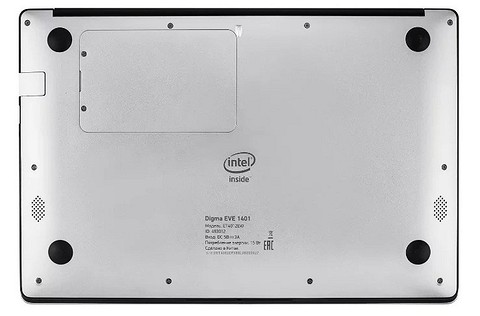
Из минусов использования внешнего HDD нужно выделить еще и его уязвимость. Жесткие диски не терпят падений, тряски, больших перепадов температур и так далее. А также HDD является самым тяжелым и габаритным накопителем среди всех.
Внешний SSD накопитель
Самый современный на сегодня носитель информации. Он же — самый затратный. Террабайт c с максимально дешевой памятью TLC обойдется примерно в 2,5 раза дороже по сравнению с вариантом HDD.
Но за эти деньги вы получаете высокую скорость чтения и записи. Кроме того, SSD не греются, не шумят, потребляют меньше энергии, экономя заряд батареи ноутбука. Твердотельные накопители не боятся падений — ведь в них нет механически движущихся частей, которые могут выйти из строя.
Кстати, если вам нужна повышенная надежность, можете выбрать одну из моделей в противоударном корпусе из нашей подборки.
На что обратить внимание при покупке?
Как оснастить ноутбук дополнительной памятью и SSD
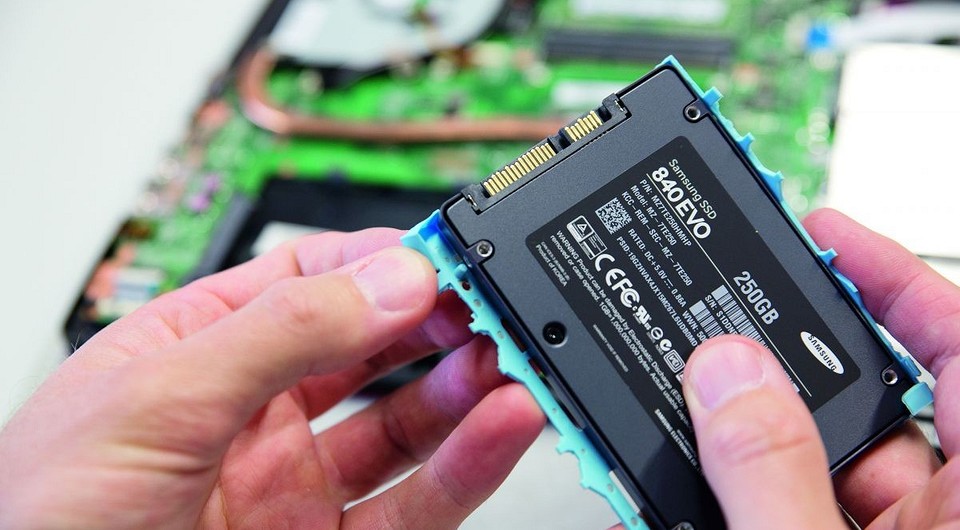
Как правило, основной причиной снижения быстродействия современного компьютера является недостаточный объем ОЗУ и медленный HDD.
В повседневной работе производительность ПК большей частью зависит от скорости записи и чтения диска, а также величины оперативной памяти.
Анализируем подсистему памяти
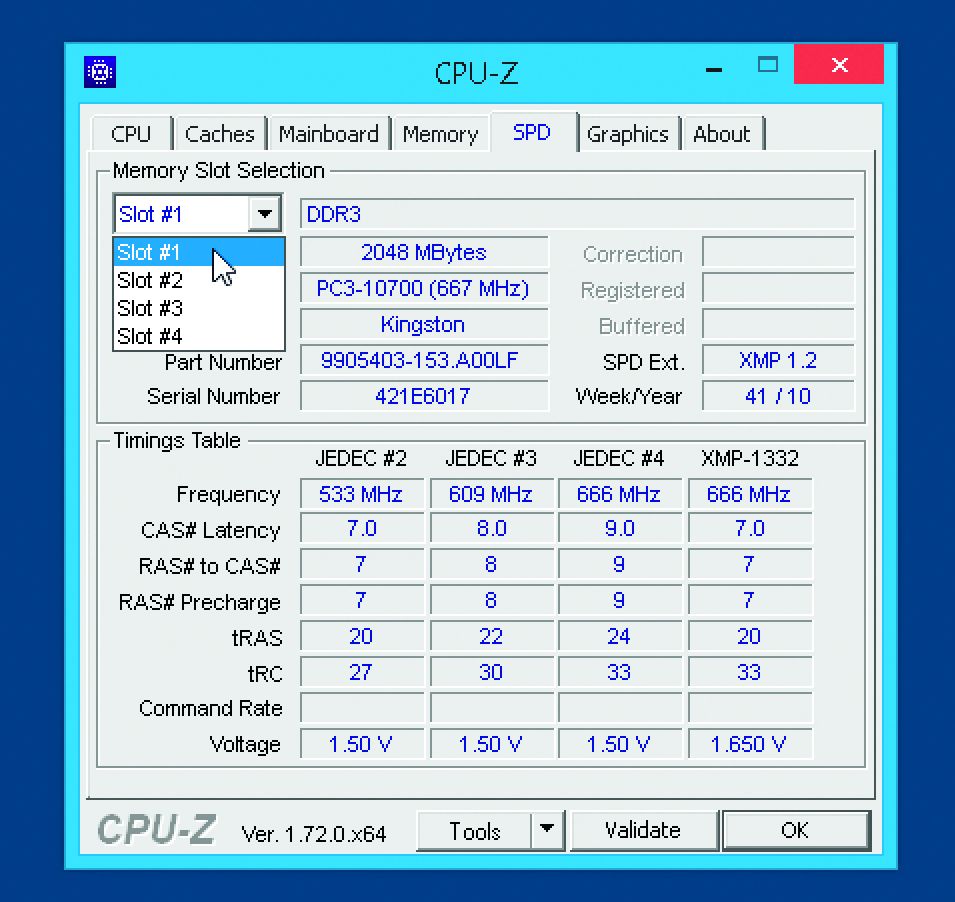 При удалении ненужного софта (об этом мы рассказывали здесь) вы позаботились о том, чтобы оперативная память компьютера больше не была перегружена. Однако каждый компьютер с Windows 7 (64 бита) и старше должен быть оснащен как минимум 4 Гбайт ОЗУ, чтобы быстро и эффективно работать с большим количеством программ, в оптимальном варианте — 8 Гбайт.
Чтобы проверить возможность установки дополнительных модулей оперативной памяти в ваш ноутбук, запустите программу CPU-Z (www.cpuid.com) и откройте в ней вкладку «SPD». В выпадающем списке «Memory Slot Selection» вы увидите, какое количество слотов для установки памяти свободно.
Если один из двух слотов занят модулем объемом 2 или 4 Гбайт, вам нужно докупить точно такой же модуль и установить его в ноутбук. Если оба слота заняты, просто замените оба модуля памяти на более емкие с такими же частотными характеристиками.
Установка модулей памяти
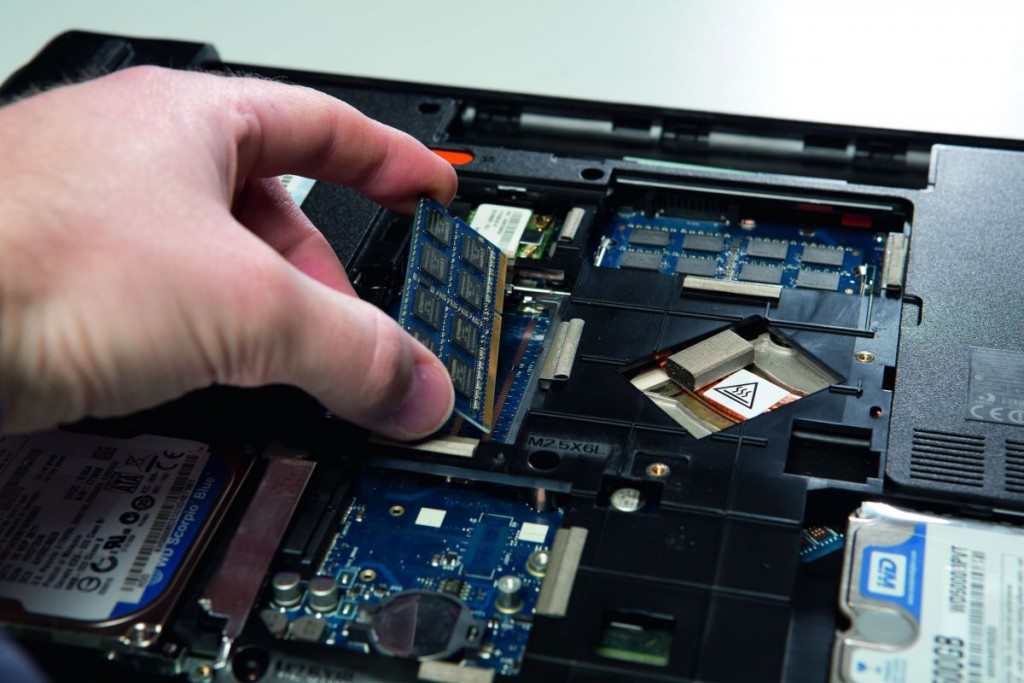 Слоты для установки модулей ОЗУ в большинстве ноутбуков находятся под быстросъемной крышкой корпуса, и до них гораздо легче добраться, чем до кулера процессора.
Для этого достаточно открутить один или несколько винтов. Чтобы установить модуль, вам потребуется легким нажатием сдвинуть оба выступа креплений в сторону, после чего он выскочит и его можно будет извлечь. Установите новый модуль в слот и давите на него до тех пор, пока не защелкнутся крепления.
У персонального компьютера два фиксатора расположены по бокам слота. Нажатие на фиксаторы приводит к высвобождению микросхемы. Для установки просто надавите на микросхему.
Твердотельный диск вместо винчестера
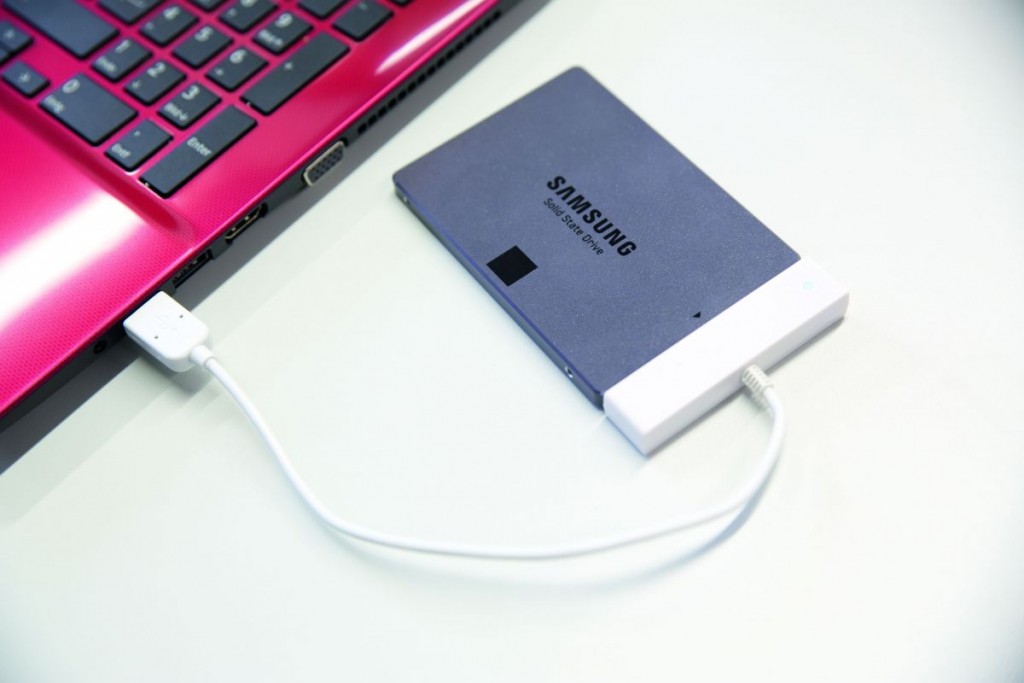 Магнитный жесткий диск играет роль «пробки», которая тормозит деятельность всей системы, поэтому по возможности замените его твердотельным диском. SSD-накопитель, который стоит от 5000 рублей (модель на 120 Гбайт), является лучшим способом добиться более плавной и быстрой работы.
Если вы остановите свой выбор на модели 840 Evo от Samsung, то перенос операционной системы и данных не вызовет у вас затруднений благодаря фирменной утилите Data Migration и USB-адаптеру в комплекте.
Установка SSD
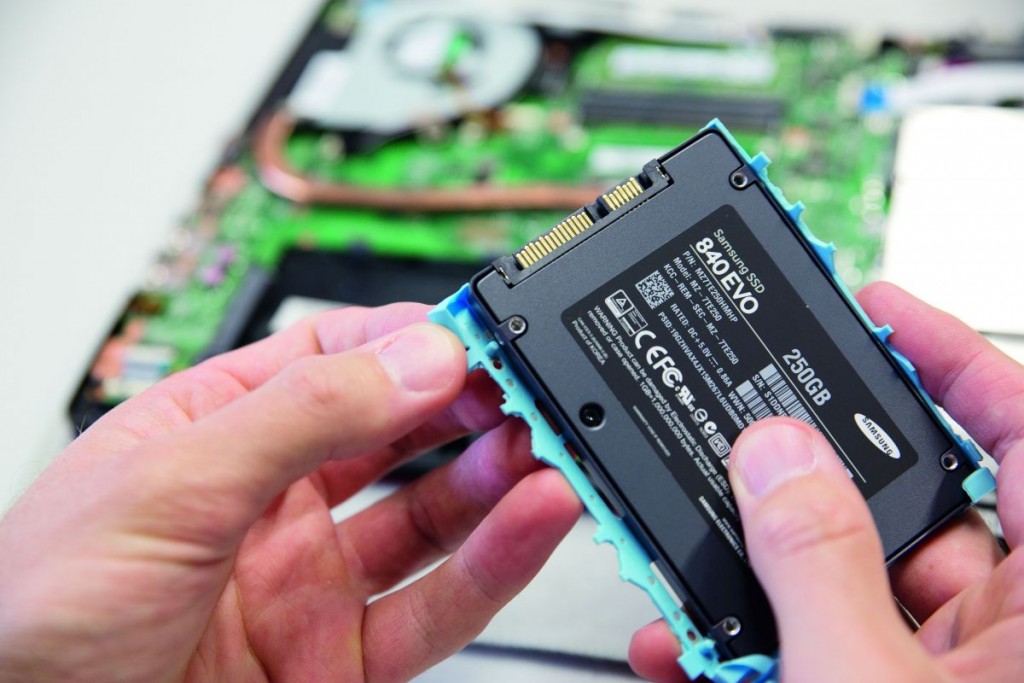 Жесткий диск в большинстве ноутбуков расположен под быстросъемной крышкой корпуса. Чтобы извлечь его, вам нужно открутить винты, держащие крышку, снять ее, сдвинуть диск на несколько миллиметров с места, после чего его можно будет вынуть.
Освободите диск от крепежа, открутив несколько винтов, и прикрутите новый к креплению. Вставьте SSD с креплением в отсек ноутбука, прикрутите его винтами и верните крышку отсека на место.
Фото: Nikolaus Schaffler
5 способов увеличить объем хранения только для SSD-накопителей Ultrabook или Netbook
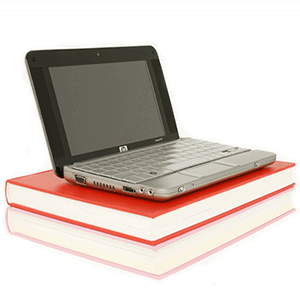 Итак, вы приобрели первоклассный портативный компьютер; нетбук или ультрабук. Возможно, вы по-прежнему удивлены легким весом устройства и тем, как оно помещается практически в каждую сумку или даже в большие карманы. Да, это портативные компьютеры. В наши дни вам даже не нужно слишком жертвовать вычислительной мощностью. Есть только один реальный недостаток: место для хранения.
Ультрапортативные компьютеры не могут позволить себе место для большого, громоздкого жесткого диска. Большинство устройств, которые сегодня выходят из строя, оснащены сверхлегкими, сверхбыстрыми накопителями SSD. Но SSD имеет свою цену; в прямом и переносном смысле. Эти дорогие накопители (хотя прогресс достигается каждый день) все еще не могут достичь емкости магнитных накопителей. По сути, это означает, что вы должны быть очень осторожны, чтобы обуздать использование данных.
Независимо от того, используете ли вы нетбук 4 ГБ или ультрабук 256 ГБ, беспокоиться о месте для хранения нетбука вряд ли приятно. Ниже приведены некоторые советы, которые вы можете использовать для увеличения доступной памяти вашего устройства с ослабленной памятью.
1. Внешние жесткие диски
Наиболее очевидным решением нашей проблемы будет использование внешнего жесткого диска. Они дешевле, чем когда-либо, и легко дают вам самый большой прирост памяти, который вы можете дать своему устройству. На момент написания этой статьи даже 2,5 ″ модели могли предложить данные TeraBytes (тысячи гигабайт) за 100–200 долларов США.
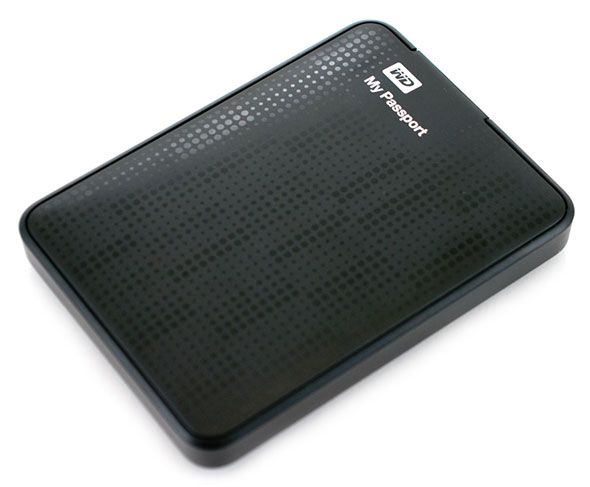
Недостатком внешних жестких дисков является их меньшая мобильность; Вы должны нести еще одно устройство на дороге. 2,5-дюймовый жесткий диск размером с кошелек помещается в кармане пиджака и (если не указано иное) не требует внешнего источника питания. 3,5-дюймовые модели дают больше места для хранения по более выгодной цене, но, как правило, требуют внешнего источника питания и, скорее всего, лишают вас смысла покупать портативный компьютер.
2. Флешки
На шаг вниз по лестнице идут флешки. Вы не получите тот же сок из них, как с внешних жестких дисков, но они, несомненно, являются портативными. Более громоздкие модели по-прежнему точно описаны с использованием термина «большой палец» и легко помещаются в ваших карманах.
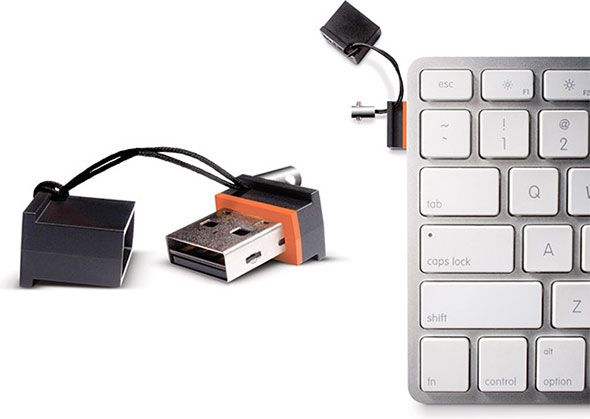
Можно ожидать обновления хранилища объемом 32 ГБ или 64 ГБ в более широком диапазоне флэш-памяти, если вы готовы выложить достаточно денег. Для нашей цели, однако, мини-флешка еще более подходит. Вы не получите столько хранилища за свои деньги, но эти маленькие устройства располагаются уютно и незаметно в USB-порту вашего устройства, где вы можете оставить их за счет одного доступного порта.
3. SD-карты
Если ваше устройство оснащено слотом для SD-карты, это может быть предпочтительнее, чем использование USB-накопителей. Если у вас есть более или менее недавний слот для карт памяти SD (SDHC), цены и возможности хранения аналогичны.
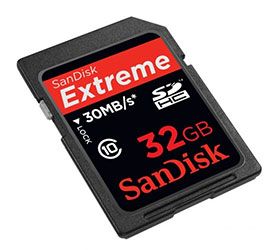
Основными преимуществами SD перед USB для наших целей являются те, которые касаются практичности. Вы можете оставить SD-карту внутри своего устройства и, скорее всего, не пропустите слот для SD-карты так же, как USB-порт. Благодаря тому, что большинство слотов для SD-карт спроектированы, можно использовать карту или адаптер micro-SD, которые очень мало выдаются со стороны вашего устройства.
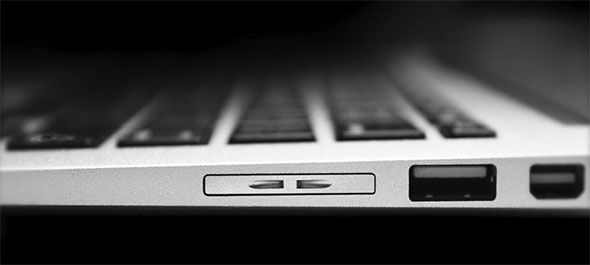
Изображенный выше, Nifty MiniDrive — это (полностью финансируемый и уже поставляемый) проект KickStarter, производящий адаптеры micro-SD для различных моделей MacBook, которые идеально сочетаются друг с другом.
4. Замените свой внутренний диск
Если вы ищете портативное аппаратное решение большой емкости, вы всегда можете заменить свою внутреннюю память. Большинство устройств не предоставляют быстрый доступ к внутренней памяти, поэтому вам, возможно, придется немного испачкать руки. Перво-наперво: зайдите в Google, чтобы проверить, какая память у вашего устройства.
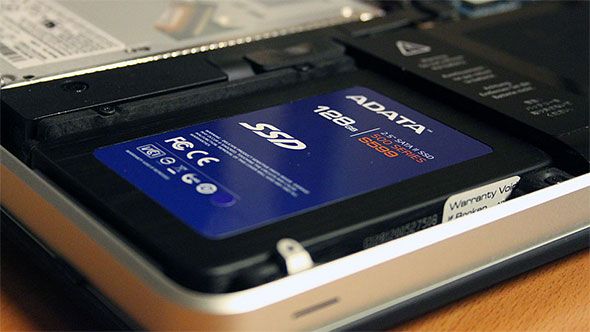
Если ваше устройство имеет 2,5 ″ (магнитный или SSD) жесткий диск и / или оптический привод, вы можете заменить один из них на больший жесткий диск. И 2,5-дюймовые SSD, и жесткие диски взаимозаменяемы, но выделение дополнительных денег на SSD обеспечивает более высокую скорость диска и более низкое энергопотребление. Прочитайте статью Джоэля Ли о том, как работают твердотельные накопители
для дополнительной информации. Джеймс Брюс также написал замечательное руководство о том, как заменить DVD-привод вашего MacBook на SSD
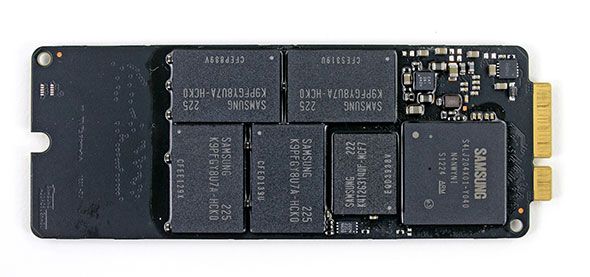
Если ваше устройство вместо этого использует модуль SSD (например, такой, как показан выше), вам придется провести дополнительное исследование, чтобы сделать эту работу. Большинство из них зависят от оборудования, и хотя вы часто можете найти заменяющее оборудование на сайтах, таких как NewEgg, есть и другие факторы, которые необходимо учитывать. Если память припаяна (или, что еще хуже, приклеено) к материнской плате, вы можете оставить ее в покое. Если на вашем устройстве нет простого способа переустановить операционную систему через USB или вы просто хотите сохранить свои данные, вам также необходимо клонировать жесткий диск.
, В любом случае вы захотите найти учебник для конкретного устройства. Попробуйте поискать в Google имя вашего устройства и модель в связи с заменой памяти.
Помните, что для замены жесткого диска необходимо открыть устройство, если производитель не предоставил вам легкий доступ. Это может привести к аннулированию гарантии, а если вы проскользнете, вы можете повредить чувствительную электронику. Если вы идете по этому пути, это будет на ваш страх и риск.
5. Пользовательский мод
В зависимости от марки и модели вашего устройства могут быть предусмотрены более сложные модификации вашего устройства, чтобы добавить дополнительное хранилище на ваше устройство. Как и в приведенной выше категории, для этого требуется поиск определенного устройства. Просто чтобы дать вам представление, Bit-Tech написала отличную статью, в которой подробно рассказывается, как вставить USB-накопитель в раннюю модель Asus Eee PC и, по сути, припаять его к одному из внутренних подключений USB-порта.
Эти моды часто требуют от вас пайки и аннулирования гарантии на ваше устройство. Опять же, если вы решите сделать это, вы будете на свой страх и риск.
Насколько вам нужно дополнительное хранилище для нетбуков, и каким образом (или способами) вы пойдете по этому поводу? Оставьте строку в комментариях под статьей и расскажите нам о подходе, который вы выберете!
Вторая жизнь старого ноутбука: апгрейд памяти и дисковой системы
Наверное, каждый сталкивался с ситуацией, когда ноутбук начинает работать заметно хуже, чем в момент покупки. Долгая загрузка Windows и приложений, замирание интерфейса и запоздалая реакция на действия пользователя вызывают желание поскорее заменить «помощника» на что-то нормальное. Но покупка нового компьютера — это довольно затратное мероприятие, которое многим не по карману. Поэтому сегодня мы на конкретном примере посмотрим, как можно при относительно небольших затратах обновить ноутбук так, чтобы он стал работать не хуже нового.
В качестве подопытного мы взяли Acer TravelMate 5760G. Модель 2011 года построена на платформе Sandy Bridge (Intel Core i3-2310M, 2.1 GHz), оснащается дискретной графикой NVIDIA GeForce GT 520M, 4 ГБ оперативной памяти и жестким диском на 500 ГБ.
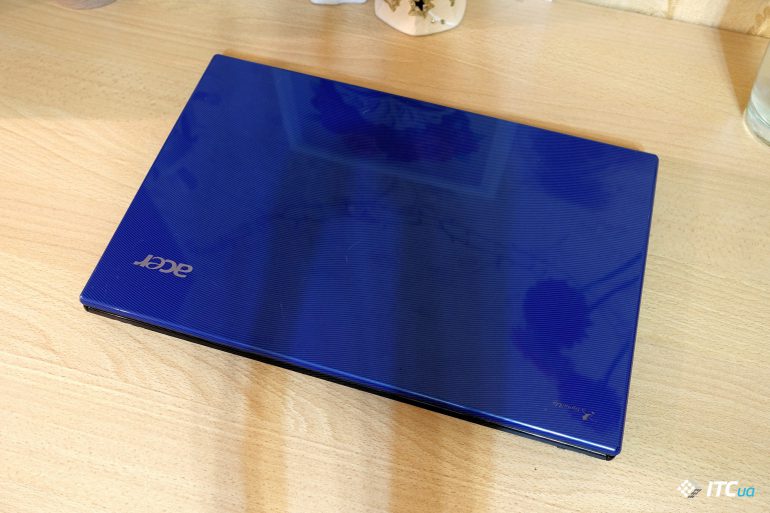
Не самый производительный лэптоп по современным меркам, но спустя пять лет домашнего использования он сохранил внешний вид, у него тачпад нормальных размеров и относительно узкие боковые рамки дисплея. Хочется сказать «рановато на пенсию», ведь для конкретного списка задач, в 99% случаев заключающихся в просмотре видео, браузинге, работе в Adobe Photoshop и Illustrator производительности должно хватать.
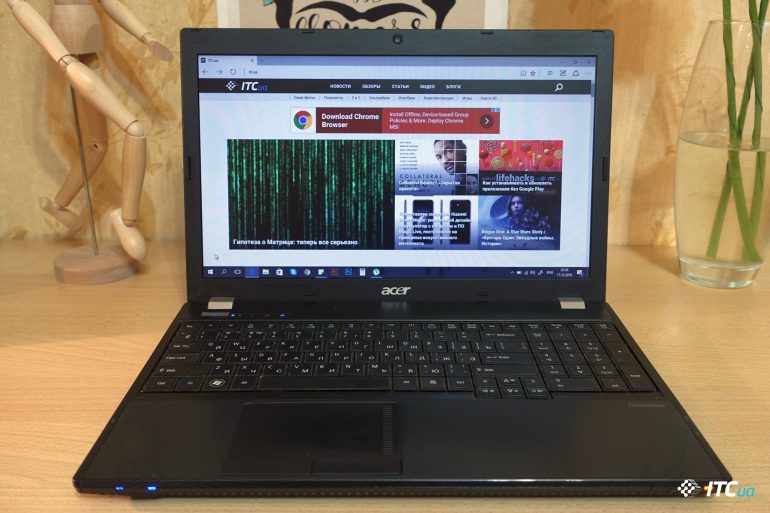
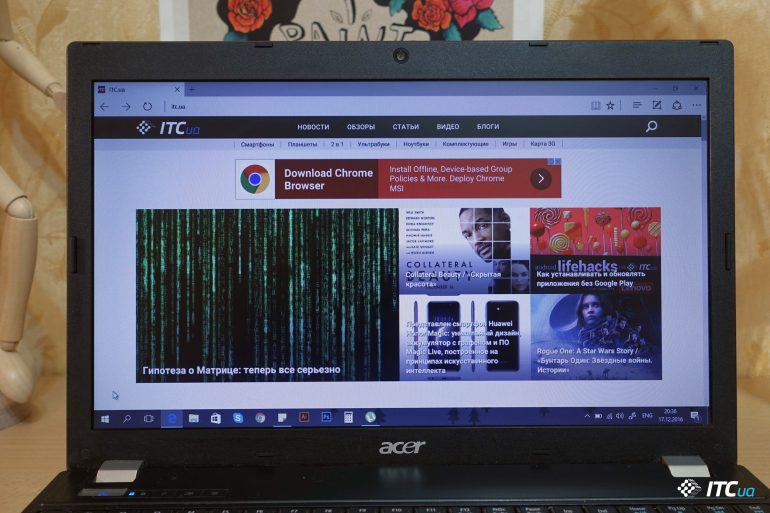
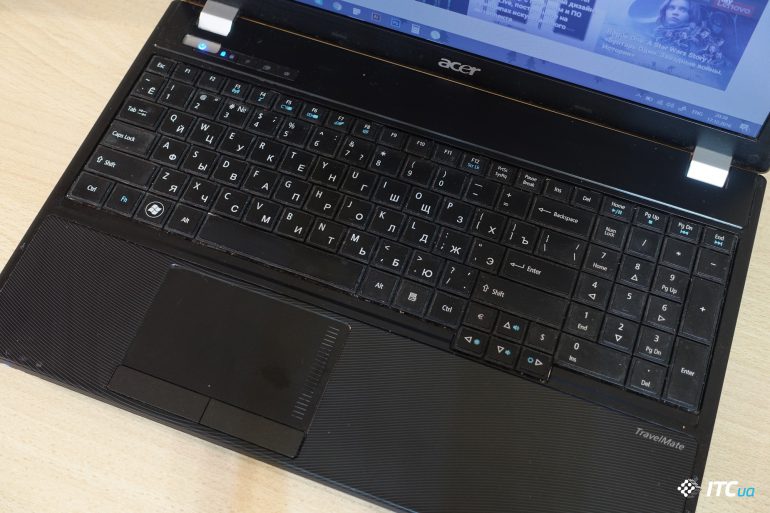
В реальности сейчас в стоковой конфигурации ноутбук работает медленно. Загрузка Windows 10 занимает больше 40 секунд, после следует ожидание запуска программ из автозагрузки. Банальное открытие проводника происходит с задержками, Chrome плохо справляется с большим количеством открытых вкладок. Мы решили провести три простых апгрейда, доступных каждому пользователю подобных ноутбуков и сравнить результат до и после.
Замена HDD на SSD
Многие из описанных проблем в большей степени может решить замена жесткого диска на твердотельный накопитель, ведь именно HDD выступают «бутылочным горлышком» современных систем. Для простых задач хватает производительности даже бюджетных платформ, а вот из-за жестких дисков могут подтормаживать даже производительные компьютеры.
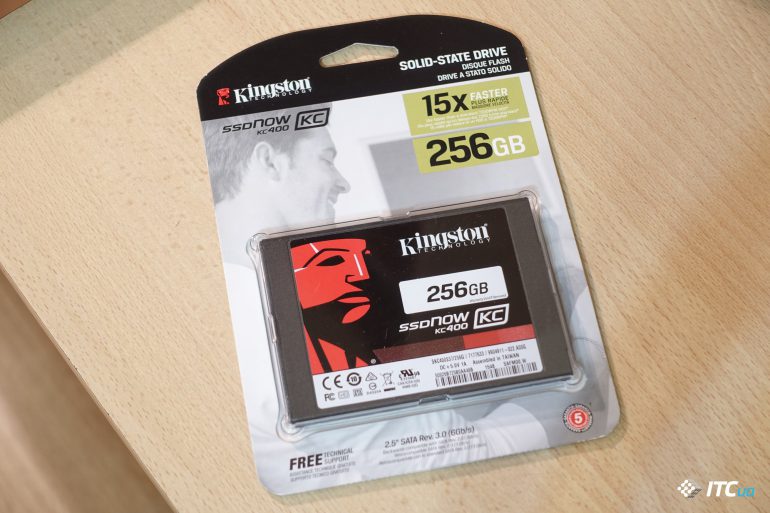
В большинстве случаев в замене накопителя нет ничего сложного. Массовые среднеформатные ноутбуки обладают простой конструкцией, для старых моделей легко найти инструкции по разборке. В случае с Acer не нужно даже снимать днище, достаточно открутить специальную крышку.
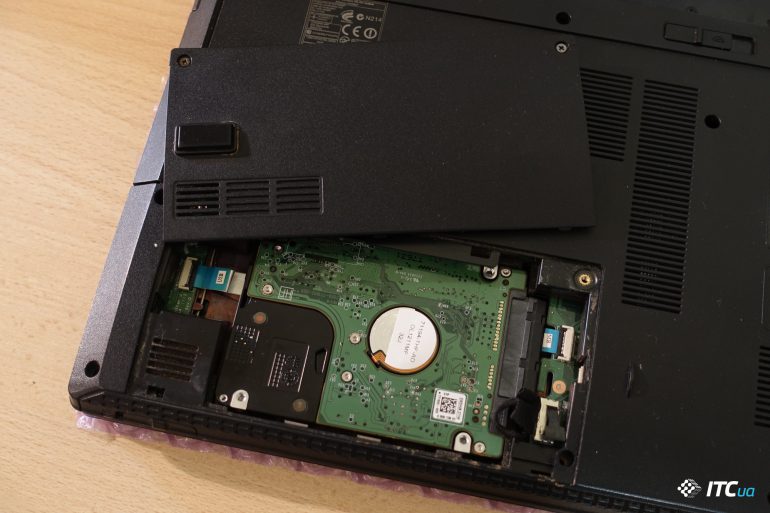
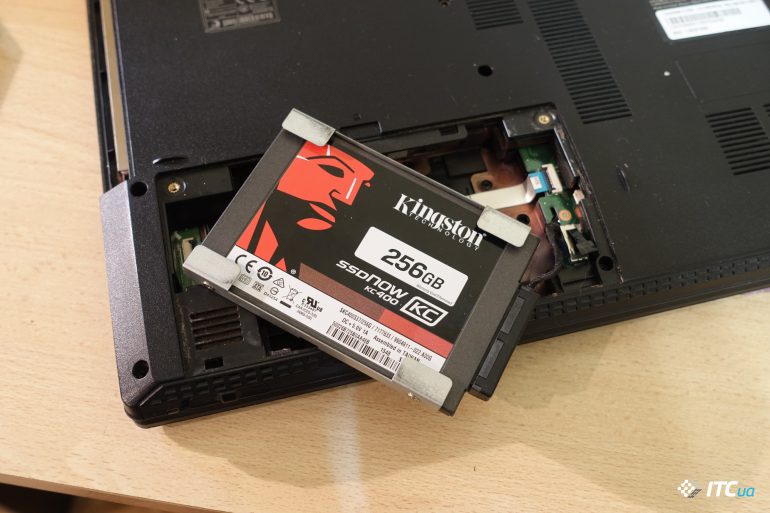
Меняем DVD-привод на Optibay
Не помню, когда последний раз пользовался приводом оптических дисков. Тем не менее, они по-прежнему повсеместно встречаются в ноутбуках, особенно в 15,6-дюймовых моделях. Если привод не нужен, есть смысл установить вместо него дополнительный «карман» для HDD/SSD (Optibay) — такие адаптеры стоят совсем недорого, но позволяют оптимизировать дисковую подсистему.
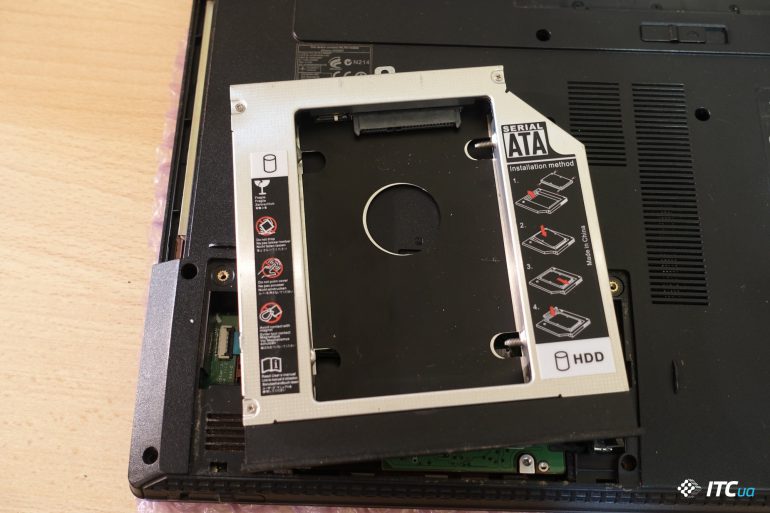
Новый SSD может быть на 128-256 ГБ, этого хватит для установки системы и всех программ, а старый HDD (500 ГБ) будет полностью использоваться для хранения данных. В таком кармане накопитель может работать на более медленной версии интерфейса SATA, поэтому лучше устанавливать SSD на место основного накопителя, а привод заменять на Optibay c HDD, для которого падение максимальной теоретической скорости передачи данных будет не принципиальным.
Обычно производители используют DVD приводы стандартной конструкции, которые отличаются только толщиной (9,5 или 12,7 мм). С помощью AIDA64 или аналогичных программ можно узнать какая модель установлена и найти ее толщину. При замене придется снять декоративную заглушку с родного модуля и установить ее на адаптер.
Увеличение объема ОЗУ
Добавить оперативки — также эффективный метод увеличения производительности. Дополнительная ОЗУ пригодится чтобы держать больше открытых вкладок в браузере, при работе в тех же Photoshop, Illustrator и других приложениях.
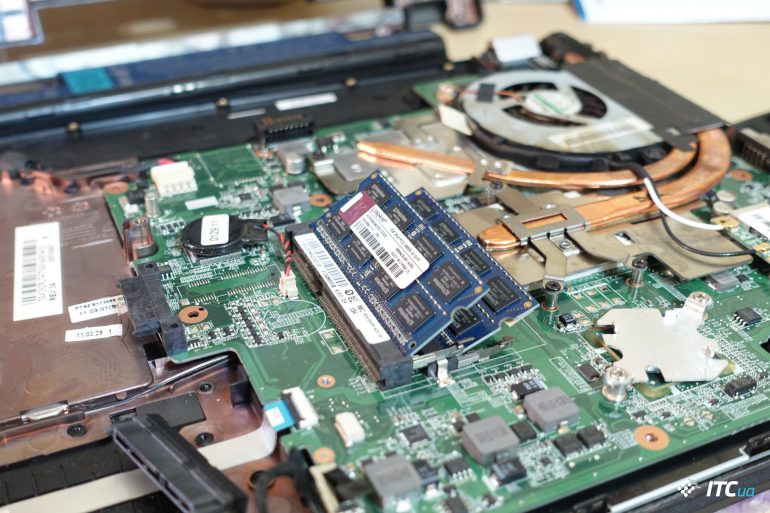
В моем случае для замены памяти пришлось снять цельное днище. С другой стороны, появился лишний повод провести легкую чистку от пыли и обновить термопасту.
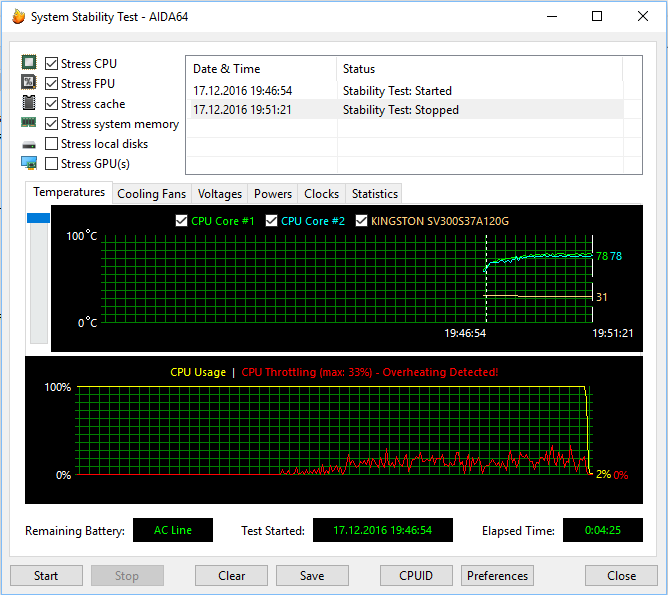
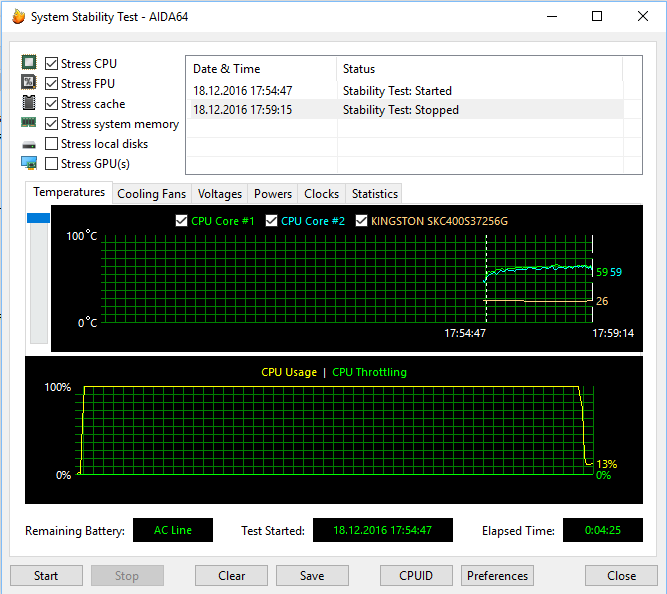
Обновленный термоинтерфейс позволил снизить температуру в стресс-тесте на целых 12 градусов и избавиться от троттлинга.
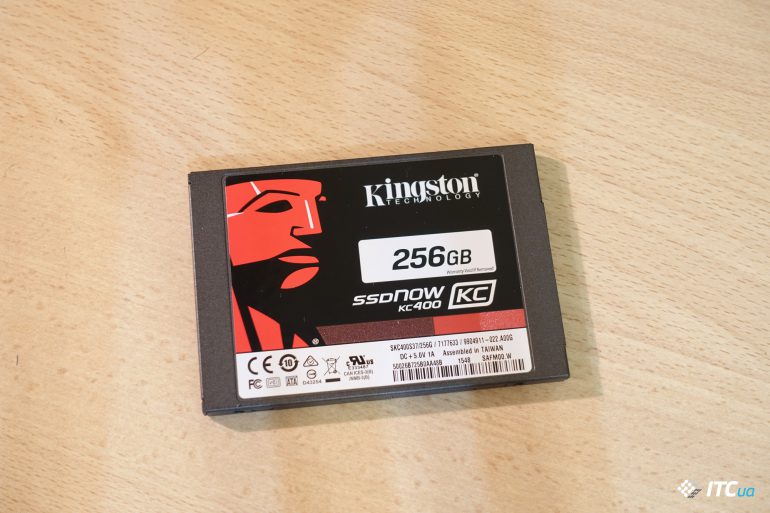
В качестве замены установленному HDD был выбран Kingston SSDNow KC400 — довольно «свежая» модель на контроллере Phison c пятилетней гарантией и увеличенным до 800 ТБ ресурсом записи. Объем в 256 ГБ выбран с запасом на будущее — начальной модели на 128 ГБ в конкретном случае хватило бы впритык, а SSD лучше работают когда остается свободное место.
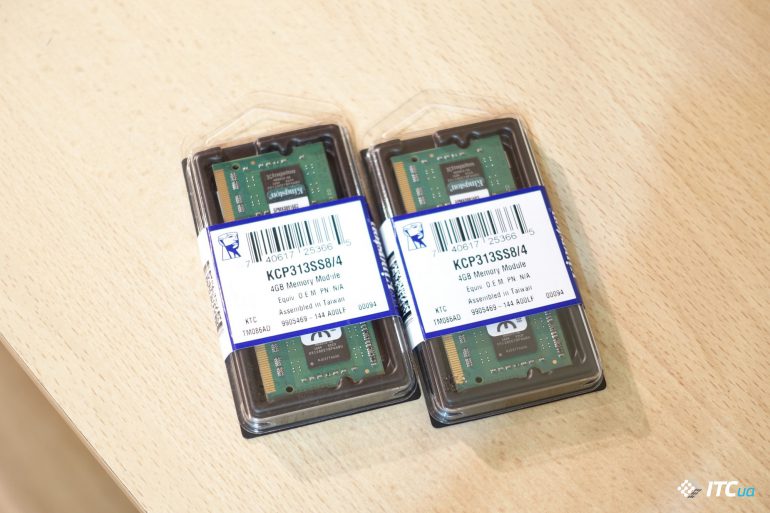

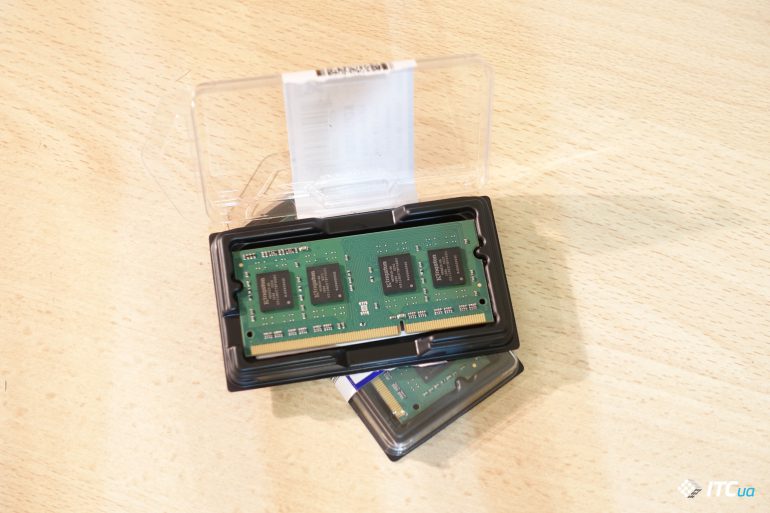
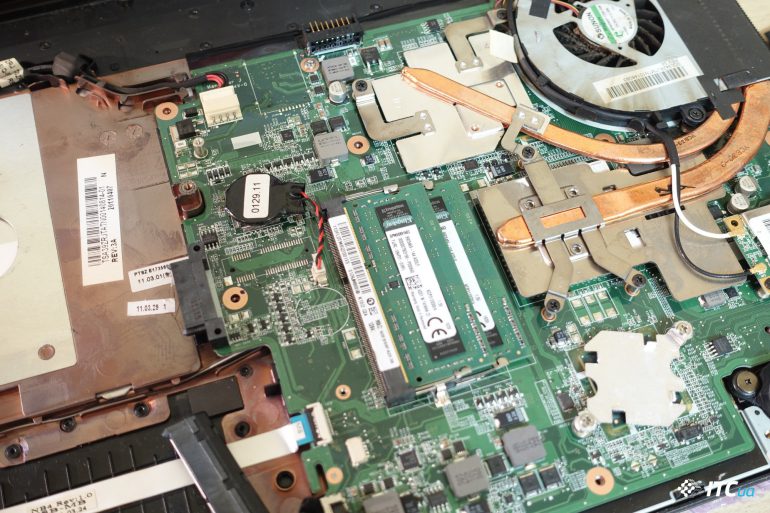
В ноутбуке было установлено 4 (2 по 2) ГБ оперативной памяти Kingston, поэтому для увеличения общего объема до 8 ГБ были выбраны два аналогичных модуля по 4 ГБ. На сайте производителя есть удобный механизм для поиска подходящих модулей по конкретным моделям ноутбуков, серийному номеру памяти и другим критериям.

Настройка, тестирование
В зависимости от конкретной ситуации, на SSD можно установить как «чистую» Windows, так и клонировать уже установленную. Чтобы не заниматься установкой обновлений, драйверов, набора ПО и его настройкой я выбрал второй вариант. Acronis True Image 2017 без проблем клонировал систему на новый накопитель. Такую операцию можно провести с помощью дополнительного ПК или установив второй накопитель в Optibay, используя внешний USB-«карман».
Чтобы получить доступ ко всему объему старого HDD пришлось раздобыть внешний накопитель подходящего объема и временно скопировать на него данные. Иначе сложно удалить с него ненужные разделы восстановления системы, которые остались после переноса ОС. Впрочем, эту операцию нельзя назвать обязательной — все будет работать и так.
Каков результат? В первую очередь стоит отметить возросшую скорость основного накопителя. Превосходство SSD над HDD очевидно и без тестов, они просто подтверждают то, что понятно и так.
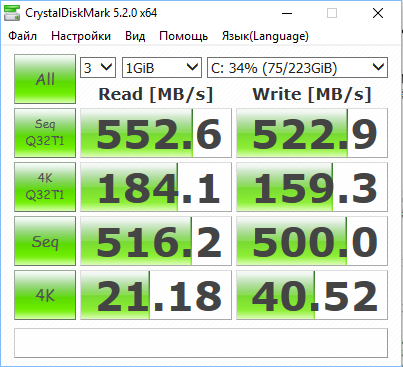
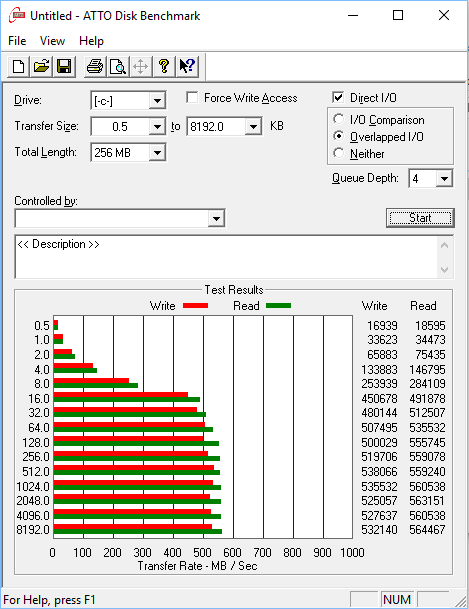
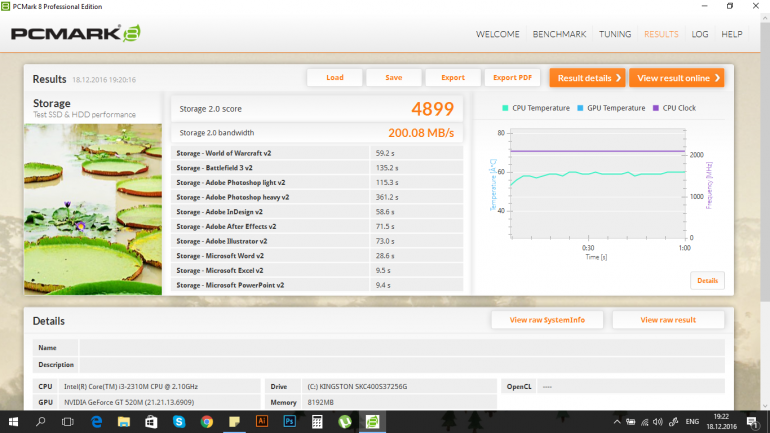
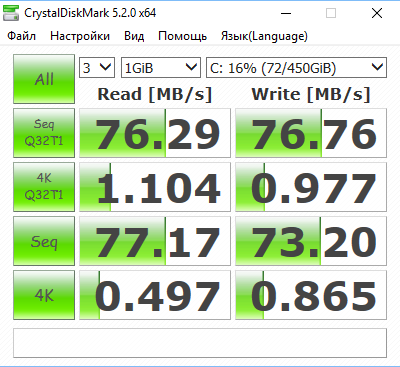
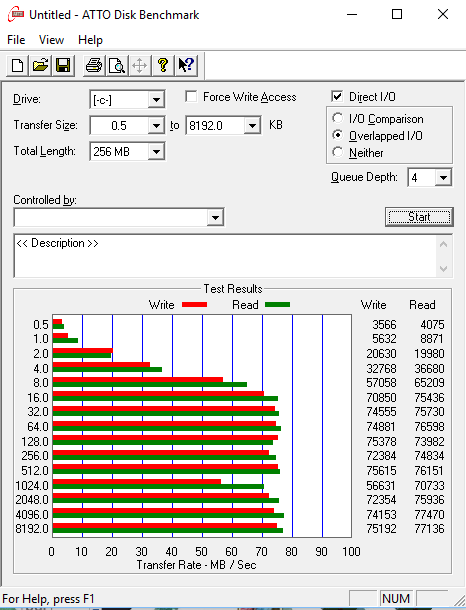
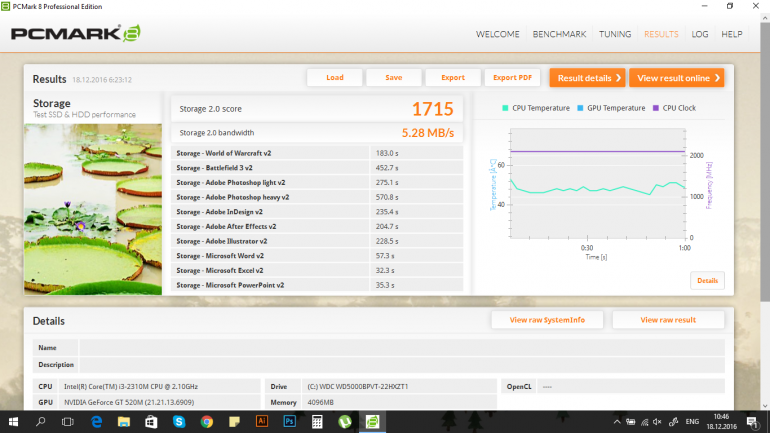
Увеличение объема ОЗУ незаметно в синтетике, только в удобстве использования устройства, позволяет меньше думать о количестве открытых вкладок в браузере и комфортнее работать в нескольких требовательных приложениях одновременно.
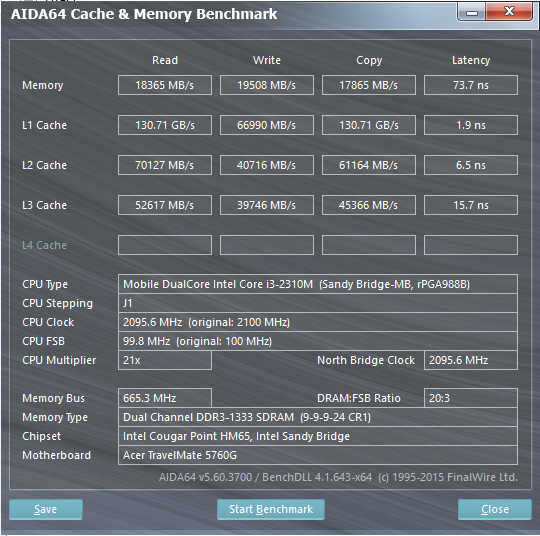
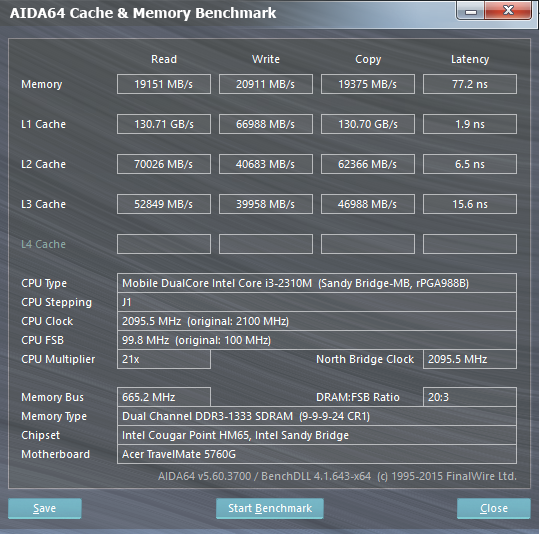
Проведенный апгрейд отразился на результатах общих тестов производительности, но цифры в должной степени не отражают результат.
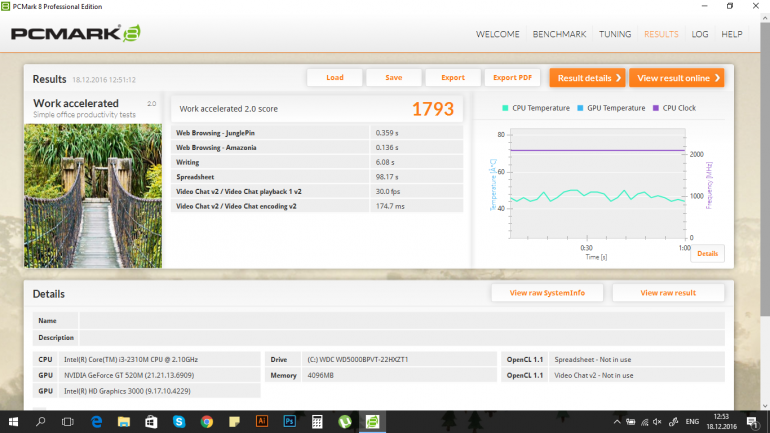

В реальности переход с HDD на SSD больше напоминает покупку нового ноутбука. С учетом всех установленных программ, загрузка Windows 10 теперь занимает не 40 секунд плюс отработку автозагрузки, а секунд 15. Приложения запускаются заметно быстрее и работать даже с файлами, находящимися на старом диске стало намного комфортнее, потому что он не используется для работы системой.
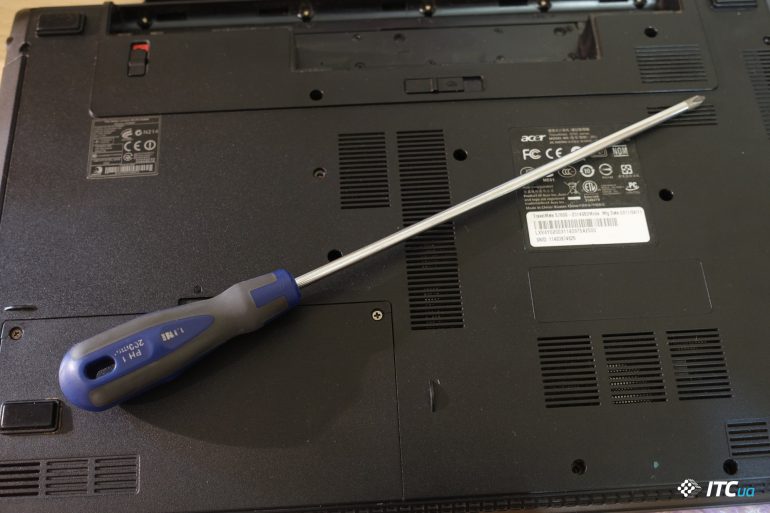
В целом, перенос системы на SSD и увеличение объема ОЗУ, являются эффективными способами улучшения повседневной производительность для любых ноутбуков. Не обязательно покупать новые, если вы считаете имеющийся вполне пригодным к использованию. А с учетом того, что производители все чаще начинают распаивать память на платах, отказываются от приводов и не спешат устанавливать SSD во все конфигурации, провести подобное с новой моделью будет намного сложнее. Обновление не займет слишком много времени, из инструмента понадобятся только руки и отвертка, а результат в полной мере оправдает потраченные средства.
Вы купили SSD большого объема. Что делать дальше
Казалось бы, начать пользоваться новым SSD-накопителем большого объема проще простого: подключил, разметил и пользуйся, однако есть несколько нюансов, знать о которых желательно сразу.
реклама
Я на днях стал обладателем SSD Samsung 860 EVO Series (MZ-76E1T0BW) емкостью 1 ТБ и на его примере покажу, как решить такие вопросы как: охлаждение, обновление прошивки, разметка под ОС, перенос программ и данных.
В прошлом блоге про SSD Почему не стоит в 2020 году покупать SSD объемом 120 Гбайт, меня удивила реакция некоторых читателей, которые явно ожидали большего от блога.
реклама
Но я, к сожалению, не I.N. и мои блоги рассчитаны на начинающих пользователей. Но, если бы не было того блога, у меня не было бы сейчас новенького SSD Samsung 860 EVO Series (MZ-76E1T0BW) на 1 ТБ и соответственно, не было бы и этого блога, гораздо более серьезного и полезного.
Расположение и охлаждение
Итак, вы купили новенький SSD, и первым желанием конечно будет поскорее воткнуть его в корпус и начать «устанавливать все игры», развертывать виртуальные машины или рендерить, но не стоит торопиться и для начала надо решить несколько вопросов.
реклама
Место за задней крышкой одно из худших мест для SSD, и чем выше он будет расположен, тем хуже будет его температурный режим.
Пространство за сокетом процессора очень сильно нагревается, иногда даже до 90-100 градусов и за задней крышкой SSD будет просто зажариваться как в духовке.
Вот пример такого места у Zalman Z11 Plus.
Поэтому, даже если вы и поставили туда SSD, проверяйте его температурный режим при долгих нагрузках.
реклама
Я поставил MZ-76E1T0BW на место жесткого диска, под струю воздуха от корпусного вентилятора и покажу его температурный режим далее.
Обновление прошивки
После установки запускаем утилиту и ждем окончания сканирования SSD.
Она показывает состояние всех накопителей и их заполненность.
В разделе Drive detail более подробная информация и актуальность прошивки.
В моем случае была прошивка RVT03B6Q и утилита предложила обновить прошивку. После обновления я получил прошивку RVT04B6Q.
Вот теперь можно и прогнать тесты, в частности CrystalDiskMark.
Разметка SSD под вторую ОС
Даже если вы сейчас не планируете ставить ОС, отдельный небольшой раздел не помешает.
Я разметил диск в «Управлении дисками» и не стал присваивать букву разделу под ОС, чтобы он не маячил в проводнике.
Перенос игр и программ
Теперь можно приступить к переносу игр и программ. У меня на HDD стояло внушительное количество игр и их переустановка заняла бы целый рабочий день, поэтому я сделал такой финт: скопировал все игры с HDD на SSD в те же папки, и назначил SSD букву D:\, которая раньше была у HDD.
Это позволило мне избежать переустановок почти 500 гигабайт игр.
MZ-76E1T0BW прогрелся до 43 градусов, но стоит учесть, что сейчас зима и его обдувает вентилятор. Летом и за задней крышкой будет намного выше.
Но пара игр стояла у меня на 120 ГБ SSD и вот их перенести будет уже сложнее. Но тут придут на помощь символические ссылки NTFS и команда mklink.
Я копирую Ведьмак 3: Дикая Охота и The Elder Scrolls V: Skyrim из C:\games в D:\games и запускаю командную строку от администратора.
Осталось настроить некоторый софт, который остался на жестком диске. Я сменил букву жесткого диска с D:\ на Q:\ и теперь достаточно просто в свойствах ярлыка программ сменить D:\ на Q:\.
В прошлом блоге про SSD я писал, что лучше взять SSD сразу на 1 ТБ и сейчас покажу почему.
Я установил еще несколько игр и вес папки Games перевалил за 700 ГБ. Диска объемом 500 ГБ мне бы уже не хватало. И не сказать, что мое количество игр слишком внушительное.
А как у вас обстоит дела с охлаждением и размещением SSD? И какой его объем вам достаточен в 2020 году?



