
Guide-Apple
Самые интересные новости о технике Apple и не только.
Как увеличить память на айфоне и айпаде?
Все мы знаем, что многие пользователи айфонов и айпадов задаются вопросом о том, как именно можно увеличить память. Ведь 16 ГБ или 32 ГБ не так и много на сегодня.
Сначала покупается телефон и думаешь, что вроде должно хватить. Но когда даже не используешь много программ и игр, фотографии то накапливаются и тут возникает проблема.
Сегодня расскажу о современных способах увеличения памяти на iPhone и iPad. Их на самом деле не так и мало, поэтому вы сможете выбрать для себя что-то оптимальное.
Как расширить память на айфоне/айпаде?
Как вы знаете, Apple с самых первых устройств не любила такую вещь, как карта памяти. И все ради того, чтобы пользователи могли наслаждаться быстрой передачей данных.
Хотя на самом деле, на сегодня карты памяти уже давно продвинулись вперед и имеют весьма неплохую скорость. Но Apple не меняет свою точку зрения и поэтому люди находят выход благодаря таким решениям.
Флешка
Технологии не спят и потихоньку развиваются, поэтому на сегодня можно встретить такой гаджет, как самую обычную флешку и ее можно вставлять в айфон или айпад. 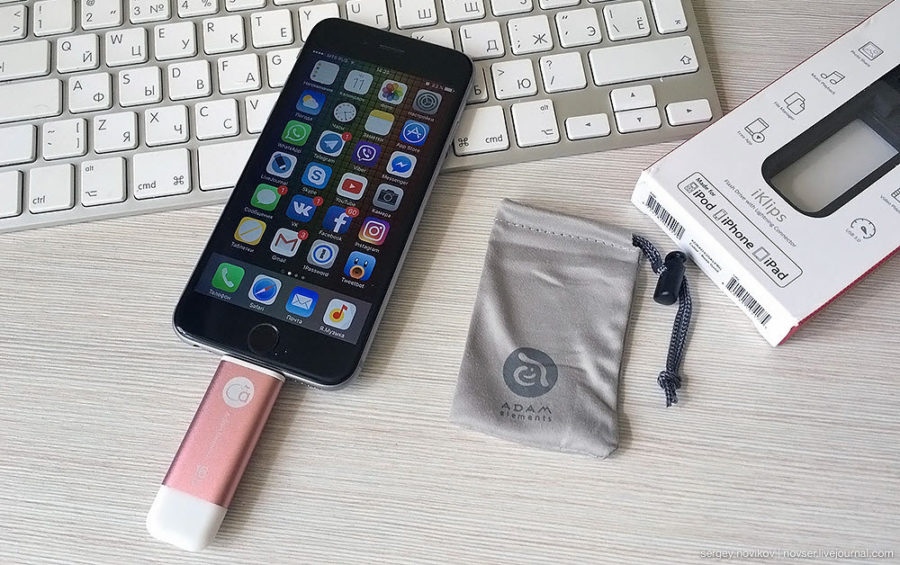
Уже есть достаточно много производителей и можно найти как более дорогие, так и дешевые варианты. Естественно отличаются они внешним видом и качеством.
Обычно на одном конце устройства можно найти Lightning, а с другой самый обычный USB для соединения с компьютером. Размеры и эргономика уже зависят от цены и бренда.
Схема использования достаточно проста:
Если говорить об объеме памяти, то тут вариантов достаточно много. Можно найти как на 8 ГБ, так и на 256 ГБ — все зависит от ваших потребностей.
Если хочется сделать успешную покупку, то придется выложится достаточно серьезно. Ведь такая вещь достаточно недешевая и если вы хотите чтобы она прослужила долго, то другого выхода как потратится не будет.
В целом вещь полезная и вы сможете скидывать музыку, фильмы или фотографии. Если вам это вариант не очень нравится, то давайте будем рассматривать дальше.
Облачные хранилища
Во многих современных городах, существует достаточно быстрый мобильный интернет и чаще всего, он даже быстрее домашнего. 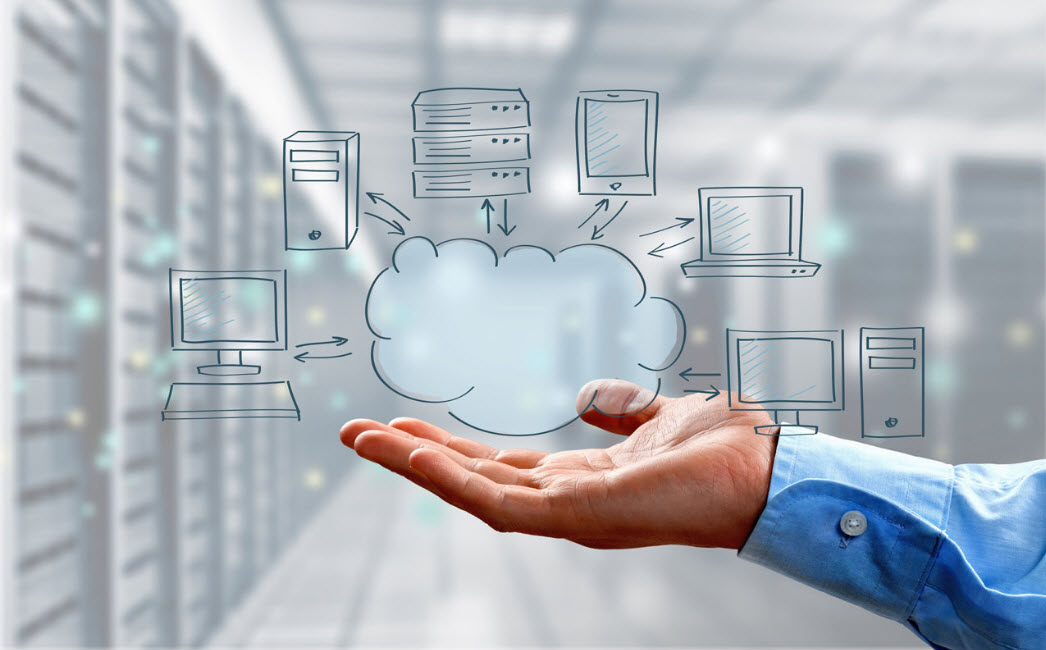
Поэтому, весьма удобно использовать для хранения и использования данных на своем айфоне или айпаде такие сервисы как «Облачные хранилища».
Для iOS устройств чаще всего используется iCloud. Дается бесплатно 5 ГБ, а если нужно больше, то придется платить денежку.
Плюсы хранилища таковы:
Достаточно удобно конечно, но сразу стоить учесть, что нужен постоянный доступ к интернету. Как только его нету, то доступа к данным тоже нету.
Также хочется упомянуть тот факт, что существует достаточно много вариантов кроме iCloud. Некоторые из них предоставляют больше бесплатного пространства.
Из самых популярных можно назвать Google Disk, Dropbox, Microsoft SkyDrive и прочие. Каждый по своему хорош и тут уже каждый выбирает сам, что ему ближе.
Внешний жесткий диск с Wi-Fi
Ну и последний вариант, который все больше набирает популярность — это внешний жесткий накопитель с Wi-Fi. Причем портативная версия. 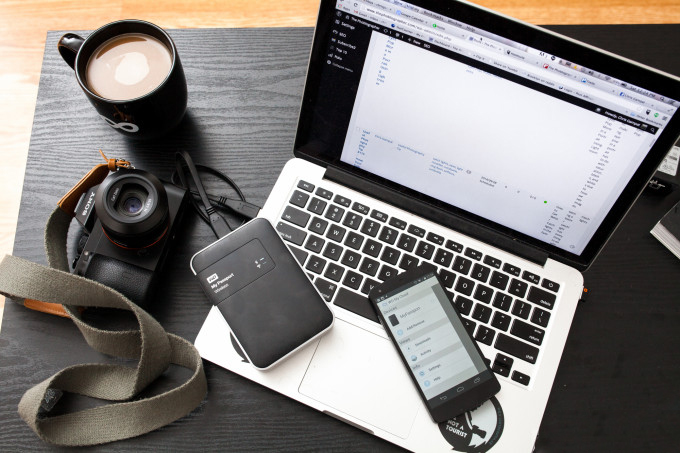
Размеры внешних дисков уже давно имеют весьма приличные объемы памяти, поэтому иметь с собой всегда и везде около 2 ТБ информации весьма приятно.
Просто кладете жесткий диск в портфель и имеете постоянный доступ к файлам. Особенно удобно, если много путешествуете.
Плюсы такой вещицы примерно таковы:
Единственным минусом можно назвать стоимость. Обычно такое удовольствие не из дешевых, хотя если присмотреть модели с меньшим количеством памяти, то там уже веселее.
Обычно такие диски имеют приложения для iOS устройств. Качаете его, подключаетесь и имеете почти бесконечный доступ ко всем необходимым файлам.
Выводы
Вот такие есть способы увеличения памяти для вашего iPad или iPhone. Выбираем самый оптимальный и пользуемся, ведь память на телефоне или планшете обычно заканчивается очень быстро.
Все это приобрести можно в популярных магазинах техники. И старайтесь на этом не экономить, ведь купив китайский дешевый продукт, потом десять раз пожалеете.
Если на iPad стало тесно, или как увеличить доступную память

Если покупка места в облаке не к спеху, стоит дождаться выхода iOS клиента сервиса Bitcasa. На мой взгляд, сейчас это самый перспективный облачный сервис. Его особенность — безлимитное хранилище. Bitcasa уже доступен владельцам устройств под управлением OS X, Windows или Android. Пока сервис находится на этапе бета тестирования, пользоваться им можно бесплатно. В начале года месячная плата составит триста рублей. Это очень недорого с учетом того, что место не ограничено. Можно перенести в облако сотни гигабайт информации и получать к ним доступ из любой точки мира.
Основной недостаток облачных хранилищ — зависимость от интернета. Если нет интернета или недостаточная скорость подключения, обо всей информации, загруженной в облако можно забыть.
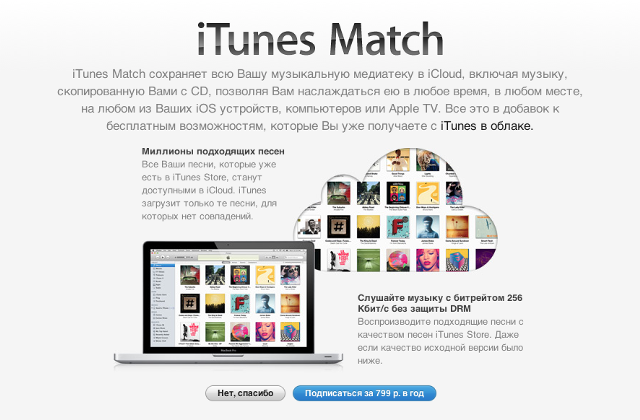
Если нет уверенности в том, что музыкальные коллекции стриминговых сервисов смогут удовлетворить все потребности, можно отправить собственную музыкальную коллекцию в облако, воспользовавшись iTunes Match. В таком случае в облаке окажется только та музыка, которая хранилась у пользователя локально. Некоторые треки можно загрузить на устройство или слушать все в потоковом режиме.
Дорогой, но значительно более удобный и практичный вариант — внешний жесткий диск для iPad. Как правило, у них внушительный объем памяти и удобные приложения для просмотра хранящейся информации.

Первым делом стоит обратить внимание на Seagate GoFlex Satellite. Внешне он напоминает обычный 2.5-дюймовый внешний накопитель, разве что немного толще — внутри скрывается аккумулятор на 2800 мА/ч и электроника для поддержки функций веб–сервера и маршрутизатора. Скорость вращения шпинделя всего 5400 об/мин, так что никаких рекордов скорости не будет. Да это особо и не требуется, при работе с планшетом GoFlex Satellite ведет себя вполне удовлетворительно.
Из преимуществ этого накопителя можно отметить возможность подключения до восьми устройств одновременно и семь часов активной работы без подзарядки. В App Store есть специальной приложение для работы с файлами с внешнего жесткого диска. С «родными» для iPad форматами оно справляется отлично, а вот для воспроизведения фильмов, например, в формате MKV придется прикупить в App Store сторонние приложения.
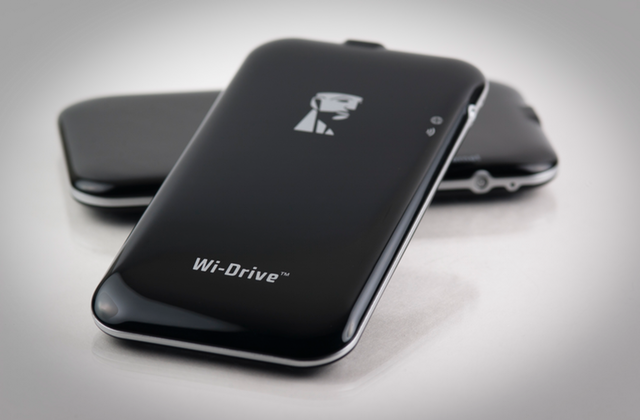
Если Seagate GoFlex Satellite кажется слишком громоздким или пользователю не нужно 500 ГБ памяти, стоит обратить внимание на Kingston Wi-Drive. Значительно более легкий и компактный, накопитель получил всего 16, 32 или 64 ГБ памяти. Зато и размер накопителя сопоставим с iPhone. Одновременно к нему можно подключить до трех iOS устройств. Работа с файлами осуществляется через фирменное приложение для открытия специфических форматов предусмотрена функция «Открыть в».
Вдали от розетки Kingston Wi-Drive способен проработать около четырех часов. Это немного. Еще одно существенное ограничение — файловая система отформатирована в FAT32. О файлах размером больше четырех гигабайт можно забыть.
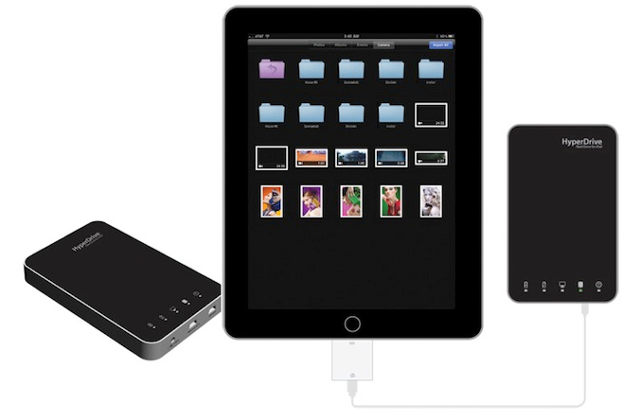
У накопителей, подключающихся по Wi-Fi, есть альтернатива — устройство под названием HyperDrive Hard Drive. Он подключается к планшету через Camera Connection Kit. К стоимости накопителя можно сразу прибавить цену «яблочного» аксессуара. При таком подключении жесткий диск определяется по принципу карты памяти камеры. На мой взгляд, не лучший вариант, но некоторым может понадобиться именно прямое подключение накопителя к устройству.
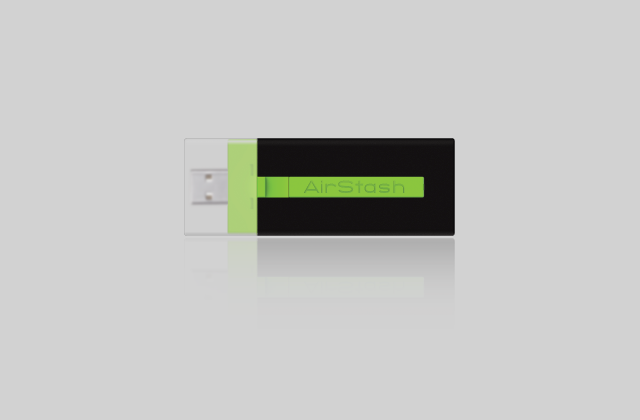
Самый компактный по размеру гаджет для расширения памяти iOS устройства — флешка AirStash от компании Maxell. В ней используются карты памяти, так что пользователь может сам решить, какой объем памяти ему нужен для комфортной работы. К компьютеру флешка подключается классическим способом — через USB, а для работы с iOS устройствами она создает собственную Wi-Fi сеть. Преимущества AirStash — невысокая цена, изменяемый объем памяти и очень компактные размеры.
Посмотрите, как можно увеличить память на iPad
Покупая новый iPhone, iPad или Mac, многие часто выбирают самую доступную версию с минимально возможным объемом памяти. Действительно, когда-то в айфоне и 8 ГБ хватало, а 16 ГБ были прямо роскошью, однако потребности меняются, размер файлов тоже, и теперь 32 ГБ в том же iPad явно не хватит для хранения всех необходимых данных (от фильмов и документов до игр). Многие слышали о том, что в некоторых компьютерах Apple можно увеличить память, не покупая новое устройство, а как с этим обстоят дела у iPhone и iPad?

Эта операция не из простых, но тем не менее она возможна
На самом деле это возможно. Но самостоятельно такой ремонт точно не сделать, и сервис «у Васи в подвале» вряд ли за него возьмется. Для увеличения памяти iPhone или iPad применяется сложный технологический BGA-ремонт: специалисты производят замену старого модуля памяти меньшей емкости на новый с увеличенным объемом памяти. Увеличение возможно только в диапазоне, разрешенном Apple: например, если владелец iPhone 8 Plus захочет увеличить память, максимум можно установить модуль на 256 ГБ. Такой же объем памяти является предельным для iPad Pro 2016.
Как рассказал нам сервисный центр Apple Pro, зачастую владельцы iOS-устройств не приходят просто увеличить память. В основном к ним обращаются с поломкой памяти (nand-flash). О такой проблеме свидетельствуют ошибки при прошивке, которые возникают в режиме восстановления или DFU — 9, 14, 4013 и 4014. Например, когда нужен ремонт iPad Pro 12.9. Уже потом пользователи узнают, что можно не только починить память на iPhone или iPad, но и увеличить ее, если есть такая возможность. Как же это происходит? Рассмотрим на примере iPad Pro 2016. Изначально у него было 32 ГБ памяти, но после ремонта владелец получил в свое распоряжение целых 256 ГБ — это максимальный объем, разрешенный Apple.

iPad поступил с таким объемом памяти — 32 ГБ
Как увеличить память на iPad
Специалист разбирает планшет, чтобы получить доступ к материнской плате. Именно там находится модуль памяти NAND.
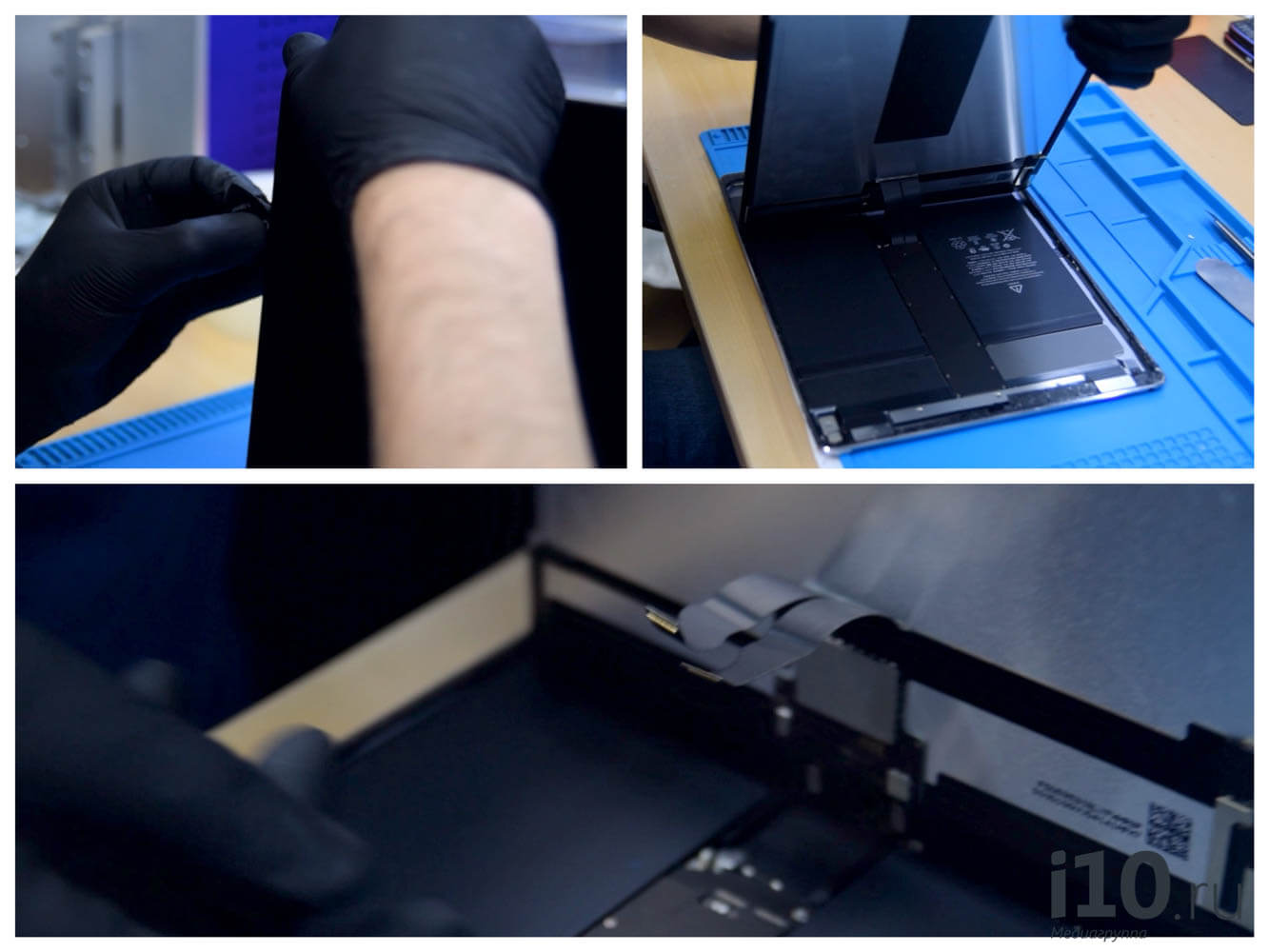
iPad разбирают, чтобы получить доступ к материнской плате

Снятие защитных экранов с материнской платы

Продолжаем демонтаж материнской платы
Старая микросхема «выпаивается» с материнской платы. Сложности начинаются уже на этом этапе — важно соблюдать строгие температурные режимы, иначе можно повредить при демонтаже материнскую плату и элементы, которые находятся на ней. Поэтому без высокотехнологичного оборудования и подогревов здесь не обойтись.
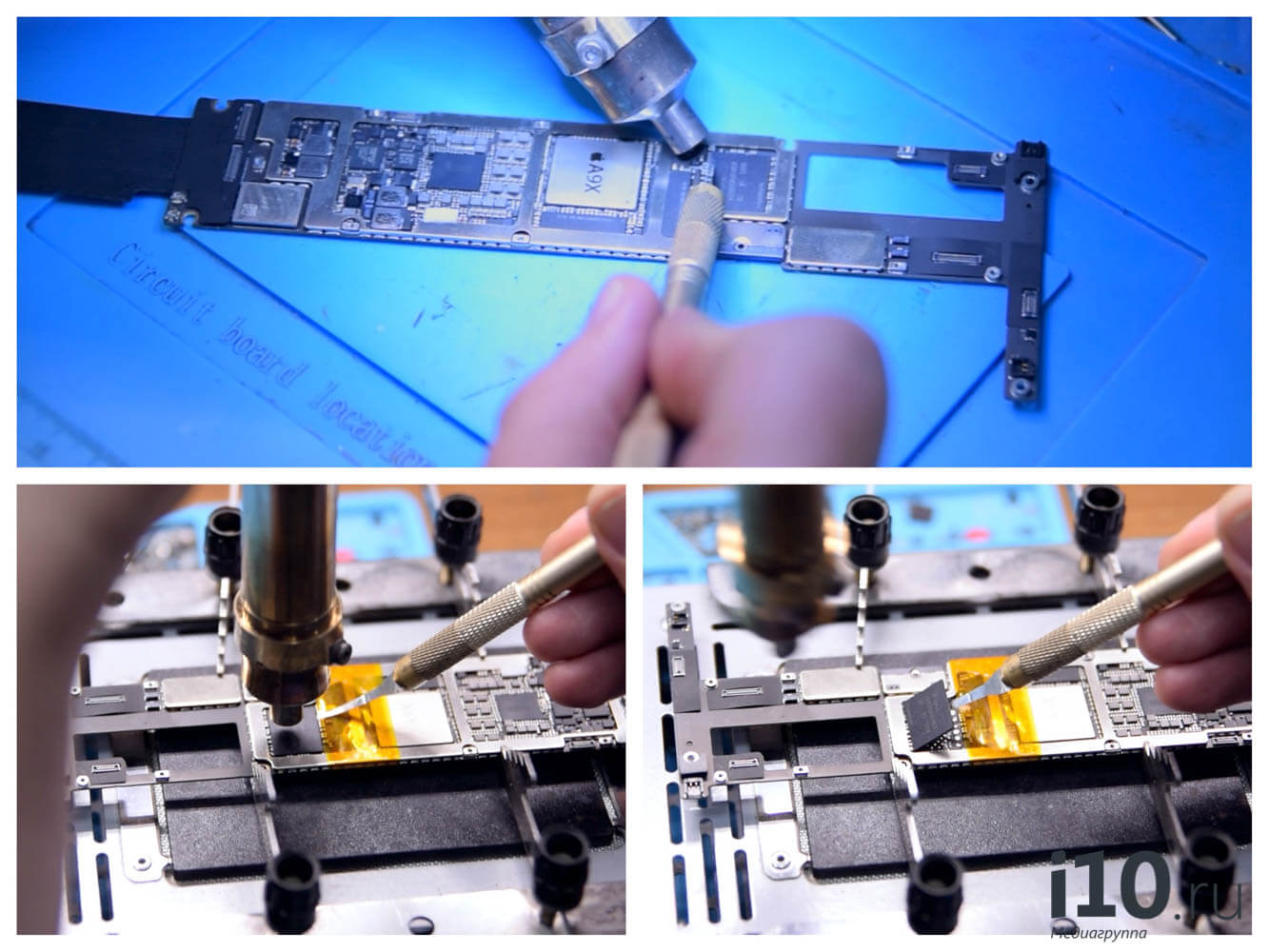
Демонтаж старого модуля памяти
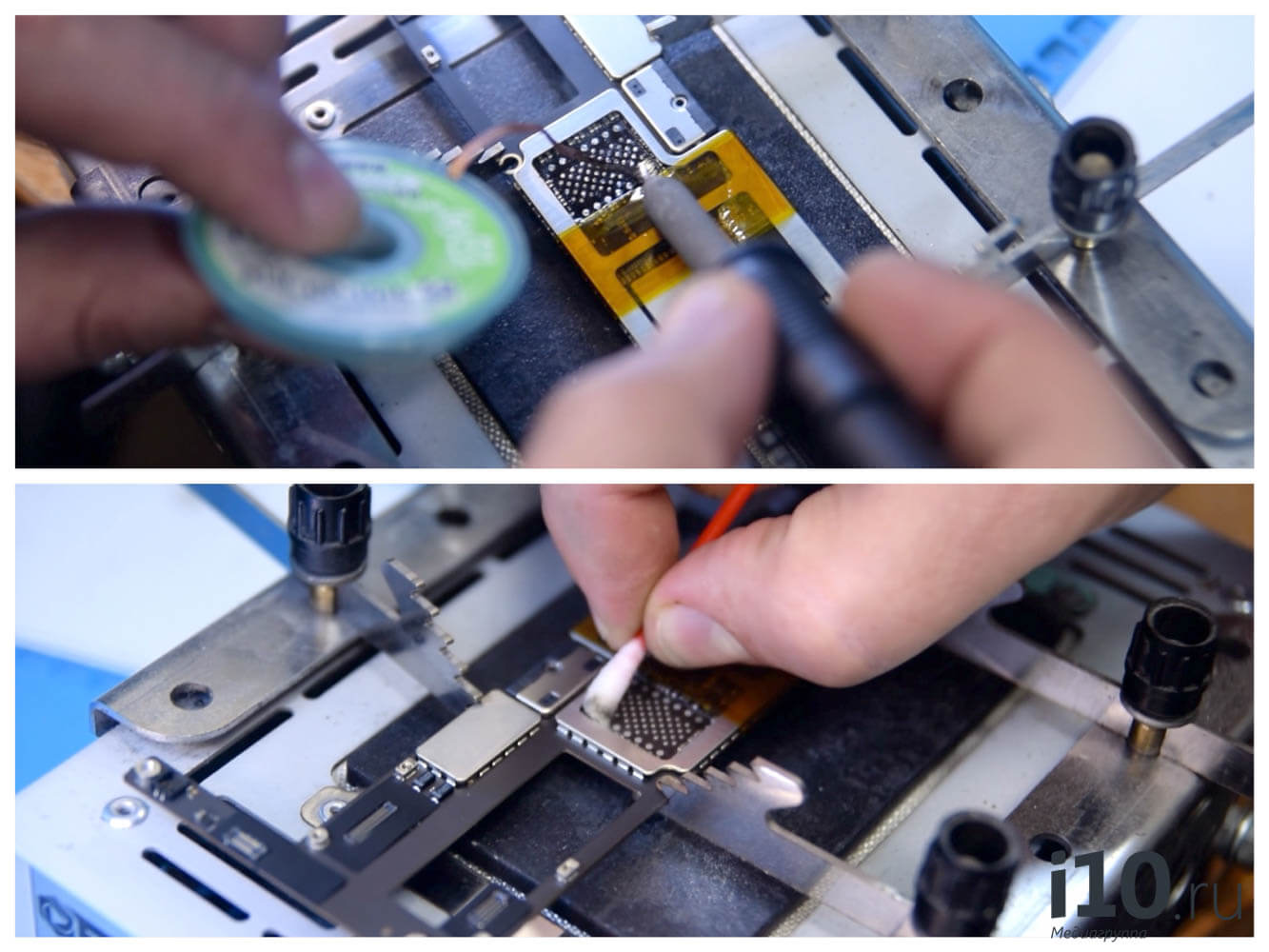
Зачистка места установки старого модуля памяти и подготовка к установке нового
Получив доступ к модулю памяти, специалист проверяет его на программаторе. Нужно понять, читается она на оборудовании или нет, поскольку если модуль памяти полностью неисправен, с него нельзя считать техническую информацию, к которой относится серийный номер устройства и другие данные.
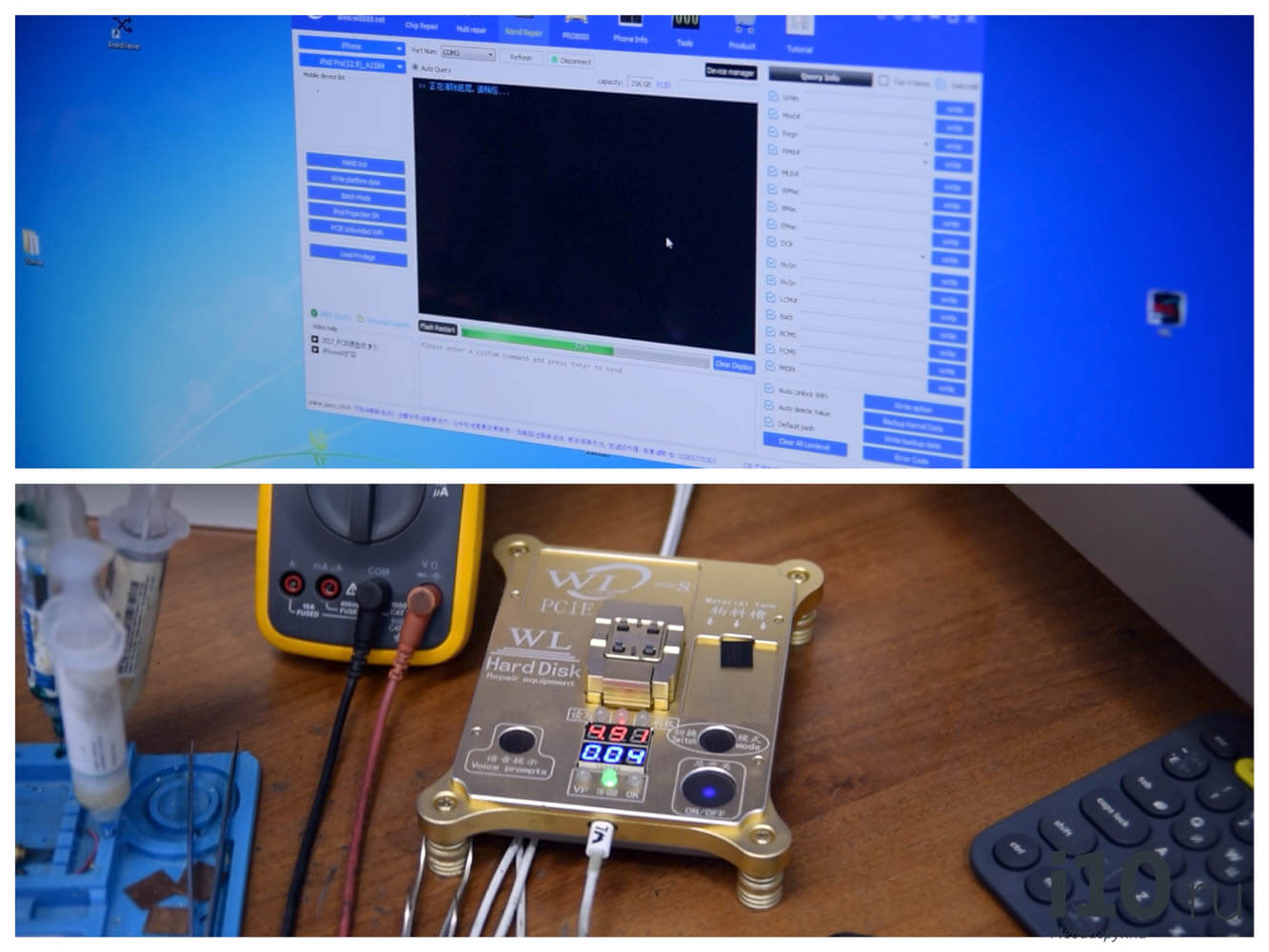
Память проверяется на программаторе, копируются данные со старого модуля
Затем на новый чип памяти (уже большей емкости) нужно записать данные со старого модуля. Эта информация хранится в специальном разделе памяти. С помощью профессионального оборудования она копируется и записывается в новый чип памяти. Только так новый модуль будет работать с iPad.
Не обязательно увеличивать память, можно просто заменить модуль на новый такой же емкости в случае его неисправности. Но раз уж память все равно менять, почему бы не сделать апгрейд? Единственное, но очень важное ограничение — нельзя установить модуль памяти, который не поддерживается производителем. То есть 1 ТБ в iPad Pro 2016 поставить нельзя, максимум — 256 ГБ.
Прежде чем устанавливать новый модуль памяти, его проверяют на программаторе — с него без проблем должна считываться информация. Уже после этого модуль подготавливается к установке (восстанавливаются BGA шары), и его размещают на плате.

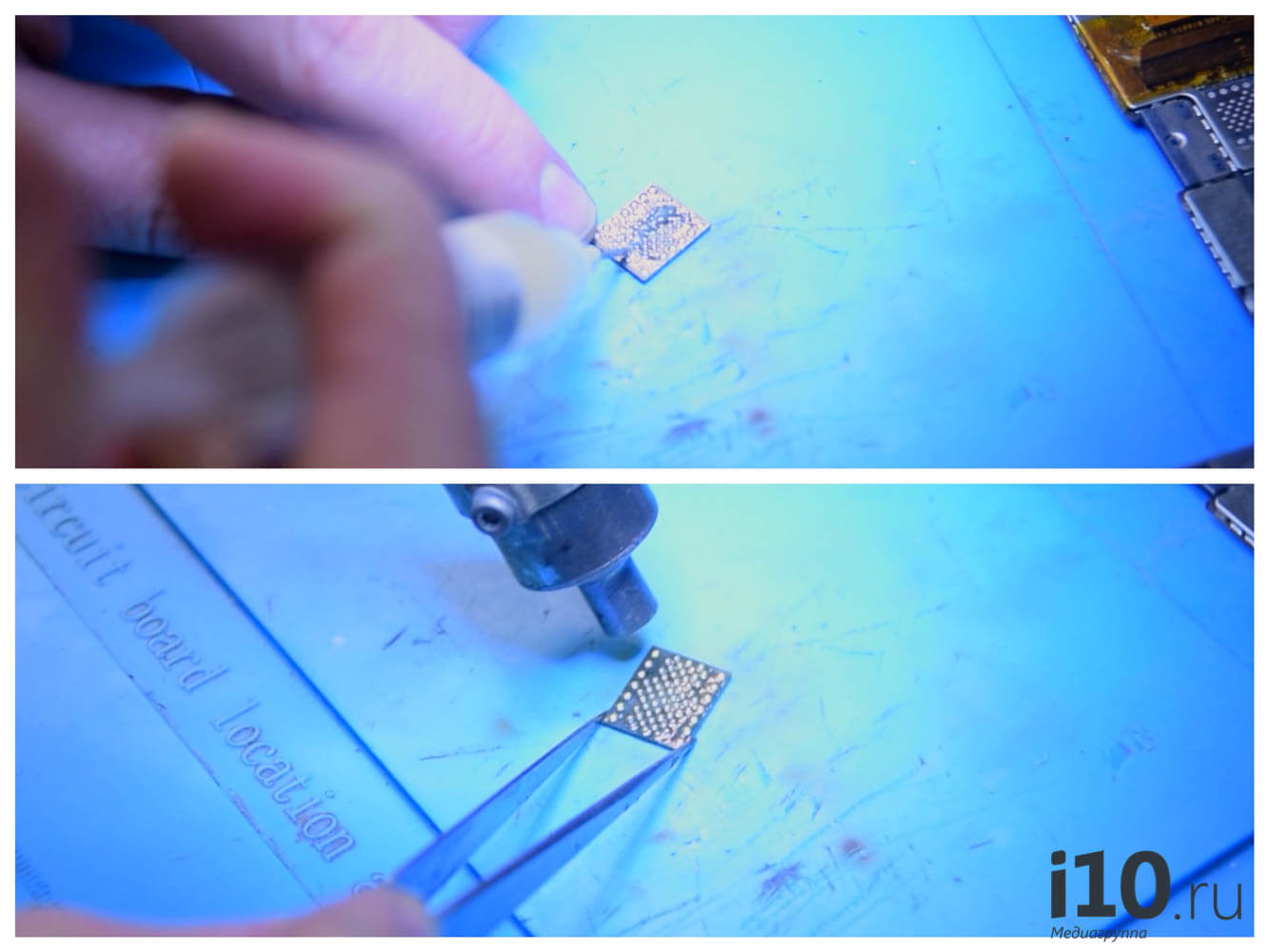
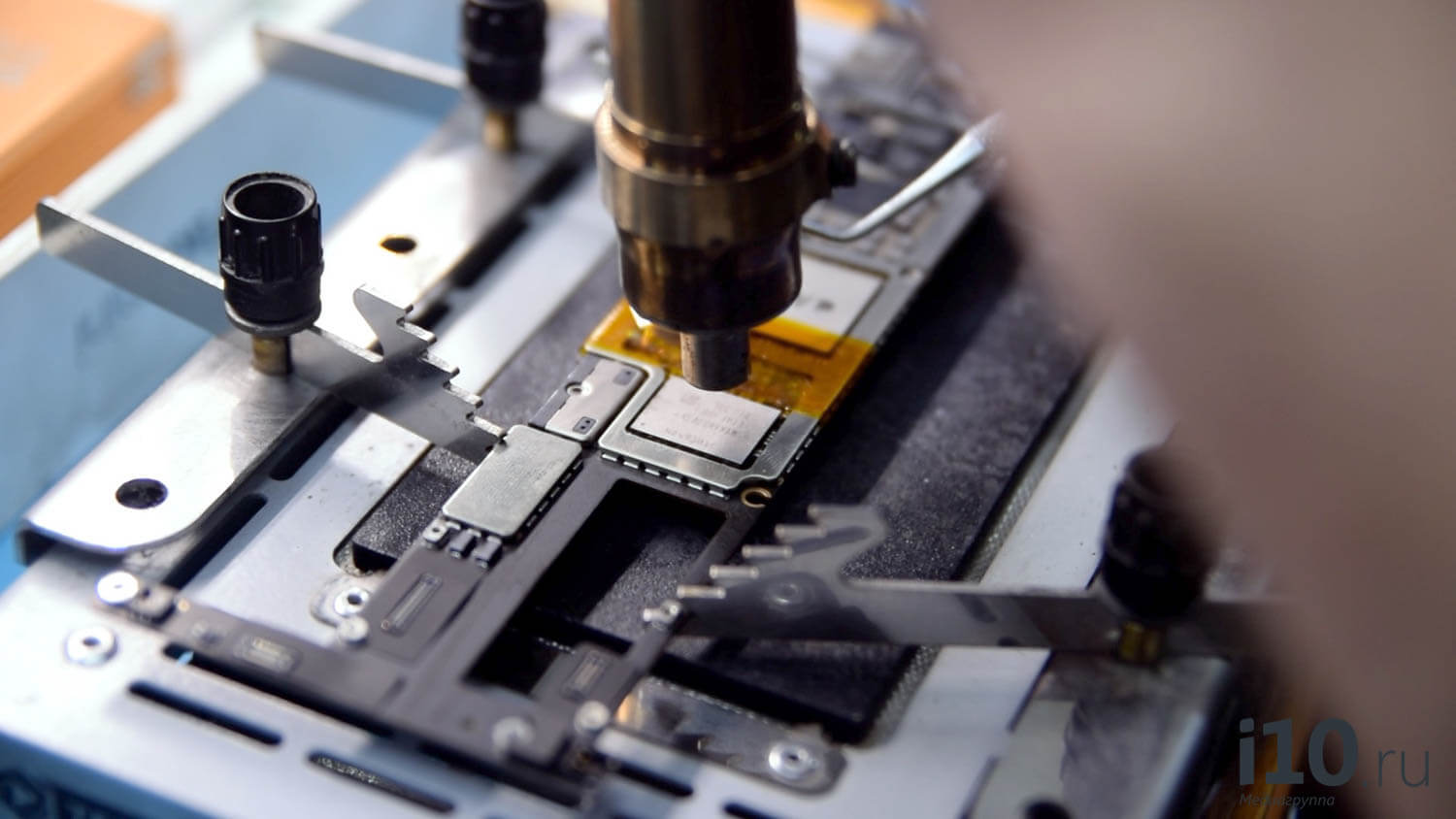
Новый модуль памяти размещают на материнской плате
Проверяется не только энергопотребление платы и ее старт без периферии, но и даже возможность подключения к компьютеру в режиме DFU. Устройство прошивается, что позволяет еще раз выявить ошибки памяти при их наличии.
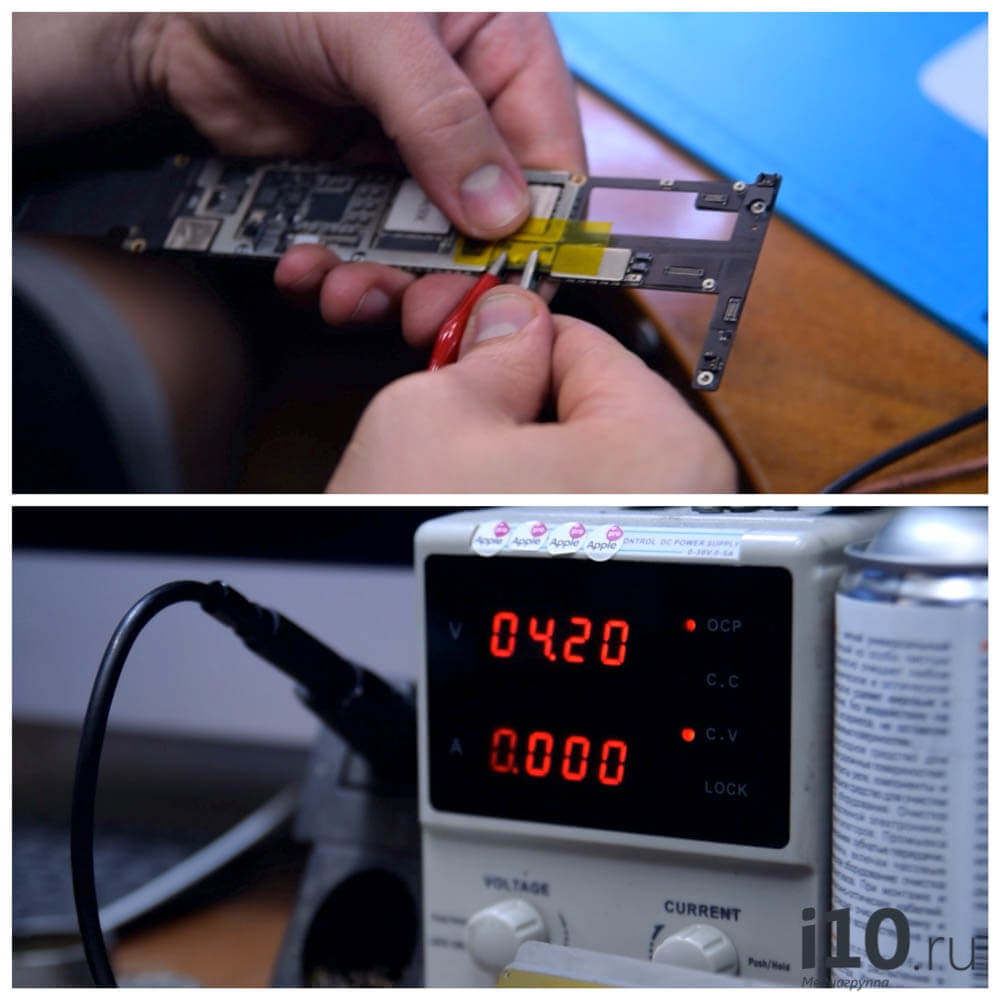
Плата стартует с нормальным энергопотреблением
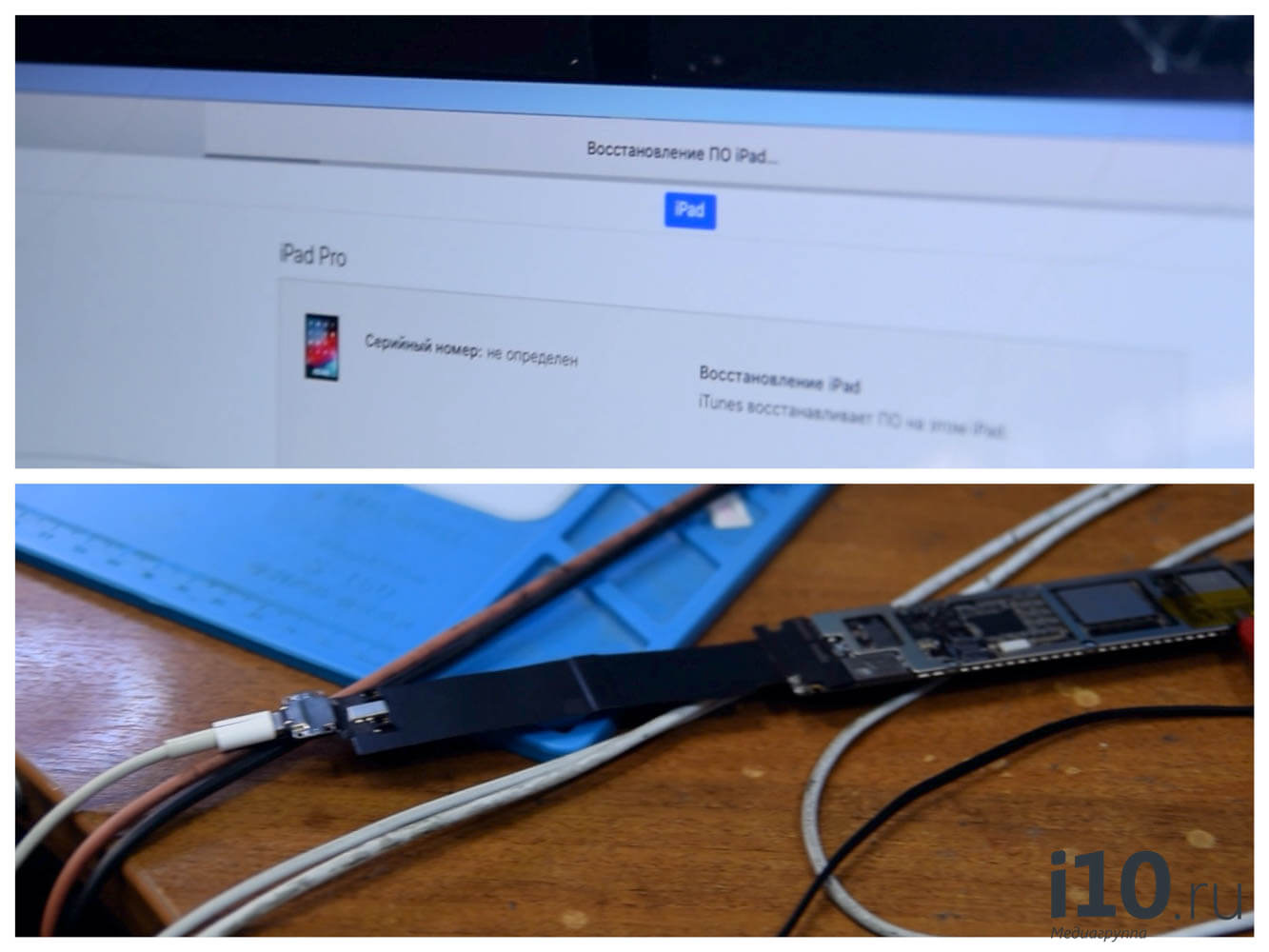
iPad перепрошивают еще до сборки, чтобы все проверить
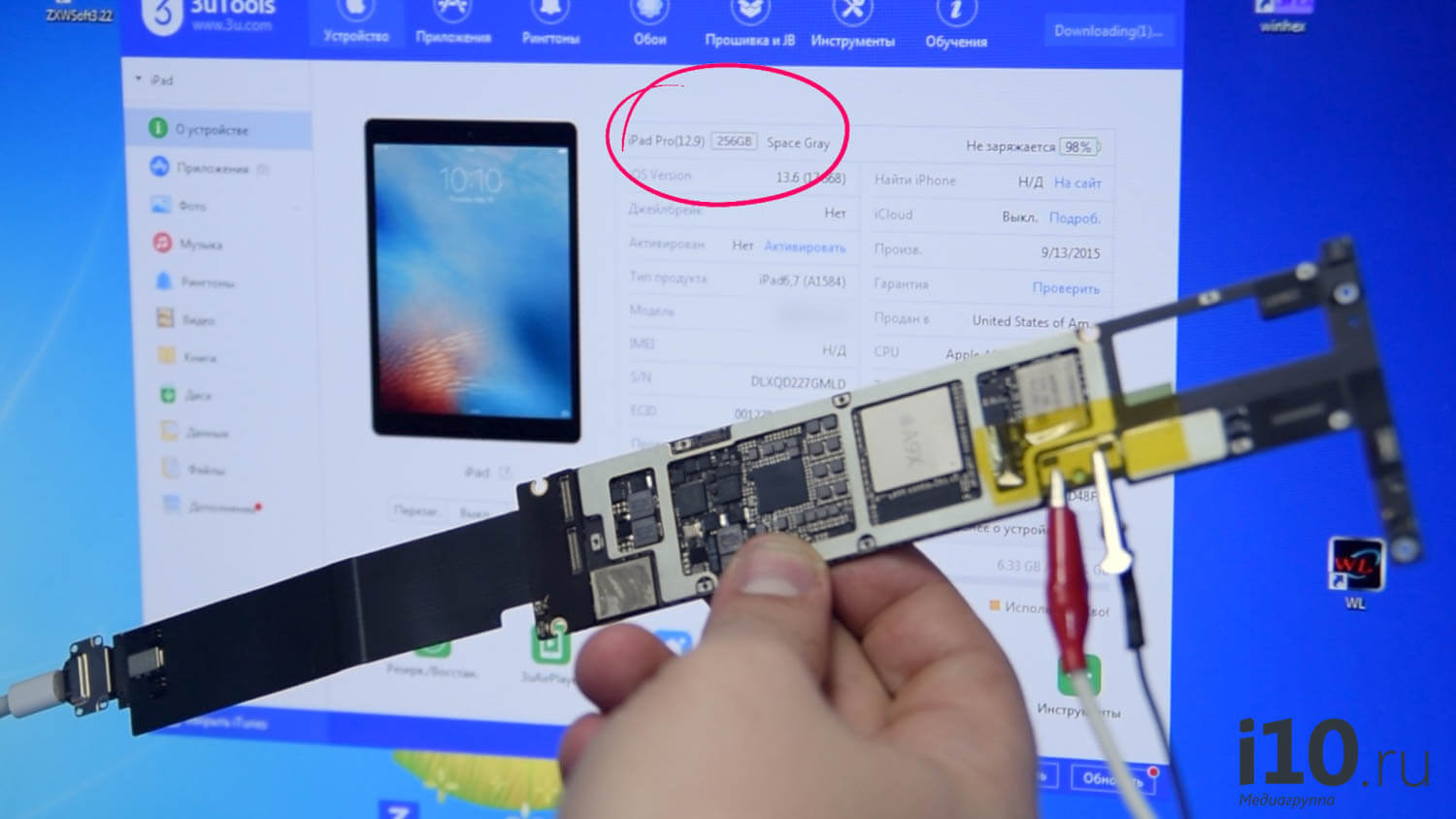
Было 32 ГБ, получили 256 ГБ!
Так можно быть полностью уверенным, что новый модуль памяти «прижился», и затем приступать к обратной сборке.
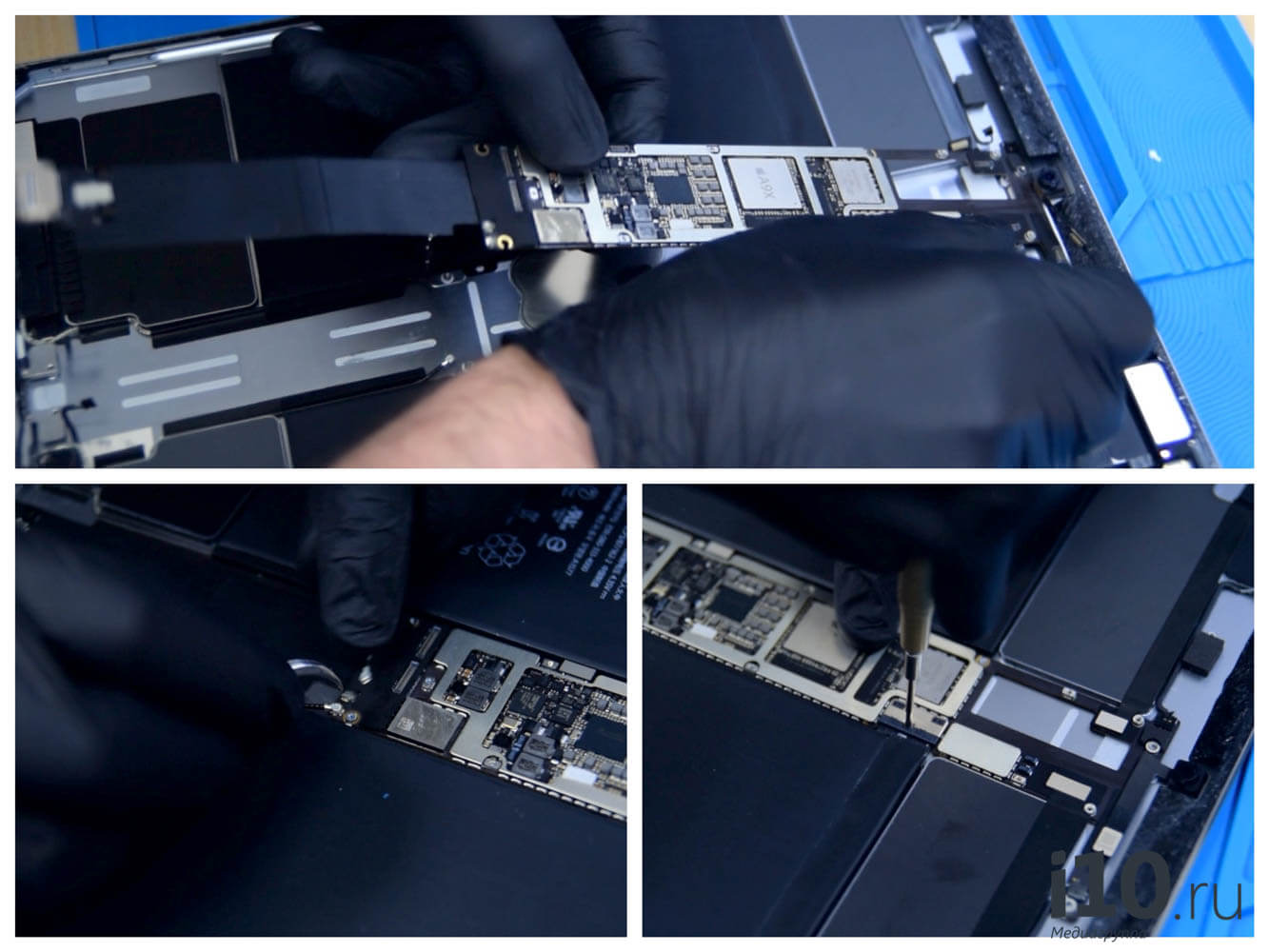
Монтаж материнской платы на место
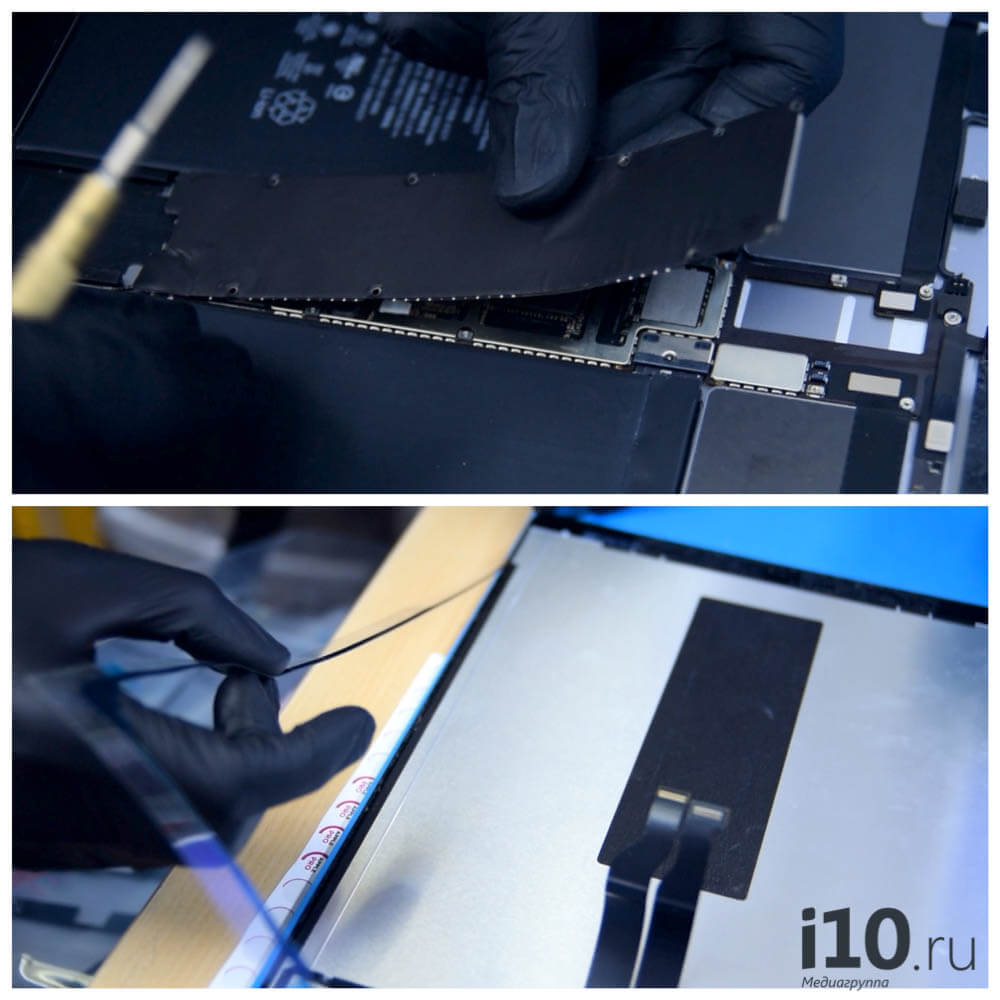
Инженер подключает все шлейфы, аккумулятор, а также устанавливает оригинальную проклейку
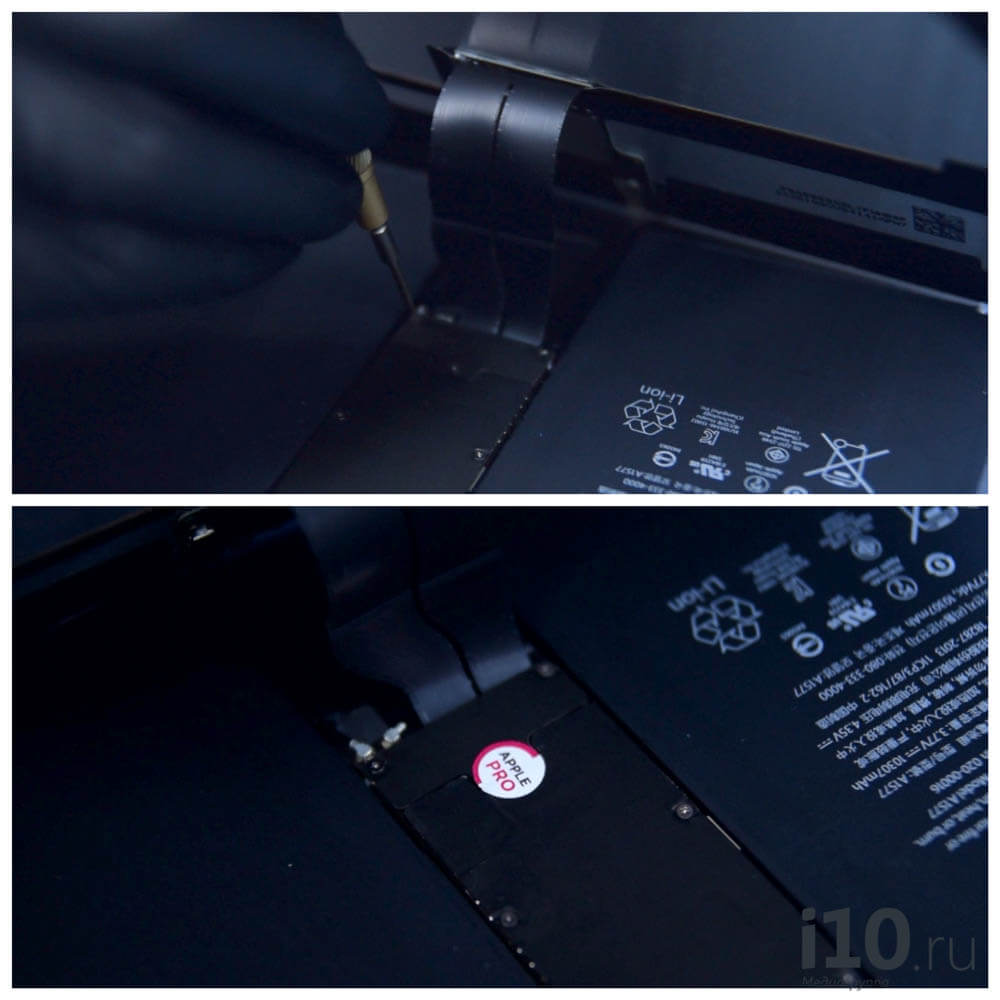
Знак качества на месте!
Где увеличить память iPhone и iPad?

Теперь сюда можно закачать еще больше файлов
Как расширить память iPhone и iPad до 128 GB
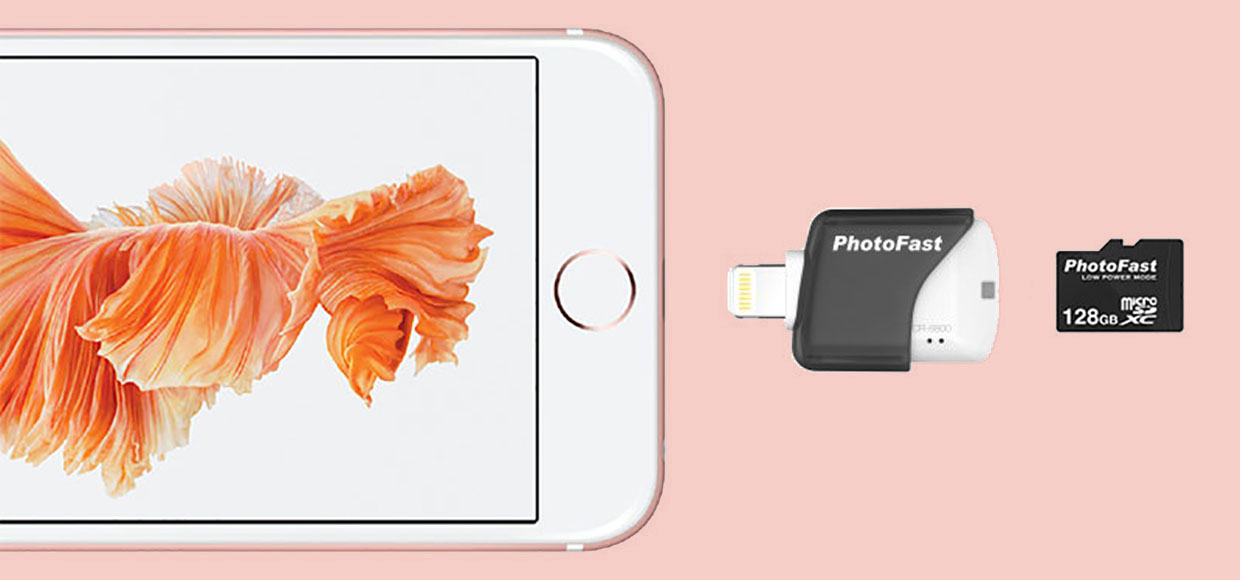
Компания PhotoFast выпустила миниатюрный картридер для iOS.
Устройство, которое по размерам едва превышает карту Micro SD, позволяет переносить с iPhone и на него различные типы данных. PhotoFast iOS Card Reader – самое маленькое и универсальное решение для подключения карт памяти к мобильным устройствам компании Apple.
Как понятно из названия устройства, оно поддерживает лишь миниатюрные карты памяти формата MicroSD, можно использовать накопители объемом до 128 GB. К сожалению, в обычном режиме использования картридер упирается в ограничения iOS. Получится лишь копировать данные с телефона на внешний носитель.
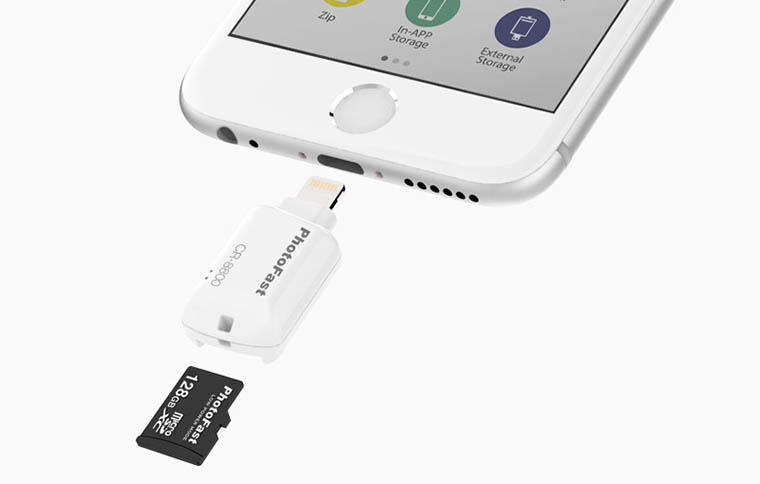
Чтобы получить дополнительные возможности, придется использовать фирменное приложение. С i-FlashDrive ONE значительно расширяется перечень поддерживаемых типов файлов. В приложении можно копировать и перемещать в обе стороны аудио, видео, фото, документы и архивы. Перенесенные на iPhone или iPad данные могут быть просмотрены как в самом приложении, так и в других подходящих программах.
Еще через предлагаемую утилиту можно делать резервное копирование фото-галереи, контактов и записей из календаря, а при наличии клиентов для облачных хранилищ данных, вы без труда загрузите данные из облака на карту памяти и обратно.
PhotoFast iOS Card Reader поступит в продажу в ближайшее время по цене $39.

Артём Суровцев
Люблю технологии и все, что с ними связано. Верю, что величайшие открытия человечества еще впереди!
Как увеличить память на iPhone или iPad?
Все мы знаем, что многие пользователи iPhone и iPad задаются вопросом о том, как именно можно увеличить память. Ведь 16 ГБ или 32 ГБ не так и много на сегодня.
Сначала покупается телефон и думаешь, что вроде должно хватить. Но когда даже не используешь много программ и игр, фотографии то накапливаются и тут возникает проблема.
Сегодня расскажу о современных способах увеличения памяти на iPhone и iPad. Их на самом деле не так и мало, поэтому вы сможете выбрать для себя что-то оптимальное.
Как расширить память на iPhone/iPad?
Как вы знаете, Apple с самых первых устройств не любила такую вещь, как карта памяти. И все ради того, чтобы пользователи могли наслаждаться быстрой передачей данных.
Хотя на самом деле, на сегодня карты памяти уже давно продвинулись вперед и имеют весьма неплохую скорость. Но Apple не меняет свою точку зрения и поэтому люди находят выход благодаря таким решениям.
Флешка
Технологии не спят и потихоньку развиваются, поэтому на сегодня можно встретить такой гаджет, как самую обычную флешку и ее можно вставлять в iPhone или iPad.
Уже есть достаточно много производителей и можно найти как более дорогие, так и дешевые варианты. Естественно отличаются они внешним видом и качеством.
Обычно на одном конце устройства можно найти Lightning, а с другой самый обычный USB для соединения с компьютером. Размеры и эргономика уже зависят от цены и бренда.
Схема использования достаточно проста:
Если говорить об объеме памяти, то тут вариантов достаточно много. Можно найти как на 8 ГБ, так и на 256 ГБ — все зависит от ваших потребностей.
Если хочется сделать успешную покупку, то придется выложится достаточно серьезно. Ведь такая вещь достаточно недешевая и если вы хотите чтобы она прослужила долго, то другого выхода как потратится не будет.
В целом вещь полезная и вы сможете скидывать музыку, фильмы или фотографии. Если вам это вариант не очень нравится, то давайте будем рассматривать дальше.

Облачные хранилища
Во многих современных городах, существует достаточно быстрый мобильный интернет и чаще всего, он даже быстрее домашнего.
Поэтому, весьма удобно использовать для хранения и использования данных на своем iPhone или iPad такие сервисы как «Облачные хранилища».
Для iOS устройств чаще всего используется iCloud. Дается бесплатно 5 ГБ, а если нужно больше, то придется платить денежку.
Плюсы хранилища таковы:
Достаточно удобно конечно, но сразу стоить учесть, что нужен постоянный доступ к интернету. Как только его нету, то доступа к данным тоже нету.
Также хочется упомянуть тот факт, что существует достаточно много вариантов кроме iCloud. Некоторые из них предоставляют больше бесплатного пространства.
Из самых популярных можно назвать Google Disk, Dropbox, Microsoft SkyDrive и прочие. Каждый по своему хорош и тут уже каждый выбирает сам, что ему ближе.
Внешний жесткий диск с Wi-Fi
Ну и последний вариант, который все больше набирает популярность — это внешний жесткий накопитель с Wi-Fi. Причем портативная версия.
Размеры внешних дисков уже давно имеют весьма приличные объемы памяти, поэтому иметь с собой всегда и везде около 2 ТБ информации весьма приятно.
Просто кладете жесткий диск в портфель и имеете постоянный доступ к файлам. Особенно удобно, если много путешествуете.
Плюсы такой вещицы примерно таковы:
Единственным минусом можно назвать стоимость. Обычно такое удовольствие не из дешевых, хотя если присмотреть модели с меньшим количеством памяти, то там уже веселее.
Обычно такие диски имеют приложения для iOS устройств. Качаете его, подключаетесь и имеете почти бесконечный доступ ко всем необходимым файлам.
Выводы
Вот такие есть способы увеличения памяти для вашего iPad или iPhone. Выбираем самый оптимальный и пользуемся, ведь память на телефоне или планшете обычно заканчивается очень быстро.
Все это приобрести можно в популярных магазинах техники. И старайтесь на этом не экономить, ведь купив китайский дешевый продукт, потом десять раз пожалеете.



