
Guide-Apple
Самые интересные новости о технике Apple и не только.
Как увеличить клавиатуру на Айфоне 11, 11 Про, 11 Про Макс?

Есть много пользователей новых iPhone 11, у которых имеются некоторые проблемы со зрением.
В связи с этим, хочется увеличить размер клавиатуры, чтобы набирать текст было гораздо проще.
Первое что входит в голову, это использование зума. Но как показывает практика, это не очень удобно.
Поэтому, я нашёл для вас другие решения.
Меняем вид всей iOS
В настойках есть весьма интересная функция, которая очень полезна для людей с плохим зрением.
Минус фичи в том, что она сделает больше не только клавиатуру, а и все остальные элементы.
Если вам подходим такой вариант, следуем такой инструкции:
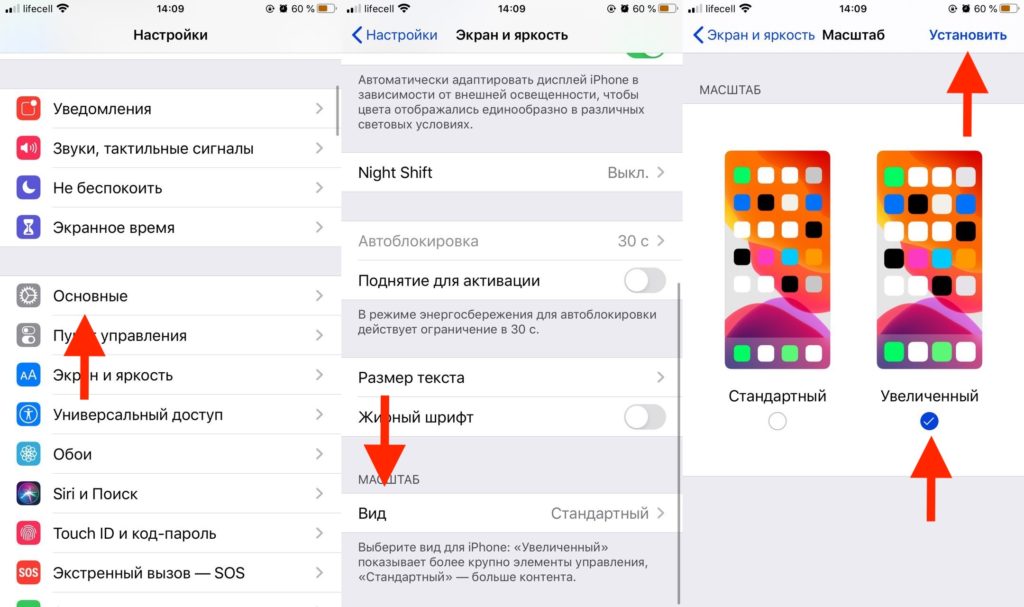
Теперь абсолютно всё что вы будете видеть на экране, начинается от иконок и заканчивая клавиатурой, будет гораздо больше в размерах.
Установка сторонней клавиатуры Big Keyboard
Как вы наверняка знаете, в новых версиях iOS есть возможность установить стороннюю клавиатуру вместо стандартной.
Чаще всего, они являются бесплатными и не требует никаких вложений.
Big Keyboard позволяет увеличить клавиши таким образом, чтобы вам было гораздо удобнее видеть буквы и символы.
Чтобы воплотить всё в реальность, следуем такой инструкции:
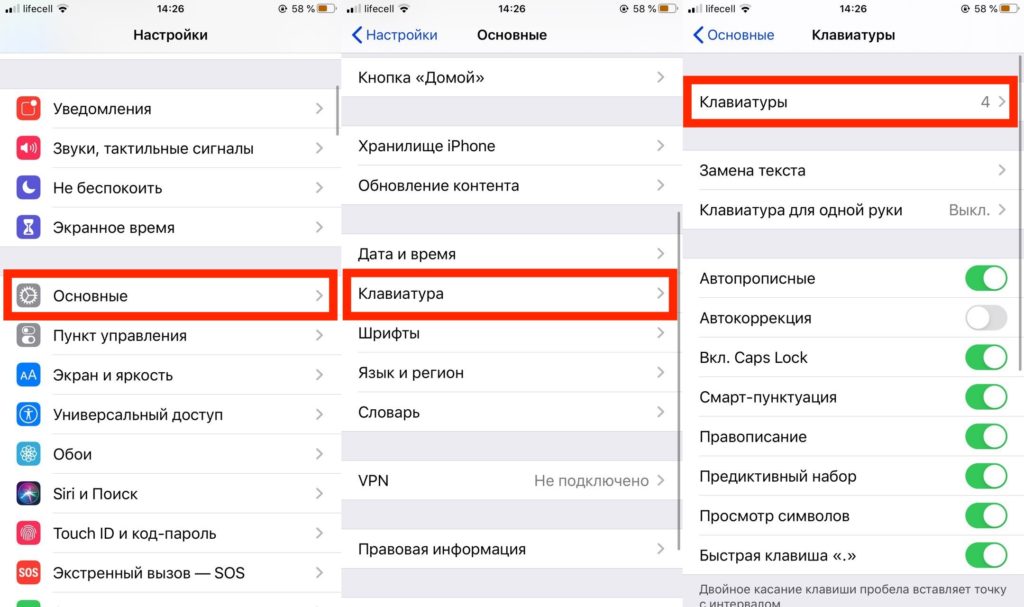
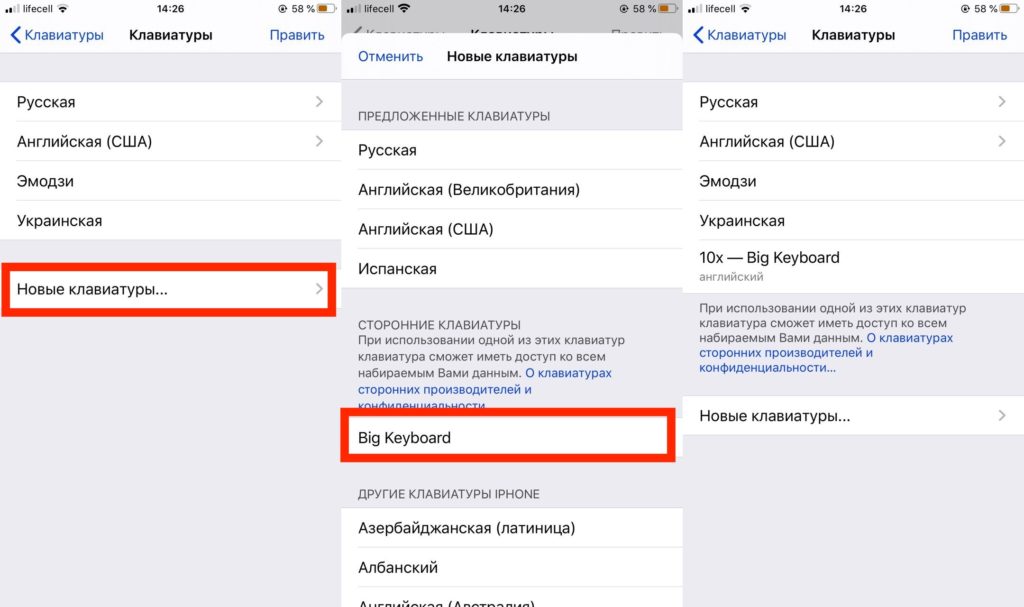
Если она вам не понравилась и вы захотите от неё избавится, просто удалите ярлык приложения на рабочем столе.
ВАЖНО К ПРОЧТЕНИЮ! К большому сожалению, она не поддерживает русский язык и это весьма огромный минус.
Чаще всего, хорошие клавиатуры стоят денег и большинство из них имеют стандартный размер.
Table of Contents:
кредит: diego_cervo / iStock / GettyImages
Использовать масштаб изображения
Чтобы включить его, зайдите в меню «Настройки» вашего iPhone и нажмите «Отображение и яркость». Под заголовком «Показать масштаб» выберите «Вид» и выберите «Масштаб». Если вам нравится то, что вы видите, нажмите «Установить», чтобы включить масштабирование дисплея. В некоторых случаях вашему телефону может потребоваться выполнить сброс, чтобы применить изменения. На более поздних моделях эта функция может находиться в настройках специальных возможностей, указанных как «Масштаб». В этом случае вы используете ползунок, чтобы настроить максимальный уровень масштабирования по своему вкусу.
Однако Display Zoom имеет несколько предостережений. На телефонах линии Plus настройка масштабирования отключает ландшафтный режим. Несмотря на то, что iPhone X и XS были представлены с iPhone 6, у него нет этой функции, которая вернулась с iPhone XS Max.
Увеличить клавиатуру с помощью приложений
Горстка сторонних приложений для iOS предлагает свои собственные варианты клавиатур с большими кнопками для вашего iPhone без увеличения общего размера дисплея.
Большая клавиатура, например, предлагает клавиши, которые на 40 процентов больше, чем стандарт iOS, отображаемые на 100 процентов больше контраста. Приложение Big Keys Keyboard обслуживает печатные машины большого пальца, позволяя вам указать, насколько увеличена клавиатура, а также предлагает другие настраиваемые функции.
После загрузки этих или других сторонних приложений для клавиатуры включите их в меню «Настройки» вашего iPhone. В разделе «Общие» и «Клавиатуры» нажмите «Добавить новую клавиатуру» и включите выбранную клавиатуру в меню «Клавиатуры сторонних производителей».
Попробуйте эти хитрости, тоже
Трюки с клавиатурой IPhone не заканчиваются приложениями Display Zoom и специальных возможностей. Чтобы упростить редактирование опечаток в iOS 12, коснитесь и удерживайте клавишу пробела на клавиатуре. Это приводит к исчезновению клавиш и позволяет более точно перемещать курсор по тексту, который вы только что набрали, с помощью пальца, уменьшая количество ошибочных вводов.
Чтобы использовать одноручную клавиатуру в iOS 11 или более поздней версии, перейдите в «Настройки» и нажмите «Общие», «Клавиатуры» и «Одноручная клавиатура». Это меняет раскладку виртуальной клавиатуры на ультра-доступный стиль, удобный для использования одним пальцем.
Использование iPhone в альбомном режиме дает больше возможностей для клавиатуры, а модели iPhone Plus даже используют дополнительное пространство для добавления дополнительных кнопок форматирования на большую доску.
Display Zoom также работает на вашем iPad и iPod Touch, поэтому не стесняйтесь увеличивать клавиатуры на этих устройствах.
Как сделать символ ленты с помощью клавиатуры

Как сделать выпадающие кнопки выбора в электронной таблице Excel
Переназначить кнопки клавиатуры в Windows 7 и 8 с помощью твика
Вы когда-нибудь хотели, чтобы ваши клавиши на клавиатуре вели себя не так, как они? Не волнуйтесь, вам не придется вырывать кнопки с помощью отвертки. Windows 7 и 8
Функции клавиатуры iPhone, о которых вы не знали. (Ноябрь 2021).
10 полезных функций клавиатуры в iPhone
Размер клавиатуры, словарь из адресной книги и типографские символы.
Текст пишут все, и сейчас мы чаще всего делаем это на ходу. Во всех смартфонах есть куча способов упростить себе набор текста, и девайсы Apple не исключение. Рассказываем о 10 полезных функциях клавиатуры Айфона.
Основные настройки
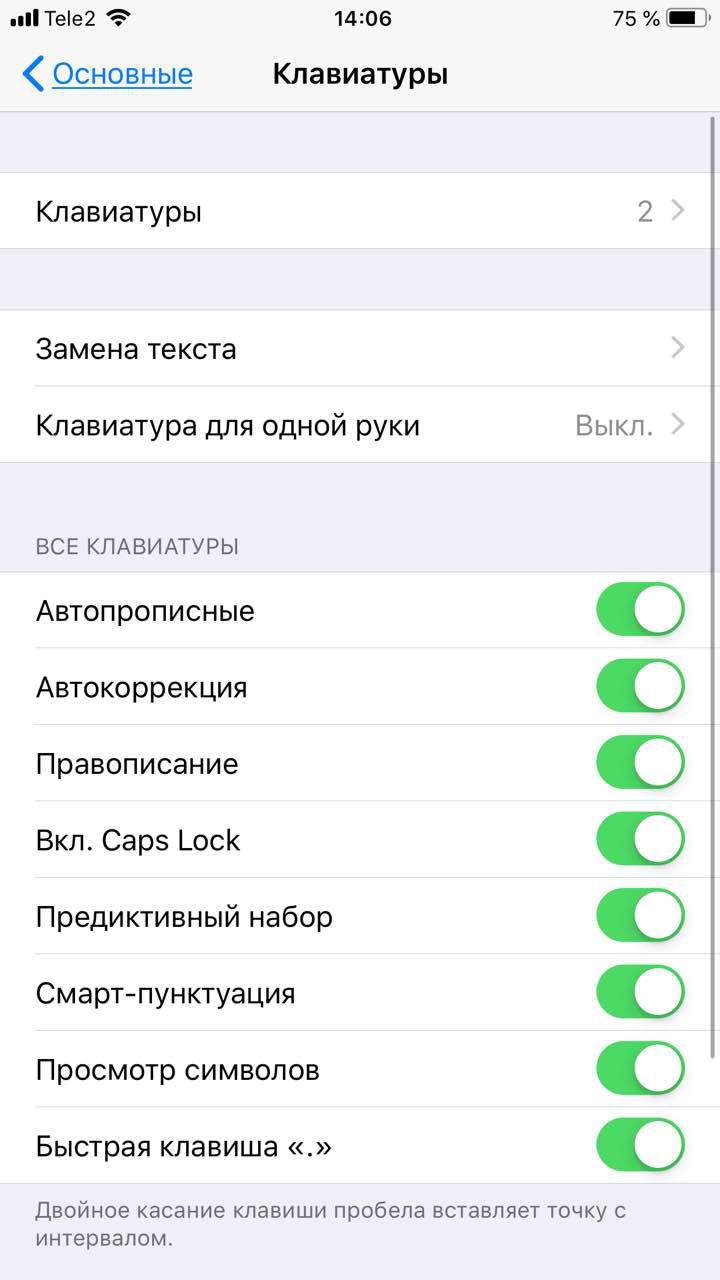
Перейдите в основные настройки и найдите клавиатуру. В этом меню вы увидите все настройки ввода: автокоррекция, подсказки и предиктивный набор. Оставлять включёнными можно не все, но на некоторые стоит обратить особое внимание.
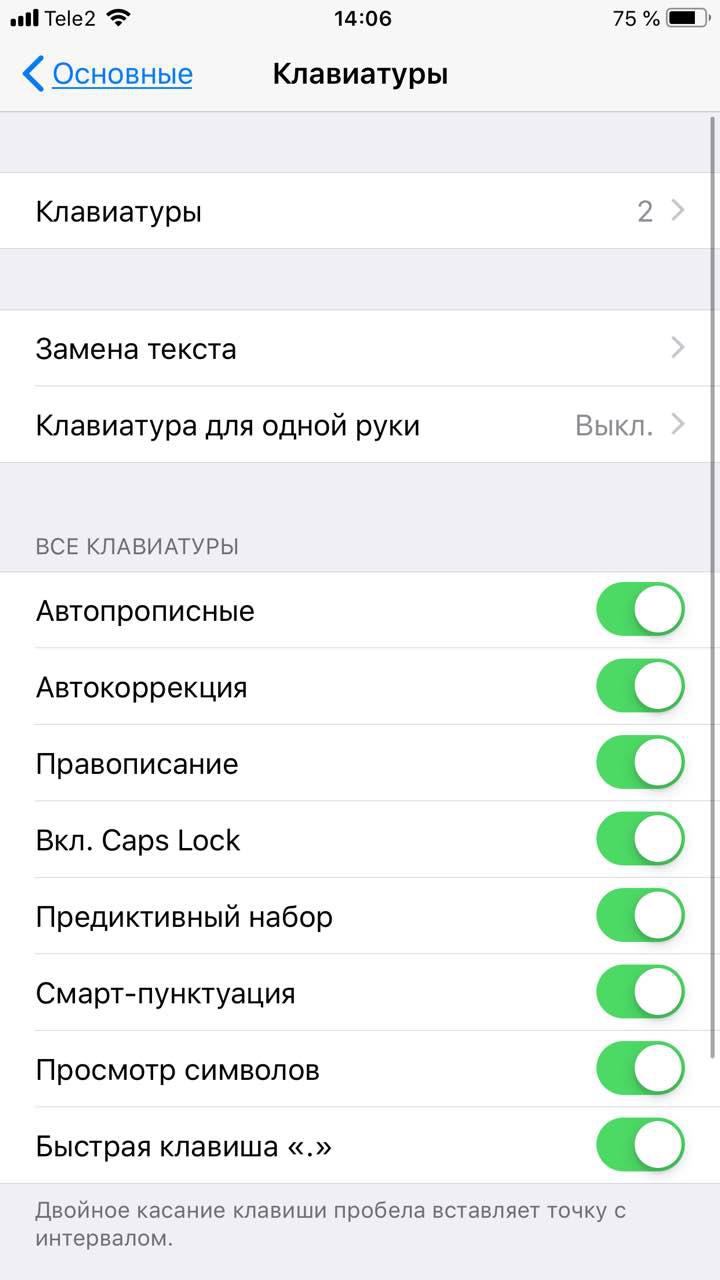
Я бы рекомендовал оставить включённой быструю клавишу «.», автоматически добавляющую пробел после всех знаков препинания. Caps Lock тоже может быть полезен, но злоупотреблять им не нужно, так как в интернете ВОТ ТАКАЯ ПИСАНИНА воспринимается как разговор на повышенных тонах, что не очень приятно.
Словарь сокращений
Этими штуками пользуются почти все. В Айфонах есть очень крутая функция «замены текста», которая позволяет заменять сокращения полными словами.

Чтобы сделать сокращения, зайдите в настройки клавиатуры и нажмите на «Замена текста», а затем на плюс в правом углу:
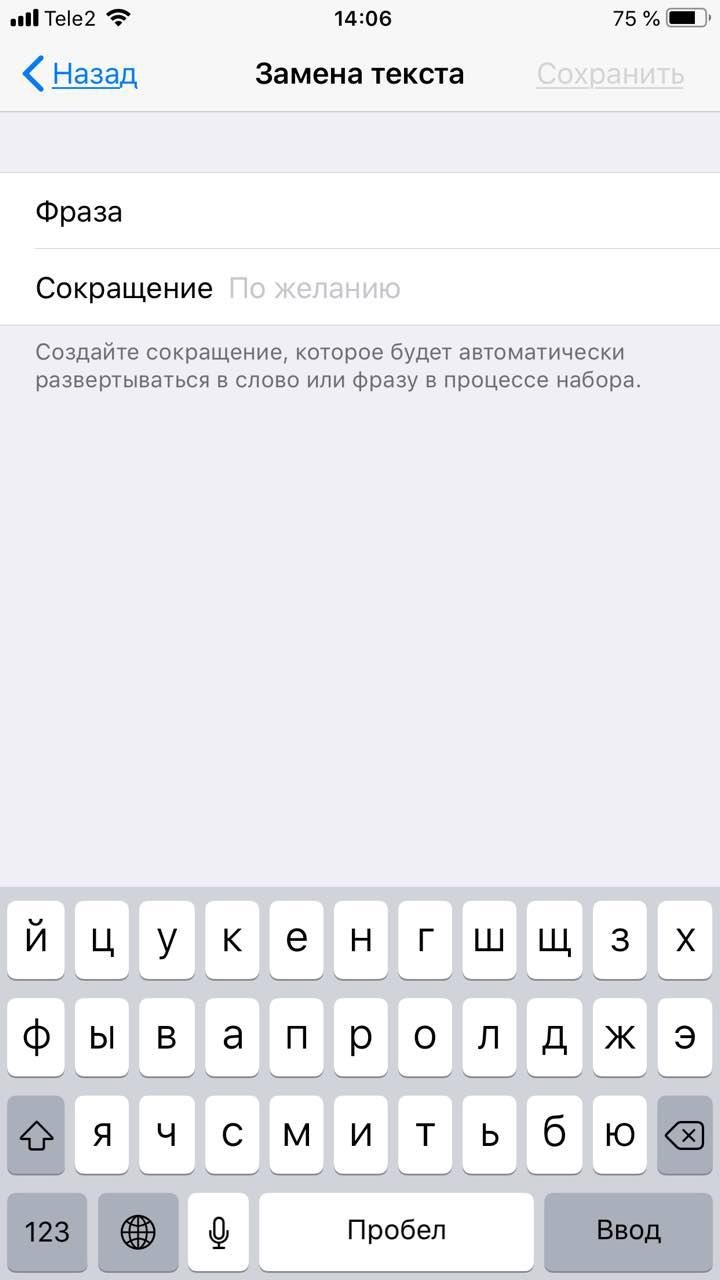
Создав сокращение, Айфон будет сам предлагать вам заменить набор букв на фразу или слово.
Размер клавиатуры
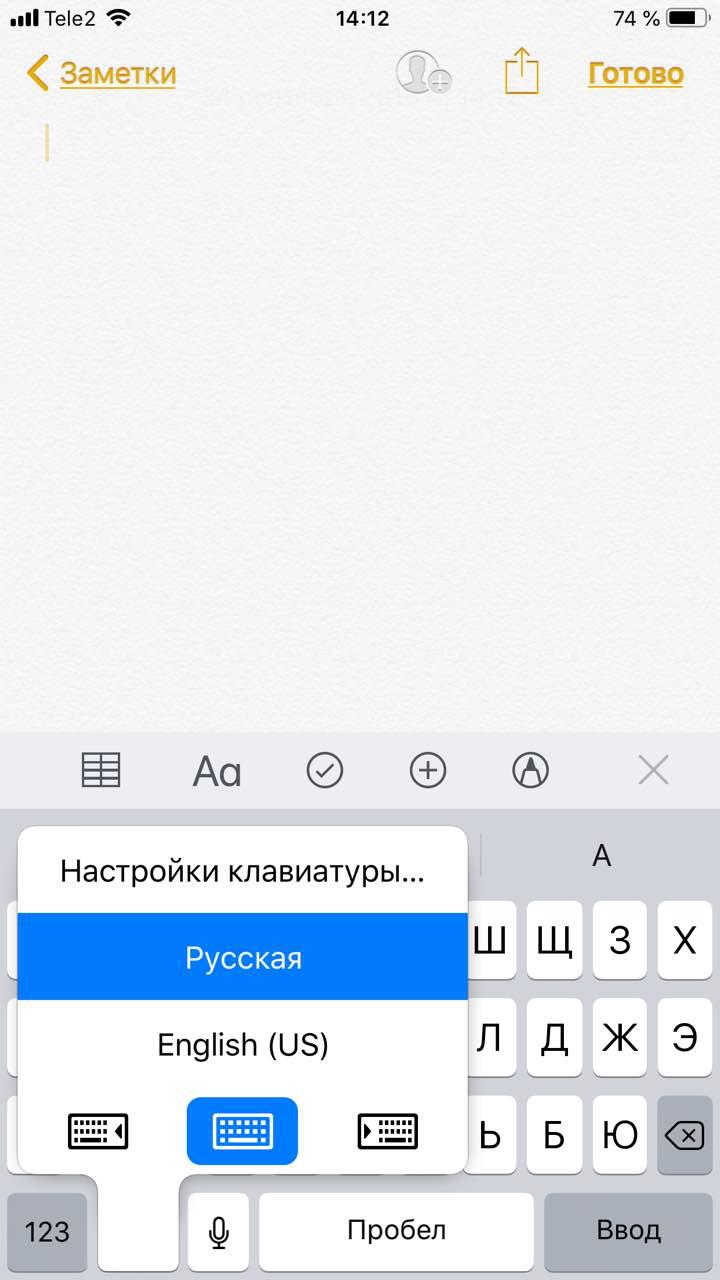
Иногда нужно ответить на сообщение в мессенджере оперативно, но что делать, если вы на улице? Для этого Apple придумала сокращение размера клавиатуры под левую и правую стороны. Чтобы ей воспользоваться, зажмите глобус и выберите нужную клавиатуру:

Форматирование текста
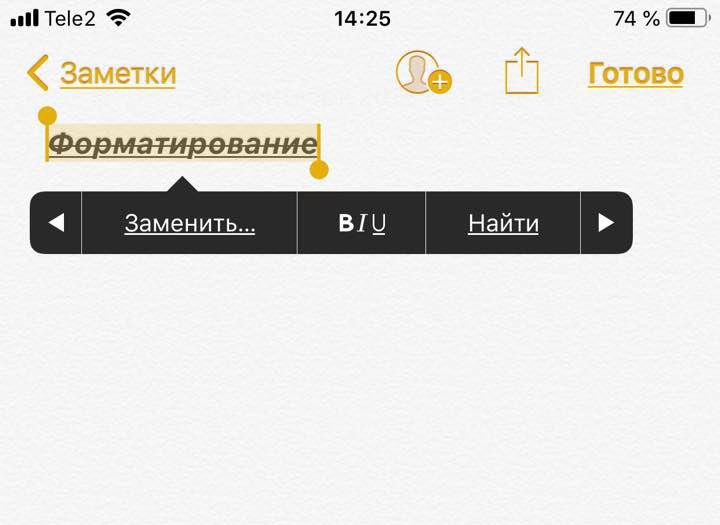
Эта штука работает не во всех приложениях, но она полезная. Вы можете менять форматирование текста: делать его жирным, курсивным, зачёркнутым или подчёркнутым. Просто выделите слово и выберите нужный формат. Но не забывайте про цифровой этикет.
Предварительный просмотр символов
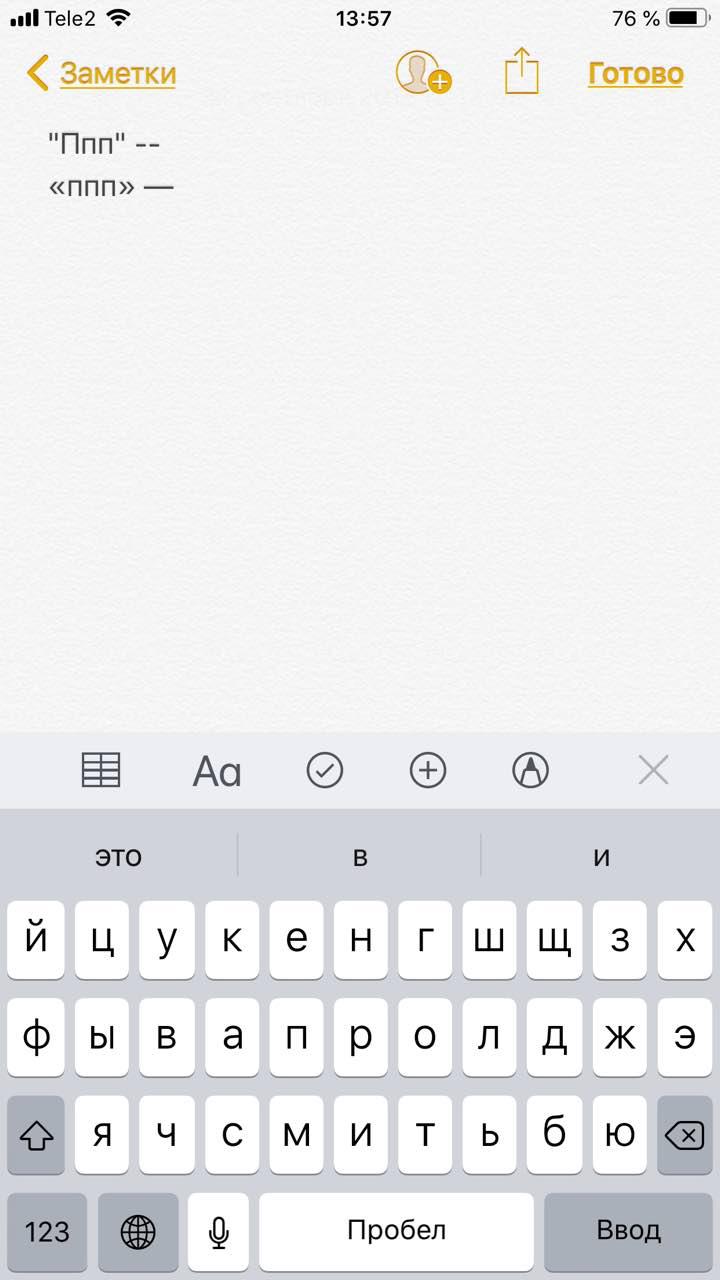
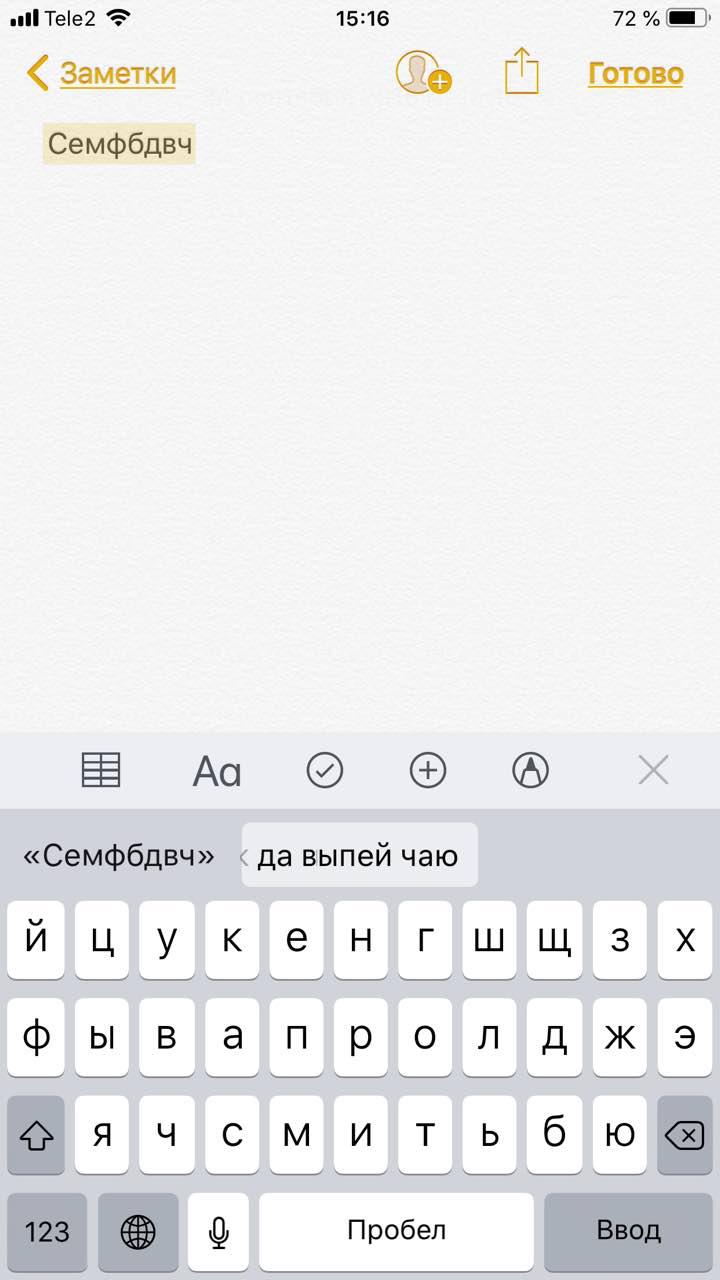
Далеко не всем нравится, что iOS показывает символ прежде, чем он окажется в сообщении. Выглядит это вот так:
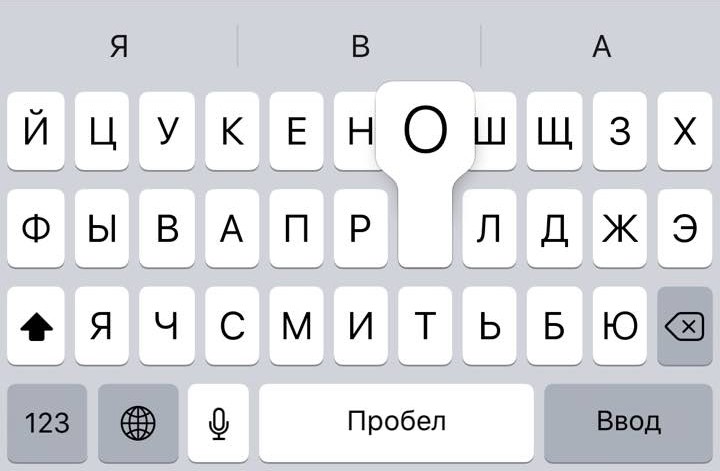
Если вас это раздражает, то функцию можно отключить в настройках клавиатуры. Переключите тумблер около надписи «Просмотр символов» в основных настройках клавиатуры.
Хитрый словарик
Довольно странное решение Apple — запретить пользователям вносить изменения в словарь Айфона. Тем не менее это правило можно обойти с помощью адресной книги.
Если со временем Айфон так и не научился разговаривать на вашем сленге, то все нужные слова можно добавить в список контактов. Номер телефона при этом указывать не обязательно — просто напишите то, что вам нужно.
3D Touch и поиск опечаток
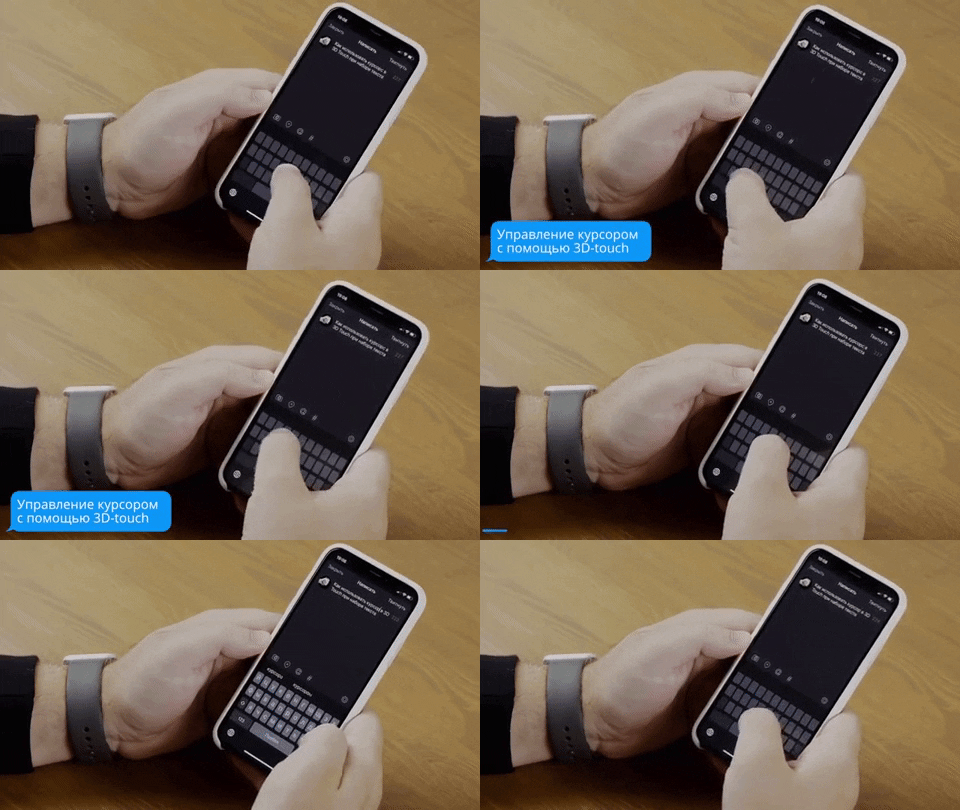
Во всех Айфонах с 3D Touch клавиатуру можно превратить в мини-трекпад, чтобы легко исправлять опечатки. Сильно нажмите на любую клавишу, и можно водить мини-курсором по тексту.
Встряхни и сотри
Чтобы сразу стереть весь текст, необязательно зажимать клавишу удаления. Достаточно встряхнуть смартфон, и всё само удалится.
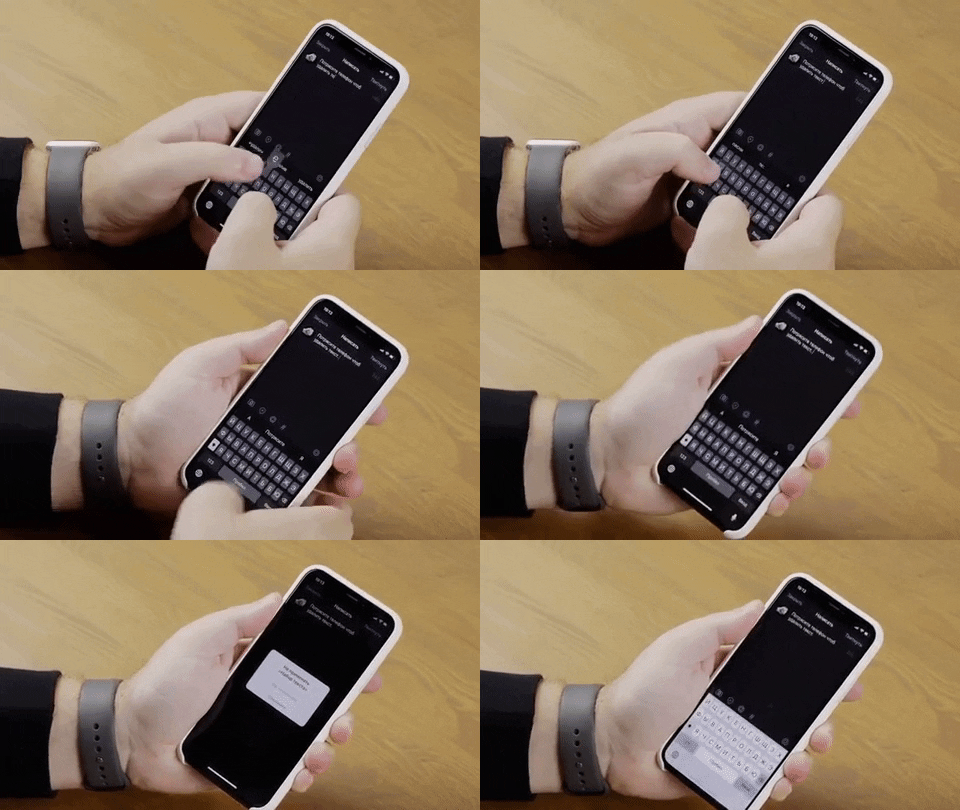
Но если вы сделали это случайно, то встряхните телефон ещё раз и подтвердите возвращение текста.
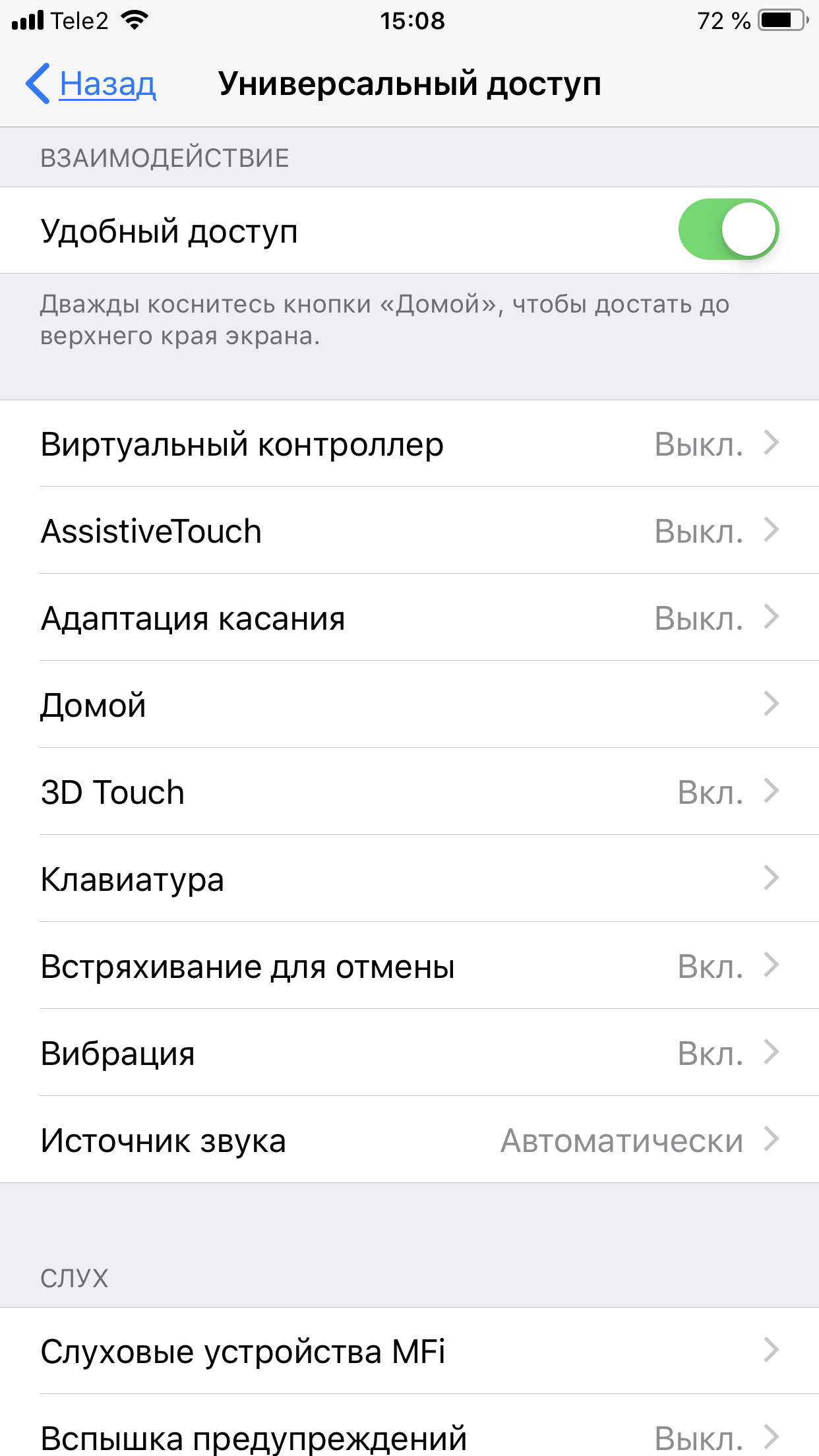
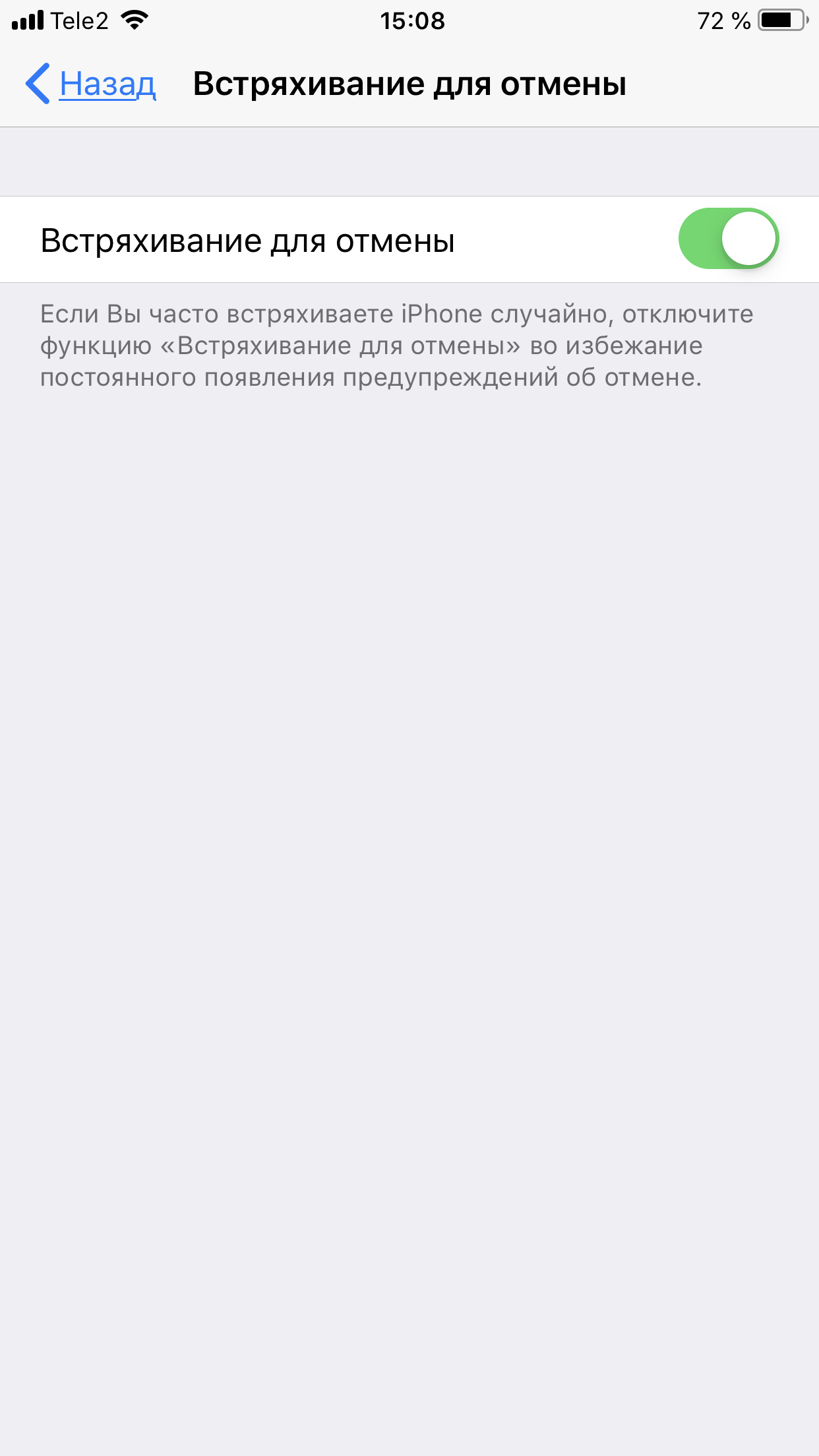
Чтобы включить эту функцию в универсальном доступе, нужно найти функцию «Встряхивание для отмены»:
Эмодзи
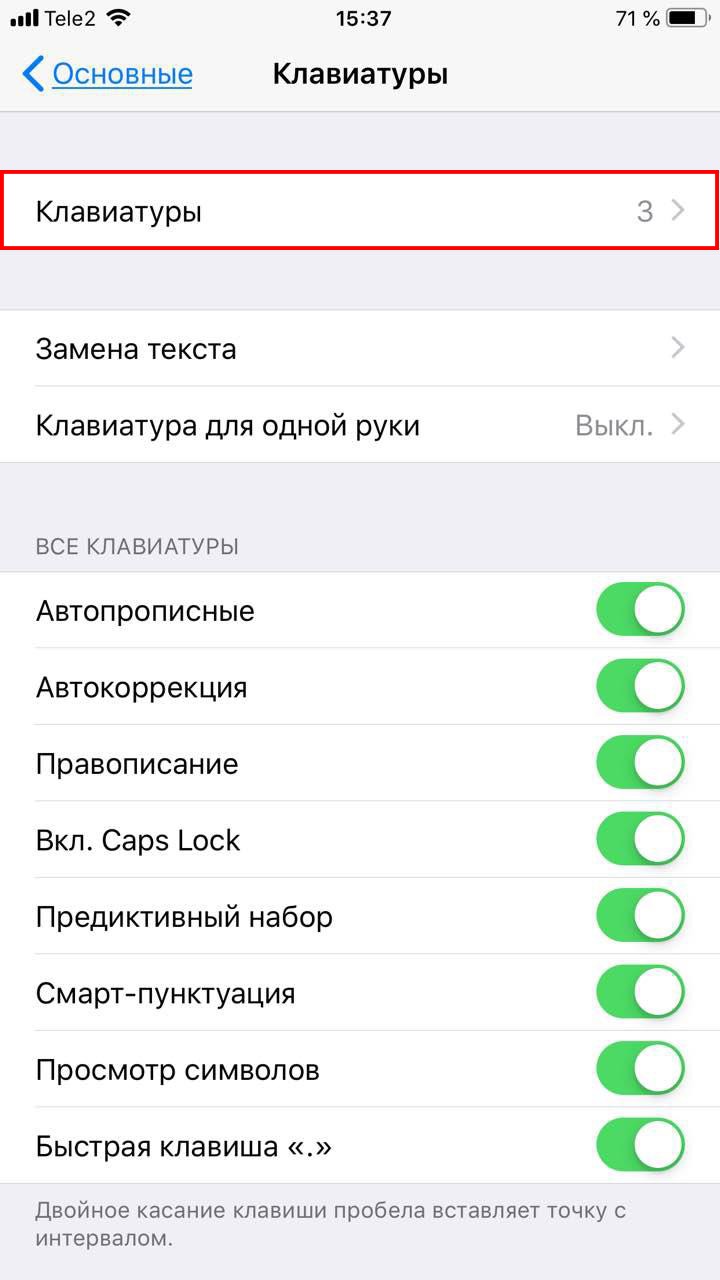
Я не знаю, как у вас, но меня дико бесили Эмодзи. Жмёшь на переключение языка, а Айфон тебе показывает смайлики, которыми ты пользовался в последний раз в 8 классе. Если вас это тоже бесит, то заходите в настройки клавиатур и удаляйте их прямо сейчас:
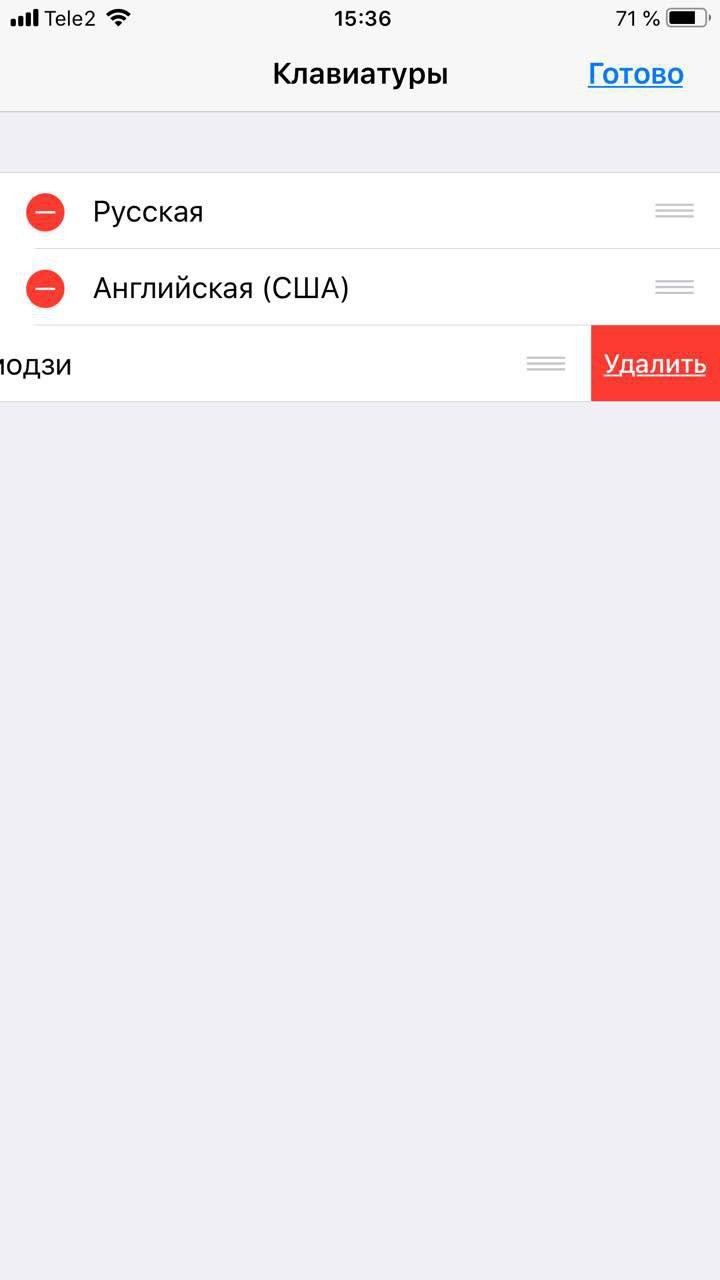
Смена клавиатуры
Не нравится стандартная клавиатура Айфона? Не проблема — скачайте и установите другую. В AppStore есть много платных и бесплатных сторонних клавиатур, среди которых и Gboard от Google.
Скачайте стороннюю клавиатуру в AppStore, зайдите в настройки и поставьте её как основную, удалив старые.
Как увеличить размер клавиатуры на айфоне?
Можно ли увеличить клавиатуру на айфоне?
Стандартную клавиатуру на iOs, в том числе и на IPhone SE, увеличить, к сожалению, нельзя. Можно только скачать и установить сторонние клавиатуры.
Как увеличить размер клавиатуры?
1 — Через панель «Инструменты»
Как увеличить размер буквы на клавиатуре на айфоне?
Изменение размера шрифтана iPhone, iPad или iPod touch
Как изменить вид клавиатуры на айфоне?
Как установить стороннюю клавиатуру
Как изменить размер клавиатуры на iPhone?
Как на айфоне сделать клавиатуру меньше?
Откройте «Настройки» > «Универсальный доступ» > «Клавиатуры», затем выключите параметр «Строчные буквы».
Как увеличить шрифт на клавиатуре телефона?
Размер шрифта и масштаб изображения на экране
Как сделать большие буквы на клавиатуре телефона?
Переключение языка ввода (2). верхнего регистра (1 на рис. 1), то есть, нажать на стрелку и немного подержать палец на этой стрелке, а потом печатать. Чтобы убрать режим БОЛЬШИХ (заглавных) букв, также нужен длинный тап: как включили режим больших букв, так его и выключили.
Как увеличить клавиатуру на Huawei?
Изменение размера клавиатуры в Huawei
Как увеличить шрифт в приложениях на айфоне?
Как увеличить размер шрифта на iPhone
Как отключить заглавные буквы на айфоне iOS 14?
Как убрать заглавные буквы на Айфоне
Как можно изменить цвет клавиатуры на айфоне?
Достаточно сохранить настройки цвета в ColorY0urBoard и перезапустить выбранные приложения. После этого клавиатура в них изменит свой цвет. Твик заменяет цвет кнопок во всех стандартных и большинстве сторонних приложений iOS 7.
Как изменить вид клавиатуры?
Как изменить настройки клавиатуры
Как вывести клавиатуру на экран айфона?
Использование экранной клавиатуры с помощью VoiceOver на iPhone
Как в iOS 15 менять размер текста в отдельно взятом приложении
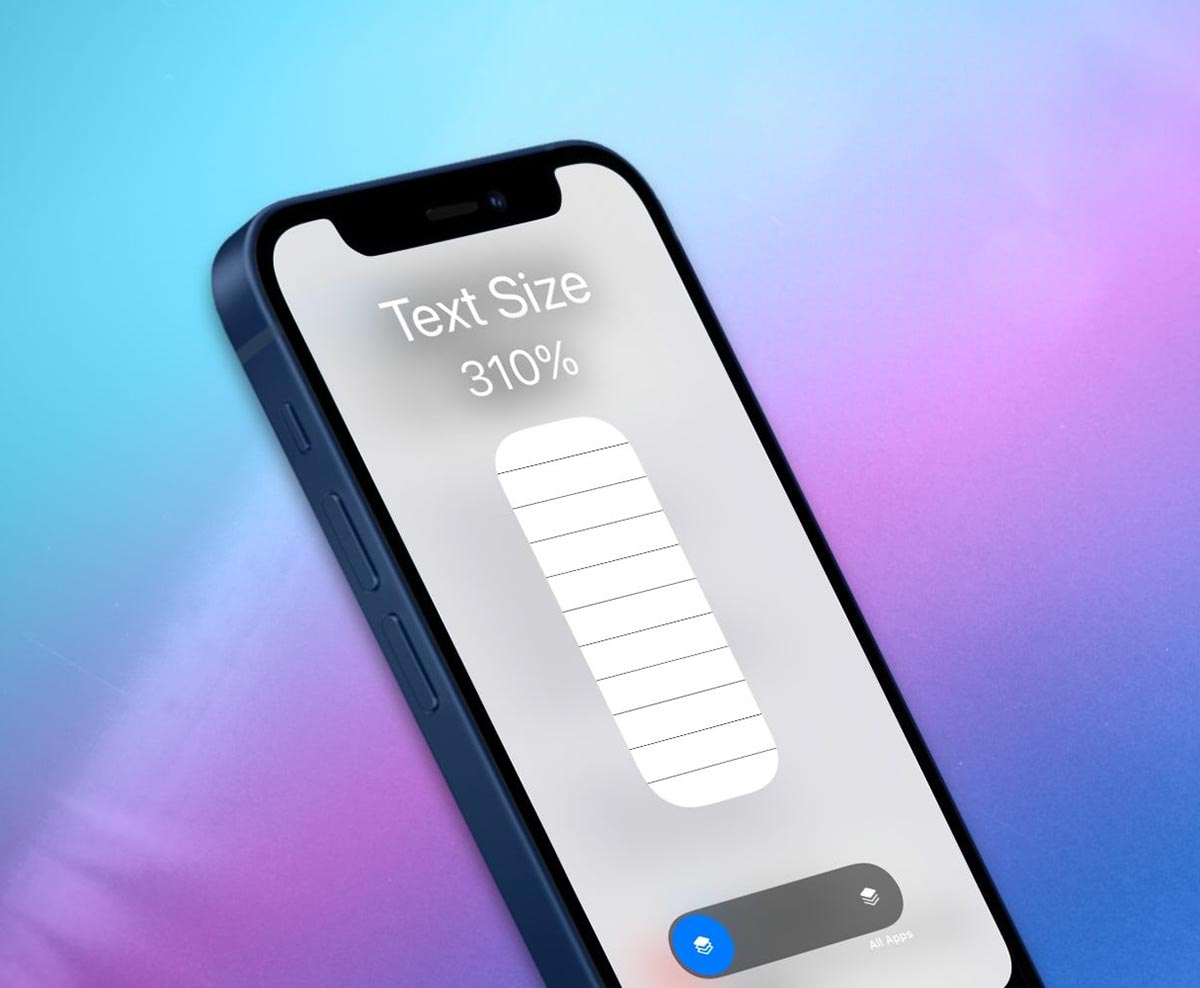
Одной из особенностей новой iOS 15 стала возможность регулировать размер текста в каждом отдельном приложении. Фишка изначально была представлена в рамках обновления опций для людей с ограниченными способностями, но в итоге может оказаться полезной для всех владельцев смартфонов Apple.
В предыдущих версиях системы была возможность менять размер текста только для всех программ одновременно.
📌 Спасибо re:Store за полезную информацию. 👌
Как менять размер текста в приложениях на iPhone
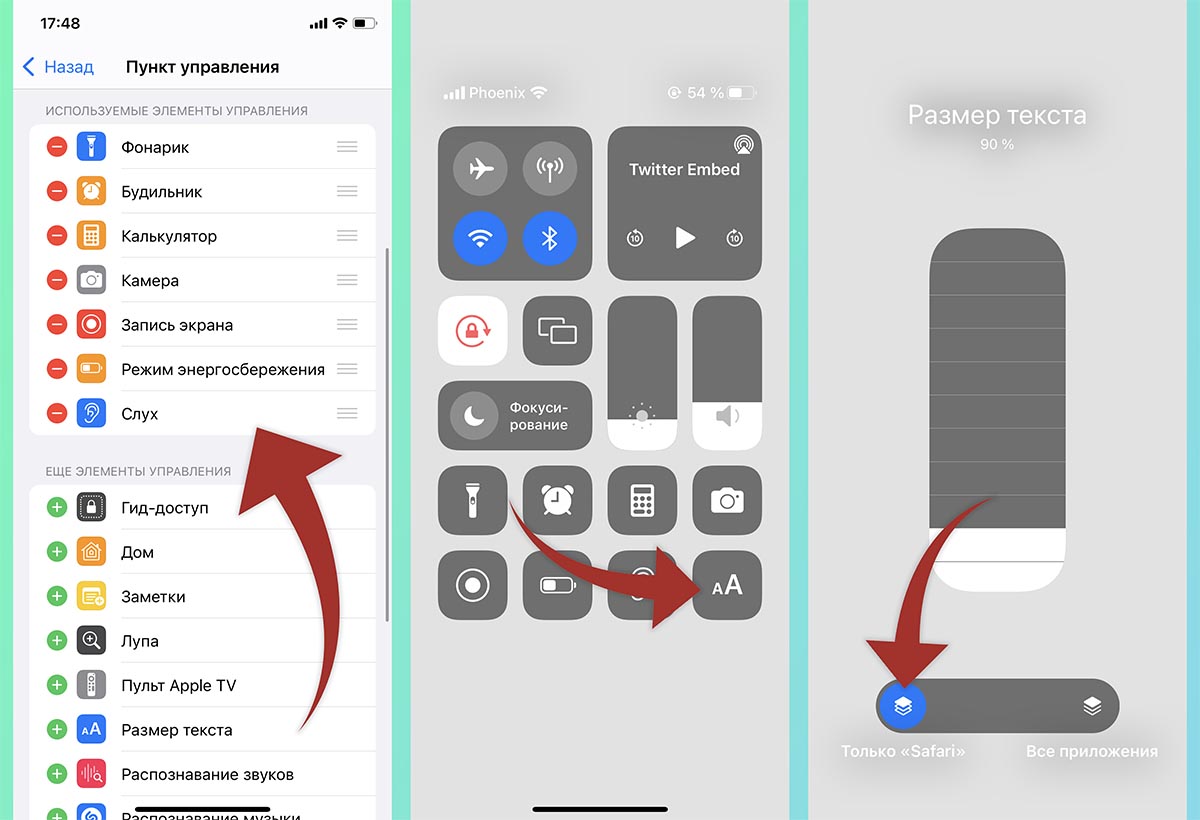
1. Перейдите в Настройки – Пункт управления.
2. Добавьте в список Используемые элементы управления переключатель Размер текста.
3. Запустите приложение, в котором хотите изменить размер текста.
4. Откройте Пункт управления и нажмите кнопку аА.
5. В нижнем блоке выберите область действия настройки: текущая программа или все установленные приложения.
6. Выберите подходящий размер текста при помощи ползунка.
Так можно настроить комфортный масштаб для каждого приложения на устройстве.



