
Изменение размера изображения в пикселях онлайн
Главное нужно указать файл на вашем компьютере или телефоне, ввести размеры в пикселях и нажать кнопку ОК. Остальные настройки выставлены по умолчанию. Ещё можно изменить размер фото в: Сантиметрах для печати | Мегапикселях | Процентах | Мегабайтах (сжать), а также качественно Увеличить маленькую картинку.
Для изменения размера «С соблюдением пропорций» можно указывать не только обе стороны (ширину и высоту), но и одну из этих сторон, например, ширину указать 1366 пикселей, а поле для ввода высоты можно оставить пустым или наоборот. Таким образом второй параметр автоматически подстроится под нужное значение.
Для сужения или растягивания картинки в высоту или ширину необходимо выбрать такой тип изменения размера: «Резиновое, точно до указанных размеров».
Чтобы сделать квадратную картинку, нужно указать одинаковую ширину и высоту в пикселях, например, 1080×1080 (такой размер используется на сайте Instagram.com) и выбрать в настройках «Обрезка лишних краев, точно до указанных размеров», при необходимости можно указать ту часть картинки, которую обрезать не нужно.
Здесь также можно уменьшить и автоматически обрезать обои или картинку точно под размер своего рабочего стола. Для этого нужно ввести ширину и высоту своего монитора в пикселях и выбрать тип изменения размера «Обрезка лишних краев, точно до указанных размеров», для более точного позиционирования можно предварительно обрезать картинку, примерно как нужно в итоге, и уже после этого обработать на этой странице.
Исходное изображение никак не изменяется. Вам будет предоставлена другая обработанная картинка, а также её размеры в пикселях и мегабайтах до и после обработки.
Как увеличить размер фото
Как увеличить размер фото
Намного чаще нас спрашивают: Как обрезать фото? По этому поводу мы уже написали, подробнейшую статью. А тема «Как увеличить размер фото?» туда не вошла, поэтому давайте поговорим об этом отдельно.
Правда в том, что любое увеличение размеров фото приводит к тому, что мы лучше видим маленькие детали изображения. А значит, и все неудачи будут более заметны. До определенной степени увеличения это никак не отразится на качестве снимка. Конечно, если он изначально не испорчен. Согласитесь, ведь наивно полагать, что можно взять плохой кадр, увеличить его и он вдруг станет хорошим. Нет конечно.
Но сделать так, чтобы кадр при увеличении не стал хуже — вполне посильная задача. Это еще одна причина, почему стоит увеличивать размер фотографии на компьютере, а не в онлайн-сервисе. В paint.net, например, Вы сразу сможете применить различные эффекты, чтобы улучшить результат, если это потребуется.
Три факта, которые Вы могли не знать об увеличении фото.
Итак, рассмотрим 3 способа увеличения изображений:
В Paint размер картинки можно увеличить:
В paint.net размер фото можно увеличить:
В Monosnep изображение можно увеличить:
Увеличить размер фото в Paint
Откройте встроенный редактор. «Пуск», «Стандартные — Windows», «Paint».
Откройте в программе изображение. Нажмите «Файл», затем «Открыть». В меню выберите команду редактора «Изменить размер». Появится диалоговое окно настройки изменения размера. На скриншоте внизу их целых три штуки, на самом деле, конечно окно одно.
На нашем рисунке цифрой 1 отмечена настройка изменения размера в процентах. Самый простой вариант. Поскольку галочка в чекбоксе «Сохранить пропорции» установлена, то Вам достаточно изменить одно значение, второе изменится автоматически.
Под цифрой 2 настройка увеличения размера фото переключена в пиксели. Пропорции также сохраняются, поэтому неважно, измените вы ширину или высоту, второй размер изменится пропорционально первому.
В последнем примере, цифра 3, снята галочка «Сохранить пропорции». Поэтому, мы увеличили вертикальный размер фото до 600 пикселей, а размер по горизонтали остался тот же — 1200. Понятно, что в этом случае, когда мы нажмем «ОК» изображение буден несколько вытянуто вверх

Сохраните изображение «Файл», «Сохранить как». При этом исходный файл останется в целости и сохранности.
Если размер для увеличения фото выбрали неудачно, не волнуйтесь. Любое действие в Paint вы можете отменить с помощью стрелки, которая расположена в верхней части меню программы. Там их две, на самом деле. Левая — шаг назад, правая — шаг вперед.
Увеличить размер фото в paint.net
В этой программе, в отличие от предыдущей, есть возможность увеличить размер фотографии в сантиметрах. Программа бесплатная, простая, удобная и по сравнению с Paint, довольно многофункциональная. Скачать можно здесь: https://www.dotpdn.com/downloads/pdn.html Установка простая, без всяких скрытых сюрпризов, поэтому описывать не буду.
Запустите программу. Откройте нужный файл. «Файл», «Открыть…». В меню нажмите «Изображение» и в раскрывшемся списке команд выберите «Изменить размер».

Сразу видно, что настроек изменения размера фото здесь побольше. Вот и обещанные сантиметры. Еще увеличить размер фото можно в дюймах, но для нас это уже экзотика. Принцип сохранения пропорций такой же, как и в предыдущем описании. Хотите сохранить — оставляйте галочку, хотите растянуть или сжать фото — снимайте.

Что еще хорошо в этой программе, так это возможность подредактировать получившийся результат. Обратите внимание в меню на «Эффекты». Первая же строка «Для фотографий», а там несколько классных инструментов для обработки.
Как улучшить увеличенное фото в paint.net
Итак, в главном меню программы есть несколько инструментов для улучшения качества изображения. Воспользуемся ими при увеличении размера фото.
Эффекты «Виньетка» и «Удаление эффекта «красные глаза»» рассматривать не будем потому. Ими, конечно, можно пользоваться, но прямого отношения к улучшению качества увеличенного фото они не имеют.
1.Портретный. Название красноречиво говорит о назначении. Если Вы увеличиваете размер фото на котором изображен портрет человека, то обязательно попробуйте применить эту обработку. Три параметра доступны к настройке:
2.Резкость. Эта обработка больше подходит для пейзажей, панорамных снимков и скриншотов с монитора и мало подходит для лиц людей. Тут все просто. Изменяйте параметр «Величина» резкости и наблюдайте, как меняется изображение.
3.Свечение. Хороший, практически универсальный инструмент для самых разных снимков. Управляйте параметрами своего фото:
Практика показывает, что если изначально кадр был хорошего качества, то этих инструментов вполне достаточно, чтобы поправить возможные мелочи после его увеличения.
Увеличить размер фото скриншотером Monosnep
Самый быстрый, простой способ. Никаких возможностей, кроме выбора размеров в пикселях. Правда, можно сразу одним действием сделать и обрезку фото и увеличение кадра.
Вообще, Monosnep просто отличный скриншотер. Можно и видео с экрана записывать, и картинки «захватывать», и скрины игр делать. Удобен еще и тем, что настроить можно под себя. Те же «горячие клавиши» выбрать, путь для хранения файлов. Скачивается Monosnep с официального сайта https://monosnap.com/welcome
Ну а дальше все просто. При запущенной программе нажмите горячие клавиши CTRL+ALT+5. На экране монитора появится вот такое перекрестие прямых линий.

Тут сразу можно обрезать фото, выделив нужную область, а можно выделить всю фотографию. Для этого с помощью мышки наведите это перекрестие на угол фотографии. Кликните левой кнопкой мыши, и удерживая ее перемещайте линии по экрану, пока не захватите нужную область. Отпустите кнопку мыши. В нижней части появившейся рамки нажмите кнопку «Изменить размер». В центре экрана появится диалоговое окно. Собственно, все остальное понятно:
Сохранить — увеличенное фото будет сохранено на компьютере. Папку для сохранения можно выбрать в настройках, причем, даже если зайти в настройки в момент, когда скриншот создан, и выбрать место для сохранения файла, файл будет сохранен именно в указанную Вами папку.
Загрузить — фото будет загружено в облако. Доступно только Вам. Можете скачать в любой момент. Можете поделиться ссылкой с кем хотите. Человек моментально получит Ваше фото. Ссылку можно послать самому себе в мессенджере или почтой. Тогда Вы сможете тут же получить фото на мобильном устройстве. Практически в одно действие выполняется сразу три вопроса. Как обрезать, как увеличить размер фото, и как переслать фото с компьютера на телефон.
Сервисы для увеличения разрешения изображений с помощью нейросетей


Содержание
Содержание
Помните, в разных фильмах полицейские часто делали из размытой фотографии преступника или номерного знака сверхчеткое изображение? Сейчас это вполне обыденное явление — компьютерные системы научились увеличивать разрешение любой картинки. Эти системы уже применяются в мониторах и телевизорах, когда необходимо поднять разрешение с FullHD до 4К. Здесь же описывается несколько сервисов, с помощью которых можно бесплатно увеличить разрешение любой картинки.
Нейросети в апскейлинге
Прежде всего, следует рассказать про upscaling. Так называют процесс повышения разрешения и качества цифрового фото и видео. Процесс подразумевает дорисовку недостающих пикселей, но как именно — зависит от каждого конкретного алгоритма.
Классические методы апскейлинга позволяют только увеличить разрешение, заполняя недостающие пиксели. Нейросети в свою очередь имеют одно важное достоинство — они способны дополнить изображение новой информацией, поэтому помимо увеличения разрешения можно добиться и лучшего качества. ИИ обучается на базе из миллионов снимков, поэтому способен самостоятельно дорисовывать необходимые элементы в зависимости от контекста.

Эффективность работы нейросети зависит от того объема данных, с которыми ей удалось поработать. Чем больше база фотографий, тем выше шанс, что алгоритмы выберут подходящие пиксели, повысив четкость картинки.
В сети доступны несколько сервисов, с помощью которых вы можете повысить разрешение какой-либо картинки. Мы проведем тестирование наиболее популярных. В качестве образца будут взяты два изображения разрешением 300х400 пикселей — фотография городского пейзажа и картинка с минимальным количеством цветовых переходов.

AI Image Enlarger
Сервис работает на базе фирменного AI и позволяет сделать увеличение вплоть до 8х, при этом, не устанавливая никакого стороннего ПО. Базовый бесплатный тариф предлагает возможность загружать изображения объемом до 5 МБ и разрешением до 1200х1200 пикселей. Также имеется ограничение на количество обработок в день. На бесплатном тарифе доступно максимум четырехкратное увеличение.
Платные пакеты «Премиум» и «Предприятие» стоят 9 и 19 долларов за месяц и позволяют увеличить коэффициент масштабирования до 8Х, а также объем загружаемых файлов до 10 МБ.
В первом преобразовании нейросеть показывает отличный результат.

Здания не только получили четкие очертания — дорисовка была выполнена максимально корректно, поэтому даже при увеличении заметить какие-то дефекты сложно. AI Image Enlarger прекрасно справился с апскейлингом не только растительности на переднем плане, но и корректно воспроизвел задний план.
Отличный результат был получен и с картинкой — четкие контуры и минимальный объем помех.

AI Image Enlarger можно назвать одним из лучших сервисов для увеличения разрешения картинок. Если вам необходимо делать апскейлинг большого числа фото, то стоит подумать о платной подписке.
BigJPG
Этот сервис использует глубокие сверточные нейронные сети. В базовой версии пользователям доступны до 500 преобразований, а максимальное разрешение фото составляет 3000×3000 px. Как и в предыдущем сервисе, вам бесплатно доступны коэффициенты только 2х и 4х, а при платном усовершенствовании аккаунта вы получаете 8х и 16х. Также доступны приложения для Windows, MacOS, iOS и Android.

После обработки первой фотографии с коэффициентом 4х получаем изображение 1600х1200 пикселей:

Общая четкость картинки была повышена, здания получили видимые контуры. Однако при увеличении можно заметить, что отрисовка некоторых многоэтажных домов имеет низкое качество и «помехи» на фоне. В дополнение появилось легкое «замыление».
Апскейлинг картинки выполнен более удачно, однако алгоритм превратил небольшие группы пикселей у контуров разных цветовых участков в сильные шумы, которые можно разглядеть при достаточном увеличении. С использованием коэффициента 2х эти недостатки будут практически незаметны.

Учитывая количество бесплатных попыток, а также функцию фильтрации шума — BigJPG можно назвать одним из лучших сайтов для апскейлинга фото.
Deep-image
Воспользоваться сервисом бесплатно можно только после регистрации аккаунта — размер фото ограничивается 25 мегапикселями. Доступны коэффициенты 2х, 3х и 4х. Авторы утверждают, что апскейлинг работает на базе генеративных состязательных сетей. Главный минус — бесплатный аккаунт имеет ограничение в пять преобразований. Если вам нужно увеличить разрешение большего числа фотографий, то придется покупать подписку.

Апскейлинг фотографии через Deep Image показывает отличную детализацию. Все объекты имеют четкие контуры и насыщенные цвета. Однако главная проблема — ИИ неправильно дорисовал некоторые здания, из-за чего они приобрели неестественную форму. Фото хоть и имеет высокую четкость, но визуально выглядит как картина масляными красками.

С картинкой сервис справился более чем отлично. Алгоритм полностью сохранил контуры, увеличив разрешение картинки без искажений и посторонних шумов. Однако алгоритм затронул одноцветный фон, что в итоге привело к небольшим перпендикулярным линиям.

Deep-image предлагает мощный алгоритм, который способен проявить себя при апскейлинге фотографий разрешением от 1000х1000 пикселей. В этом случае нейросеть с большей вероятностью правильно дополнит объекты. Сервис также отлично справляется с изображениями, которые имеют небольшие монотонные цветовые участки.
Imageupscaler
За процесс апскейлинга отвечает AI с глубоким обучением и генеративные состязательные сети. Несмотря на максимальный коэффициент в 4х и лимит на 5 МБ, сайт предлагает бесплатно преобразовать до 10 изображений в месяц. Всего за три доллара этот порог увеличится до 100 фото, а за 12 долларов вы получите возможность ежемесячно обрабатывать по 500 фотографий.
Тест на городском пейзаже показывает, что нейросеть не лучшим образом выполняет преобразование.

Уже на ближнем фоне можно заметить сильные размытости, а большая часть построек потеряла свои очертания. Дефекты работы нейросети можно заметить даже без увеличения масштаба.
Обработка второй картинки выполнена хоть и лучше, но количество шумов слишком большое. При незначительном увеличении также можно увидеть размытые контуры.

Нейросеть сервиса Imageupscaler явно уступает своим конкурентам, поэтому этот сайт не подойдет для очень маленьких изображений, поскольку при их апскейлинге искажения будут слишком заметны. С другой стороны пользователям доступны лимит в 10 картинок и очень демократичные цены.
Upscalepics
Этот бесплатный веб-сервис позволяет не только увеличить разрешение изображения, но и убрать посторонние шумы с картинки. Регистрация не требуется — а бесплатно можно выбрать коэффициент увеличения до 7х. Сайт может похвастаться максимально простым интерфейсом и достаточно быстрой обработкой изображения.
Апскейлинг городского пейзажа с коэффициентом 4х дает следующий результат:

Несмотря на четкость контуров и неплохую детализацию, очертания зданий получились слишком «масляными», из-за чего изображение перестает восприниматься как фотография. Несмотря на это, Upscalepics достаточно хорошо проработал задний план.
Для апскейлинг рисунков и баннеров сервис Upscalepics подходит практически идеально. С функцией удаления шума итоговое изображение получается практически без каких-либо дефектов.

Upscalepics не лучшим образом справляется с реальными фото, но с учетом бесплатных возможностей его можно определенно занести в пятерку лучших.
Сравнительная таблица
Мы рассмотрели пять наиболее популярных сайтов, где вы можете бесплатно увеличить разрешение картинки буквально за пару минут. Каждый сервис работает на основе собственного AI, поэтому результаты могут отличаться в зависимости от изображения.
Для вашего удобства, мы свели параметры каждого сайта в единую таблицу:
| Название | Необходимость регистрации | Максимальный коэффициент увеличения (бесплатно/платно) | Ограничения по картинке | Бесплатных преобразований | Устранение шума |
| AI Image Enlarger | Да | 4х/8х | 5 МБ, 1200х1200 px | 8 | Нет |
| BigJPG | Нет | 4х/16х | 10 МБ, 3000x3000px | 500 в месяц | Да |
| Deep-image | Да | 4x/4x | 5000×5000 px | 5 | Да |
| Imageupscaler | Нет | 4x/4x | 5 МБ, 1000х1000 px | 10 в месяц | Нет |
| Upscalepics | Нет | 7х/8х | не более 100 мегапикселей | — | Да |
Лучше всего в тестах себя проявили AI Image Enlarger и Deep-image — им удалось справиться не только с картинкой, но и фотографией. Среднее качество апскейлинга для выбранных тестов показали Imageupscaler и BigJPG. У сервиса Upscalepics на фотографии получился наихудший результат, но он способен справиться с компьютерной графикой не хуже остальных.
Как увеличить разрешение изображения
Фотографы находятся в постоянной гонке за качеством изображения: максимальной четкостью, детализацией и разрешением. В этой статье шаг за шагом фотограф Спенсер Кокс (Spencer Cox) объясняет, как быстро и легко увеличить разрешение снимка в фоторедакторе, а также сравнивает пять существующих на сегодня популярных вариантов для повышения качества изображений.
Что такое разрешение?
Фотографы под увеличением разрешения изображения, как правило, подразумевают увеличение количества пикселей, например, превращение фотографии 200×200 пикселей в 1000×1000.
Конечно, недостаточно простого добавления пикселей, если видимое качество изображения фотографии при этом не улучшится. К сожалению, получить хорошее фото из оригинала с низким разрешением непросто, однако и не невозможно. У вас будут впечатляющие результаты, если все сделать правильно. Как это сделать? Вы узнаете ниже.
Увеличение разрешения в Photoshop и других фоторедакторах
Большинство основных программ для постобработки позволяет увеличить количество пикселей изображения. Трудность же заключается в том, чтобы получить какие-либо значимые детали (или иллюзию). В зависимости от программного обеспечения, в лучшем случае изображение будет просто выглядеть не в фокусе, зато без бросающихся в глаза пикселов.
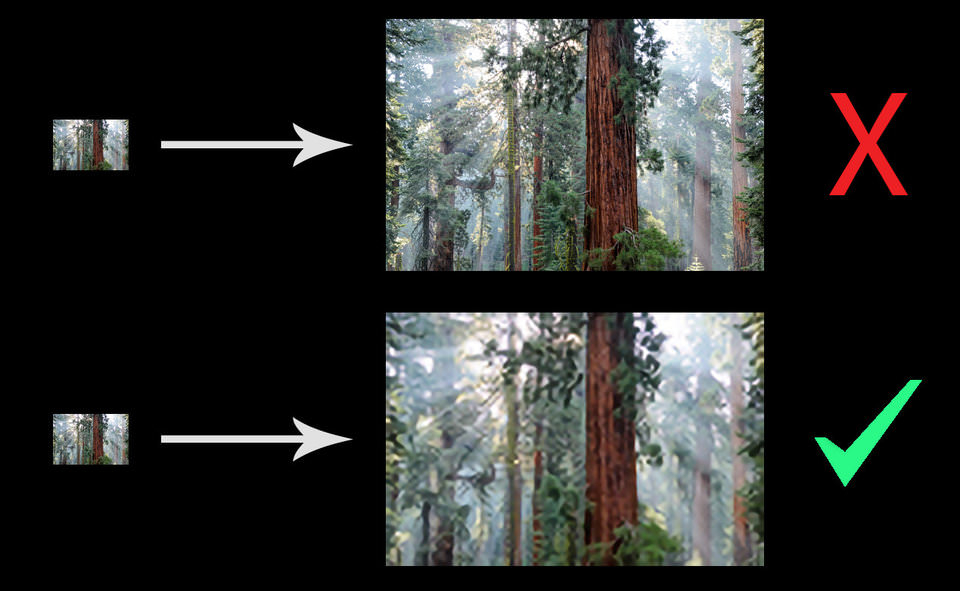
Вы просто не сможете получить что-то столь же детальное, как верхнее изображение из оригинала с низким разрешением
Но это не значит, что ситуация безнадежна. Чтобы помочь увеличить разрешение изображения (в данном случае, число пикселей) в процессе постобработки приходит апсемплинг. Разберемся на примерах.
Как это сделать в Photoshop
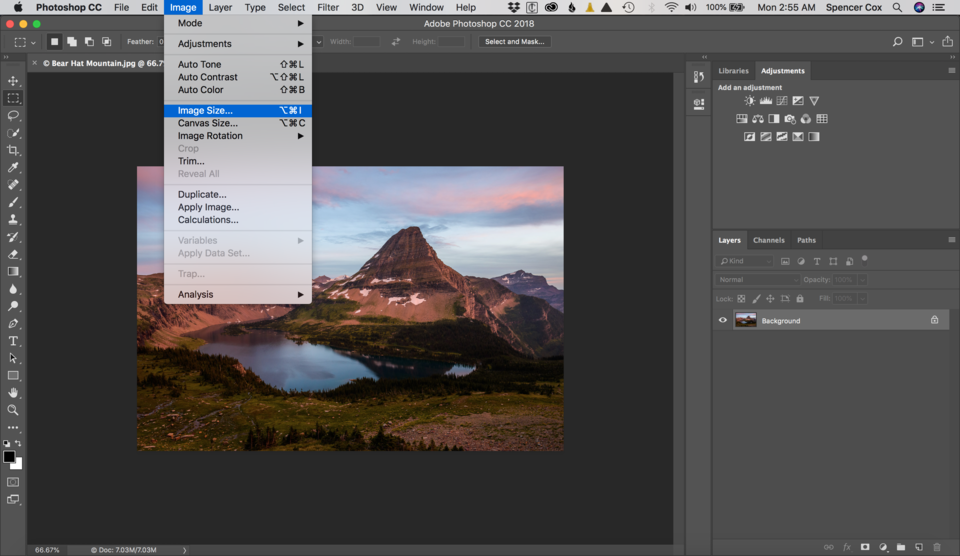
В Photoshop это делается очень быстро и легко. Направляйтесь в Image> Image Size, введите желаемые размеры в пикселях и выберите метод апсемплинга. (Подсказка: если у вас есть Photoshop CC, выбирайте Preserve Details 2.0.) После этого можно также немного повысить резкость фотографии, в зависимости от конкретного изображения.
Откройте изображение в фотошопе
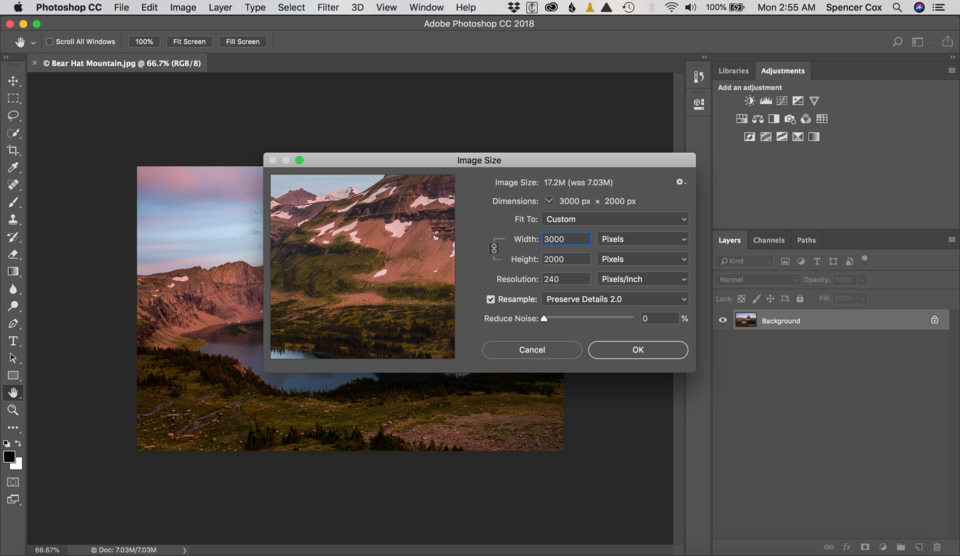
Выберите нужную ширину, высоту и алгоритм интерполяции (resample)
Использование специализированного программного обеспечения для апсемплинга
Самый известный из редакторов для работы с разрешением изображения (помимо Photoshop) называется Genuine Fractals. Позже его переименовали в Perfect Resize, а теперь это ON1 Resize.
Тот факт, что это автономное программное обеспечение, не означает, что оно лучшее. Как вы увидите в сравнении ниже, алгоритм Preserve Details 2.0 в Photoshop CC заметно превосходит ON1 Resize. Тем не менее, если у вас нет Photoshop CC, можете попробовать некоторые из этих специализированных программ для изменения размера изображения.
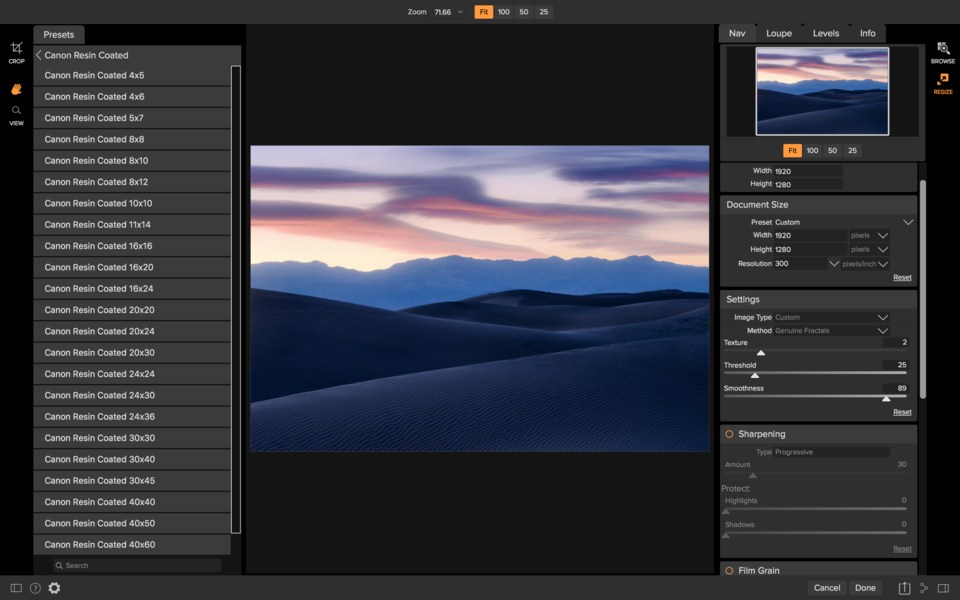
Настройки изменения размера изображения в ON1
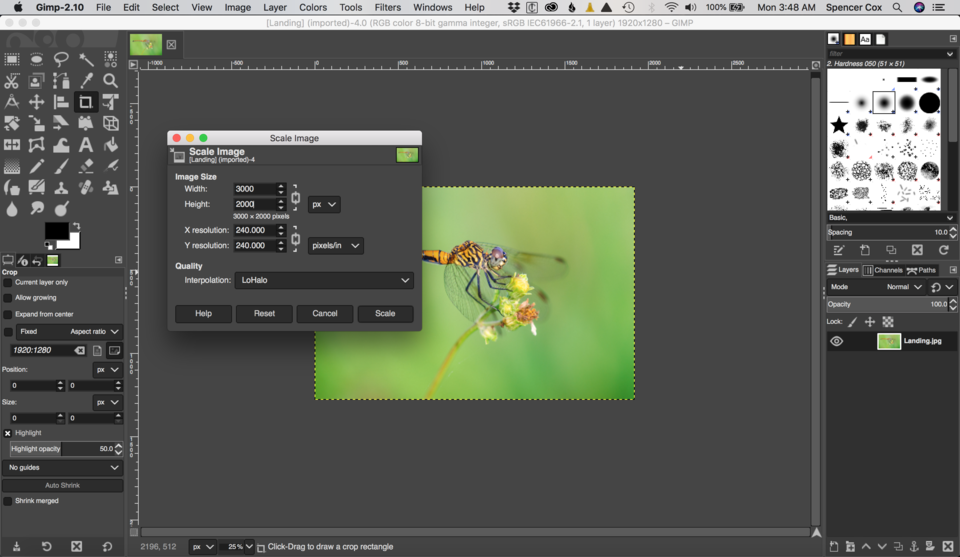
В GIMP для апсемплинга перейдите в Image > Scale Image
А что в будущем?
Некоторые компании уже занимаются разработкой ПО, которое должно повышать разрешение за счет анализа изображения и распознавания элементов на нем, в отличие от «глупых» вычислений значения ближайших пикселей (как это, собственно, сейчас и работает).
Над этим работают Google и Adobe, и, возможно, мы сможем увидеть некоторые продукты, внедряющие эти технологии в ближайшее время. (Благодаря последнему алгоритму апсемплинга Adobe Photoshop CC, протестированному ниже, мы уже видим намеки на то, на что это будет похоже в будущем.) Тем не менее, некоторые из них представляют из себя достаточно ограниченные алгоритмы, фокусирующиеся только на определенном типе изображения, например на лицах под определенным углом.
Сравнение ПО
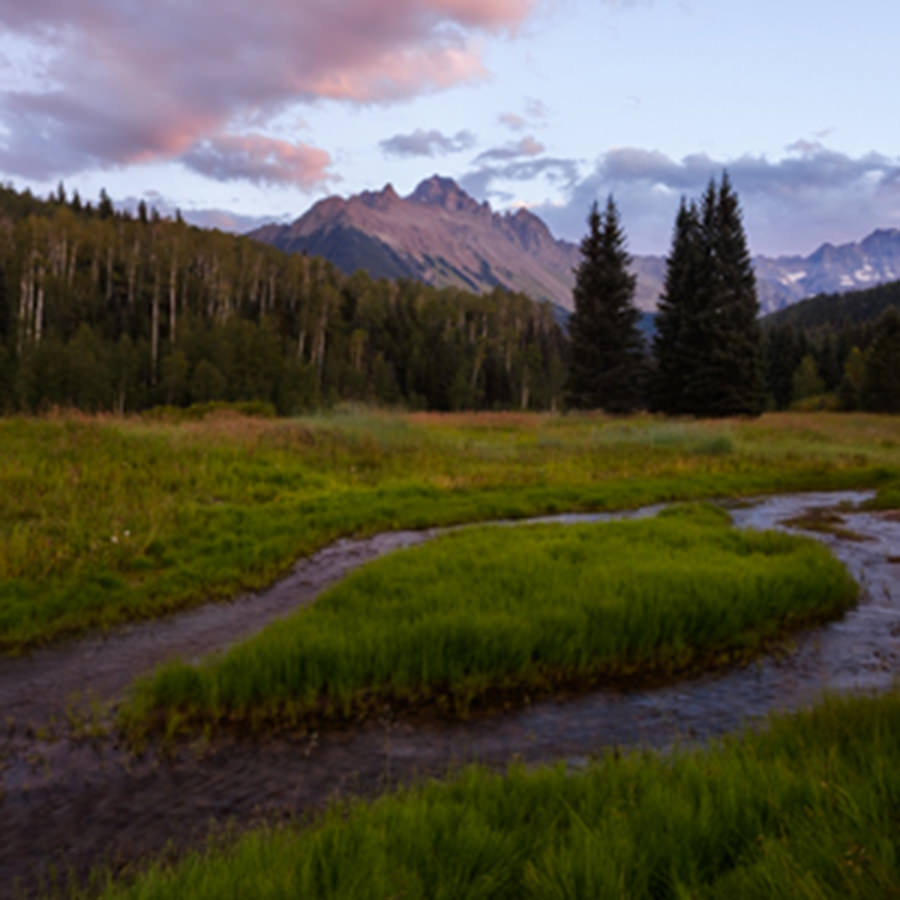
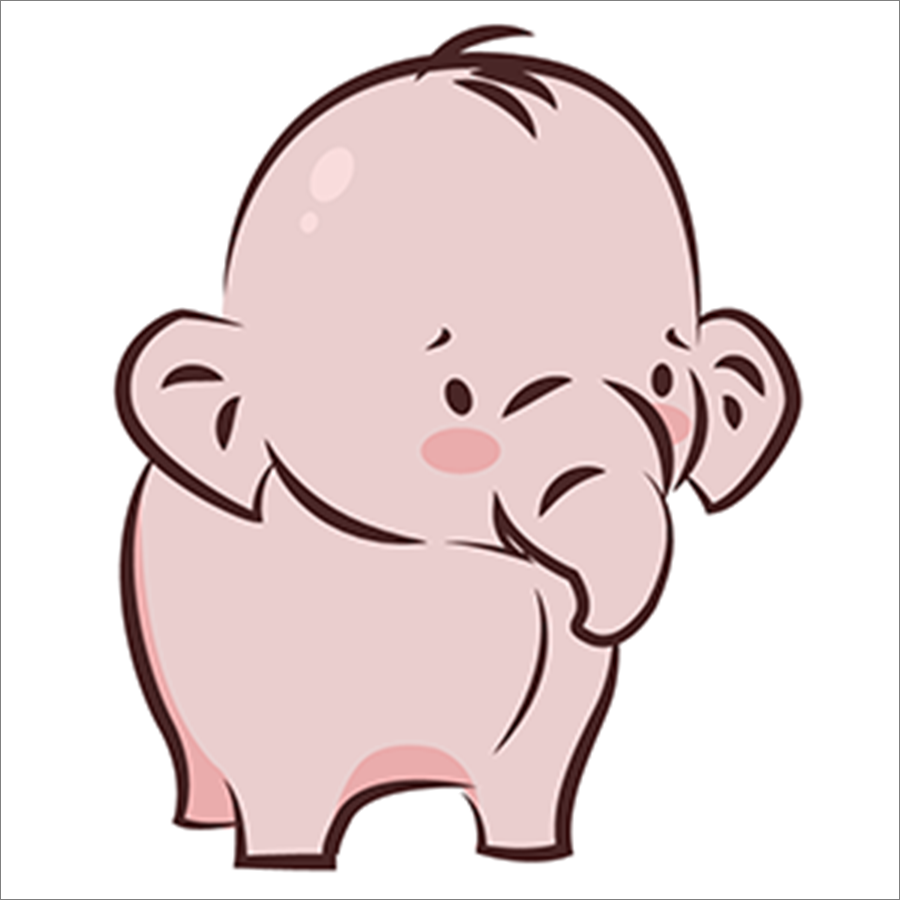
Фотограф Спенсер Кокс сделал несколько тестов на примере фотографии и цифровой иллюстрации, чтобы увидеть, есть ли какие-либо существенные различия в их апсемплинге. Он начал с версии размером 300×300 пикселей для каждого изображения, а затем увеличивал каждое до 900×900. Имейте в виду, что в этом сравнении были проверены только два изображения, поэтому ваши результаты могут слегка отличаться.
Ниже оригинальная версия фотографии и иллюстрации 900×900 пикселей:
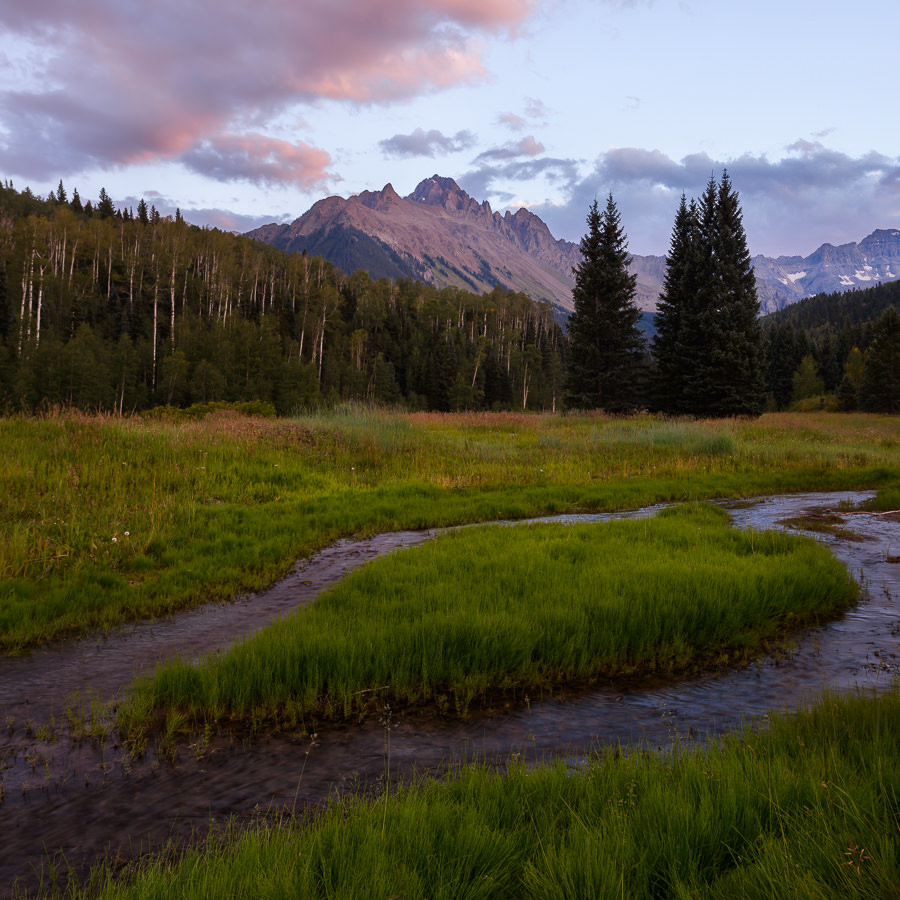
NIKON D800E + 14-24 мм f/2,8 @ 24 мм, ISO 100, 0,6 секунды, f/9,0
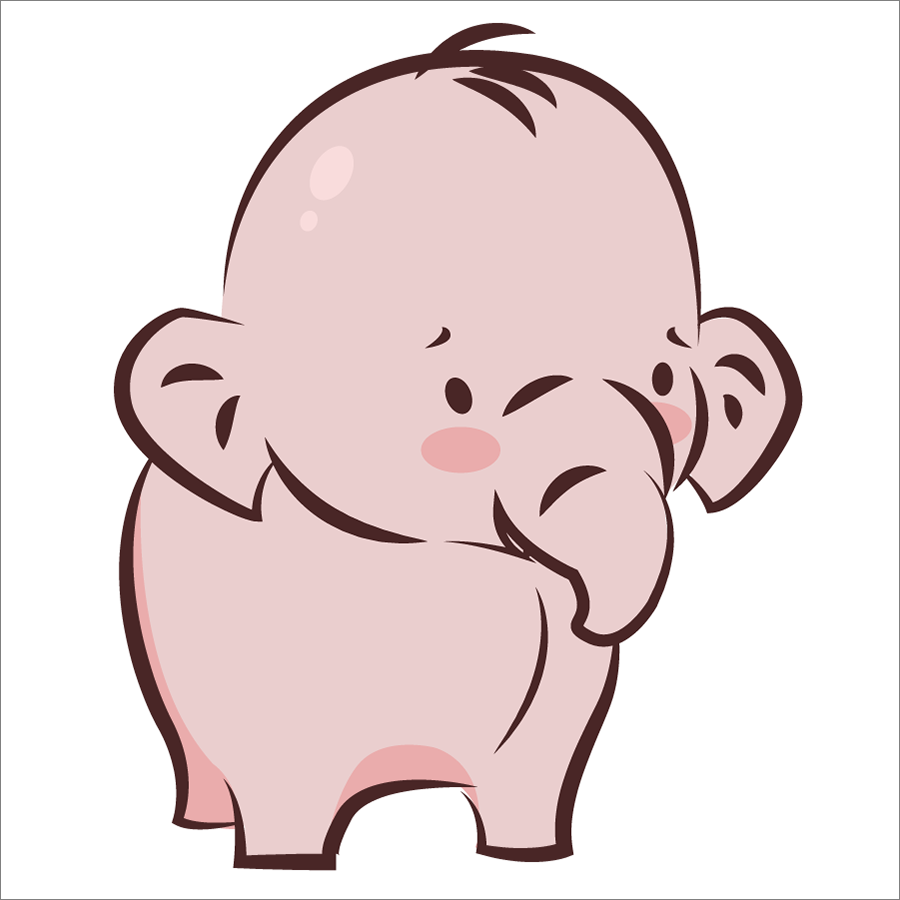
А далее версии с разрешением 300×300 пикселей, которые были использованы в процессе.
Как справилась каждая программа? Посмотрим на результаты.
Примерно та же картина, что мы видели и раньше. Выглядит не очень хорошо, но все лучше, чем пикселизация. Снова-таки можно попробовать увеличить резкость.
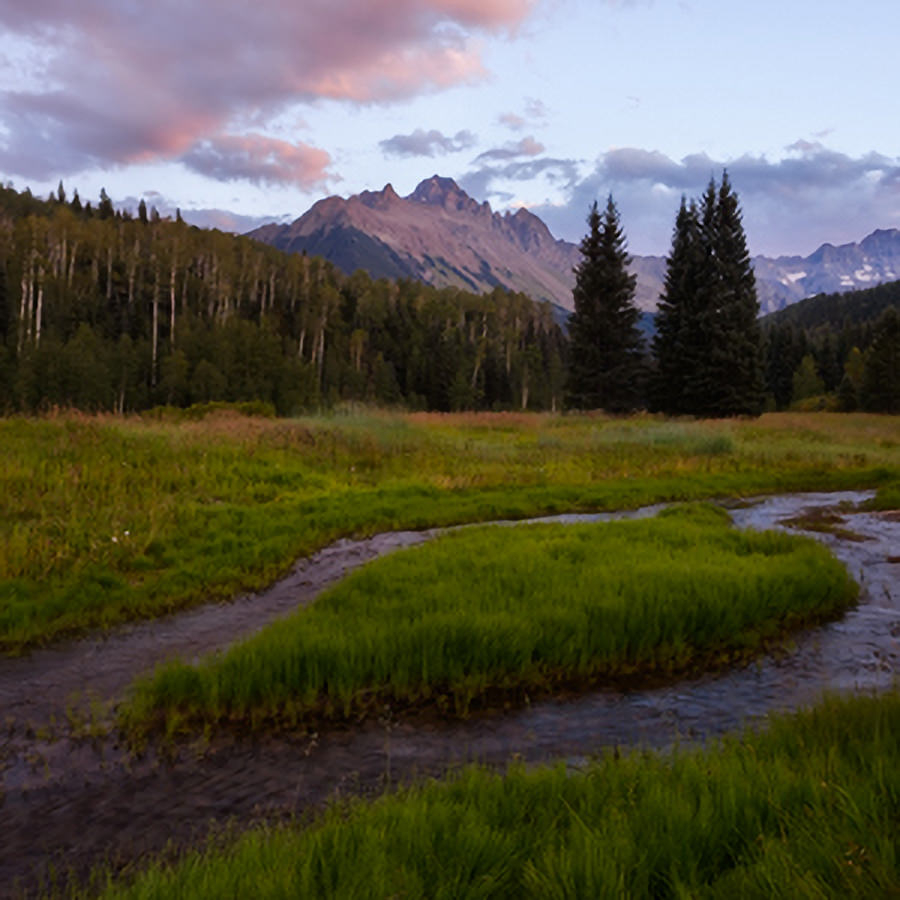
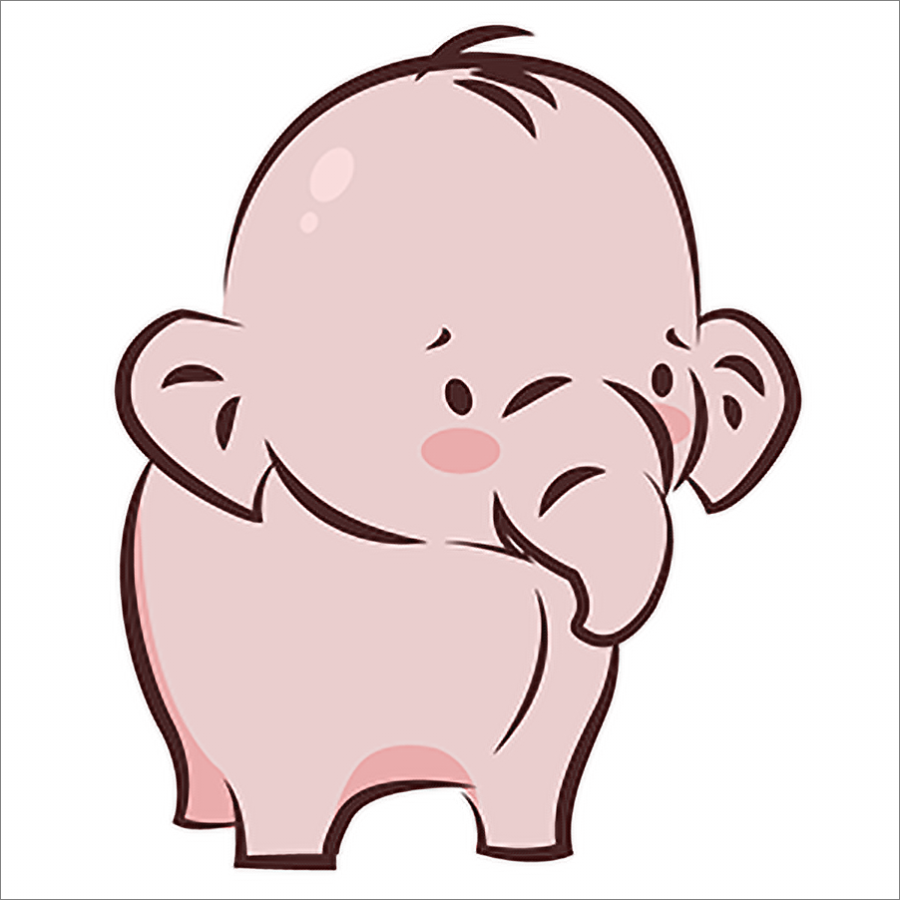
Хорошая новость заключается в том, что ON1 Resize имеет больше возможностей для изменения размера, чем любое другое программное обеспечение, и качество изображений мы получаем вполне достойное. Плохая же новость в том, что новый алгоритм Photoshop все равно значительно его превосходит. Но, как вы можете видеть, ON1 Resize, конечно, тоже не промах!
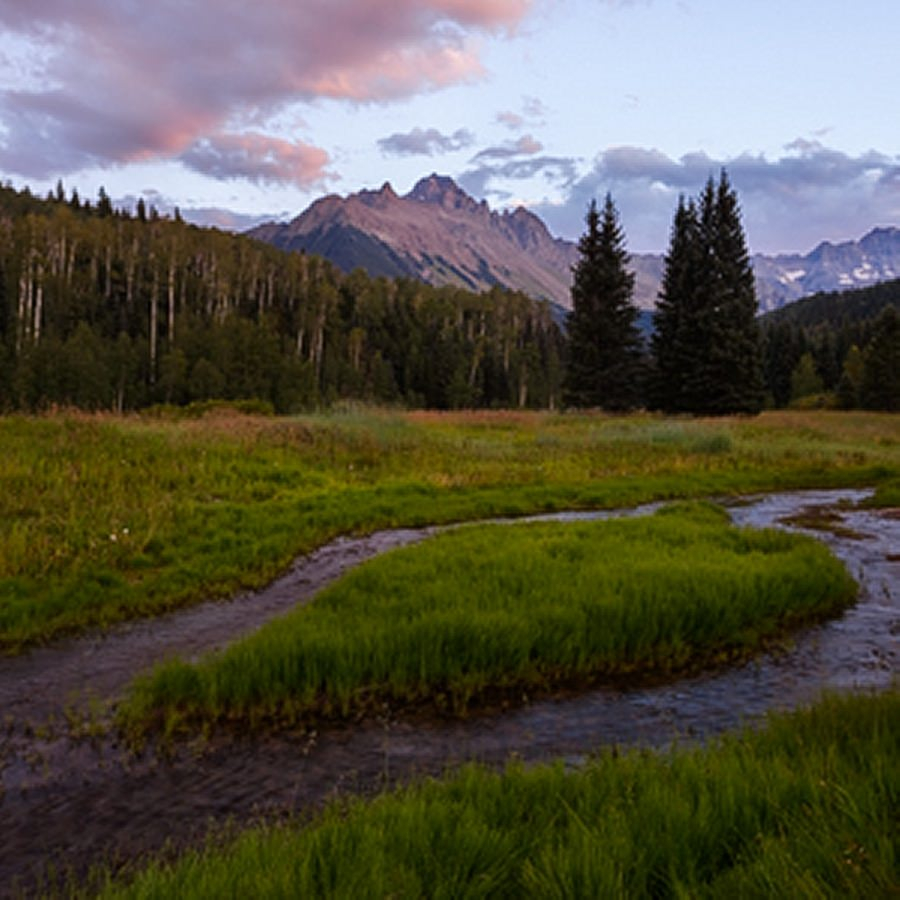
Пейзажное изображение получилось четким, отчасти из-за встроенной настройки резкости в ON1. Тем не менее, в этом варианте переданы детали реки, которых не было в изображении, полученном в результате работы алгоритма Photoshop.
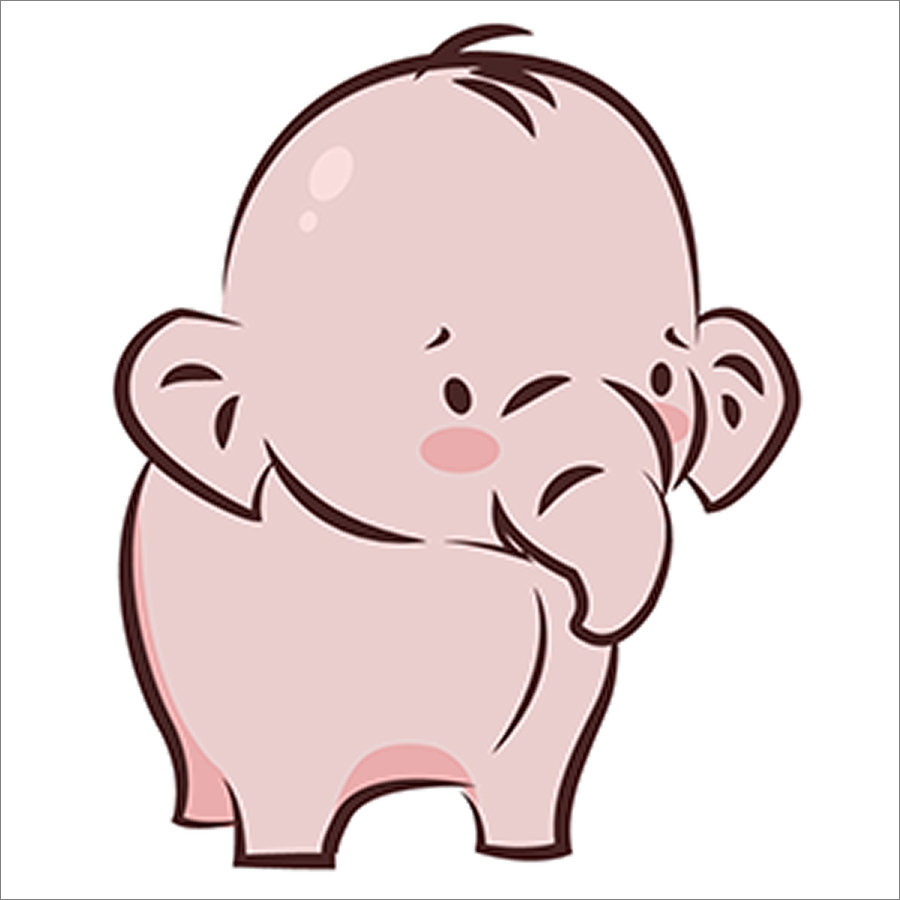
То же самое касается и иллюстрации. Таким образом, результат немного опережает бикубическое сглаживание Photoshop, хотя и не слишком сильно (особенно с учетом более агрессивной резкости). В итоге ON1 Resize хорошо справляется со своей задачей, но все же задумайтесь, насколько выгодно ли вам будет его покупать, если вы не уверены в том, нужны ли вам другие его функции.
Одним из самых популярных вариантов онлайн-сервисов для увеличения разрешения фотографии является Photo Enlarger, который мы и проверим.
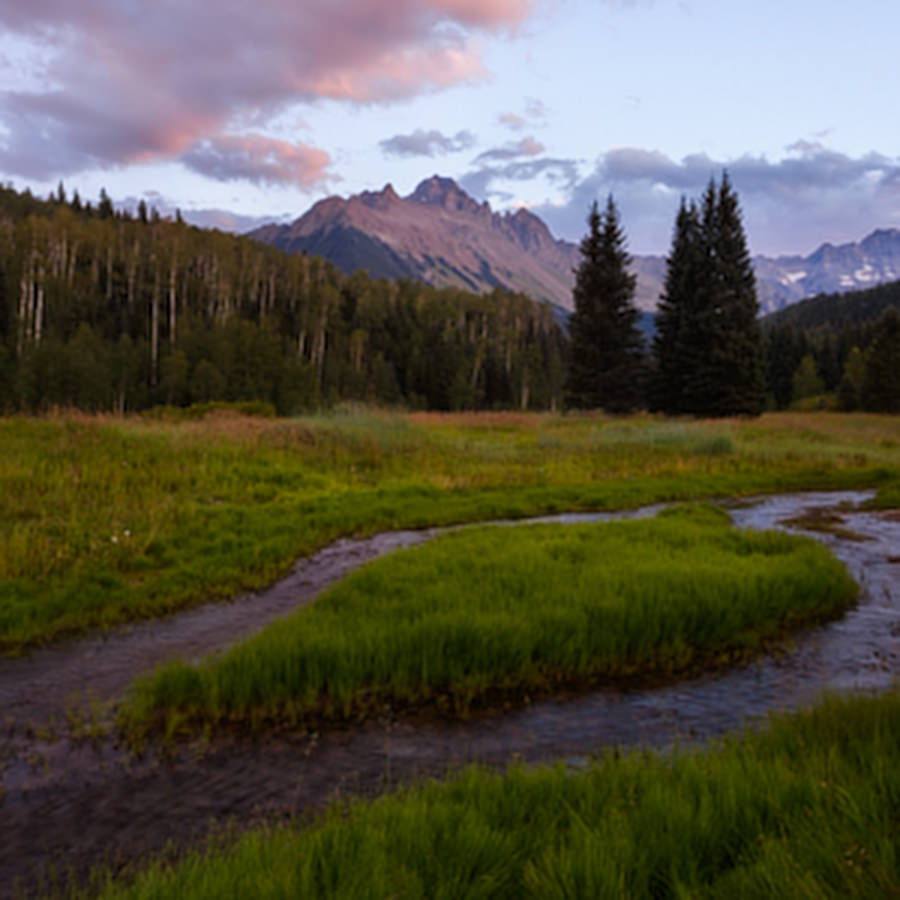
Он дал достаточно хорошие результаты: второй в рейтинге в иллюстрации и третий в снимке.
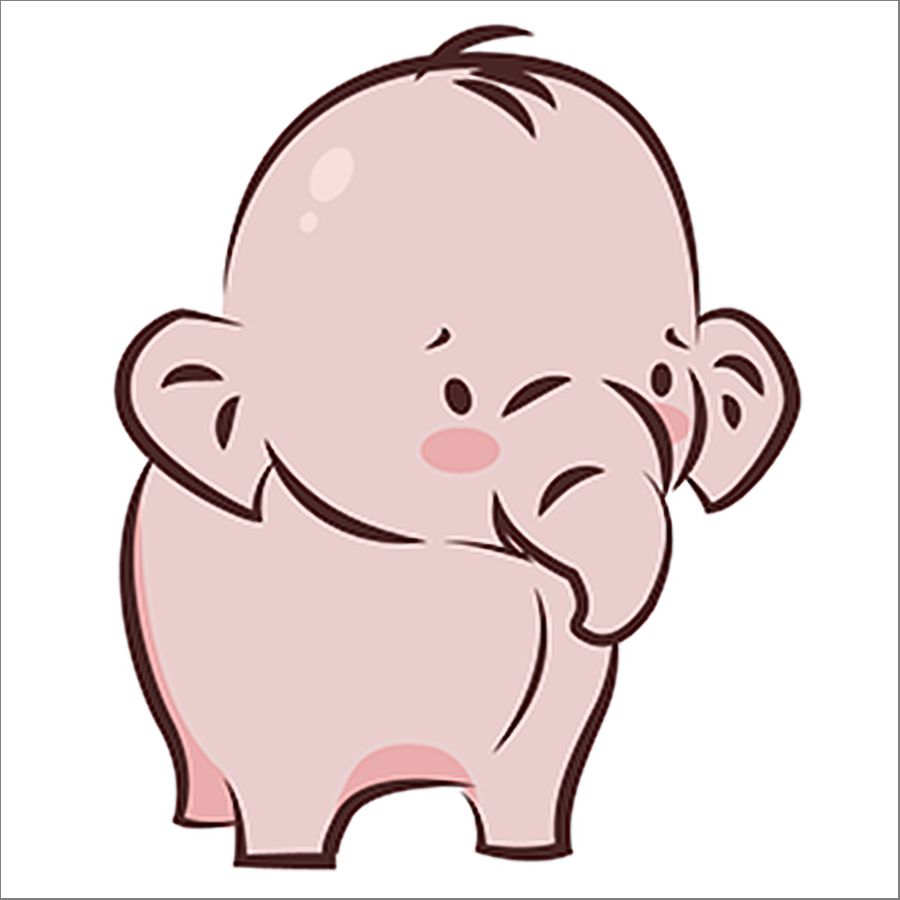
В частности, пейзажная фотография детализирована в области реки и травы, не выглядя при этом неестественно резкой. Иллюстрация со слоником тоже выглядит неплохо. Несмотря на то, что в этом варианте есть несколько заметных зазубренных краев, он все равно выглядит лучше, чем почти все другие преобразования (но только не в варианте Photoshop с Preserve Details 2.0). Это отличный результат для веб-сайта.
Итоговые рейтинги
Казалось бы, различия между вариантами аналогичных ПО должны быть незначительными. Вместо этого оказалось, что новейший алгоритм апсемплинга в Photoshop CC работает заметно лучше, чем другие имеющиеся на рынке программы, как в случае с фотографией, так и для цифровых иллюстраций.
Вот как Спенсер Кокс по итогу оценил способности каждой программы по увеличению разрешения на фотографии, от лучшего к худшему:
В конечном итоге эти два списка получились очень близкими, не считая незначительных перестановок. По-видимому, хорошее программное обеспечение с задачей справляется на должном уровне, независимо от того, с каким типом изображения вы работаете. Еще обратим внимание насколько качественно увеличивается разрешение с помощью бесплатного онлайн-редактора Photo Enlarger, хоть у него и не столь широкий инструментарий, как у некоторых других программ. Очевидно, он предназначен скорее для небольших задач в повседневной работе. Только Photoshop Preserve Details 2.0 смог превзойти его оба раза, этот алгоритм находится на другом уровне.
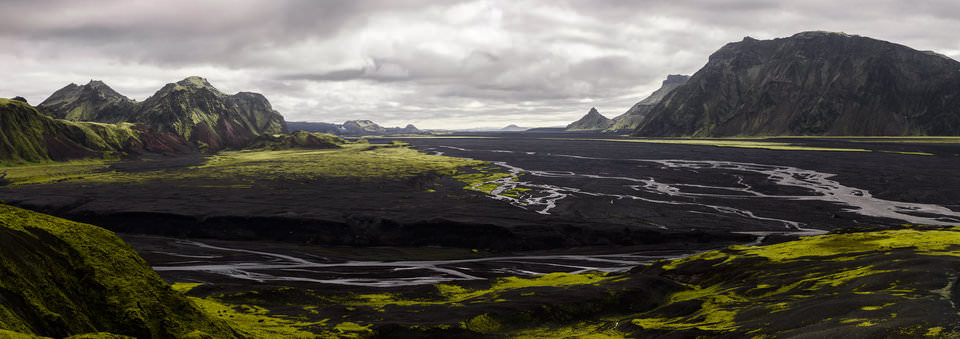
Экстремальное разрешение: 231 мегапикселя (многорядная панорама) NIKON D800E + 105 мм f/2,8 @ 105 мм, ISO 100, 1/10, f/16,0
Видеоканал Фотогора



