
Как Проверить и Увеличить Низкую Скорость Мобильного Интернета 4G на Телефоне Андроид?
На текущий момент самым продвинутым стандартом мобильного интернета является LTE+, или как его еще называют, 4G+, который выдает скорость выше 100 Мбит/с. Последним словом в разработке этого стандарта стала технология CA (Channel Aggregation), при которой для передачи данных используется не одна, а сразу несколько несущих частот. За счет чего увеличивается ширина канала, а следовательно, его пропускная способность, что в конечном счете повышает скорость передачи данных.
Почему низкая скорость мобильного интернета на смартфоне Андроид?
Но не все смартфоны и не все сотовые операторы поддерживают данную опцию. Чтобы узнать, поддерживает ли 4G+ твой телефон, нужно установить программку Network Signal Guru (требует Root-прав доступа). Информацию по работе оператора в этом режиме нужно уточнить на его официальном сайте.

Однако, даже если ваш смартфон поддерживает самые современные стандарты связи, сигнал может быть очень нестабильным, а скорость не соответствовать заявленной. И на то есть сразу несколько причин:
Ниже мы попробуем разобраться, как исправить эти проблемы. Но для начала нужно понять, какая скорость интернета у вас в реальности, и насколько ее показатели хорошие или плохие для мобильного телефона.
Как проверить скорость интернета мобильного телефона — тест
Для того, чтобы проверить текущую скорость интернет подключения на смартфоне, который работает под управлением операционной системы Андроид, необходимо скачать одно из специальных приложений. Самым популярным является SpeedTest от компании Ookla.
Чтобы запустить тест скорости мобильного интернета, нужно:

Какая скорость мобильного интернета считается нормальной?
Вообще, скорость работы мобильного интернета зависит от:
Поэтому «нормальной» в разное время суток и при различных условиях можно считать разную величину. Но мы возьмем в качестве мерила возможность потребления того или иного вида контента.
Но если не брать в расчет последний пункт, который будет работать и на 3G и даже 2G (EDGE), то принято считать, что
Повышаем скорость интернета 4G — Yota, Мегафон, МТС, Билайн, Теле 2?
Теперь давайте разбираться, как можно повысить скорость интернета на вашем телефоне.
Начнем непосредственно с настроек мобильного оператора. Чтобы исправить печальную ситуацию, необходимо:


и выбрать в разделе «Владелец» «LTE» или «4G» в качестве стандарта передачи данных
Некорректные значения могли быть заданы при автоматическом получении настроек от оператора.

Поскольку Йота является виртуальным оператором, для нее меняем «Тип MVNO» на IMSI. Для остальных операторов в данном пункте указывать ничего не нужно. После чего сохраняем настройки и перезагружаем телефон.

Результаты теста скорости Yota ДО применения настроек

Результат стабильности интернета Йота ПОСЛЕ
С 0,5 до 8,5 мегабита. Инструкция, как ускорить мобильный интернет на даче
Чуть более месяца назад Onliner рассказал об одном из относительно простых способов «раскочегарить» мобильный интернет там, где его совсем мало — за городом, куда операторские вышки «достреливают» с трудом или где по каким-то причинам работают так себе. У пользователей возникли вопросы о некоторых тонкостях процесса: в частности, как человеку без технической подготовки и без участия спецов самостоятельно «прицелиться» на вышку, получив доступ к заветным мегабитам.
Мы перечислим основные шаги, чтобы избавить от лишней траты денег (в некоторых местах хоть жирафом прикидывайся, а интернета не добыть) и нервов. Процесс разделим на два основных этапа: подготовки и реализации. Покупку оборудования — антенны, точки доступа, USB-модема и пигтейлов — стоит совершать после того, как вы будете более-менее уверены в том, что они понадобятся, то есть после первого этапа.
Коротко об алгоритме для тех, кому лень читать
1. Скачать Google Earth Pro и слой, собранный энтузиастами Belnetmon, с указанными базовыми станциями операторов (ссылки — ниже). С помощью программы найти ближайшие БС и проверить их доступность с точки зрения рельефа и удаленности. Ближайшая, но загруженная станция может отдавать сигнал хуже, чем более удаленная, но «пустая».
2. Если с первым пунктом определились, необходимо раздобыть USB-модем, уличную антенну, кабельную сборку (один кабель — для подключения 3G-антенны, два — для LTE, они могут быть в комплекте с антенной) с набором переходников — пигтейлов (по количеству кабелей для их подключения к модему), точку доступа (достаточно 2,4 ГГц, с поддержкой USB-модемов).
Чем мощнее антенна, тем лучше прием, и в этом плане выигрывают параболические варианты. Они эффективнее работают на местности с обилием растительности и на большом удалении. Направленные лучше, когда БС в зоне прямой видимости и без преград. Также есть нюансы с диаграммами направленности, но в бюджетном сегменте задумываться об этом особого смысла нет.
3. Настроить соединение, выбрав оптимальное размещение антенны и ее направление (меняя его, наблюдая за параметрами и регулярно проводя замеры скорости).
Вначале немного справочной информации.
Если не вдаваться в дебри цифр, при низком качестве соединения индикатор на экране смартфона будет показывать несколько делений (вроде как все окей), может даже светиться оптимистичное 3G или нечто подобное. Даже запуск популярного Speedtest при определенных обстоятельствах покажет адекватную для загорода скорость в мегабит или два.
Однако страницы сайтов будут открываться через раз и медленно (часто ругаясь: «Проверьте соединение», «Соединение не может быть установлено» и тому подобное), просмотр и прослушивание потокового контента превратится в пытку с постоянной догрузкой и заиканиями, закачка торрентов заставит вспомнить о диалапе, мобильные и не очень игры, требующие соединения с удаленным сервером, работать откажутся.

Карты покрытия на сайтах сотовых операторов носят информационный характер: они рассчитываются условно на базе специальных моделей и ничего не гарантируют. Поэтому, даже если ваша фазенда оказалась в густо окрашенном регионе с гарантированным приемом «в помещении», в реальности интернета там может не быть.
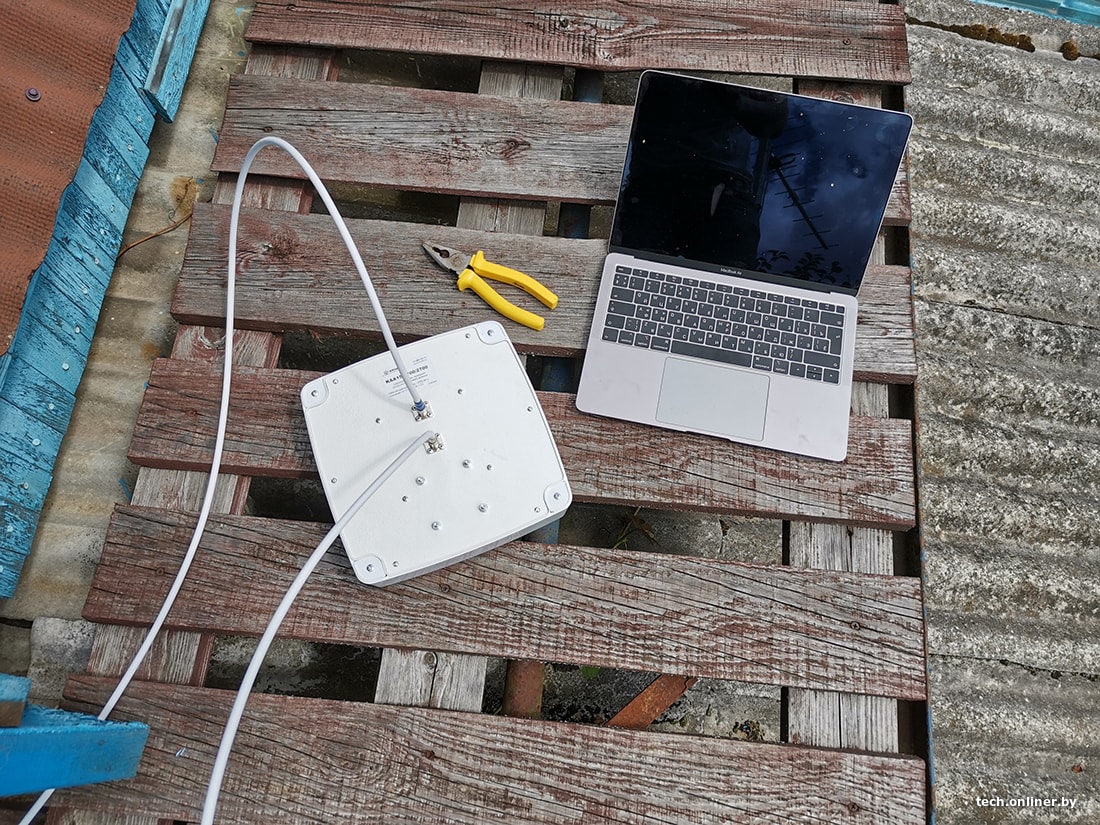
Если с мобильным интернетом все плохо
Подготовительный этап хорош тем, что проводить его можно удаленно, не выезжая на местность. И он даже рекомендуется, если «там» реально плохой интернет.
Наш случай относится к таким: поймать сеть МТС (хотелось обойтись одной — уже имеющейся — симкой) можно лишь в определенных участках площадью метр на метр и с вытянутой ввысь рукой, а связь отличается очень низким качеством (то есть походит на легендарного суслика).
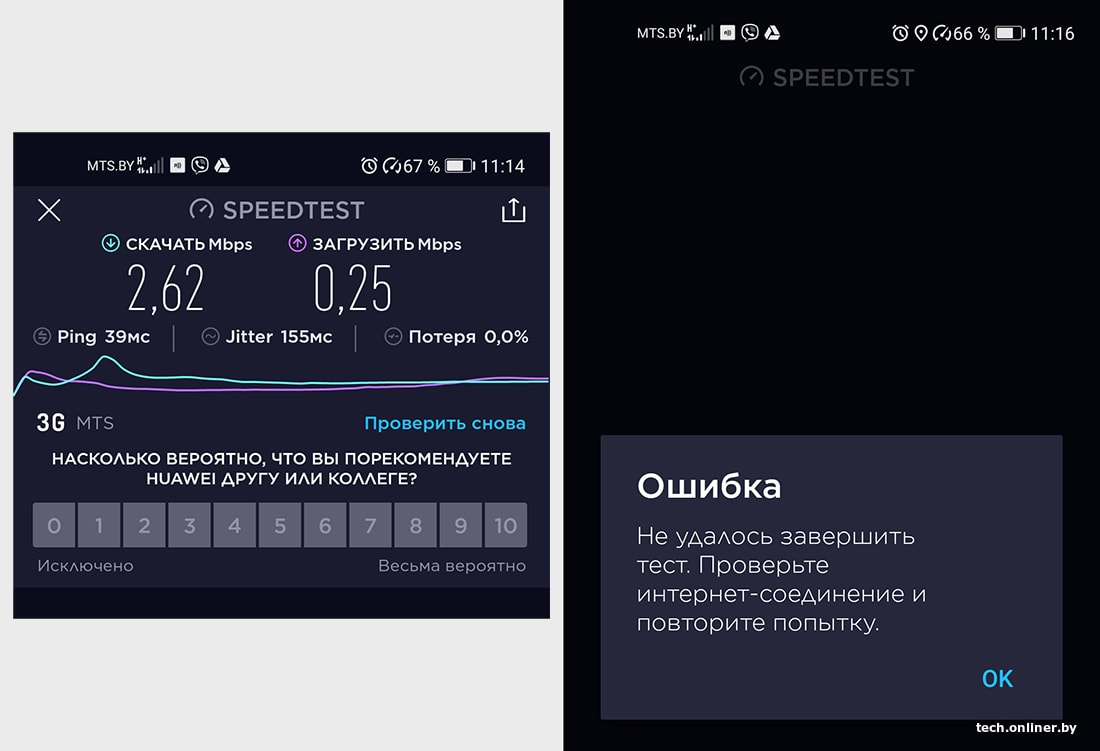
Шаг первый
Скачиваем Google Earth Pro с официального сайта (в нашем случае — версию для компьютера на Windows) и устанавливаем.
Шаг второй
С сайта проекта Belnetmon скачиваем слои для Google Earth. Здесь вы можете выбрать, какие именно данные необходимы и для какого региона. Чем больше информации позже вы скормите Google Earth, тем менее поворотливой будет система, так что выбирайте только нужное. Мы выбрали Минск и Минскую область, а также пару основных операторов. Если вы планируете подключаться к одному, выбирайте именно его.
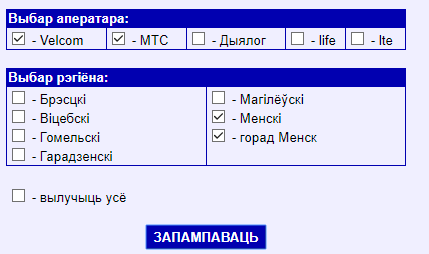
Распаковываем архив, в котором находится файл bs.kml. После установки Google Earth этот формат будет открываться именно целевой программой, поэтому, кликнув на него, вы запустите само приложение (аналогично и для пользователей «маков»). Если оно уже запущено, перетащите файлик в главное окно Google Earth.
На панели слева стоит сразу отключить вывод данных слоя с базовыми станциями, в противном случае даже на мощном компьютере программа будет подтормаживать и работать с картой окажется неудобно.
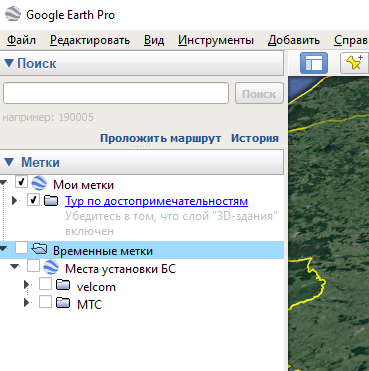
Шаг третий
Ищите на карте местность, где вы хотите улучшить интернет. Это можно сделать вручную, «погуляв по карте»; указав в поле поиска программы адрес или официальное название садового товарищества, населенного пункта и так далее; указав географические координаты.
После этого включайте слой с базовыми станциями операторов.
Затем поставьте маркер на местности, откуда вы будете ловить интернет. Выберите «Линейку» и измерьте расстояние между точками, нажмите «Сохранить», линия станет красной. В нашем случае — около 700 метров, между домом и БС — деревья и лесок.
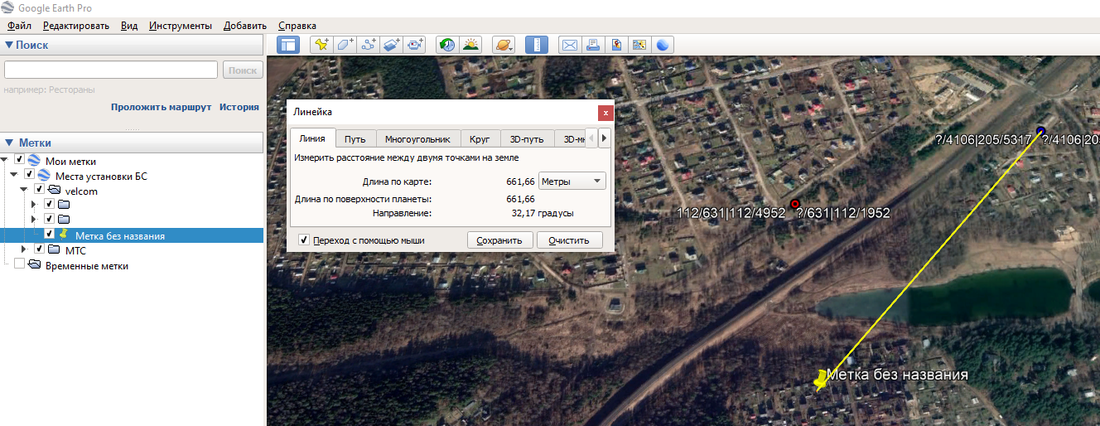
Но основной преградой являются не они, а перепады высот.
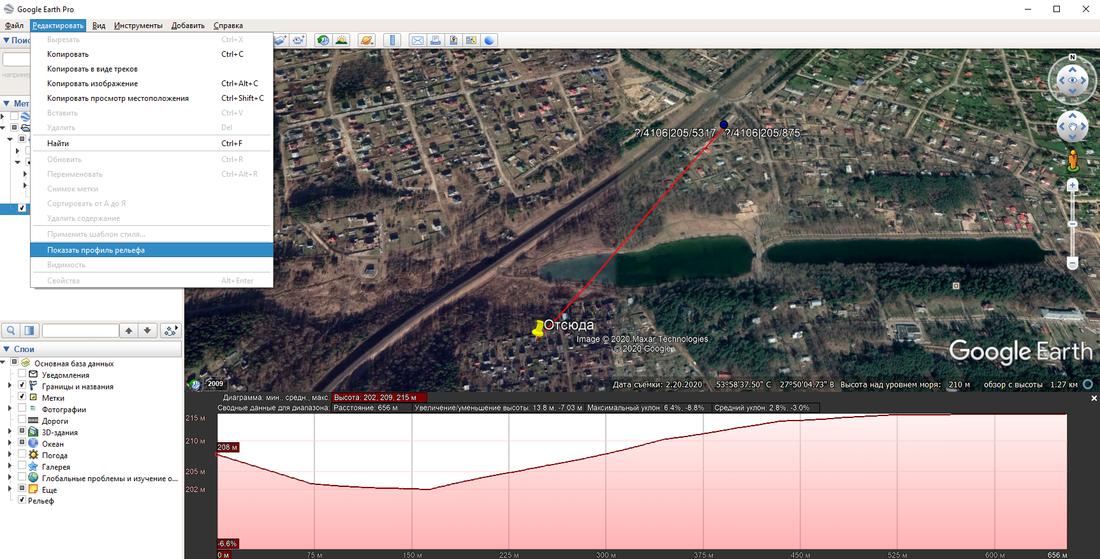
Поэтому нажмите «Редактировать» и «Показать профиль рельефа» (либо кликните на красную линию и выберите «Показать рельеф»). Перепад есть, но в нашу пользу: вышка стоит на холме, в то же время она «стреляет», судя по всему, по верху.
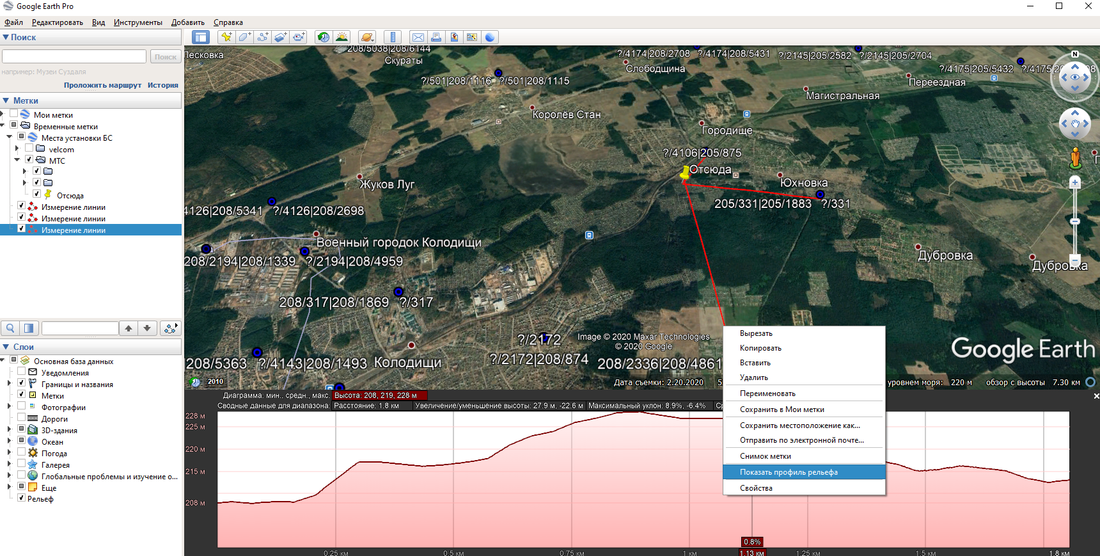
Есть еще одна, более удаленная БС. Как показывает практика, связь с нее может быть лучше за счет меньшей загрузки абонентами. Проверим параметры. Почти 2 километра (справится и недорогая антенна), но между нами — холм, который не позволит принять сигнал.
Есть еще БС в Колодищах и Старине (все до 4 километров), однако они прячутся за белорусскими «горами». Не пойдет, хотя, говорят, там раздают LTE…
Второй этап. Реализация
Нашей целью было решить вопрос максимально дешево, хотя на всем сэкономить не получится.
1. Поэтому модем — перепрошитый Huawei E3372 с поддержкой LTE, «всеядный», работает с SIM-картами любых операторов и позволяет наглядно увидеть, будет ли сигнал достаточно хорош (зеленый — «хорошо», желтый — «сойдет», красный — «ну нет»). Без прошивки эта информация также доступна, но в менее наглядном виде: просто цифры в одном из пунктов меню модема (о параметрах мы писали в прошлом материале). Обойдется такой в 120 рублей (с обычной прошивкой).
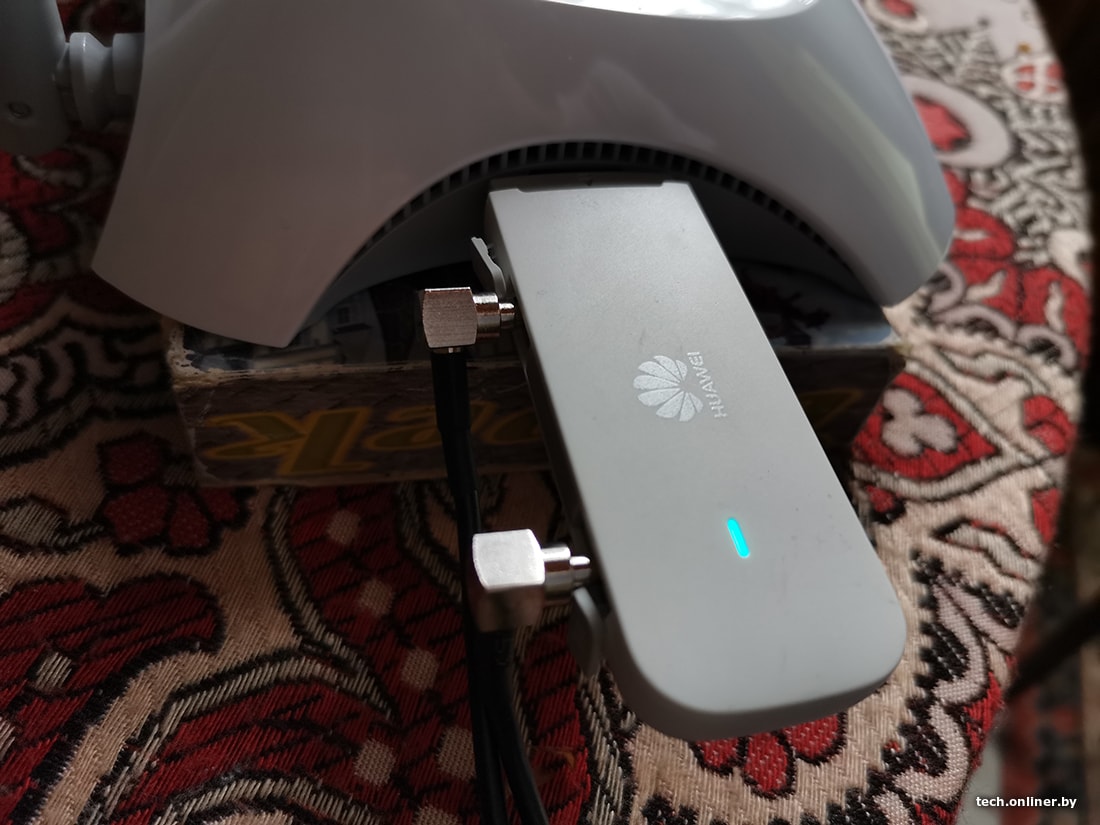
Можно сэкономить, но тогда обращайте внимание на скорость передачи данных и поддерживаемые сети.
2. Антенна — Kroks KP14-2050 за 80 рублей. В ней реализована поддержка только 3G, за пределами городов этого вполне достаточно (LTE у нас хоть и развивается семимильным шагами, но мили маленькие). Это небольшой квадратный «блин», который можно закрепить на улице.
Без проблем можно найти более дешевые варианты. Обращайте внимание на поддержку диапазонов (3G, LTE) и коэффициент усиления (измеряется в dBi, чем выше показатель, тем лучше).
3. Точка доступа — TP-Link TL-WR842N за 68 рублей. И вновь главное — наличие порта USB для подключения модема и поддержка его работы. Остальное — на усмотрение покупателя. Для загорода хватит диапазона 2,4 ГГц, поскольку эфир здесь не засорен, как в многоквартирных домах, а радиус действия у него больше.
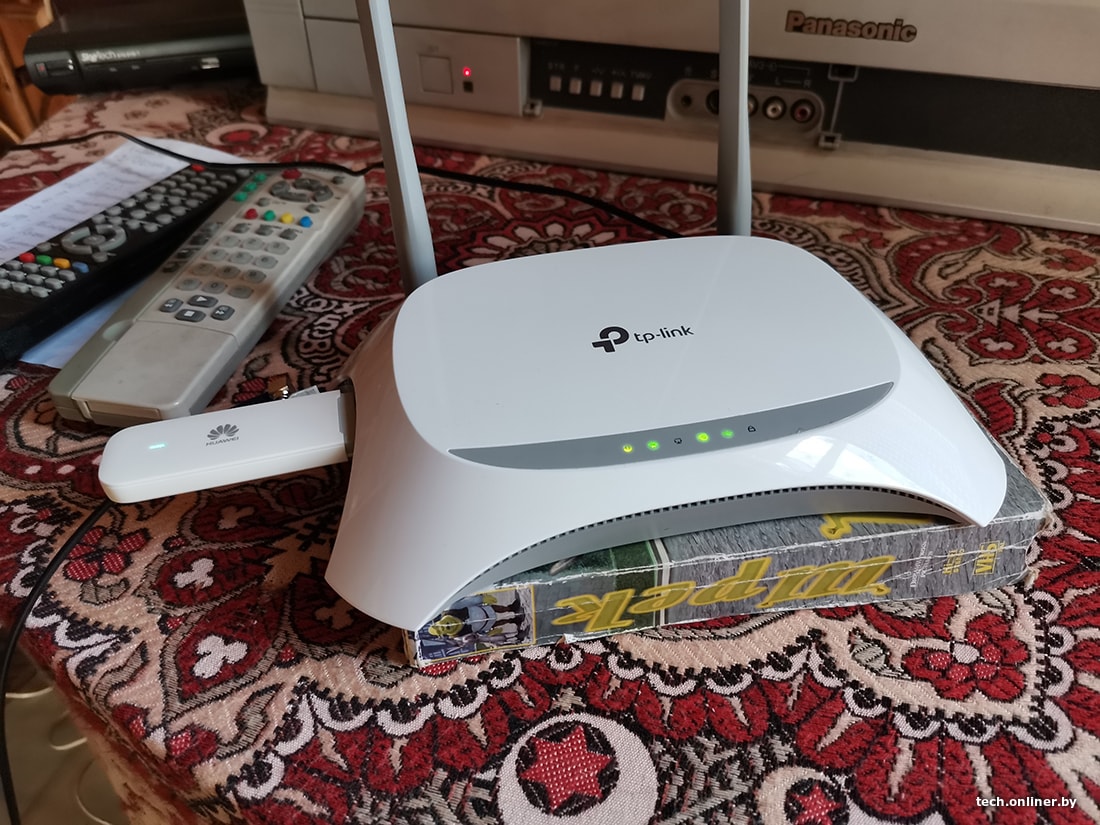
Кроме того, ограничение на прием не позволит получить высоких скоростей «по воздуху», поэтому для раздачи по небольшому участку 2,4 ГГц достаточно — за двухдиапазонный роутер можно не переплачивать. Отметим, что с более дорогим оборудованием и при достаточной высоте установки антенны скорости могут быть значительно выше, тогда можно поискать точку подороже.
4. Кабель (кабельная сборка) для подключения антенны к модему — рублей 20—30. Это так называемый высокочастотный кабель длиной желательно менее 10 метров (чем короче, тем лучше, так как в противном случае затухание сигнала сведет все старания на нет). Хотя существуют продвинутые варианты коаксиальных кабелей, способных поддержать сигнал. Сложнее аккуратно и самостоятельно собрать кабель.
Пигтейл (около 20 рублей за штуку) — это переходник, который соединяет кабель от антенны с модемом. Нужен один, если вы ловите 3G, и два, если хотите настроить LTE (во втором случае от антенны отходит два кабеля).
И то и другое можно найти на «Барахолке» Onliner в собранном виде.
Как увеличить скорость интернета на телефоне Андроид
Современные смартфоны уже давно перестали быть обычным средством переговоров. Сейчас они позволяют полностью заменить настольный компьютер. С их помощью можно просматривать ролики, переписываться с друзьями, читать новости и листать ленту в социальной сети. Но всё удобство пропадает в тот момент, когда любимый фильм начинает притормаживать и медленно грузиться. В таких случаях становится уместным вопрос о том, как увеличить скорость интернета на телефоне Андроид. Об этом читайте ниже.
4 причины, почему интернет на смартфоне медленный
Проведя ряд экспериментов, специалисты выделили основные проблемы, из-за которых сайты и видео загружаются медленно. Невозможно с точностью определить причину для конкретного смартфона, поэтому к решению рекомендуется подходить комплексно. Вспомните, после чего скорость интернета стала падать. Возможно, что одна из данных причин поможет:
Разобравшись с основными причинами, можно переходить к поиску решений.
Как узнать скорость интернета на своём телефоне Андроид

Для того, чтобы узнать скорость интернета на телефоне Андроид существует множество способов. Наиболее удобным считается использования специализированных приложений. Например, «Speed Test». Скачать утилиту можно в Google Play совершенно бесплатно. После загрузки выполним следующее:
На экране смартфона будет выведена входящая и исходящая скорость передачи трафика.
Какую скорость можно считать нормальной
Судить о быстроте передачи данных нужно исходя из выбранного тарифного плана. Однако существуют определённые стандарты для разных видов деятельности. Так для просмотра видео оптимальным считается показатель в 2.5 Мбит/сек. А для просмотра сайтов – 1.5 Мбит/сек. Отправить электронное сообщение возможно всего при 100 Кбит/сек. А для использования онлайн-карт показатель должен быть выше 1.2 Мбит/сек.
Ниже представлена основная характеристика скорости:
Как усилить приём сигнала

При плохом уровне сигнала возможно значительное падение скорости 3G и 4G, а также WIFI-соединения. Решить данную проблему можно как системно, так и технически. Давайте рассмотрим первый вариант, так как он наиболее простой и эффективный.
Сначала установим специальное приложение – MTK Engineering Mode. Обратите внимание, что программа работает только с процессорами Mediatek. Узнать сердце своего смартфона можно с помощью утилиты CPU—Z, либо прочитав характеристики своего телефона в сети.
После установки выполняем следующее:
Данными действиями отключаются определённые частоты, влияющие на падение скорости интернета.
Также существуют некоторые другие способы увеличения быстроты передачи сигнала:
Конечно, данные методы требуют каких-то материальных вложений, но их эффективность достаточно высока.
7 простых способов, как увеличить скорость интернета на телефоне Андроид
Поняв, от чего зависит быстрота скорости интернета, нужно переходить к решительным действиям по её увеличению. Ниже собраны наиболее действенные методы, используя которые можно значительно улучшить скорость передачи трафика.
Способ 1: удаление приложений, потребляющих больше всего трафика

Достаточно эффективно на скорость работы интернета повлияет удаление дополнений, которые расходуют наибольшее количество трафика. Это объясняется тем, что те самые приложения берут на себя основной поток интернета, тем самым замедляя загрузку сайтов или видеороликов. Узнать, что это за программы можно следующим образом:
Здесь можно отследить расход трафика как по WIFI, так и по мобильной передаче данных. А нажав на «стрелочку» предоставляется возможность просмотреть статистику: за месяц, год, за сегодня и за вчера. Просто выберите наиболее «затратное» приложение и удалите его. Так скорость загрузки значительно увеличится.
Способ 2: очистка кэша приложений

Данный метод заметно ускорит работу не только интернета, но и всей системы Android в целом. По-хорошему чистить кэш-память рекомендуется 1-2 раза в неделю. Так смартфон будет летать и грузить любые сайты. Ниже представлена пошаговая инструкция по данному способу:
Проводить процедуру очистки для каждого приложения достаточно долго. Поэтому можно воспользоваться специальной программой. На смартфонах Xiaomi и Samsung она установлена по умолчанию. Запустите софт, затем:

Так за несколько секунд удастся освободить большой объём памяти.
Способ 3: изменение настроек мобильной сети

На некоторых смартфонах установлено ограничение по скорости передачи трафика. Решить данную проблему можно через настройки смартфона. Зайдите в них, затем:
Таким образом, смартфон автоматически будет выбирать наиболее быстрое подключение.
Оптимальным считается показатель 4G. С таким трафиком возможно просматривать видео, читать статьи, слушать музыку. Менее скоростной интернет с данными задачами может не справиться.
Способ 4: использование приложения Internet Speed Master (ROOT)

Программа уже достаточно давно находится на просторах Play Маркета. За этот период времени она получила около 30 тысяч положительных отзывов и более 1 млн скачиваний. Как видно из названия, для работы с утилитой необходимо наличие ROOT-прав. Однако и без них возможно воспользоваться софтом. После загрузки приложения выполните следующее:
Теперь интернет на смартфоне должен работать быстрее. Если по какой-то причине полученный результат не устраивает, то можно удалить данную программу. В таком случае все изменения пропадут.
Способ 5: использование приложения Internet Booster

Современная и простая программа, работающая на большинстве Андроид-смартфонах. Принцип её работы аналогичен предыдущему варианту. Однако эффект от приложения немного другой. Если трудно определиться с наиболее подходящей утилитой, то можно установить каждую и замерить скорость интернета. Где она выше, ту программу и нужно использовать. После установки приложения выполним следующее:
При успешном завершении операции на экране появится соответствующее оповещение. Нажмите кнопку «Отмена» и проверьте быстроту интернета.
Способ 6: использование приложения Internet Speed Meter Lite

Удобная и простая в использовании программа. После установки софт автоматически начинает ускорять интернет. Но главной особенностью приложения является возможность вывода скорости трафика на рабочий стол или в строку уведомлений. Благодаря этому, в любой момент можно проверить быстроту передачи данных. После загрузки выполните следующее:
В панели уведомлений будет представлена подробная информацию по входящему и исходящему интернет-трафику.
Способ 7: серфинг через Opera для Android

Почему же именно этот браузер? Потому что в нём реализована функция сжатия трафика, благодаря чему картинки и тяжёлые сайты грузятся быстрее. При этом экономится достаточно много интернета. По заявлению разработчиков – 50%. Просто установить приложение «Opera Mini» из Google Play. После запуска нажмите «Продолжить».
Приятной особенностью является уже встроенный в браузер блокировщик рекламы. Нажав на «красный кружок» можно просмотреть количество скрытых объявлений, а также объём сэкономленного трафика.
2 сложных способа, как ускорить интернет на Андроиде
Заметим, что следующие методы подойдут не каждому пользователю. Они требуют хотя бы средних знаний в работе со смартфоном. Однако эффективность от них значительно выше.
Способ 1: Замена файла «Options» (ROOT)

Данный метод был опубликован на одном форуме. Как утверждает автор, немного подкорректировав сетевые файлы, скорость интернета возрастёт в разы. Проанализировав комментарии к посту, можно отметить, что способ работает не на каждом смартфоне. Просто нужно пробовать. Ниже представлена пошаговая инструкция:
Проверьте повлияли ли настройки на скорость интернета. Сделать это можно с помощью приложения «SpeedTest».
Способ 2: редактирование файла build.prop
При запуске смартфона автоматически начинается анализ файла build.prop. Именно он устанавливает операционной системе правила работы. Конечно же в него возможно вносить изменения, которые положительно повлияют на скорость интернета. С помощью редактирования можно снять ограничения, влияющие на скорость передачи данных.
Для этого откройте файл system/build.prop через любой блокнот. В самом конце текста вставьте следующий код:
net.tcp.buffersize.default=4096,87380,256660,4096, 16384,256960
net.tcp.buffersize.wifi=4096,87380,256960,4096,16384,256960
net.tcp.buffersize.umts=4096,87280,256960,4096,16384,256960
net.tcp.buffersize.gprs=4096,87380,256960,4096,16384,256960
net.tcp.buffersize.edge=4096,87380,256960,4096,16364,256960
net.rmnet0.dns1=8.8.8.8
net.rmnet0.dns2=8.8.4.4
net.dns1=8.8.8.8
net.dns2=8.8.4.4
После всех манипуляций сохраните файл и перезагрузите устройство.
Как увеличить скорость интернета на телефоне андроид, айфон
Какова максимальная скорость мобильного и домашнего интернета
Хотя во всем мире уже несколько лет говорят о скорости интернета в 1 Гигабайт, жителям России такие технологии пока недоступны. Некоторые регионы даже не могут рассчитывать на стабильность 3G.
Среди операторов, поставляющих проводной трафик в дома жителей страны самые высокие показатели скорости у (45 Мбит/секунду), Ростелеком (37 Мбит/секунду), Билайн (35,5 Мбит/секунду), МТС (32 Мбит/секунду).
Эти цифры определяют среднее значение, полученное путем сложения показателей входящего и исходящего трафика с последующим делением полученной цифры пополам.
На рынке поставщиков мобильного связи 4G ситуация следующая:
Приведенные значения характерны для крупных городов Российской Федерации. Ожидаемо, что самый быстрый mts интернет для дачи в столице страны.
Настройки браузера
Если же нет желания что-либо качать и разбираться с новыми приложениями, предлагаю воспользоваться другим способом: изменить настройки в браузере, который используете. Я покажу на примере Google Chrome.
Запустите приложение Google Chrome.
Выберите пункт «Настройки». Перед вами откроется список с возможными настройками.

Внизу появится область для графика, который будет показывать в дальнейшем исходный размер файла и размер после его сжатия, то есть на сколько меньше будет загружаться ваш трафик, благодаря чему новые страницы будут загружаться быстрее.

Ну вот мы и разобрали самые простые и доступные способы, которые обеспечат ускорение интернета на Android аппаратах. Также, можно попробовать сделать настройки индивидуально под своего интернет провайдера таких как МТС или Мегафон.
Настройка
Если точка доступа новая, данные для входа по умолчанию обычно указаны в документах или на наклейке на устройстве, для настройки подключиться можно как по Wi-Fi, так и по проводу. Здесь вы указываете пароль для беспроводной сети, меняете при желании ее имя — интернет вы будете ловить от нее.
Устанавливаете в модем SIM-карту. Слот предназначен для «большой» симки, но и нано умещается без проблем — контактной площадкой ее необходимо аккуратно установить в паз, а индикатор модема подскажет, когда связь поймана (модем должен быть подключен к роутеру или ноутбуку для проверки работоспособности). Проверяете доступность сети, зайдя по адресу 192.168.1.1 (может быть разным для разных модемов и роутеров).
Можно провести эти операции заранее, перед отъездом в «сложные интернет-условия», где останется только поймать сигнал.
Подключаете антенный кабель через пигтейл в модем, модем — в точку доступа.
Как повысить скорость скачивания
Иногда скорость соединения хорошая, но файлы все равно скачиваются медленно,
виновниками ситуации может быть:
«Лечение» проблемы такое же, как и при низкой скорости соединения – отключение автообновления, остановка торрентов и потоковых сервисов, деактивация антивируса, закрытие всех ненужных приложений. Также необходимо разгрузить Wi-Fi, отключив от него смартфоны, телевизор, планшеты и другие сетевые устройства.
Использование программ
Android – самая распространённая операционная система на современных смартфонах. Если возникли проблемы со скоростью, то следует использовать специальные приложения. В этом смысле очень популярна утилита Internet Speed Master. По мнению разработчиков, данное приложение способно оптимизировать и ускорить любое интернет-соединение.

Данная программа предлагается безвозмездно в магазине Google Play. Основной функционал – оптимизация настроек и замена параметров разных системных файлов с целью улучшения интернет-соединения. Утилита работает в пробном бесплатном режиме, но в дальнейшем доступ станет платным.
Существует и ряд других приложений, подходящих для применения в этих целях. Internet Booster – полностью бесплатен, он обладает удобным функционалом и доступным для новичков интерфейсом. Утилита популярна, она опять-таки бесплатна в магазине Google Play. Попробуйте самостоятельно найти другие программы, сделав соответствующий запрос. Ориентируйтесь на уровень популярности приложения у пользователей.
В настоящее время каждый из операторов мобильной связи Билайн, теле2, мегафон, мтс, yota, феникс, белтелеком, Ростелеком и так далее предлагает доступ к мобильному интернету.
Операторы конкурируют цены, делают ограничения и бонусы для клиентов. К сожалению, несмотря на стимулирование предложения и высокую скорость (как 3g, 4g), есть еще места в, где использование мобильного интернета трудно доступно, ведь не все живут в Москве.
Тогда из-за слабого сигнала получается низкая скорость интернета мобильных операторов.
В результате клиенты не удовлетворены и такое случаются очень часто. Естественно возникает вопрос, как сделать скорость мобильного интернета быстрее
ПРИМЕЧАНИЕ: в сети вам может попасться программа для увеличения скорости мобильного интернета – не верьте, таких программ нет.
Какой тогда выход? Существует простой способ изменить положение дел. Бешеной скорости мобильного интернета вы конечно не достигните, но немного улучшить вполне возможно.
ов ускорения интернета на Android

Операционная система андроид управляет каждым вторым телефоном. Каждый день разработчики выпускают обновления, устраняют ошибки и баги. Это дает возможность людям комфортно пользоваться смартфонами. Но даже если на мобильном устройстве установлена последняя версия ОС со всеми обновлениями, скорость интернет-соединения может быть низкой.
Speedmaster

Условно-бесплатное приложение для телефонов, работающих на базе android. Загрузить его можно напрямую в устройство через магазин Google Play. Программа поддерживает работу с соединением wi-fi, 3G, 4G. Пользователю не нужно вносить изменения в настройки на телефоне, поскольку Speedmaster автоматически оптимизирует смартфон, тем самым повысит скорость интернета.
Внимание!
В бесплатной версии отсутствует опция улучшения скорости соединения с интернетом.
Приложение адаптировано под работу в разных версиях ОС. Пользователям доступен бесплатный и платный вариант программы. В демо Speedmaster урезанный функционал, она предназначена для оценки пользователем принципа работы приложения. По истечении указанного срока предлагают купить полную версию.
Для повышения скорости интернета делают следующее:
Программа простая в использовании. Но она не всегда помогает решить проблему. Если скорость ограничена провайдером или мобильным оператором, то необходимо сменить тарифный план. Существенным недостатком выступает то, что приложение платное.
Internet Booster
Как и предыдущее приложение, распространяется бесплатно. Установить можно через фирменный магазин программ для андроида. Интерфейс простой, поэтому увеличить скорость интернета получится даже у пользователя без опыта. В программе можно посмотреть все процессы на телефоне и оптимизировать работу.
Поскольку приложение бесплатное, в последующем разработчики не предложат купить полную версию. Работа всех опций распространяется только на два типа соединения: wi-fi и 3G. Не подходит Internet Booster тем, кто использует мобильную передачу данных.
Изменение настроек на мобильном устройстве
Если память смартфона не позволяет загрузить дополнительную программу либо нет такой возможности, улучшить скорость выхода в сеть можно посредством внесения изменений в настройки телефона. Приведенный пример изменения настроек описан для браузера Google Chrome.
После этих действий автоматически будут сжиматься файлы (видео, картинки, таблицы). За счет этого скорость открытия страниц увеличится. В статистике потом можно посмотреть, насколько уменьшился расход трафика.
Очистка кэша
В большинстве случаев именно такой способ помогает в решении проблемы с низкой скоростью соединения. При использовании телефона многие файлы сохраняются в кэше, тем самым забивают память и устройство начинает «тормозить». В зависимости от марки, модели и версии операционной системы, процесс очистки может незначительно изменяться.
Все программы из списка сортируются по весу (вверху самые тяжелые). Основная часть памяти будет забита приложениями к социальным сетям и браузерам. После очистки данных освободится кэш и смартфону будет проще обрабатывать получаемую информацию, а скорость соединения интернет значительно вырастет.
Установка браузера Opera
По мнению разработчиков, браузер Opera наиболее оптимизирован для работы в мобильных телефонах. Настройки приложения расширены специальными опциями, использование которых позволяет улучшать скорость выхода в сеть. Если в браузере Google Chrome менять настройки нужно самостоятельно, то в Опере этого не потребуется. Благодаря тому, что она автоматически сжимает все большие файлы, разработчики смогли снизить количество потребляемого трафика в два раза. При прослушивании музыки экономится 40% трафика.
Альтернативные версии социальных сетей

Сейчас сложно найти человека, у которого отсутствует аккаунт в социальных сетях. Поэтому разработчики предлагают устанавливать на смартфоны их мобильные версии. Это облегчает пользователю поиск нужной информации, ведение диалогов, рабочих переписок, прослушивания музыки.
Недостаток кроется в том, что такие программы сохраняют в кэше большое количество информации. Из-за этого снижается скорость соединения. Решить проблему можно, если загрузить из магазина Google Play старую, облегченную версию приложения. В них сохраняется первичный функционал, но места они занимают меньше.
Настройка автоматического обновления Google Play
Если в Google Play Market стоит разрешение на обновление программ с использованием данных мобильной сети, они могут обновляться в любое время, даже в самый неподходящий момент. Это может раздражать и замедлять интернет. Для того, чтобы этого не происходило, сделайте следующее:
Шаг 1. Откройте Google Play и нажмите на три черточки в левом верхнем углу.

Шаг 2. Откройте «Настройки».

Шаг 3. Нажмите по пункту «Автообновление приложений».

Шаг 4. Выберите «Только через Wi-Fi» для того, чтобы обновление не расходовало ваш мобильный трафик или «Никогда», если желаете обновлять программы вручную. Уведомления об обновлениях все равно будут приходить. Нажмите кнопку «Готово» для подтверждения.

Ускорение загрузки веб-страниц в Google Chrome
Упрощенный режим в Google Chrome позволяет загружать веб-страницы в заранее сжатом виде, что позволяет сэкономить мобильный трафик и ускорить их загрузку. Google Chrome может сам предложить вам использовать упрощенный режим. Если этого не произошло, сделайте следующее:
Шаг 1. Откройте Google Chrome и нажмите на три точки в правом верхнем углу.

Шаг 2. Выберите пункт «Настройки».

Шаг 3. Откройте раздел «Упрощенный режим».

Шаг 4. Переведите переключатель в положение «Включено».

Шаг 5. В последствии здесь будет отображаться информация в графическом и текстовом виде о сэкономленном трафике. Выглядеть это будет примерно так:

Подобным функционалом обладает и программа Opera Max – если верить разработчикам, ее использование позволяет сжимать трафик до 50-60%.
Деактивация служб и фоновых процессов
Стандартные настройки операционных систем iOS и Android содержат целую коллекцию параметров и разделов, связанных с загрузкой информации из сети.

В Apple предусмотрели и автоматическое обновление операционной системы в фоновом режиме. iPhone, iPad или iPod Touch способны загружать необходимые файлы, а после – в обозначенное время – распаковывать и устанавливать содержимое без дополнительных запросов к пользователю. Также они способы к выгрузке данных из совместимого программного обеспечения (заметок, браузера, книг и карт).

Даже «AppStore» не перестает работать в фоновом режиме – и пока, iPhone, iPad или iPod Touch находятся на зарядке и подключены к интернету, обновляет софт и развлекательный контент. Как результат – чем меньше фоновых процессов и служб, тем стабильнее соединение с интернетом и выше итоговая скорость.

простых ов, как увеличить скорость интернета на телефоне Андроид
Поняв, от чего зависит быстрота скорости интернета, нужно переходить к решительным действиям по её увеличению. Ниже собраны наиболее действенные методы, используя которые можно значительно улучшить скорость передачи трафика.
Как проверить скорость интернета мобильного телефона тест
Для того, чтобы проверить текущую скорость интернет подключения на смартфоне, который работает под управлением операционной системы Андроид, необходимо скачать одно из специальных приложений. Самым популярным является SpeedTest от компании Ookla.
Чтобы запустить тест скорости мобильного интернета, нужно:


Как откатить изменения
Если после смены ряда параметров скорость стала еще ниже, а сигнал слабее, то вернуть былую стабильность поможет раздел «Сброс», представленный в «Настройках» iOS и Android.

Перед откатом изменений не нужно подготавливать резервную копию или переносить важные данные на жесткие диски компьютера.

Сбрасываются исключительно параметры сети – остальные настройки и файлы останутся нетронутыми. Главное – выбрать правильный пункт меню, отмеченный на скриншоте выше (для Android идея та же – но «Сброс настроек сети» может называться иначе). После перезагрузки смартфон или планшет восстановят заводские параметры и скорость интернета пусть и не станет выше, но сигнал уже не будет слабым или нестабильным.



