
Поднимаем производительность SSD c колен, куда нажимать и зачем
Семь бед – один Deallocate
Многие слышали про команду TRIM. Те самые заветные четыре буквы, которые вызывают множество вопросов у рядового пользователя. TRIM – одна из команд ATA, отправляемая операционной системой с целью уведомления твердотельного накопителя о том, что данные с диска были удалены пользователем и занятые физические ячейки можно освободить. Стоит отдельно сказать про SSD с интерфейсом NVMe — эти диски обладают другим набором команд для работы, но аналог ATA команды TRIM там тоже существует — называется она Deallocate и, соответственно, является идентичной. Поэтому, далее при упоминании TRIM мы будем подразумевать и Deallocate тоже. К чему речь обо всём этом? Как раз именно проблемы с выполнением данных команд в подавляющем большинстве случаев и являются причиной низкой производительности накопителей. Конечно, другие проблемы мы тоже не оставим в стороне, но всему своё время.

В тот момент, когда вы удаляете данные с вашего накопителя, по факту удаляется запись в главной таблице файловой системы. То есть, сами данные остаются на месте, но область помечена на удаление. Сама «зачистка ячеек» происходит в определенное время, например, в момент простоя накопителя, пока вы отошли за чаем. Таким образом производители добиваются снижения износа памяти и увеличивают производительность своих накопителей в определённых сценариях. Именно очисткой этих ячеек и занимается контроллер, выполняя команду TRIM. К слову, после её выполнения, восстановление данных практически невозможно.
Совсем недавно мы рассказывали про технологию Secure Erase, которая схожа с TRIM, но затрагивает не только основные ячейки, но и служебные области, возвращая накопитель в полностью исходное состояние. Напомним, что Secure Erase можно выполнить на накопителе только без файловой системы и при определённых условиях. А технология TRIM как раз и требует наличие операционной системы со всеми вытекающими требованиями. 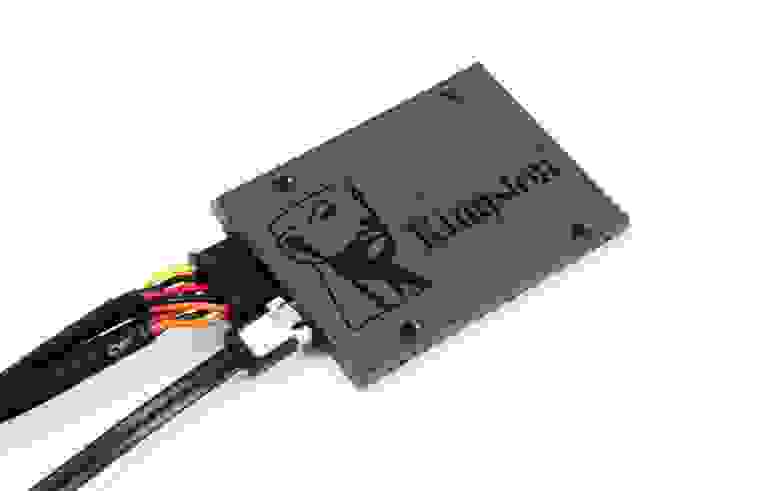
Объясним на пальцах, как раз их 20…
Когда вы создаёте файл, операционная система отправляет команду записи по адресу определенного логического блока. Когда вы удаляете данные с диска, эти блоки помечаются свободными.
При этом, данные останутся на диске пока контроллер не захочет их перезаписать.
Перед нами часть памяти, в которой находятся файлы А и В разных размеров, занимающих, соответственно, разное количество блоков. Сначала мы удаляем файл В, а затем записываем файл С на наш диск. Для наглядного представления ситуации, когда TRIM не работает, добавим простую иллюстрацию, в которой обозначены следующие состояния:

А теперь что происходит, если TRIM работает. Снова по этапам:
То есть, логика работы совсем другая. Повторим пройденное — в момент удаления нами файла B отправляется команда TRIM, и, поскольку в SSD достаточно часто простаивает, он с радостью удаляет ненужные блоки практически сразу. И в момент того, как мы хотим записать файл С, то он сразу же записывается на диск, а не ждёт пока для него очистят блоки с мусором.
TRIM, а есть ли ты вообще? И, если есть, то работаешь ли?
Узнать, поддерживает ли SSD команду TRIM можно при помощи достаточно большого количества свободно распространяемого программного обеспечения. Возьмём, к примеру, CrystalDiskInfo:
Но демонстрация поддержки – не есть работа. Для начала пройдёмся по ситуациям, когда TRIM надо запускать хитрым способом или данная команда не работает вовсе. Конечно, со временем ситуация может поменяться, но пока дела обстоят следующим образом:
Для начала – попробуем это узнать прямо у операционной системы. В запущенной от имени Администратора командной строке или PowerShell вводим команду «fsutil behavior query disabledeletenotify» без кавычек и смотрим на результат. Если в выводе значатся «0», то это хорошо – TRIM работает. Если «1», то функционал TRIM недоступен. Всё верно: ноль – включённая команда, 1 – выключенная команда.
К примеру, можно использовать простую в использовании программу trimcheck от Владимира Пантелеева. Программа работает в два этапа, между которыми может пройти как несколько секунд, так и десятки минут – всё зависит от специфики работы конкретной модели SSD. Утилита записывает данные на диск и отмечает адреса виртуальных блоков, в которых они размещены. Эти адреса она сохраняет в JSON-файл в своей папке, после чего удаляет данные, что порождает отправку команды TRIM. Утилита смотрит, находятся ли записанные ранее данные по сохраненным адресам. Их отсутствие означает, что контроллер принял команды TRIM к сведению и удалил данные. Если TRIM работает, то сообщение будет соответствующим:
В противном случае надпись будет гласить TRIM appears to be NOT WORKING. Собственно, если вы получили сообщение о неработоспособности, то выполните в запущенной от имени Администратора командной строке или PowerShell команду «fsutil behavior set disabledeletenotify 0» без кавычек. Функция TRIM, если соблюдены все условия (поддерживаемая ОС, реализация в SSD и т.д.), должна включиться и работать. Если этого не произошло, а все требования выполнены, то придётся подумать о замене накопителя.
Проблемы, проблемы вместо обеда
Самая распространённая проблема – наследование. Само собой, речь идёт про Windows до версии 8. Например, когда пользователь ставит в старые системы SSD или переходят с HDD на SSD без изменения настроек BIOS (если это необходимо) или вообще путём клонирования разделов или диска целиком. Напоминаем, что TRIM доступен только в режиме AHCI. К примеру, у многих материнские платы могут работать в двух режимах AHCI и IDE. Соответственно, если SSD подключён к такой плате именно в режиме IDE, то TRIM работать не будет. Просто наличие режима AHCI не решает проблему – Windows установит драйверы согласно выбранному IDE. Казалось бы, ситуация может встречаться редко, но на самом деле – нет. Если с настройками BIOS вы не дружите, то хотя бы проверить режим работы надо. Сделать это можно в диспетчере устройств в разделе «Контроллеры IDE ATA/ATAPI»:
Помните, что просто так после установки Windows переключить режим работы с IDE на AHCI (и обратно) без дополнительных манипуляций не выйдет – операционная система попросту не загрузится. Решения этой проблемы существуют (даже от самой Microsoft), но рекомендовать их не стоит. Требуется изменение параметров реестра, добавление нужного драйвера и готовность к переустановке ОС в случае неудачи.
Вспомним ещё про Secure Erase. Восстановить производительность этой функцией можно. Только вот вряд ли надолго. Особенно, если вы быстро забиваете свой накопитель новыми данными. Так что как временное решение – пойдёт, но оно всегда будет оставаться временным.
Ещё добавим про SLC-кеширование, которое достаточно часто используется у многих SSD-накопителей без привязки к интерфейсу. Невысокая скорость записи большого количества файлов (или больших файлов) после определённого порога не проблема, а особенность работы. Суть кеширования состоит в том, что сначала записываемые данные попадают в специальную область памяти, а уже затем записываются в основную память в фоновом режиме. Когда выделенная высокоскоростная память заканчивается, то данные начинают записываться непосредственно в память на заметно сниженной скорости – от 50 до 150 МБ/с. Это совершенно нормальный режим работы накопителей с SLC-кешем, поэтому здесь ничего сделать невозможно от слова совсем.
Что хорошо, а что плохо?
Если функция TRIM работала с самого начала, то сама по себе никуда она деться не может. Но совсем другое дело, если вы увлекаетесь разного рода твикерами, сторонними драйверами или прошивками, а также сборками операционных систем, якобы улучшенных. Все эти программы и сборки могут только навредить, если речь идёт о Windows 8 и, тем более Windows 10 – в этих ОС всё продумано как надо. В «семёрке» они могут чем-то помочь, но это скорее исключение из множества проблем, которые они могут принести.
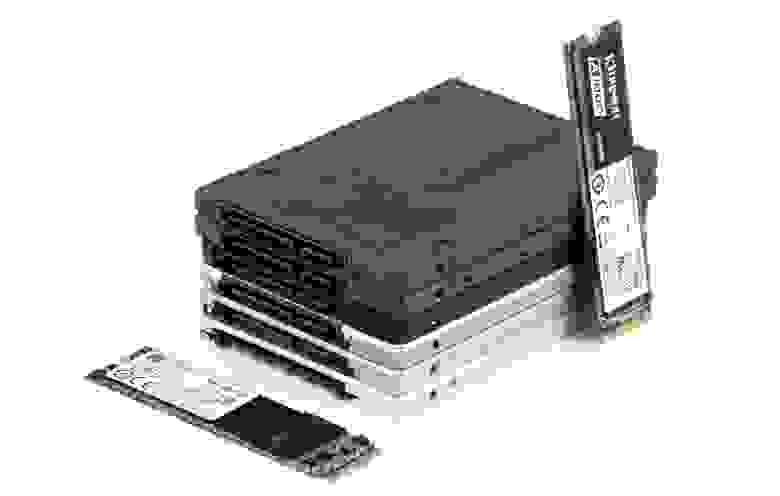
Отдельно надо сказать несколько слов про NVMe накопители и драйверы для них. Приобретая высокоскоростной SSD, в ваших глазах должны отражаться полученные в бенчмарках заявленные скоростные показатели. Часто это так и есть, например – с накопителями Kingston. Установил и забыл, как говорится, наслаждаясь его высокими скоростями. Но с SSD других производителей это может быть не всегда так, что, очевидно, расстроит любого. Тут уже не отсутствие Deallocate является причиной недостаточного быстродействия, а стандартный NVMe драйвер. Да-да, при покупке NVMe SSD некоторых производителей обязательно приходится отправляться на сайт его сайт и скачивать соответствующий драйвер – разница со стандартным может превышать двукратную!
Вот теперь, вроде, всё.
Как оказалось – не всё так страшно, как выглядело не первый взгляд. От пользователя требуется выполнение всего нескольких рекомендаций, чтобы система работала корректно и радовала производительностью твердотельного накопителя долгое время. Повторим их напоследок – чистый дистрибутив операционной системы, актуальные драйверы и прошивки от производителя, а также отсутствие сторонних «настройщиков» системы, которые, по заверению их разработчиков, увеличивают производительность на 146%. Если проблема не аппаратная, то никаких нареканий к диску у вас не будет в течение всего срока жизни вашей системы. Так что никакого длинного заключения-словоблудства не будет – всё, что надо было сказать, уже сказано. Ёмких вам SSD, их высоких скоростей и стабильной работы!
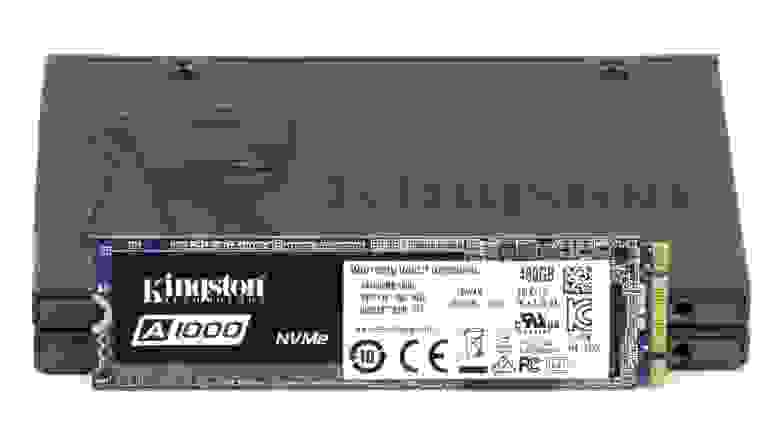
Для получения дополнительной информации о продуктах HyperX и Kingston обращайтесь на сайты компаний.
Как расширить дисковую память ноутбука
Клиент: Мне нужен новый автомобиль.
Дилер: Простите, а тот, который мы
вам продали на прошлой неделе? С ним что-то случилось
или он вас чем-то не устроил?
Клиент: Да, проблема есть. У него уже пепельница полная!
Какими способами расширить дисковую память ноутбука
Все зависит от предпочтений и требований пользователя. Ведь понятие расширения, прежде всего, подразумевает четкое понимание сути проблемы, выраженной в количественно-качественном эквиваленте: сколько надо места сейчас, как быстро растет объем информации, на какой срок хватит конкретного объема и т. д. В зависимости от этого и формируется задача и ее решение; скорее всего, оно будет уникальным для каждого случая.
Просто так взять и сказать: «Замените жесткий диск более емким из тех, что по карману», – нельзя, это не всегда разумно. Равно как и посоветовать приобрести один-два внешних накопителя и носить их с собой – тоже решение не для всех ситуаций. Поэтому я постараюсь рассмотреть все возможные варианты, а начну с классического – когда свободное место на диске закончилось.
Вариант 1. Оптимизация дискового пространства
Самая частая ошибка новичков – непонимание того, что они делают. В сочетании с нежеланием (или неумением) преподавателей привить культуру пользования (даже на специализированных курсах по управлению компьютером) это дает страшный эффект: работая с Интернетом, регулярно загружая обновления или «сливая» снимки/видео с фотоаппарата/видеокамеры, люди выполняют действия, услужливо предлагаемые операционной системой и прикладным ПО, даже не задумываясь о том, насколько это разумно и безопасно.
Конечно, спасибо разработчикам ПО за то, что они научились делать выбор за человека, но в итоге мы имеем переполненные диски. Действительно, редко кто отведет под системный раздел все имеющееся пространство на физическом носителе – чаще всего ОС выделят «песочницу» в 40 Гбайт, а остальное место – под другой том. Например, «Диск С:/» и «Диск D:/».
Разумеется, по умолчанию вся информация будет автоматически перенаправляться на С, в итоге свободная емкость быстро исчерпается. При этом 600 Гбайт на диске D могут оставаться вообще нетронутыми, и в такой ситуации основная задача – максимально освободить системный диск от данных пользователя, перенеся их в рабочий раздел.
Зачастую достаточно провести инспекцию папок «Мои документы», «Мое видео», «Изображения», очистив их полностью, перенеся все содержимое на диск D, разместив на нем все в соответствие с логикой использования: в папку «Изображения» поместить «Фотографии», «Смешные картинки», «Обложки альбомов», «Узоры вышивки»; тематический контент распределить между папками «Видео», «Аудио», «Библиотека» и «Документы». Вполне вероятно, что перенос только этих данных сразу же освободит гигабайт этак 20–30, и тогда хотя бы на время можно вздохнуть спокойно.
Если же этого мало – можно перенести часть установленных на системный диск программ путем их деинсталляции и переустановки на раздел большего объема. И ничего страшного – они будут превосходно работать и оттуда (если это не оговорено отдельно как противопоказание).
Напоследок можно перенести своп-файл Windows: по умолчанию он тоже много «ест», способен и 3 Гбайт занять – не место ему на системном диске.
Вариант 2. Размещение данных в «облаке»
Но я обрисовал самый простой вариант (когда система поддается оптимизации), а что делать, если емкость обоих логических дисков заполнена? Первый вариант – присмотреться к внешним хранилищам. Конечно, можно сразу пойти в магазин, приобрести внешний HDD нужного объема, доступный по бюджету, но и тут подводных камней хватает, так что все же начнем с беззатратного (или малобюджетного) варианта. А именно – повитаем в «облаках».
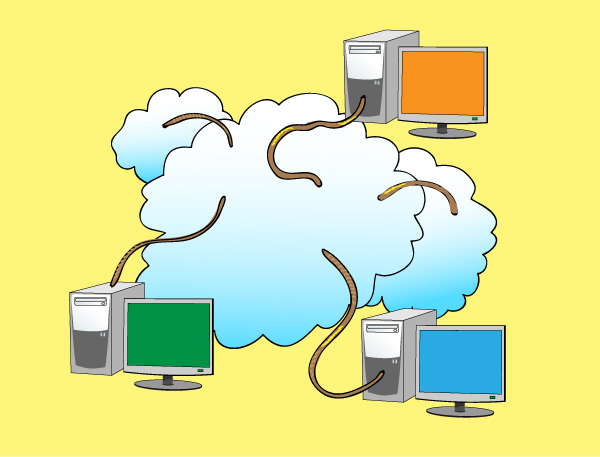 Термин «облачные технологии» только звучит как нечто новое, на самом деле этим технологиям уже много лет. К ним можно отнести хранение данных (например, FTP-сервисы и SkyDrive), фотоальбомы (Picasa), документы (Google Docs), видеоролики (YouTube). Есть даже онлайн-фонотеки, впрочем, пока далекие от совершенства, да и музыка занимает меньше дисковой памяти, чем фотографии и видеоролики. Несомненное достоинство подобных «облачных» сервисов в том, что они не только хранят данные, но и позволяют, например, работать с офисными документами или редактировать фотографии. То есть пользователю вообще не надо держать на жестком диске такие программы и файлы: достаточно обзавестись хорошим каналом в Интернет (благо сейчас это не проблема). В итоге на жестком диске ноутбука освобождается достаточно места и необходимость в наращивании емкости отпадает.
Один из наиболее простых и прозрачных (для пользователя) сервисов предлагает Google. Для того чтобы начать пользоваться веб-приложениями Google вам надо проделать несколько простых действий. В первую очередь – установить браузер Google Chrome и программу работы с графикой Picasa. Второе – создать пользовательский профиль, для чего достаточно завести почтовый аккаунт Gmail. Третьим шагом станет формирование собственного рабочего пространства посредством установки в браузер необходимых расширений – ридера новостной ленты, почтового информера, календаря, калькулятора, часов-таймера-будильника и панели для быстрого доступа к «облачным» сервисам. Помимо расширений, можно установить и приложения Google, которые легко интегрируются в браузер.
Нетрудно подсчитать, от скольких программ сразу удастся избавиться, а если заменить и интернет-мессенджеры (Skype, AIM/ICQ, GTalk) одним веб-приложением IMO – на жестком диске станет намного просторнее! Большинство этих расширений и приложений доступны из ресурса Chrome Web Store, а их установка занимает минимум времени. Выбор велик – от игр до специализированного софта, а потому любой пользователь подберет на свой вкус практически все, что ему требуется для работы.
Вариант 3. Замена HDD на более емкий
С другой стороны, не все пользователи готовы отдать в «неизвестность» свои драгоценные программы и архивы. И пусть разработчики уверяют, что все надежно и продуманно, но своя рубашка ближе к телу, да и отказаться от любимых и проверенных временем программ не так просто. Что поделать, человек по натуре консервативен. Впрочем, и не всегда возможно перенести данные в «облако». Скажем, достойной замены Adobe Photoshop пока не найти. Следовательно, остается перейти на небюджетный вариант и все-таки заняться модернизацией дисковой подсистемы.
Итак, первый шаг: убираем архивные данные с рабочего накопителя. Очевидно, что далеко не все, что лежит на нем, понадобится для ежедневной работы, а на оптических носителях расположить можно далеко не любую информацию. Да и неплохо бы, чтобы она была с собой – вдруг понадобится? Для этого лучше разделить информацию на две категории: первую хранить стационарно, как долговременный архив, вторую – иметь возможность носить с собой. Разумеется, в обоих случаях речь идет о съемном внешнем носителе, подсоединяемом к ноутбуку посредством интерфейсов USB или (для скорости) eSATA. Для домашнего хранения данных выгоднее приобрести более емкую (1–6 Тбайт) модель на основе одного или нескольких HDD формфактора 3,5 дюйма. Для носимых архивов оптимален накопитель формфактора 2,5 дюйма – так называемый карманный вариант. Его объем поменьше (до 1,5 Тбайт), но этого с избытком хватит на нужды переносного архива. Дальше все просто: переносим архивы со встроенного HDD на внешний и высвобождаем пространство под рабочие нужды.
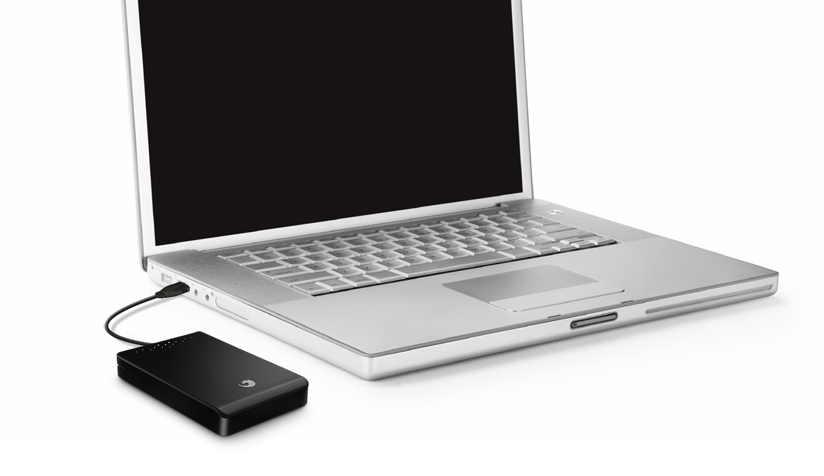
Фактически все вышеописанные приемы позволяют гарантированно решить проблему «переполненной пепельницы». Но, как всегда, найдутся и несколько процентов владельцев ноутбуков с недостаточным размером жесткого диска. В таком случае выхода нет – придется его менять. Собственно, операция несложная: достаточно приобрести дисковый накопитель требуемой емкости и совместимый по габаритам и обратиться в сервисный центр с просьбой сменить его с сохранением файловой структуры, ОС и данных.
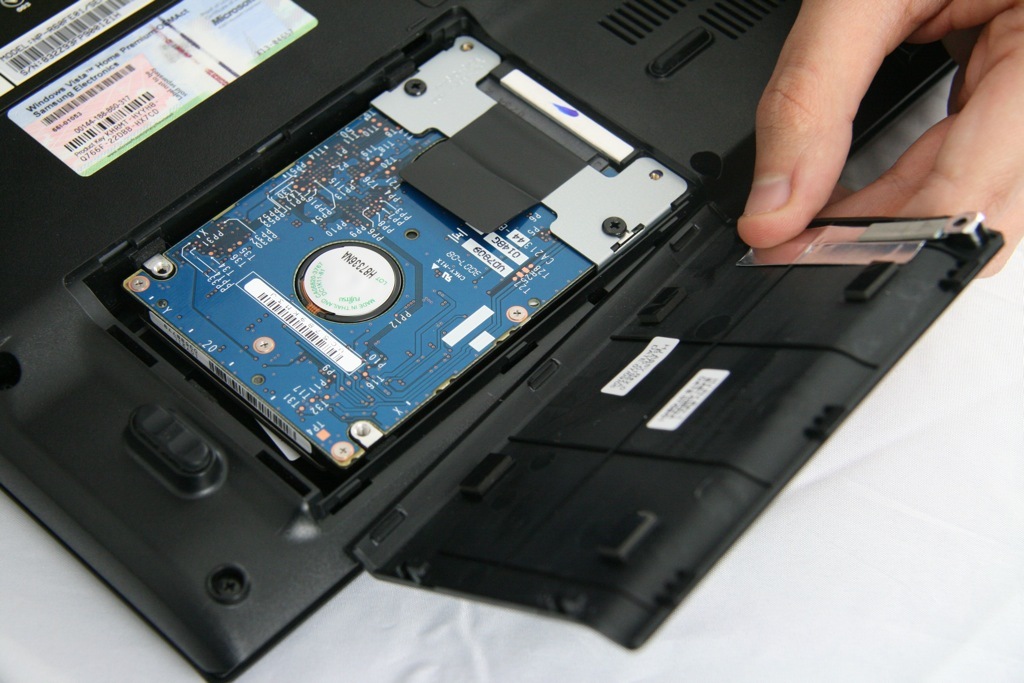
В принципе, можно провести эту операцию и самостоятельно, но это вариант для продвинутых пользователей, которые и сами прекрасно знают, что и как делать. Но если вы все же решитесь проделать подобную операцию самостоятельно, то последовательность действий такова. Сначала делаем образ системного диска любой подходящей программой (например, Acronis True Image Home 2011) и располагаем его на внешнем носителе (флэшке, внешнем HDD ). Затем копируем информацию со второго (и остальных) разделов туда же, каждый в свою папку. Можно снять полный образ имеющегося HDD, но и первый ничуть не хуже – все зависит от предпочтений. Потом создаем загрузочный носитель, с помощью которого будем производить операцию восстановления. Затем снимаем крышку, отсоединяем батарею, извлекаем старый накопитель, устанавливаем новый и собираем все в обратной последовательности. Включаем ноутбук, заходим в BIOS, убеждаемся, что новый винчестер определился корректно, после чего выбираем загрузочное устройство (то, которое делали ранее). Запускаемся с загрузочного носителя, стартуем процесс Recovery для системного диска, дожидаемся его завершения. Перезагружаемся с нового накопителя, убеждаемся, что все прошло корректно, и переносим данные с внешнего хранилища на рабочие разделы (если надо – создаем и размечаем их вручную). Если все прошло без накладок, на этом процесс замены завершен.
Есть ли модели ноутбуков с возможностью установки второго HDD
Этот вопрос чаще задают пользователи, полагающие, что для их нужд одного накопителя мало. Но не стоит забывать двух моментов: во-первых, ноутбук – портативное средство для мобильной работы, 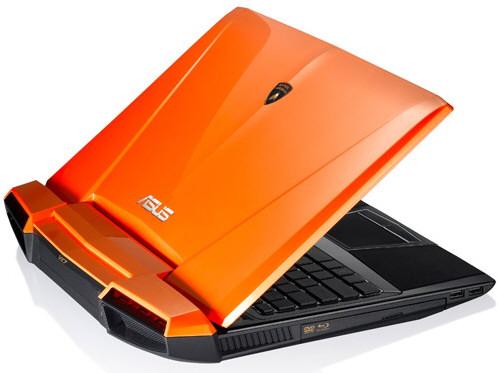 и установка двух накопителей отрицательно скажется на всех характеристиках. Возрастет вес, уменьшится время автономной работы, увеличится температура внутри корпуса, соответственно, потребуется большая производительность системы охлаждения. Во-вторых, выпускается много моделей, оснащенных интерфейсами eSATA и FireWire, а они позволяют подсоединять внешний накопитель без всех вышеперечисленных проблем и без потерь в скорости работы. Так что идея установки двух жестких дисков в один ноутбук сама по себе сомнительна, тем не менее, некоторые производители готовы предоставить взыскательным пользователям и такую возможность. В основном она доступна в эксклюзивных моделях класса «замена настольного ПК». Например, модель ASUS Lamborghini VX7 можно оснастить двумя HDD общим объемом 1,5 Тбайт. А ноутбук ASUS K93SV рассчитан на установку двух накопителей разного формфактора (3,5 и 2,5 дюйма). Впрочем, выбирая ноутбук с двумя дисками (особенно если речь идет о дальнейшем расширении), необходимо внимательно изучать предложения: так, покупатели HP Pavilion dv7 столкнулись с тем, что для установки второго HDD в комплекте не было ни салазок, ни проводов, что в итоге вызывало проблемы. И если вы решитесь на приобретение именно такого ноутбука, заранее удостоверьтесь в том, что он комплектуется всем необходимым, или сразу приобретайте модель с двумя накопителями.
5 способов увеличить объем хранения только для SSD-накопителей Ultrabook или Netbook
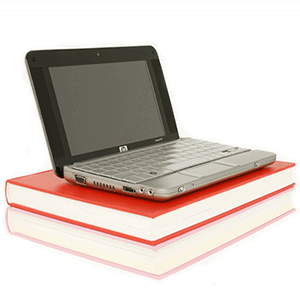 Итак, вы приобрели первоклассный портативный компьютер; нетбук или ультрабук. Возможно, вы по-прежнему удивлены легким весом устройства и тем, как оно помещается практически в каждую сумку или даже в большие карманы. Да, это портативные компьютеры. В наши дни вам даже не нужно слишком жертвовать вычислительной мощностью. Есть только один реальный недостаток: место для хранения.
Ультрапортативные компьютеры не могут позволить себе место для большого, громоздкого жесткого диска. Большинство устройств, которые сегодня выходят из строя, оснащены сверхлегкими, сверхбыстрыми накопителями SSD. Но SSD имеет свою цену; в прямом и переносном смысле. Эти дорогие накопители (хотя прогресс достигается каждый день) все еще не могут достичь емкости магнитных накопителей. По сути, это означает, что вы должны быть очень осторожны, чтобы обуздать использование данных.
Независимо от того, используете ли вы нетбук 4 ГБ или ультрабук 256 ГБ, беспокоиться о месте для хранения нетбука вряд ли приятно. Ниже приведены некоторые советы, которые вы можете использовать для увеличения доступной памяти вашего устройства с ослабленной памятью.
1. Внешние жесткие диски
Наиболее очевидным решением нашей проблемы будет использование внешнего жесткого диска. Они дешевле, чем когда-либо, и легко дают вам самый большой прирост памяти, который вы можете дать своему устройству. На момент написания этой статьи даже 2,5 ″ модели могли предложить данные TeraBytes (тысячи гигабайт) за 100–200 долларов США.
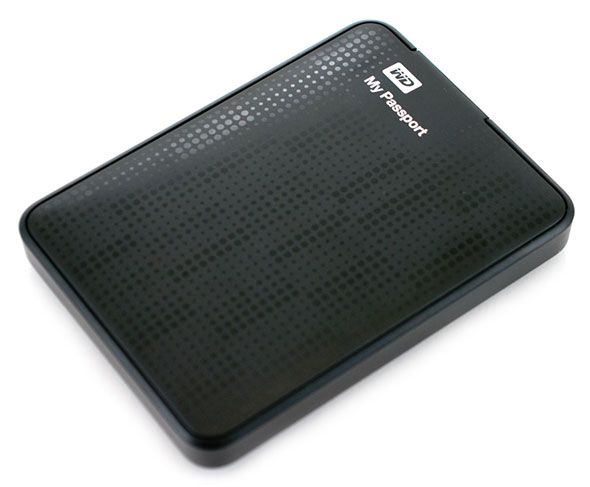
Недостатком внешних жестких дисков является их меньшая мобильность; Вы должны нести еще одно устройство на дороге. 2,5-дюймовый жесткий диск размером с кошелек помещается в кармане пиджака и (если не указано иное) не требует внешнего источника питания. 3,5-дюймовые модели дают больше места для хранения по более выгодной цене, но, как правило, требуют внешнего источника питания и, скорее всего, лишают вас смысла покупать портативный компьютер.
2. Флешки
На шаг вниз по лестнице идут флешки. Вы не получите тот же сок из них, как с внешних жестких дисков, но они, несомненно, являются портативными. Более громоздкие модели по-прежнему точно описаны с использованием термина «большой палец» и легко помещаются в ваших карманах.
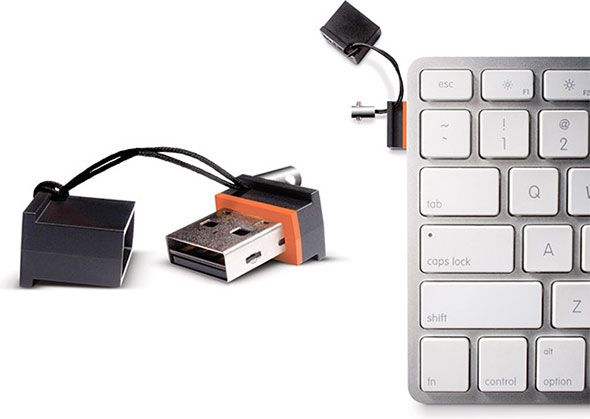
Можно ожидать обновления хранилища объемом 32 ГБ или 64 ГБ в более широком диапазоне флэш-памяти, если вы готовы выложить достаточно денег. Для нашей цели, однако, мини-флешка еще более подходит. Вы не получите столько хранилища за свои деньги, но эти маленькие устройства располагаются уютно и незаметно в USB-порту вашего устройства, где вы можете оставить их за счет одного доступного порта.
3. SD-карты
Если ваше устройство оснащено слотом для SD-карты, это может быть предпочтительнее, чем использование USB-накопителей. Если у вас есть более или менее недавний слот для карт памяти SD (SDHC), цены и возможности хранения аналогичны.
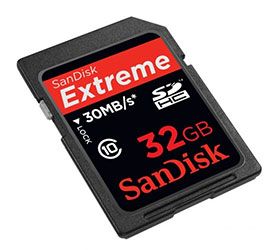
Основными преимуществами SD перед USB для наших целей являются те, которые касаются практичности. Вы можете оставить SD-карту внутри своего устройства и, скорее всего, не пропустите слот для SD-карты так же, как USB-порт. Благодаря тому, что большинство слотов для SD-карт спроектированы, можно использовать карту или адаптер micro-SD, которые очень мало выдаются со стороны вашего устройства.
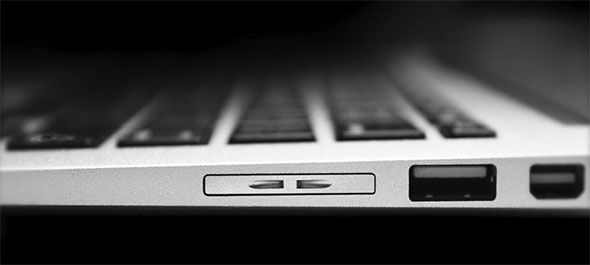
Изображенный выше, Nifty MiniDrive — это (полностью финансируемый и уже поставляемый) проект KickStarter, производящий адаптеры micro-SD для различных моделей MacBook, которые идеально сочетаются друг с другом.
4. Замените свой внутренний диск
Если вы ищете портативное аппаратное решение большой емкости, вы всегда можете заменить свою внутреннюю память. Большинство устройств не предоставляют быстрый доступ к внутренней памяти, поэтому вам, возможно, придется немного испачкать руки. Перво-наперво: зайдите в Google, чтобы проверить, какая память у вашего устройства.
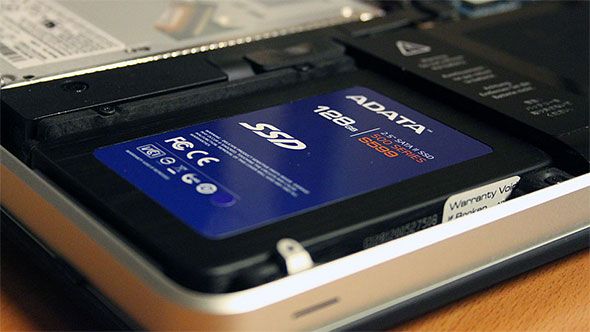
Если ваше устройство имеет 2,5 ″ (магнитный или SSD) жесткий диск и / или оптический привод, вы можете заменить один из них на больший жесткий диск. И 2,5-дюймовые SSD, и жесткие диски взаимозаменяемы, но выделение дополнительных денег на SSD обеспечивает более высокую скорость диска и более низкое энергопотребление. Прочитайте статью Джоэля Ли о том, как работают твердотельные накопители
для дополнительной информации. Джеймс Брюс также написал замечательное руководство о том, как заменить DVD-привод вашего MacBook на SSD
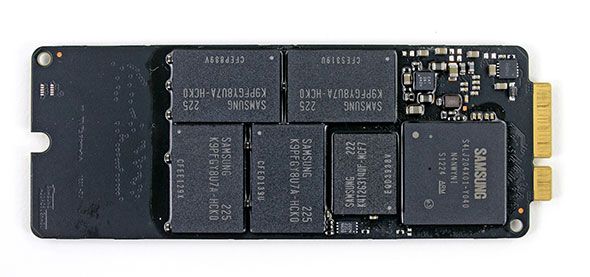
Если ваше устройство вместо этого использует модуль SSD (например, такой, как показан выше), вам придется провести дополнительное исследование, чтобы сделать эту работу. Большинство из них зависят от оборудования, и хотя вы часто можете найти заменяющее оборудование на сайтах, таких как NewEgg, есть и другие факторы, которые необходимо учитывать. Если память припаяна (или, что еще хуже, приклеено) к материнской плате, вы можете оставить ее в покое. Если на вашем устройстве нет простого способа переустановить операционную систему через USB или вы просто хотите сохранить свои данные, вам также необходимо клонировать жесткий диск.
, В любом случае вы захотите найти учебник для конкретного устройства. Попробуйте поискать в Google имя вашего устройства и модель в связи с заменой памяти.
Помните, что для замены жесткого диска необходимо открыть устройство, если производитель не предоставил вам легкий доступ. Это может привести к аннулированию гарантии, а если вы проскользнете, вы можете повредить чувствительную электронику. Если вы идете по этому пути, это будет на ваш страх и риск.
5. Пользовательский мод
В зависимости от марки и модели вашего устройства могут быть предусмотрены более сложные модификации вашего устройства, чтобы добавить дополнительное хранилище на ваше устройство. Как и в приведенной выше категории, для этого требуется поиск определенного устройства. Просто чтобы дать вам представление, Bit-Tech написала отличную статью, в которой подробно рассказывается, как вставить USB-накопитель в раннюю модель Asus Eee PC и, по сути, припаять его к одному из внутренних подключений USB-порта.
Эти моды часто требуют от вас пайки и аннулирования гарантии на ваше устройство. Опять же, если вы решите сделать это, вы будете на свой страх и риск.
Насколько вам нужно дополнительное хранилище для нетбуков, и каким образом (или способами) вы пойдете по этому поводу? Оставьте строку в комментариях под статьей и расскажите нам о подходе, который вы выберете!



