
Как увеличить внутреннюю память на андроид
Каждое устройство с ОС Android имеет память двух типов.
Увеличить внутреннюю память на Android устройстве можно несколькими методами, самые распространенные и простые:
Два способа анализа размера программ

Следует чётко уяснить, память на почти всех гаджетах на Android может быть:
При возникновении неприятной ситуации, когда в момент установки какой-либо утилиты процесс инсталляции не запускается из-за недостаточного места, есть быстрое решение проблемы. При отсутствии на телефоне встроенных карт или других возможностей, надо просто в меню настроек отыскать диспетчер приложений, войдя в который будет легко выяснить какие из работающих программ наиболее прожорливые.

Далеко не на всех гаджетах с ОС Android можно силами самого устройства проконтролировать всё, что установлено – сделать анализ занимаемого места каждым файлом, папкой. На выручку может прийти стороннее приложение DiskUsage, установив которое будет доступна подробная информация обо всём содержимом папок на смартфоне.
Эта утилита позволит добраться до самых невидимых стандартными методами разделов папок, обнаружить кэшированные данные некоторых приложений, которые могут иметь устрашающие размеры. Пользоваться программой так просто, что по силам человеку с любым уровнем подготовки – понятно всё интуитивно.
Очистка от кэша программ

Временные кэшированные данные приложений могут занимать невероятно много места.
Чтобы освободить пространство от этих файлов надо проделать следующее:
Как перенести отдельные программы на карту памяти?
Силами менеджера для управления приложениями на Android можно произвести перемещение практически любой программы на внешнюю карту с целью экономии пространства на памяти самого устройства, сохраняя в рабочем состоянии программу. Замечу, достаточно немало места освободится после такой операции – ведь за переносимым приложением последует и весь кэш, который бывает немаленького размера.
После выхода Android Marshmallow эту процедуру переноса стало делать значительно легче. Форматирование внешней карты под internal storage будет достаточным, чтобы на ней функционировали программы как на обычном разделе смартфона.
Рекомендую воспользоваться утилитой FolderMount для лёгкого монтирования директорий с телефона на расширяющую карту. Программа функционирует на Android версии 4.2.1 и далее, и к тому же имеет поддержку многопользовательского режима. Но чтобы она заработала надо запустить рут права на телефоне, читайте об этом далее.
Любая программа при инсталляции её на телефон либо на планшет будет по умолчанию установлена на раздел, находящийся на самом устройстве, несмотря на то, что может иметься внешняя карта памяти. На гаджетах Android с версией 2.2 был внедрён выбор места программы при её установке.
Однако начиная с версии 4.4 этой операционной системы, одним нажатием сменить место установки стало невозможно. Но сама возможность переноса осталась. Вот как это делается:
Вновь созданный раздел на SD карте пригоден для установки любой программы.
Избавление от некоторых системных программ
Не советую все подряд программы связанные с функционированием системы удалять. Однако некоторые из них деинсталлировать можно. Избавление от неиспользуемых программ освободит смартфон от лишней нагрузки, и снизит скорость разрядки батареи.
Не всё здесь так просто, к примеру, тем, кто не пользуется электронной почтой от Google, им ни к чему иметь предустановленную программу Gmail. Но попробуйте её удалить – ничего не выйдет.
Для удаления таких «упорных» программ можно будет воспользоваться одним из вариантов:
Один из самых распространённых способов получения прав суперпользователя на Android – это воспользоваться возможностями утилиты KingRoot. Вот как пользуются этим популярным приложением:
Но не во всех случаях эта операция оканчивается успехом. После неудачной попытки можно попробовать установить на компьютер вариант KingRoot для ПК. Перечислю пункты действий по порядку:
Полученные рут права позволят делать что угодно с любыми приложениями. Доступно будет удаление системных программ обычным образом.
Многие из этих программ также легко могут предоставить рут права.
Надо упомянуть о ещё одном способе избавления от нежелательного присутствия неиспользуемых приложений при помощи утилиты Super Cleaner. Это детище известного разработчика приложений Hawk App Studio появилось не так давно – в 2017 году.
Пользоваться Super Cleaner очень просто, но прежде её надо закачать на своё устройство с Google Play: https://play.google.com/store/apps/details?id=com.apps.go.clean.boost.master.

Есть ещё похожие программы, принцип использования их идентичный – следует найти раздел с установленным софтом и произвести удаление всего ненужного. Вот эти аналоги:
Последняя программа Clean Master Lite это ещё и популярный чистильщик для мобильников с ОС Android. Имеет много полезных настроек для автоматической и ручной очистки памяти телефона. К тому же отличается предельной простотой в использовании.
Возможности облачных сервисов
Использование удалённых хранилищ разного вида файлов может очень прилично разгрузить память мобильника. Использовав продвинутые настройки этих сервисов, можно сразу направлять туда изображения, видео контент и музыку. К примеру, известный сервис Dropbox позволяет настраивать, какого вида файлы будут сразу загружаться в хранилище.
Современные службы облачного хранения совершенствуют свои возможности, умея очищать телефон от файлов, которые уже и так хранятся у них. К наиболее удобным и продвинутым службам относится Microsoft OneDrive, предоставляющая клиентам 5 ГБ при подключении и дополнительно – 1 ТБ, если подписаться на Office365.
Не лишним будет упомянуть о таких популярных хранилищах как «Яндекс.Диск», «Google Диск», Box.
Использовать файл подкачки
Регулировка объёма файла подкачки тоже поможет в увеличении внутренней памяти устройства приложениями и службами ОС. Так называемый файл подкачки существует для подстраховки оперативной памяти, если вдруг её не хватит. Есть немало программ, которые помогут создать такой файл.
К одним из таких утилит относится ROEHSOFT RAMEXPANDER. Сначала её надо скачать с Google Play: https://play.google.com/store/apps/details?id=com.swapit.expander.de&hl=ru/.
После этого наряду с другими системными файлами будет работать ещё один – под названием файл подкачки.
Еще один способ добавить память
На компьютер устанавливаем программу MiniToolPartitionWizardHomeEdition, карту памяти телефона подключаем к компьютеру через картридер. Открываем программу и находим в ней нашу карту памяти, удаляем раздел карты (выбираем пункт Удалить в выплывающем контекстном меню).
Далее кнопкой Создать делим карту на две части. Что это значит: на карте будет создано два независимых друг от друга раздела, один из которых будет восприниматься телефоном как внутренняя память, другой – как карта памяти для фотографий, музыки и прочих ваших личных данных.
Итак, создаём разделы, в системе они называются FAT. Если карта емкая, лучше выбрать форматирование FAT32 (для карт от 4 гигабайт памяти). Если флешка небольшая, подойдет и FAT. Первым создаётся раздел под ваши файлы, его можно назвать, как удобно, а так же задать размер. Помните, что это раздел НЕ для расширения памяти, соответственно, чем больше весом он будет, тем меньше на карте останется места.
Второй раздел создаётся уже из того, что осталось от карты. Называется он EXT2.
Примечание: этот раздел не может быть больше 2/3 от общего объема карты памяти. Обычно, на емких картах, под него оставляют 512 мегабайт.
Когда карта разбита, ставим на компьютер программу UnlockRootPro. На телефон при этом ставим TotalCommanderforAndroid. Вставляем карту в телефон и запускаем коммандер.
Выбираем пункт Настройки и вписываем в строке com.android.settings:.Settings слова com.android.settings:.DevelopmentSettings. Внизу экрана появится иконка, которой до этого не было. Это иконка Разработки. Запускаем Разработку и подключаем аппарат к компьютеру через USB провод. Запускаем программу UnlockRootPro на компьютере.
На телефоне начнётся процесс получения root прав, то есть прав администратора. Когда телефон перезагрузится, он готов к работе с увеличенной внутренней памятью.
Еще один совет по использованию такой «разбитой» карты памяти – не храните на ней файлы, которыми часто пользуетесь.
Внешние расширители памяти
Можно подключить посредством USB соединения накопитель немаленького размера, который позволит решить проблему нехватки памяти моментально. Для подключения использовать OTG-переходник: имеется в комплекте многих мобильников, можно приобрести – стоит недорого.
Есть более удобная альтернатива такому внешнему расширителю – OTG флэш-накопитель с разъёмом USB Type-C – легко подсоединить к мобильнику. Специальный штекер USB Type-A позволяет и к системному блоку ПК подсоединить устройство без каких-либо затруднений.
Такой компактный накопитель будет удобен в поездках. Где-то за 2500 р. можно приобрести такую штуку объёмом 128 ГБ – незаменимая вещь для любителей фильмов. За свободную память телефона можно будет абсолютно не переживать, и не брать с собой ноутбук – работать можно будет на мобильнике вне дома.
Диски типа SSD или HDD при подключении к смартфону могут создать большие трудности для функционирования USB-порта мобильника. Здесь надо перед приобретением всё проверить заранее на совместимость.
Следует также помнить о необходимости форматирования таких накопителей в FAT32 либо в NTFS, ввиду того, что посредством кабеля USB смартфон исключительно с такими файловыми системами будет функционировать, несмотря на то, что он может работать с картами памяти с exFAT.
Как увеличить память на Андроиде: оперативную и постоянную. Возможно ли это?

Как увеличить память на Андроиде – все еще актуальная тема, несмотря на стремительно развивающийся рынок смартфонов. Дело в том, что параллельно с увеличением объемов памяти растут и запросы приложений и игр. Если раньше большинству программ хватало не более 10 Мб на накопителе, то сегодня эта цифра стремится к 100 Мб, а в некоторых случаях и превышает ее.
И это мы еще о современных играх не говорим, размер которых зачастую превышает 1 Гб. Далеко не каждый пользователь может себе позволить смартфон с емкостью хранилища, которой будет достаточно впрок. Посему приходится выкручиваться, прибегая к различным способам увеличения памяти. О них-то мы сегодня и поговорим.
Памяти много не бывает

Знаете, как избежать проблем с нехваткой памяти? Купить смартфон, на котором ее будет предостаточно. Буквально несколько лет назад 4 Гб постоянной и 512 Мб оперативной считались приемлемыми для устройств на Андроид. А модели с объемом 1+8 Гб и вовсе считались чуть ли не флагманскими.
Постоянная или внутренняя память ( ROM ) – память, используемая для хранения пользовательских файлов (фото, видео, музыка и так далее). Зачастую может быть расширена при помощи карт памяти (наиболее распространенный тип на сегодняшний момент – microSD ).
Оперативная или временная память ( RAM ) – память, используемая работающими приложениями. Другими словами, в ней хранятся данные, которые необходимы программам и играм во время работы. Не может быть увеличена на смартфоне.
В 2017 году и запросы пользователей, и требования системы возросли. Даже в самых дешевых смартфонах редко встречается 4 Гб внутренней памяти, а самым минимумом стали 8 Гб. Что касается оперативной, то минимумом является 1 Гб. Можно встретить и меньшие объемы, но приобретать подобные телефоны не рекомендуем.
Сколько нужно оперативной и постоянной памяти
Не стоить экономить на объеме памяти в смартфоне. Зачастую, думая, что 8 Гб будет достаточно, уже спустя несколько установленных приложений и игр понимаешь, что нужно было брать модель на 16 Гб, а лучше – на 32 Гб. Сегодня не столь огромная плата за память, поэтому лучшим решением будет доплатить 20-30 долларов, зато потом не думать, какое приложение установить, какое – нет.
В продаже сейчас существуют смартфоны с выделенным лотком, который скрывается под батареей (разборные модели), с гибридными слотами (неразборные решения со слотом на 2 SIM карты или SIM + microSD ) и неразборные варианты с выделенным лотком (2 SIM + microSD ). Последние наиболее привлекательные.
Как увеличить память на Андроиде: способы
Итак, разобрались с тем, сколько памяти нужно в современных реалиях. Но вы не прислушались к нашим советам или увидели их только что, купив смартфон, на который теперь не можете установить нужное приложение из-за недостаточного места на накопителе? Или же не хватает оперативной памяти? Что ж, попробуем вам помочь.
Удалим ненужное
Наиболее простой, но при этом самый рабочий совет как увеличить память на Андроиде. Что стоит отметить, он поможет и постоянную память увеличить, и чуть освободить ОЗУ. Итак, для начала займемся очисткой в ручную:
Есть приложение, которым не пользуетесь сейчас, но и удалять не хотите? Заблокируйте (или остановите) его, нажав соответствующую кнопку. Так, вы в значительной мере увеличите оперативную память на телефоне – приложение будет храниться в постоянной, но не будет занимать ОЗУ.
Очистка Кэша
Еще один полезный совет как увеличить память на андроиде, который часто обходится стороной, – очистка кэша приложений. Что это? Если простыми словами, то в кэше сохраняются различные настройки и данные о работе приложения, которые используются для того, чтобы в приложении быстрее отрывались страницы.
Нередко его объемы превышают несколько сотен мегабайт. И это только для одной программы, если вы ей часто пользуетесь. Очистка кэша производится в разделе «Приложения» в настройках смартфона.
Теперь займемся вашими файлами, которые бесцельно хранятся в памяти телефона годами, а также избавимся от мусора, явно не добавляющего места на устройстве. Для этого нам понадобятся дополнительные средства, мы рекомендуем использовать обычный менеджер файлов, к примеру, ES Проводник. Подобные утилиты не только обеспечат доступ к любой папке, но и располагают инструментами для очистки мусора.
Как очистить память:
Нередко файловые менеджеры располагают корзиной, в которую попадают удаленные файлы. То есть, вам и ее вычистить придется.
Рекомендуется очистку производить примерно раз в месяц, чтобы поддерживать систему в тонусе.
Карта памяти – решение проблемы
Часто бывает, как не очищай смартфон на Андроид, памяти все равно не хватает. В этом случае прибегнем к установке внешнего накопителя, который часто является ответом на вопрос, как увеличить память на андроиде. Для начала:
Собственно, покупаем карту памяти нужного объема, устанавливаем в устройство. Прежде всего, ее нужно будут отформатировать, что и предложит система. Современные версии Android позволяют использовать microSD не только в качестве хранилища для музыки и фильмов, но и устанавливать на них приложения.
Как увеличить оперативную память?
В отличие от компьютеров или ноутбуков, которые поддерживают, как правило, расширение оперативной памяти, смартфоны на подобные операции не способны. Если и можно в этих устройствах увеличить ОЗУ, то только программными средствами. Причем, как говорится, выше головы не пригнешь – не получится 2 Гб оперативной памяти превратить в 4 Гб. Нам под силу только высвободить уже занятое место (или прибегнуть к хитрости, о которой ниже).
Чуть выше мы уже отметили один простой способ как увеличить память на андроиде – блокировка или остановка приложений. «Замороженная» программа не расходует ОЗУ. Какие есть еще способы? Во-первых, можно воспользоваться программами для оптимизации системы. Подобных приложений очень много, все они обещают увеличить оперативную и очистить постоянную память, но есть у них и нюансы:
Некоторые столь «прожорливы», что расходуют ресурсов больше, нежели высвобождают в ходе оптимизации. Скажем так: не лечат, а калечат.
Вот примеры самых популярных программ для этих целей: CCleaner, DU Speed Booster, CLEANit, Droid Optimizer. Принцип работы одинаков: запустили, нажали кнопку «Оптимизировать», при необходимости задействуем дополнительные настройки.
Создаем файл подкачки для увеличения оперативной памяти на Андроид
Довольно интересный способ заставить старый смартфон работать быстрее. По сути, это такой же виртуальный файл подкачки, какой часто создается на компьютерах. То есть, вы часть памяти microSD превращаете в оперативную. Что для этого понадобится:
Судя по отзывам, способ неплохо помогает «оживить» смартфон на устаревшем «железе».
Заключение
Способы увеличения постоянной памяти довольно простые, поэтому справится даже новичок. Сложнее дела обстоят с оперативной памятью, для расширения которой придется задействовать дополнительные средства и потратить чуть больше времени. Ну, а для тех, кто только собирается приобрести новый смартфон, совет один – не экономьте на объемах памяти, чтобы в будущем не пришлось выискивать способы ее увеличения.
Как увеличить объем внутренней памяти смартфона
Внутренняя память устройства Android обычно относится к оперативной памяти (RAM), которая не меняется с покупкой смартфона. Как правило, объем варьируется от 512 МБ до 3 ГБ. Среди них 1 ГБ и 2 ГБ являются наиболее распространенным размером RAM в настоящее время.
Внутренняя память устройства Android обычно относится к оперативной памяти (RAM), которая не меняется с покупкой смартфона. Как правило, объем варьируется от 512 МБ до 3 ГБ. Среди них 1 ГБ и 2 ГБ являются наиболее распространенным размером RAM в настоящее время.
Зачем увеличивать внутреннюю память
При запуске игры система время от времени останавливает или выходит из программы. Некоторое системное ПО также может работать некорректно, что существенно влияет на работу пользователя со смартфоном.
В отличие от настольного компьютера, нет возможности увеличить внутреннюю память устройства Android, добавив дополнительную RAM, а также расширить ее, заменив карту большего размера. Но есть несколько интересных решений.
Как увеличить оперативную память
С помощью карты micro SD
Проверить, поддерживает ли устройство подкачку
Разбить карту micro SD на разделы
Для запуска процесса создания разделов нужно вставить карту micro SD в кардридер и подключить ее к компьютеру. Далее открыть мастер Mini Tool и отформатировать вставленную SD-карту.
Теперь можно создавать разделы, щелкнув правой кнопкой мыши по SD-карте. Для карты с объемом более 4 ГБ выбрать раздел в качестве основного. Перед форматированием следует установить FAT32. Для следующего раздела рекомендуется выделить не менее 1 ГБ. Нажать «Готово».
Снова щелкнуть по ней правой кнопкой мыши, чтобы создать раздел. Выбрать основной раздел. Но на этот раз изменить файловую систему. Вместо FAT32 сделать EXT2, EXT3 или EXT4 соответственно.
Чтобы завершить процесс, нужно кликнуть по «Применить все изменения».
Связать карту micro SD с устройством Android
После того, как приложение будет скачено, запустить его и дать root-права. Выбрать раздел ext и подключить Android-устройство к карте micro SD.
Увеличить оперативную память в телефоне
Здесь следует выбрать нужное увеличение. Это создаст файл swp, который увеличит объем. Также можно использовать это приложение для отслеживания использования SWAP и изменения настроек хранилища.
С помощью максимального повышения производительности смартфона
Другие функции включают очистку кэша одним касанием и быструю очистку SD-карты.
С помощью оптимизации оперативной памяти
Чем больше работает смартфон, тем больше оперативной памяти он использует. Поэтому, если нужно максимально использовать RAM, важно убедиться, что количество выполняемых операций было уменьшено в разы.
Ограничение виджетов
Живые обои и виджеты также быстрее разряжают аккумулятор.
Принудительная остановка приложений
Удаление приложений
Как очистить внутреннюю память телефона от ненужных файлов
 Илья – главный редактор сайта softdroid.net. Является автором нескольких сотен руководств и статей по настройке Android. Около 15 лет занимается ремонтом техники и решением технических проблем iOS и Android. Имел дело практически со всеми более-менее популярными марками мобильных смартфонов и планшетов Samsung, HTC, Xiaomi и др. Для тестирования используется iPhone 12 и Samsung Galaxy S21 с последней версией прошивки.
Есть два симптома, когда внутренней памяти на телефоне катастрофически не хватает:
Внутренняя память телефона имеет фиксированный объем, и увеличить ее (вроде бы) нельзя. Тем не менее, в гайде мы расскажем, как очистить внутреннюю память телефона от ненужных файлов и приложений.
Увеличив свободное место в памяти Андроид, вы сэкономите время и перестанете замечать тормоза на телефоне и планшете. На всю “уборку” уйдет от силы 20 минут.
Содержание:
Ошибка: недостаточно памяти на мобильном устройстве
Обычно Андроид выдает такое сообщение, если процессу или приложению не хватает свободного места во внутренней памяти телефона.
Недостаток памяти может дать о себе знать постоянными зависаниями. Если при покупке телефона это незаметно, то со временем, после установки десятков мобильных приложений и обрастания “мусором” вы начинаете это замечать.
Невольно возникает вопрос: характеристики телефона “врут”? Если нет, то почему у других этот же смартфон / планшет работает стабильно?
Проверяем объем свободной памяти на Андроид
При появлении уведомления о недостаточном объеме внутренней памяти, возникает вопрос: сколько памяти есть в распоряжении, какая ее часть занята?
Соответственно, если встроенной памяти недостаточно, нужно увеличить память на телефоне до размеров System memory, чтобы система не выдавала соответствующую ошибку.
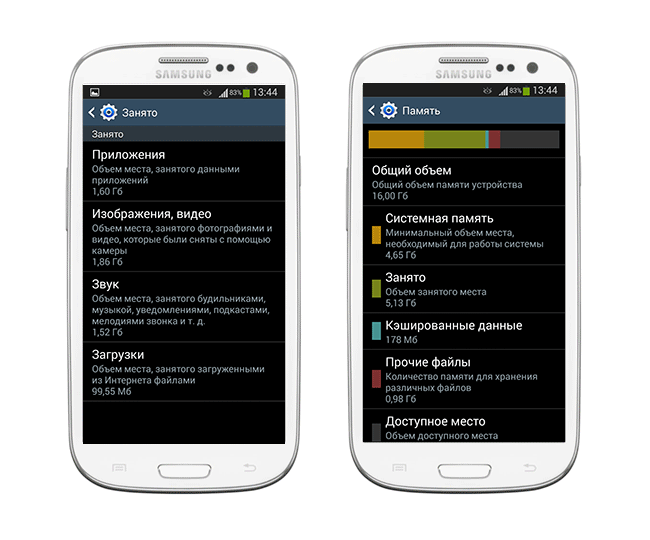
В следующих главах я расскажу, как почистить внутреннюю память на Андроиде.
Очистка внутренней памяти телефона
Удалить лишнее можно через встроенные инструменты операционной системы и за счет сторонних приложений. Они анализируют занятое пространство, помогают определить файлы, которые могут быть безопасно удалены.
Удаление приложений из системной памяти Android
Наверняка на вашем телефоне установлены приложения, которые висят мертвым грузом и не используются по назначению. Их размер может достигать сотен мегабайт (с учетом кэша).
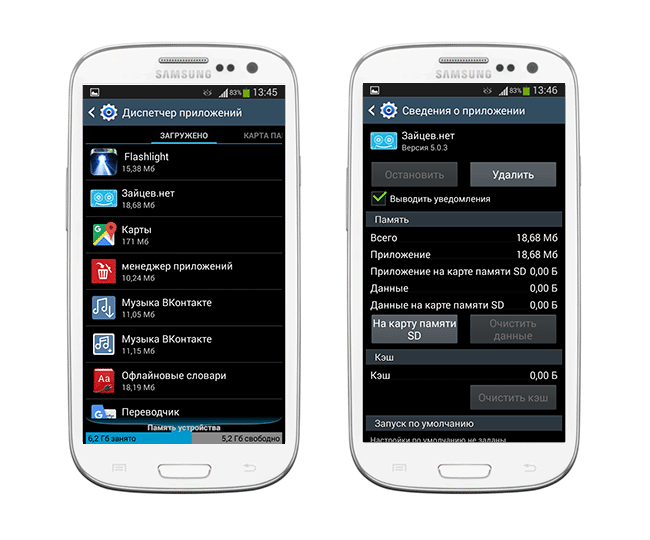
В Android 8 для вычисления ненужных приложений удобно использовать бесплатную утилиту FIles Go. Для других версий ОС она доступна для скачивания через Google Play.
Как удалить ненужные приложения в FIles Go:
Видеоинструкция по удалению приложений:
Перенос файлов на карту памяти
Внутренняя память телефона, как уже сказано, имеет фиксированный объем, поэтому необходимо постоянно проверять, хватает ли свободного места для корректной работы приложений и ОС.
Советуем перенести на карту памяти фотографии и видео, документы и другие объемные файлы, которые не обязательно хранить во внутренней памяти. Более того, хранить на карте памяти их надежней.
Собственно, перенести файлы можно через любой файловый менеджер – через телефон или ПК.
Перемещаем ненужные приложения с внутренней на внешнюю карту памяти
Перенести приложения можно через менеджер приложений Андроид. Удобство заключается в том, что вы освобождаете внутреннюю память, не деинсталлируя ненужные приложения.
За счет переноса приложений вы сэкономите пару сотен мегабайт свободного пространства. Поскольку вместе с приложением переносится также и кэш, экономия существенна.
Вообще, начиная с версии Android Marshmallow все стало проще. Достаточно отформатировать карту памяти как internal storage через настройки. Делать больше ничего не нужно, ОС Андроид самостоятельно определит, какие приложения хранить на карте памяти.
Совет. Установите приложение FolderMount – «расширитель» внутренней памяти телефона. Работает в том числе на Android 4.2.1 и выше, в то время как аналоги не поддерживают многопользовательский режим. Для работы приложения требуется root.
Удаляем кэш приложений
Кэш приложений в ряде случаев занимает нереальное количество пространства в памяти телефона.
Удаляем ненужные файлы с помощью Piriform CCleaner
CCleaner поможет освободить память на Андроиде (на карте памяти), также очистит внутреннюю память от временных файлов, кэша приложений, найдет большие файлы; даст советы по оптимизации внутренней памяти. Программа бесплатна, скачать ее можно здесь.
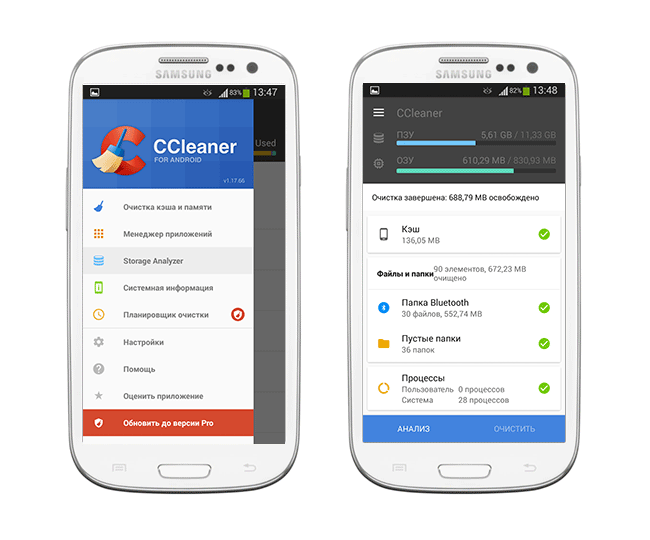
Как альтернативу CCleaner, удобно использовать вышеупомянутое приложение Files Go.
Как увеличить память на Андроиде вручную
Для ручной очистки памяти телефона подойдет любой файловый менеджер. Мы советуем ES Explorer или Total Commander.
Будьте внимательны и удаляйте только ненужные пользовательские файлы во внутренней памяти Android, которые вы создавали / копировали сами.
Итак, открываем файловый менеджер, заходим корень внутренней памяти, начинаем искать и удалять ненужное.
Какие файлы желательно удалить (перенести на карту памяти) в первую очередь:
Используем Storage Analyzers (для наглядности)
Для наглядности советуем использовать приложение Files Go или любой другой storage analyzer для Андроид, который покажет, какие файлы занимают больше всего места на диске и где они расположены, в виде диаграммы. Среди таковых приложений отметим:
Переносим фотографии и видео на сервис Google Photos
Именно фотографии и видео “съедают” больше всего места на телефоне, за счет их можно быстро освободить место на карте памяти или во встроенном хранилище. Если ваш телефон не поддерживает карту памяти, переместите файлы, к которым вы обращаетесь нечасто, в облако. Лучше всего для этого подходит приложение Photos, или Google Photos. Оно автоматически загружает фотографии на сервис, где они доступны в изначальном качестве через браузер или приложение.
Помимо Google Photos, можно обратить внимание на такие альтернативы как Dropbox, Flickr или Microsoft OneDrive.
Даже когда фотографии будут доступны только на сервере, вы легко получите к ним доступ, если у вас работает интернет. И главное, это действительно удобный и быстрый способ освободить пару гигабайт внутренней памяти!
Очистка памяти: вопросы и ответы
Андроид 7. Файловая система состоит из приложений и кеша. Используется как средство для увеличения памяти. Все загрузки сохраняются на внутренней памяти. Как перенести на карту?
Вам поможет инструкция, как сохранять скачанные файлы на карте памяти в автоматическом режиме. Для этого необходимо изменить настройки браузера, которым вы пользуетесь, и внести изменения в настройки ОС Андроид.
В телефоне не хватало внутренней памяти, я половину фото отправила на sd карту, после этого открываю – они все размытые.
Вероятно, вы скопировали на карту памяти не оригиналы, а эскизы. Оригиналы фотографий могли остаться во внутренней памяти телефона. Если это не произошло, вам поможет утилита DiskDigger.
Не хватало внутренней памяти в телефоне, захотела очистить ее. Перебросила данные (фото, музыку) на карту памяти. Теперь файлы не читаются, хотя телефон видит карту. Как можно вернуть хотя бы фото?
Если в памяти устройства недостаточно места, следует скопировать файлы на компьютер (сделать резервную копию) и только после этого перемещать на карту памяти. Вам будет полезно ознакомиться с инструкцией, как очистить внутреннюю память на Андроиде (см. текст выше).
У меня телефон Sony Xperia, когда захожу в Плей Маркет и хочу скачать приложение, система пишет, что не хватает памяти на Андроиде, хотя флешка 16 гб!
Скорее всего, ошибка «недостаточно памяти» на Андроид связана с тем, что не хватает внутренней памяти – именно туда с Google Play скачиваются установочные файлы.
Чистила память телефона, удалила много папок. И теперь не могу через Android зайти Галерею, ОС пишет: «Хранилище не доступно». Как вернуть обратно?
Вероятно, при очистке вы удалили папку с фотографиями на карте памяти (SDCARD/DCIM/CAMERA). Восстановить файлы оттуда можно с помощью программ CardRecovery или PhotoRec.
С Play Market не устанавливаются приложения. ОС Андроид сообщает, что нет места на телефоне, хотя у меня приложения перемещены на sd-карту и места на ней достаточно (9 Гб).
У вас закончилось свободное место во внутренней памяти телефона. Поэтому нужно удалить файлы именно в этой области. Используйте для этих целей любой файловый менеджер (скажем, Total Commander или ES Explorer).
Советуем также очистить память от ненужных приложений или, как вариант, перенести их на sd-карту, используя стандартный менеджер приложений Android.
Илья – главный редактор сайта softdroid.net. Является автором нескольких сотен руководств и статей по настройке Android. Около 15 лет занимается ремонтом техники и решением технических проблем iOS и Android. Имел дело практически со всеми более-менее популярными марками мобильных смартфонов и планшетов Samsung, HTC, Xiaomi и др. Для тестирования используется iPhone 12 и Samsung Galaxy S21 с последней версией прошивки.
Помогла вам эта статья?
Не нашли ответ на свой вопрос? Возможно, вы найдете решение проблемы на нашем канале в Youtube! Здесь мы собрали небольшие, но эффективные инструкции. Смотрите и подписывайтесь на наш youtube-канал!



