
Как прочитать удаленные сообщения в WhatsApp — проверенный способ
Что делать, если стерли SMS, но его нужно прочитать? В этом случае поможет восстановление копии писем, которая хранится в памяти смартфона. В инструкции рассмотрим, как посмотреть удаленные сообщения в Ватсапе на Андроиде и Айфоне.
Как прочитать удаленные SMS в WhatsApp
Вернуть случайно стертые письма можно с помощью опции резервного копирования. Для этого достаточно войти в меню и нажать на клавишу восстановления данных. Опция не активируется автоматически, ее нужно включать самостоятельно, а также входить в аккаунт Google или iCloud.
Восстановление удаленных сообщений в WhatsApp доступно и без резервного копирования. Мессенджер автоматически сохраняет информацию каждую ночь, вернуть ее через настройки не получится, однако есть секретный способ.
Вариант 1: на Андроиде
Как посмотреть удаленные сообщения в Ватсапе, если не была настроена опция сохранения резервной копии? Для этого нужно удалить мессенджер, затем повторно установить его. При входе в профиль сервис автоматически найдет сохраненную копию и предложит ее восстановление.
Инструкция, как вернуть все СМС и читать удаленные сообщения в WhatsApp на Андроиде:
Как посмотреть удаленные сообщения в Ватсапе? После восстановления откроется главное меню. Все чаты доступны для просмотра. Перейдите в нужную переписку и прочитайте ее.
Обратите внимание. Если прошло более семи дней с момента удаления СМС, вернуть данные не получится. Копия будет перезаписана и восстановятся только последние изменения.
Вариант 2: на Айфоне
Как найти удаленные SMS в Ватсапе на Айфоне и прочитать их? Увидеть письма через меню не получится, для этого придется воспользоваться резервной копией или вернуть данные так же, как в телефоне с Android.
Как восстановить и прочитать удаленные сообщения в Ватсапе на iPhone:
Прочитать удаленные сообщения в WhatsApp можно в соответствующих чатах. Все данные сохраняются ночью, в меню можно увидеть только СМС, которые были доступны в момент записи копии.
Обратите внимание. Если была настроена опция резервного копирования SMS, можно воспользоваться ей. Для этого не нужно удалять мессенджер, достаточно перейти в настройки и восстановить данные.
Сколько дней хранится копия с SMS
Где хранятся сообщения в Ватсапе? Мессенджер сохраняет две копии, первая записана в памяти устройства, вторая – в облаке. Если не была настроена опция резервного копирования, сохранение осуществляется только в смартфоне.
В облаке файл хранится неограниченное время. Он перезаписывается после каждого сохранения и доступен для восстановления в любой момент.
Автоматически созданный файл, сохраненный в смартфоне, доступен в течение семи дней. После этого осуществляется обновление, и прочесть старые сообщения уже не получится.
Важно. Если SMS было получено недавно и случайно было удалено, вернуть и прочесть его не получится. В файле доступны только те письма, которые были записаны в момент автосохранения.
Как прочитать сообщение, удаленное собеседником в чате
Как прочитать сообщение, удаленное собеседником в Ватсапе? Если в чате появилось уведомление, что СМС было удалено, просмотреть его не получится. Не поможет резервная копия или автоматическое восстановление чатов.

Узнать, что написал друг, можно только одним способом – спросить у него. Если он не захочет отвечать, просмотреть удаленное SMS не получится.
Важно. Не пользуйтесь услугами по восстановлению сообщений через интернет. В таких объявлениях зачастую скрываются мошенники, которые берут оплату и не помогают решить проблему.
Выводы
Как смотреть случайно удаленные письма в Ватсапе? Специальной кнопки для этого нет. Вернуть данные можно через резервное копирование или с помощью автоматического поиска данных после установки новой версии мессенджера. Помните, что копия хранится не более 7 дней, если неделя прошла, будут записаны новые данные.
2 способа прочитать удаленные сообщения в WhatsApp
В переписке с другом или коллегой может быть много важной и интересной информации. Но к ней можно потерять доступ, если собеседник захочет удалить сообщение. Если вместо реплики появилась надпись «Данное сообщение удалено», то он воспользовался своим правом. Но это не значит, что нет возможности узнать, что было в том тексте или файле. Для мессенджера WhatsApp существует минимум два способа восстановить утерянную информацию.
Восстановление при помощи специальных приложений
Разработчики уже позаботились о том, чтобы даже неопытный пользователь мог прочитать удаленное сообщение. Для этого создали несколько аналогичных приложений, которые без труда достанут нужный текст из памяти телефона. Они используют уведомления с текстом сообщения, которые сохраняются в смартфоне на некоторое время. Так что программы подойдут только тем, у кого подключены оповещения для WhatsApp. Существуют и другие ограничения: уведомления хранятся всего несколько часов и удаляются при перезагрузке телефона, они дадут доступ только к первым 100 символам и работают исключительно с текстом.
Стоит заметить, что все сервисы подходят для Android, поэтому найти их можно в официальном магазине Play Market.
Для iPhone качественных аналогов пока не существует из-за закрытости операционной системы.
История уведомлений
Для начала необходимо скачать приложение из магазина. Чтобы облегчить поиск, стоит запомнить название разработчика – Yotta Studio.
При запуске появится запрос на предоставление доступа. Для нормального функционирования инструмента необходимо подтвердить оба пункта. Для этого нужно кликнуть по каждому и поставить отметки в окне настроек, которое откроется автоматически.
Когда будут внесены нужные изменения, можно закрыть диалоговое окно и выйти из программы.
Затем следует открыть мессенджер и кликнуть по стертому сообщению. Это действие автоматически откроет утилиту, в которой можно будет прочитать утерянный текст и другие сообщения от того же собеседника.
Можно также искать нужное уведомление без отсылки WhatsApp, но тогда придется листать длинный список.
Notif Log notification history
Чтобы приступить к работе, следует скачать программу. Для этого нужно ввести в строке поиска Play Market название, которое указано в заголовке подраздела, и выбрать пункт от автора Kiwi Tree.
После загрузки и инсталляции в окне уведомлений появится предложение дать новой утилите доступ к истории оповещений. Следует нажать на надпись «Click to enable» и поставить отметку напротив нужного пункта.
Теперь можно открывать приложение, на главной странице которого хранятся все сообщения из мессенджера.
Также не стоит удивляться, если окно будет пустым, так как информация об удаленном тексте хранится только ограниченное количество времени.
Использование «Резервного копирования»
В WhatsApp есть одна особенность: в отличие от других аналогичных приложений, он тщательно и аккуратно сохраняет всю информацию в виде резервных копий. При этом частоту копирования можно выставить самостоятельно в настройках программы.
С одной стороны, эта функция позволит в критической ситуации возобновить важные данные, которые были утеряны из-за ошибки сервиса или поломки телефона. А с другой – это баг, который дает пользователям возможность прочесть все сообщения даже после того, как другой человек их удалил.
Чтобы воспользоваться свежими резервными данными, необходимо найти папку мессенджера в файловом проводнике телефона. Затем открыть папку с названием «Databases». Найти пункт с подходящей датой и временем. Переименовать его из «msgstore-YYYY-MM-DD.1.db.crypt12» в «msgstore.db.crypt12».
После этого придется удалить мессенджер из списка приложений на смартфоне и скачать заново из официального магазина. Телефон самостоятельно возобновит все переписки в нужном виде.
Стоит также понимать, что по умолчанию WhatsApp делает копирование раз в сутки. Если пользователь успел написать и стереть текст до того, как система сохранила данные, способ не подействует.
Восстановление переписки может помочь не только удовлетворить свое любопытство, но и сохранить важную информацию, если она была стерта случайно. Также эти способы подойдут, если приложение выдало ошибку и уничтожило все беседы.
Как прочитать удаленные сообщения в WhatsApp: все способы
Как прочитать удаленные сообщения в WhatsApp, возможно ли это? Да, вы можете восстановить утерянную переписку – в этом обзоре мы научим вас тонкостям процесса, обучим необходимым хитростям, дадим полезные советы! Вы узнаете все, что нужно знать и сможете получить данные назад.
Прошло менее семи дней
Если вы удалили данные менее недели назад – хорошая новость, восстановление данных займет несколько секунд! В мессенджере есть уникальная фишка, вы с легкостью сможете просмотреть удаленные сообщения в Вотсапе. С чем это связано? Каждую ночь система делает автоматическую копию, которая хранится на серверах в течение недели – ее можно прочитать.
Все очень просто! Если вы пользуетесь Айфоном, вам необходимо сделать следующее:

Готово! Теперь вы сможете посмотреть удаленные сообщения в WhatsApp за последние семь дней.
Если вы пользуетесь Андроидом:

В некоторых версиях смартфонов вам просто нужно отключить мессенджер, так как его попросту нельзя удалить с устройства.
Можно ли прочитать удаленные сообщения в WhatsApp вы уже знаете, выше мы описали действенный способ. Но это еще не все, переходим к следующей инструкции!
Резервное копирование
Создание бэкапа – удивительная опция, вы сможете прочитать всю информацию из мессенджера WhatsApp! Обязательно пользуйтесь возможностью, предложенной разработчиками. Мы расскажем о восстановлении удаленных сообщений, но сначала поговорим о том, как сделать бэкап – иначе вы не поймете, как прочитать удаленные сообщения в Ватсапе.
Итак, настраиваем резервное копирование на Андроиде и Айфоне :


Очень важно! Для пользователей Андроида необходимо:
Если вы пользуетесь Айфоном, нужно:
Обязательно используйте один номер телефона – он должен быть указан при регистрации учетной записи Эппл или Гугл, а также при создании профайла WhatsApp.
Вот и все, вы смогли создать резервную копию сообщений – теперь можно разбираться, как прочитать удаленную переписку в WhatsApp с помощью восстановления данных.
Для начала инструкция для пользователей Андроида:
Готово! А теперь посмотрим, как прочитать удаленные сообщения в WhatsApp на iPhone:
Где хранятся удаленные сообщения WhatsApp мы рассказали – не стоит недооценивать возможности бэкапа. Впрочем, это еще не последний способ прочитать текст!

Recover Messages
Если удаленные сообщения WhatsApp ушли в небытие более семи дней назад, можно использовать специальный софт для прочтения данных. Мы приведем инструкцию на примере программы Recover Messages, но вы можете выбрать любое другое программное обеспечение.
А теперь поговорим о том, как посмотреть удаленные сообщения в Ватсапе, если их стерли не вы, а собеседник!
Что делать, если пользователь удалил историю
Вы можете столкнуться с тем, что собеседник стер некоторые сообщения в WhatsApp – на их месте появляется перечеркнутый круг с надписью «Удалено пользователем». Если прошло несколько минут или часов, восстановить информацию и прочитать текст можно так:
Этот способ подходит только пользователям Андроид!
Последний ответ на вопрос, как в Вотсапе посмотреть удаленные сообщения – специальные утилиты. Мы составили инструкцию на примере «Notif Log notification history», но вы можете найти и загрузить другой софт.
Мы рассказали вам, можно ли посмотреть удаленные сообщения в WhatsApp – теперь вы сможете восстановить утерянные данные за несколько секунд! Используйте любой подходящий способ, чтобы прочитать историю сообщений и не забывайте сохранять действительно важную информацию, чтобы не потерять ее безвозвратно.
Как прочитать удаленные сообщения WhatsApp
Функция удаления сообщения с пометкой «Удалить для всех» доступна сегодня практически для всех популярных мессенджеров. Она позволяет удалить послание, отправленное по ошибке или написанное, что называется «сгоряча». Главное правило — собеседник еще не успел его прочитать.
Но что делать, если любопытство не дает вам покоя, и вы хотите знать, о чем ваш собеседник хотел вам рассказать, а теперь «заметает следы»? Раскрыть тайну поможет одно из приложений, сохраняющих историю уведомлений в памяти телефона. Среди них большой популярностью пользуется WhatsRemoved+.
Приложение записывает удаленные сообщения в память устройства из всех популярных мессенджеров и не оставляет собеседнику никаких шансов скрыть от вас отправленное содержимое. Одно из главных преимуществ перед другими подобными программами состоит в том, что WhatsRemoved+ позволяет хранить уведомления только с тех мессенджеров и приложений, которые вы выбираете сами.
Как настроить приложение
Устанавливаем WhatsRemoved+ из магазина Play Маркет и принимаем политику использования. В настройках телефона разрешаем приложению просматривать уведомления.
Далее выбираем те мессенджеры, для которых хотим сохранять удаленные послания, после чего разрешаем приложению обнаруживать и сохранять уведомления в память телефона.
Теперь вы сможете читать сообщения даже после того, как собеседник нажал на кнопку «Удалить для всех». Все, что для этого необходимо, — перейти во вкладку с интересующим мессенджером и просмотреть/прослушать удаленный собеседником файл.
Как восстановить переписку с помощью резервного копирования
Если вы сами по ошибке удалили важные сообщения или чаты, вы также можете их восстановить, но уже с использованием встроенной в WhatsApp хитрости. После создания резервной копии в настройках, WhatsApp позволяет восстановить всю историю переписки из хранилища Google Диска или из памяти вашего устройства.
Для настройки резервного копирования:
В будущем, после случайного удаления переписки, переустановки мессенджера или смены устройства, WhatsApp автоматически предложит вам функцию восстановления.
Если резервное копирование у вас уже было настроено и вы хотите восстановить чаты после случайного удаления, проделайте следующее:
Заключение
Теперь вы знаете, как восстановить любые удаленные сообщения в популярных мессенджерах, и сможете не беспокоиться, что собеседнику удастся от вас что-либо скрыть. Стоит отметить, что прочитать у вас получится только те сообщения, которые были удалены уже после установки WhatsRemoved+. Сообщения, удаленные до его установки, восстановить, само собой, не получится.
А в случае с резервным копированием, не забывайте, что по умолчанию, WhatsApp создает резервную копию раз в сутки (обычно ночью), а значит, восстановить данные, которые были удалены вами до этого момента, скорее всего, также не выйдет.
Структура статьи такая: сперва отвечаем на вопрос «как восстановить переписку Ватсапа» самым простым способом, затем, если не помогло, вникаем в детали: проверяем настройки автоматического резервирование сообщений – это поможет понять как творить чудеса восстановления удаленных чатов (инструкции прилагаются). В конце разберемся как доставать переписки со сломаннах телефонов или переносить на новый.
Внимание! Читайте до конца только если хотите узнать всё о восстановлении данных в мессенджере. Некогда разбираться? Жми на ссылку, переходи в нужной раздел.
Оглавление
Простое восстановление
Сперва о самой простой ситуации: пользовались мессенджером, давно удалили, а теперь решили воспользоваться снова, да еще и вернуть всю «недавнюю» переписку? Ничего проще – установите его и сообщения вернутся сами.
Следуйте простым инструкциям:
Нет? Значит ваш случай не так прост. Скорее всего не было настроено резервное копирование и сообщения не сохранялись. Проверяем и настраиваем в следующей главе – это важно!
Резервные копии
1. В телефоне
Если уже пользовались «вотсапом», значит вся переписка, фотографии и прочие файлы хранятся в памяти телефона, в папке «/WhatsApp». Проверить можно с помощью приложения типа «Менеджер файлов» (или «файловый менеджер»). Не уверены, что у вас есть? Рекомендуем загрузить эти:
Открываем приложение, находим папку:
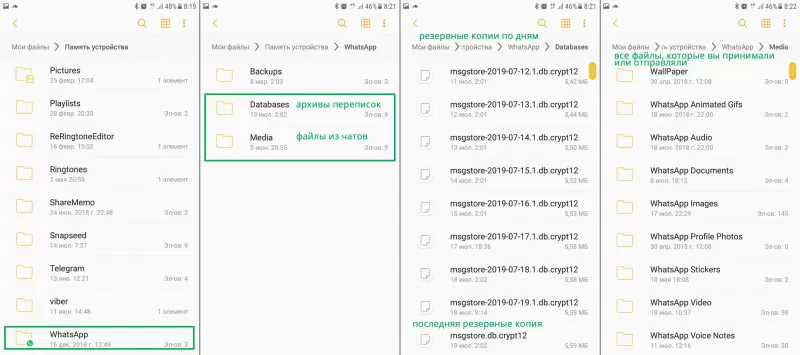
Не нашли? Вам сразу сюда. Нашли? Хорошо, познакомимся с содержанием.
2. В облаке
«Ватсап» дополнительно сохраняет копии в облачные сервисы:
Проверяем настройки облачного резервирования.
Настройка резервирования
С теорией разобрались, переходим к практике. Начнем с самого интересного — удаленные сообщения.
Восстановление переписки
Предупреждаем, чтобы зря не тратили время! Просто отменить удаление сообщения и вернуть его прям в чат — невозможно!
Принцип мессенджера: не хранить то, что было намеренно удалено. Поэтому официальная документация не предлагает внятных решений. FreeSoft предлагает.
Решение: восстановим состояние переписки на момент автоматического создания резервных копий. Рассмотрим пару несложных способов восстановления важных сообщений.
Вариант 1
Если помните, что отправляли сообщение до даты и времени изменения файла «msgstore.db.crypt12», а удаляли позже – просто переустановите приложение, получите SMS с кодом, авторизуйтесь, восстановите чаты из резервных копий. Не помните? Читаем дальше.
Резервирование происходит ночью, каждые 24 часа, значит если между отправкой и удалением сообщения прошли сутки – всё возможно, переписку сейчас восстановим. (Иначе, чем меньше времени прошло, тем меньше шансов. Кстати, проверить можно специальной программой).
В общем, следуйте инструкции:
В конце установки «Вацап» предложит восстановить сообщения – соглашайтесь. Вы получите состояние чатов на тот момент, когда сообщение еще не было удалено. Просто, не так ли?
Вариант 2
Переслать сообщение очень просто:
Чтобы переслать весь чат
С удаленными сообщениями разобрались. Теперь разберемся что делать, если перестарались с очисткой памяти, поломали, потеряли или просто купили новое устройство.
Восстановление памяти
Решения зависят от проблемы. Рассмотрим все варианты.
Неудачно почистили память телефона
В этом случае резервные копии будут извлечены из облачного диска. Попробуйте просто установить приложение заново. Если, копий в облаке нет, восстановим информации из памяти гаджета. Шаги:
Восстанавливаем архивы бесплатными программами и приложениями.
Dr.Fone
Бесплатное приложение на Андроид. Есть специальные функции восстановления архивов переписок WhatsApp. Устанавливайте, следуйте инструкциям в программе.
Скачать для Android 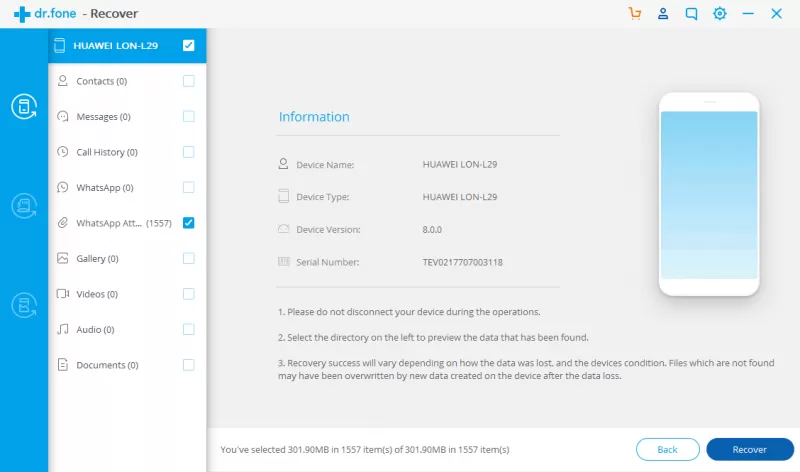
WhatsApp Recovery
Программа для ОС Windows показывает сообщения и звонки с «айфона», есть функция чтения архивов – можно сразу посмотреть попало сообщение в резервную копию или нет.
Скачать для Windows 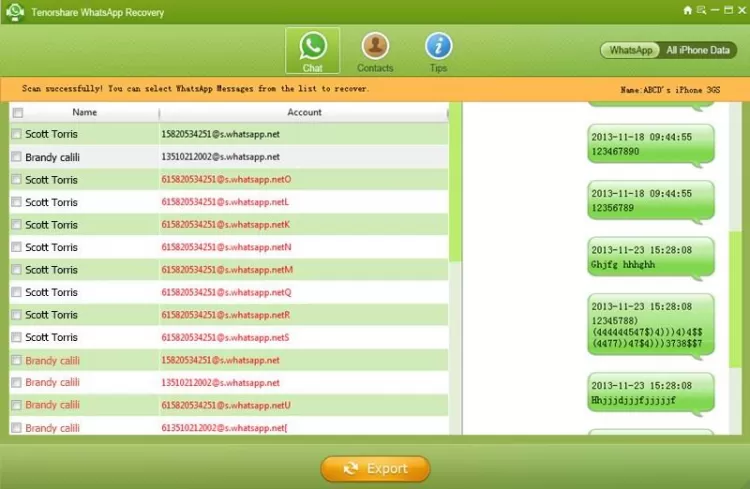
iPhone Data Recovery
Программа бесплатно восстанавливает переписку и вообще все данные «ватсапа» на «айфоне», устанавливается на Mac-OS.
Скачать для MacOS 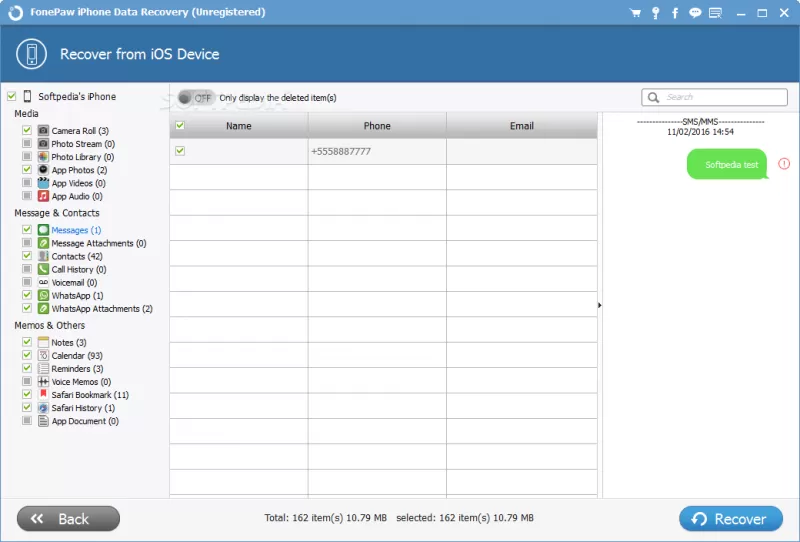
Обратите внимание на функционал: приложения неплохо справляются с возвращением удаленных песен, фотографий и даже видеозаписей.
Поменялось устройство
Здесь всё зависит от наличия доступа к старому устройству. Рассмотрим 3 возможных случая.
Покупка нового аппарат стала причиной восстановления переписки? Решение: настраиваем и восстанавливаем резервные копии пошагово:
Через интернет
Без интернета
Потерялось или поломано без шансов не ремонт и восстановления данных.
Восстановить переписку теперь можно только если было настроено резервирование в облако. Как правило, приложение рано или поздно рекомендует это делать. При установке мессенджера – попросит доступ к виртуальному диску и восстановит данные. Переустанавливайте.
Если вы специально отказывались от резервирования «Вотс Апп» → Game Over! (╯°□°)╯︵┻━┻. Теперь просите своих собеседников переслать чаты. И впредь обязательно настраивайте резервирование!
Например, телефон искупался. Без вариантов — обращайтесь за помощью в сервисный центр и уточните, что надо восстановить переписки «востапа».
Включать промокший аппарат опасно, даже если он кажется сухим — вы не можете оценить ситуацию под дисплеем или аккумулятором. Серьёзно. В сервис!
PS: если вы прочитали статью полностью и всё равно ничего не поняли — в любом случае отдайте свой гаджет в сервис, услуга должна быть скорой и недорогой. Удачи!



