
Как мне устанавливать приложения на Vidaa?
Можете ли вы установить приложения для Android на Vidaa?
Вы ничего не можете сделать, телевизор не работает под управлением Android, поэтому вы не можете устанавливать приложения для Android. Вы ограничены в использовании приложений Hisense.
Можете ли вы добавлять приложения в Hisense TV?
Шаги по добавлению приложений на Hisense Smart TV:
Шаг 1. Возьмите пульт Hisense и нажмите кнопку «Домой». Шаг 2: Выберите значок App Store и откройте его. Шаг 3. Найдите приложение, которое хотите добавить, в разделе «Премиум-приложения». Шаг 4: Выберите приложение, которое хотите установить, и нажмите кнопку OK на пульте дистанционного управления Hisense TV.
Как установить сторонние приложения на свой Hisense Smart TV?
Загрузка приложений из вашего веб-браузера
Какие приложения доступны на Vidaa?
Впереди захватывающие времена
| Год | Модель рынка | Программы |
|---|---|---|
| 2019 | Android RG | Stan, Netflix, ABC iview, Prime Video (через Google Play Store) |
| 2019 | Лазерное ТВ | Стэн, Netflix, ABC iview |
| 2020 | Серии 8 | Стэн, Netflix, ABC iview, Prime Video |
| 2020 | Серия Q8 | Стэн, Netflix, ABC iview, Prime Video |
На основе Vidaa OS Android?
Но помимо потрясающих визуальных технологий, представленных такими компаниями, как Sony и Samsung, китайский производитель Hisense продемонстрировал свою новую платформу Smart TV Vidaa на базе Android с полной поддержкой Google Play. Vidaa работает под управлением Android 4.2.
Можно ли установить APK на Hisense Smart TV?
Android TV поддерживает механизм, называемый «боковой загрузкой», с помощью которого вы можете установить любой допустимый файл APK, независимо от того, откуда он. … Некоторые телевизоры Hisense поставляются с Roku OS, которая представляет собой совершенно другую операционную систему, которая не может запускать файлы APK.
Как мне загружать приложения на мой старый Hisense TV?
Как установить приложения на телевизор Hisense
Есть ли у Hisense TV Google Play?
В данном случае Screen Mirror — это приложение, которое доступно в магазине телевизоров Hisense и в магазине Android Google Play. … Благодаря этому вы сможете получать доступ и пользоваться широким спектром продуктов и услуг, предлагаемых этим знаменитым магазином Android, на своем Smart TV.
Hisense — это Android-телевизор?
Есть ли у Hisense TV Android? Да, телевизоры Hisense работают под управлением операционной системы Android, а в случае серий H8 и H9 — Android Pie 9.0.
Как установить Google Play на свой смарт-телевизор?
Нажмите кнопку HOME на пульте дистанционного управления. Выберите приложение «Google Play Маркет» в категории «Приложения». ПРИМЕЧАНИЕ для Android ™ 8.0 Oreo ™: если Google Play Store не находится в категории «Приложения», выберите «Приложения», а затем выберите «Google Play Store» или «Получить другие приложения».
Телевизоры Hisense работают под управлением Android?
Hisense подняла планку, выпустив новый Smart TV на базе Android. Названный Hisense Vision TV, это один из первых телевизоров Android, действительно сертифицированных Google. … Хотя Hisense продает телевизоры Ultra HD, все модели Android имеют разрешение только 1080p.
Насколько хороша Vidaa OS?
В целом, Vidaa OS хорошо продумана и имеет большой потенциал. Мне очень понравился его живой характер и простота, но не скудная поддержка приложений. Если компания сможет устранить крошечные недостатки и, что более важно, предоставить приложения для самых популярных OTT-сервисов в Индии, это может стать очень хорошей альтернативой Android TV.
Учетная запись Vidaa бесплатна?
Vidaa Free, доступная с помощью кнопки прямого доступа, уже объединяет, среди прочего, PlutoTV, TubiTV и Xumo, и регулярно расширяется за счет новых глобальных и местных партнеров.
Как добавить телевизор на Vidaa?
Про операционную систему Vidaa Smart TV от Hisense
Интеллектуальной техникой в наше время уже никого не удивишь, и среди многочисленных устройств в составе «умного» дома телевизор занимает далеко не последнее место. Модели ТВ от китайского производителя Hisense давно зарекомендовали себя на международном рынке. Как известно, Хайсенс является брендом номер один у себя на родине, при этом занимая также четвёртое место в мире по производству телеприёмников. Немалым спросом пользуются телевизоры из Поднебесной и в России. Серия девайсов бренда со спецификациями 4K оснащена Smart TV на базе собственной интеллектуальной системы Vidaa U, а в комплекте имеется пульт с поддержкой технологии NFC и голосовым управлением. Сегодня оригинальная ОС, интегрированная в телевизоры Hisense, представлена версией 3.0 и предлагает пользователям ряд преимуществ. В приоритете платформы – удобство использования, простота управления, высокая скорость загрузки и улучшение совместимости с другими устройствами.
Что представляет собой ОС Vidaa
Операционная система Smart TV Vidaa специально разработана для линейки новых моделей телевизоров Hisense. Она стала более практичной, комфортной, простой в управлении и при этом функциональной. Управление встроенной интеллектуальной системы Видаа реализовано с учётом требований пользователей Смарт ТВ, в результате чего все лишние, усложняющие использование ПО, элементы были устранены. Обновлённый интерфейс упрощает навигацию по приложениям на дисплее телеприёмника, удобное расположение элементов позволяет быстро переходить к нужным функциям и настраивать пользовательскую среду под себя прямо с домашней страницы экрана.
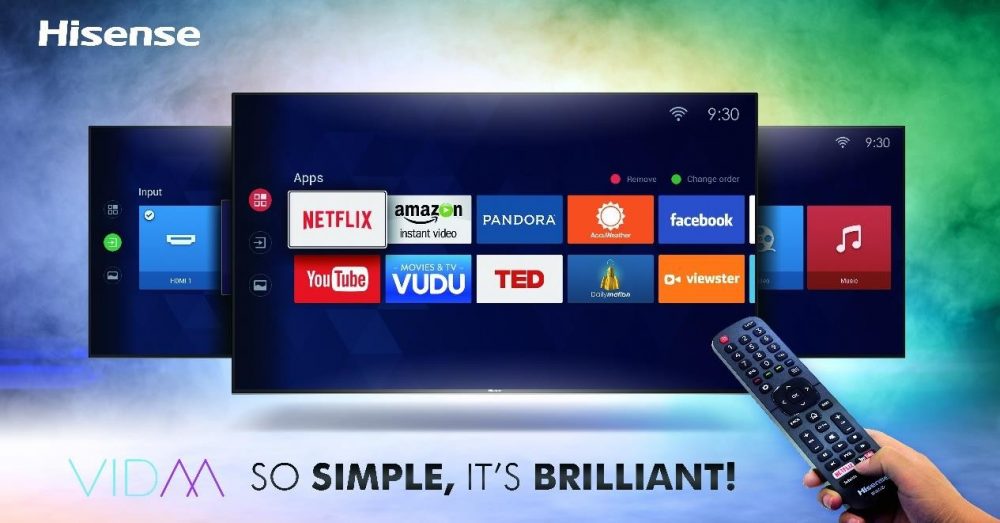
Платформа создана на базе Linux-подобной системы, благодаря чему возможно использование Андроид-приложений, в том числе Netflix, Pandora и YouTube. Поддерживается и приложение, ранее доступное только для Google TV – сервис Amazon Prime Video. Присутствует возможность загрузки совместимых программ из штатного магазина, а кроме того, новая операционная система телевизоров Hisense позволяет записывать контент на подключённый внешний носитель или в облако.
Продолжая обзор, отметим, что операционная система Смарт ТВ Vidaa от Hisense обновляется «по воздуху», используя интернет-подключение. Пользователю доступна возможность ручной проверки и установки программного обеспечения.
ОС Vidaa U 3.0 AI отличается достойным уровнем защищённости перед нежелательным и вредоносным софтом, а также демонстрирует привилегии использования Искусственного интеллекта, включая совместимость с голосовыми ассистентами. Реализована полная интеграция с Amazon Alexa и взаимодействие с Google Home Assistent, так что управлять ULED TV возможно с помощью виртуального помощника. Управление операционной системой со смартфона посредством фирменного приложения RemoteNOW облегчает коммуникацию с прочими интеллектуальными устройствами, интегрированными с Alexa.
Настройка системы
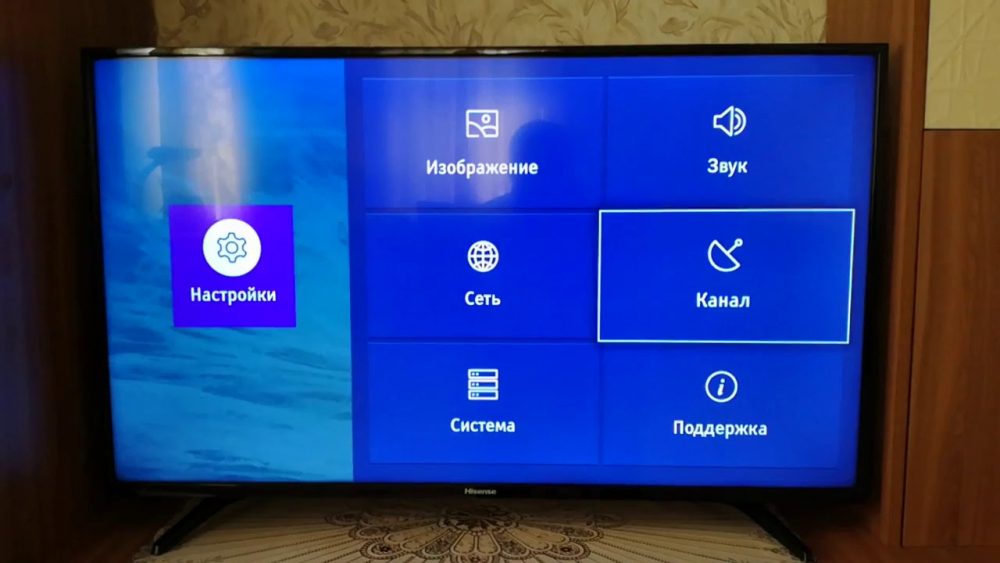
Настраиваемый интерфейс обновлённой ОС стал настолько дружелюбным, что позволяет настроить необходимые параметры без лишних кликов прямо с Home экрана. Вы можете выбрать приложения и упорядочить их, как вам будет удобно, обеспечив себе максимальный комфорт навигации. С домашней страницы можно перейти в настройки системы, редактировать каналы, настроить подключение к сети, звук, изображение и прочие доступные функции, благодаря чему удастся адаптировать девайс под собственные нужды.
Взаимодействие осуществляется посредством пульта дистанционного управления с использованием кнопок «вверх», «вниз», «влево», «вправо», выбор кнопкой «Ок». Подробные инструкции по настройке телевизоров Hisense представлены в мануале, идущем в комплекте к устройству.
Что касается использования меню «Система», то здесь можно выбрать оптимальное качество изображения, активировать опцию защиты глаз, изменить ПИН-код для доступа к отдельным функциям, выбрать язык, местоположение и настроить актуальные дату и время, а также установить таймер в соответствии с собственными предпочтениями. Кроме того, есть возможность настроить управление СЕС-совместимыми устройствами (функция HDMI-СЕС) и прочие настройки.
Так, домашняя страница обеспечивает непосредственный доступ к имеющимся входам, в том числе подключённым устройствам, физическим или беспроводным. А функция Media являет собой медиабиблиотеку, с помощью которой осуществляется доступ к различному контенту (например, видео, музыка, фото). Благодаря поддержке DLNA загрузка и просмотр могут осуществляться с использованием USB-устройств или жёсткого диска, а также совместимого смартфона, планшета и прочих средств.
Установка приложений
Среди базовых возможностей ОС присутствует штатный магазин приложений App Store, доступный с домашнего экрана. Через него и устанавливаются необходимые приложения, оптимизированные для данного телевизора. Обычно это ПО, связанное с просмотром видео, прослушиванием музыки, играми, а также приложения социальных сетей и прочий софт.
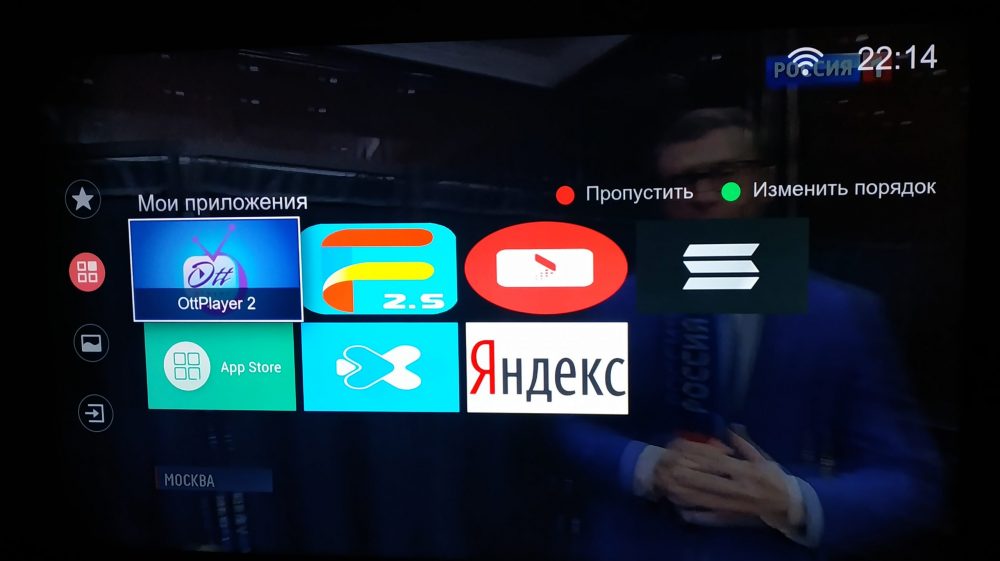
Имеется в арсенале и TV Browser, его также можно использовать для установки софта. При этом не забываем, что, скачивая ПО со сторонних ресурсов, следует проявлять бдительность и сомнительные источники лучше обходить стороной.
Устанавливать приложения посредством неофициальных ресурсов просто:
Так же легко установленный пользователем софт и удаляется. Для этого на экране Приложения (Apps) нужно нажать пиктограмму «Удалить» и удалить выбранное приложение. Программы, предустановленные с завода, не удаляются.
Лучшие приложения
Среди полезного софта, который можно установить:
Хотя в ОС Vidaa и реализован достаточно хороший набор встроенного ПО, обычно предустановленных приложений пользователю недостаточно. Для решения такой задачи (оснащения девайса новым софтом и персонализации) функционалом системы предусмотрен магазин App Store. Здесь среди поддерживаемых приложений вы сможете найти нужный софт в соответствии с вашими предпочтениями, а если его не оказалось, то воспользоваться сторонними ресурсами.
Как превратить Android в iPhone за пару минут
Так уж получилось, что многие пользователи Android хотят сделать из своего смартфона iPhone. Одним это надо, чтобы просто подшутить над друзьями, другие хотят выделиться, третими просто интересно, а четвертым iPhone нравится больше, чем Android-смартфон. В итоге, постоянно появляются вопросы, как сделать то или иное сходство с американским смартфоном. В Google Play есть масса приложений для этого, а энтузиасты придумывают все новые и новые решения. Как говорится, ”если звезды зажигают, значит это кому-то надо”. На волне того, что вопросов — ”как в Android то или иное сделать как в iPhone”, мы подготовили пару советов. Попробуем?
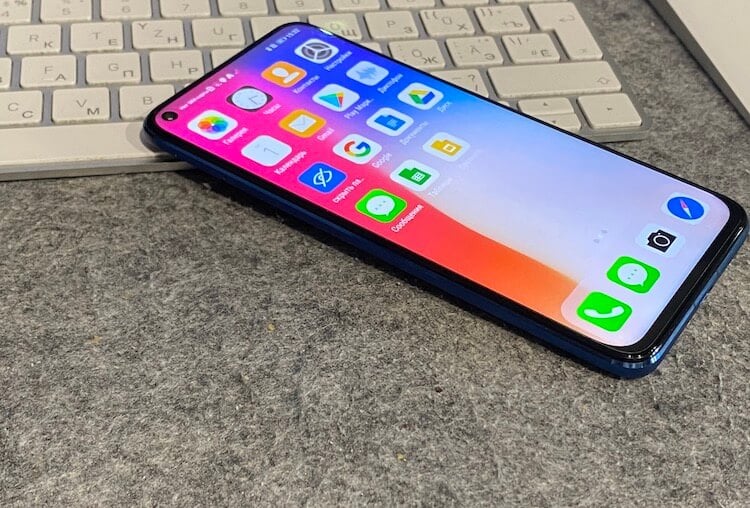
Многие хотят такое попробовать, и это возможно.
Как сделать iPhone из Android
Прежде всего, надо понимать, что все действия, которые вы будете выполнять, будут на ваш страх и риск. Нет гарантий, что все будет работать качественно и корректно, так как это только на совести разработчиков, которые сами для себя решали, насколько качественно оптимизировать тот или иной инструмент.
Лично у меня некоторые из приведенных средств приводили к тому, что телефон начинал нормально работать только после перезагрузки. С другой стороны, многие пользователи писали, что все работает отлично. Для себя я понял, что немного поигрался и больше не хочу этим заниматься, но вам самим решать, как к этому относиться.
Экран блокировки iPhone
Главное, что видит каждый пользователь смартфона, когда включает его, это экран блокировки. На нем отображается базовая информация — время, дата, уведомления и быстрые функции. Для iPhone это отдельно вынесенные фонарик и камера, которые уже несколько лет доступны именно с экрана блокировки.
Чтобы сделать экран блокировки, а заодно и центр управления вашего Android смартфона таким же, как на iPhone, надо скачать специальное приложение. Например, LockScreen Phone Notification.
Интерфейс приложения простой и русифицированный, но вам придется раздать все мыслимые и немыслимые разрешения. В этом мало что хорошего, но если вы готовы рискнуть, то попробовать можно.
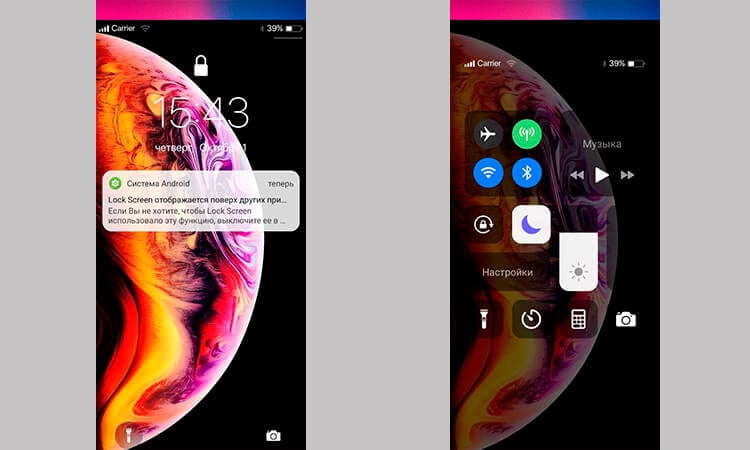
Можно сделать так, но камера в отверстии все портит
На выбор вам будет предложено несколько обоев, возможность настройки управления и интерфейс двух телефонов — iPhone X и iPhone Xs. Есть более продвинутые инструменты, но именно у этого наиболее приятные отзывы. Хотя, у меня это работало, мягко говоря, так себе. Я мог только включать фонарь, запускать камеру, открывать уведомления и вытягивать панель управления. Остальное было недоступно. Более того, чтобы отключить такой экран блокировки, надо было перезагрузить телефон.
Зато все похоже на настоящее и на некоторых телефонах будет отображаться очень круто. У меня сверху была полоска от обычного экрана блокировки. Как понимаю, это из-за того, инструмент не оптимизирован под камеру в отверстии. Про это тоже надо помнить.
Какой функции Android 11 мне не хватает на iPhone
Как установить лаунчер iPhone на Android
Установка стороннего лаунчера позволяет исправить самое главное несоответствие между операционными системами — домашний экран (рабочий стол). Чтобы все иконки, их расстановка, обои, служебные значки и даже способ управления ими были, как на iPhone, надо тоже скачать одно приложение. Оно называется iLauncher. По такому запросу выдается много предложений, но я пользовался этим, так как у него больше положительных отзывов, чем у других. Многие другие лаунчеры работают хуже, да и советовать их сложно, так как они часто удаляются цензорами.
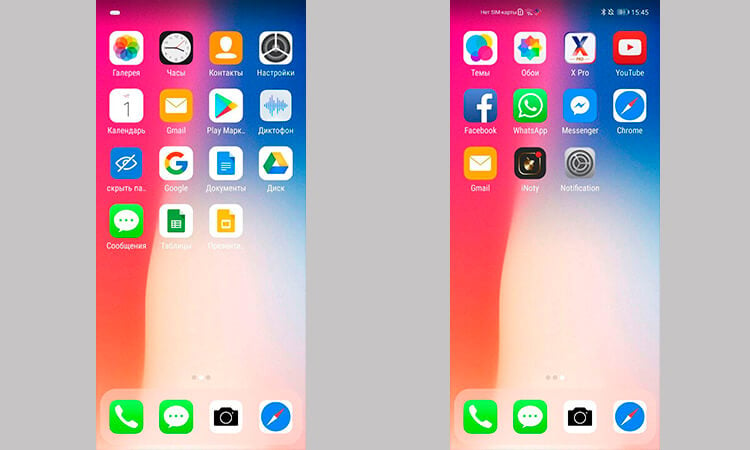
Выглядит почти, как настоящий.
Такое изменение внешнего вида экрана не даст большого преимущества, сбросится после работы с приложением и не покажет многих ваших приложений. Зато внешний вид будет очень похож на iOS и вы сможете почувствовать, как работает конкурирующая операционная система. Стоит также отметить, что лаунчер не требователен к ресурсам и работает очень шустро. Потому он не напряжет почти любой смартфон.
Панель уведомление iOS на Android
Чтобы отдельно заменить панель уведомлений или просто сделать ее более похожей на настоящую, надо установить еще одно приложение, которое называется iNoty OS. Оно сделает статусбар таким же, как в iOS. Правда, пока поддерживается только внешний вид iOS 11.
Зато можно будет настроить отображение всего, что вам нужно и заодно поменять название оператора сети. Можно написать 14 символов, которые будут отображаться вместо названия вашего оператора.
Минусом будет то, что у меня на экране с отверстием это тоже работало так себе. Разрешений для работы приложения требуется не так много, но они все равно нужны. Особых претензий к ресурсоемкости нет, но и работает панель так себе часто просто слетая.
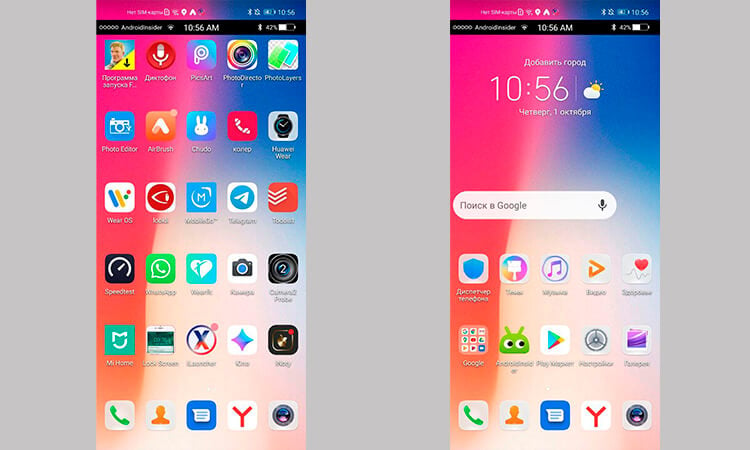
Ну очень сомнительное сходство. Опять же, вопрос в камере
Можно ли установить iOS на Android
В целом превратить Android в iPhone можно, но не путем установки на него iOS — это невозможно. Описанное выше превращение будет очень условным и его едва ли захочется оставить в том виде. Просто так поиграться и показать друзьям можно, но на каждый день такие решения так себе.
Вопрос, поднятый в этой статье, часто звучал в нашем Telegram-чате. Вы тоже можете к нему присоединиться.
В итоге, если вам хочется иметь iPhone, просто купите его. Не обязательно покупать дорогой новый флагман. Можно выбрать отличный подержанный аппарат. Тем более даже пятилетний iPhone 6S до сих пор работает очень хорошо, а стоит, как бюджетник на Android. Решать вам, но если вы хотите установить интерфейс iPhone на свой Android-смартфон, то, скорее всего, не стоит себя сдерживать и лучше сразу взять iPhone. Все остальное костыли, которые сильно затормозят ваше устройство, и работать оно будет явно хуже.

Новости, статьи и анонсы публикаций
Свободное общение и обсуждение материалов
С сегодняшнего дня, как и было обещано полгода назад, Google отключила безлимитное хранилище в «Google Фото. Теперь все фотографии, независимо от качества, будут расходовать память, которую «Google Фото» делит с Google Drive, Gmail и другими службами. Это всего лишь 15 ГБ. Объём откровенно небольшой, поэтому логично, что в ближайшее время плюс-минус всем пользователям сервиса придётся оформить платную подписку. К счастью, стоит она недорого – всего 139 рублей в месяц или 1390 рублей в год, если платить сразу. Но я решил, что подписка – это не мой выбор.

Приложение Microsoft To Do появилось еще в 2017, когда приобрела известный «Wonderlist», но по-настоящему заиграло новыми красками только в сентябре 2019 года. Компания Билла Гейтса выпустила целую статью на эту тему, в которой они показали, что изменилось и в каком направлении собирается двигаться таск-менджер, сделав упор на обновленный дизайн и безопасность продукта. Не смотря на тихую презентацию, блогеры из мира IT сразу обратили на это внимание и встретили приложение весьма радушно. В этой статье разберемся в функционале умного списка и расскажем про сценарии использования Microsoft To Do в реальной жизни.
Лучше не делать так и камеры в отверстии быть не должно, экранов без перфорации и вырезов уже достаточно, за ними будущее. За айфоном прошлое.
Про перфорацию полностью согласен, это тупиковая ветвь.
Первый мой смартфон был HTC Desire, второй — HTC Sensation. После него я попробовал iPhone 5, отходил с ним 1,5 года, продал и снова вернулся на Android, удостоверившись в правильности своего выбора (ИМХО). Вопрос — зачем мне читать на ресурсе про предпочитаемую мной операционку о том, как мне сделать свой Android похожим на iOS? Я предпочитаю девушек, но мне предлагают решение, как я должен выглядеть, чтобы нравиться мальчикам. Зачем, Карл, Зачем?
Отличное сравнение:) Но, как показывает практика и статистика, читателям такие темы действительно интересны и они даже задают такие вопросы. Тем более, что приведенные примеры, как и остальные, это просто игрушка, когда хочется что-то сделать и есть несколько минут свободного времени. Не более того.
На Сяоми это сделать проще: там есть встроенный редактор тем и можно выбрать iOS тему. Я себе так сделала, так как пользуюсь двумя смартфонами (Айфоном и Сяоми), и хочется чтобы иконки везде были одинаковые, чтобы проще и быстрее ориентироваться.
Настройка камеры заднего вида на андроид магнитоле
Установив камеру заднего вида на автомобиль, её следует подключить к какому-либо экрану — планшету, зеркалу, видеорегистратору и т.д. Чаще всего изображение КЗВ выводится на дисплей автомагнитолы. Сделать это довольно просто и под силу любому автолюбителю.
Как настроить картинку с камеры заднего вида
Проверка работоспособности камеры заднего вида проводится таким образом:
Если установка была произведена по всем правилам, на экране автомагнитолы в этот момент должно появиться изображение все того, что происходит сзади вашей машины.
При отсутствии картинки или её нечётком показе попробуйте произвести такие действия:
Теперь, когда всё функционирует нормально, можете пробовать парковаться. Правда, чтобы это прошло успешно, нужно ещё кое-что предпринять.
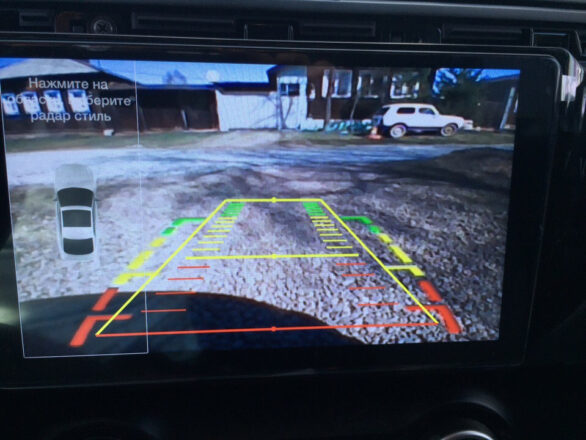
Какие опции участвуют в настройке
Попробуйте откалибровать парковочную разметку. Вы должны точно представлять себе, какому реальному расстоянию соответствует каждый из цветов — красный, жёлтый, зелёный.
Не забудьте про регулировку угла наклона глазка. Желательно достигнуть широты картинки по максимуму, но проследив, чтобы расстояние при этом искажалось как можно меньше.
Разберитесь с опцией отзеркаливания, включив или отключив функцию MIR. Если изображение показывается в перевёрнутом виде, отключите кнопку FLP. Можно попробовать передвинуть окуляр камеры на 180 градусов.
При наличии микрофона зайдите в настройки громкости записи и отрегулируйте их в соответствии с вашими предпочтениями.
Чтобы камера заднего вида давала хорошую картинку в ночное время, следует во время покупки обращать внимание на разрешающую способность матрицы. Желательно, чтобы этот показатель составлял не менее 0.3 Мп.
Если вас не устраивают заводские параметры глазка, фокуса, угла обзора, тоже поработайте над ними в настройках автомагнитолы.
Особое внимание уделите качеству показываемой картинки. Она должна быть чёткой, яркой, контрастной, с достаточным уровнем цветопередачи.
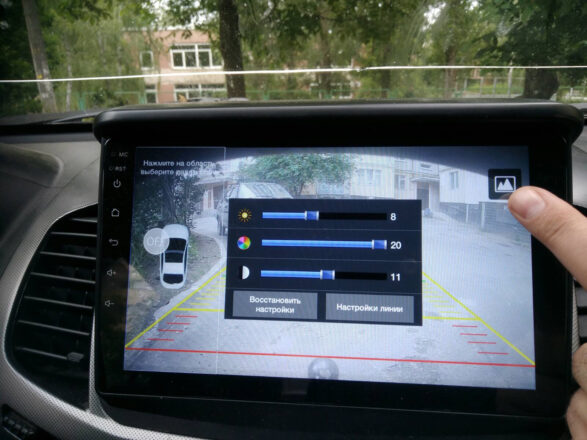
Поддаются регулировке и дополнительные опции:
Правда, они присутствуют далеко не в каждой модели.
Диагональ матрицы должна быть заявлена не менее 4.3″. От этого параметра зависит уровень искажения картинки.
Настройки камеры заднего вида проводятся по данному алгоритму практически в любой автомагнитоле. Даже если у вас китайское устройство на Андроиде, меню не будет существенно отличаться. Возможно применение других названий разделов. Но всё равно будет интуитивно понятно, что речь идёт о настройках КЗВ.
Все модели Многоязычная установка VIDA 2014D
surgeonz80
Постоянный участник сообщества

Нашёл на зарубежном сайте решение извечной проблемы переключения языков на VIDA, плюс обновлённая информация по очищению ОС при переустановке и установке на Windows 10. Перевод и мою адаптацию под русский язык выношу на всеобщее обозрение.
https://yadi.sk/d/ydTdjq3Y1OJZ-Q
Метод и файлы взяты с сайта
https://www.swedespeed.com/threads/volvo-vida-2014d-and-windows-10-pro.242441/page-7#post-4146017
и частично мною изменены в переводе и в составе файлов
Здесь описаны методы смены языка и установка/переустановка VIDA на WINDOWS 10
# РУКОВОДСТВО ПО СМЕНЕ ЯЗЫКА VIDA.
ЧТО ЭТО ТАКОЕ?
Дополнительное руководство о том, как упростить запуск и вход в VIDA на нескольких языках.
РУКОВОДСТВО:
Чтобы переключиться между двумя (или более) языками, вам необходимо изменить язык, предпочитаемый пользователем, который входит в систему VIDA. Пользователи admin, 1, 2, 3 или 4 в зависимости от вашего рынка (в России принято входить под пользователем 4). Все эти пользователи получают язык, установленный патчем, из тех языков, которые вы установили ранее при установке VIDA. Чтобы изменить язык, вам нужно использовать OSQL.EXE чтобы изменить настройки «Users» «fkLanguage» базы данных «AccessServer». Я создал простые ярлыки bat файла для запуска, чтобы Вы могли переключаться между английским (американским) и русским языками в этом примере.
A. Распакуйте этот архив в C:\VIDA\set_fkLanguage. Важно, что VIDA установлена по умолчанию, в C:\VIDA Если нет, то правьте пути в файлах.
B. После распаковки файлов переместите значки ярлыков (VIDA en-US, VIDA ru-RU), соответствующие установленным языкам, в выбранное Вами место, например на рабочий стол.
C. Чтобы запустить VIDA на русском языке: запустите ярлык «VIDA ru-RU», чтобы запустить VIDA на английском языке (США): дважды щелкните ярлык «VIDA en-US» и т.п.
D. Дождитесь, пока значок VIDA станет зеленым (он находится в систрее где часы), затем дважды щелкните его, чтобы открыть VIDA в IE.
E. Если вы запустите VIDA другими способами, кроме пользовательских ярлыков, он будет начинаться с последнего используемого языка, пока вы не измените его снова с помощью пользовательских ярлыков.
Для тех, кто хочет использовать этот пакет для другого языка, не включенного в комплект:
— Вам нужно скопировать один из файлов *.sql, переименовать его, например, в «de-DE.sql», отредактировать строку в LanguageCode=»de-DE» в этом файле, сохранить его и затем запустить его с этим примером из командной строки (или создать новый ярлык для него с помощью переключателя «de-DE» без кавычек после целевого файла):
set_fkLanguage.cmd de-DE
# РУКОВОДСТВО ПО УСТАНОВКЕ и ПЕРЕУСТАНОВКЕ VIDA
У меня не получилось почистить и переустановить VIDA по инструкциям доступным в рунете на дату составления файла. Пришлось сносить ОС и ставить все заново на чистую. Теперь, в поисках смены языка, нашел инструкцию по установке/переустановке, которая, надеюсь, поможет кому-нибудь. Вот она:
ЧТО ЭТО ТАКОЕ?
Руководство по установке Volvo VIDA 2014D (оригинальный DVD-диск Volvo или его ISO-файл) в Windows 10 Pro x64, особенно в системе, в которой ранее не удалось установить VIDA или была установлена и затем удалена предыдущая версия VIDA. В такой системе, как эта, этап очистки с 1 по 8 является наиболее важной частью. Обычными ошибками в таких системах являются:
ШАГ С 1 ПО 8, ОЧИСТКА ПРЕДЫДУЩИХ УСТАНОВОК:
1. Отключите устройство DiCE от компьютера и не подключайте его снова, пока это не будет указано в этом руководстве.
5b. Откройте командную строку: нажмите кнопку Пуск и введите «CMD», затем щелкните правой кнопкой мыши на «Командной строке» и выберите «Запуск от имени администратора». Появится новое окно командной строки. Скопируйте следующую строку, а затем вставьте ее, щелкнув правой кнопкой мыши в окне CMD и выбрав «Вставить», затем нажмите enter:
regsvr32 /s «C:\Windows\SysWOW64\cgmopenbho.dll» & del «C:\Windows\SysWOW64\cgmopenbho.dll» & del «C:\Windows\SysWOW64\cgmopenbho.cfg»
6. Запустите редактор реестра (Win+R, regedit) и удалите следующие ключи: (если у Вас их нет, удалите те, которые у Вас есть)
HKEY_LOCAL_MACHINE\SOFTWARE\Wow6432Node\Ford Motor Company
HKEY_LOCAL_MACHINE\SOFTWARE\Wow6432Node\ITEDO Software
HKEY_LOCAL_MACHINE\SOFTWARE\Wow6432Node\PassThruSupport.04.04
HKEY_LOCAL_MACHINE\SOFTWARE\Wow6432Node\Volvo Cars
ШАГИ С 9 ПО КОНЕЦ, РАЗДЕЛ УСТАНОВКА:
9. Подготовьте установку и загрузите необходимые файлы:
9a. Создайте временный каталог в C: и назовите его «VIDAInstall».
После завершения загрузки Java SE Development Kit откройте папку VIDAInstall и создайте там новую папку, назовите ее «JDK7u80». Переместите «jdk-7u80-windows-x64.exe» в C:\VIDAInstall\JDK7u80
После завершения загрузки SQL Server SP2 откройте папку VIDAInstall и создайте там новую папку, назовите ее «SQL2008R2SP2». Переместите «SQLEXPR_x64_ENU.exe» в C:\VIDAInstall\SQL2008R2SP2
После завершения загрузки SQL Server SP3 откройте папку VIDAInstall и создайте там новую папку, назовите ее «SQL2008R2SP3». Переместите «SQLServer2008R2SP3-KB2979597-x64-ENU.exe» в C:\VIDAInstall\SQL2008R2SP3
9d. Установите Microsoft SQL Server 2008 R2 SP2 Express:
— Откройте командную строку: нажмите кнопку Пуск и введите «CMD», затем щелкните правой кнопкой мыши на «Командной строке» и выберите «Запуск от имени администратора», UAC запросит разрешение, выберите «Да». Появится окно командной строки. Скопируйте следующую строку, а затем вставьте ее, щелкнув правой кнопкой мыши в окне CMD и выбрав «Вставить», затем нажмите enter:
«C:\VIDAInstall\SQL2008R2SP2\SQLEXPR_x64_ENU.exe» /ACTION=Install /IACCEPTSQLSERVERLICENSETERMS /ROLE=AllFeatures_WithDefaults /INSTANCENAME=VIDA /SAPWD=GunnarS3g3 /SECURITYMODE=SQL /SQLSVCACCOUNT=»NT AUTHORITY\SYSTEM» /BROWSERSVCSTARTUPTYPE=Automatic /TCPENABLED=1 /HIDECONSOLE /ENU /QS
— Установка SQL Server будет выполняться сама по себе без какого-либо вмешательства пользователя и может занять некоторое время, пожалуйста, наберитесь терпения. Подождите, пока он не будет завершен, а затем закройте командную строку.
16. Установите VIDA с DVD-диска VIDA 2014D:
16а. Шаг удален.
16в. Найдите установочный файл VIDA (setup.exe) в «D:\Install\DVD\Vida_dvdheader\Main» (НЕ setup.exe в папке Vida) (замените D: для вашего фактического местоположения DVD VIDA) щелкните правой кнопкой мыши файл и выберите пункт Свойства, перейдите на вкладку Совместимость, установите флажок «Запустить эту программу в режиме совместимости для:» и выберите «Windows 7» из раскрывающегося списка, затем нажмите кнопку ОК.
16с. Теперь запустите «setup.exe», все еще в главной папке, UAC запросит разрешение, выберите «Да».
16d. Чтобы устранить проблему несовместимости с этой старой версией Java, которая поставляется с предустановленной версией VIDA и обновлением Windows «KB3163018» (поставляется с предустановленной версией Windows 10 v. 1607+), вам необходимо обновить Java:
— Удалите все версии Java (если это еще не сделано).
16e. Убедитесь, что VidaMonitor и Java закрыты (они будут запущены только в том случае, если вы установили многоязычный, но все равно проверьте, чтобы убедиться): Запустите диспетчер задач Windows и нажмите кнопку «Подробнее». Найдите и щелкните правой кнопкой мыши «VidaMonitor.exe» на вкладке «Подробности» и выберите «Завершить задачу», подтвердите, нажав кнопку «Завершить процесс». Сделайте то же самое с java.exe и javaw.exe Закройте Диспетчер задач Windows.
— Закройте Internet Explorer.
16f. Выполните следующие действия:
Установка: C:\VIDAInstall\JDK7u80\jdk-7u80-windows-x64.exe
Переименовать папку «jdk» в «C:\VIDA\» в «jdk.old» (или удалите ее).
Скопируйте папку «jdk1.7.0_80» из «C:\Program Файлы\Java» в «C:\VIDA\».
Переименовать папку «jdk1.7.0_80» в «C:\VIDA\» в «jdk».
Удалите «Java SE Development Kit 7 Update 80 (64-разрядная версия)» и «Java 7 Update 80 (64-разрядная версия)» из программ и функций панели управления, вам это больше не нужно, так как все файлы, которые использует VIDA, мы уже скопировали.
17. Теперь пришло время установить патч VIDA:
17a. Убедитесь, что VidaMonitor закрыт: запустите диспетчер задач Windows и нажмите «Подробнее». Найдите и щелкните правой кнопкой мыши «VidaMonitor.exe» на вкладке «Подробности» и выберите «Завершить задачу», подтвердите, нажав кнопку «Завершить процесс». Закройте Диспетчер задач Windows.
17b: НЕ пытайтесь установить его, запустив exe, вместо этого используйте архиватор для распаковки сжатых файлов непосредственно в C: (запуск его не всегда будет работать с этой установкой и иногда не исправит установку правильно).
17c. Щелкните правой кнопкой мыши и выберите «Извлечь файлы. » Введите C: в поле «Извлечь в» и снимите флажок под ним.
17d. Пакет будет распакован в папку VIDA, перезапишет все файлы, когда его попросят.
17j. Сохраните и закройте файл.
17k. Найдите файл filldb.cmd в «C:\VIDA\patch», а затем щелкните по ней правой кнопкой мыши, выберите «Запуск от имени администратора», UAC запросит разрешение, выберите «Да». Вы кратко увидите командную строку, которая быстро открывается и закрывается, это сделано специально, и никакого другого подтверждения не появится.
«C:\VIDAInstall\SQL2008R2SP3\SQLServer2008R2SP3-KB2979597-x64-ENU.exe» /IACCEPTSQLSERVERLICENSETERMS /ALLINSTANCES /HIDECONSOLE /ENU /QS
— Обновление SQL Server будет выполняться само по себе без какого-либо вмешательства пользователя и может занять некоторое время, пожалуйста, наберитесь терпения. Подождите, пока он не будет завершен, а затем закройте командную строку.
18с. Перезагрузка.
19. Если появится предупреждение о безопасности брандмауэра Windows для «Java(TM) Platform SE binary», отметьте галочкой «Частные сети» и «Общедоступные сети» и нажмите «Разрешить доступ».
20. Теперь вы должны быть готовы попробовать VIDA, но подождите, пока на иконке VIDA Monitor не появится зеленый значок воспроизведения (монитор VIDA находится в systray рядом с часами):
20a. Подключите устройство DiCE к компьютеру.
20b. Запуск VIDA All-In-One
20с. Если Internet Explorer попросит использовать рекомендуемые параметры безопасности и совместимости, выберите «Не использовать рекомендуемые параметры».
20d. Если Internet Explorer запрашивает разрешение на включение нескольких надстроек, нажмите «Выбрать надстройки» и включите «Adobe PDF Link Helper» и «WebCGMHlprObj Class». Если Internet Explorer запрашивает разрешение только на включение класса WebCGMHlprObj, нажмите кнопку «Включить».
20е. Войдите в систему с помощью admin, 1, 2, 3 или 4, в зависимости от вашего местоположения/рынка.
21. Чтобы получить меньше проблем при обновлении Windows в следующий раз, я предлагаю вам следовать дополнительному руководству «Обновление SQL-сервера Volvo VIDA 2014D»:
https://www.swedespeed.com/threads/volvo-vida-2014d-and-windows-10-pro.242441/#post-2738305
# РЕШЕНИЕ ПРОБЛЕМ:
ПРОБЛЕМА: В Internet Explorer отображается символ X, вместо выбора средств связи DICE (это происходит после обновления Windows).
РЕШЕНИЕ: Найдите на своем DVD-диске VIDA каталог D:\Install\Utils (замените D: для вашего фактического местоположения DVD VIDA) и файл «EnableIEHostingx64.reg» и внесите изменения в реестр, дважды щелкнув по нему, а затем выберите «Да» и «ОК». Для систем x86 сделайте то же самое с «EnableIEHostingx86.reg»
ПРОБЛЕМА: Вы не можете ничего ввести в диалог входа в систему имени пользователя.
РЕШЕНИЕ: Вы неправильно применили патч, повторите шаг 17, а затем перезагрузитесь.
РЕШЕНИЕ 2: Установите патч «по-старому»:
1. Убедитесь, что VidaMonitor и Java закрыты: запустите Диспетчер задач Windows и нажмите «Подробнее». Найдите и щелкните правой кнопкой мыши «VidaMonitor.exe» на вкладке «Подробности» и выберите «Завершить задачу», подтвердите, нажав кнопку «Завершить процесс». Сделайте то же самое с java.exe и javaw.exe. Закройте Диспетчер задач Windows.
2. Скачайте и установите Z-zip (бесплатная программа) или другой архиватор.
3. НЕ пытайтесь установить патч, запустив exe, вместо этого используйте Z-zip для распаковки сжатых файлов непосредственно в C: (запуск его не всегда будет работать с этой установкой и иногда не исправит установку правильно).
4. Щелкните правой кнопкой мыши и выберите «Извлечь файлы. » Введите C: в поле «Извлечь в» и снимите галочку с пути «2014A\».
5. Пакет будет распакован в папку VIDA, перезапишет все файлы, когда его попросят.
5e. Найдите файл filldb.cmd в «C:\VIDA\patch» папка, а затем щелкните по ней правой кнопкой мыши, выберите «Запуск от имени администратора». Вы кратко увидите командную строку, которая быстро открывается и закрывается, это сделано специально, и никакого другого подтверждения не появится.
Если появится предупреждение о безопасности брандмауэра Windows для «Java(TM) Platform SE binary», отметьте «Частные сети» и «Общедоступные сети» и нажмите «Разрешить доступ».



