
Восстановление данных на Android
Потеряли файлы на телефоне и не знаете с чего начать? Этот гайд содержит всю информацию о восстановлении данных на Андроид, полезную для тех, кто решил делать это самостоятельно.
Читайте, находите свой кейс и открывайте соответствующие ссылки, ведущие на другие справочные страницы нашего сайта. Если делать все последовательно, как указано в инструкциях, что-то из удаленного вы найдете. Хотя гарантий нет, но в ваших силах предотвратить 100% потерю информации.
Содержание:
Какие типы файлов чаще всего удаляются на Андроиде
1. Фото и видео
На телефоне постоянно циркулируют гигабайты данных. Самые популярные и востребованные форматы – фото и видео. Эти файлы хранятся в Галерее Андроид и поступают сюда из разных мест: скачанные файлы из мессенджеров (Whatsapp, Viber, Skype) и социальных клиентов (Facebook Messenger, Instagram), фотографии и видеоролики, снятые на камеру телефона.
Чаще всего, фото и видео пропадают по следующим причинам:
Печальней всего, что в результате одной ошибки все это пропадает. Заметить пропажу, среди сотен других изображений, не всегда возможно. Чем больше времени проходит – тем меньше шансы восстановить файлы на андроиде; чаще всего она возвращается в поврежденном, то есть, нечитаемом виде.
Если у вас пропали именно эти типы файлов, переходите к соответствующим гайдам:
2. Контактные данные, сообщения
Вместе с медиа файлами, пропадают контакты, номера телефонов и сообщения. Как правило, это происходит после того, как пользователь
Эта информация редко хранится на сим-карте (ввиду ограничений на размер), чаще всего ее приходится доставать из внутренней памяти телефона. Соответственно, для восстановления контактов и сообщений понадобятся специальные программы (см. ниже).
3. Другие данные
Сюда относятся: переписка из мессенджеров и скачанные по Сети файлы, документы, файлы приложений – все это также имеет свойство пропадать. Используйте поисковую строку, чтобы найти интересующую вас информацию о восстановлении удаленных файлов на Андроид.
Восстановление данных с телефона: на sd карте или во внутренней памяти?
Файлы на Андроиде хранятся в двух источниках – на карте памяти (если она есть) и во внутренней памяти. Соответственно, отличаются и методы восстановления.
Восстановить на карте памяти гораздо легче, поскольку есть всевозможный софт, который устанавливается на ПК, после чего остается следовать указаниям мастера настройки. Wizard встроен практически в каждую recovery-программу.
Внутренняя память не всегда подпускает к себе обычного пользователя, так что придется перепробовать различные программы (вроде DiskDigger или Undeleter) и, в дополнение, получить root права. В ряде случаев необходимо сделать копию внутренней памяти и затем использовать вышеназванный софт для ПК.
Инструментарий для восстановления данных на Андроиде
Для самостоятельного восстановления данных на андроид вам необходимы:
Без root-доступа восстановление также возможно, но шансы обнаружить искомое заметно снижаются. Если пропали данные во внутренней памяти телефона – фото, контакты, сообщения, то root просто must have. Активировать root доступ достаточно легко, см. наш обзор лучших one click root приложений для Андроид.
В дополнение к вышеназванному, понадобится свободное время – от нескольких минут до нескольких часов, в зависимости от сложности восстановления, степени повреждения и времени, прошедшего с с момента удаления.
Лучшие программы для восстановления на телефоне
1. Программы для восстановления с sd карты
Если вы удалили файлы на карте памяти (фото, видео, документы), установите на ПК такие программы как Recuva, PhotoRec и DiskDigger for PC. Они бесплатны и достаточно эффективны, поддерживаю большинство типов файлов, популярных форматов на Андроид.
2. Приложения для восстановления со внутренней памяти Андроид
Для восстановления со внутренней памяти телефона подходят приложения Undeleter и DiskDigger for Android. Также возможен вариант с Recuva: но перед использованием программы требуется копия внутренней памяти Android ( читайте гайд, как это сделать). В любом случае, при восстановлении файлов из памяти телефона root права обязательны.
Для восстановления контактов и текстовых сообщений советуем Dr Fone for Android, Minitool Mobile Recovery и Mobisaver.
Не получилось восстановить файлы на телефоне? Куда обратиться
Если вы перепробовали все мыслимые и немыслимые способы и уже отчаялись, задайте вопрос нам, через форму обратной связи. Сформулируйте проблему, детально описав:
В теме укажите «как восстановить данные на телефоне».
Постараемся ответить и предложить варианты решений проблемы.
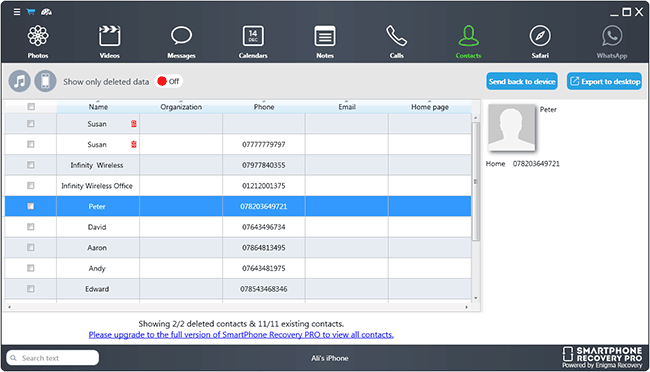
Как восстановить удаленные фото и видео на айфоне
В данном руководстве будет показано, как вернуть удаленные фотографии на мобильных устройствах, включая Andoid и iPhone, для операционных систем Windows и Mac OS. При этом будут использованы утилиты-реаниматоры и другие подручные методы возврата стертых файлов и папок на Айфоне и Андроиде.

Способы восстановления старого телефонного номера
Ситуация, когда не помнишь свой старый номер сотового телефона, встречается так часто, что пора бы уже создать специальный сервис, где за
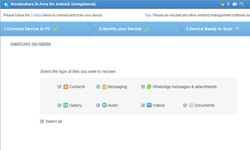
Как восстановить файлы на Android (без root) в Recuva
Кто из нас не удалял фотографии или видеозаписи, в полной мере не осознавая содеянного? Да, очень неприятно осознавать утрату.
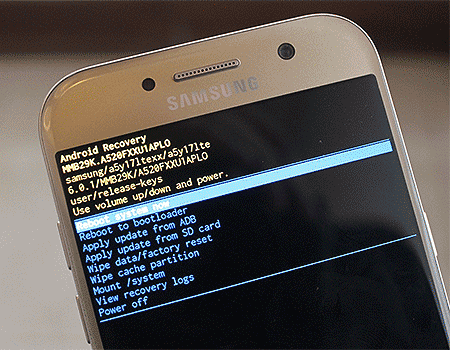
Восстановление данных на Android после сброса настроек. Жизнь после hard reset

Инструкция по восстановлению истории звонков (журнала вызовов) на телефоне Android
В этом материале мы попробуем вернуть утраченные номера, а также узнаем, как избежать их утери. Вы узнаете, можно ли попросить детализацию у мобильного оператора, и есть ли в этом смысл.
Как восстановить удаленные android-приложения
Для восстановления приложений на смартфон или планшет подойдет стандартное приложение Google Play. Скачивать его не нужно, поскольку оно присутствует в Андроид изначально.
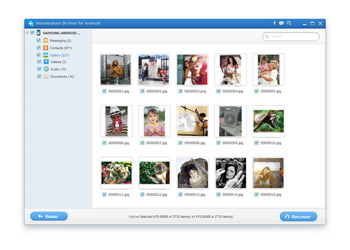
Как восстановить удаленные фото на ОС Android и телефоне
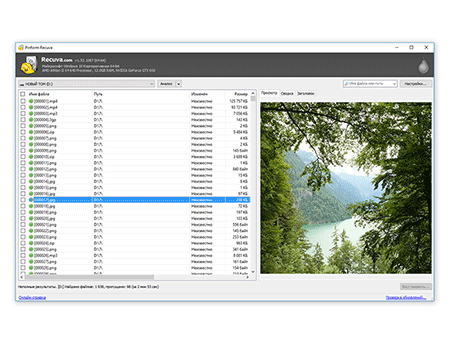
Инструкция, как восстановить данные во внутренней памяти телефона Android
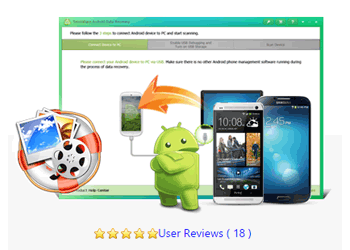
Как восстановить удаленные файлы на Андроид-смартфоне, телефоне, планшете Android

Устанавливаем Корзину на телефоне Android. Настройка приложения Dumpster
Если вы думаете, что на Андроиде есть Корзина, то вы ошибаетесь. По умолчанию, она отсутствует. Для того, чтобы установить полноценную корзину на телефон, вам понадобится приложение Dumpster.
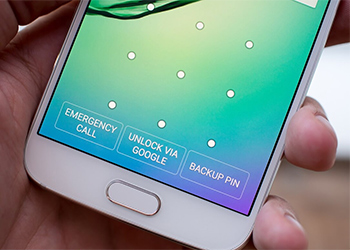
Как разблокировать телефон Android при утрате пароля или графического ключа
Что делать, если вы не можете разблокировать телефон, забыв пароль или графический ключ для экрана приветствия? Есть различные способы разблокировки экрана Android. Большинство из них не требует особой сноровки или технических умений.

Восстановление фото и контактов на Android: программа Tenorshare Data Recovery
Tenorshare Android Data Recovery — пожалуй, лучшая программа-реаниматор для восстановления фотографий, контактов и других данных для мобильных телефонов и планшетов на ОС Андроид

Ответы на вопросы о восстановлении фото на телефоне (Android), sd-карте и компьютере
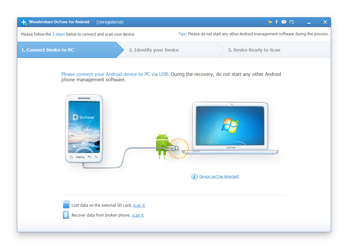
Я вкратце расскажу, как работает программа Dr.Fone for Android (скачать программу), как показывает себя при восстановлении файлов на телефонах, смартфонах, планшетах. Разберемся, эффективна ли она, соответствует ли отзывам.
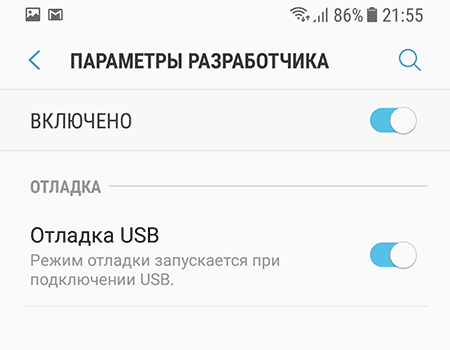
Как включить отладку по usb через меню разработчика на Android

Обзор бесплатной программы-реаниматора EaseUS MobiSaver для Android
Как на Андроид восстановить удалённые фото и другие данные
Я терпеть не могу карты памяти. Даже если у меня на смартфоне не будет хватать места, я лучше удалю часть данных, но не прибегну к внешнему накопителю. Мало того, что карты памяти в 100% случаев работают медленнее встроенного хранилища, потому что их производители используют менее совершенный стандарт, так они ещё и довольно часто выходят из строя ни с того, ни с сего, лишая вас накопленной информации. Но ведь добровольное удаление данных — это не лучший выход. В конце концов, вместе с ненужным шлаком можно запросто удалить и вполне себе ценную информацию. Но её можно восстановить, и это радует.
Вы можете восстановить удаленные фото несколькими способами
Чаще всего пользователи, которые хотят освободить место в хранилище своего смартфона, удаляют фотографии. Не приложения, которые в любой момент можно скачать из Google Play заново, а фотографии, которые по умолчанию просто так не восстановить. По крайней мере, если говорить о штатных средствах Android, которые если и существуют, то работают с рядом серьёзных оговорок.
Как восстановить удалённые фото
Чтобы восстановить удалённые фото на Android, которые были стёрты уже достаточно давно, вам потребуется стороннее ПО. Это единственный способ вернуть старые снимки, удалённые из памяти больше месяца назад, если вы не озаботились их сохранением на стороне. Впрочем, утилита Tenorshare UltData for Android знает своё дело на все сто, поэтому сомневаться в её эффективности точно не приходится. Мы это знаем по опыту работы с версией для восстановления данных на iOS.
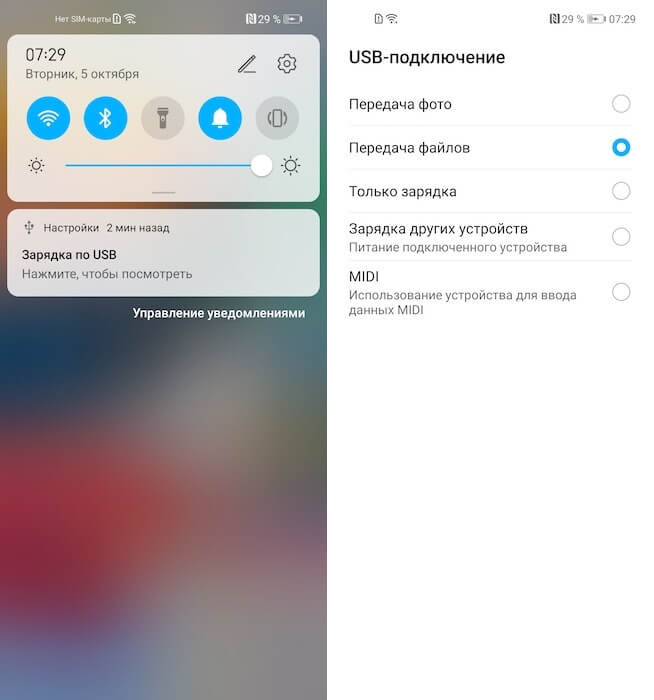
Не забудьте включить функцию передачи данных
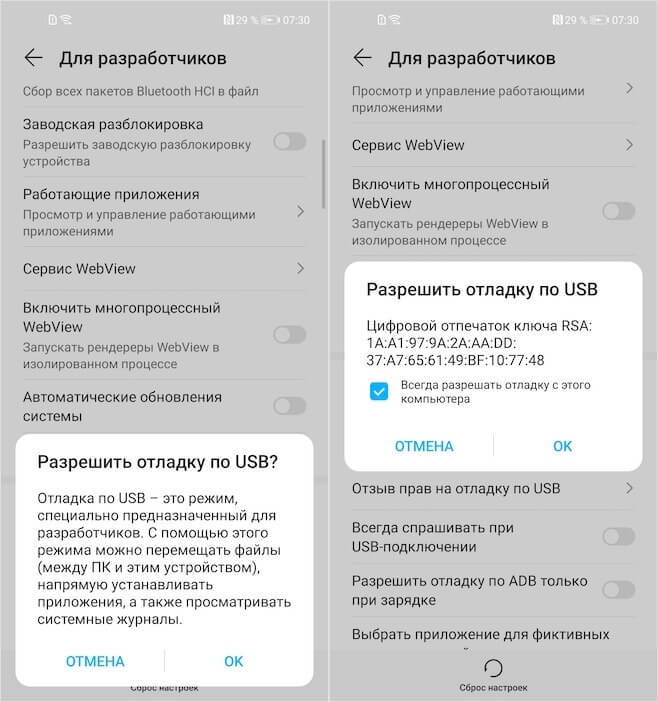
Отладка по USB обязательна для восстановления данных
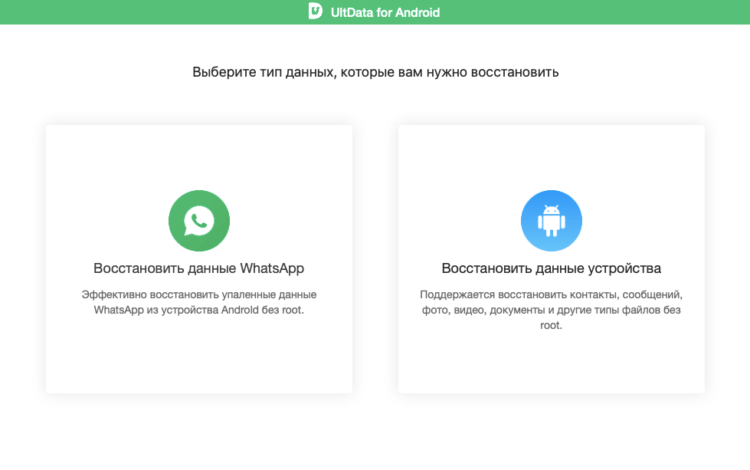
Нажмите кнопку «Восстановление данных»
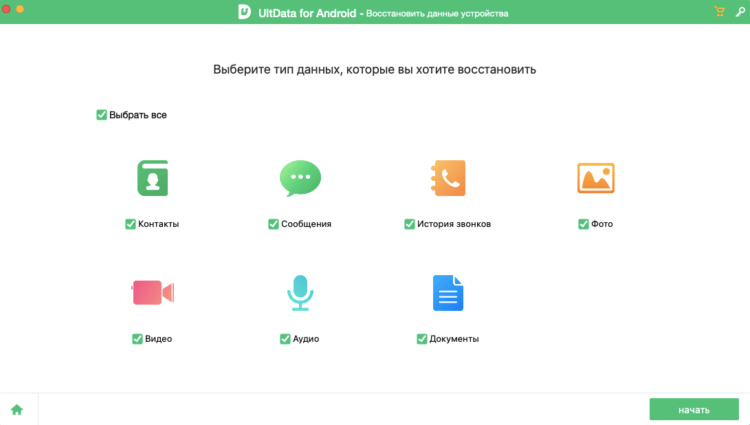
Выберите типы данных для восстановления
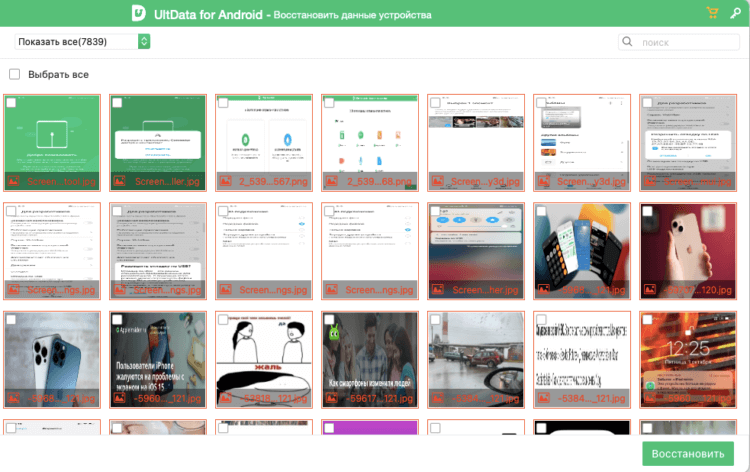
Фотографии восстанавливаются на компьютер, а оттуда — на смартфон
UltData for Android восстанавливает в том числе довольно старые снимки, удалённые несколько месяцев назад. Но, несмотря на это, иногда бывает так, что фотографии, которые были стёрты слишком давно, повреждаются, и утилита уже оказывается не в силах полноценно восстановить их. Поэтому не удивляйтесь. Но, мой личный опыт показал, что успешно восстанавливается до 98% всех удалённых ранее фотографий. Остальное приходится на совсем уж древние фото. Вы можете воспользоваться промокодом TENORRU30, чтобы получить скидку 30% на покупку лицензии, а разработчик обещает 100-процентный возврат средств в течение 7 дней, если утилита не сможет восстановить ваши данные.
Как восстановить фото из недавно удалённых
Если вы удалили фотографии с Android меньше месяца назад, у вас есть возможность не использовать внешний софт, а восстановить их самостоятельно. Дело в том, что подавляющее большинство смартфонов поддерживает функцию корзины для снимков, куда они перемещаются после удаления и хранятся там в течение 30 дней, удаляясь только по их истечении. Поэтому, если вы вовремя одумались и решили восстановить стёртые фото, у вас есть такая возможность. Разумеется, при условии, что вы не удаляли их из папки с удалёнными фото.
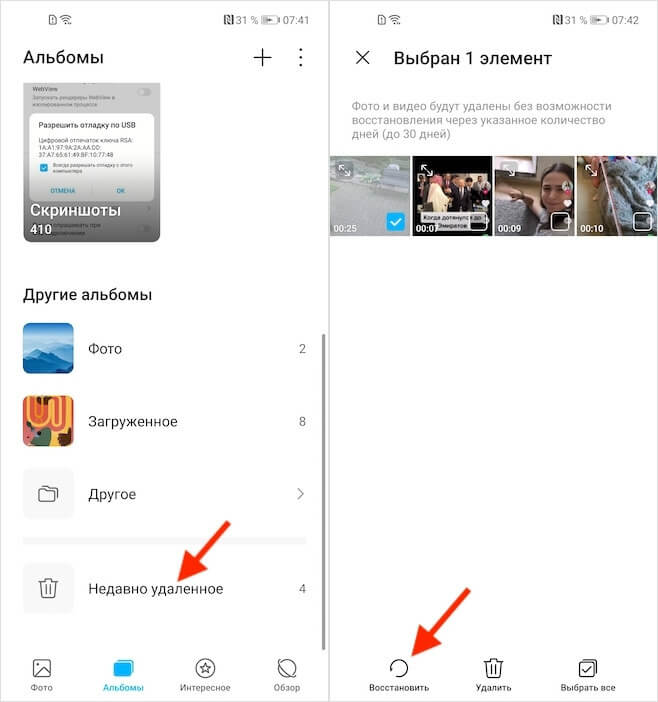
Вы можете восстановить удаленные фото в течение 30 дней
Фотографии, которые хранятся в альбоме с недавно удалёнными, фактически не удаляются. Поэтому нет риска, что они повредятся и не восстановятся. Ведь всё то время, пока они продолжают оставаться на устройстве, они расходуют столько же памяти, как и обычные снимки. Учитывайте это, если чистите память от ненужных фотографий, которых накопитель слишком уж много. Их перенос в папку с удалёнными снимками не освободит пространство на диске, а только введёт вас в заблуждение.
Как скачать фото из «Гугл фото» в галерею
Третий способ заключается в том, чтобы загрузить фотографии из облака. Несмотря на то что на Android практика резервного копирования распространена не так широко, как на iOS, у Google есть облачный сервис для хранения снимков и видеозаписей «Google Фото». Он по умолчанию предустанавливается на все смартфоны под управлением Android, а значит, скорее всего, в автоматическом режиме выгружает ваши фото в облачное хранилище.
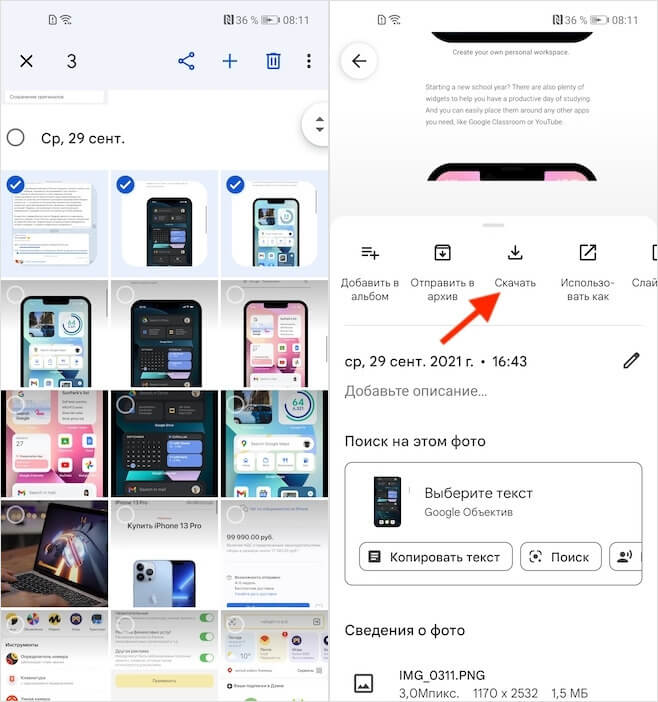
В Гугл фото ваши снимки хранятся бесконечно
Важное уточнение: фотографии, которые загружаются в «Google Фото», сохраняются там не в исходном качестве. Алгоритмы сервиса немного сжимают их, чтобы они занимали меньше места. То есть это будут по-прежнему очень качественные снимки, которые визуально будет не отличить от оригинала, но для обработки они уже не подойдут, потому что будут иметь более низкое разрешение. Это делается для экономии пространства, но при желании вы можете включить загрузку в облако оригинальных фото.
Как восстановить Ватсап
Но бывают ситуации, когда нужно вернуть не просто фото, хранящиеся или хранившиеся в памяти смартфона, но и восстановить WhatsApp. В конце концов, за время использования мессенджера мы получаем через него десятки гигабайт данных, включая снимки и видеозаписи, которые зачастую удаляем, чтобы не занимать место, причём нередко — вместе с чатами. Несмотря на это, у вас есть возможность восстановить как сами фото, так и текстовую переписку.
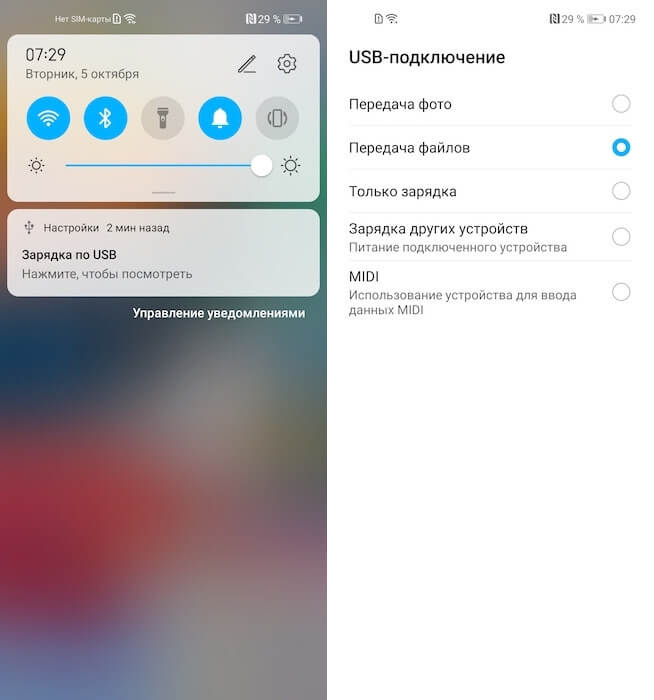
Для восстановления переписки Ватсап тоже потребуется включить передачу файлов
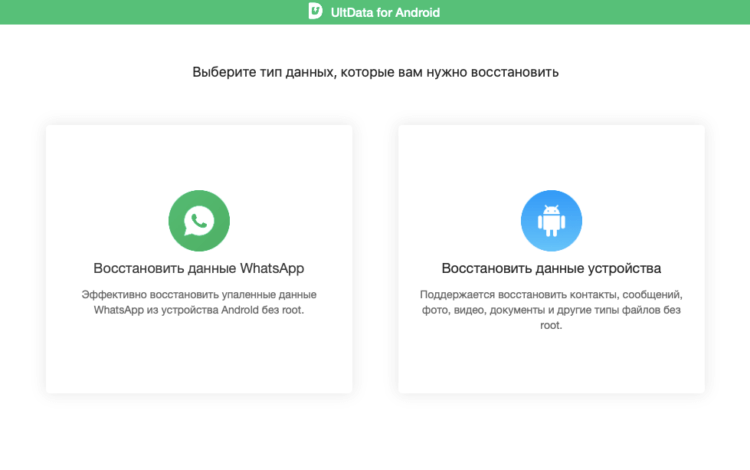
Здесь нужно выбрать восстановление чатов Ватсап
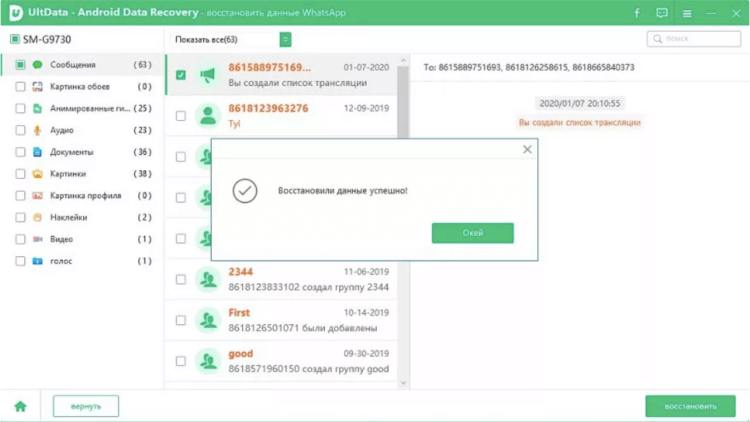
Вы можете сами выбрать типы данных для восстановления
UltData for Android восстанавливает довольно широкий перечень данных, который включает в себя не только переписку, но и много сопутствующих сведений. Это могут быть голосовые сообщения, гиф-анимации, обои чата, фото профиля, стикеры и много всего другого. Правда, учитывайте, что это платная функция. Поэтому, чтобы восстанавливать удалённую переписку в WhatsApp с помощью UltData for Android, придётся купить платную лицензию. Но оно того стоит, поверьте.

Новости, статьи и анонсы публикаций
Свободное общение и обсуждение материалов
Наверное, для каждого, кто пересаживается с iPhone на Android, становится шоком новость о том, что они не могут забрать с собой все свои чаты из WhatsApp. Это истинная правда. Даже если вам удастся перенести все данные с одного смартфона на другой, WhatsApp, который работает в облаке и там же хранит все свои сообщения, банально не позволяет скопировать чаты на одной платформе и вставить их затем на другой. Несмотря на существование обходных путей, в большинстве своём они не очень удобны. Но решение, как всегда, предложила Google.
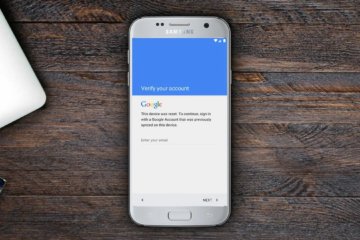
Считается, что iPhone защищены от кражи лучше, чем Android-смартфоны. Дескать, у них и «Локатор» есть, и блокировка активации, и жёсткая привязка к учётной записи Apple ID исходного владельца. Всё так, но почему-то многие игнорируют тот факт, что Google со своей стороны предлагает не меньше средств защиты, чем Apple. Просто большинству и в голову не приходит ими пользоваться. А, между тем, Android-смартфоны тоже привязываются к Гугл-аккаунту через механизм FRP и, если забыть пароль, требуют непростой процедуры отвязки.
Как восстановить удаленные файлы на Android


Содержание
Содержание
Многие пользователи по неосторожности удаляют с телефона важные контакты, фото, приложения или другие данные. В большинстве случаев удаленную информацию можно восстановить с помощью встроенных средств или за счет сторонних приложений.
Использование стандартных средств для восстановления
Восстановить потерянную информацию можно с помощью встроенных функций резервирования, а также облачных хранилищ.
Резервирование на Android
Практически во всех последних моделях смартфонов в ОС Android предусмотрена функция резервного копирования. Этот способ актуален только в том случае, если до этого у вас уже были созданы резервные копии. Функция работает по аналогии точек восстановления в Windows — она откатывает состояние данных до того момента, когда была сделана резервная копия.
Создать новую резервную копию можно через пункт «Резервирование и сброс» в основных настройках смартфона. Необходимо выбрать «Локальное резервирование» и начать процесс создания копии. В некоторых телефонах, например, Xiaomi также можно настроить автоматическое создание копий по расписанию.

С помощью этого способа можно восстановить только определенные данные, а именно:

Для восстановления достаточно выбрать нужную копию и кликнуть по кнопке «Начать восстановление». Можно указать, что конкретно восстанавливать, а что оставить без изменений.

Главный недостаток этого способа — он не позволяет восстанавливать пользовательские фото, видео и другие документы. Зато метод отлично подходит в тех случаях, когда из-за вируса или критического сбоя пришлось делать сброс до заводских настроек.
Использование аккаунта Google
На большинстве смартфонов уже предустановлен полный пакет приложений от Google, а значит, вы можете воспользоваться услугами резервного копирования.
Чтобы ваши данные сохранялись в облаке, нужно включить функцию в том же разделе — «Резервирование и сброс». Пользователям достаточно войти в свой аккаунт и установить «Включено». Также следует активировать тумблер «Автовосстановление».
Данные автоматически будут восстановлены на телефоне, как только вы подключитесь к аккаунту. Этот способ актуален для восстановления следующей информации:
Для резервирования фотографий и видеороликов используйте приложение «Google Фото». Его можно бесплатно скачать в Play Market. Чтобы включить синхронизацию, достаточно нажать одну кнопку в настройках аккаунта «Google Фото».

Все удаленные с устройства фото автоматически будут сохраняться в корзине «Google Фото», откуда вы можете их восстановить. Также Google сохраняет фотографии, сделанные другими приложениями, но уже непосредственно на сайте.

«Важно! Файлы хранятся в корзине на протяжении 60 дней, после чего безвозвратно удаляются!»
Этот способ актуален только в том случае, если синхронизация Google была активирована до того момента, как вы удалили важное фото, видео или контакт.
Использование сторонних приложений
Для Android можно скачать специальные приложения, которые выполнят поиск удаленных фотографий, видео и других файлов. Если у вас нет прав суперпользователя, то приложения выполняют ограниченный поиск, изучая доступную память (обычно на SD-карте) на наличие кэшированных версий и миниатюр.
Чтобы приложение могло сканировать абсолютно все свободное пространство, включая системную память, и искать не только фото, необходимо получить Root-права и предоставить их выбранной программе.
DiskDigger photo recovery
Простое и удобное приложение для поиска удаленных файлов. В ограниченном режиме без прав суперпользователя ищет только фотографии. Работает предельно быстро и способно найти вплоть до нескольких тысяч фото. Доступна сортировка и выборочное восстановление, указывается источник, где был обнаружен файл. При наличии Root-прав можно запустить полное сканирование, которое обнаружит видео и документы.

Приложение бесплатное и не содержит рекламы.
Data Recovery
Если нужно восстановить не только изображения, но и видео, музыку, документы, то можно скачать софт Data Recovery. Его возможности достаточно скромные и сводятся к анализу кэша. Без премиум-версии в приложении будет огромное количество рекламы, также имеется ограничение на восстановление файлов.

С другой стороны, Data Recovery будет полезен, если нужно восстановить один или несколько недавно удаленных файлов без лишних сложностей.
All Data Recovery
Софт работает без Root-прав и позволяет восстанавливать видео, аудио и фото. В программе доступно быстрое и глубокое сканирование. По аналогии с другим софтом анализирует кэш различных приложений и миниатюры, поэтому есть смысл установить его, если другие программы по каким-то причинам не работают или не находят нужные файлы. Интерфейс также позволяет искать дубликаты и самые объемные файлы.

Главный недостаток — огромное количество рекламы. При отключении Интернета вы сможете от нее избавиться, но функция глубокого поиска будет недоступна.
Восстановление данных с программами для ПК
Самый эффективный поиск удаленных файлов можно сделать с помощью специальных приложений для компьютера, которые при подключении смартфона по USB выполнят сканирование памяти. Здесь обязательным условием является получение Root-прав на мобильном гаджете.
Предварительно вам нужно включить «Режим разработчика». Это делается в разделе «О телефоне». Кликните насколько раз по строке «Версия MIUI» или «Номер сборки» в зависимости от телефона. После этого в расширенных настройках появится соответствующий пункт. В нем необходимо активировать блок «Отладка по USB» и «Установка с USB».

Рассмотрим восстановление файлов на примере программы FonePaw Android Data Recovery, которую бесплатно можно скачать для Windows и MacOS. Софт на английском языке, однако интерфейс максимально доступный и не потребует от вас глубоких познаний.
Полная версия платная, но разработчики представляют демо на 30 дней. Установив программу на компьютер, следуйте простой инструкции:


Стандартный поиск доступен для всех телефонов, но он аналогичен тем приложениям, которые мы описали ранее. Чтобы просканировать все пространство, необходимо выполнить глубокий поиск (Deep Scan), который доступен только при наличии Root-прав. При их отсутствии вы получите соответствующее предупреждение.

К главным преимуществам FonePaw относится широкая поддержка устройств: Samsung, HTC, LG, Sony, Motorola, ZTE, Huawei, Asus и другие. Софт корректно считывает память с гаджетов под управлением версий Android от 2.1 до 10.0.
Если программа не смогла определить ваш телефон или работает некорректно, то можете присмотреться к нескольким альтернативам:


Даже если вы удалили важные фото, видео или документы, всегда есть шанс их восстановить с помощью специализированных приложений. Для повышения шанса на успех обязательно делайте регулярные резервные копии, а при обнаружении «пропажи» сразу же приступайте к восстановлению. Чем меньше перезаписей памяти будет выполнено после удаления, тем выше вероятность восстановить файл.



