
Можно ли заправлять в принтер не специальную бумагу, а тетрадные листы и т. п.?
Офисная бумага — важный расходный материал в любой фирме. Несмотря на развитие технологий и появление цифровых носителей информации, бумага по-прежнему занимает лидерские позиции в документообороте. Множество договоров, соглашений, писем, претензий оформляются именно на ней. С бумагой «рука об руку» идет принтер — важнейший элемент офисной оргтехники. Именно с его помощью распечатывают различные документы. Как правильно выстроить «отношения» между принтером и бумагой? Проще говоря, можно ли печатать тексты, таблицы, диаграммы на любой бумаге или стоит выбирать особенную?
 Бумага для принтеров
 Бумага для принтеров
Офисная техника требует тщательного ухода и бережного отношения. Поэтому и принтеру нужен ряд обязательных действий: регулярная заправка картриджей, смазывание отдельных деталей, чистка от пыли и загрязнений, бережное использование бумаги и, конечно, ее ответственный подбор.
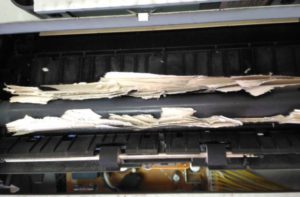
Все знакомы с офисными пачками белых листов, которые быстро разлетаются на нужды сотрудников. Качественная бумага нужной толщины стоит недешево, но крупной компании, которая печатает большое количество документов, придется смотреть не на цену, а на качество. Если бумага окажется жесткой, ролик принтера быстро износится, кроме того, низкокачественное сырье будет впитывать чернила не полностью, и 10-20% краски будет оседать на узлы устройства. От этого принтер может выйти из строя и потребовать дорогого ремонта. Так что при выборе бумаги надо обращать внимание на такие ее характеристики, как плотность, влажность, белизна и яркость, а также учитывать требования каждой конкретной модели принтера.
Еще одно важное замечание: при использовании черновых листов нужно обратить внимание на их качество: бумага не должна быть сильно помятой, порванной, испачканной толстым слоем чернил или красок. Листы следует освободить от скрепок и скобок.
Детальный разбор бумаг
Итак, в лоток нужно класть бумагу, подходящую под его параметры или чуть меньше. Листы большего размера класть ни в коем случае нельзя. Получается, что небольшие тетрадные страницы класть в принтер можно, но будет ли удовлетворительным качество печати? Скорее всего, полученный результат окажется не очень четким из-за клеток или линеек тетрадных листов. А еще такая бумага может оказаться довольно тонкой, и тогда есть риск, что она замнется в принтере.
Для курсовых работ, рефератов, договоров или любых других документов подойдет стандартная бумага с плотностью 80 г/м2. А вот для печати фотографий и картинок подойдут уже более плотные листы. Грамоты, благодарственные письма, объявления можно печатать на глянцевой бумаге, так как текст на ней получится ярким, да и в целом она выглядит привлекательно.
Но в любом случае покупать бумагу наобум не стоит: лучше прочитать инструкцию к принтеру и не нарушать указанных в ней условий выбора бумаги.
Обычно ремонт принтеров стоит недешево, поэтому, чтобы сократить расходы компании, нужно следить за качеством бумаги и не печатать документы на некачественном материале.
Как распечатать на принтере формат А5
Формат А5
Размер соответствует международному стандарту — 148 * 210 мм. В пикселях это 420 * 595 с разрешением до 74 ppi или 1748 * 2480 с разрешением до 300 dpi.
Формат не очень распространенный: на принтере формата А5 можно распечатать листовки, буклеты с соответствующими параметрами, листы для тетрадей, блокнотов, буклетов, поздравительных открыток и тому подобное. Кроме того, этот метод используется при производстве брошюр или книг в мягкой обложке малым тиражом.

Бумага для принтера А5,
Бумагу для принтера A5 можно использовать по-разному: матовую, глянцевую, толстую, тонкую и т.д. Однако следует учитывать, что для такой работы лучше использовать готовую бумагу необходимого размера, так как обрезанные при работе листы А4 забивают устройство бумажной пылью, что приводит к быстрому износу устройства.
Как распечатать книгу PDF с двух сторон?
(Windows) Двусторонняя печать в Acrobat, Reader 10 или более ранней версии
Как в ворде сделать размер тетрадный лист?
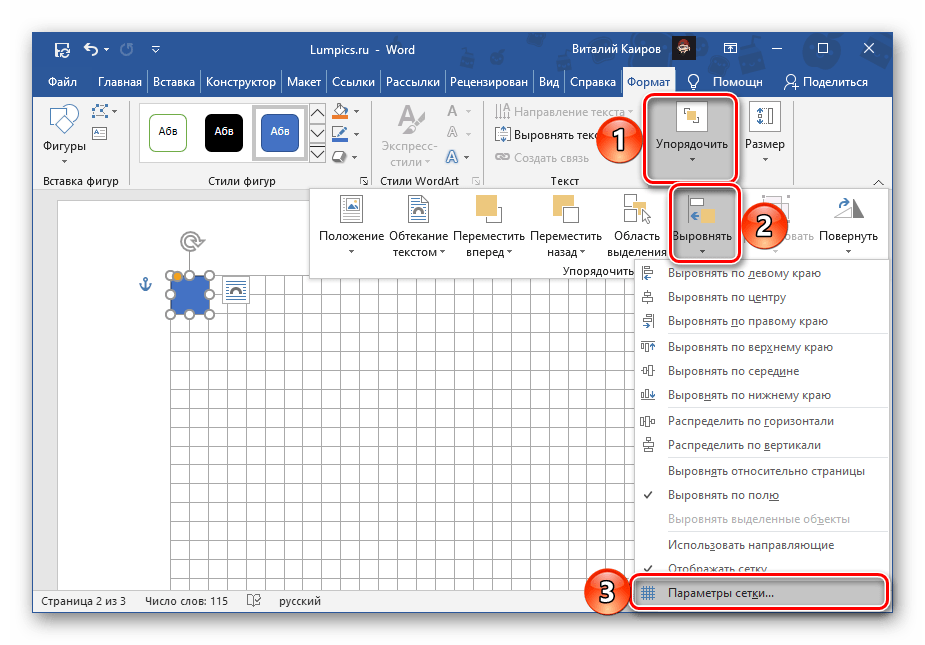
В группе инструментов «Упорядочить» разверните меню кнопки «Выровнять» и выберите последний элемент — «Параметры сетки». Установите желаемые размеры по горизонтали и вертикали в блоке «Интервал сетки». Для стандартного квадратного тетрадного листа это 0,5 * 0,5 см, но, если хотите, вы можете сделать 1 * 1 см.
Какие настройки можно установить в настройке печати?
Настройка параметров принтера по умолчанию — Параметры печати
Как сделать документ в формате а5?
Как напечатать фото в формате а5?
Для начала вы можете распечатать формат a5, если вы выберете собственный формат в программе epson easy photo print. Далее необходимо ввести дополнительные параметры печати. Для этого в окне драйвера нужно будет выбрать размер бумаги — «A5 made» и выбрать функцию «Включить печать без полей».
Как правильно вставить бумагу в принтер?
Вставьте сторону для печати первой, передним (верхним) краем вперед. Для печати на другой стороне поместите бумагу лицевой стороной вниз так, чтобы передний (верхний) край страниц был впереди. При использовании фирменных бланков вставляйте их лицевой стороной вниз, верхним краем вперед.
Как на принтере Epson печатать без полей?
Выберите требуемый размер бумаги из списка «Размер бумаги» и выберите ориентацию печати с помощью параметра «Ориентация». Нажмите ОК, чтобы закрыть диалоговое окно Параметры страницы. Откройте диалоговое окно «Печать ().
Как распечатать картинку в формате а5?
Печать формата А5 на принтере
Как перевести формат а4 в а5?
В этой версии Word вы можете получить доступ к настройкам страницы из меню «Файл». В окне «Параметры страницы» на вкладке «Размер бумаги» выберите нужный размер бумаги и нажмите «ОК». Покорите Word и до скорой встречи!
Как настроить принтер чтобы печать на весь лист?
Настроить печать без полей
Как сделать печать на всю страницу?
Уменьшить лист до страницы
Как увеличить четкость печати принтера?
Как улучшить качество печати вашего принтера
Как сделать книжную печать в ворде?
Как сделать формат а5 в Экселе?
Сколько страниц а4 в а5?
(Размер A4) = Общее количество страниц: 8. Печать l. (Размер A5) = Общее количество страниц: 16.
Как выглядит формат а5?
Размеры флаеров А5 и А6
Брошюра формата А5. Чтобы наглядно представить, какой будет формат А5, следует сложить лист А4 пополам. Другими словами, формат А5 имеет размер 148 * 210 мм.
Как напечатать брошюру на принтере а5?
Как изменить формат а5 на а4?
Для этого при открытом документе формата A5 вставьте разрыв раздела страницы:
Как создать документ Word формата а4 в а5?
Для этого при открытом документе формата A5 вставьте разрыв раздела страницы:
Сколько листов формата а4 в 1 квадратном метре?
Чтобы узнать количество листов обычного формата (А4) в одном квадратном метре, делим один квадратный метр на площадь листа, которую мы уже вычислили. Таким образом, мы нашли решение нашей проблемы: на квадратный метр можно вставить чуть больше 16 листов формата А4.
Принтеры для формата А5
Для печати рекламной продукции или поздравительной открытки подойдет любое устройство. Однако есть особое требование — он должен быть цветным, и чем больше цветных картриджей, тем лучше. Ведь такие маленькие изображения, как открытки, обычно разноцветные и часто содержат художественные изображения.
Матричный принтер Epson
Как убрать поля при печати фотографий Epson?
Выберите Stylus Photo RX700 для формата. Выберите размер бумаги с атрибутом печати без полей. Выберите подходящую настройку ориентации. Нажмите ОК, чтобы закрыть диалоговое окно Параметры страницы).
Как распечатать файл ворд книжкой?
Печать брошюры с помощью Word
Для начала запустите Word, откройте текстовый файл, который хотите распечатать, и нажмите сочетание клавиш Ctrl + P, чтобы открыть диалоговое окно настроек печати (вы также можете открыть это диалоговое окно через меню Файл → Печать).
Как объединить две страницы в ворде?
Объедините две версии документа
Как распечатать Word файл в виде книги?
В панели инструментов находим вкладку «Макет страницы», в ней левой кнопкой мыши выбираем «Поля», затем «Пользовательские поля…». В открывшемся окне «Параметры страницы» необходимо указать значение «Брошюра» в списке «Несколько страниц». В этом окне вы можете установить параметры поля и записать количество страниц.
Как положить бумагу а5 в принтер?
Как в ворде уместить все на одну страницу?
Нажмите «Файл» и выберите параметры, затем нажмите «Настроить ленту». В открывшемся окне разверните меню в разделе «Выбрать команды» и выберите «Все команды». Прокрутите вниз до «Сжать до страницы» и выберите его.
Печать формата А5 на принтере
Действительно, специальных приспособлений для этого измерения нет. Чтобы распечатать формат A5 на принтере, вам необходимо произвести следующие настройки:
После того, как текст напечатан с одной стороны, появляется просьба перевернуть лист. Если на вашем устройстве есть функция двустороннего воспроизведения, просто подтвердите.
Можно ли распечатать квадратные фотографии?
Квадратная фотография стала популярной в последние годы, в этом нет ничего нового… На самом деле квадратные фотографии можно напечатать в любой лаборатории Photopoint.
Как настроить печать двух страниц на одном листе?
Распечатайте несколько страниц на одном листе бумаги с помощью Acrobat или Reader
Как разделить лист а4 на 2 части в ворде?
Такого же эффекта можно добиться одновременным нажатием клавиш Ctrl + Alt + S на клавиатуре.
Создание тетрадного листа в Microsoft Word

Вариант 1: Только в электронном виде
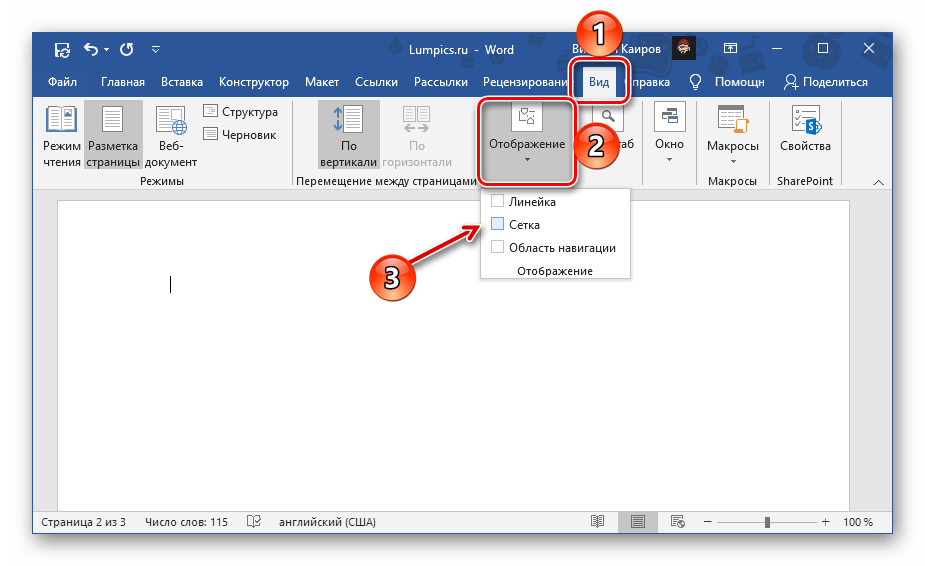
Если сделать тетрадный лист требуется исключительно для работы с Word на ПК, без необходимости печати документа, достаточно включить в нем отображение сетки и правильно ее настроить. Для этого:
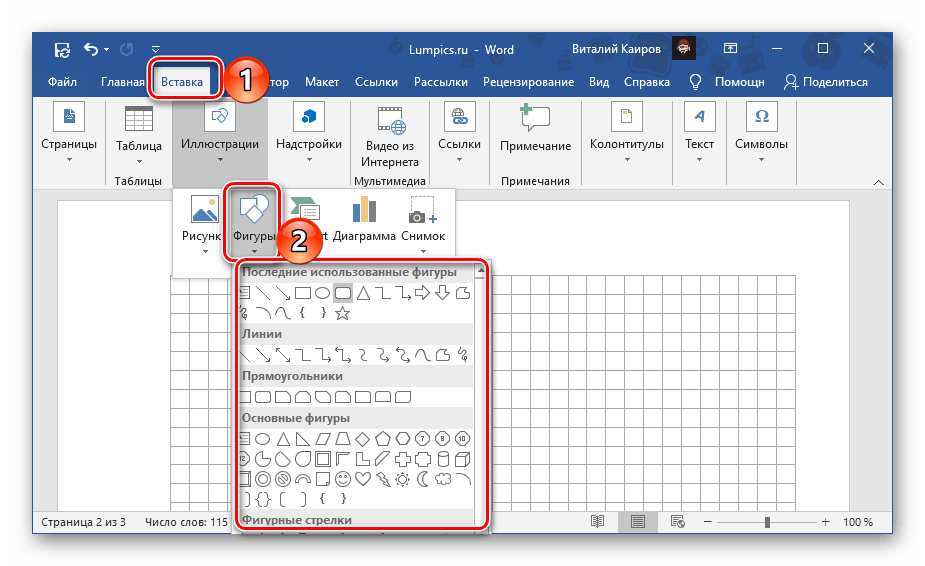
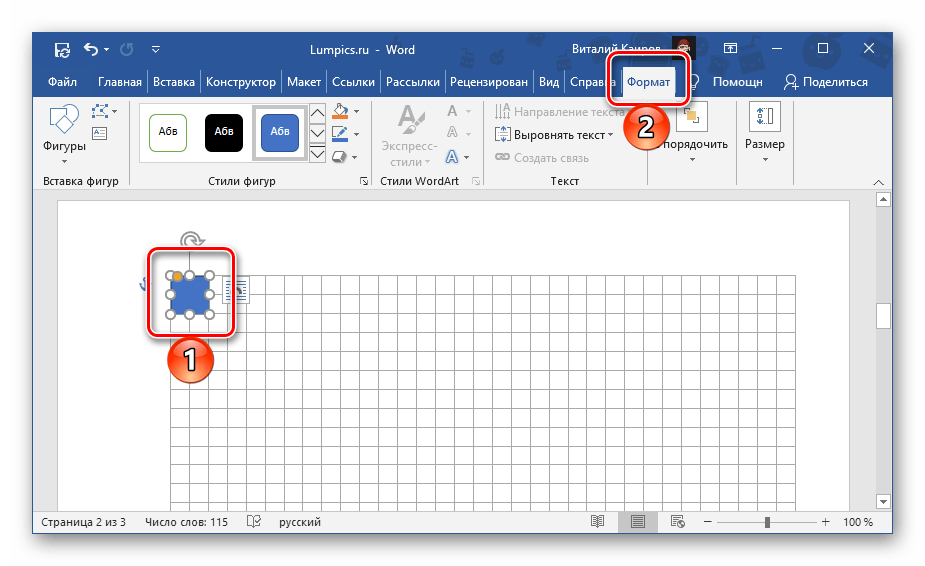
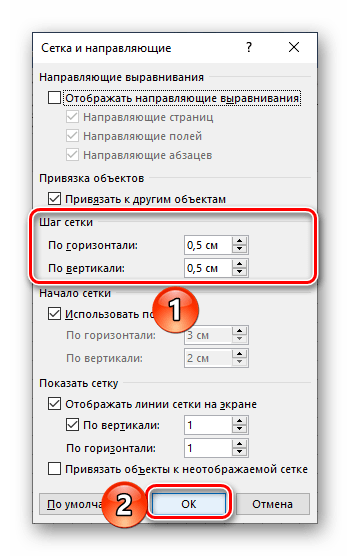
Нажмите «ОК» для того, чтобы внесенные изменения вступили в силу. Добавленную фигуру можно удалить.
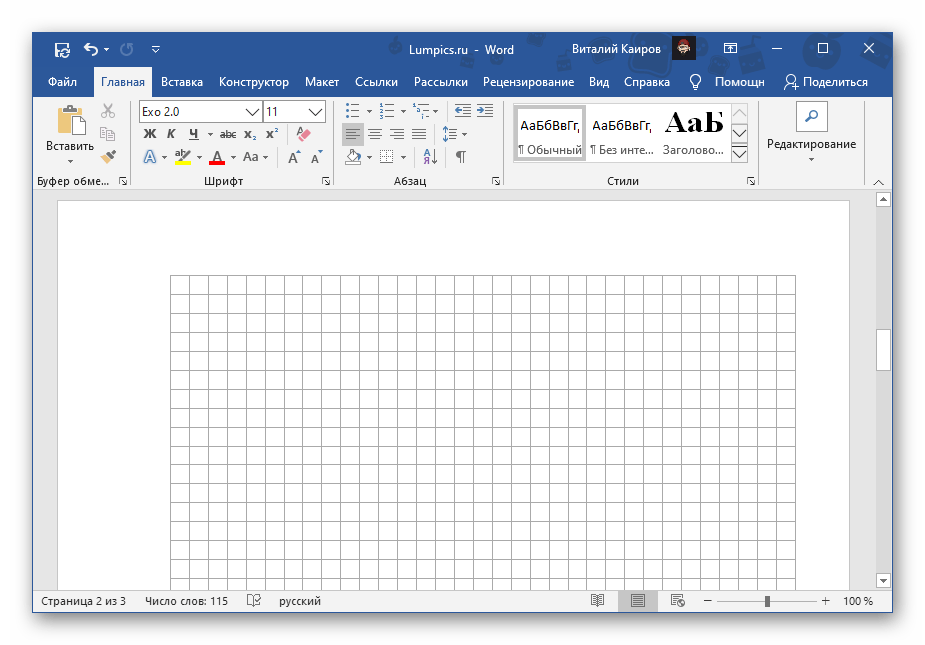
На этом задачу можно считать решенной, но лишь частично – какие бы размеры не имела сетка, набирать текст на ней изначально будет неудобно. Расположение букв и слов, строк и абзацев, будет зависеть не от добавленной клетки, а от выбранного шрифта, его размеров и установленных интервалов.
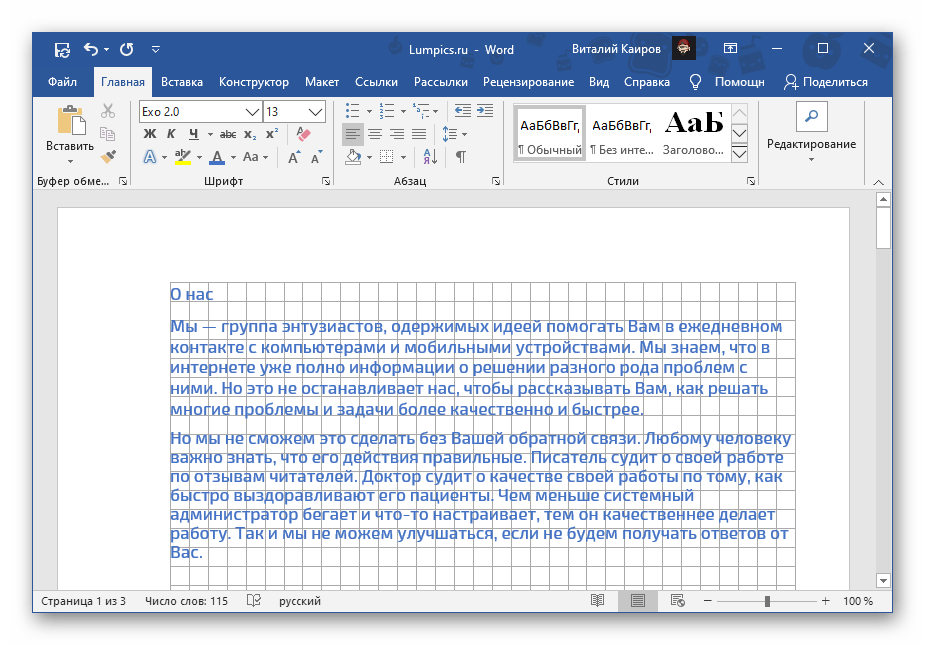
Все эти значения придется настраивать вручную, пока не будет достигнуто идеальное совпадение. Вы можете это сделать самостоятельно, воспользовавшись представленными по ссылкам ниже инструкциями.
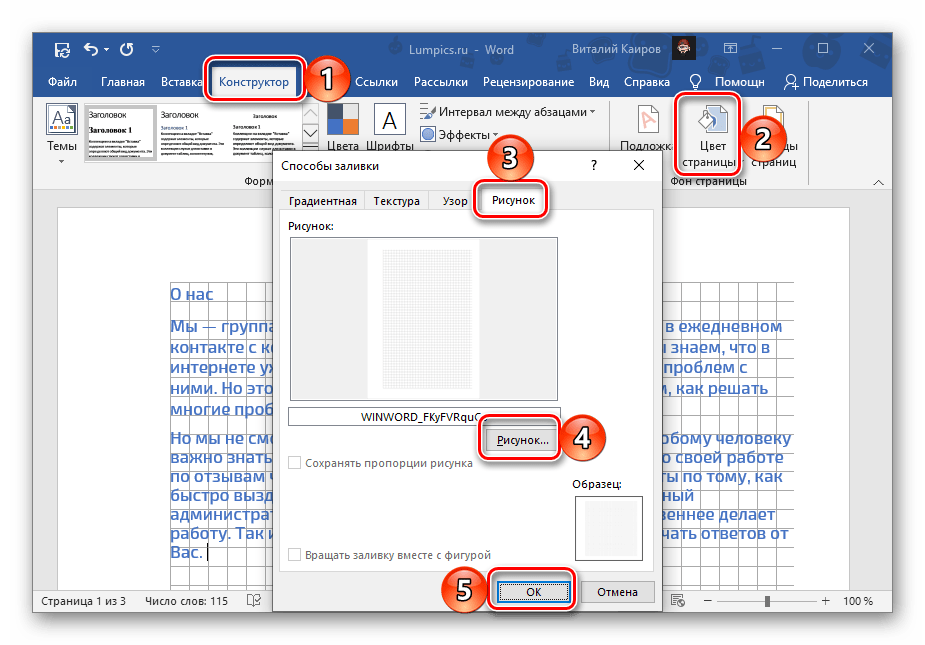
Как уже нами было сказано выше, сетка с направляющими не выводится на печать, однако это ограничение можно обойти – достаточно сделать скриншот такого документа в масштабе 100%, а затем установить полученное изображение в качестве фона. Более детально об этом мы рассказывали в отдельных статьях.
Вариант 2: Для печати
Значительно чаще сделать тетрадный лист требуется не только или не столько для взаимодействия с ним непосредственно в Word, сколько для печати. Сетка на бумажную копию не выводится, а потому решением в таком случае будет создание таблицы или упомянутое выше изменение фона. Рассмотрим два разных вида листа – формата A4 и как в тетради, то есть имеющий практически вдвое меньшие размеры и, что тоже возможно, прошитый.
Способ 1: Формат A4
Чтобы сделать из чистого А4 тетрадный лист (по виду, не по формату), выполните следующее:
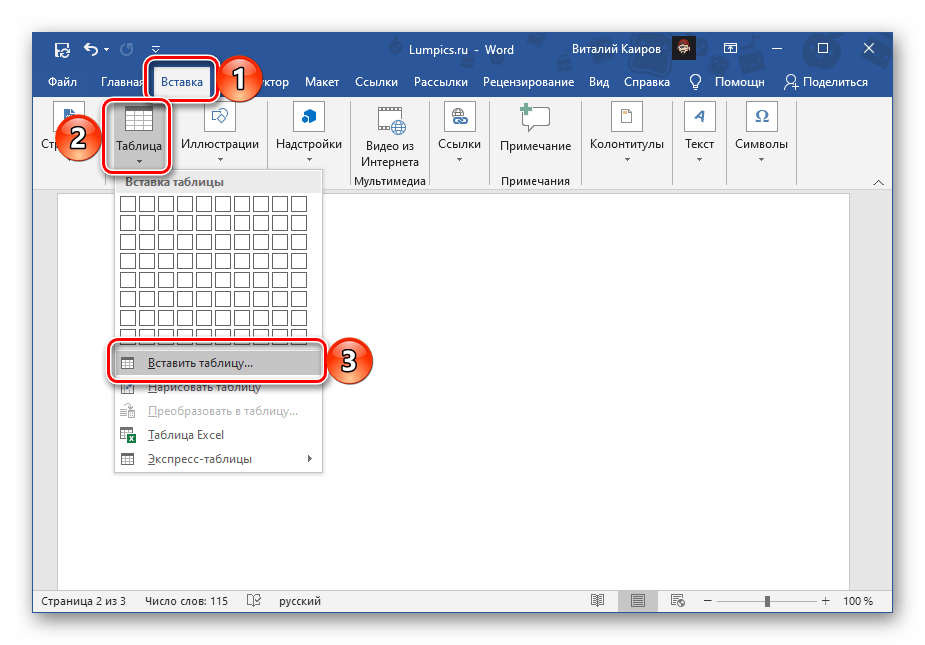
Для клетки размером 1 * 1 см:
Для клетки размером 0,5 * 0,5 см:
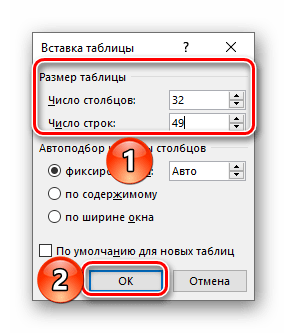
Для подтверждения нажмите «ОК».
Важно! Данные значения подходят, если в документе используются «Обычные» поля – размер верхнего и нижнего составляет 2 см, левого – 3 см, правого – 1,5 см.
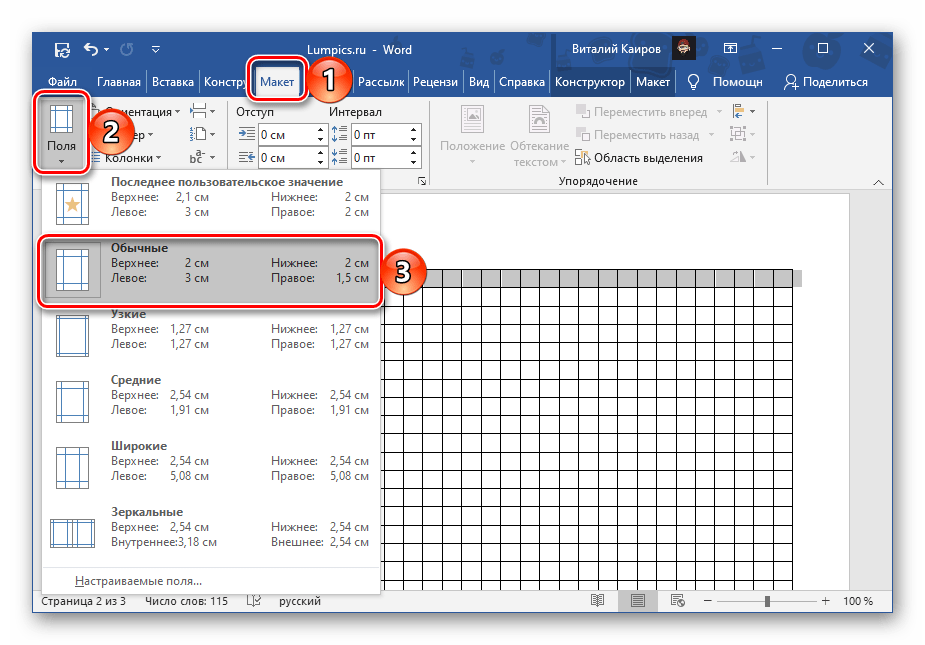
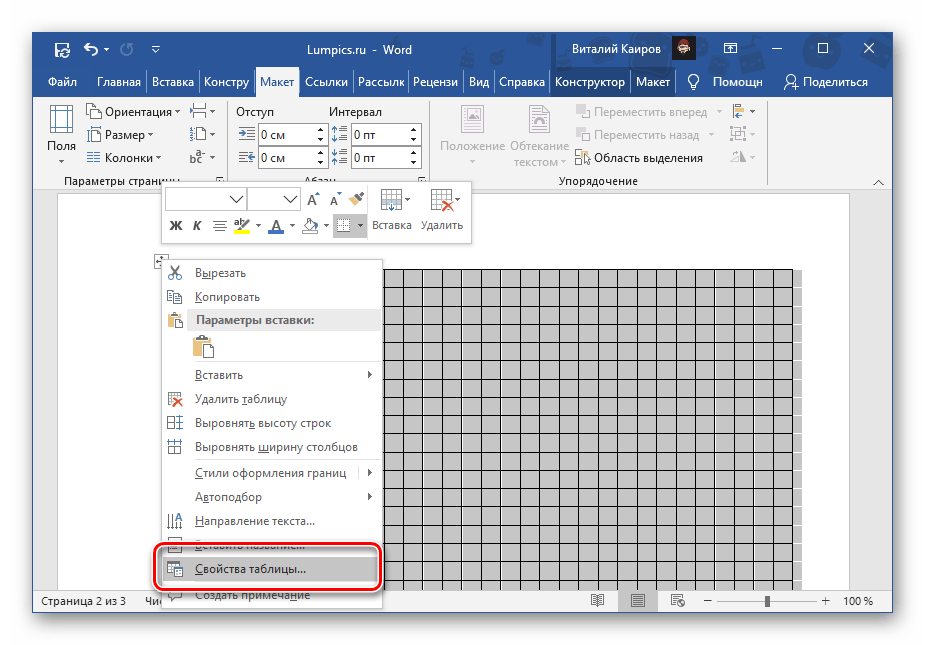
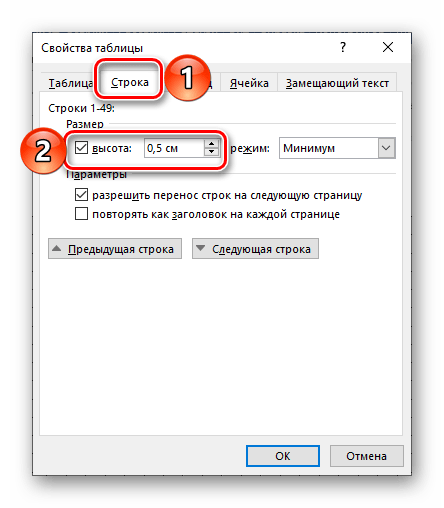
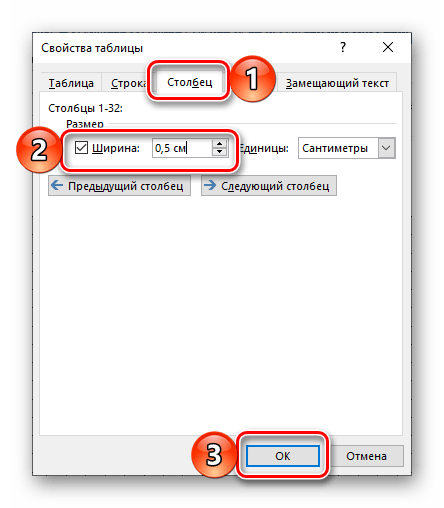
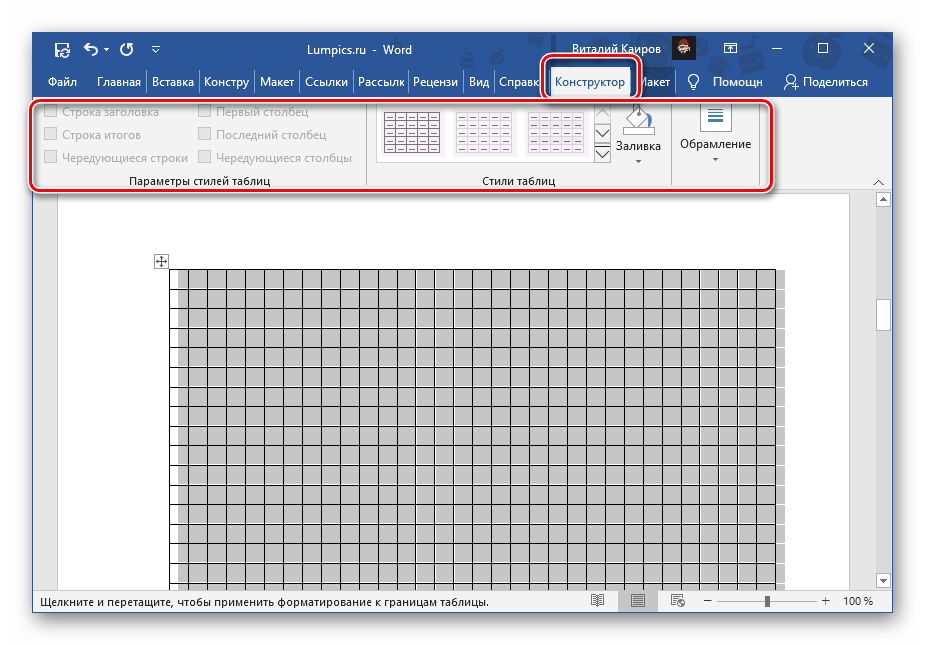
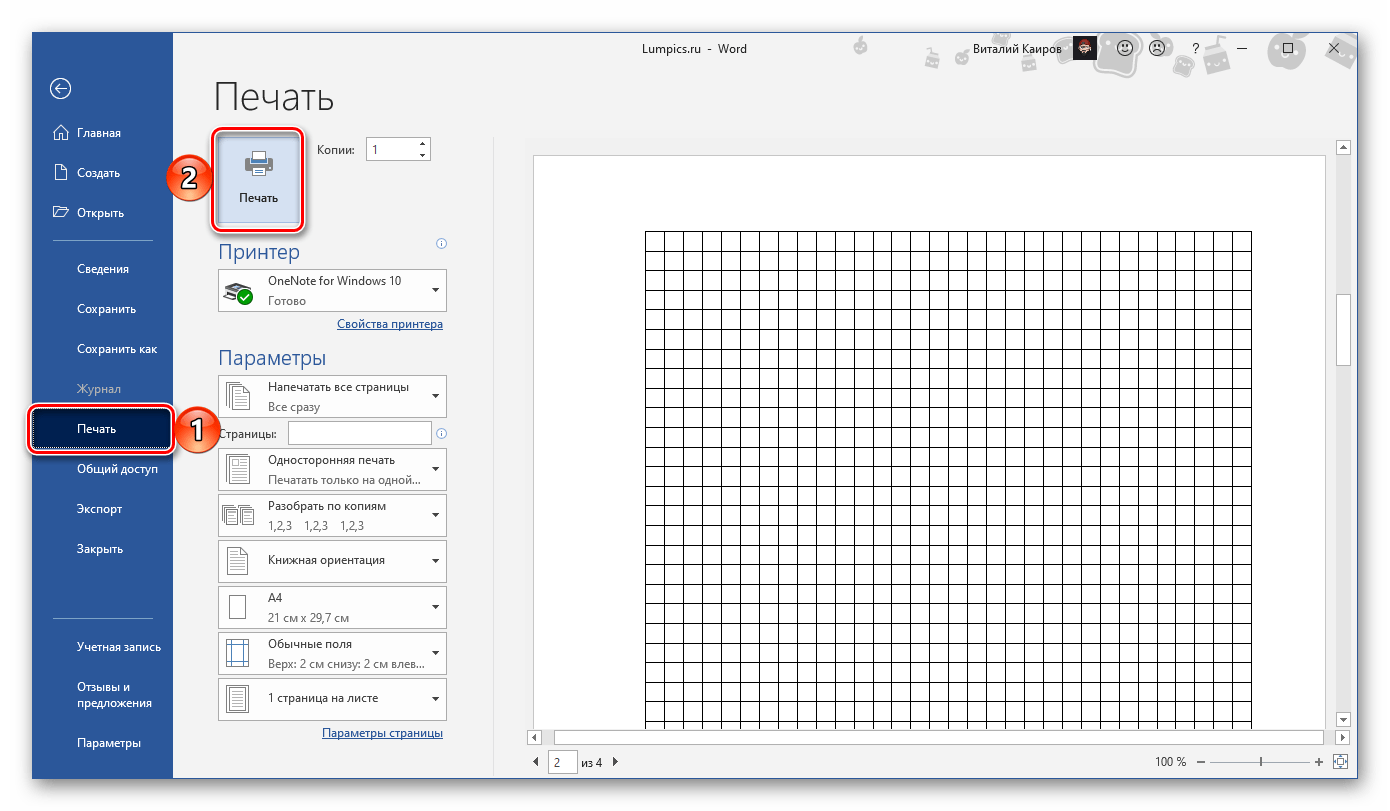
Данный метод, в отличие от рассмотренного нами в первой части, позволяет создать бумажную копию тетрадного листа в формате А4, однако в электронном виде он совершенно не пригоден к работе – каждая клетка является отдельной ячейкой таблицы, а потому писать поверх нее не получится.
Способ 2: Формат стандартной тетради
Метод, который мы рассмотрим далее, позволяет создавать как чистые тетрадные листы, так и целые тетради с уже готовыми записями, например, конспекты.
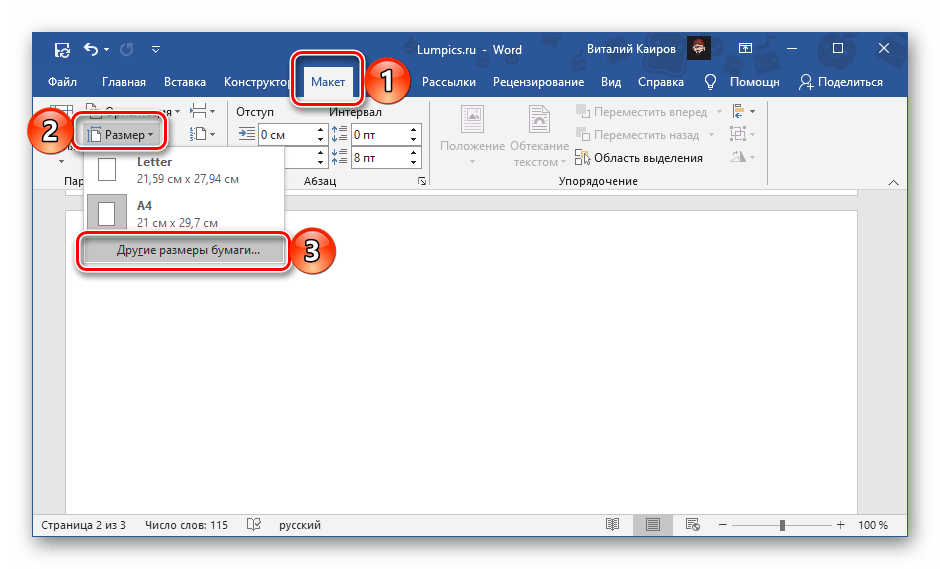
Для подтверждения нажмите «ОК».
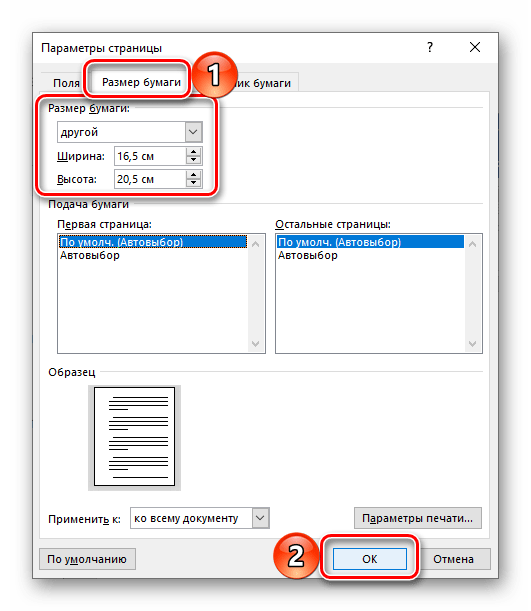
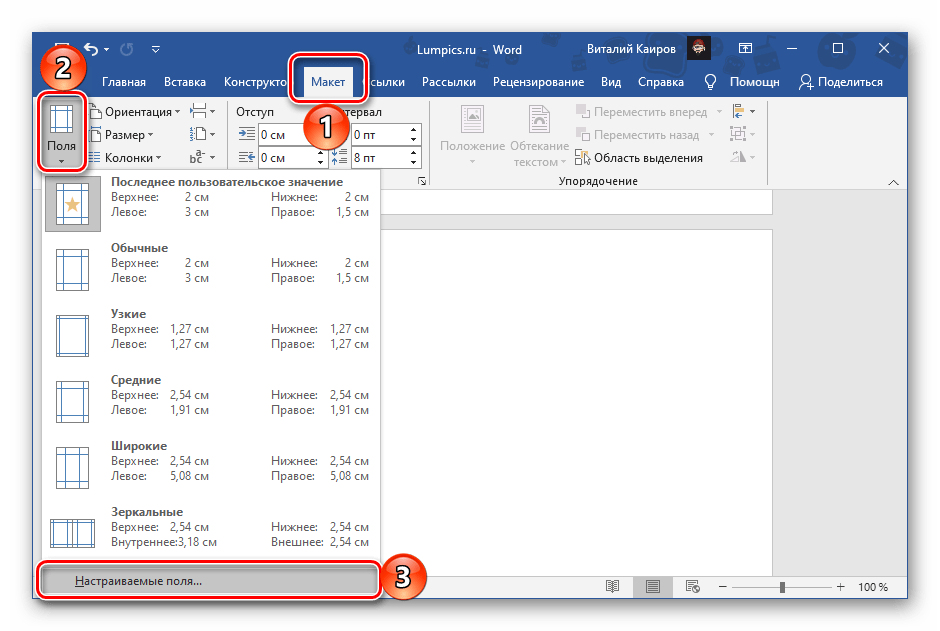
Закончив с настройкой, нажмите «ОК».
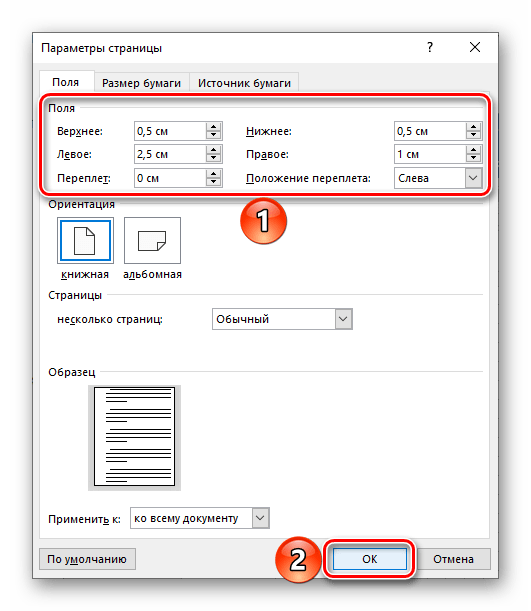
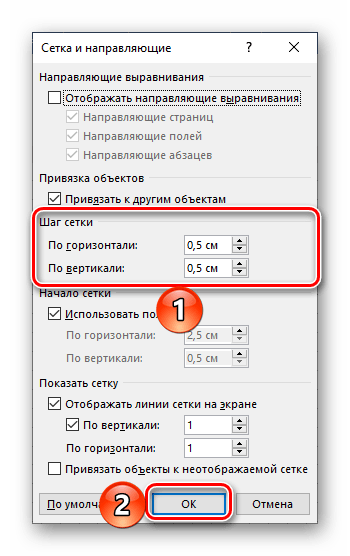
Если вы не планируете выводить на печать полученный в результате тетрадный лист, на этом задачу из заголовка статьи можно считать решенной, но если вы хотите его распечатать, а то и вовсе добавить на страницы текст, максимально приближенный по своему виду к рукописному, переходите к следующей инструкции.
Чистые тетрадные листы
Предварительно выполнив все рекомендации из предыдущей части статьи, сделайте следующее:
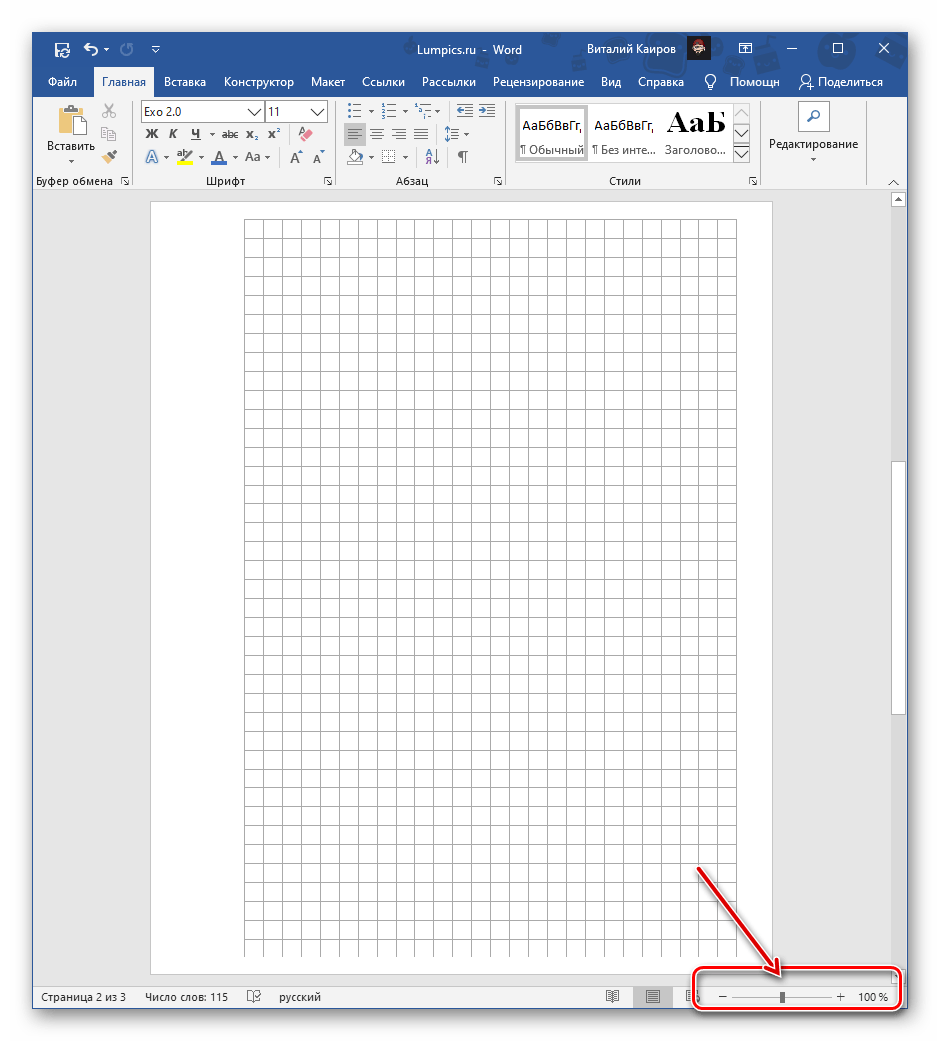
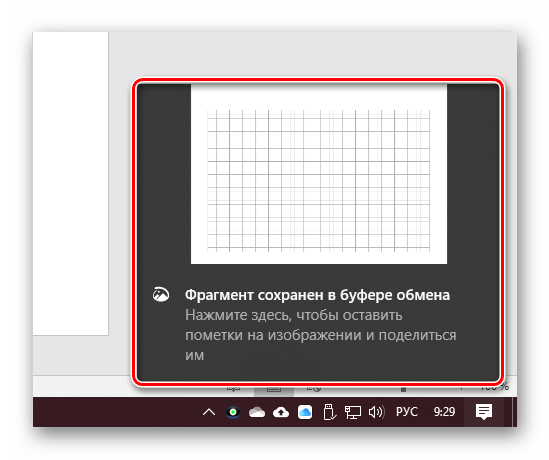
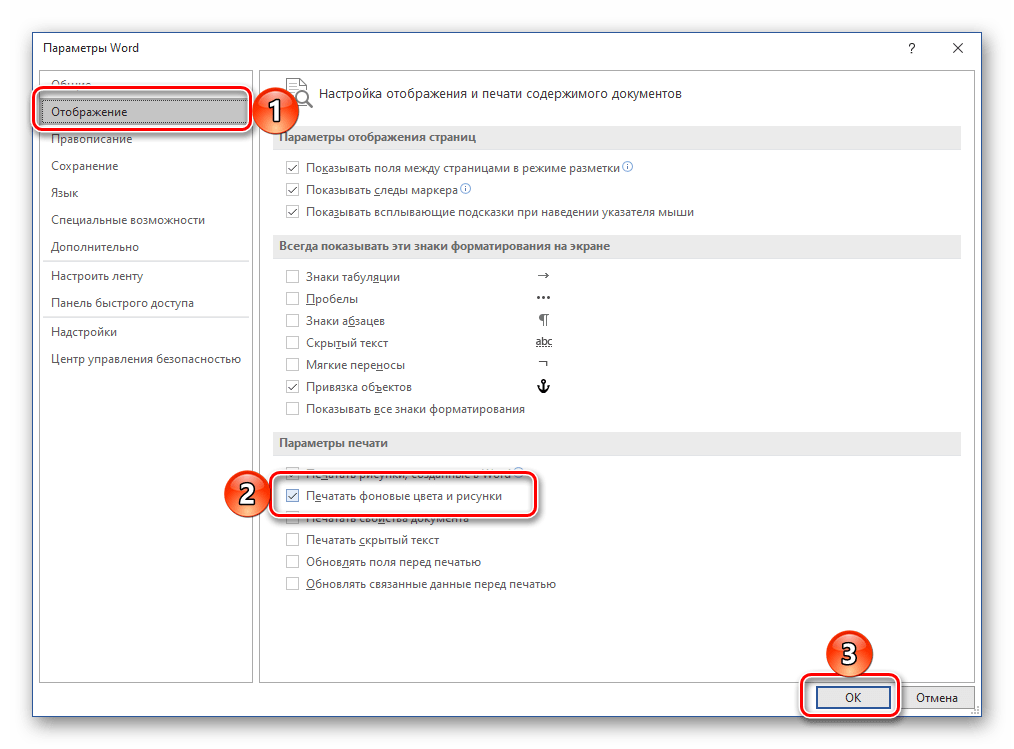
Если вы планируете писать на тетрадных листах вручную, переходите к их печати. Предварительно необходимо активировать в параметрах отображения пункт «Печатать фоновые цвета и рисунки».
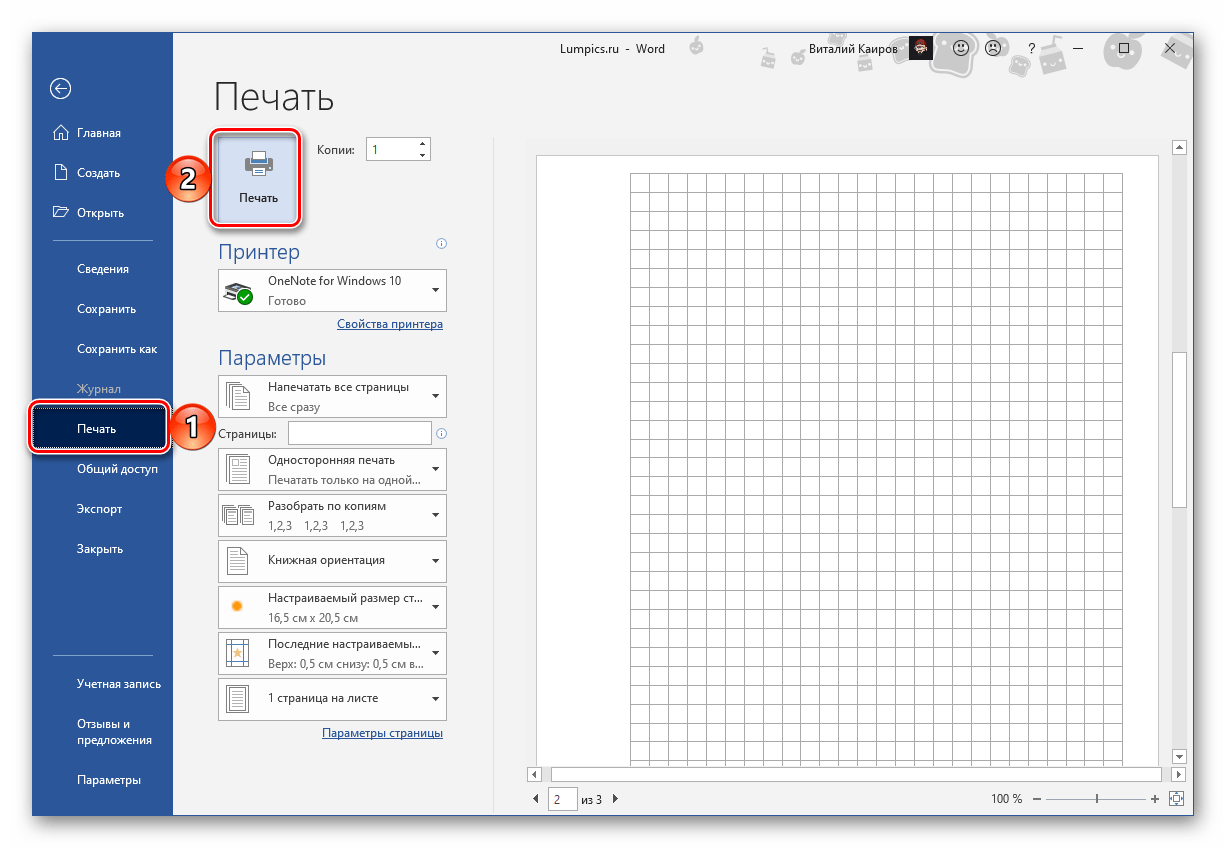
Далее, подготовив принтер к работе, перейдите в раздел «Печать» и задайте желаемые настройки. Обязательно выберите «Печать вручную на обоих сторонах», нажмите на кнопку «Печать» и следуйте дальнейшим подсказкам.
Полученные в результате страницы потребуется немного обрезать, убрав поля, на которых клетка не отображается.
Тетрадные листы с рукописным текстом
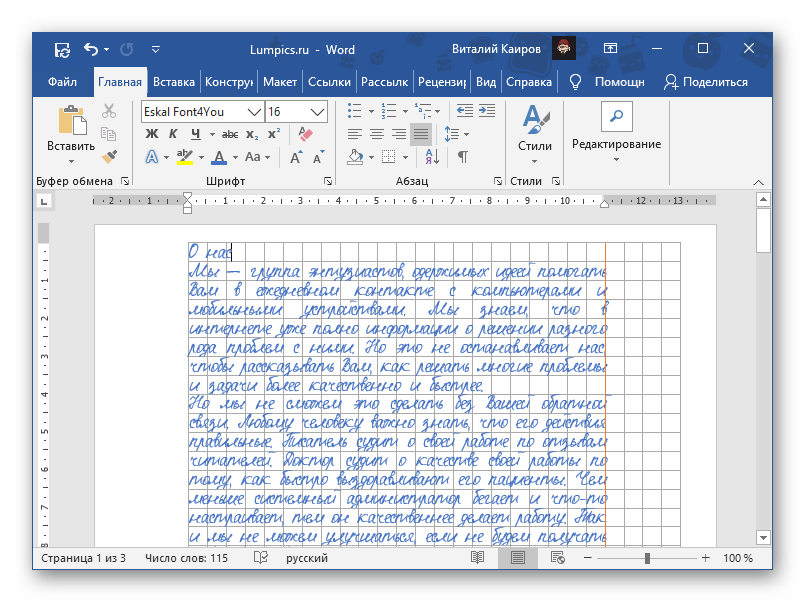
Используя макет тетрадной страницы, созданный нами в предыдущей части статьи, а также один из сторонних шрифтов, имитирующих почерк, можно создать практически идеальный аналог конспекта. Конечно, придется немного постараться, чтобы собрать полученные листы в тетрадь, склеив их скотчем, облачив в обложку и закрепив скобами, но это далеко не так сложно, как может показаться. Данная процедура во всех подробностях ранее была нами рассмотрена в отдельной статье.
Помимо этой статьи, на сайте еще 12441 инструкций.
Добавьте сайт Lumpics.ru в закладки (CTRL+D) и мы точно еще пригодимся вам.
Отблагодарите автора, поделитесь статьей в социальных сетях.
Как распечатать на тетрадном листе
Иногда у студентов возникает такая ситуация, когда лекции нужны срочно, а переписывать их от руки нет ни времени, ни желания. Отличным решением этой проблемы будет печать лекций на тетрадных листах в клетку. Итак, подробная инструкция о том, как распечатать на тетрадном листе рукописным шрифтом.
Как распечатать лекции в тетрадь
Вначале о том, что нам понадобится:
Создаем новый файл Microsoft word, устанавливаем в нем пользовательские размеры страницы Макет > Размер > Другие размеры бумаги:

В открывшемся окне нужно установить следующие размеры. Это размеры стандартного (не двойного) тетрадного листа:


Верхнее: 0,5 см — отступ от верхнего края зависит от того, как сверху на листе напечатана первая клетка. Если она целая, то 0,5 см будет то, что нужно. Если обрезана, нужно измерить часть обрезанной клетки линейкой и прибавить к этому значению 0,5 см. Именно такого размера установить верхнее поле, чтобы текст при печати располагался строго по клеткам.
Также нужно выбрать пункт «Зеркальные поля», чтобы страницы печатались правильно, так как с одной стороны страницы поля слева, а с другой справа:

Теперь, чтобы видеть, как текст будет располагаться в клетках тетради, нужно добавить сетку. Сетка не печатается и нужна только для удобства. Перейдите на вкладку Макет > Выровнять > Параметры сетки:

В открывшемся окне нужно установить шаг сетки 0,5 см и отметить пункт «Отображать линии сетки на экране»:

Должна появиться сетка. Если отступ сверху был установлен правильно, то сетка будет в точности соответствовать расположению клеток в тетради.
Вставим нужный текст. Пока он выглядит совсем не так, как должен, однако все еще впереди. Чтобы лекция приняла вид лекции, написанной от руки, нужно использовать рукописный шрифт. Это может быть любой рукописный шрифт на ваше усмотрение, в данном примере используется шрифт Eskal.
Подготовка текста для печати на тетрадном листе
Теперь нужно отформатировать текст так, чтобы он был расположен ровно по клеткам.
Шрифт: Eskal. Скачать его можно здесь. Прочтите, если не знаете: как установить новый шрифт.
Междустрочный интервал: устанавливается вручную. Перейдите на вкладку Главная > Междустрочный интервал > Другие варианты междустрочных интервалов:

В открывшемся окне установите междустрочный интервал «Точно», значение 14,2 пт:

Теперь значительно лучше. Удалите интервал после абзаца, чтобы строки не выходили за пределы клеток:
Выделите текст, установите выравнивание по ширине:
Включите автоматический перенос слов:

Если вы все сделали правильно, текст будет выглядеть так:

Идеально! Все готово для печати.
Теперь нужно извлечь листы из тетради и распечатать на них текст. В зависимости от того, какой у вас принтер, может быть 2 варианта печати.
1 — на струйном принтере можно печатать на двойных листах. Лист нужно плотно свернуть пополам и печатать на каждой его стороне, каждый раз правильно его сворачивая. Этот способ более сложный, нужно следить за порядком страниц, так как левая сторона листа находится в начале тетради, а правая в конце. Осторожно! Принтер может «зажевать» двойной лист. Поэтому если не хочется рисковать или если вы боитесь перепутать листы, то лучше их разрезать пополам, а потом склеить скотчем.
2 — на лазерном принтере листы нужно обязательно разрезать пополам, после чего распечатать текст, склеить листы скотчем и вставить в тетрадь. Не используйте в лазерном принтере листы, на которых уже наклеен скотч. При печати он расплавится и повредит принтер.
Пример текста, распечатанного по данной инструкции. Увеличение по клику.
Надеюсь, вы получили исчерпывающий ответ на вопрос «как распечатать на тетрадном листе рукописным шрифтом» и у вас не возникнет с этим никаких трудностей. Если возникли какие-либо вопросы, задавайте их в комментариях.
О размерах, формате и печати на тетрадном листе в Ворде конспекта рукописным шрифтом
Пропущенные лекции иногда приходится переписывать у товарищей или делать из них ксерокопии. К такой хитрости прибегают в целях получить хорошую оценку за экзамен или зачет. Иногда вариант с копированием чужих трудов «не проходит» у преподавателя. Но варианты выхода из ситуации есть. Все что нужно это уметь напечатать конспект в Ворде рукописным шрифтом на принтере, желательно с функцией струйной печати. А потому нелишними будут знания о формате и точном размере тетрадного листа. Именно обо всех этих «моментах» наш материал.
Размеры и формат
ГОСТом 12063-89 предусмотрены технические требования к тетрадям, в частности, их размерам, габаритам полей. Государственным стандартом утверждены следующие размеры тетрадного листа: 170 × 205 мм с отклонением до 2 мм (
6,5×8 дюймов). Современная промышленность делает их с габаритами 165×205 мм. На рынке встречаются рабочие тетради, блокноты, имеющие размер формата A4. С печатью на такой бумаге проблем будет меньше.
Размеры других форматов бумаги (А0, А1, А2, А3, А4, А5, А6, А7, А8).
Как напечатать в Ворде
Рассмотрим на примере печати лекции. Нам придется разрезать, а затем склеить листы, правильно подобрать размеры полей, шрифта, его тип.
Что понадобится
Для вывода графической информации на тетрадный лист понадобятся:
Принтер желательно использовать струйный, он точнее сымитирует написание текста гелевой ручкой, а если он будет цветным — напечатанный текст будет выглядеть реалистично.
Печать конвертов в Ворд по шаблонам (С5, А4) — подробная инструкция.
Инструкция по распечатке
Для большей точности перемеряйте свои листы, они могут отклоняться до пары миллиметров в любую сторону. Если нет линейки, считайте количество клеточек, размер одной — 5 мм.
Значение параметра «Несколько страниц» выберите как «Зеркальные поля». Опция отвечает за печатание полей то с левой, то с правой стороны поочерёдно. Ориентация — «Книжная», не изменяйте.
Текст размещён не по строчкам. Приступим к форматированию.
Осталось разрезать листы и напечатать лекцию. Струйный принтер может выводить на печать и на двойных листах (свёрнутых). Но:
Остановимся на втором варианте.
На этом этапе можно выводить текст на каждую страничку индивидуально или воспользоваться функцией двухсторонней печати.
Вставьте бумагу обратно в тетрадь и идеальный конспект лекций готов. Если результат получится далёким от ожидаемого, внимательно перемеряйте бумагу своей тетради и адаптируйте значения полей под неё.
Лазерный принтер на двойных листах печатать не будет. Наличие скотча на нем недопустимо — он может расплавиться и повредить устройство.
Для имитации гелевой ручки придется немного поэкспериментировать с подбором правильного оттенка синего цвета при использовании цветного принтера. Одни модели принтеров не работают с нестандартными форматами бумаги, на других лоток для подачи бумаги нужно устанавливать по ширине листа, третьи зажевывают нестандартную бумагу.
В знак благодарности расскажите о статье своим друзьям и знакомыми в социальных сетях. Используйте кнопки слева или внизу страницы. Это не занимает более 15 секунд. Спасибо!
Создание тетрадного листа в Microsoft Word
Вариант 1: Только в электронном виде
Если сделать тетрадный лист требуется исключительно для работы с Word на ПК, без необходимости печати документа, достаточно включить в нем отображение сетки и правильно ее настроить. Для этого:
Читайте также: Как включить сетку в Ворд
Читайте также: Как вставить фигуру в Word
Нажмите «ОК» для того, чтобы внесенные изменения вступили в силу. Добавленную фигуру можно удалить.
На этом задачу можно считать решенной, но лишь частично — какие бы размеры не имела сетка, набирать текст на ней изначально будет неудобно. Расположение букв и слов, строк и абзацев, будет зависеть не от добавленной клетки, а от выбранного шрифта, его размеров и установленных интервалов.
Все эти значения придется настраивать вручную, пока не будет достигнуто идеальное совпадение. Вы можете это сделать самостоятельно, воспользовавшись представленными по ссылкам ниже инструкциями.
Как изменить шрифт в Ворд
Как настроить междустрочный интервал в Ворд
Как изменить размеры полей в документе Ворд
Как уже нами было сказано выше, сетка с направляющими не выводится на печать, однако это ограничение можно обойти — достаточно сделать скриншот такого документа в масштабе 100%, а затем установить полученное изображение в качестве фона. Более детально об этом мы рассказывали в отдельных статьях.
Как распечатать сетку в Word
Как изменить фон страницы в Word
Вариант 2: Для печати
Значительно чаще сделать тетрадный лист требуется не только или не столько для взаимодействия с ним непосредственно в Word, сколько для печати. Сетка на бумажную копию не выводится, а потому решением в таком случае будет создание таблицы или упомянутое выше изменение фона. Рассмотрим два разных вида листа — формата A4 и как в тетради, то есть имеющий практически вдвое меньшие размеры и, что тоже возможно, прошитый.
Читайте также: Как сделать таблицу в Ворд
Способ 1: Формат A4
Чтобы сделать из чистого А4 тетрадный лист (по виду, не по формату), выполните следующее:
Для клетки размером 1 * 1 см:
Для клетки размером 0,5 * 0,5 см:
Для подтверждения нажмите «ОК».
Важно! Данные значения подходят, если в документе используются «Обычные» поля — размер верхнего и нижнего составляет 2 см, левого — 3 см, правого — 1,5 см.
Подробнее: Как изменить цвет таблицы в Word
Подробнее: Как распечатать документ в Ворд
Данный метод, в отличие от рассмотренного нами в первой части, позволяет создать бумажную копию тетрадного листа в формате А4, однако в электронном виде он совершенно не пригоден к работе — каждая клетка является отдельной ячейкой таблицы, а потому писать поверх нее не получится.
Способ 2: Формат стандартной тетради
Метод, который мы рассмотрим далее, позволяет создавать как чистые тетрадные листы, так и целые тетради с уже готовыми записями, например, конспекты.
Для подтверждения нажмите «ОК».
Закончив с настройкой, нажмите «ОК».
Если вы не планируете выводить на печать полученный в результате тетрадный лист, на этом задачу из заголовка статьи можно считать решенной, но если вы хотите его распечатать, а то и вовсе добавить на страницы текст, максимально приближенный по своему виду к рукописному, переходите к следующей инструкции.
Чистые тетрадные листы
Предварительно выполнив все рекомендации из предыдущей части статьи, сделайте следующее:
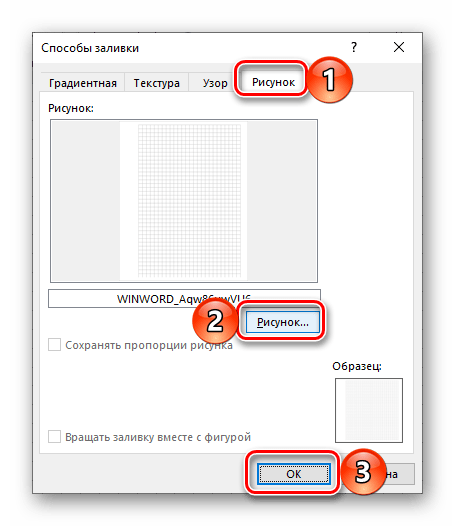
Подробнее: Установка своего изображения в качестве фона в Word
Если вы планируете писать на тетрадных листах вручную, переходите к их печати. Предварительно необходимо активировать в параметрах отображения пункт «Печатать фоновые цвета и рисунки».
Далее, подготовив принтер к работе, перейдите в раздел «Печать» и задайте желаемые настройки. Обязательно выберите «Печать вручную на обоих сторонах», нажмите на кнопку «Печать» и следуйте дальнейшим подсказкам.
Полученные в результате страницы потребуется немного обрезать, убрав поля, на которых клетка не отображается.
Тетрадные листы с рукописным текстом
Используя макет тетрадной страницы, созданный нами в предыдущей части статьи, а также один из сторонних шрифтов, имитирующих почерк, можно создать практически идеальный аналог конспекта. Конечно, придется немного постараться, чтобы собрать полученные листы в тетрадь, склеив их скотчем, облачив в обложку и закрепив скобами, но это далеко не так сложно, как может показаться. Данная процедура во всех подробностях ранее была нами рассмотрена в отдельной статье.
Подробнее: Как сделать конспект в Ворд
Мы рады, что смогли помочь Вам в решении проблемы.
Опишите, что у вас не получилось. Наши специалисты постараются ответить максимально быстро.
Помогла ли вам эта статья?
Как распечатать на тетрадном листе в принтере: что понадобится для процесса
Иногда у студентов возникает такая ситуация, когда лекции нужны срочно, а переписывать их от руки нет ни времени, ни желания. Отличным решением этой проблемы будет печать лекций на тетрадных листах в клетку. Итак, подробная инструкция о том, как распечатать на тетрадном листе рукописным шрифтом.
Пошаговая инструкция создания и печати книжки в Word
Для того, чтобы распечатать книжку в Ворде 2007 и выше, стоит выполнить следующие действия:
ВАЖНО! Если вы используете бумагу не формата A4, то её размер нужно задать в главном меню.
ВАЖНО! Если вы используете этот способ, как распечатать документ книжкой в Ворде, то нужно помнить, что при брошюрной печати на листе бумаги будут располагаться 4 страницы, по две с обеих сторон. Поэтому общее количество станиц должно быть кратно 4.
Далее настройки зависят от того, поддерживает ли установленный принтер двустороннюю печать. Если двусторонняя печать присутствует, то в поле нужно выбрать пункт «Двусторонняя печать (Переворачивать страницы относительно короткого края)». Если функция автоматической двусторонней печати отсутствует, то нужно задать «Печатать вручную на обеих сторонах». В этом случае Word будет подсказывать, когда нужно перевернуть бумагу.
Способ быстрой печати книги без двусторонней печати следующий. В поле «Напечатать все страницы» стоит выбрать «Печать четных» или «…нечетных» страниц. Таким образом, вы сможете распечатать все четные страницы, а потом, перевернув все листы, распечатать нечетные страницы на обороте. Однако нужно обратить внимание, что при неверном перевороте бумаги, все страницы будут испорчены. Поэтому стоит напечатать две копии первых страниц, чтобы потом протестировать и не ошибиться с расположением бумаги в лотке. Лучше испортить один лист, чем целую книгу.
Таким образом, имея только установленный Word, можно распечатать книгу или брошюру, не прибегая к инсталляции стороннего софта.
Что понадобится, чтобы распечатать на тетрадном листе в принтере
Для того чтобы печать прошла успешно с первого же раза, стоит заранее подготовить следующее:
ВАЖНО. Также, возможно, вам понадобится офисная бумага для печати формата А4, из которой можно сделать подложку для печати, закрепив на А4 лист из тетради. Они обычно несколько тоньше обычных и некоторые принтеры могут быть не предназначены для печати на таком хрупком материале.
Как провести процесс
Как распечатать лекции в тетрадь
Вначале о том, что нам понадобится:
Создаем новый файл Microsoft word, устанавливаем в нем пользовательские размеры страницы Макет > Размер > Другие размеры бумаги:
В открывшемся окне нужно установить следующие размеры. Это размеры стандартного (не двойного) тетрадного листа:
Верхнее: 0,5 см — отступ от верхнего края зависит от того, как сверху на листе напечатана первая клетка. Если она целая, то 0,5 см будет то, что нужно. Если обрезана, нужно измерить часть обрезанной клетки линейкой и прибавить к этому значению 0,5 см. Именно такого размера установить верхнее поле, чтобы текст при печати располагался строго по клеткам.
Также нужно выбрать пункт «Зеркальные поля», чтобы страницы печатались правильно, так как с одной стороны страницы поля слева, а с другой справа:
Теперь, чтобы видеть, как текст будет располагаться в клетках тетради, нужно добавить сетку. Сетка не печатается и нужна только для удобства. Перейдите на вкладку Макет > Выровнять > Параметры сетки:
В открывшемся окне нужно установить шаг сетки 0,5 см и отметить пункт «Отображать линии сетки на экране»:
Должна появиться сетка. Если отступ сверху был установлен правильно, то сетка будет в точности соответствовать расположению клеток в тетради.
Вставим нужный текст. Пока он выглядит совсем не так, как должен, однако все еще впереди. Чтобы лекция приняла вид лекции, написанной от руки, нужно использовать рукописный шрифт. Это может быть любой рукописный шрифт на ваше усмотрение, в данном примере используется шрифт Eskal.
Подготовка текста для печати на тетрадном листе
Теперь нужно отформатировать текст так, чтобы он был расположен ровно по клеткам.
Шрифт: Eskal. Скачать его можно здесь. Прочтите, если не знаете: как установить новый шрифт.
Междустрочный интервал: устанавливается вручную. Перейдите на вкладку Главная > Междустрочный интервал > Другие варианты междустрочных интервалов:
В открывшемся окне установите междустрочный интервал «Точно», значение 14,2 пт:
Теперь значительно лучше. Удалите интервал после абзаца, чтобы строки не выходили за пределы клеток:
Выделите текст, установите выравнивание по ширине:
Включите автоматический перенос слов:
Если вы все сделали правильно, текст будет выглядеть так:
Идеально! Все готово для печати.
Теперь нужно извлечь листы из тетради и распечатать на них текст. В зависимости от того, какой у вас принтер, может быть 2 варианта печати.
1 — на струйном принтере можно печатать на двойных листах. Лист нужно плотно свернуть пополам и печатать на каждой его стороне, каждый раз правильно его сворачивая. Этот способ более сложный, нужно следить за порядком страниц, так как левая сторона листа находится в начале тетради, а правая в конце. Осторожно! Принтер может «зажевать» двойной лист. Поэтому если не хочется рисковать или если вы боитесь перепутать листы, то лучше их разрезать пополам, а потом склеить скотчем.
2 — на лазерном принтере листы нужно обязательно разрезать пополам, после чего распечатать текст, склеить листы скотчем и вставить в тетрадь. Не используйте в лазерном принтере листы, на которых уже наклеен скотч. При печати он расплавится и повредит принтер.
Пример текста, распечатанного по данной инструкции. Увеличение по клику.



