
Можно ли установить Windows на iPad
 Люди, которые обычно пользуются Windows, как правило, настолько привыкают к ОС, что, даже купив «яблочный» девайс, ломают себе голову над тем, как поставить Windows на iPad. Сразу нужно заметить, что iPad – это закрытая система, не допускающая каких-либо изменений. Однако не все так безнадежно. Ниже будут рассмотрены несколько способов, которые смогут решить данную проблему.
Как это сделать
Принцип следующий: установка ОС Windows совершается на сервере Citrix, а чтобы получить к ней доступ, необходимо просто зарегистрироваться на сайте компании. Затем нужно ввести логин, пароль – и проблема установки Windows на iPad решена.
Утилита поддерживает все жесты и мультитач – функции «яблочного» планшета. Понятно, что для продуктивной работы в таком тандеме необходимо привыкнуть – когда пользователь проводит пальцем по экрану, двигается не курсор, а интерфейс в увеличенном масштабе. А чтобы перетянуть иконку с файлами, необходимо долго на нее нажимать. Но это дело практики – как правило, после нескольких часов работы владелец девайса уже не испытывает никаких трудностей. Скорость работы на гаджете, после того как установить Windows на iPad, в принципе, такая же, как за ПК, в основном она зависит от мощности интернета.
Кроме вышеназванного приложения, довольно популярным является OnLive Desktop. Остановимся на нем подробнее.
OnLive Desktop как самый простой способ
Благодаря компании из Калифорнии установка ОС от Microsoft Corporation стала еще более доступной для рядовых владельцев «яблочных» планшетов. Именно OnLive предоставила возможность пользователям Apple-планшетов запускать виртуальную копию известной операционной системы со всеми ее известными составляющими. Все это стало возможным благодаря эмулятору OnLive Desktop. Утилита предоставляет не только удаленный рабочий стол Windows, но и дает доступ к таким приложениям, как Excel, Word, Powerpoint и т. д.
Основное отличие от работы на ПК – владелец гаджета получает сенсорную ОС, которая была спроектирована для девайсов, которые поддерживают сенсорное касание. Многие пользователи сравнивают утилиту с программой Microsoft Surface.
Принцип работы
После того как вы залогинились в главном окне входа, на экране появится интерфейс стандартного рабочего стола Windows. Через него можно получить доступ к программам Office и к справочнику по началу работы в программе.
Какие неудобства могут возникнуть
Несмотря на ряд плюсов, утилита может доставлять неудобства во время работы с ней. Главный ее недостаток – отсутствие веб-браузера в стандартном пакете. В настоящее время специалисты компании занимаются разработкой веб-серфера, который смог бы обрабатывать огромное количество информации и одновременно утилизировать вред, который вирусы могут нанести серверам корпорации. Одним из наиболее простых решений этой проблемы будет переключение на стандартный веб-браузер iPad.
Еще среди недостатков в применении утилиты можно выделить следующий момент: при копировании какого-либо материала нет возможности сохранить его в буфере обмена Windows. Как следствие – невозможно скопировать, а потом вставить изображение или текст во время работы в программе. Утилита в основном использовалась для работы в Windows 7, а как запустить следующую версию ОС на планшете, рассмотрим ниже.
Как запустить Windows 8 на iPad
Для успешной установки Windows 8 для iPad понадобится программа Win 8 Metro Testbed.
Принцип работы программы очень простой: после установки приложения на девайс пользователь получает на экране интерфейс желаемой ОС. Программа поддерживает такие сложные жесты, как скольжение от края интерфейса, а также опцию семантического зума.
Иногда по каким-либо причинам необходимо сделать установку старой версии ОС от компании Гейтса на планшет. Ниже будут приведены несколько рекомендаций по этому поводу.
Установка Windows 98 на iPad
Чтобы установка Windows 98 для iPad прошла успешно, существуют определенные требования:
Для чего это нужно
Есть определенная категория пользователей «яблочных» девайсов, которые ностальгируют по популярным в 90-х компьютерным играм. Именно они в основном ломают себе голову над тем, как совершить установку старой версии Windows, несмотря на огромное количество современных программ с разной тематикой.
Какие программы и файлы нужны для установки Windows 98
Чтобы старая ОС была успешно установлена, необходимо:
На iPad Pro стало возможно установить Windows 10

Компания Apple вот уже как более чем 10 лет занимается выпуском на рынок планшетов iPad, и за это десятилетие такие устройства изменились в полной мере. Особенно большие перемены случились в этом 2020 году, потому что в такого рода устройства добавили полноценную поддержку мышек и трекпадов, благодаря чему теперь можно использовать правый клик мышью, выполнять прокрутки и нажимать на что-либо при помощи курсора, а не пальца. Это очень удобно, причем нативная поддержка таких элементов управления реализована на уровне всей операционной системы, что позволяет использовать данный способ навигации во всех уже существующих программах и играх. Впрочем, уже вскоре на планшеты «яблочной» корпорации из линейки iPad Pro окажется возможно установить Windows 10.
Журналисты выяснили, что в настоящее время американская компания Apple ведет работу над расширением функциональных возможностей своих электронных устройств на рынке планшетов, чтобы сделать их более продаваемыми и привлекательными для пользователей. Сообщается, что с релизом операционной системы iOS 13.4, в которой и появилась поддержка мышек и трекпадов, установка полноценной компьютерной ОС стала намного более простой, ведь теперь пользователи могут использовать привычные всем элементы управления, встретить которые сейчас можно в компьютерах Mac. Утверждается, что с релизом платформы iOS 14 пользователям может стать доступной такая функция, как Boot Camp, которая позволит устанавливать любую операционную систему в качестве дополнительной.

Учитывая, что сейчас существует Windows 10 для ARM, вполне себе очевидно, что проблем с установкой полноценной «винды» на планшеты iPad Pro не возникнет, но такая возможность будет доступна только на моделях 2018 и 2020 годов, тогда как любых других ее окажется невозможно использовать. Интерфейс (разъем) USB Type-C уже сейчас позволяет подключать к планшетным компьютерам Apple любые аксессуары, вплоть до кабеля Ethernet (через переходник) для проводного подключения к интернету. Адаптация утилиты Boot Camp с macOS на iOS позволит «яблочной» корпорации сделать свои планшеты намного более привлекательными во всех отношениях, так как их владельцы смогут решать с их помощью намного больше самых разных задач, о чем еще недавно не приходилось даже и мечтать.

Сама компания Apple пока что никак не комментирует такие сведения, однако исходя из ее действий очевидно, что планшеты из линейки iPad Pro с каждым днем все сильнее превращаются в полноценные компьютеры. Установка Windows 10 на такие позволит решать с использованием этих планшетных компьютеров огромное множество различных задач, исправляться с которыми невозможно на iOS. По сути, если «яблочная» корпорация на самом деле внедрит Boot Camp в свои планшеты, такие превратятся в полноценную замену Microsoft Surface Pro, что станет крайне мощным ударом по продукции от этого производителя, так как при прочих равных его продукция является намного менее привлекательной.
Недавно был выпущен полноценный эмулятор iPhone для Windows 10.
Windows 7 на Apple iPad с помощью Citrix Receiver
 Главное преимущество технологий виртуализации для офиса – это доступ к вашим данным и программам с любого компьютера в любой точке мира. Впрочем, совсем не обязательно использовать ноутбук или обычный офисный ПК: при желании, получить доступ к данным можно и с мобильного телефона. Утилита Citrix Receiver, обеспечивающая доступ к виртуальной ОС в XenDesktop, работает практически на всех смартфонах: есть версии для iPhone, устройств под управлением BlackBerry, Android и Windows Mobile.
Представленный весной этого года планшет Apple iPad для подобных задач подходит гораздо лучше: у него, в отличие от мобильников, диагональ и разрешение экрана сравнимы с таковыми у обычных ПК. Если на смартфоне доступ к виртуальному рабочему столу – это вариант скорее для экстренных случаев, когда больше ничего под рукой нет, то на iPad можно полноценно работать в привычном окружении Windows.

Citrix Receiver для iPad был выпущен практически сразу после начала продаж устройства, и весной даже какое-то время был самым популярным бизнес-приложением для планшета Apple. Это бесплатное приложение, доступное в App Store. Позаимствовав у коллег из SUP (за что им большое спасибо!) новенький iPad 3G, мы быстро установили приложение, и дальше, собственно, началось самое интересное. Для входа в систему используется не только обычная пара логин-пароль, но и специальный переменный код, который меняется каждую минуту. Код генерируется автономным «брелком» RSA Secure ID, поддерживаемым решением Citrix Access Gateway Enterprise.
На серверах Citrix задействованы решения XenDesktop (обеспечивает работу виртуальной операционной системы) и XenApp (отвечает за доставку приложений в виртуальную или физическую среду). Такой тандем обеспечивает высокую надежность работы: даже в случае серьезного сбоя в работе какого-либо приложения, это никак не повлияет на работу виртуальной ОС в целом.

Так выглядит панель управления виртуальными ОС со стороны администратора. Впрочем, дополнительная настройка для работы виртуальной Windows 7 на iPad, равно как и на любом другом устройстве, не потребуется.

На самом устройстве после ввода учетных данных вы можете выбрать одну из доступных виртуальных сред, и загрузить ее.
Работа с интерфейсом
То, как работает Windows 7 на iPad, лучше один раз увидеть: смотрите видеоролик. Практически единственное заметное отличие от работы на обычном ПК, заключается в том, что для перетаскивания требуется длинное нажатие на ярлык или элемент интерфейса. Обычное движение пальца по экрану позволяет перемещаться по рабочему столу в режиме увеличения. Жестом pinch-to-zoom можно увеличить или уменьшить масштаб, что очень полезно для работы с мелкими элементами, например – с клетками в таблице Microsoft Excel. Набор текста с помощью виртуальной клавиатуры не вызывает проблем, а вот «с двойным кликом» периодически случались осечки: все же сенсорный экран требует привыкания, но и для обычного планшета с Windows требуется время на адаптацию.

От скорости подключения к сети зависит то, насколько полноценно вы можете работать с Windows на Apple iPad. Технология, разработанная Citrix, максимально экономит трафик, отправляя только информацию об изменениях на рабочем столе. Поэтому при наборе текста в Word трафик между сервером и устройством ничтожно мал, а вот если на медленном канале смотреть фотографии или постоянно переключаться между различными веб-сайтами, то могут быть задержки. Кстати, Citrix Receiver на iPad может работать как через WiFi, так и через 3G-соединение.
Скоростной доступ к интернету открывает больше возможностей: на iPad без проблем транслируются музыка, видео, и даже трехмерные приложения. Передача мультимедийного контента обеспечивается за счет набора технологий Citrix HDX.
Так выглядит программа HDX Monitor, позволяющая оценить объем передаваемых данных, скорость передачи и используемую пропускную способность для тех или иных задач. Для обычных «офисных» задач требуется канал со скоростью передачи данных 20-30 килобит в секунду – то есть подойдет даже GPRS-соединение. Графика и видео, да еще и со звуком, могут потребовать уже 2-3 мегабита в секунду. Работу трехмерных приложений обеспечивает технология HDX 3D, подключающая пользователя к удаленной рабочей станции с мощной графической картой и позволяющая использовать ее ресурсы. В таком режиме требуется не только высокая скорость передачи данных, но и низкая латентность – не более 200-300 миллисекунд.
Citrix Receiver использует все возможности Apple iPad, включая жесты MultiTouch, и позволяет вполне полноценно работать с Windows, насколько это в принципе возможно на устройстве без клавиатуры и мыши. Производительности планшета более чем достаточно для отображения виртуального рабочего стола: на скорость прорисовки окон может повлиять только качество интернет-соединения. Помимо стандартных офисных программ мы пробовали запустить на iPad простую игру. Постоянно обновляемая графика и звуковое сопровождение резко увеличили нагрузку на сеть, но Citrix Receiver и с этой задачей справился без проблем. В целом, если вы являетесь владельцем iPad, и используете технологии Citrix, в отпуск или в командировку больше не обязательно брать с собой ноутбук. Проверить почту, просмотреть документы и поработать с привычными программами вы можете и на планшете, и все что вам для этого понадобится – это доступ к интернету через WiFi или сотовую сеть.
Вы могли бы запустить macOS или даже Windows на iPad Pro. Что для этого нужно?
Обсуждение преимуществ macOS над iOS возникает каждый раз, когда Apple выпускает новый iPad Pro с аппаратным обеспечением, которое уж слишком хорошее для его операционной системы iPadOS. В результате многие начинают говорить о том, что Apple сама тормозит развитие iPad: зачем ему чип M1, который применяется в довольно мощных компьютерах Mac, и при этом iPadOS, почти никак не использующая весь этот потенциал? И раз уж macOS на iPad мы не увидим, есть предложение сделать iPad более полезным иначе: что если бы Apple разрешила, например, Parallels и VMware запускать виртуальную macOS на iPadOS?
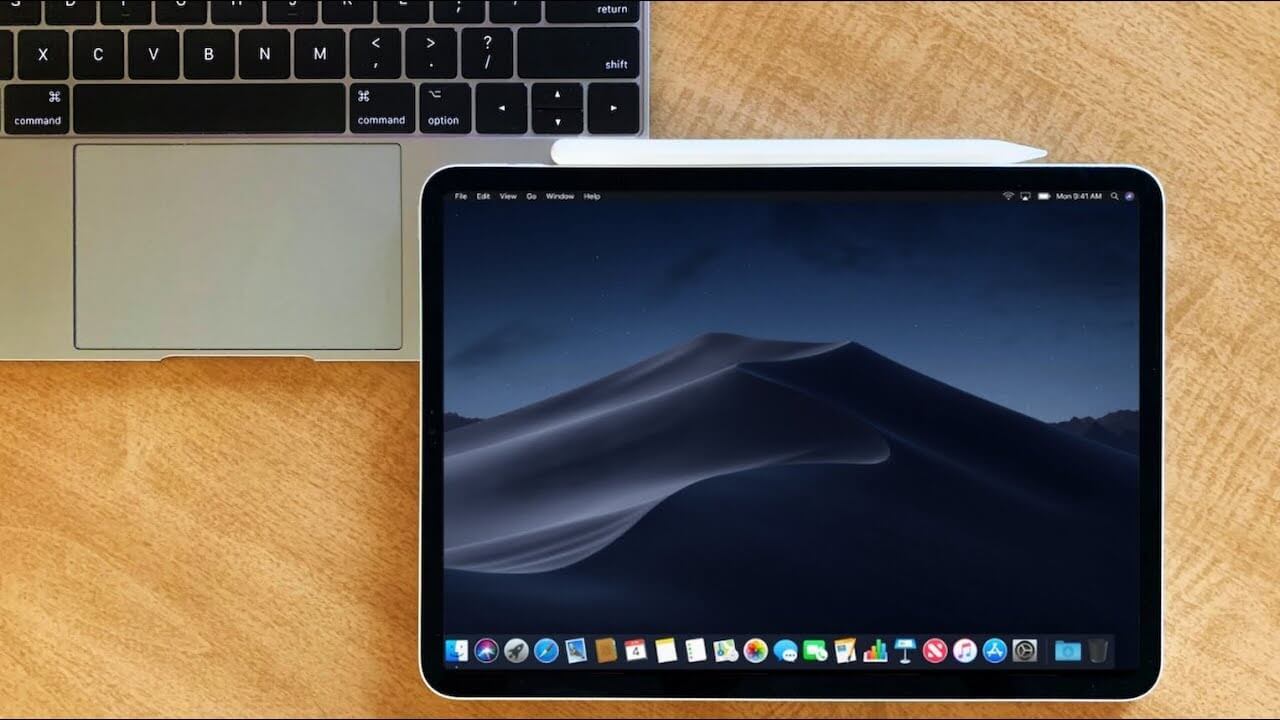
Вы могли бы запустить macOS на iPad, но при желании продолжать пользоваться iPadOS
iPadOS должна продолжать развиваться, предлагая больше функций, чем ее «младший брат» iOS. Аппаратное обеспечение iPad Pro уже сейчас мощнее, чем должно быть. А запуск виртуальных машин как раз требует мощности и откроет iPadOS множество интересных вариантов использования.
Запустить macOS или Windows на iPad
Допустим, вы относитесь к тому типу людей, которым нравится использовать iPad для выполнения большинства задач по работе, учебе или личным делам. Но всегда найдутся задачи, которые либо в принципе невозможно выполнить на iPadOS, либо для этого нет нужного инструмента. Если бы Apple разрешила запуск виртуальных машин на iPadOS, у вас была бы возможность открыть Parallels или VMware, загрузить macOS (или Windows) и использовать подключенную клавиатуру Magic Keyboard, как если бы у вас был полноценный компьютер.
Кроме того, если iPadOS в конечном итоге получит продвинутую поддержку внешних мониторов, можно будет разместить macOS на одном экране, а iPadOS — на другом.
Если вы часто путешествуете или работаете в полевых условиях, простота портативного устройства для работы вдали от офиса будет фантастическим преимуществом. Вам больше не придется думать о том, «понадобится ли мне Mac» в этой поездке. Вы можете взять iPad, и он станет тем, чем вам нужно.

Сейчас вы не можете использовать даже 50% потенциала чипа M1 в iPad Pro
Возможно, Apple когда-нибудь позволит нативно запускать на iPad и macOS, и iPadOS. Например, при включении планшета пользователь сможет выбрать, какую ОС он хочет запустить. Если ему нужен преимущественно тач-интерфейс, он выберет iPad, а если нужны дополнительные инструменты для работы, то он запустит macOS.

Не зря же для iPad есть полноценная клавиатура с трекпадом
Но идея «виртуализации» на мой взгляд тоже выглядит интересной. Это сделало бы iPad Pro одним из самых универсальных «компьютеров» на рынке, поскольку он мог бы работать со всеми основными операционными системами. Он стал бы идеальным компьютером для путешествий. Если бы я мог использовать macOS во время путешествий на iPad Pro, мне бы не пришлось брать с собой в поездку сразу два устройства — и iPad, и MacBook Pro. Сейчас приходится действовать именно так.
А может, тогда и вообще Mac не придется покупать?
Чем iPad Pro лучше iPad Air 4?
Я уверен, что возможность запуска виртуальных машин на iPad Pro позволит задействовать это устройство для многих новых сценариев использования и поможет оправдать стоимость самого iPad. Топовый iPad Pro 12.9 стоит за 200 тысяч рублей, и когда ты можешь купить неплохой iMac или MacBook Pro за эти деньги, возникает много вопросов. Прямо сейчас мне трудно оправдать стоимость iPad Pro по сравнению с iPad Air 4 (как и многим в нашем Телеграм-чате), если только вам не нужен ТОЛЬКО 12,9-дюймовый экран.
Однако предположим, что iPad Pro может стать универсальным устройством, которое даст вам гибкость настольной ОС, когда того требует ситуация, а также позволит наслаждаться легкостью iPadOS, когда десктопная ОС вам не нужна. Это сделало бы iPad Pro более привлекательным не только для обычных покупателей, но и увеличило бы его популярность в корпоративном сегменте. В общем, Apple явно нужно что-то сделать с этим, iPadOS 15 — это не выход из ситуации.
Как установить Windows на iPhone или iPad и играть в старые игры
Продолжаем расширять игровые возможности мобильной операционной системы iOS и на этот раз научимся запускать на своих любимых гаджетах компьютерные ретро-игры для Windows.
Это отличный способ поиграть во что-то интересное на iPhone или iPad для тех, кто разочаровался в Apple Arcade и не может найти ничего годного в App Store.
Для данного способа мы будем использовать эмулятор операционной системы Dos для iOS. Это не первое появление подобных приложений в App Store. Несколько лет назад разработку утилиты забросили и не обновляли для работы на новых девайсах.
Относительно недавно приложение получило поддержку 64-битной архитектуры и теперь его можно запускать на всех современных мобильных девайсах Apple.
Программа отлично работает с внешней клавиатурой или мышью, что позволяет комфортно играть в старые игры.
Как запустить Windows на iPhone и iPad
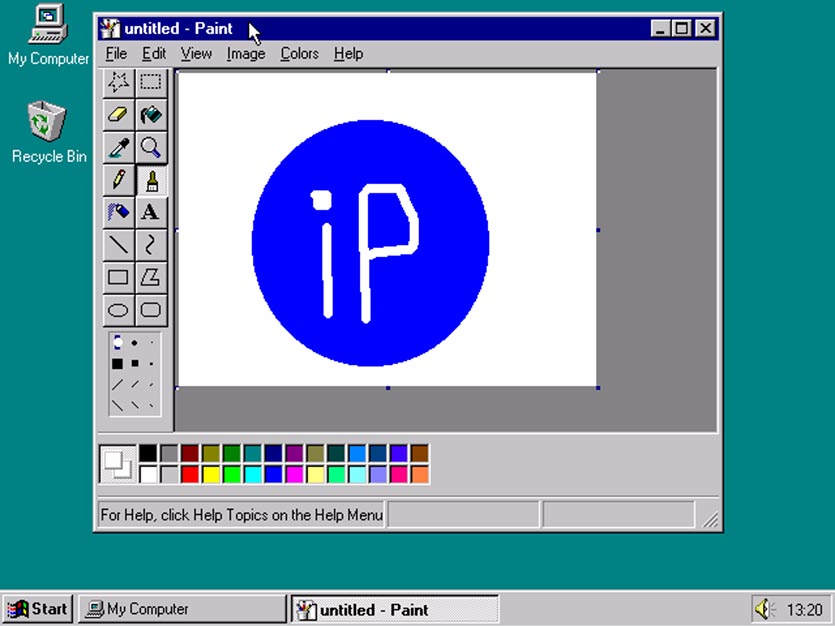
Windows 98 на iPad
1. Устанавливаем приложение iDOS 2 из App Store. Утилита платная, стоит 279 руб.
2. Находим и скачиваем образ операционной системы Windows. Лучше всего подойдут небольшие легковесные образы Windows 95/98. При желании можно даже попробовать Windows XP. Найти подобные сборки можно на всем известных сайтах и форумах.
Удобнее всего, если найдете образ уже установленной операционной системы, который можно будет смонтировать и запустить.
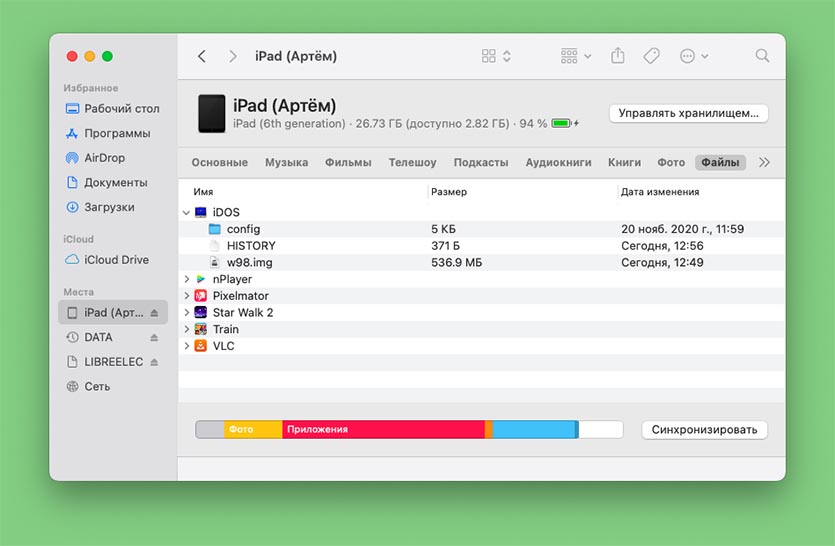
3. Скачиваем образ непосредственно на мобильном устройстве и после загрузки через меню Поделиться передаем в приложение iDOS 2.
Можно скачать образ на компьютер, а переправить его на устройство получится через iTunes или Finder (в macOS Catalina и новее). Подключенный смартфон или планшет отобразится в боковой панели. Нужно будет выбрать его и перейти в раздел Файлы.
Там готовый образ Windows нужно будет скопировать в папку iDOS 2.
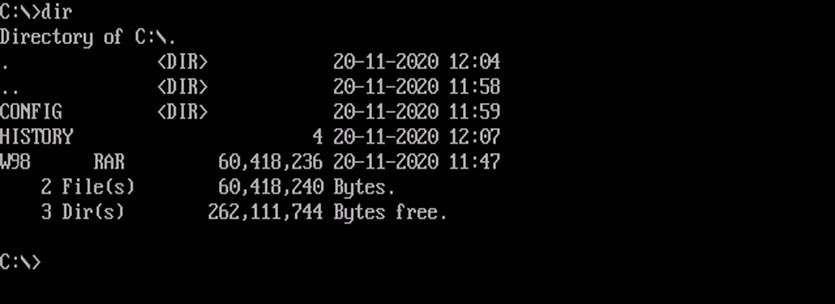
4. Запускаем iDOS 2 на мобильном гаджете и выполняем команду:
Она позволяет увидеть содержимое системного диска, а в случае с iOS – папки приложения на устройстве. Вводить команды можно как при помощи подключенной клавиатуры, так и через виртуальную, она включается в меню приложения, которое прячется за верхней границей экрана.
5. Убеждаемся, что нужный нам образ на месте и вводим такую команду:
Здесь “d” это буква подключаемого диска, а “W98.img” название нашего образа.
6. После удачного монтированная образа следует загрузиться с него. Для этого подойдет такая команда:
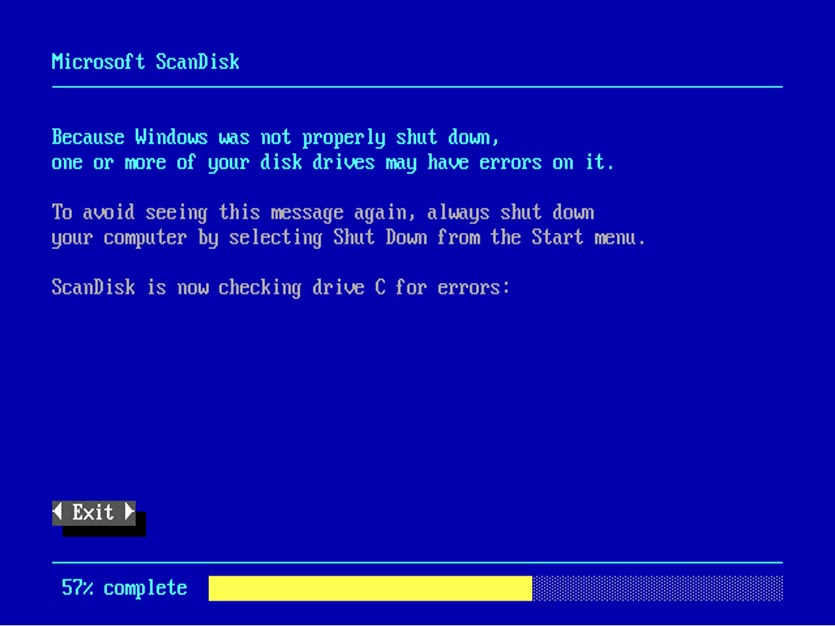
Через несколько секунд увидите до боли знакомую анимацию загрузки Windows и стартовый приветственный звук.
Фактически мы получили полноценную настольную операционную систему из прошлого века на экране мобильного гаджета.
Как установить игры на Windows в iPhone или iPad

Сложнее всего дела обстоят с установкой игр. Выйти в сеть из развернутого на эмуляторе Dos образа это тот еще квест, да и сама система о Wi-Fi подключении ничего еще не знает, требуя проводной интернет или dial-up.
Проще сего интегрировать установленную игру в сам образ и повторно смонтировать его. Проще всего это сделать в операционной системе Windows на компьютере.
Подробно останавливаться на запуске Windows не будем, вы и сами сможете запустить ОС на виртуальной машине, установить в качестве второй системы на Mac или просто найти любой Windows-компьютер.
1. Скачиваем и устанавливаем пробную версию программы UltraISO для Windows.
2. Открываем загруженный образ Windows 95/98/XP в программе.
3. Находим папку с распакованной или установленной игрой. Придется поискать нужную игрушку на форумах или достать из стола раритетные диски с радиорынка.

4. Помещаем папку с установленной игрой в папку Program Files, которая находится внутри образа установленной системы.
5. Пересохраняем образ старой версии Windows.
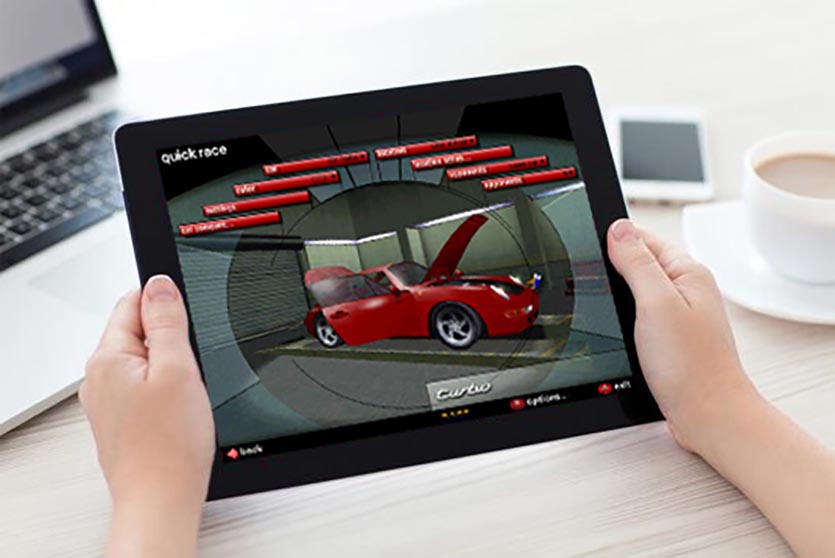
После этого останется только заменить старый образ на смартфоне или планшете новым, который будет содержать папку с установленной игрой. Останется лишь повторно смонтировать образ и загрузиться с него.
Для запуска игры придется отыскать нужную папку в диспетчере файлов.
Проблемы и их решение
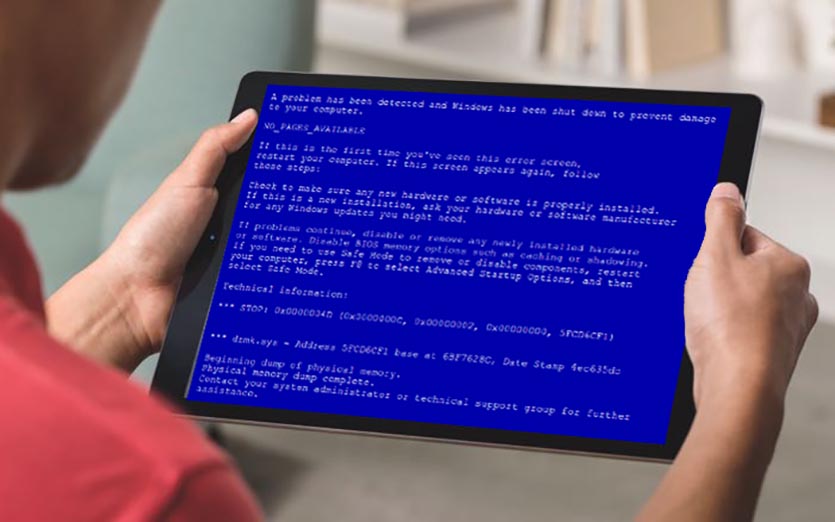
Способ не самый простой, но возможность сыграть в ретро игры из своего детства этого явно стоит. Я с удовольствием попробовал одну из сборок HOMM 3, осуществил несколько заездов в Need for Speed: Porsche Unleashed, запустил Red Alert 2 и Warcraft III. Еще хочу попробовать Diablo II и Fallout 2.
В некоторых играх наблюдались небольшие лаги и подтормаживания звука. С первым ничего не сделаешь, а вот вторую проблему можно решить банальным отключением фоновой музыки или части эффектов в настройках игры.
Во время запуска столкнулся с двумя частыми проблемами.
⛔ В образ с установленной ОС Windows не помещаются игры
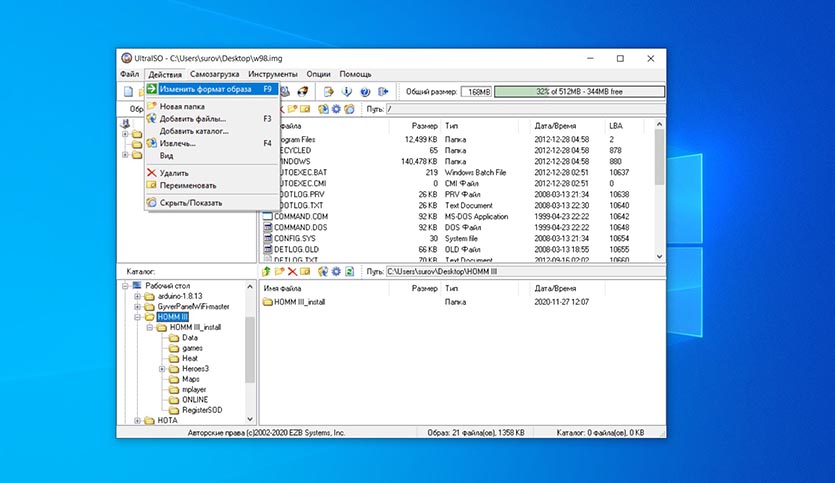
Сообщение о нехватке места отображает приложение UltraISO при попытке загрузить папку с нужной игрой. Решается все достаточно просто.
1. В меню программы выбираем пункт Действия – Изменить формат образа.
2. В открывшемся меню указываем новый подходящий размер образа. Не устанавливайте слишком большой размер, ведь в дальнейшем столько же места потребуется для данного образа на мобильном устройстве.
А еще при работе с файлами большого размера на мобильном гаджете может банально не хватить оперативной памяти.
Оптимальный размер образа в данном случае 512 МБ или 1 Гб.
3. Сохраняем образ нового размера и повторно открываем его в UltraISO.
После этого места для загрузки нужной игры точно хватит.
⛔ Образ с игрой не монтируется в iDOS 2 на iOS
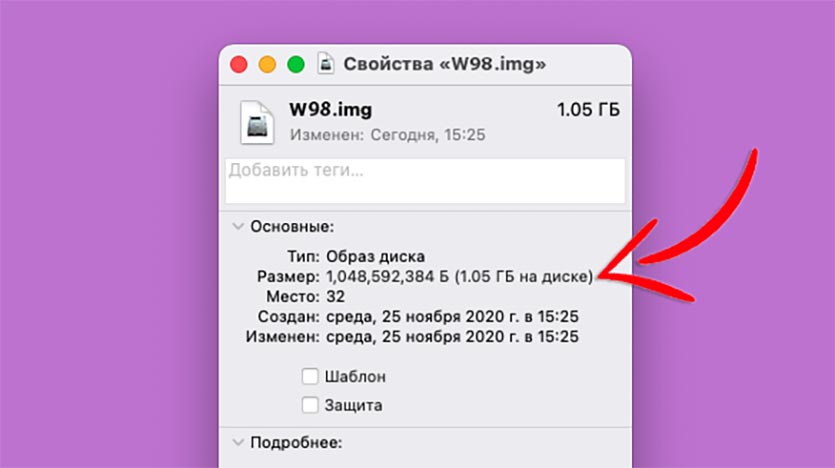
Другой распространенной проблемой является ошибка, которая указывает на невозможность монтированная модифицированного образа без ввода дополнительных параметров.
1. Открываем свойства образа, который пытаемся монтировать в iOS на компьютере и находим точный размер в байтах.
2. В приложении iDOS 2 вводим ту же команду для монтирования, но со специальным параметром:
После параметра “size” следует ввести точный размер, который мы посмотрели на компьютере.
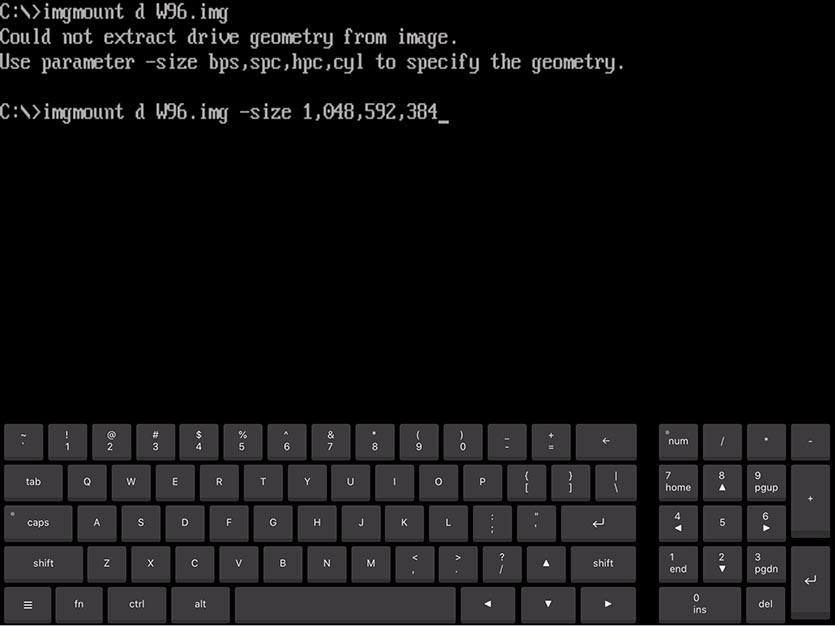
3. После удачного монтирования образа загружаемся с него.
Как видите, способ запуска старой операционной системы и соответствующих игр довольно простой. Сложнее всего в данном процессе найти исходные данные (как образ Windows, как и игры для него). Все остальное делается за несколько минут.



