
Совместная работа над файлами

Microsoft 365 выводит вместе более удобные инструменты для совместной работы и более удобное взаимодействие в любой точке мира.
Сохранение файлов и общий доступ к ним
Файлы, сохраненные в Microsoft 365, всегда обновлены, доступны на любом устройстве и совместно используются всеми участниками файла.
Выберите параметр Общий доступ и сохраните файл в OneDrive.
Настройте разрешения для получателей и добавьте имена.
Введите необязательное сообщение и нажмите кнопку Отправить.
Хотите узнать больше?
Совместное редактирование с другими пользователями
С помощью одного общего файла ваша команда может совместно работать над одним документом, просматривать изменения и вести беседы в реальном времени непосредственно в файле.
Выберите Редактировать документ > Изменить в браузере.
Чтобы увидеть, кто еще работает над файлом, найдите инициалы или фотографии в правом верхнем углу.
Чтобы просмотреть внесенные ими изменения, найдите выделенные цветом фрагменты, помеченные именами, или наведите указатель мыши на выделенный фрагмент, чтобы увидеть имя пользователя.
Хотите узнать больше?
Использование примечаний
Добавляйте примечания к определенным частям файла, чтобы сделать ответ понятнее. Отвечайте на примечания других пользователей, чтобы вести обсуждение, даже если вы не работаете над документом одновременно.
Чтобы добавить новое примечание, выберите Рецензирование > Создать примечание.
Введите свое примечание в текстовое поле.
Чтобы ответить на примечание, перейдите к нему и выберите Ответ.
Хотите узнать больше?
Использование @упоминаний
Если при создании примечания в файле использовать знак @ с именем пользователя, он получит электронное письмо со ссылкой на ваше примечание. Щелкнув по ссылке, он перейдет к документу и беседе.
На вкладке Рецензирование нажмите кнопку Создать примечание.
Введите @ и имя, затем выберите нужное имя. Пользователь получит сообщение электронной почты, направляющее к примечанию в файле.
Если кто-то упомянул вас в примечании, щелкните ссылку в полученном сообщении и добавьте свой ответ непосредственно в примечании, требующем вашего внимания.
Хотите узнать больше?
Примечание: Эта страница переведена автоматически, поэтому ее текст может содержать неточности и грамматические ошибки. Для нас важно, чтобы эта статья была вам полезна. Была ли информация полезной? Для удобства также приводим ссылку на оригинал (на английском языке).
Совместное редактирование. Часть 1
Добрый день. Последний год я занимаюсь в проекте «МойОфис» вопросами совместного редактирования (collaboration). Оглядываясь назад, могу констатировать, что это непростая и очень интересная задача. Поэтому я хотел бы подробно рассказать о ней и дать ответы на следующие вопросы:
Для того чтобы подробно и аргументированно ответить на них, необходимо написать довольно много материала, поэтому статей будет несколько, присаживайтесь поудобнее, мы начинаем.
Как только мы начинаем хранить файлы на сервере (в облаке), возникает естественное желание обеспечить их редактирование несколькими людьми. Особенно это актуально для офисных документов, над которыми работают сразу несколько человек и каждый из них вносит правки.
Но «нельзя просто так взять и…» предоставить всем доступ для правки одного документа. Необходим механизм, который обеспечит удобное и корректное изменение одного файла несколькими пользователями. Давайте рассмотрим варианты, как это можно сделать.
Возможные подходы
Блокировка всего документа при редактировании
Это самый тривиальный метод. Преимуществами такого решения являются простота реализации и возможность работы со всеми типами данных. На этом преимущества заканчиваются и начинаются сплошные неудобства для пользователя:
Блокировка части документа
Для текстового документа такой единицей деления может стать абзац или таблица. Это улучшает весь процесс работы, а именно:
Взгляд с другой стороны
Будем исходить из того, что с точки зрения пользователя вся работа с документом должна сводиться лишь к тому, чтобы исправить текст, вставить график, обещанный коллегам, и на этом закончить. Так же, как он это делал раньше с локальными документами. Все сложные процессы по поддержке корректного состояния документа должны быть скрыты от пользователя. При этом важно сохранить отзывчивость и функциональность, сравнимую с редактированием локальных файлов.
Для нас это диктует дополнительные требования:
1. Использование оптимистичной стратегии внесения изменений. К локальной копии документа правки должны применяться сразу. И независимо от этого они отправляются на сервер, а от него к другим клиентам, при этом то, как быстро они будут получены и применены, никак не влияет на скорость работы с локальной версией.
Отсюда следует, что состояния документа у клиентов и на сервере могут отличаться. Это формирует следующее требование:
2. Сходимость (convergence). Когда все пользователи закончат свою работу и все уведомления о правках будут доставлены, как на сервере, так и у клиентов должно быть одно и то же состояние документа.
Но это еще не все. Первые два требования можно выполнить с помощью простого, но явно не устраивающего пользователей алгоритма. Если на сервер приходят два конкурирующих изменения, то можно просто игнорировать то, что пришло позже, уведомив соответствующим образом клиентов. Этого будет достаточно, чтобы удовлетворить первые два требования, но явно недостаточно, чтобы сделать счастливым того, чьи изменения были выкинуты. А это значит, что нужно задекларировать еще одно требование:
3. Принцип сохранения намерений (intention preservation). Мы должны обеспечить максимальное сохранение намерений всех пользователей, даже если правки вносятся одновременно и они конкурируют друг с другом.
Мы декларируем, что каждая правка от каждого из пользователей важна для нас и мы не будем отменять ее без необходимости. Необходимость отменить все же может возникнуть. Например, в таких ситуациях, когда один пользователь отредактировал абзац, который параллельно был удален кем-то другим. В этом случае изменения уже просто нельзя применить, так как абзац более не существует.
Второй момент, который стоит упомянуть в контексте этого принципа, — формализация. Понятие «намерение» достаточно абстрактно. Представим, что в тексте есть слово «оптека», которое параллельно исправляют два пользователя, причем по-разному: «аптека» и «оптика». Большинство известных алгоритмов (и наш тоже) работают на уровне букв, и в результате получится «аптика», что не соответствует «высокоуровневым» намерениям обоих авторов. Существуют формализации намерений пользователей на уровне слабых порядков букв («хочу вставить букву “и” после буквы “т”, но перед “к”»). Для некоторых алгоритмов сохранение выраженных таким образом намерений является неотъемлемой их частью (об этом можно почитать здесь).
В нашем случае мы не формализуем намерения пользователей и тем более не даем строгих гарантий их соблюдения, но декларируем, что будем максимально придерживаться этого принципа.
Выбор неблокирующего алгоритма
Существуют два алгоритма, которые удовлетворяют всем нашим требованиям: оптимистичное внесение изменений, сходимость и сохранение намерений.
Первый. Differential synchronization. Который в итоге нам не подошел
Алгоритм предполагает постоянный 3-way merge на стороне клиента и сервера, который сопровождается пересылкой патчей в обе стороны. На схеме представлена общая идея. 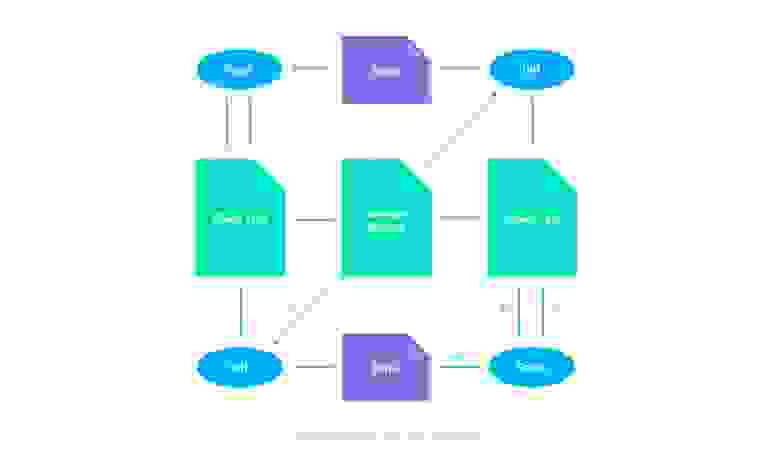
Более подробное описание можно увидеть на сайте автора.
Вероятно, вы уже догадались, по какой причине этот алгоритм нам не подходит. Правильно, как уже упоминалось, 3-way merge для документа со сложной структурой нетривиален. При этом необходимо иметь формальную гарантию того, что он даст одинаковые результаты при слияниях в разных порядках и направлениях… Это ставит крест на перспективе применения у нас данного подхода.
Второй. Operation Transformation (OT)
Это скорее общий подход, на основе которого разработаны различные алгоритмы.
В основе OT лежит довольно простая идея. Все изменения данных мы описываем как операции, которые пересылаем и преобразуем относительно других без самого документа. Когда операция приходит от одного пользователя к другому, мы ее трансформируем таким образом, чтобы она стала валидной относительно разницы между документами этих двух пользователей, выраженной в операциях. Звучит заумно, но на самом деле принцип довольно простой.
Что такое Operation Transformation
Давайте посмотрим на еще одну схему, которая популярна в статьях об OT.

Основное требование, которому должны удовлетворять трансформации включения (известное как Transition Property 1), — это:
Inc(O2, O1) * O1 = Inc(O1, O2) * O2,
где * — последовательное применение, справа налево. Для простоты понимания посмотрите на изображение: 
Приведенное выше равенство в применении к этой картинке означает, что, начав с одного состояния документа и двигаясь по правой или левой ветке, мы получим одно и то же итоговое состояние. Принципиальным моментом является то, что начинать «движение» мы должны из одного и того же состояния. Если это условие не соблюдать, то результатом будет рассогласованное состояние документов либо трансформированная операция может просто не иметь смысла. Например, вставка символа в неверную или несуществующую позицию документа.
Как я указал выше, существует несколько различных алгоритмов на основе ОТ. Их главным отличием является решение ключевого вопроса: как производить трансформации таким образом, чтобы любые операции, участвующие в трансформации, были над одним и тем же состоянием документа, и, если такой возможности нет, то с помощью каких еще преобразований можно изменить порядок применения операций.
Дело в том, что первые алгоритмы на основе ОТ не предусматривали использования центрального сервера. Все клиенты связывались между собой peer-to-peer. Соответственно, текущее состояние документа у пользователей выражалось последовательностью операций (О1, О2… ОN), при этом в каждый момент времени количество, состав и порядок этих операций у каждого клиента может быть свой. В этом случае нельзя определить единый строгий порядок среди всех генерируемых операций, можно ввести только слабый порядок по happens before критерию. Операции, между которыми нет такого отношения, считаются конкурирующими или параллельными (concurrent).
Подобный подход также несет с собой определенные сложности:
Интересующиеся классическими peer-to-peer алгоритмами могут найти подробный их обзор и сравнение тут.
Перечисленные выше трудности можно разрешить, если отказаться от равноправности всех клиентов и peer-to-peer соединений. При добавлении центрального сервера состояние документов можно описывать простой ревизией и требовать выполнения не более чем TP-1… Но этой теме будет посвящена уже следующая статья. Обещаю, что для любителей алгоритмов там будет больше интересного.
Первая статья из цикла тем временем подошла к финалу. Буду рад увидеть в комментариях ваши вопросы и пожелания по поводу содержания следующих статей.
Совместная работа
Предоставление общего доступа к документу
Чтобы предоставить доступ к файлу в Word, выполните указанные ниже действия.
Щелкните на ленте значок Поделиться  .
.
Можно также выбрать элементы Файл > Общий доступ.
Примечание: Если файл еще не сохранен в OneDrive, вам будет предложено сделать это, чтобы предоставить общий доступ.
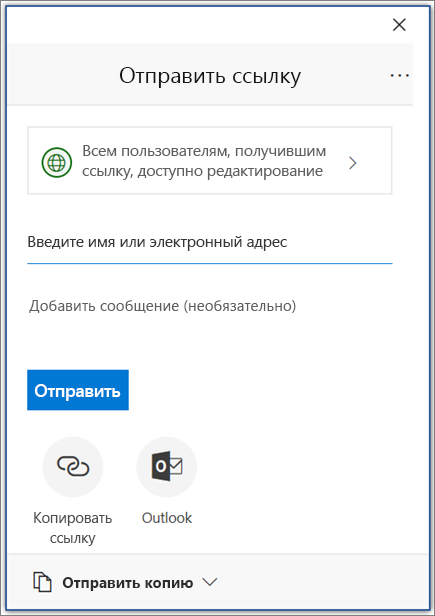
Выберите пользователя, которому вы хотите предоставить общий доступ, в раскрывающемся списке или введите его имя либо адрес электронной почты.
Добавьте сообщение (необязательно) и нажмите кнопку Отправить.
Совместное редактирование документа
Поделившись документом, вы можете работать над ним одновременно с другими пользователями.
Лучше всего работать вместе в Word в Интернете, чтобы сразу видеть вносимые изменения.
В разделе Общий доступ отображаются имена пользователей, которые также редактируют файл.
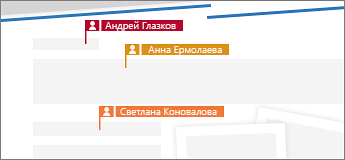
Фрагменты, над которыми работают другие пользователи, обозначается цветными флажками.
Отслеживание и просмотр изменений
Чтобы отслеживать изменения, на вкладке Рецензирование нажмите кнопку Записывать исправления.
Чтобы просмотреть изменение, поместите перед ним курсор и нажмите нужную кнопку:
Чтобы сохранить изменение, нажмите кнопку Принять.
Чтобы удалить изменение, нажмите кнопку Отклонить.
Совместное редактирование и совместная работа над документами
При использовании Office и OneDrive или SharePoint можно работать над документами Word, таблицами Excel и презентациями PowerPoint вместе с другими людьми. Совместное редактирование означает, что над документом одновременно работают несколько авторов.
Совет: Check out these YouTube videos from Microsoft Creators to learn more about working in SharePoint. If you’re managing a library, you may also find these videos on documents and libraries helpful
Что нужно для совместного редактирования?
Совместное редактирование поддерживается для документов, сохраненных в OneDrive или SharePoint.
Для совместной работы с другими пользователями требуется следующее:
Общие хранилища, OneDrive, OneDrive для работы и учебы, SharePoint и SharePoint Server, являются общими областями хранения, которые позволяют совместное авторство.
Приложения, поддерживаюющие совместное Word и PowerPoint на всех устройствах и в более последних версиях, чем Office 2010, поддерживают совместное. Совместное Excel мобильных приложений и последней версии Excel для Microsoft 365 поддерживается.
Разрешения на редактирование. у всех авторов должно быть разрешение на чтение и изменение документов.
Создание и открытие документов для совместного редактирования
Эти статьи помогут вам научиться совместно работать сOffice документами.
Предоставление общего доступа к документам для совместной работы
Прежде чем начинать совместную работу над документами, необходимо предоставить к ним общий доступ. В приложениях SharePoint, OneDrive и Office можно делиться файлами с другими пользователями.
Дополнительные сведения об общем доступе к документам в OneDrive и SharePoint см. в следующих статьях:
Если вы открываете общий документ в классическом или мобильном приложении, вы можете работать над ним, даже если нет подключения к сети. Другие авторы не будут видеть изменения, которые вы вносите в автономном режиме. Когда вы подключитесь к Интернету, вы получите уведомления о любых новых правках, а ваши изменения станут доступны другим.
При работе в Word абзац, над которым вы работаете, блокируется, чтобы другие пользователи не могли перезаписать ваши изменения. Если вы находитесь в автономном режиме, может случиться так, что кто-то еще изменит тот же абзац. При сохранении изменений появится всплывающее сообщение о том, что возник конфликт. Вы можете просмотреть конфликтующие изменения и решить, какие из них следует оставить.
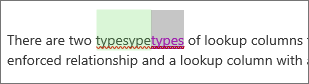
Если вы работаете над файлом, который находится в папке синхронизации (такой как OneDrive или OneDrive для работы и учебы), он синхронизируется при восстановлении подключения к Интернету независимо от того, запущено ли приложение (Word, PowerPoint). При повторном подключении файл автоматически синхронизируется. При наличии конфликтов вы получите оповещение. Дополнительные сведения см. в статье Синхронизация файлов с помощью OneDrive в Windows.
По умолчанию в SharePoint группы и разрешения, назначенные для библиотеки, в которой хранится или создается документ, наследуются всеми документами в ней. Например, на сайте группы, где у всех пользователей есть разрешения на чтение и запись, любой из них может участвовать в совместном редактировании. Хотя библиотека SharePoint документов с разрешениями только на чтение, позволяет пользователям только просматривать документы, хотя никто, кроме автора, не может вносить изменения без явного приглашения.
Разрешения SharePoint наследуются, но вы можете задать другие разрешения для определенных пользователей. Если к библиотеке SharePoint открыт общий доступ только на чтение, вы можете предоставить разрешение на изменение некоторым пользователям. Однако если в библиотеке разрешено редактирование для всех пользователей, вы не сможете ограничить разрешения некоторых из них только просмотром. Унаследованные разрешения можно переопределить с помощью разрешения более высокого, но не более низкого уровня. Дополнительные сведения о разрешениях см. вSharePoint.
Файлы, хранимыеOneDrive должны быть явно делиться. По умолчанию их может изменять и просматривать только владелец библиотеки. Вы можете решить, кто сможет редактировать отдельные файлы, предоставив общий доступ на изменение пользователям или группам. Дополнительные о совместном использовании см. в разделе Общий доступ к файлам и папок в Microsoft 365.
Хотя вы можете отправить файлы с помощью Word и PowerPoint 2007 или более ранней SharePoint или OneDrive, а также открыть их для редактирования, вы не сможете совместно редактировать эти документы в этих устаревших приложениях. Когда пользователь открывает документ с Word или PowerPoint 2007,SharePoint или OneDrive блокирует его и не позволяет другим пользователям Office редактировать его. Чтобы использовать преимущества совместной работы в Word или PowerPoint, мы рекомендуем всем работать как минимум с более новой версией Office 2010, которая включает веб- Office и мобильные приложения.
Да, корпорация Майкрософт совместно работает с десятками партнеров по всему миру (включая Box, Citrix ShareFile, Dropbox и Egnyte), чтобы вы могли совместно работать с Office в Интернете. Обратитесь к поставщику хранилища, чтобы узнать, поддерживается ли совместное Office в Интернете. Однако эти сторонние поставщики хранилищ не поддерживают совместное Office классическими приложениями и другими платформами. Совместное авторство поддерживается в Office в Интернете.
Корпорация Майкрософт не поддерживает совместное авторство документов, хранимых в Google Диск.
Мобильных: Совместное Office файлов также поддерживается в Office для iOS с другими поставщиками хранилищ, включая Box и Dropbox. Совместное Office для Android также поддерживается в Dropbox.
Если совместное редактирование работает неправильно, это может быть вызвано различными причинами. Сведения о том, как решить проблемы, возникающие при использовании и настройке совместного редактирования, см. в статье Устранение неполадок совместного редактирования в Office.
Если вы поделились документами с помощьюOneDrive вы можете получить по электронной почте сообщение об обновлении документа.
Другие разделы
Если вы еще не использовали Word в Интернете, вы можете проверить его на сайте Office.com. Во входе и выберите  приложения, чтобы выбрать один из всех приложений.
Для администраторов SharePoint:
Примечание: Совместное редактирование не поддерживается для документов, защищенных с помощью управления правами на доступ данным (IRM) или службы управления правами (RMS).
5 способов наладить совместную работу с документами
Как вы обозначаете версию документа? Есть ли у вас файлы, содержащие в названии все варианты слова «финальный»? Ну, например, text_old_final_end(1)_. really-final.docx.
Это немного абсурдно выглядит, но если вы последите за документами у вас в системе, то обнаружите довольно много «хвостатых» названий. Особенно если файл редактируется несколькими авторами. Например, текст договора может правиться почти бесконечно, дай только волю. И в результате у вас скапливается десяток версий, каждая помечена нарастающим хвостом пометок — тут и даты правок, и инициалы участников, и сакраментальные «final» и «last».
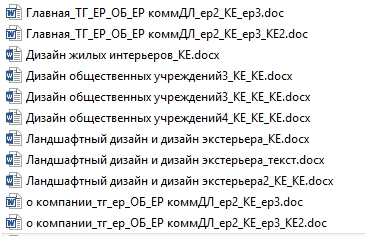
Понятно, что с этим надо как-то справляться. И приводить работу с документами в систему, которая будет понятна всем. Основные требования к порядку просты:
Мы не станем обсуждать офлайновые способы управления документами. Вы, конечно, можете написать регламент обозначения документов и пересылать вордовские и экселевские файлы почтой. Это приведет к разрастанию рабочих папок у каждого участника процесса, а со временем — к постоянным сверкам, кто какой док сейчас редактирует.
Поэтому давайте вознесемся в облака — именно там сейчас происходит самое интересное.
1. Google Drive
Плюсы Google Drive
Минусы
Обратите внимание: практически в каждой уважающей себя системе есть интеграция с Google-доками — вы увидите это дальше в обзоре. И это разумно — экономнее использовать работающий функционал, нежели тратить усилия на создание своего аналога.
Однако мы хотим предупредить: конфиденциальную и коммерческую информацию, пароли и прочие важные сведения лучше хранить там, где доступ регулируется более жестко.
2. Trello
Виртуальная доска со списком задач и проектов. Доски можно называть как вам удобно — и наглядно видеть процесс выполнения заданий. К каждой задаче вы можете прикрепить документы: с компьютера, Google Диска, Dropbox и т.д. Из интересного — в Trello Business Class вы можете прикреплять не только документы, но и pull-запросы GitHub, Slack беседы и лиды из Salesforce. Для совместной работы вы можете использовать связку Trello + Google Docs: прикреплять файлы Google Docs, которые можно открыть на диске и там же редактировать — оставлять новые комментарии и т.д.
Плюсы решения:
Минусы:
3. Worksection
Онлайн-система управления проектами с возможностью учета финансов. В каждую задачу вы можете добавить разные типы файлов — и затем редактировать их опять же с помощью Google. Или скачать и загрузить заново.
Для каждого файла вы можете сделать описание, выбрать метки (например, need review, urgent! и др), ограничить доступ — т.е. сделать файл видимым только для определенных пользователей. Если вы создаете задачу или комментарий с ограниченной видимостью, не для всех, то прикрепленные туда файлы автоматически получают те же настройки приватности.
Все файлы проекта можно сортировать по разным критериям: типу, дате, задачам, размеру, названию. Можно просмотреть только файлы, которые относятся к невыполненным задачам, а можно — все.
Вы также можете удалить, скачать, назначить метки группе файлов, просто выделяя их в разделе.
Новые версии документов можно загружать к старым — для этого достаточно навести мышкой на старый файл и нажать на значок слева от него. Новый документ загрузится и займет верхнее место в списке. При этом старая версия тоже сохранится.
Фишка решения — в продвинутом тарифе вы можете подключить собственное FTP-хранилище. Тогда лимитов на загрузку файлов не будет вообще.
Плюсы решения:
Минусы:
4. Мегаплан
В Мегаплане реализован отдельный модуль «Документы», который позволяет хранить файлы с различным уровнем вложенности. Для каждого документа вы можете настроить видимость — открыть доступ только определенным сотрудникам.
При редактировании новый вариант файла допустимо загрузить к старому как версию. Сотрудники могут подписаться на уведомления о загрузке новой версии — по почте, SMS, в строке информера, каждый определяет это сам в настройках.
Текстовые документы можно создавать прямо в Мегаплане. Но просматривать и редактировать их можно будет тоже только в Мегаплане, нельзя скачать в каком-то другом формате.
Также в программе предусмотрены шаблоны для типовых документов.
Плюсы Мегаплана:
Минусы Мегаплана:
5. Битрикс24
Это комплексное решение с CRM-системой для бизнеса, где хорошо продуманы все возможности для совместного доступа и редактирования документов. К каждой задаче и комментарию вы можете прикреплять файлы — с компьютера или же с любого дискового хранилища, а также сразу создавать новые файлы в Google Docs или Microsoft Office Online.
Совместное редактирование документов онлайн доступно в бесплатной версии. Если вы редактируете загруженный документ через Google Docs, можно его прикрепить к комментарию — и появится строчка о том, что пользователь загрузил новую версию документа. В Битрикс24 реализован умный поиск — все документы легко искать по названиям или проектам, выводятся подсказки.
Файлы, относящиеся к каждому проекту, можно сортировать по дате, по названию, по размеру. Приватность устанавливается также согласно настройкам папки проекта, где хранится документ. Вы можете запретить редактирование всем, кроме автора задачи.
В Битрикс24 к каждой задаче прикрепляется ссылка на документ, который пользователи могут совместно редактировать, комментировать и обсуждать в рамках задачи. Проще всего хранить документы на системном диске. Если по каким-то причинам вас не устраивает Битрикс24.Диск, можно использовать вместо него любое другое облачное хранилище. Но это удобно не всем и не всегда.
Плюсы Битрикс24
Минусы решения:
Подведем итоги
Если у вас немного проектов и участников, а требования к документам не слишком сложны, можно остановиться на самом простом решении — например, Trello и подобные. Для простой работы с задачами этого вполне достаточно — каждый прикрепляет нужные файлы и при необходимости их заменяет.
Если речь идет о полноценной совместной работе и онлайн-согласовании, нужно рассматривать комплексные решения — такие, как Битрикс24 и аналогичные системы управления. Все их возможности надо анализировать и сравнивать, а затем выбирать, опираясь на тот функционал, который вам нужен.



