
Управление хранилищем фотографий и видео
Из этой статьи вы узнаете, как ресурсы хранилища на устройствах iPhone, iPad и iPod touch используются для размещения фотографий и видео, какие способы экономии места существуют, а также как увеличить объем хранилища iCloud, если в нем закончилось свободное пространство.
Фотографии, музыка, приложения и другое содержимое, которое хранится и используется на iPhone, iPad и iPod touch, занимает определенную долю свободного пространства, доступного на вашем устройстве. Скорость заполнения свободного пространства зависит от объема хранилища и количества содержимого. При появлении сообщения о том, что на устройстве не осталось свободного пространства, можно освободить его, оптимизировав хранение фотографий и видео.
Проверка свободного пространства в хранилище
Узнайте, сколько свободного пространства осталось на устройстве и в iCloud и какие приложения занимают больше всего места.
Хранение данных на устройстве
Вы можете просмотреть рекомендации по оптимизации хранилища, список ваших приложений и объем пространства, которое используется каждым из них.
Хранение данных в iCloud
Вы увидите, сколько свободного пространства осталось в iCloud, какие приложения используют хранилище, и требуется ли увеличить объем хранилища.
Сохранение фотографий и видео в iCloud
На iPhone, iPad и iPod touch сохраняются исходные версии фотографий и видео высокого разрешения, занимающие много места. Функция «Фото iCloud» позволяет увеличить количество свободного пространства на устройстве и получить доступ ко всей вашей коллекции, где бы вы ни находились.
Начало работы с функцией «Фото iCloud»:
Если используется функция «Оптимизация хранилища», на устройстве сохраняются уменьшенные версии фотографий и видео, занимающие меньше пространства, а исходные версии в полном разрешении сохраняются в iCloud. Пока в iCloud будет достаточно свободного пространства, вы сможете сохранить любое количество фотографий и видео.
Если необходимо дополнительное пространство для хранения данных
При регистрации в iCloud вы автоматически получаете бесплатно 5 ГБ пространства для хранения данных. Если вам нужен больший объем хранилища iCloud, его можно приобрести по цене от 0,99 доллара в месяц. При выборе объема 200 ГБ или 2 ТБ можно использовать хранилище совместно с членами своей семьи. Узнайте больше о тарифных планах и ценах на хранилище iCloud для своей страны (или региона).
За дополнительной помощью с тарифным планом хранилища (например, если вы приобрели дополнительный объем, но он не отображается в вашей учетной записи) обращайтесь в службу поддержки Apple.
Как быстро поделиться сотнями фотографий или видео с iPhone
После новогодних праздников, корпоративов или других мероприятий хочется быстро поделиться фотографиями со смартфона с друзьями, коллегами или родственниками.
Сделать это можно всего за пару минут без массовых рассылок по почте, отправок через мессенджеры или загрузки данных в DropBox.
В этом нам поможет одна из забытых многими фишек iOS под названием Общие альбомы iCloud.
📌 Спасибо re:Store за полезную информацию. 👌
Как расшарить альбом с фото или видео на iPhone
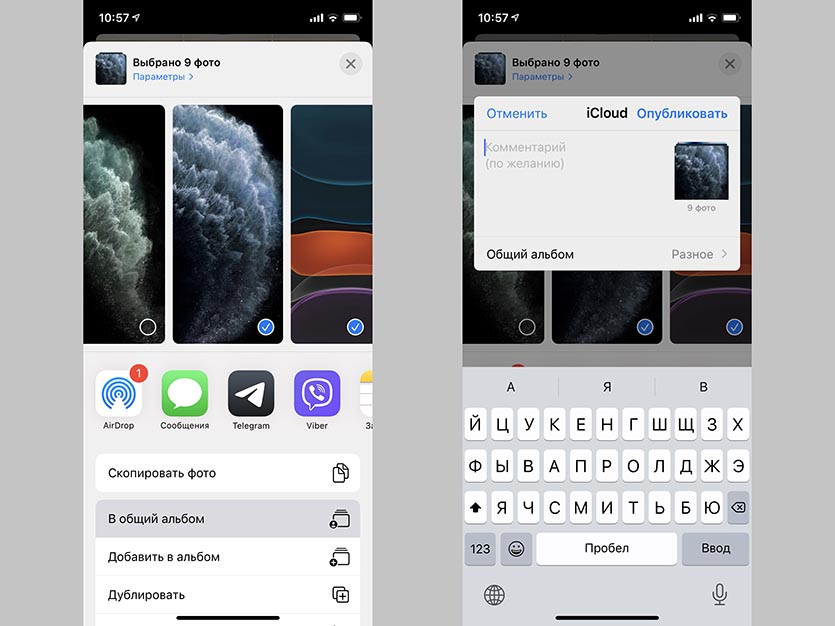
1. Откройте раздел Настройки – Фото и активируйте переключатель Общие альбомы.
2. Перейдите в приложение Фото на вкладку Медиатека.
3. Нажмите кнопку Выбрать для выделения нужных фото и видео.
4. Отметьте все необходимые фотографии и ролики.
5. В меню поделиться выберите пункт В общий альбом.
6. Задайте имя и комментарий (по желанию) к общему альбому.
7. Можете сразу же пригласить для его просмотра пользователей по Apple ID из списка контактов.
8. Нажмите кнопку Опубликовать для размещения общих фото в сети.
Как делиться ссылкой на общий альбом в iCloud
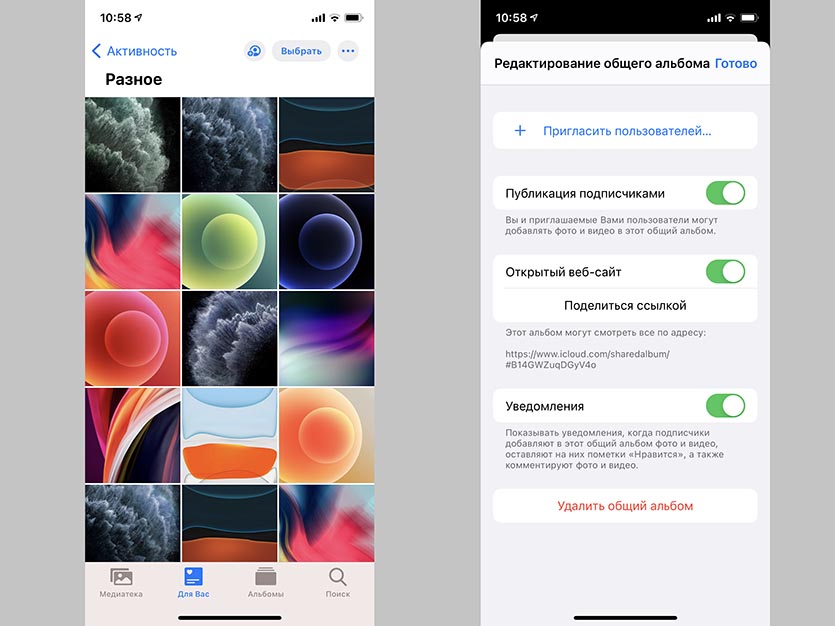
Созданный альбом изначально будет доступен только для пользователей, которые были указаны на этапе его создания. Изменить настройки и расшарить альбом можно следующим образом.
1. Найдите общий альбом в приложении Фото на вкладке Для Вас.
2. Откройте альбом и нажмите кнопку для редактирования параметров в верхнем меню.
3. Здесь можете добавить пользователей по Apple ID или просто активировать переключатель Открытый веб-сайт. В этом случае просматривать альбом смогут все, у кого будет ссылка на него.
4. Нажмите кнопку Поделиться ссылкой и отправьте её другим людям любым доступным способом (СМС, iMessage, почта или мессенджер).
В этом же меню можно удалить общий альбом, когда он станет ненужен.
Настройка и использование функции «Фото iCloud»
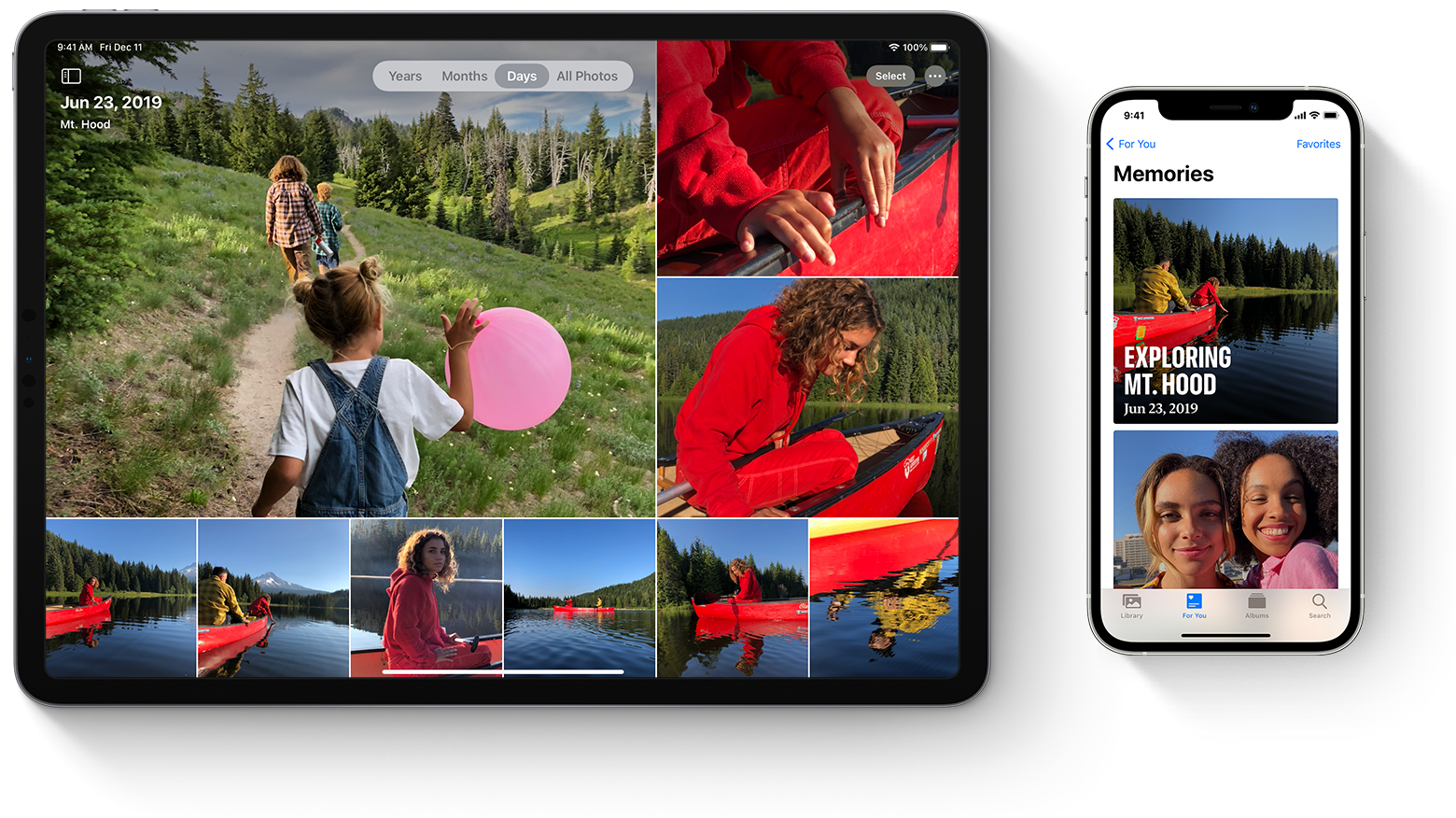
Функция «Фото iCloud» в паре с приложением «Фото» позволяет надежно хранить все фотографии и видеозаписи в облаке iCloud и поддерживать актуальность их версий на устройствах iPhone, iPad, iPod touch, Mac, Apple TV, а также на сайте iCloud.com.
Как работает функция «Фото iCloud»?
Функция «Фото iCloud» автоматически сохраняет все фотографии и видео, отправляемые в iCloud, чтобы обеспечить доступ к медиатеке с любого устройства и в любое время. Все изменения в коллекциях на одном устройстве синхронизируются с другими устройствами. Ваши фотографии и видеозаписи упорядочиваются по категориям «Годы», «Месяцы», «Дни» и «Все фото». Содержимое коллекций Воспоминания и Люди обновляется на всех ваших устройствах. Таким образом, вы сможете быстро найти требуемый момент, члена семьи или друга.
Время, затрачиваемое на добавление фотографий и видеозаписей на все устройства и веб-сайт iCloud.com, может различаться в зависимости от скорости подключения к Интернету.
Включение функции «Фото iCloud»
Убедитесь, что вы настроили iCloud, и выполните вход в iCloud с помощью одного и того же идентификатора Apple ID на всех своих устройствах. Если у вас компьютер с ОС Windows, необходимо наличие версии Windows 7 или более поздней и iCloud для Windows.
На iPhone, iPad или iPod touch
На компьютере Mac
Если у вас более ранняя версия ОС macOS, перейдите в раздел «Системные настройки» > iCloud. Нажмите кнопку «Параметры» рядом с пунктом «Фото», затем выберите «Фото iCloud».
На Apple TV 4K и Apple TV HD
На компьютере с Windows
Что происходит при редактировании или удалении фотографий?
Ваши фотографии и видеозаписи хранятся в iCloud в исходных форматах и в исходном разрешении. Это относится к форматам HEIF, JPEG, RAW, PNG, GIF, TIFF, HEVC и MP4, а также специальным форматам съемки на iPhone и iPad, таким как замедленное и покадровое видео, видео 4K и Live Photos. Фотографии и видеозаписи, снятые на эти устройства, сохраняются в форматах HEIF и HEVC. Когда вы редактируете или удаляете фотографии или видеозаписи, это отражается на всех ваших устройствах.
Изменения отображаются на всех ваших устройствах
Когда вы вносите изменения в приложении «Фото» на iPhone, iPad или iPod touch, либо на компьютере Mac, фотография автоматически обновляется на всех ваших устройствах, включая Apple TV. Поэтому при обрезке или исправлении фотографий на iPhone вы видите изменения, когда открываете медиатеку на компьютере Mac. Оригиналы фотографий и видеозаписей сохраняются в iCloud, и вы в любой момент можете восстановить их, тем самым отменив внесенные изменения.
Удаление фотографий со всех ваших устройств
Фотографии и видео, удаленные на одном устройстве, удаляются везде, где используется функция «Фото iCloud». Фотографии и видео остаются в папке «Недавно удаленные» в течение 30 дней, затем удаляются без возможности восстановления.
Загрузка копий фотографий и видеозаписей
Когда включена функция «Фото iCloud», фотографии и видео автоматически отправляются в iCloud. Они не дублируются в резервной копии iCloud, поэтому следует хранить резервные копии медиатеки. Выполните следующие действия, чтобы загрузить копии фотографий и видеозаписей на компьютер Mac или компьютер с ОС Windows. Можно также импортировать медиатеку на компьютер Mac или компьютер с ОС Windows.
Загрузка фотографий и видеозаписей с сайта iCloud.com
Загрузка фотографий и видеозаписей с iPhone, iPad и iPod touch
Загрузка фотографий и видеозаписей с компьютера Mac

Убедитесь, что в хранилище достаточно места
Фотографии и видеозаписи, для которых используется функция «Фото iCloud», занимают место в хранилище iCloud и на устройстве. Пока на устройстве и в iCloud достаточно места, вы можете сохранять любое количество фотографий и видеозаписей. Подробнее о хранилищах в iCloud и на устройстве.
Если необходимо дополнительное пространство для хранения данных на iCloud
При регистрации в iCloud бесплатно предоставляется хранилище iCloud объемом 5 ГБ. Если вам требуется больше места, вы можете приобрести дополнительное пространство в хранилище iCloud. Стоимость подписки — от 50 ГБ за 0,99 доллара США в месяц. При выборе тарифного плана 200 ГБ или 2 ТБ можно использовать хранилище совместно с членами семьи. Узнайте, как приобрести дополнительное пространство в хранилище iCloud.
Если необходимо дополнительное пространство в памяти устройства
Функция «Фото iCloud» хранит все ваши фотографии и видео в исходной версии с высоким разрешением. Для экономии места в памяти устройства можно включить функцию «Оптимизация хранилища».
Если включена функция «Оптимизация хранилища», функция «Фото iCloud» автоматически регулирует размер медиатеки на устройстве. Исходные фотографии и видеозаписи хранятся в iCloud, а на устройстве хранятся их уменьшенные копии для экономии места. Медиатека оптимизируется, только когда не хватает места, первыми обрабатываются фотографии и видеозаписи, которые реже всего просматриваются. При необходимости можно загрузить исходные фотографии и видеозаписи по сети Wi-Fi или сотовой сети.
Если параметр «Загрузить оригиналы» включен, функция «Фото iCloud» будет хранить исходные фотографии и видео в полном разрешении в iCloud и на устройстве.
На устройстве iPhone, iPad или iPod touch
На компьютере Mac
Приостановка отправки файлов в медиатеку iCloud
Если функция «Фото iCloud» включена, время, затрачиваемое на отправку фотографий и видеозаписей в iCloud, зависит от размера коллекции и скорости подключения к Интернету. Если у вас большая коллекция фотографий и видеозаписей, на отправку может потребоваться больше времени, чем обычно. Можно просматривать состояние отправки и приостанавливать ее на один день.
Дополнительная информация
Информация о продуктах, произведенных не компанией Apple, или о независимых веб-сайтах, неподконтрольных и не тестируемых компанией Apple, не носит рекомендательного или одобрительного характера. Компания Apple не несет никакой ответственности за выбор, функциональность и использование веб-сайтов или продукции сторонних производителей. Компания Apple также не несет ответственности за точность или достоверность данных, размещенных на веб-сайтах сторонних производителей. Обратитесь к поставщику за дополнительной информацией.
Как использовать общие альбомы на iPhone и iPad в iOS 14
Помимо того, что это удобная библиотека изображений, приложение «Фотографии» также действует как платформа для обмена мультимедиа на вашем устройстве iOS. Вы можете создать альбом и поделиться им с друзьями и семьей, чтобы они были в курсе каждого момента своей жизни. Эта функция может предложить гораздо больше, чем просто обмен фотографиями и видео. Если вам интересно и вы хотите узнать больше, включите обмен фотографиями в iCloud и следуйте нашему руководству по использованию общих альбомов на iPhone и iPad.
Прежде чем мы начнем:
Как создать общий альбом на iPhone и iPad
Общий альбом будет создан, и получатель получит уведомление об этом с вашим приглашением.
Как удалить общий альбом на iPhone и iPad
Альбом будет удален и удален со всех ваших устройств iOS, подключенных к одному и тому же Apple ID, а также на устройстве подписчика. Он также удалит все фотографии в альбоме, поэтому убедитесь, что вы сохранили их, прежде чем переходить к этому шагу.
Как пригласить больше людей для просмотра вашего альбома
Вы также можете делиться альбомами со своими близкими, которые не используют iCloud. Для этого откройте общий альбом → Вкладка Люди → включите Общедоступный веб-сайт. Теперь любой желающий может увидеть ваш общий альбом в веб-браузере по общей ссылке.

Как удалить кого-то из общего альбома на iOS
Помните, что поскольку вы являетесь создателем этого общего альбома, только вы можете удалить контакт или удалить альбом.
Как добавить фото и видео в альбом на iOS
Фотографии и видео можно добавить в общий альбом двумя способами. Откройте общий альбом и нажмите кнопку +, чтобы добавить из всех фотографий. Или,
Точно так же вы можете выбрать и добавить несколько фотографий и видео в общий альбом.
Как удалить фотографии и видео из общего альбома на iOS
Помните, что если вы являетесь создателем общего альбома, вы можете удалить любые фотографии, видео и комментарии, добавленные любым подписчиком. Но другие участники могут удалять только файлы и комментарии, загруженные с их стороны.
Кроме того, все, что вы удаляете, будет навсегда удалено со всех ваших устройств, а также с устройств ваших подписчиков. Однако файлы, которые вы уже сохранили или загрузили в свою библиотеку, не пострадают.
Как сохранить фотографии и видео из общего альбома на iOS
Когда другие подписчики добавляют фотографии и видео в ваш общий альбом, вы можете сохранить их в своей медиатеке, чтобы впоследствии, если они их удалят, вы все равно могли просматривать в своей медиатеке.
Список типов файлов, поддерживаемых в общих альбомах
Ниже приводится список форматов изображений, поддерживаемых в общих альбомах.
Вы также можете добавить в общий альбом специальные форматы, такие как замедленная съемка, покадровая съемка, видео из памяти и живые фотографии. Однако, когда вы добавляете такие файлы, они могут потерять разрешение до 2048 пикселей, если только это не панорамные изображения с разрешением до 5400 пикселей. GIF-изображения размером 100 МБ и меньше также могут быть опубликованы в альбоме.
Это видеоформаты, поддерживаемые в общем альбоме.
Видео продолжительностью до пятнадцати минут можно добавлять с разрешением до 720p.
Примечание: об ограничении памяти для общих альбомов
Общий альбом может содержать не более 5000 фото и видео. Когда вы достигнете этого предела, вы сможете добавлять новые фотографии и видео только после удаления некоторых из альбома.
В приложении для фотографий есть действительно классная функция для обмена фотографиями и видео на вашем устройстве iOS. Вы можете легко делиться каждым моментом, снятым на iPhone или iPad, со своими близкими. После попытки вы можете перестать использовать приложение социальных сетей, которое вы использовали для обмена фотографиями с друзьями и семьей. Что вы думаете об этом? Дайте нам знать в разделе комментариев ниже.
Как поделиться альбомом на iPhone с iCloud Photo Sharing и не только
Размещено от Ной Миллер Январь 13, 2021 18: 40
Если вы хотите отправить фотографии группам людей, вы можете поделиться фотоальбомом со всеми фотографиями и видео, содержащимися непосредственно. Для пользователей iOS Apple выпускает стандартную функцию обмена фотографиями iCloud. Все подписчики могут просматривать и добавлять комментарии в общий альбом. Также поддерживается добавление новых фотографий в общий фотоальбом.
 Как поделиться альбомом на iPhone
В совместном альбоме хранятся драгоценные воспоминания и важные моменты всех участников. Звучит неплохо, правда? Вот полное руководство, чтобы поделиться альбомом на iPhone XS. Таким образом, вы можете легко обмениваться фотографиями с семьями и друзьями через устройства iOS 12.
Часть 1: Как поделиться альбомом на iPhone
Функция обмена фотографиями iCloud может быть включена на iPhone, iPad, Mac и ПК. Для людей, которые хотят поделиться альбомом на iPhone с кем-то еще, вы можете сделать, как сказано в следующих параграфах. Для начала вам необходимо обновить iPhone до последней версии iOS. Войдите в iCloud с Apple ID, который вы хотите поделиться альбомами iPhone.
Раздел 1: создание общих фотоальбомов
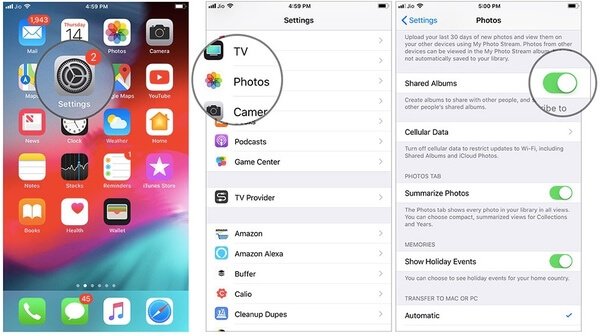
Шаг 1Запустите приложение «Настройки» на iPhone.
Шаг 2Нажмите на свое имя, а затем на «iCloud» и «Фотографии» в списке.
Шаг 3Включите «Общие альбомы», чтобы настроить общий доступ к фотографиям iCloud.
Шаг 4Позже вы можете получить более подробную информацию создать альбом на iPhone с приложением Фотографии.
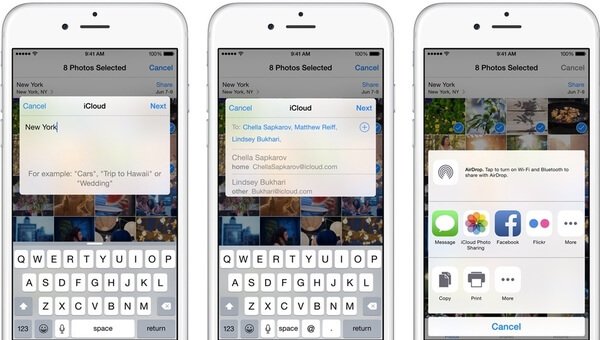
Раздел 2: делиться альбомом на iPhone с пользователями iCloud
Шаг 1Откройте приложение «Фото». В разделе «Альбомы» нажмите «Просмотреть все» рядом с «Общие альбомы», чтобы просмотреть общие альбомы на iPhone.
Шаг 2Нажмите «Изменить», а затем «+», чтобы создать новый общий альбом.
Шаг 3Задайте имя для вашего общего альбома. Нажмите «Далее», чтобы продолжить.
Шаг 4Введите адреса электронной почты (связанные с учетной записью iCloud) приглашенных в разделе «Кому». Вы можете пригласить до 100 человек подписаться на общий фотоальбом.
Шаг 5Нажмите «Создать» и «Готово», чтобы поделиться альбомом на iPhone в 2019 году.
Раздел 3: делиться альбомом на iPhone с пользователями, не являющимися iCloud
Шаг 1Создать общий альбом на iPhone без приглашений. Вы также можете изменить название альбома после создания.
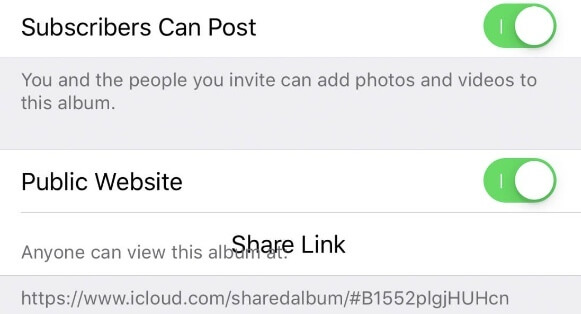
Шаг 2Откройте этот общий альбом на iPhone. Нажмите «Люди» внизу.
Шаг 3Включите «Общедоступный веб-сайт», чтобы получить ссылку на ваш общий альбом iPhone.
Шаг 4Нажмите «Поделиться ссылкой», чтобы отправить ссылку кому-нибудь. Таким образом, вы даже можете поделиться альбомом iPhone с Android по ссылке.
Раздел 4: что вы можете сделать с общим альбомом
Вы можете поделиться одной библиотекой фотографий iCloud в семье или с любым приглашенным пользователем с помощью описанных выше шагов. Когда другие принимают приглашение на общий альбом на iPhone, ваш общий альбом может быть виден сразу.
Более того, вы можете активировать «Подписчики могут публиковать» и «Уведомления», чтобы разблокировать больше функций. Подписчики также могут добавлять фотографии в общий фотоальбом. Кстати, вы можете получать уведомления, когда подписчик ставит лайк, комментирует или добавляет фотографии или видео в этот общий альбом.
Часть 2: Как поделиться существующим альбомом на iPhone
Это легко добавить фотографии в существующий общий альбом. Тогда как насчет обмена существующим альбомом на iPhone? Не поддерживается совместное использование существующего фотоальбома на iPhone с iCloud Photo Sharing. В течение этого времени вам необходимо обмениваться фотографиями и альбомами с помощью инструментов передачи по телефону.
Way 1: лучший способ делиться альбомами с iPhone на iPhone / Mac / PC / iTunes
Apeaksoft iPhone Transfer способен передавать данные с iPhone / iPad / iPod на ПК / Mac / iTunes / другое устройство iOS без потери данных. Вы можете передавать тысячи фотографий с iPhone выборочно с ультрабыстрой скоростью. Встроенный менеджер фотографий позволяет пользователям легко управлять и передавать любые фотографии с iPhone. Одним словом, вы можете получить универсальное решение для переноса существующих альбомов с iPhone на другие устройства.
Шаг 1Бесплатно скачать, установить и запустить Передача iPhone, Подключите ваш iPhone к компьютеру с помощью USB-кабеля. Если вы хотите поделиться альбомом с iPhone на другой iPhone или iPad, вам также необходимо подключить iDevice к ПК.
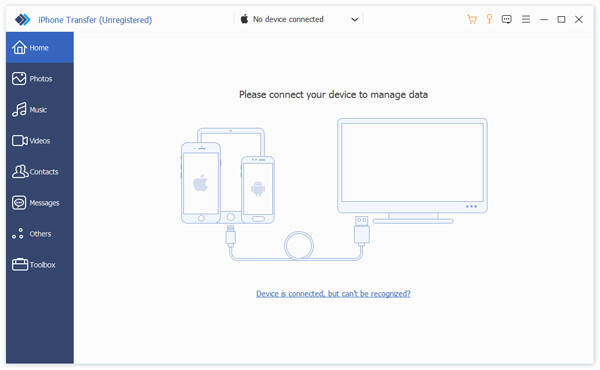
Шаг 2Сканирование альбомов iPhone
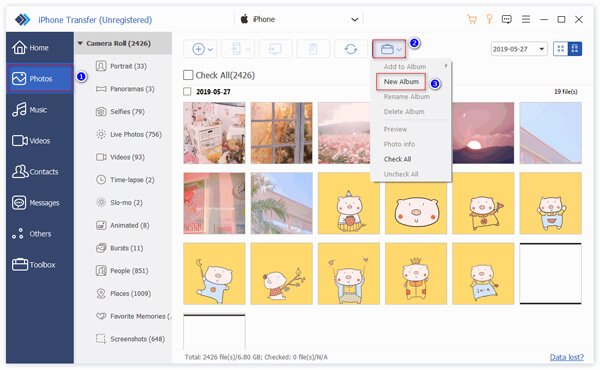
Разблокируйте свой iPhone и доверяйте компьютеру. Нажмите «Фото» на левой панели. Позже iPhone Transfer может извлекать все фотографии и альбомы, хранящиеся на вашем iPhone. Щелкните правой кнопкой мыши любое изображение, чтобы просмотреть детали.
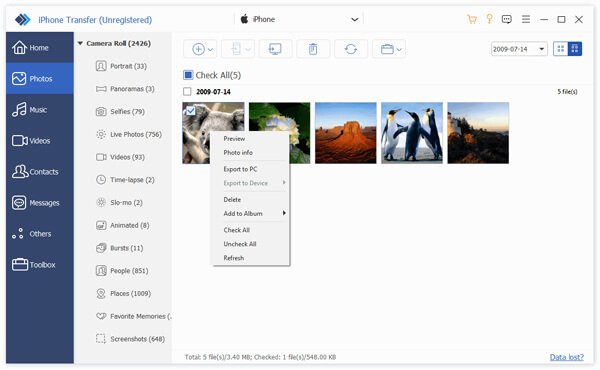
Шаг 3Откройте любой альбом в категории «Фото». Щелкните «Папка» на верхней панели инструментов. Вы можете создать новый альбом, добавить фото в альбом, переименовать альбом и даже удалить альбом. Кроме того, вы можете получить подробную информацию о фото.
Шаг 4Поделиться существующим фотоальбомом на iPhone
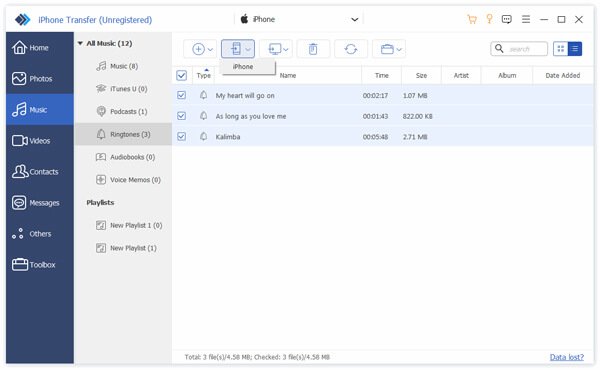
Выберите весь существующий альбом или только что созданный альбом, который вы хотите переместить. Нажмите «Экспорт», чтобы установить устройство вывода. Вы можете свободно делиться альбомами с iPhone на iPhone и компьютер.
Way 2: делитесь фотоальбомом на iPhone по электронной почте
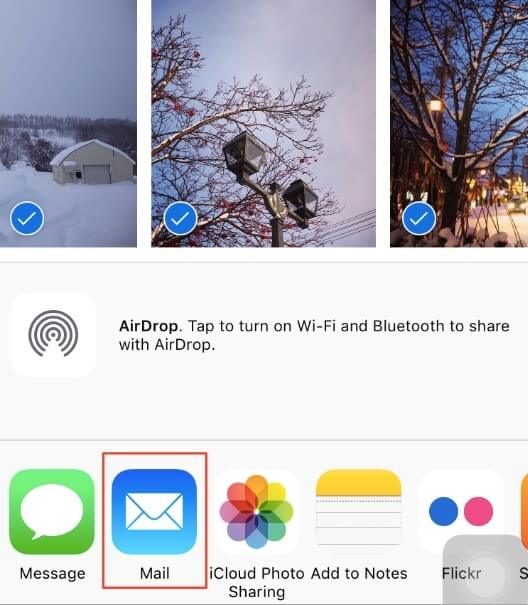
Если в вашем существующем фотоальбоме не более, чем фотографии 5, вы можете поделиться альбомами и по электронной почте. Конечно, вы также можете загрузить несколько фотографий в виде вложений электронной почты. Позже вы можете поделиться существующим фотоальбомом с пользователями, не принадлежащими Apple, в разных провайдерах электронной почты.
Шаг 1Запустите приложение «Фото».
Шаг 2Откройте альбом или коллекцию. Нажмите «Выбрать», чтобы выбрать фотографии, которыми хотите поделиться.
Шаг 3Нажмите «Поделиться» и выберите в списке «Электронная почта».
Шаг 4Заполните необходимую информацию, чтобы поделиться альбомом iPhone по электронной почте.
Way 3: делитесь фотоальбомом на iPhone с AirDrop
Шаг 1Откройте приложение «Фото». Найдите альбом iPhone, которым хотите поделиться.
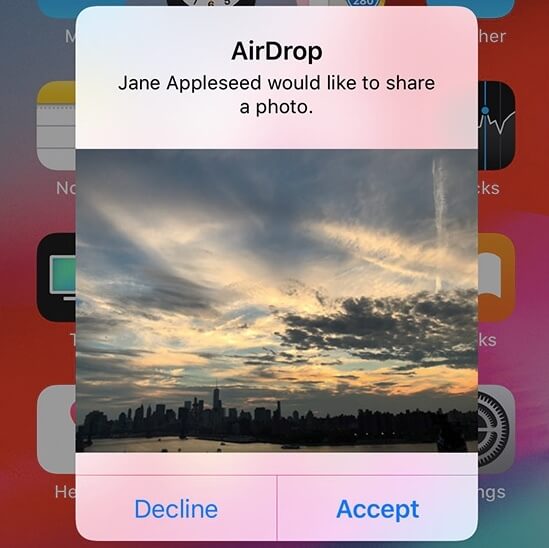
Шаг 2Нажмите «Поделиться» и выберите «AirDrop» для публикации фотографий.
Шаг 3Нажмите «Все», чтобы выбрать все фотографии в альбоме. Вы также можете выбрать несколько фотографий или разные фотографии.
Шаг 4Выберите имя устройства, которым вы хотите поделиться.
Шаг 5Нажмите «Принять» на принимающем устройстве, чтобы поделиться фотографиями на iPhone.
Это проверенные способы поделиться альбомом на iPhone XR и других устройствах iOS. На самом деле, вы можете поделиться альбомом с iPhone в WhatsApp и других приложениях. Если у вас плохое состояние Wi-Fi или общие альбомы не доступны для этого устройства, вы можете запустить Apeaksoft iPhone Transfer, чтобы делиться альбомами с большим размером файла. Программное обеспечение для передачи фотографий iPhone имеет сверхбыструю скорость передачи файлов и высокое качество вывода. Таким образом, вы можете перенести данные с iPhone на iPhone или другие устройства через iPhone Передача без потерь и быстро.



