
Как оформить возврат товара от клиента в 1С:Управление торговлей
Документы по возврату товара в «1С:Управление торговлей» версии 11.4 расположены в подразделе «Возврат и корректировки» раздела «Продажи».
Все документы по возврату товаров делятся на три группы. Существуют такие виды возврата:
В случае возврата товаров от покупателя потребуется создание документа «Заявка на возврат товаров от клиента».
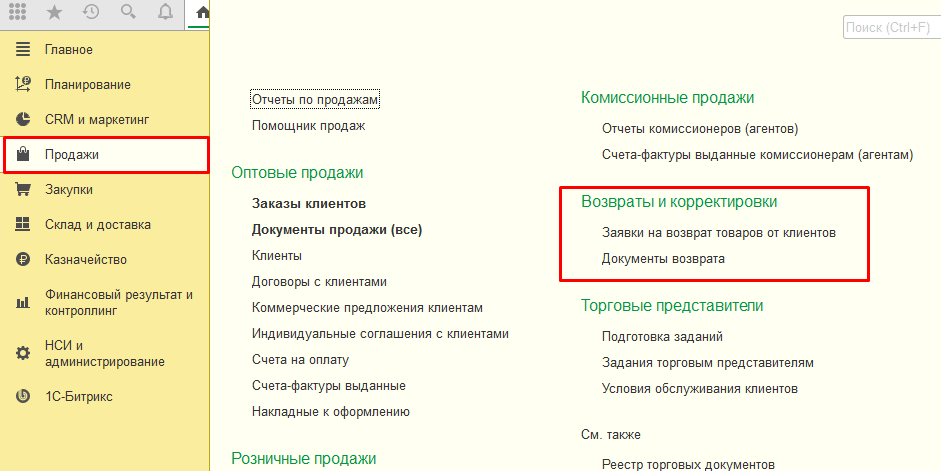
Для оформления заявки на возврат товаров от клиента можно использовать документ «Реализации товаров и услуг». Пользователю нужно для этого в подразделе «Оптовые продажи» раздела «Продажи» выбрать список «Документы продажи». Именно здесь можно найти нужный для создания заявки вышеуказанный документ.
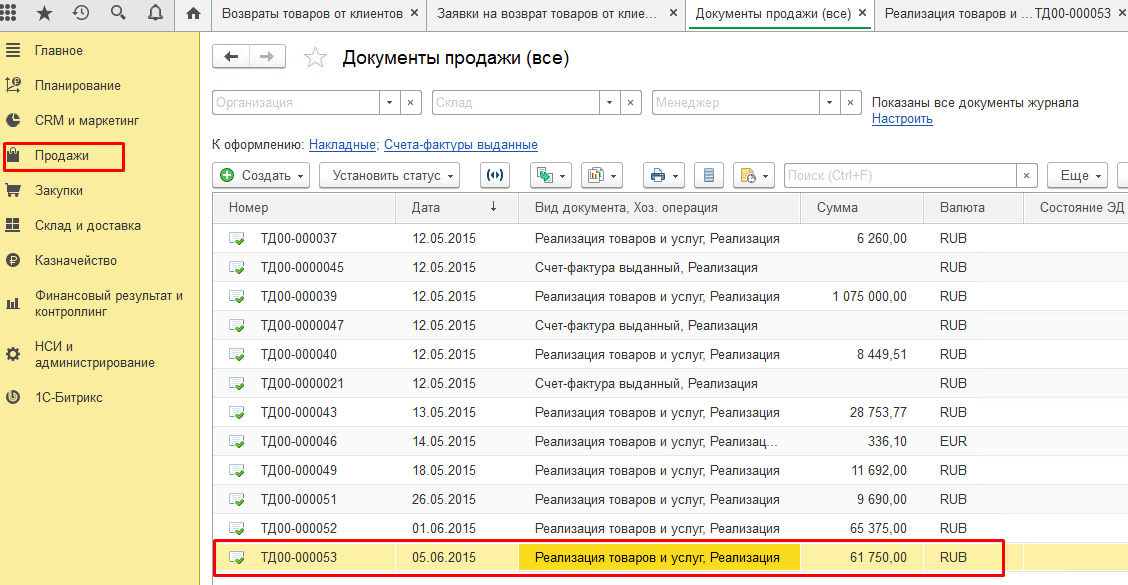
Затем пользователь открывает страницу документа РТиУ и на его основе создает другой документ, который называется «Заявка на возврат товаров от клиента».
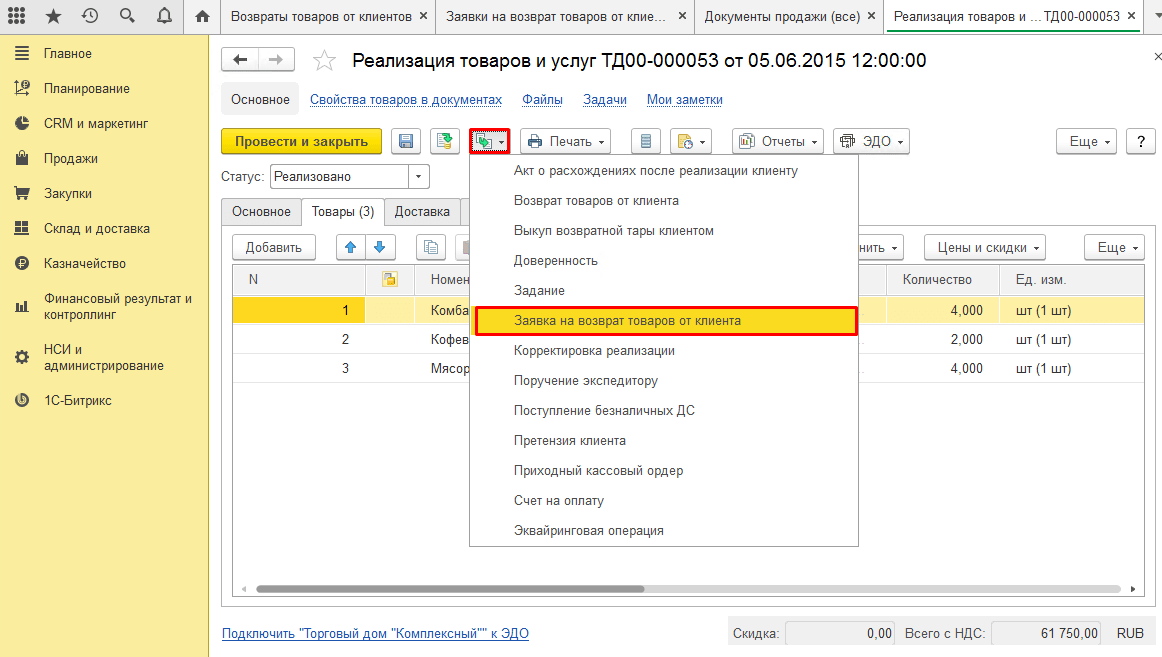
При создании документа заявки на возврат он заполняется необходимыми сведениями из базового документа.
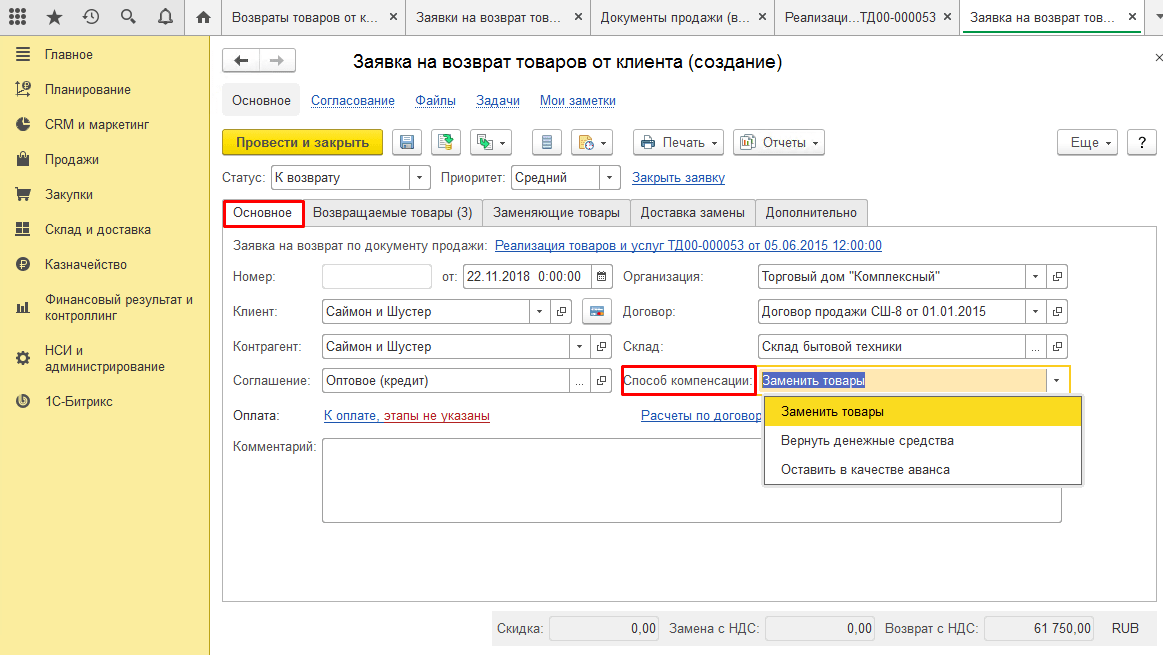
Статус документа при этом можно увидеть на вкладке «Основное». Существует несколько вариантов статуса для последовательных фаз обработки документа: «на согласовании», затем «к возврату», «к выполнению» и завершающий — «выполнена». В случае отказа возврата присваивается статус «отклонена». При этом указывается информация по тому документу продажи, на базе которого создавалась заявка на возврат.
Сведения о клиенте, контрагенте, порядке оплаты и соглашении заполняются автоматически. Указывается также название организации и склад.
Пользователю нужно самостоятельно заполнить поле «Способ компенсации». При этом он не забивает информацию вручную, а выбирает один из трех доступных вариантов заполнения:
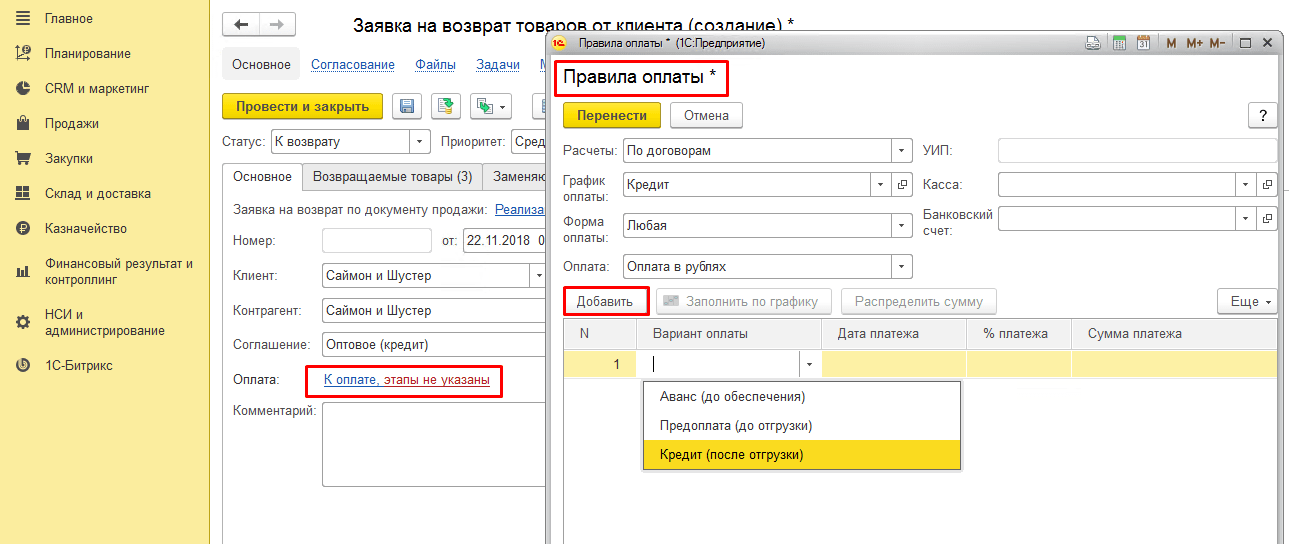
Чтобы указать данные по оплате, нужно на странице создания заявки кликнуть на ссылку «К оплате». После этого открывается окно «Правила оплаты». Здесь заполняются поля «Расчеты» и «Форма оплаты». В таблице внизу страницы забивается вариант оплаты. Для этого нужно кликнуть кнопку «Добавить», а затем выбрать нужный вариант из предложенного списка: аванс, предоплата, кредит. Затем нажимаем кнопку «Перенести»
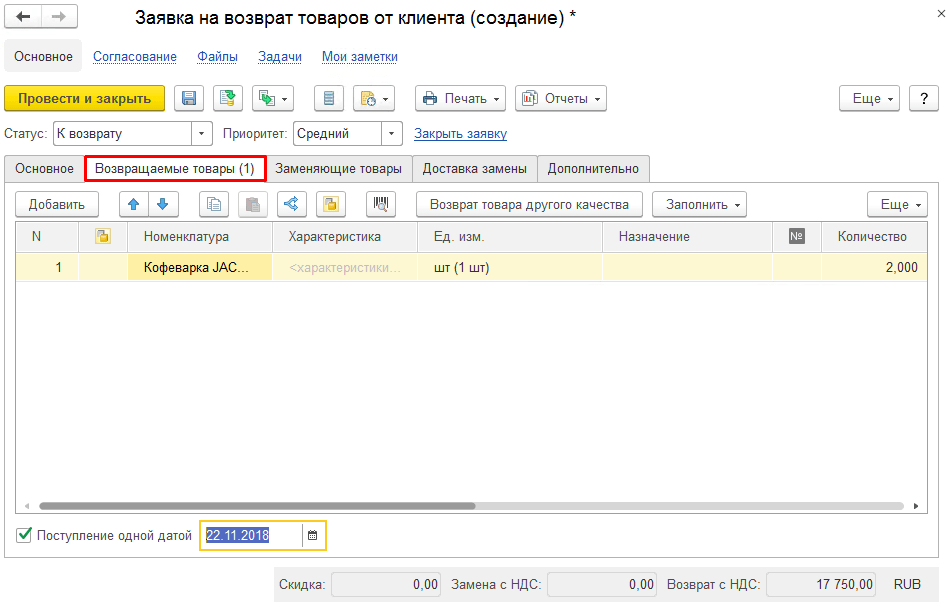
Для просмотра информации по подлежащим возврату товарам следует зайти на вкладку «Возвращаемые товары». Здесь отображен список всей номенклатуры товаров, включенных в базовый документ продажи. Пользователь имеет возможность внести изменения в этот список, удалив лишние позиции.
После этого в самом низу страницы нужно отметить поле «Поступление одной датой», а затем указать соответствующую дату.
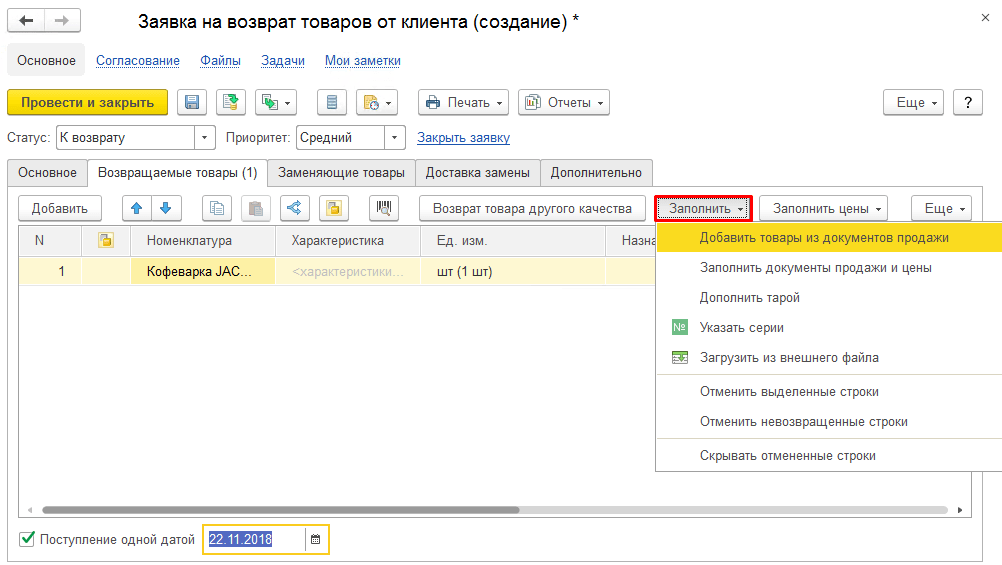
Если заявка на возврат создается без базового документа, то для заполнения списка номенклатуры нужно воспользоваться кнопкой «Заполнить». После ее нажатия открывается список, в котором нужно выбрать «Заполнить документы продажи и цены» либо «Добавить товары из документов продажи».
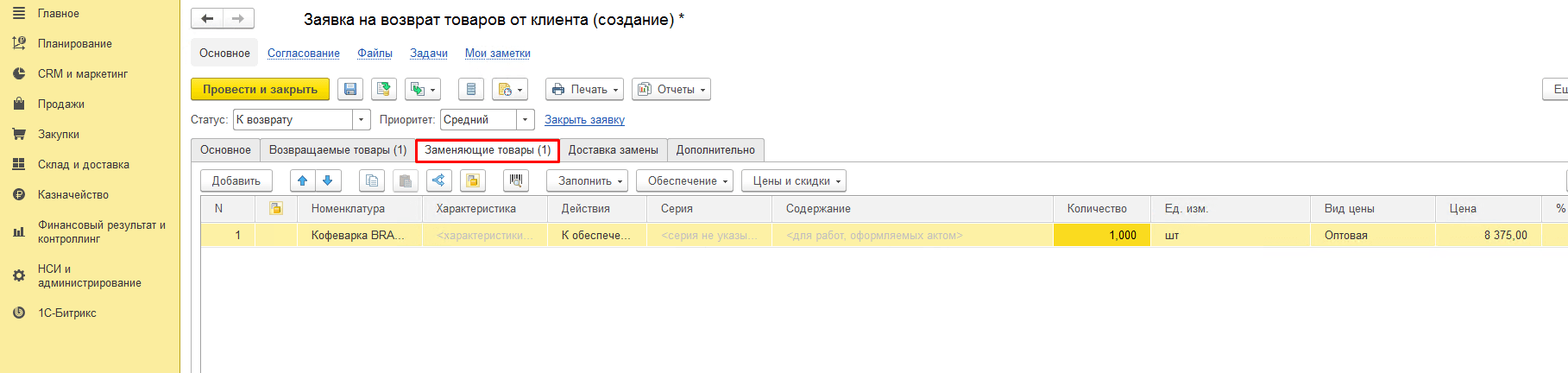
Если клиенту выдается новый товар вместо старого, то необходимо выбрать соответствующую номенклатуру, перейдя на вкладку «Заменяющие товары». Здесь пользователь указывает номенклатуру товара, его количество и цену компенсации.
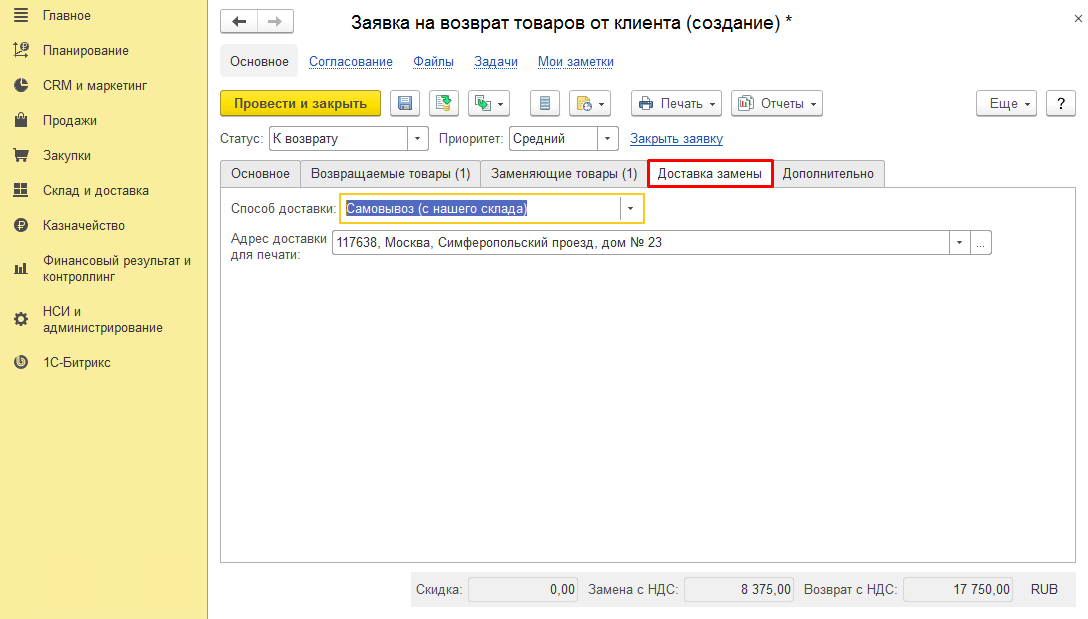
После этого нужно зайти на вкладку «Доставка замены» для указания сведений о способе доставке товара и адреса, по которому она производится.
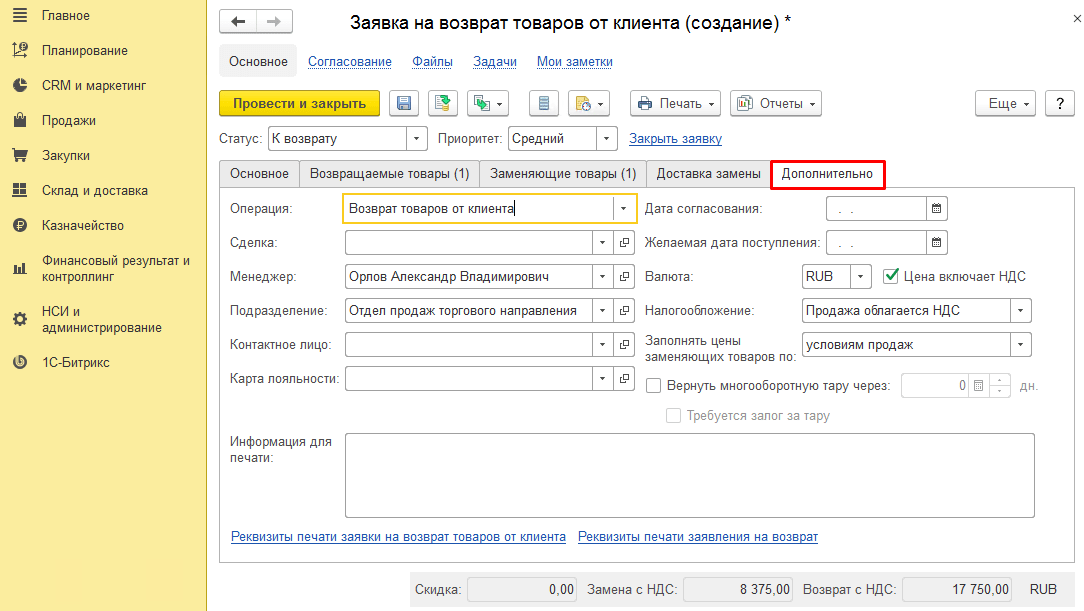
Затем нужно зайти на вкладку «Дополнительно». Здесь пользователь заполняет сведения о производимой операции, ответственных за ее осуществление лицах, валюте операции, системе налогообложения и другую актуальную информацию.
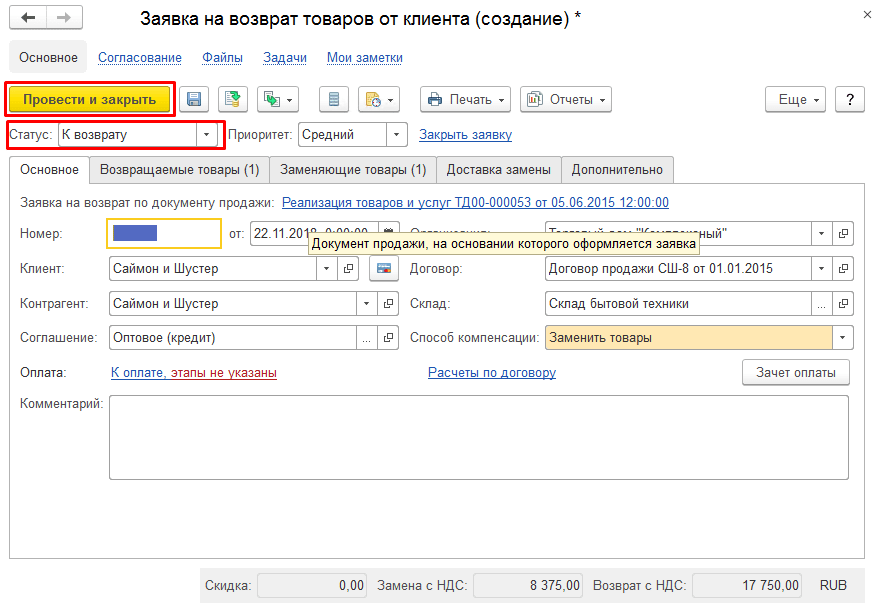
После выполнения всех описанных выше действий пользователю нужно установить вверху документа статус заявки «К возврату», а затем нажать кнопку «Провести и закрыть», с помощью которой сохраняются все выполненные действия.
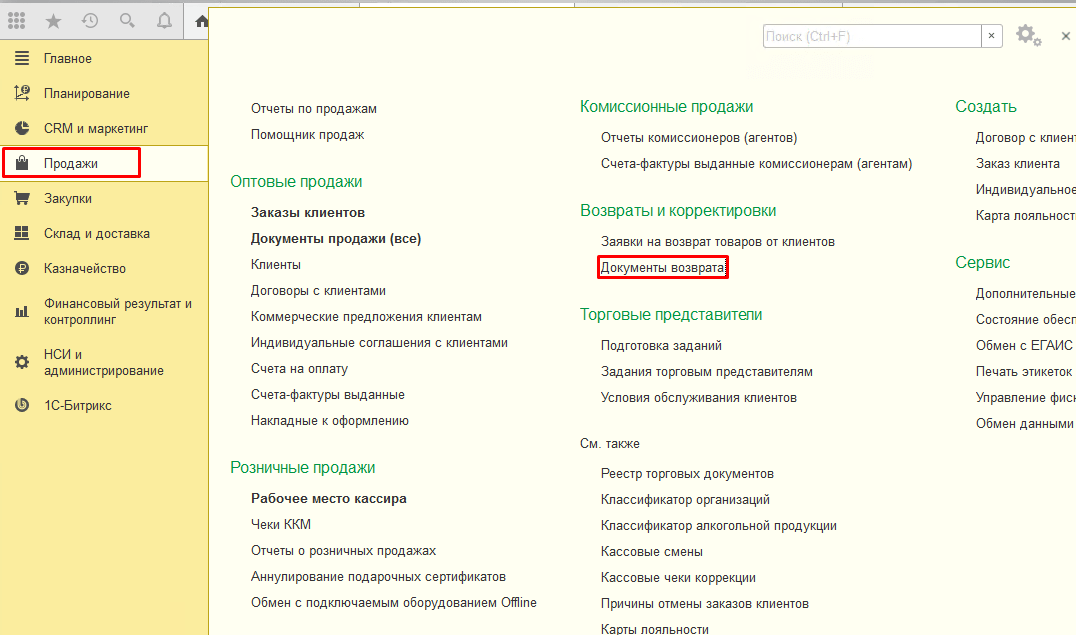
Следующий этап — оформление возврата товара. С этой целью в подразделе «Возвраты и корректировки» раздела «Продажи» пользователю нужно перейти по ссылке «Документы возврата», после чего откроется вкладка со списком всех соответствующих документов.
На странице «Возвраты товаров от клиентов» нужно перейти на следующую вкладку, содержащую список искомых документов: «Распоряжение на оформление». Здесь отображаются все актуальные заявки по возвратам.
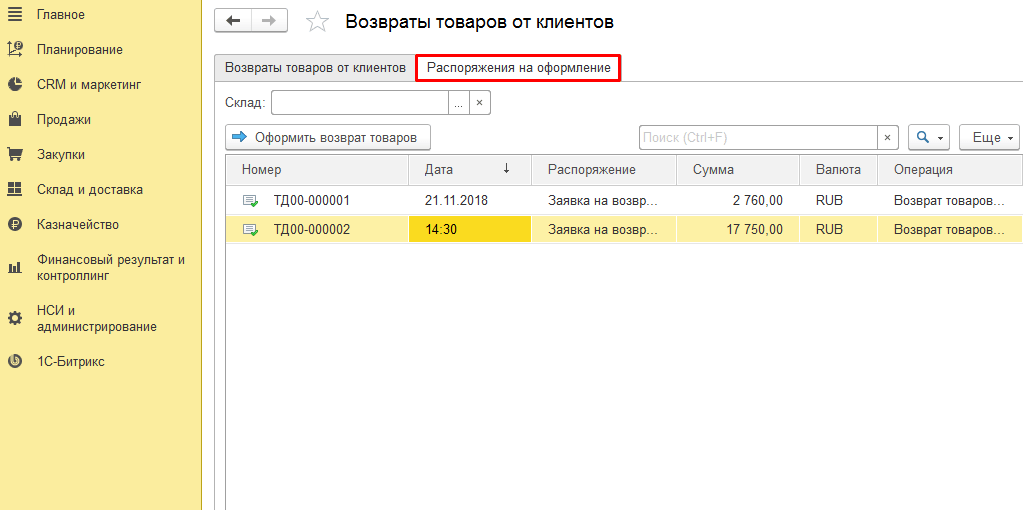
Теперь пользователю нужно выделить созданный им ранее документ заявки, после чего посредством нажатия кнопки «Оформить возврат товаров» перейти к непосредственному оформлению возврата.
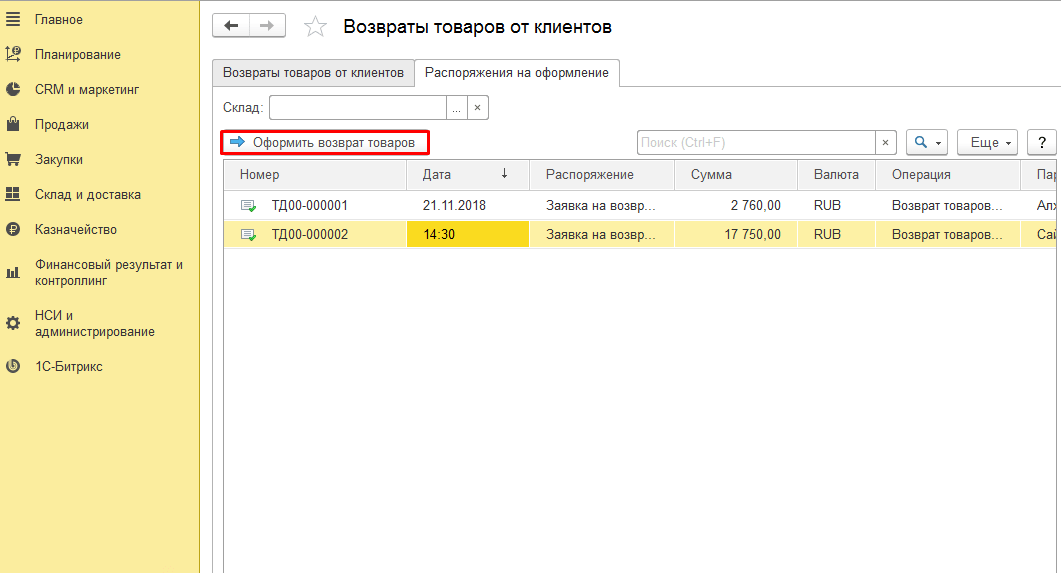
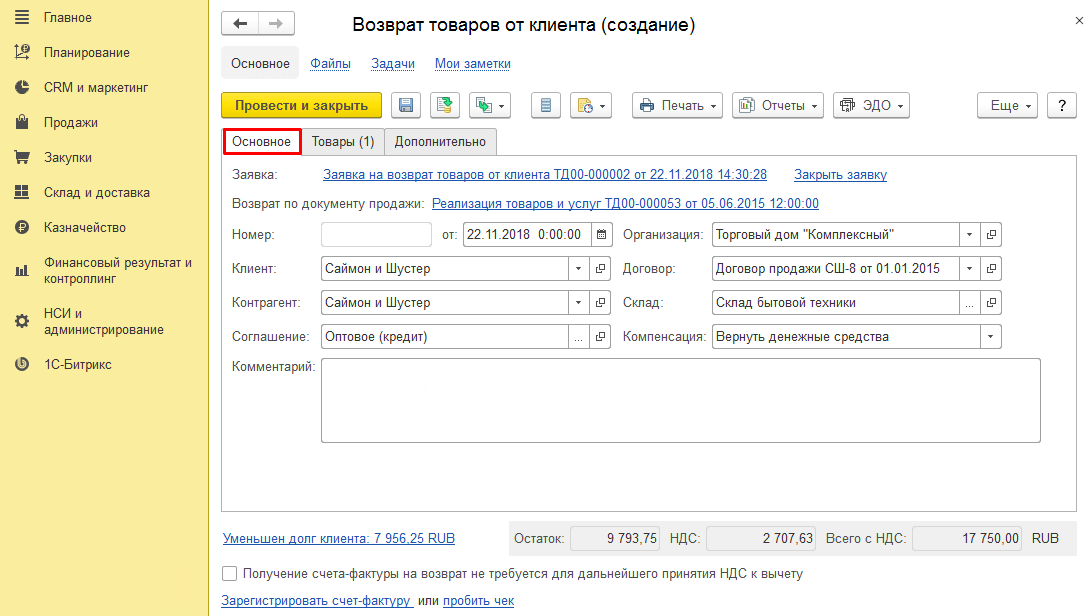
После нажатия кнопки открывается вкладка с созданием нового документа «Возврат товаров от клиента». В него переносятся сведения из документа основания.
Вкладка «Основное» содержит ссылки на два документа. Это документ, сформированный при продаже товара: «Реализация товаров и услуг» и документ созданной ранее заявки на возврат.
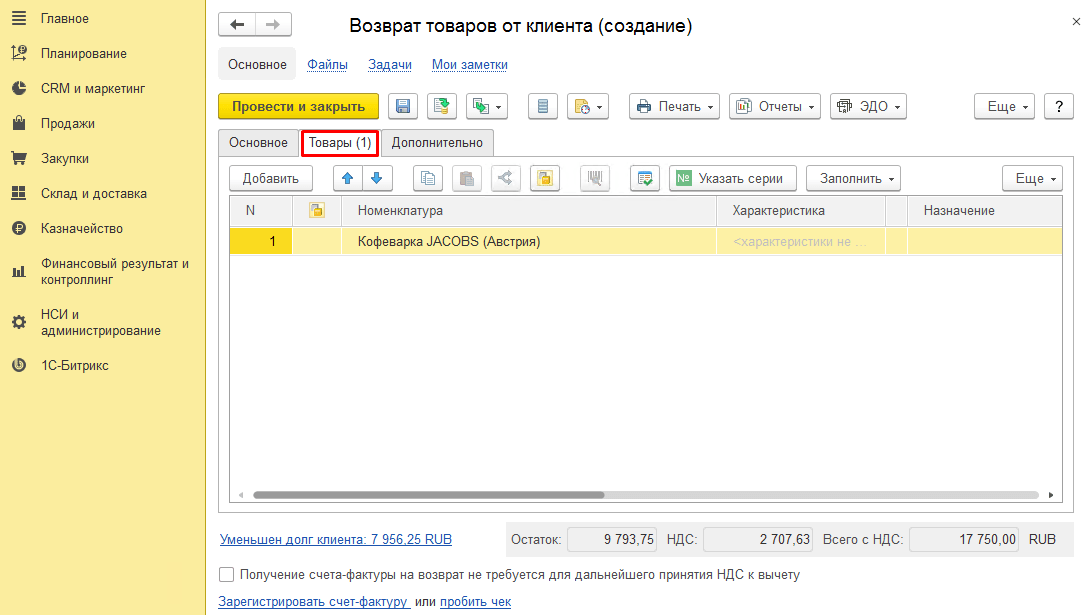
Вкладка «Товары» содержит номенклатуру возвращаемых клиенту товаров. Пользователю нужно проверить находящийся здесь список, после чего провести документ посредством нажатия кнопки «Провести и закрыть» над таблицей.
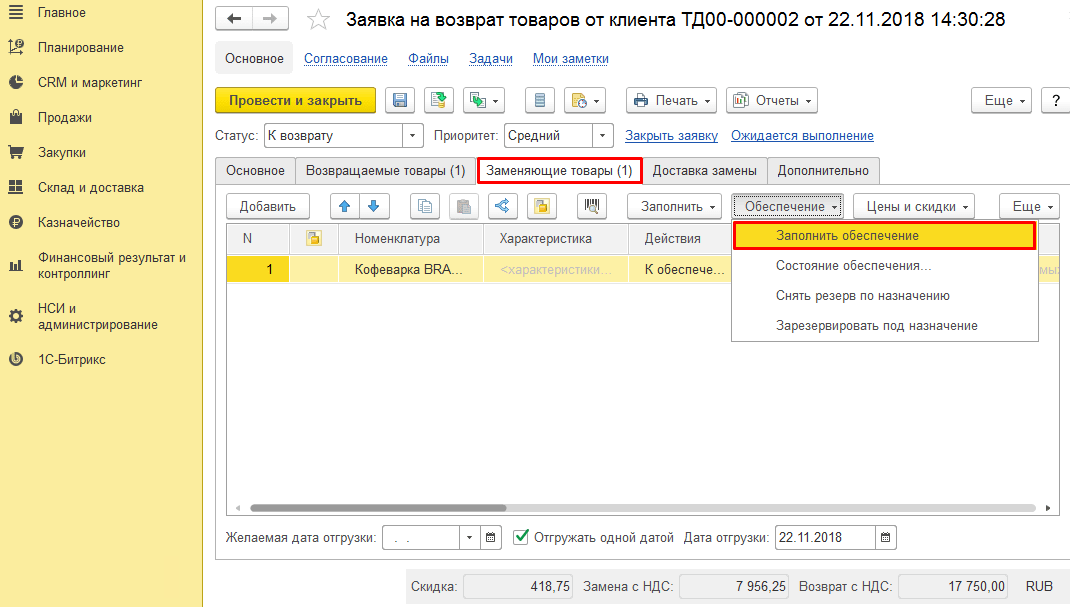
На следующем этапе пользователю вновь нужно открыть документ обрабатываемой заявки. Здесь нужно выбрать вкладку «Заменяющие товары», на которой выполнить настройку обеспечения товара. С этой целью требуется нажать кнопку «Обеспечение», а затем выбрать «Заполнить обеспечение» в открывшемся списке.
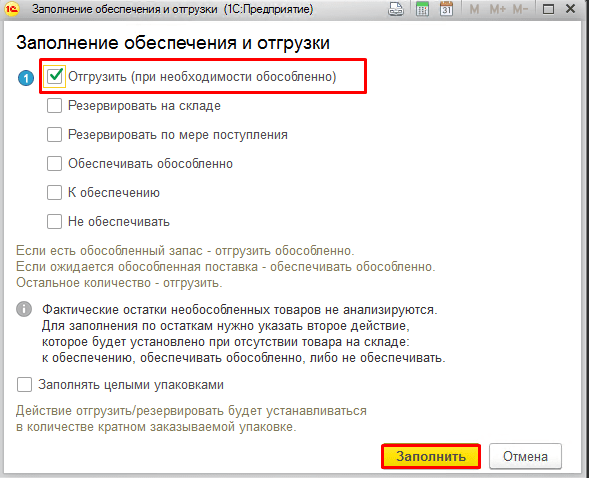
После этого откроется окно «Заполнение обеспечения и отгрузки». Здесь нужно отметить графу «От грузить», после чего нажатием кнопки «Заполнить» внизу страницы сохранить изменения и выйти из вкладки.
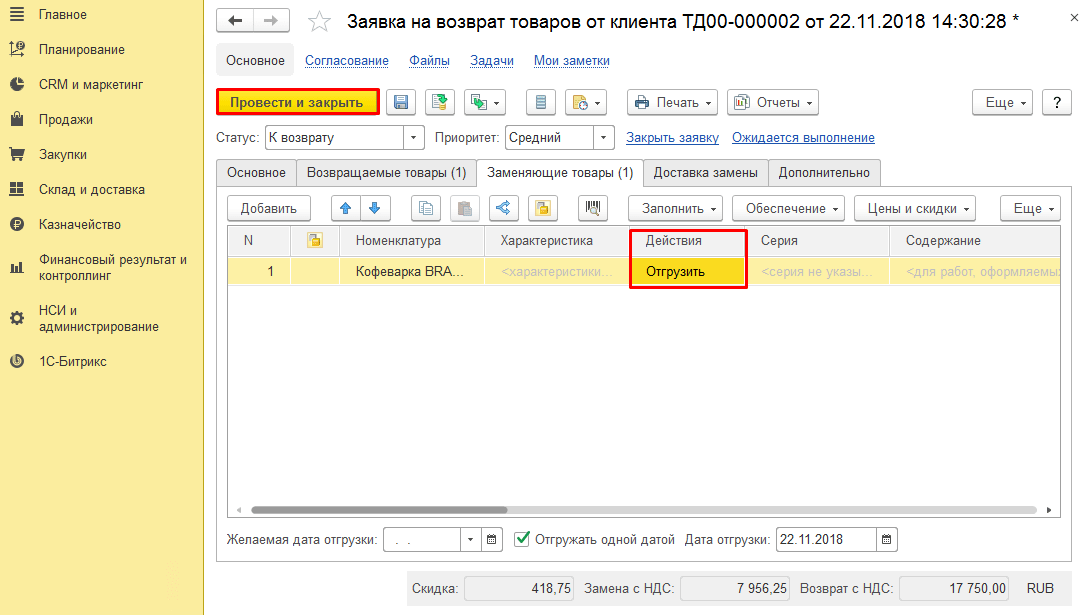
Теперь в документе заявки в колонке «Действия» должно быть установлено значение «Отгрузить». Для проводки документа используется кнопка «Провести и закрыть» вверху страницы.
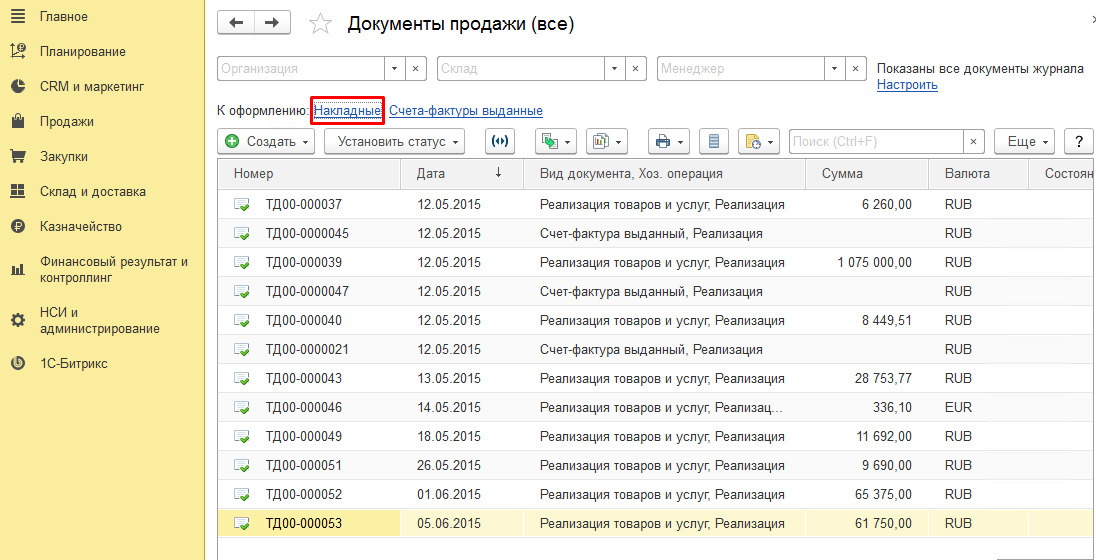
После этого пользователю нужно вернуться к общему списку документов продажи (в подразделе оптовых продаж раздела «Продажи»). Прямо над таблицей со списком всех документов находится строка «К оформлению». В ней нужно кликнуть на ссылку «Накладные», после чего откроется следующий список.
В открывшемся списке документов к оформлению нужно выделить созданную ранее заявку на возврат, после чего кликнуть по кнопке «Оформить по заказам» над таблицей.
Обратите внимание, что у обрабатываемой заявки на возврат должен быть установлен статус «К выполнению» во время операции.
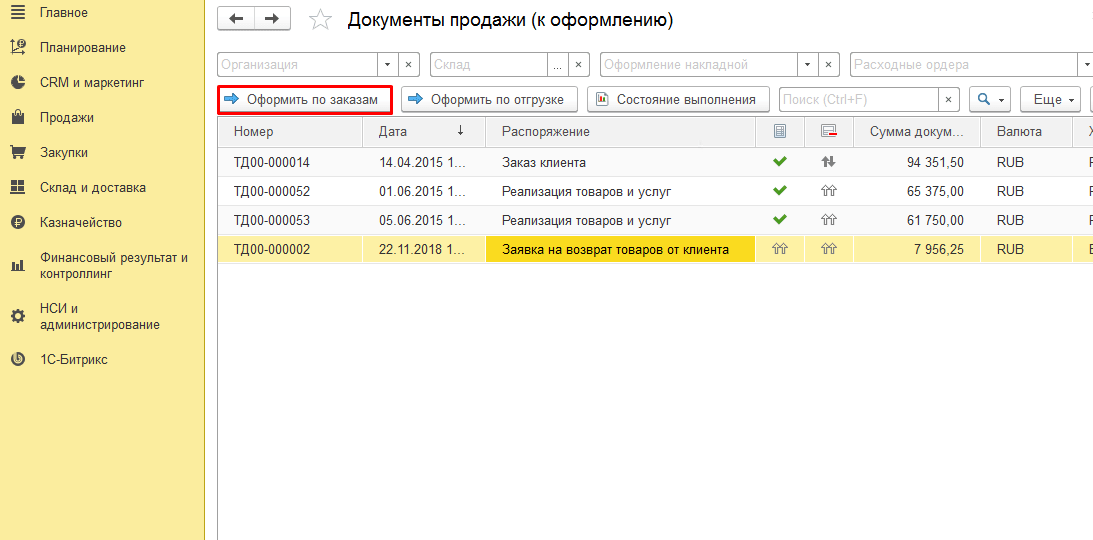
Теперь в системе происходит автоматическое формирование документа «Реализация товаров и услуг», предназначенного для осуществления предоставляемой в качестве компенсации реализации. Его следует провести с помощью кнопки «Провести и закрыть» над таблицей.
Как сделать возврат от покупателя
Возврат от клиентов на основании и без документа продажи, возврат товара другого качества.
Возврат по документу реализации
В этом уроке показано как оформлять возврат товара от клиентов на основании и без документа продажи и возвращать товар другого качества.

Появляется заполненный документ возврата:

По умолчанию табличная часть заполняется всеми проданными товарами (полный возврат). При необходимости некоторые из них можно убрать из документа (частичный возврат):

На последней закладке все реквизиты заполняются по данным исходного документа:

Проводим документ. Из карточки документа можем распечатать такие печатные формы:

И сформировать такие отчеты:

Посмотрим карточку расчетов с клиентом, видим что взаиморасчеты с покупателем уменьшились на сумму возврата:

Возврат без документа-основания
Теперь посмотрим, как оформить возврат без документа продажи (например, если учет в программе ведется недавно, а продажа состоялась давно). Открываем список документов возврата:

Видим две вкладки, т.е. возвраты можно формировать также по распоряжением. В качестве таковых выступает заявка на возврат товаров от клиентов. Мы же создадим сами документ возврата:

Заполняем первую закладку:

На второй закладке указываем возвращаемые товары:

В качестве себестоимости можно выбрать такие варианты:

В первом случае себестоимость будет равна сумме продажи, во втором заполнится по документу продажи (у нас его нет), в третьем мы можем указать ее вручную:

Для примера оставим первый вариант.
Сформируем ведомость по товарам на складах и убедимся что товар поступил фактически на склад:

Возврат товара другого качества
Теперь посмотрим как оформлять возвраты товаров другого качества. Допустим возвращаем все тот же холодильник, но у него отломана ручка. И нам такой товар нужно учитывать обособленно (например, чтобы сделать уценку).
Для этого в исходной карточке номенклатуры нужно привязать карточку товара другого качества:

Создаем новую связь исходого товара и товара другого качества:

Для этого создаем новую карточку (для товара другого качества):

Теперь заполняем связь двух карточек:

Нажимаем соответствующую кнопку в документе:

Выбираем созданную карточку:

Выбираем из формы подбора:

В складской ведомости видим, что оприходован товар другого качества:

Буду вам очень благодарен, если поделитесь ссылкой на него на своей страничке в любой соцсети или подпишетесь на новости сайта в Инстаграме.
Это поможет сайту развиваться и расширять аудиторию.
Другие уроки по теме «Оптовые продажи»
Продажа товаров и услуг юридическому лицу без оформления заказа клиента.
Работа с заказами клиента при оформлении оптовой продажи юридическому лицу.
Корректировка к документу реализации, отражение складских результатов корректировки.
Карты лояльности (дисконтные карты) в оптовых продажах с автоматическим расчетом скидок.
Как использовать сделки с клиентами в оптовых продажах, учитывать доп.затраты и формировать отчеты по сделкам
Как настроить доступ в программу для внешних пользователей и работать под таким пользователем.
Как составлять задания торговым представителям, отрабатывать их, составлять на их основе заказы клиента и формировать отчеты по анализу эффективности торговых агентов.
Оформление оптовой продажи в кредит на 3 месяца с контролем лимита и сроков задолженности.
Учета закупок товаров на стороне комиссионера, составление отчета комитенту и ведение взаиморасчетов с ним.
Передача товаров комиссионеру, отражение списания и возврата испорченного товара, ведение взаиморасчетов с комиссионером.
Настройка параметров доставки в документах товародвижения, формирование заданий на перевозку, рабочее место по доставке, задания экспедиторам.
Обзорная статья по работе с маркируемой продукцией (на примере учета операций закупки и продажи автомобильных шин).
Отражение операций, связанных с агентской схемой торговли. Сторонами договора, кроме покупателя, здесь могут быть агент и принципал.
В этом уроке описаны два наиболее популярных способа регистрации подарков покупателям.
Вас может заинтересовать
Обработка позволяет автоматически снимать резервирование товаров под заказы клиента на основании правил, введенных для соглашений с клиентами (типовых и индивидуальных). Дополнительно есть возможность автоматически закрывать отработанные заказы.
Оформление приходных и расходных складских операций в помещении, для которого выбрано справочное размещение товаров.
Как учитывать взаиморасчеты с контрагентами, оформлять взаимозачет задолженности, делать сверку расчетов.
Как оформить возврат товара от клиента в 1С:Управление торговлей
В «1С:Управление торговлей» (11.4) документы возврата товара от покупателя находятся в разделе «Продажи» в группе «Возврат и корректировки» (рис. 1).
Документы возврата делятся на 3 вида:
При возникновении необходимости возврата товара от покупателя создается документ «Заявка на возврат товаров от клиента».
В системе присутствует 3 вида документа «Заявка на возврат»:

Документ «Заявка на возврат товаров от клиента» может быть оформлен на основании документа «Реализации товаров и услуг».
Для этого пользователь переходит из раздела «Продажи» / «Оптовые продажи» в список «Документы продажи» открывает необходимый документ «Реализация товаров и услуг».

На основании РТиУ создает документ «Заявка на возврат товаров от клиента» (рис. 3).

При этом документ «Заявка на возврат товаров от клиента» заполняется данными из документа основания.
На вкладке «Основное» отображается статус документа: на согласовании, к возврату, к выполнению, выполнена, отклонена. Указана информация по документу продажи, на основании которого создана заявка на возврат.
Автоматически заполнены данные о клиенте, контрагенте, соглашении, порядке оплаты, указывается наименование организации, склад.
Пользователь заполняет поле «Способ компенсации», выбрав из списка вариант:

Для указания данных по оплате необходимо перейти по ссылке «К оплате». Откроется окно «Правила оплаты» (рис. 5). Необходимо заполнить поля «Расчеты», «Форма оплаты». В табличной части указать вариант оплаты. Кнопка «Добавить» и выбрать из списка вариант: аванс, предоплата или кредит. Далее необходимо нажать кнопку «Перенести».

На вкладке «Возвращаемые товары» отображается полный список номенклатуры из документа продажи (рис. 6). При необходимости пользователь может скорректировать список возвращаемых товаров от клиента, удалив из списка лишние.
Далее необходимо установить отметку в поле «Поступление одной датой» и указать требуемую дату.

При создании «Заявки на возврат товаров от клиента» без документа основания, заполнить список номенклатуры можно нажав на кнопку «Заполнить» и выбрать из списка «Добавить товары из документов продажи» или «Заполнить документы продажи и цены» (рис. 7).

На вкладке «Заменяющие товары» указываются товары, которые предоставляются взамен на возвращаемые товары с указанием цены компенсации (рис. 8).
Пользователь в табличной части указывает номенклатуру, количество товара и цену.

На вкладке «Доставка замены» указывается информация о способе и адресе доставки (рис. 9).

На вкладке «Дополнительно» указывается информация об операции, ответственным лицам, валюте, системе налогообложения и др. (рис. 10).

Далее пользователь устанавливает статус «К возврату» и нажимает кнопку «Провести и закрыть» (рис. 11).

После этого необходимо оформить возврат товара. Для этого пользователь переходит из раздела «Продажи» / «Возвраты и корректировки» в список «Документы возврата» (рис. 12).

На вкладке «Возвраты товаров от клиентов» находится список документов возврата.
Пользователь переходит на вкладку «Распоряжения на оформление» (рис. 13). На данной вкладке отображается список документов «Заявка на возврат товаров от клиента», которые являются распоряжением на возврат товара.

В данном окне пользователь выделяет ранее созданный документ «Заявка на возврат товара от клиента» и нажимает кнопку «Оформить возврат товаров» (рис. 14).

После этого откроется документ «Возврат товаров от клиента» (рис. 15). Документ заполняется данными документа основания.
На вкладке «Основное» указаны ссылки на документы основания возврата «Заявка на возврат товаров от клиента» и документ продажи «Реализация товаров и услуг».

На вкладке «Товары» указывается номенклатура возвращаемого товара. Пользователь проверяет заполненный список и проводит документ с помощью кнопки «Провести и закрыть» (рис. 16).

Для отгрузки товара клиенту пользователь открывает документ «Заявка на возврат товара от клиента» и переходит на вкладку «Заменяющие товары», где настраивает обеспечение товара. Для этого нужно кликнуть на кнопке «Обеспечение» и выбрать в списке «Заполнить обеспечение» (рис. 17).

В окне «Заполнение обеспечения и отгрузки» необходимо установить отметку в графе «Отгрузить» и нажать кнопку «Заполнить» (рис. 18).

После этого в колонке «Действия» установится значение «Отгрузить». Пользователю необходимо провести документ, кнопка «Провести и закрыть» (рис. 19).

Далее из списка «Документы продажи» пользователь в строке «К оформлению» переходит по ссылке «Накладные» (рис. 20).

Откроется список документов «Документы продажи (к оформлению)». Здесь необходимо выделить созданную «Заявку на возврат товаров от клиента» и нажать кнопку «Оформить по заказам» (рис. 21).
статус документа «Заявка на возврат товаров от клиента» должен быть «К выполнению».

После этого в системе автоматически создается документ «Реализация товаров и услуг». По данному документу осуществляется реализация, предоставляемая в качестве компенсации. Необходимо провести этот документ, кликнув на кнопку «Провести и закрыть» (рис. 22).

Закажите обучение или получите консультацию
у наших специалистов!
Как сделать возврат товара от покупателя в 1С?
Торговые предприятия при взаимодействии с покупателями и клиентами совершают массу операций, подкрепляемых документами. Например, оформляют возврат товара. Основания для него различны. При этом и сами действия по оформлению возврата от покупателя в 1С определяются спецификой установленной на предприятии программы.
Немного про возвратную операцию в 1С
При намерении вернуть выкупленный товар клиент вправе оформлять официальный возврат. Документ о возврате разрешено запрашивать и оформлять через телефонный разговор, электронное письмо либо посетив продавца лично. Но встаёт вопрос, как отобразить возврат товаров на склад к поставщику в виде документа в системе.
Товарный возврат в 1С получается осуществлять от клиента, розничного покупателя или комиссионера. Также возвратная операция делается с учётом других факторов. Учитывается, выступает ли покупатель/клиент плательщиком НДС или же нет, учтён ли товар у клиента до его возвращения на склад поставщика, совершается ли возврат целой партии товаров либо её части.
Наличие тех или иных возможностей по совершению операций и составлению документов определяется спецификой конфигурации.
Товарный возврат в 1С:Управление торговлей
Такую операцию можно проводить самостоятельно либо по документу основанию. Чтобы совершить возврат товаров от клиента, последовательность действий здесь будет разниться.
Проведение операции вручную
Для оформления возвратной операции придётся зайти в «Возвраты и корректировки» — «Документы возврата» — нажать «Создать» (документ).
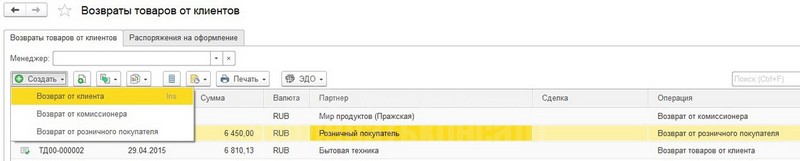
В последующем нужно выбрать «Возврат от клиента». Появится окошко для создания документа под названием «Возврат товаров от клиента». Здесь заполняются реквизиты документа и включённая в него табличка. Здесь не нужно заполнять только дату и подходящую вариацию по компенсации.
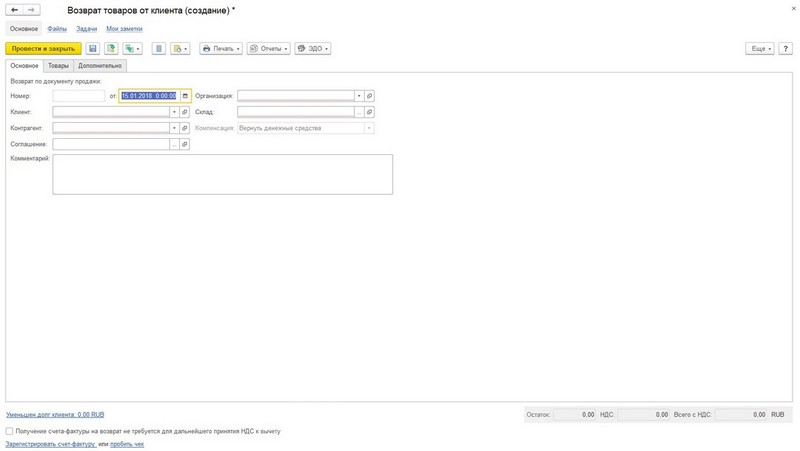
Реквизиты для заполнения документа:
Заполнить документ разрешено двумя способами: возврат финансов по документу «Списание безналичных ДС» либо его оставление в форме аванса. Во втором случае сумма погашения от клиента вносится во взаиморасчёты (в категории «Уменьшен долг клиента»).
Табличка документа «Возврат товаров от клиента» заполняется построчно при нажатии «Добавить» или нажав на окошко подбора. Также это можно сделать перенося информацию через буфер обмена из внешних документов.
Дополнительные поля для формирования документа:
Размещение на складе осуществляется с учётом характеристик себестоимости товаров в отдельной строчке. Используется при этом функция «Заполнить себестоимость». Она равняется сумме в этой строчке. Информация о ней черпается из документа о продаже либо указывается самостоятельно.
Проведение операции по документу-основанию
Это альтернативный и упрощённый метод формирования документа, который минимизирует возможные недочеты. Проведение операции здесь максимально ускорено. Для его реализации надо зайти в «Документ-основание» (как документ «Реализация товаров и услуг»). После его открытия нужно перейти в «Ввод на основании». Здесь автоматом заполняются вкладки и таблички, корректируется сам документ.
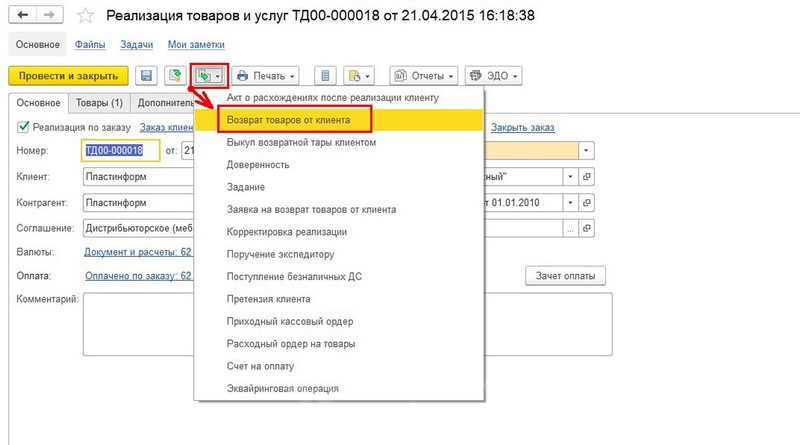
По итогу надо только нажать на «Записать» для сохранения документа. Дальше с документом разрешается обращаться по своему усмотрению. Также можно сформировать в программе окончательную вариацию документа.
Оформление товарного возврата в 1С:УНФ
Возврат товара, проданного в розницу, делается в «Рабочем месте кассира». Оно находится в «Продажах». Последующие шаги определяются исходя из того, в нынешнюю или уже прошедшую смену приходится оформлять возврат товаров в рознице по кассе.
Возврат по незакрытой кассе
Заходим в «Возврат». Найдём и выберем здесь чек для принятия возвратного товара от покупателя в системе. Для получения документа в режиме онлайн нажмём на «Создание чека ККМ на возврат».
В табличке электронной формы документа перейдём в «Товары и услуги». Здесь нужно оставить интересующие товары из списка. Дальше через «Пробить чек» оформить приход возвращённого на склад товара с начислением финансов клиенту. После этого останется только закрыть документ.
Возврат по закрытой кассе
Возвращая проданное в прошедшей и уже закрытой смене, действуем иным образом. Сначала настроим вариацию оформления возврата товаров по нужной кассовой смене. Для этого зайдём в «Продажи». Перейдём в «Настройки» — «Ещё больше возможностей». Здесь выберем «Розничные продажи».
В разделе «Рабочее место кассира» нужно выбрать период для поиска чека, чтобы совершить возврат товаров от клиента. Чек предстоит найти по номеру. Дальше сделать документ через опцию создания чека ККМ на возврат. Все последующие действия аналогичны ситуации по проводке операции и документа возврата товаров в незакрытой смене.
Осуществление товарного возврата в 1С:Бухгалтерия
Для ведения учёта продавец через конфигурацию «Бухгалтерия» от 1С делает возвратные проводки и создаёт разные документы. Часто для этого используются документ продажи, книга покупок, откорректированный счёт-фактура. Последний документ составляется продавцом при коррекции цены на ТМЦ, отгруженные в прошедшем налоговом периоде.
Товарный возврат от контрагента на основании документа продажи
Инструкция, как правильно сделать возврат товаров от клиента. Сначала нужно зайти в «Продажи» и нажать «Реализация».
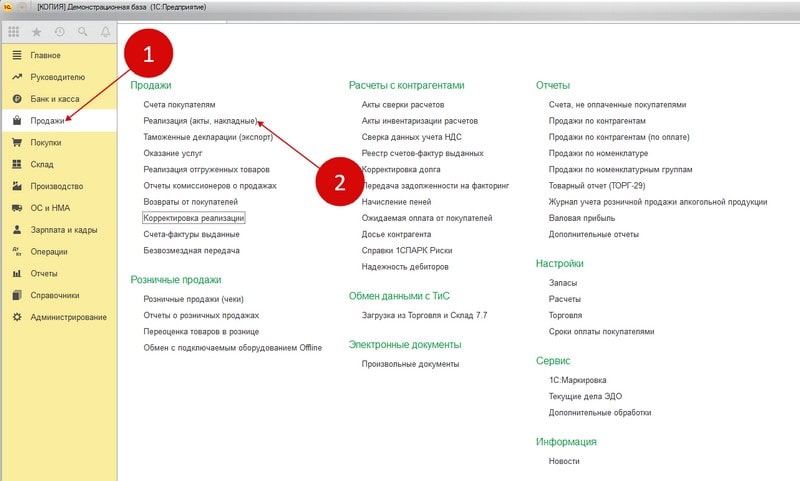
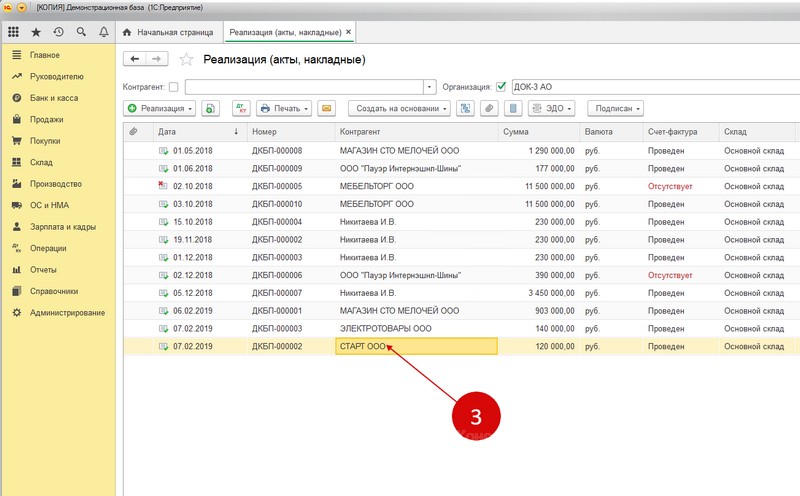
Появится окошко с операциями продаж. Найдите именно ту, по которой произошла реализация товара со склада. Откройте.
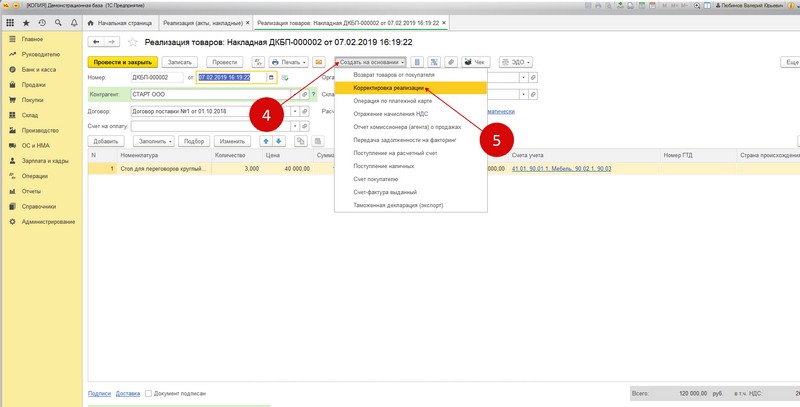
В реализации нажмите «Создать на основании». Выберите категорию «Корректировка реализации».
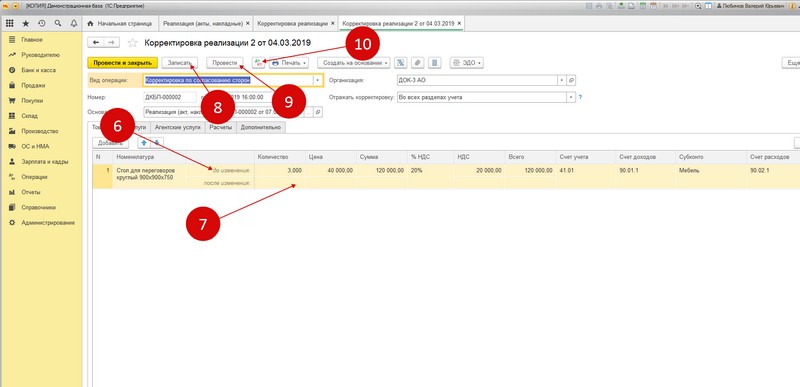
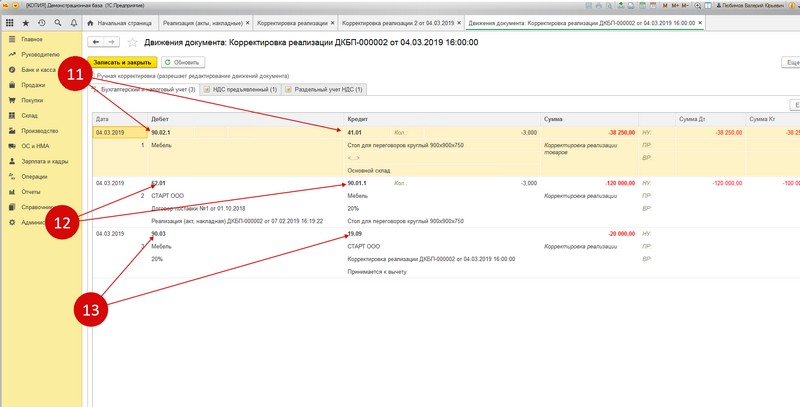
Появится следующая форма — корректировочная. Здесь в строчке «До изменения» прописаны сведения из документа реализации. В строчке «После изменения» нужно ввести объём товара, оставшегося у клиента после возвращения. Возврат целой поставки означает, что строчка остаётся незаполненной. Для окончания операции документ записывается и проводится. Для просмотра проводки документа можно нажать на «ДтКт».
Здесь отражается корректировка себестоимости возвращённого товара, его реализации и НДС.
Корректировочный счёт-фактура для товарного возврата
Частичный возврат товаров от клиента, не поставленных на учёт, надо обозначить в конфигурации «Бухгалтерия» от 1С формированием счёта-фактуры.
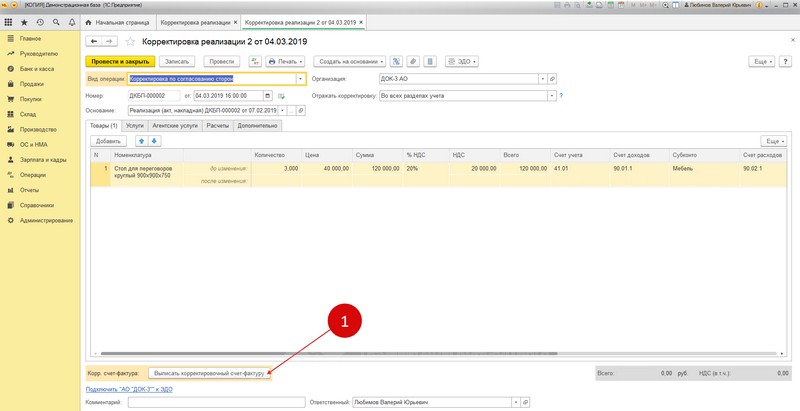
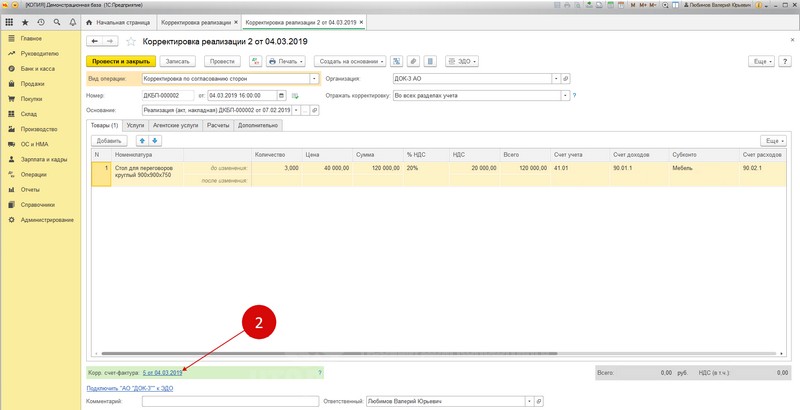
В окошке корректировки нажмите на выписку корректировочного счёта-фактуры. Высветится запись с информацией о документе.
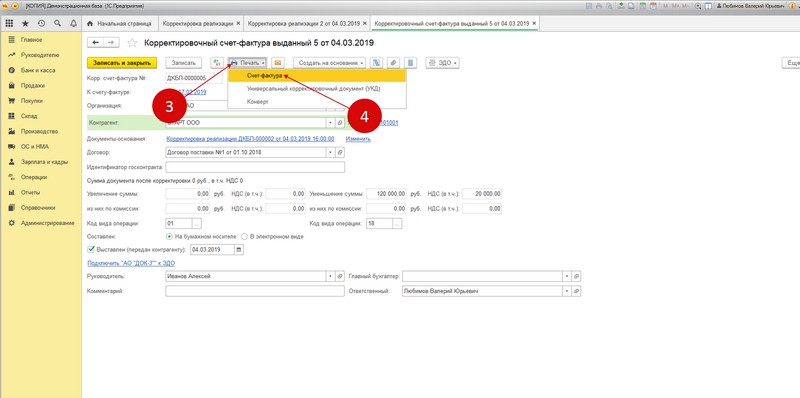
Для распечатки нажмите на документ. Появится окошко, в котором нужно инициировать распечатку документа и выбрать счёт либо универсальный «кордок». Один экземпляр документа нужно передать покупателю/клиенту, чтобы он откорректировал НДС.
Товарный возврат по книге покупок
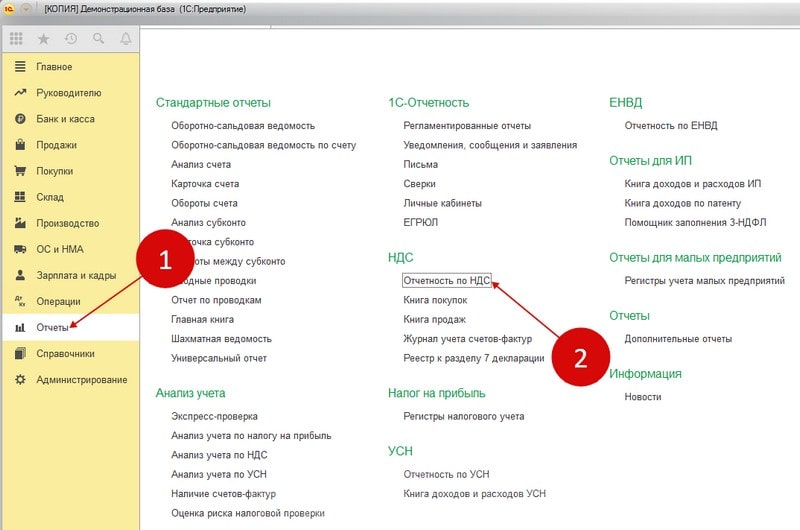
Для операции по НДС заходим в «Отчёты» и кликаем на «Отчётность по НДС».
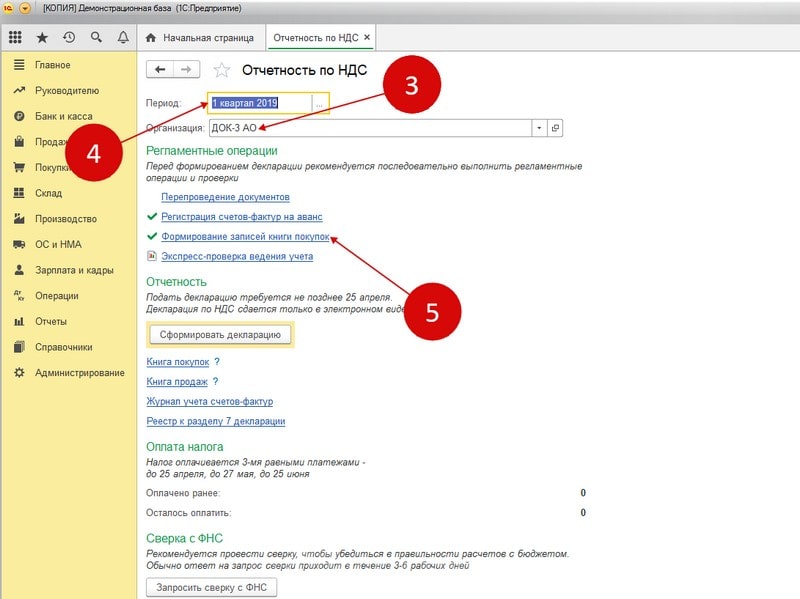
В окошке появятся операции с учётом НДС. Здесь указываем нужные сведения. Кликаем на опцию формирования записей в указанной книге.
Появится форма, в которой нажимаем «Заполнить документ». Произойдёт самозаполнение документа. Переходим в «Уменьшение стоимости реализации».
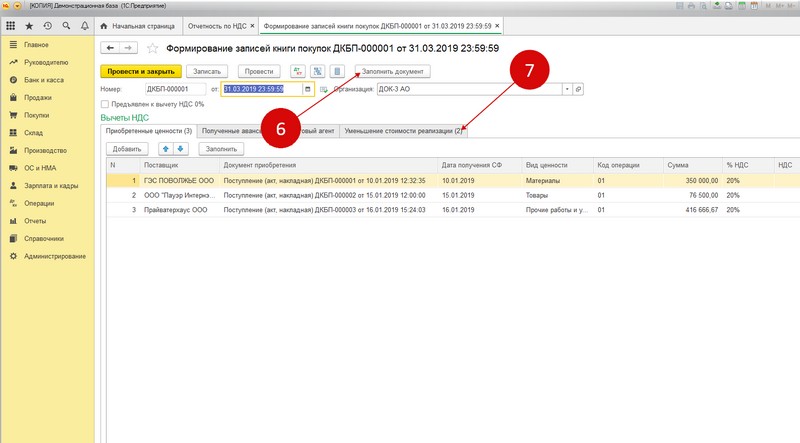
Здесь имеется документ «Корректировка реализации». Нажимаем на «ДтКт» для проверки свершения возврата товара от покупателя/клиента на основании НДС.
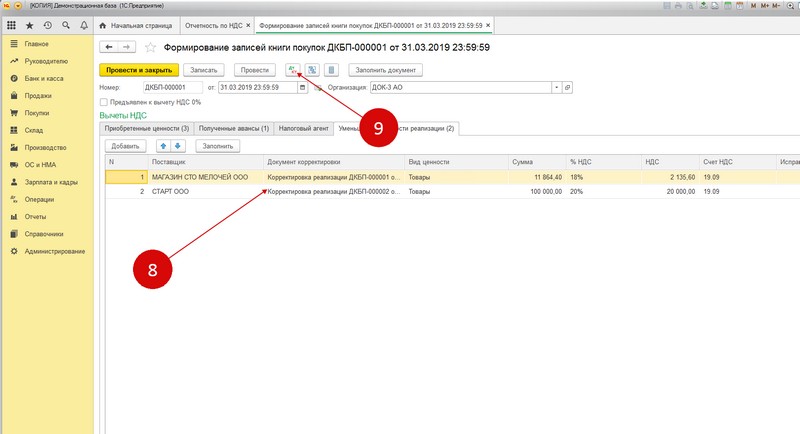
Появится окошко проводок с НДС. Здесь есть запись об НДС по возвращённому товару. Если все шаги выполнены, операция проведена удачно. А возврат товаров корректно отразился в налоговых документах с учётом НДС. Можно посмотреть наличие проводки. В окошке операций надо нажать на категорию «Книга покупок». Операция «Возврат товаров от клиента» отражается здесь вместе с кодом.



