
WhatsApp скачать на компьютер и телефон
Скачать WhatsApp на компьютер и на смартфон можно только с официального сайта. Воспользуйтесь пошаговыми инструкциями и установите мессенджер на нужное устройство.
WhatsApp для компьютера

WhatsApp для компьютера доступен в виде отдельного приложения. Компьютер удобен в плане скорости набора сообщений – на обычной клавиатуре они набираются значительно быстрее, чем на виртуальной. Общение осуществляется с помощью фирменной программы для Windows 32 или 64 бит. Софт не нагружает процессор и не засоряет оперативную память, запускается вручную после запуска Windows, либо автоматически, при определенных настройках.
Минимальные системные требования программы к оборудованию:
Можно смело утверждать, что WhatsApp будет работать практически на всех современных компьютерах и ноутбуках.
Владельцам ноутбуков будет доступна функция прикрепления фотографии с камеры. Веб-камерами оснащаются все современные ноутбуки. Владельцам стационарных компьютеров придется приобрести камеру отдельно.
Как скачать и установить программу?
Скачать Ватсап на компьютер или ноутбук можно только с официального сайта. Процесс установки начинается с получения установочного файла. Его размер составляет около 150 Мб, скачивание займет не более 1-2 минут, в зависимости от скорости интернет-канала. Подбирать версию под конкретную операционную систему не придется – нужная версия будет выбрана автоматически.
Пошаговая инструкция по получению установочного файла:
Спустя пару секунд начнется скачивание установочного файла. Он будет сохранен в папку Загрузки в вашей операционной системе. Некоторые браузеры уточняют путь сохранения перед началом скачивания.
Установочный файл скачен, теперь приступаем к установке. Она проста – кликните по файлу один или два раза, в зависимости от настроек вашей операционной системы. Спустя пару секунд начнется автоматическая установка мессенджера, не требующая от пользователя каких-либо действий.
Как войти в Ватсап на компьютере и ноутбуке?
Следующий этап – авторизация с помощью смартфона, где уже установлен мобильный клиент WhatsApp. Пользователю необходимо запустить установленную программу и сфотографировать появившийся на экране QR-код. Сработает автоматическая синхронизация, спустя пару секунд на экране покажутся начатые на смартфоне диалоги.
Пошаговая инструкция по авторизации включает пять шагов:
С этого момента можно начинать общаться с помощью компьютера.
Обратите внимание на галочку Оставаться в системе – она позволит обойтись без повторной авторизации при следующем запуске. Снимите галочку, если планируете запускать WhatsApp на публичном компьютере – например, на рабочем, где может быть нарушена конфиденциальность переписки.
Можно ли войти в сервис без телефона?
Система авторизации построена таким способом, что войти в WhatsApp без телефона невозможно. Более того, в процессе общения смартфон должен быть включен и подключен к интернету. При отключении смартфона от сети возможность принимать и отправлять сообщения отсутствует.
Обратите внимание – компьютер и смартфон могут быть подключены к интернету через сети данных провайдеров. Например, через проводное соединение и мобильную сеть. Кроме того, синхронизированные между собой смартфон и компьютер могут физически находиться в разных местах.
WhatsApp для телефона
Разработчики предусмотрели мобильное приложение WhatsApp для двух платформ – это Android и iOS. Оно обеспечивает возможность общения текстовыми и голосовыми сообщениями, поддерживает отправку файлов и фотографий. Также предусмотрены видеовызовы и голосовые звонки – можно звонить в любую точку мира бесплатно, но только пользователям WhatsApp.
Мобильное приложение необходимо для запуска мессенджера на компьютере. Именно в нем проводится первичная регистрация учетной записи с привязкой к номеру телефона. Об установке и регистрации расскажут пошаговые инструкции.
Как скачать и установить на смартфон?
Скачать WhatsApp на смартфон следует только с официального сайта, либо через специализированные магазины приложений, которые встроенны в телефон.
Скачать WhatsApp для Android бесплатно
Первая инструкция рассчитана на владельцев смартфонов и планшетов с операционной системой Android. Минимальная версия ОС – Android 4.0.3, более поздние версии не поддерживаются, установка невозможна. При отсутствии достаточного количества памяти установка закончится ошибкой – очистите память, удалив ненужные файлы или неиспользуемые приложения.
Инструкция по установке WhatsApp на Android включает три шага:
Скачивание и установки занимают 1-2 минуты, в зависимости от производительности смартфона и скорости интернет-канала. После завершения установки на рабочем столе появится ярлык – запустите приложение и приступайте к регистрации или входу.
Инструкция загрузки и установки для iOS
Инструкция по установке WhatsApp на iOS включает три шага:
По завершении установки приступайте к входу или регистрации.
Как войти в Ватсап на телефоне?
Учетная запись WhatsApp регистрируется с указанием номера мобильного телефона. Регистрация занимает пару минут вместе с подтверждением номера. На последнем этапе настраивается резервное копирование (если нужно).
Регистрация включает пять простых шагов:
Аналогичным входом выполняется вход после переустановки мобильного приложения, например, после покупки нового смартфона.
Возможные проблемы при использовании сервиса
Мессенджер WhatsApp работает предельно корректно и стабильно. Сбои происходят крайне редко, а некоторые проблемы и вовсе возникают на стороне пользователей. Крупные сбои часто освещаются в социальных сетях и на новостных ресурсах.
Мы составили список проблем и нашли для каждой из них решение.
В самых сложных случаях потребуется переустановка приложения.
WhatsApp для компьютера: как скачать, установить и использовать
Приветствую, друзья. Удобный и безопасный мессенджер WhatsApp успел полюбиться многим владельцам смартфонов. Все его возможности можно оценить только в мобильном устройстве. Он позволяет обмениваться сообщениями, документами и делать бесплатные звонки, если есть доступ к интернету. Приложение привязывается к номеру мобильного и облегчает связь со всеми друзьями и знакомыми.
Сегодня мы поговорим о версии WhatsApp для компьютера, узнаем, какие есть варианты, как их установить и войти в учетную запись, какие функции доступны в таком формате мессенджера.

3 варианта компьютерной версии и их отличия
Есть 3 способа использовать приложение на ПК или ноутбуке:
Все эти варианты абсолютно бесплатные, но каждый из них имеет свои особенности и требует подготовки. Первый способ подходит для любого устройства, второй – для Windows 8 или Mac OS X 10.9 и более поздних версий.
Чтобы заходить в мессенджер через браузер или компьютерную версию программы, нужно сначала установить его на смартфон и пройти регистрацию. Без этого действия вы не сможете использовать приложение на других устройствах, потому что при первой установке оно синхронизируется с телефонной книгой.
Затем при входе в систему с ПК программа связывается с хранилищем данных и подтягивает все контакты и чаты со смартфона. После этого вы можете полноценно общаться в мессенджере на ПК и в телефоне одновременно. Дальнейший обмен данными происходит автоматически, и вы будете видеть все сообщения на любом устройстве.
Для работы с эмулятором требуется довольно много оперативной памяти, такой способ не подойдет для старых устройств. Чтобы в первый раз запустить WhatsApp, понадобится телефон, на него может прийти код подтверждения.
В дальнейшем можно использовать приложение, даже если выйти из него на мобильном устройстве и полностью удалить. В этом преимущество работы через эмулятор. Вы можете продолжать общение в мессенджере без телефона, если он сломался, и вы отдали его в ремонт, к примеру. В компьютерной и веб-версии такой трюк не пройдет.
Как зайти в мессенджер на компьютере без установки
Если вы не хотите устанавливать программу на свой компьютер, например, в офисе, или у вас установлена Windows 7 и более ранние выпуски, то можете воспользоваться веб-версией в режиме онлайн.
Для этого зайдите на сайт whatsapp.com и кликните по вкладке “Whatsapp web”.

Затем откройте приложение в своем телефоне, нажмите на 3 точки в правом углу и выберите одноименный пункт.
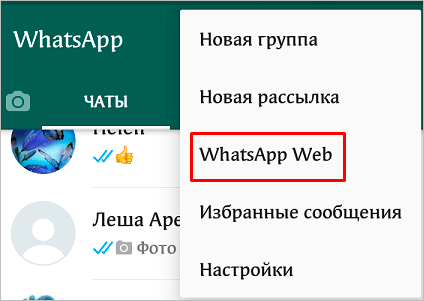
Затем отсканируйте QR-код. После этого на экране появится список контактов и знакомое окно мессенджера. Если вы не будете выходить из учетной записи, то при следующем запуске браузера сможете сразу попасть в мессенджер.
В целом для домашнего компьютера это довольно удобный вариант, который дает почти те же возможности, что и программа в телефоне.
Приложение для компьютера
На мой взгляд, это самый удачный выбор для ПК с ОС Windows версии от 8 и выше и Mac OS X 10.9 и более поздних. Утилита стабильно работает, автоматически обновляется и сохраняет данные. Чтобы скачать ее, зайдите на сайт whatsapp.com и нажмите на надпись “Компьютеры Mac или Windows”.
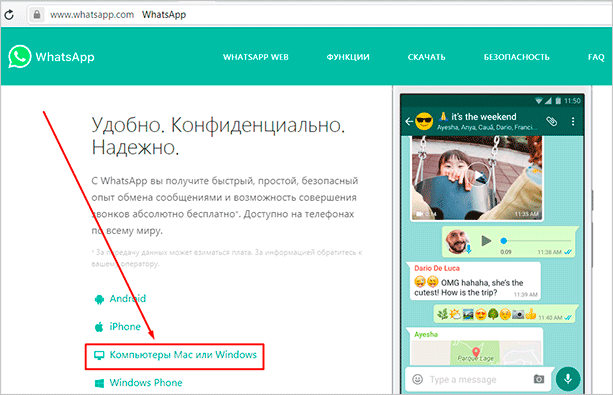
В новом окне справа появится большая зеленая кнопка для скачивания подходящей версии WhatsApp. Нажмите на нее, выберите папку для загрузки и подождите несколько минут, пока идет скачивание.
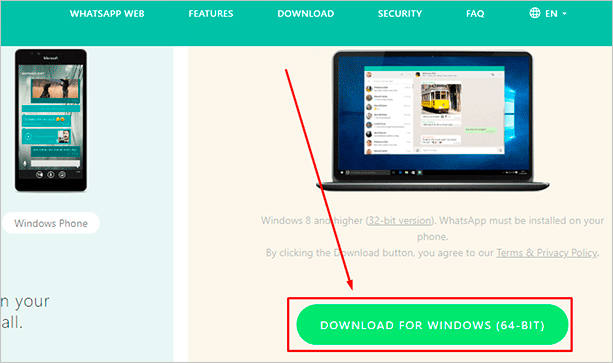
Затем откройте загруженный файл и следуйте инструкции, чтобы подключиться к своему аккаунту:
Если все прошло успешно, то перед вами появится привычный интерфейс приложения со всеми контактами и сообщениями. Все, что вам нужно для дальнейшей работы, – это соединение с интернетом.
Какие возможности есть у компьютерной версии
В веб-версии и WhatsApp для ПК есть все те же функции, что и в телефоне:
Единственный недостаток приложения для ПК – это отсутствие возможности позвонить. После перезагрузки или выключения компьютера вы можете легко войти в программу. Для этого просто кликните 2 раза по ярлыку на рабочем столе.
Примечание: не выходите из WhatsApp в телефоне, чтобы связь не прервалась, иначе компьютерная и веб-версия программы работать не будут.
Вход в приложение через эмулятор Android
Если эти 2 варианта вам не подходят, попробуйте воспользоваться программами-эмуляторами, которые создают на ПК среду, аналогичную операционной системе в смартфоне. Одна из популярных утилит называется BlueStacks. Она в основном используется для игр, но позволяет устанавливать и другие приложения под Android.
Чтобы войти в WhatsApp, вам понадобится проделать такие шаги:
На мой взгляд, вход в приложение через эмулятор – это крайняя мера, потому что никто не гарантирует безопасность такой связи и сохранность данных. Можно найти другой выход из ситуации, если нужно продолжать быть в сети, а телефон недоступен. Взять смартфон напрокат, к примеру, или оповестить своих контрагентов о сложившейся ситуации и временно перейти на связь через другие программы.
Заключение
Мы с вами разобрали все варианты использования WhatsApp на компьютере. Если у вас возникли трудности:
Надеюсь, у вас все получилось. Вопросы и замечания пишите в комментариях. Сохраняйте статью в закладки и делитесь в соцсетях, если считаете ее полезной. Подписывайтесь на новости iklife.ru и получайте уведомления о свежих интересных материалах.
А я прощаюсь с вами, друзья, до новой встречи. Впереди нас ждет еще много актуальных тем.
Можно ли установить WhatsApp на компьютер?
Доступ к мобильному устройству у человека имеется не всегда. Потому пользователей нередко интересует: можно ли установить Ватсап на компьютер? Специально для людей, которые не любят сидеть в приложении с телефона, разработчики создали ПК версию программы. Установив приложение, человек получит доступ ко всем возможностям Вотсап.
Процедура установки Ватсап на компьютер
Разбираясь, можно ли установить Вацап на компьютер, нужно учитывать, что приложения требуется наличие определенной версии операционной системы. Программу можно использовать только на устройствах, которые работают на Windows 7 и выше или на Mac OSX 10.9 +. Если используется более старая операционная система, установить приложение возможно, но только используя эмулятор.
Установить WhatsApp на Windows 7 и выше
Особенности установки Вацап на компьютер напрямую зависят от операционной системы, на которой он работает. Если используется Windows 7 или более свежая версия программы, потребуется выполнить следующие действия:
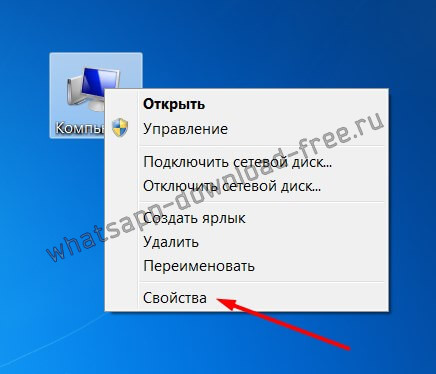
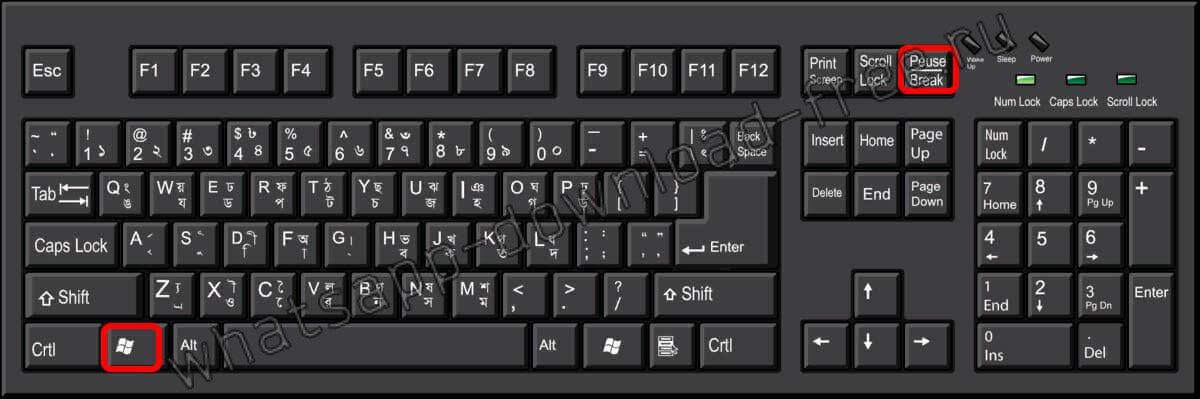
- Прежде чем скачать Ватсапп для Виндовс, вам необходимо выяснить разрядность системы X32 или X64, для этого перейдите в сведения о системе. Чтобы попасть в сведения о системе в Windows необходимо щелкнуть правой кнопкой мыши на значке Мой компьютер и выбрать Свойства, либо нажать комбинацию клавиш на клавиатуре Win+Pause Break;
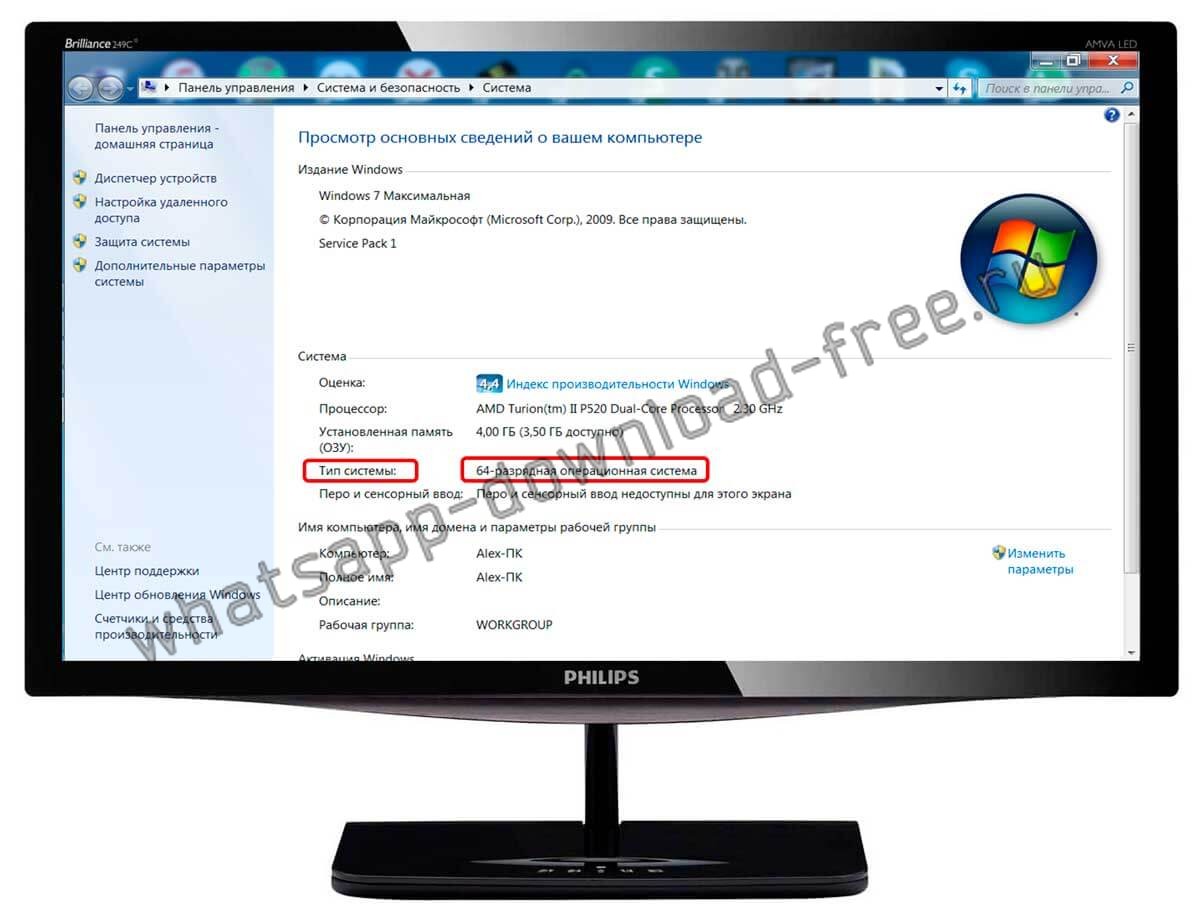
- в открывшемся окне найдите пункт Тип системы, напротив которого будет написана разрядность, во всех версиях Windows это окно выглядит практически одинаково;
- После определения разрядности Windows, можно начать его загрузку, для этого необходимо кликнуть на соответствующую кнопку ниже и начать загрузку версии для ПК. Система автоматически произведет скачивание файла для установки. Он будет иметь расширение .exe.
Скачать WhatsApp для Windows 7 X64
- Запустить загруженный файл. Система предложит установить Ватсап на компьютер, далее все происходит в автоматическом режиме и не требует никаких действий от пользователя;

- Когда установка будет завершена, потребуется запустить приложение и просканировать QR-код. Действие необходимо для входа в систему, проводится один раз, пока вы не удалите устройство из списка просканированных на вашем телефоне, либо не удалите приложение с компьютера;
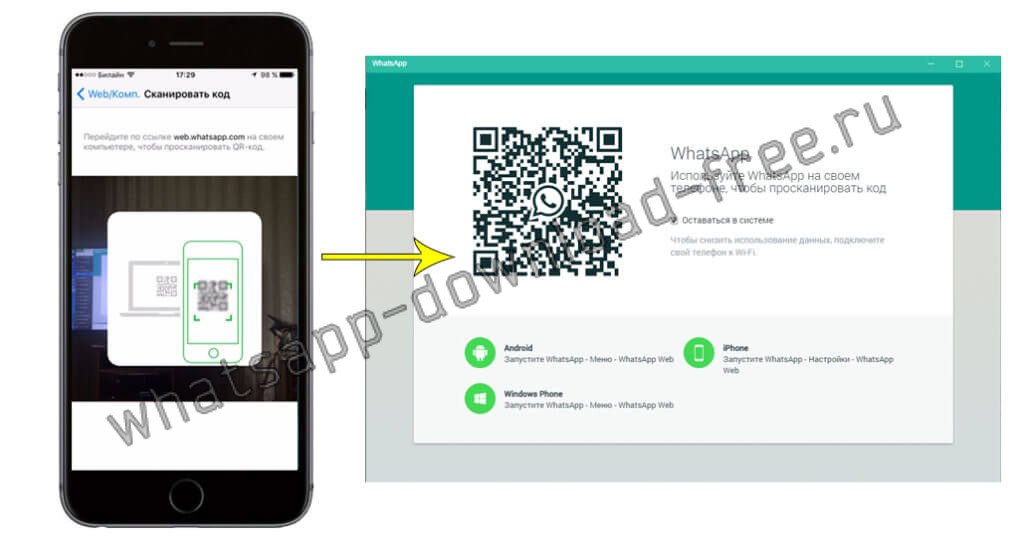
- Завершив манипуляции по установке, вы можете использовать Ватсап на компьютере со всеми его возможностями. Как видите установка Ватсапа на компьютер занимает всего несколько минут.
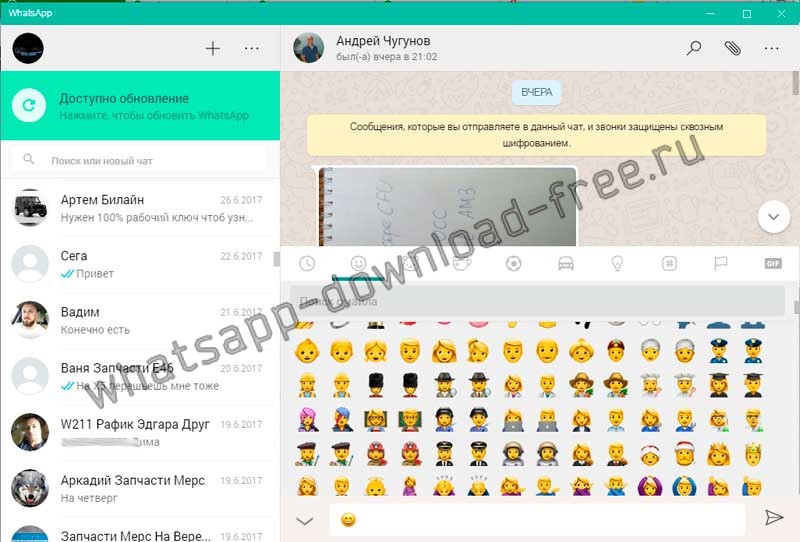
Важно! Инструкция по установке Ватсап для Windows 8 и Windows 10 идентична, поэтому вы смело можете использовать ее для данных версий Windows.
Установить WhatsApp на Mac OSX 10.9 +
Процесс установки Вацапа на устройство, работающее на Mac OS X займет всего несколько минут. Для осуществления действия необходимо:
- Открыть на вашем Mac приложение AppStore; Вводим в поиске WhatsApp; Из списка приложений выбираем WhatsApp Desktop;
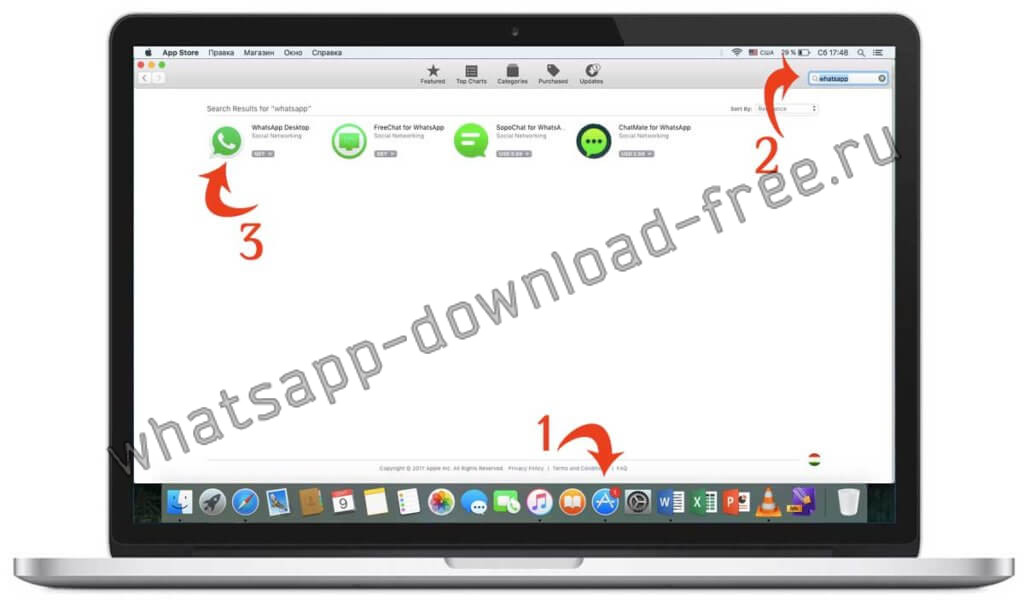
- Нажав на кнопку ниже, вы сразу перейдете на страничку WhatsApp в AppStore:
Скачать WhatsApp в AppStore
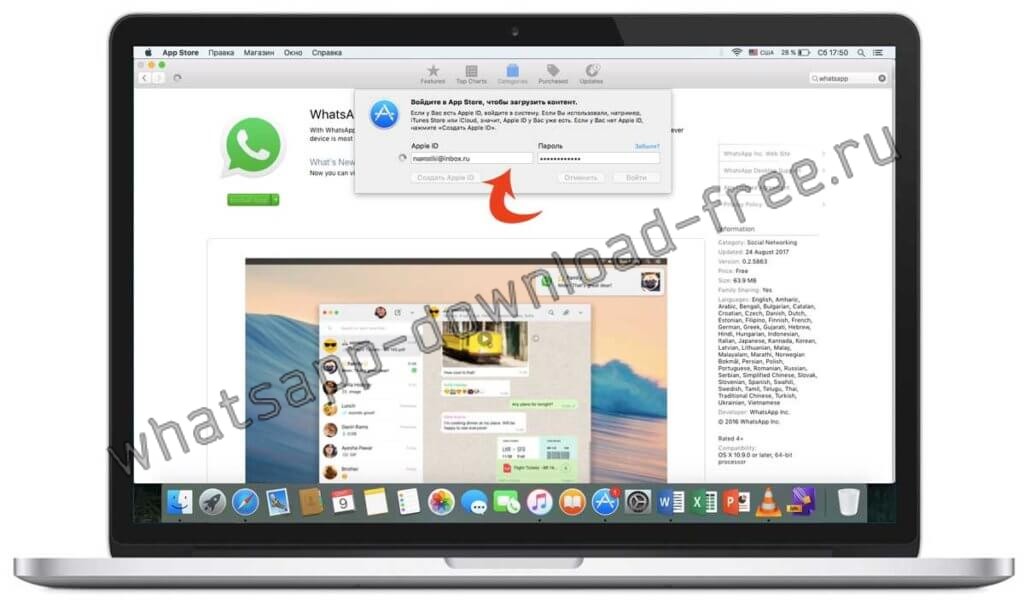
- Далее жмем на Install App, если у вас AppStore на русском языке, жмем Установить Приложение;
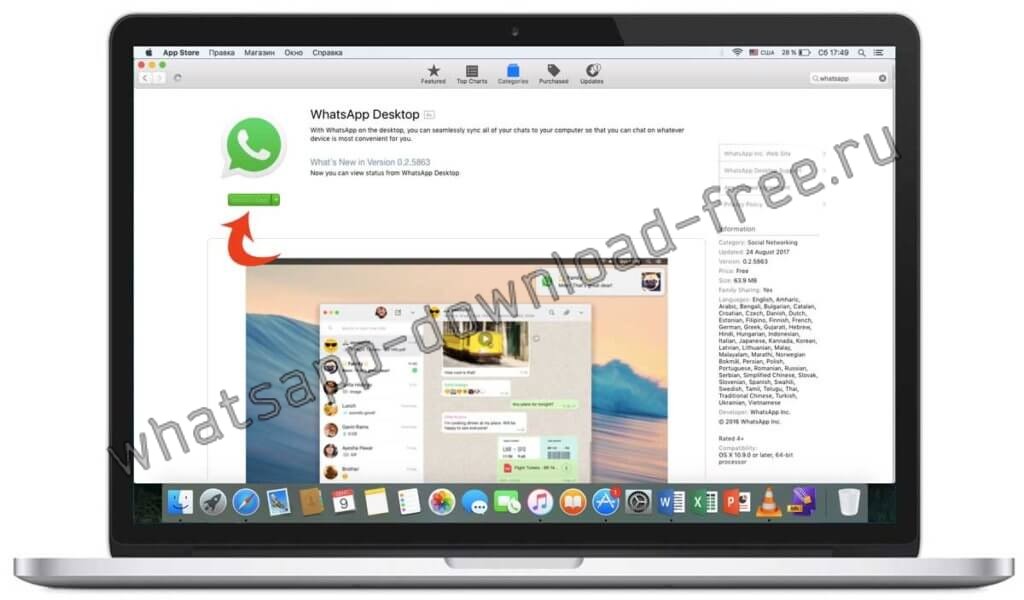
- Для авторизации в магазине введите ваши данные от Apple ID (логин и пароль);
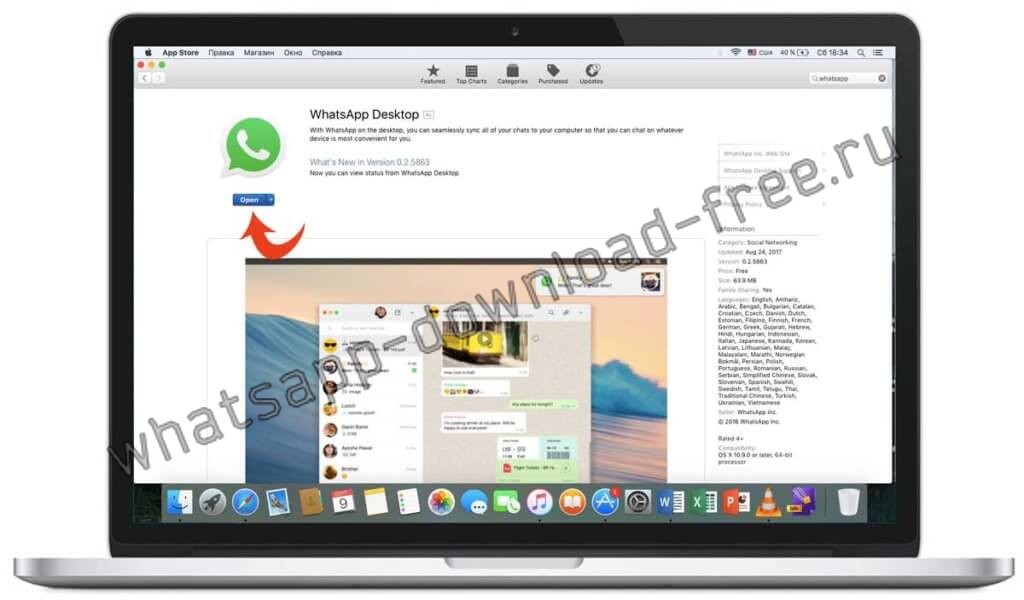
- После успешного скачивания и установки, нажимаем на кнопку Открыть, под значком приложения;
- Запускаем приложение с рабочего стола. При первом запуске приложения, вам необходимо будет пройти авторизацию при помощи QR- кода. Откройте WhatsApp на вашем телефоне, выберите Настройки, перейдите в пункт WhatsApp WEB, нажмите Сканировать QR-код, более подробно вы можете ознакомится по ссылке на статью ниже;

Как установить WhatsApp на компьютер
WhatsApp – конкурент SMS, но лучше, потому что он бесплатный. Все, что нужно пользователю для отправки бесплатных сообщений, – это смартфон и соответствующее приложение. Но вопреки распространенному мнению, это не только мессенджер для мобильных устройств. Его можно использовать и на ноутбуке, и на компьютере. При этом обязательным условием является наличие установленной программы на смартфоне.
Преимущества и удобство использования
В настоящее время WhatsApp работает на компьютерах с Windows и Mac. Он позволяет отправлять сообщения на другие ПК и мобильные устройства абсолютно бесплатно. Да и набирать текст намного проще, чем использовать клавиатуру на телефоне.
Какие преимущества у этого решения? Пользователи ценят, прежде всего, удобство использования. Кстати, стоит упомянуть, что все данные будут постоянно синхронизироваться, а это значит, что, например, после удаления одного сообщения на ноутбуке оно не будет доступно на смартфоне.
Приветствуются и другие функции, такие как:
В результате WhatsApp перестает восприниматься исключительно через призму частного мессенджера. Постепенно он становится корпоративным инструментом.
WhatsApp на компьютере
Пользователю предлагается несколько вариантов: либо общаться через веб-версию, либо просто установить приложение на компьютер.
Прежде всего, необходимо проверить, актуальна ли установленная версия мессенджера на смартфоне. Важно всегда использовать самые свежие и, следовательно, самые безопасные приложения. Проверить текущую версию несложно – это легко сделать из самой программы или магазина Google.
Использование браузера
Чтобы начать использовать версию браузера, нужно перейти на web.whatsapp.com.
После загрузки страницы:
После успешной синхронизации на мониторе появится окно с интерфейсом мессенджера. Если что-то пошло не так, стоит убедиться, что оба устройства подключены к одной сети Wi-Fi.
Установка программы
Часто использовать мессенджер в браузере неудобно. Особенно, если у кого-то есть привычка открывать десятки вкладок. Поэтому лучше установить программу на ПК. Для этого нужно перейти на официальный сайт и загрузить файл exe (есть версия как для Windows, так и для Mac).
Следующим шагом является запуск скачанного установочного файла, а далее:
В случае с MacOS ситуация аналогичная. Первый шаг – перейти на страницу загрузок и выбрать версию для своего устройства. После загрузки необходимо открыть файл dmg, который запустит программу установки. Здесь пользователь может решить, хочет ли он, чтобы WhatsApp отображался в доке, или нет. Чтобы в полной мере воспользоваться функциональностью установленного коммуникатора, необходимо отсканировать QR-код телефоном с включенным приложением. Второй шаг – скачать программу из App Store.
Обе версии очень похожи друг на друга: можно, например, отправлять фотографии, документы, а также делиться контактами. Доступны голосовые сообщения. Однако, в отличие от мобильного приложения, пользователь не сообщает свое местоположение.
Также стоит помнить, что возможно работать под двумя учетными записями Whatsapp на одном смартфоне или компьютере.
Скачать WhatsApp на компьютер
Пользоваться WhatsApp на телефоне можно в любое время — на прогулке, по дороге до дома, в перерыве между парами, в очереди и так далее. Но дома все же чатиться на компьютере гораздо удобнее. Клавиатура лучше подходит для набора текста, а монитор — для просмотра сообщений, картинок и видеороликов. Поэтому давайте разберемся, как скачать Ватсап на ПК.
Загрузка
| Рекомендуем! InstallPack | Стандартный установщик | Официальный дистрибутив WhatsApp Messenger | Тихая установка без диалоговых окон | Рекомендации по установке необходимых программ | Пакетная установка нескольких программ |
|---|
online-whatsapp.ru рекомендует InstallPack, с его помощью вы сможете быстро установить программы на компьютер, подробнее на сайте.
Существует множество версий мессенджера для разных операционных систем. Но почти все они несколько ограничены и не смогут работать без синхронизации с мобильным устройством. Речь об официальном клиенте, версий для Windows 10 и Mac OS из встроенных в ОС магазинов и онлайн-приложении. Но есть одно исключение — эмулятор Android. С его помощью выйдет запустить полноценный Ватсапп. Давайте рассмотрим их все более детально.
Вариант №1: Официальный клиент
С официального сайта и по нашим ссылкам выйдет загрузить клиент мессенджера для Windows и Mac OS. В каждом из случаев процедура установки максимально простая. На Маке она стандартная, а на Винде достаточно открыть исполняемый файл.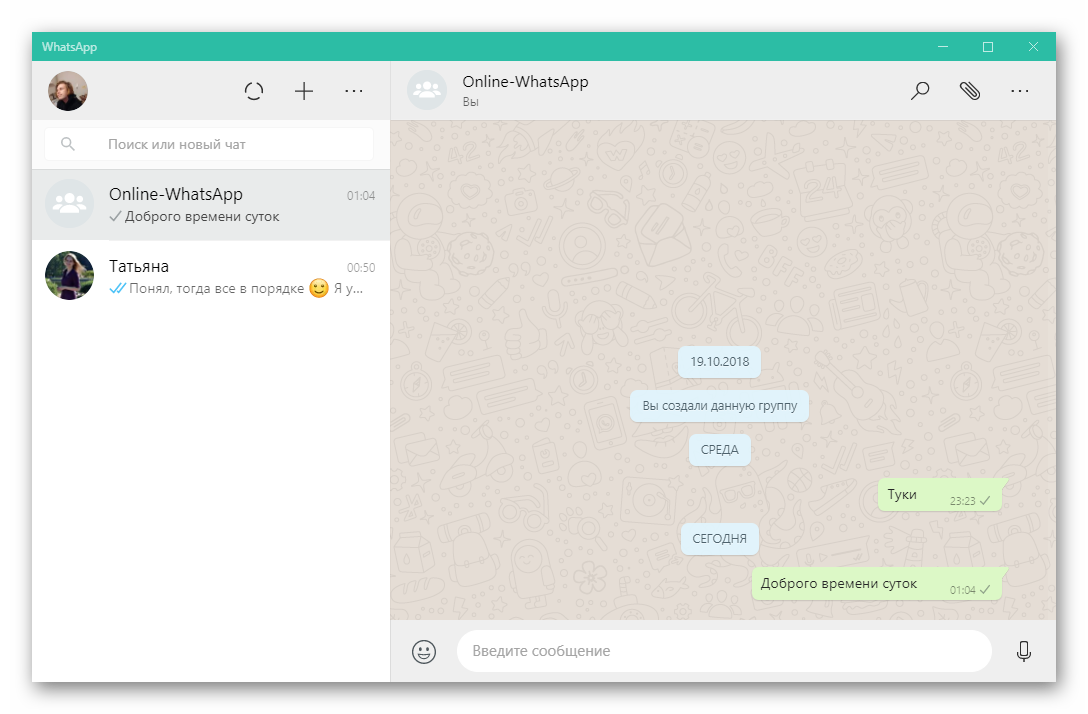
Вариант №2: Версия из Microsoft Store
У операционной системы Windows 10 имеется собственный магазин приложений. И именно оттуда выйдет загрузить специальную версию Ватсаппа. Делается это так:
Запустить программу выйдет из меню «Пуск». При желании вы можете создать для нее иконку, например, на Рабочем столе.
Вариант №3: Клиент из Mac App Store
Пользователям Mac OS наверняка известно о данном магазине приложений. И туда же разработчики опубликовали специальный клиент мессенджера. Попасть на нужную страницу выйдет двумя способами: через функцию «Поиск» либо же с помощью ссылки https://itunes.apple.com/ru/app/whatsapp-desktop/id1147396723.
Вариант №4: Онлайн-приложение
Для доступа к мессенджеру разработчики выпустили веб-клиент. Он не требует установки и совместим со всеми современными ОС и браузера. Чтобы его запустить, откройте ссылку https://web.whatsapp.com/.
Вариант №5: Эмулятор Андроида
А вот этот способ уже более интересен. Ведь он не требует от пользователя синхронизации компьютера с телефоном. Суть в том, что для Windows и Mac OS существует множество эмуляторов мобильной платформы Андроид. И с их помощью выйдет запустить уже полноценную версию WhatsApp. Рассмотрим все на примере Nox App Player.
Запуск
Как мы и говорили ранее, в первых четырех случаях вам придется синхронизировать ПК с мобильным устройством, чтобы получить полноценный доступ к мессенджеру. Давайте разберемся, как же именно это делается.
Инструкция по запуску:



