
990x.top
Простой компьютерный блог для души)
Запустится ли материнская плата без процессора?
 Запуститься то она может, но вас сразу перекинет в БИОС, либо просто будет написана ошибка на экране.
Главное что нужно понимать: материнка при запуске проверят ключи установки процессора, если его нет, то дальнейшая загрузка останавливается. Но вентиляторы закрутятся, подсветка материнки если есть тоже засветится.
То есть ни о какой работе Windows без процессора и речи идти не может.
Скорее всего, если вы установите оперативку, видеокарту, но не поставите процессор, то материнка выдаст вам ошибку либо будет звуковой сигнал ошибки.
А если у вас нет видеокарты, то на экран материнка ничего не сможет вывести. Ведь процессор часто не только проц но и видеокарта, если в нем есть графическое ядро. Поэтому хоть монитор и можно будет подключить к выходам VGA/DVI — эффекта будет ровно ноль.
Опасно ли включать материнку без проца? В принципе нет, неопасно, потому что в материнке есть система которая проверяет — если процессор присутствует идем дальше, если нет — тогда стоп, выводим ошибку. То есть опасного ничего нет. Другое дело, чтобы без процессора вы случайно не повредили сокет, а точнее ножки в нем. Вот это куда опаснее — выровнять их потом очень сложно. Да и если запустить материнку без проца и случайно замкнуть ножки в сокете то.. возможно что и выйдет материнке из строя. Важно: ножки это я имею ввиду у процов Intel, у AMD наоборот — ножек нет, но они есть на самом проце.
Тоже самое касается и оперативной памяти — без нее материнка не даст загрузиться Windows, и тоже выдаст ошибку, что мол оперативная память отсутствует.
Для справки — вот материнская плата и выделен на ней сокет (разьем куда устанавливается процессор):
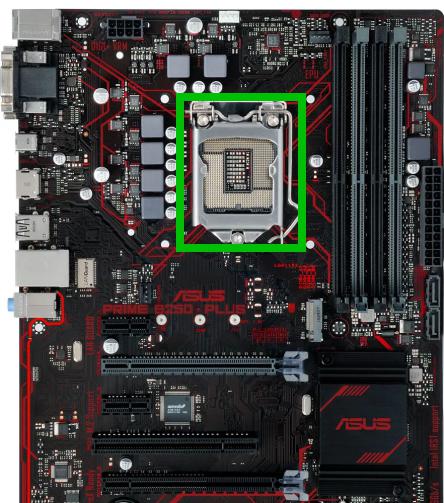 Это сокет Intel, а сверху него идет металлическая защелка которой прижимается проц для плотного контакта. Кстати, а вы знаете что проц нельзя менять сколько хочешь? У материнской платы есть ограниченное количество раз замены проца, потом могут быть проблемы.. но все это опять же касается Intel. Хотя я менял не один раз, но и не 20, пока все нормально вроде.
Вот сокет Intel вблизи, где хорошо видно насколько осторожным нужно быть, чтобы не погнуть ножки:

С сокетом AMD все намного проще, там не ножки, а дырочки под ножки процессора:
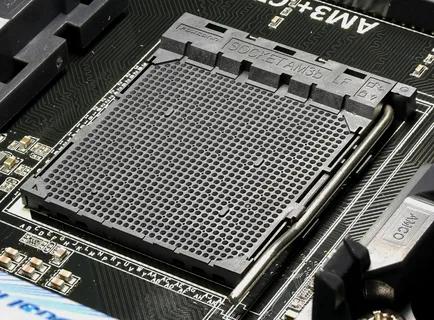 Кстати такую схему использовала и Intel в своих старых процах Пентиум (вроде которые на 478 сокете).
Видеовыходы на материнской плате будут работать только если установлен процессор с встроенным видеоядром:
 Разумеется если проц не поставить — то нет смысла подключать монитор к этим видеовыходам, толку не будет. В самых старых платах на 775 сокете простенькая видеокарта была встроенная прямо в материнку, там да — видеовыходы будут работать даже без проца.
В общем мы немного отклонились от темы. А по теме я уже все сказал — материнка запустится без процессора, вот только если нет видеокарты, или если она не встроенная в материнку (характерно для старых) — то материнка скорее всего просто издаст звуковой сигнал ошибки. Потому что на мониторе она не сможет ничего показать.
Надеюсь кому-то информация пригодилась. Удачи и добра.
Может ли материнская плата включиться без процессора?
Если вы попытаетесь запустить материнскую плату без процессора, ничего не произойдет. Если вы запустите блок питания от внешнего источника, вентилятор в блоке питания и вентиляторы, подключенные к блоку питания, запустятся.
Включится ли компьютер без процессора?
Нет, не обошлось и без специального оборудования. К сожалению, материнская плата проверяет наличие процессора перед тем, как что-то делать. Ни ЦП, ни питание компонентов не подается.
Как узнать, работает ли моя материнская плата без процессора?
Вы могли подумать, что при нажатии F2 или F12 может появиться какой-то экран BIOS, но не без них. Отсутствие звуковых сигналов ОЗУ, но отсутствие экрана. Отсутствие процессора, нечего обрабатывать, пустой экран. Вы только проверяете, подается ли питание на вашу материнскую плату, подключая ее к альтернативному блоку от вашего ПК.
Что произойдет, если вы загрузите компьютер без процессора?
Без процессора у вас буквально нет компьютера; ЦП — это компьютер. Прямо сейчас все, что у вас есть, — это модный обогреватель. Обработать информацию BIOS и отправить ее на видеокарту для отображения нечем.
Каковы признаки отказа процессора?
6 признаков отказа процессора | Симптомы отказа ЦП (процессора)
Можно ли снять процессор с материнской платы?
Да, конечно, вы можете: сначала снимите кулер процессора, тщательно и тщательно протрите термопасту, потяните предохранительный рычаг наружу и назад и осторожно снимите процессор с краев.
Как я могу проверить, работает ли моя материнская плата?
Могу ли я включить компьютер без графического процессора?
Вы можете включить компьютер без iGPU (если у процессора его нет) без графического процессора, но производительность будет ниже. … в то время как, если вы подключите графический процессор и попытаетесь запустить свой дисплей через порт материнской платы, он скажет «дисплей не подключен». Поскольку ваш графический процессор теперь является единственным драйвером дисплея для вашего монитора.
Как я могу проверить свой процессор?
Щелкните правой кнопкой мыши панель задач и выберите «Диспетчер задач» или нажмите Ctrl + Shift + Esc, чтобы запустить его. Щелкните вкладку «Производительность» и выберите «ЦП». Здесь отображается имя и скорость процессора вашего компьютера.
Можете ли вы запустить ПК без оперативной памяти?
Проще говоря, нет. Ни на одном из современных ПК невозможно запустить ПК без ОЗУ. Можно работать с очень небольшим объемом оперативной памяти и расширить ее с помощью диска, но вам понадобится немного оперативной памяти, потому что BIOS загружается в оперативную память, когда вы нажимаете кнопку питания. Если вы не измените оборудование, вы не сможете запустить компьютер.
Может комп постить без ОЗУ?
Нет, без процессора он ничего не сделает. С неисправной ОЗУ или без ОЗУ он не будет выполнять POST, но, вероятно, все равно будет включаться.
Как узнать, сгорела ли ваша материнская плата?
Если вы запускаете компьютер только для того, чтобы наблюдать, как ваш дисплей заполняется случайными символами и останавливается, материнская плата или, по крайней мере, видеочип, вероятно, перегорел. Однако, если у вас есть выделенная видеокарта, сначала переустановите или замените ее, чтобы исключить проблему только с картой.
Как исправить плохой процессор?
Устранение неполадок ЦП
Каков срок службы процессора?
10 ответов. Использование ЦП действительно приводит к износу на атомном / электронном уровне. Фактический срок службы кремниевых транзисторов потребительского ЦП обычно находится в диапазоне 20-30 лет до выхода из строя, а не 3-4 года.
Как запустить материнскую плату без процессора
Не запускается материнская плата
Слишком долгий и «муторный» процесс, поэтому запаситесь терпением.

Не стартует материнская плата
Причиной не стартующей MB (материнской платы) может быть гроза, установка нового девайса или не правильная установка и прочих тупых поступков (чистка от пыли пылесосом). В статье я приведу рекомендации по запуску и диагностике неисправности материнской платы.
Для начала обнуляем BIOS, джампером CL_CMOS или вытаскиваем батарейку минут на 15-20 и пробуем включить. Возможно после этой процедуры и вовсе не понадобиться разбирать системник. Примечание! Если в материнской плате нет встроенного спикера (маленькая черная круглая деталь с отверстием посередине) и не подключен внешний (контакты на материнке SPEAKER пустые), то нам придется его сделать. Им может быть все, что угодно, что умеет издавать звук — небольшой (можно большой) динамик, наушник, неактивная колонка, даже динамический микрофон.
Разъем SPEAKER’a стандартен для всех материнских плат со времен первых персональных компьютеров — 4 Pin коннектор, подключать динамик нужно к крайним Pin’am, 2 посередине не используются.
Аккуратно вытащите материнскую плату из компьютера, не забудьте сначала подписать, что вы откуда вытащили, и как стоят разъемы, это важно для светодиодов Power и HDD. Если все таки что — то упустили, то не беда, переходим сюда. Всю работу делаем на столе, а не на полу. Только не забудьте положить плату на что-нибудь изолированное, например, полиэтиленовый пакет, и убедитесь в отсутствии под материнской платой токопроводящих деталей, например, болтов, шайб и прочего металла. Визуально осматриваем материнскую плату на наличие вздутых (потекших) конденсаторов, окислений, следов перегрева (почернений) механических повреждений и прочих дефектов. Если таковые имеются в наличии, то шансы запустить материнскую плату резко уменьшаются.
Достаем блок питания (он крепится к корпусу на 4 болтика сзади системника) и проверяем его. Не подключаем его ни к чему, кроме сети 220Вт, включаем кнопку на задней панели блока (если она есть) и пинцетом очень аккуратно замыкаем зелёный и любой чёрный провод в широком разъеме ATX. Если блок исправен, вентилятор закрутится. Некоторые могут взять измеритель напряжения «напряжометр» (подойдёт даже китайский) и замерять напряжения на разъемах питателя.
Вот схема. Желтый +12В, красный +5В, оранжевый +3.3В, фиолетовый +5В (дежурка, она должна присутствовать даже когда питатель просто включен в сеть без перемычки запуска), голубой — минус 12в, белый — минус 5 в. Еще серый, PG (Power good), но без нагрузки на нем вполне может ничего и не быть. Так же тонкой иголкой поджимаем контактные гильзы на разъеме 20 + 4 pin и 4 pin, они могут окисляться со временем и расшатываться, из — за чего вполне при рабочем питателе материнская плата может, в лучшем случае, глючить, а в худшем даже не стартовать, поверьте, может произойти даже такое.
Если блок питания отказывается стартовать, то заходим сюда (появится позже) или покупаем новый, если все отлично — идем дальше.
Аккуратно снимаем кулер процессора, чистим его от пыли (Не пылесосом!), убеждаемся, что термопаста на процессоре не превратилась во что то похожее на запеканку. так же рекомендую аккуратно достать процессор из сокета, внимательно его осмотрите на наличие погнутых ножек, осмотрите внимательно сам процессорный сокет, если нет ничего подозрительного — аккуратно поставьте процессор обратно. Если Вас терзают сомнения, то вытираем старую термопасту с процессора и подошвы радиатора, очень тонким слоем намазываем новую (например КПТ — 8), ставим радиатор на процессор, немного надавливаем и двигаем несильно вверх — вниз — влево — вправо для того чтобы «притереть» подошву радиатора к поверхности процессора, только пе переусердствуйте с нажимом. Так же остатки лишней термопасы выдавятся наружу. Имейте ввиду, паста КПТ-8 не токопроводящая, поэтому ничего страшного. Но встречаются пасты с добавлением того же серебра (или алюминия) они вполне могут наделать беды если попадут куда-либо кроме подошвы радиатора, поэтому будьте предельно внимательны. Крепим кулер на место, подключаем вентилятор в разъем CPU_FAN.
Итак, оставляем на материнской плате процессор, подключаем спикер и блок питания, широкий разъем ATX 20 Pin (24 Pin) и CPU (4 Pin в районе процессора), все остальное вынимаем, включаем питатель в сеть. Пинцетом аккуратно замыкаем POWER_SW (PC_ON, ON, PWR_ON). Где они находятся — смотрим на плату, листаем мануал к материнской плате.
Если вентиляторы дернулись и остановились, то выключаем питание из розетки или клавишей на задней стенке (для возврата триггера КЗ в исходное состояние), вынимаем разъем CPU (4 Pin два желтых, два черных) в районе процессора и пытаемся запустить материнскую плату снова. Если она запустится (закрутятся вентиляторы) то скорее всего у Вас неисправен формирователь напряжения процессора или сам процессор. Убедиться в неисправности процессора можно заменой его на аналогичный (при наличии онного либо другого, поддерживаемого материнской платой).
Если MB снова не стартует (при условии успешного запуска БП «в холостую»), то имеет место быть КЗ по остальным цепям питания. Если MB запустилась, но не издает никаких звуков, то трогаем пальцем радиатор процессора (он должен быть теплый), южный и северный мост, крупные детали (мосфеты). Сильный перегрев любого из выше перечисленного говорит о выходе его из строя.
Если после запуска слышим один длинный повторяющийся сигнал, этот сигнал обозначает, что отсутствует память ОЗУ. Из этого можно сделать вывод, что материнская плата жива.
Берем планку ОЗУ, ластиком протираем ей «ножки» (возможно, они могли просто окислились), ставим в слот (следите за ключом, не прилагайте больших усилий!). При наличии встроенной видеокарты (не внешней) подключаем монитор, пробуем запустить.
При удачном запуске на экране появится экран POST, BIOS выдаст — «Cmos setting error» и сам предложит зайти в него.
После этого можно ставить материнскую плату в корпус, блок питания тоже. Не будет лишьним проверить с помощью тестера работу клавиш Power и Reset. Подключаем FRONT_PANEL на место.
Если планок ОЗУ несколько, то вторую вставляем после видеокарты, что бы видеть, что компьютер ее принял.
Далее подключаем клавиатуру, мышку и прочее. При успешной инициализации всего оборудования подключаем жесткий диск, и пытаемся запустить.
Теперь можно расслабиться после такой большой статьи.
Что делать, если кнопка включения на компьютере вышла из строя, а компьютер необходимо срочно включить
Корпус системного блока – это важная составляющая всего компьютера. Именно в корпусе находится так сказать «производственный цех» всего компьютера. Именно в корпус устанавливается материнская плата, а на неё уже «вешается» оперативная память, видеокарта, процессор и всевозможные провода и шлейфы. Мало того, блок питания находится в отдельном месте внутри корпуса, впрочем, как и жёсткий диск и привод.
Современные корпуса смотрятся достаточно привлекательно, грозно, агрессивно, необычно… Фантазии у разработчиков хватает, а это значит, что обычные покупатели могут выбирать из огромного ассортимента. Но мало того, что нынешние корпуса имеют привлекательный внешний вид, они и имеют и «рабочие» плюсы. Такими плюсами являются разъемы USB, а так же разъёмы для микрофона, и наушников на передней части корпуса, а это в свою очередь значит то, что нам не нужно всякий раз, когда надо подключить флешку, лезть под стол и добираться до задней панели корпуса. Думаю любой согласиться, что это в принципе мелочи, но все, же приятнее просто вставить флешку спереди и начать работать.
Но, к сожалению, бывают такие случаи, когда некоторые части корпуса компьютера выходят из строя. Речь идёт о пресловутой кнопке POWER, которая есть абсолютно на каждом корпусе. В процессе долгой эксплуатации, данная кнопка может попросту выйти из строя, например, перестать нажиматься или наоборот, впадёт вглубь корпуса, и уже как не «колдуй», уже включить компьютер не получится. Что же делать в таких ситуациях? Если компьютер вам особо не нужен, то лучше вызвать мастера и со спокойной душой дождаться, пока он всё отремонтирует, заплатив ему за это некую сумму денег.
Если же компьютером надо воспользоваться достаточно срочно, тогда, пожалуй, стоит воспользоваться следующим советом.
Для начала вам необходимо найти ровную поверхность и аккуратно положить системный блок так, чтобы левая крышка смотрела на вас, при этом отключать все провода не стоит, дабы быстрее всё завершить, но стоит смотреть, чтобы эти провода не были натянуты. Помимо этого, обязательным условием должно быть то, чтоб компьютер был отключен от электропитания, как говориться, мало ли что. Далее, что необходимо сделать, это снять левую крышку корпуса. В современных корпусах, обычно для этого не нужно прилагать каких либо больших усилий, поэтому проблем с этим возникнуть не должно.
После снятия крышки, перед вами возникнет потрясающая картина. Вы увидите всё то, за что в своё время отдали круглую сумму, и что обычно мирно работает, издавая невинный шум, и то, что сейчас не хочет «заводиться». Наше внимание должно быть в первую очередь сосредоточенно на разноцветные проводки, которые идут от передней части корпуса, к материнской плате. Таких проводков может быть много, и не удивительно, ведь там подключены и кнопки POWER и кнопка RESET, и порты USB, вместе в аудио выходами. Итак, на следующем шаге, небольшие знания английского, которые многие получили ещё в школе, могут нам понадобиться, ведь на самих проводках, а так же на материнской плате, возле подключения этих проводков, должно быть написано, что они значат. Для примера можно взять порты USB. На самой материнской плате, около подключения, должна быть надпись USB1, USB2 и т.д. Это значит, что провода, подключённые к этим разъемам, это не что иное, как порты подключения USB.
Но не стоит забывать про нашу проблему, а это значит, что нам необходимо искать проводок POWER (обычно это два проводка, сплетенные между собой). Обычно коннекторы, к которым подключаются кнопки включения или перезагрузки, находятся в нижней правой части материнской платы:
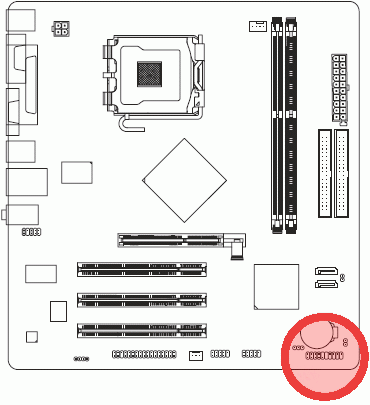
На большинстве материнских платах эти разъемы одинаковые и состоят из 9 контактов, расположенных в два ряда. Два последних контакта в коротком ряду из 4 штекеров отвечают за включение/отключение компьютера.
Приведем схемы разъемов для наиболее популярных производителей материнских плат.

Отказ материнской платы запускаться может быть связан как с небольшими сбоями в работе системы, которые можно легко устранить, так и с серьёзными проблемами, которые могут привести к полной неработоспособности данного компонента. Для устранения этой проблемы потребуется разбирать компьютер.
Список причин
Материнская плата может отказываться запускаться как из-за одной причины, так и из-за нескольких одновременно. Чаще всего, именно эти причины способны вывести ее из строя:
Способ 1: проведение внешней диагностики
Пошаговая инструкция по проведению внешнего осмотра материнской платы выглядит так:
Теперь можно отключить компьютер от электросети и сделать визуальный осмотр материнской платы. Старайтесь искать различные сколы и царапины на поверхности, особое внимание обращайте на те, что проходят по схемам. Обязательно осмотрите конденсаторы, если они раздулись или подтекли, то материнку придётся сдать в ремонт. Чтобы проще было проводить осмотр, очистите плату и компоненты на ней от скопившейся пыли.
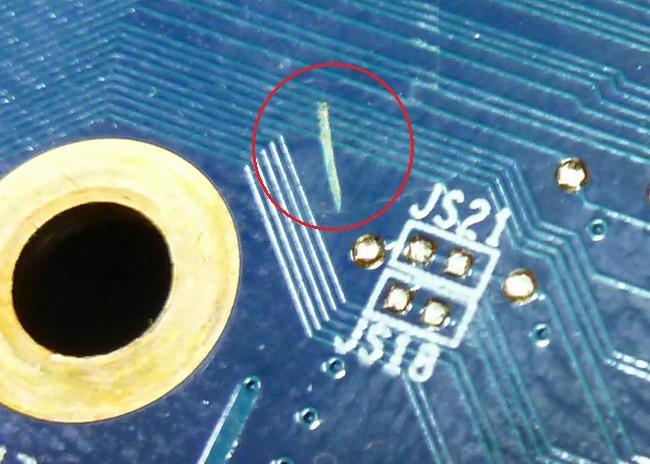
Если внешний осмотр не дал каких-либо результатов и компьютер до сих пор не включается нормально, то придётся реанимировать материнку другими способами.
Способ 2: устранение сбоев в BIOS
Иногда сброс БИОСа к заводским настройкам помогает решить проблему неработоспособности материнской карты. Воспользуйтесь этой инструкцией, чтобы вернуть BIOS к стандартным настройкам:
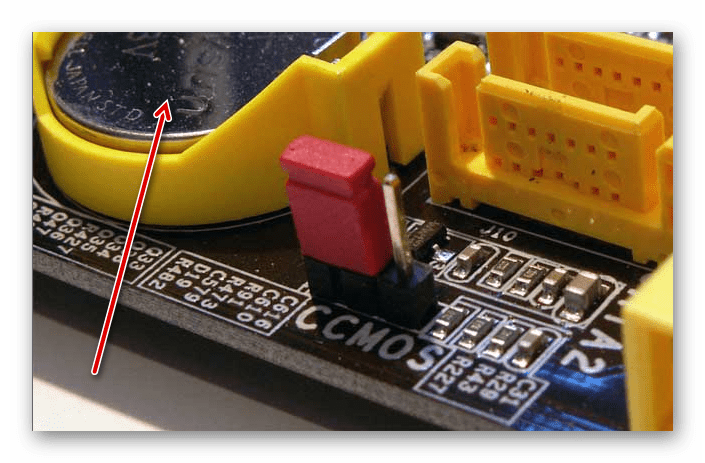
Как альтернативу съёму батарейки можно рассмотреть сброс настроек при помощи специальной перемычки. Найдите на материнской плате «торчащие» контакты, которые могут обозначаться как ClrCMOS, CCMOS, ClRTC, CRTC. Там должна быть специальная перемычка, которая закрывает 2 из 3 контактов.
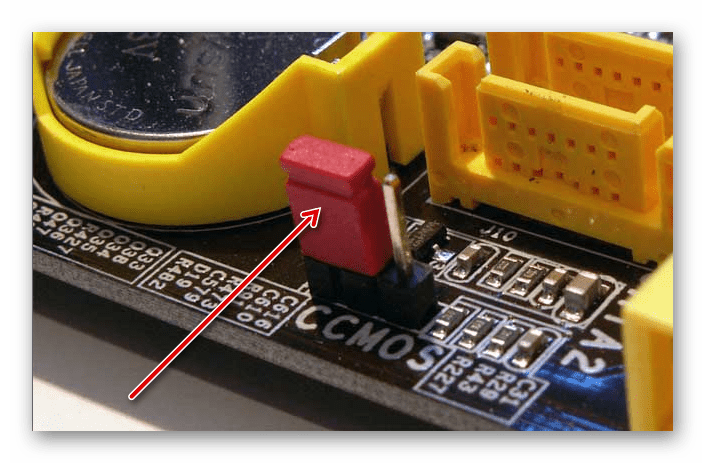
На дорогих материнках имеются специальные кнопки для обнуления настроек БИОС. Они называются CCMOS.
Способ 3: проверка остальных компонентов
В редких случаях, неисправность какого-либо компонента компьютера может повлечь за собой полный отказ материнской платы, но если предыдущие способы не помогли или не выявили причину, то можно проверить другие элементы компьютера.
Пошаговая инструкция по проверке сокета и центрального процессора выглядит так:
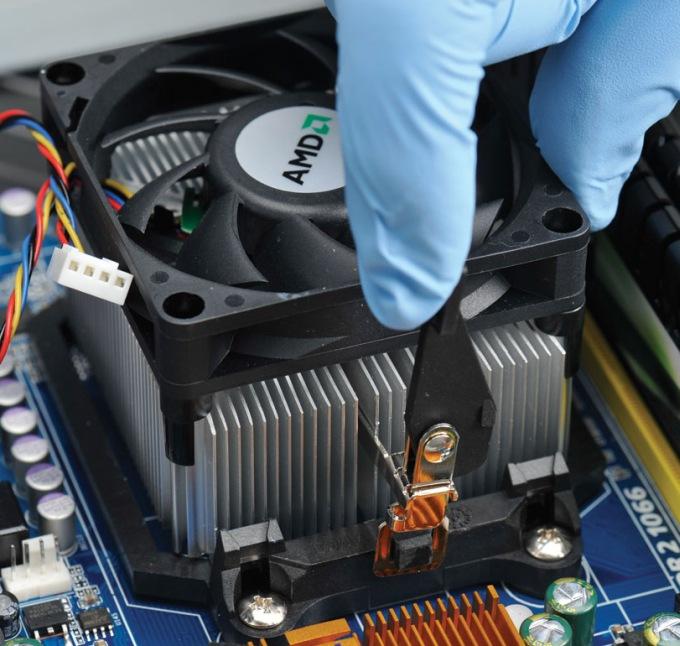
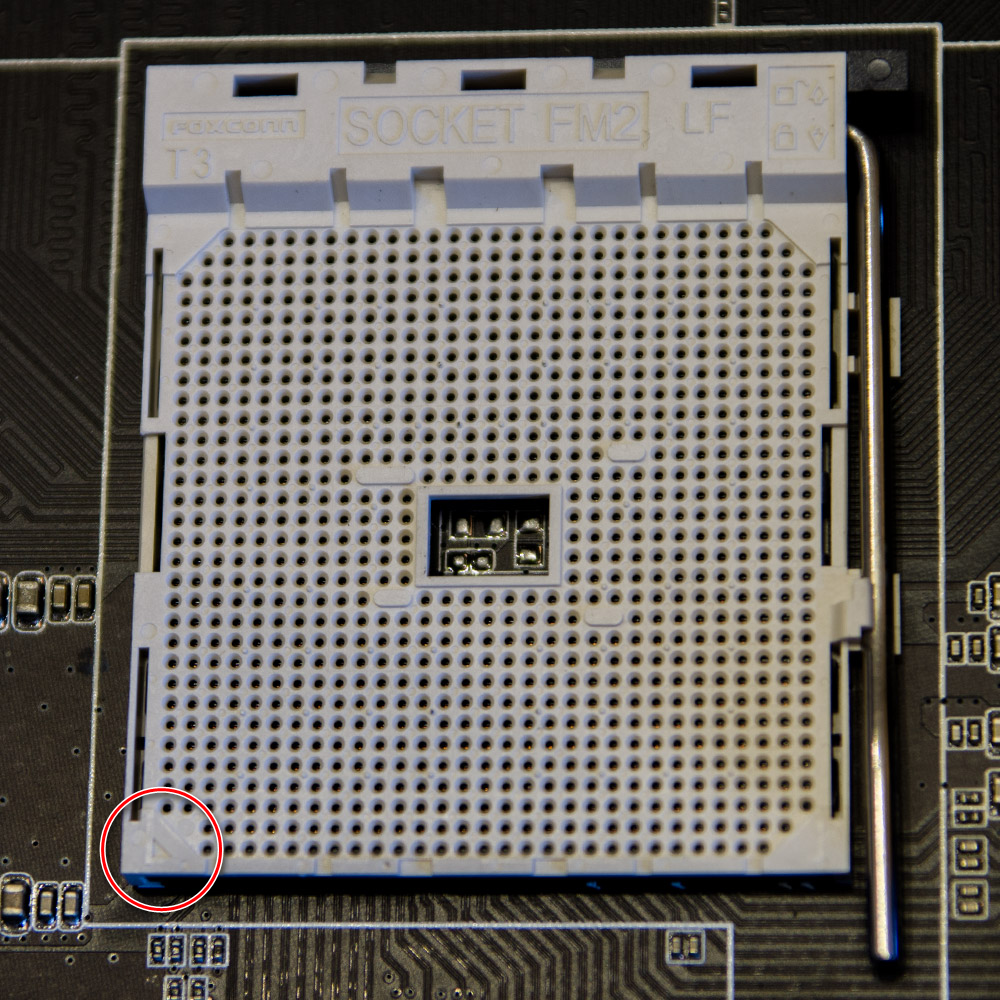
Похожим образом нужно проверить планки ОЗУ и видеокарту. Снимите и осмотрите сами компоненты на наличие каких-либо физических повреждений. Также нужно осмотреть слоты для крепления этих элементов.
Если ничего из этого не дало каких-либо видимых результатов, вероятнее всего, потребуется заменить материнскую карту. При условии, что вы купили её недавно и она всё ещё на гарантии, не рекомендуется самостоятельно что-либо делать с данным компонентом, лучше отнести компьютер (ноутбук) в сервисный центр, где вам по гарантии всё починят или заменят.
Отблагодарите автора, поделитесь статьей в социальных сетях.
Что будет, если вы запустите материнскую плату без процессора?
При этом ваша материнская плата действительно может работать без процессора, что позволяет вам протестировать определенные функции самой платы. … Точно так же должны включиться все вентиляторы корпуса, чтобы вы могли наблюдать за работой системы охлаждения материнской платы.
Можете ли вы запустить материнскую плату без процессора?
Если вы попытаетесь запустить материнскую плату без процессора, ничего не произойдет. Если вы запустите блок питания от внешнего источника, вентилятор в блоке питания и вентиляторы, подключенные к блоку питания, запустятся.
Может ли компьютер работать без процессора?
Первоначальный ответ: Будет ли компьютер работать без процессора? Нет, не будет. ЦП выполняет даже самые мелкие вычисления, дает все важные команды, а также управляет многими другими важными компонентами ПК. Он даже не запустит тест при запуске.
Что произойдет, если вы загрузите компьютер без процессора?
Без процессора BIOS (или что-то еще, что запускает процесс загрузки на вашей плате) не может запуститься. В твоем чемодане почти «свет горит, но никого нет дома». Он не загрузится полностью без процессора. … Итак, ваш компьютер может включаться, вращаться вентиляторы и все такое, но процессор ничего не делает.
Как узнать, работает ли моя материнская плата без процессора?
нет, у вас должен быть процессор, чтобы он даже попытался пройти POST. Вы можете включить его без процессора, он ничего не повредит, но вы ничего не получите на экране, только то, что вы увидите, — это индикаторы питания материнской платы и вентиляторы.
Может ли компьютер запуститься без ОЗУ?
Часть процесса загрузки — это загрузка операционной системы, которая хранится в группе файлов, в ОЗУ. Если оперативной памяти нет, то и операционную систему некуда загрузить. … Компьютер не может работать без ОЗУ. Когда вы включаете компьютер, ЦП переходит к прошивке (BIOS / UEFI).
Можете ли вы запустить ПК без графического процессора?
Вы всегда можете собрать ПК без видеокарты. Графический процессор просто застревает в порту PCI-E на материнской плате, никакие другие действия не зависят от этого. Но если вы действительно хотите использовать ПК после его сборки, вам понадобится процессор со встроенной графикой, если вы не добавляете настоящий графический процессор.
Могу ли я включить компьютер без графического процессора?
Да. Вы можете запустить компьютер без графического процессора или хранилища, подключив монитор через порт дисплея или разъемы HDMI на задней панели материнской платы.
Включатся ли вентиляторы корпуса без процессора?
Обычно он включается с плохой оперативной памятью, и даже с плохим процессором он все равно должен «включаться», но ничего не делать.
Будут ли вентиляторы Case работать без процессора?
Да, по крайней мере, вы должны услышать звуковой сигнал RAM.
Может ли плохая оперативка поджарить материнскую плату?
Неисправный (закороченный) модуль ОЗУ может наверняка сжечь материнскую плату.
Может ли сломанный процессор сжечь материнскую плату?
Никак нет. Пока процессор не намагничен, он не может повредить материнскую плату. edit: Предполагается, что процессор и mobo имеют одинаковую «распиновку».
Наиболее частые причины выхода из строя материнской платы:



