
Топ 4 способов восстановить удаленные фото на андроиде
Отыскание удалённых или случайно потерянных фотографий на телефоне с Android – это довольно важная задача, потому как фотографии – это вещи, которые напоминают нам о былых деньках и некоторых особых воспоминаниях. Мы никогда не хотим их потерять, но когда мы их теряем, то должны вернуть их обратно. К счастью существуют доступные способы найти удалённые фотографии на телефоне Android. В этой статье, мы собираемся поговорить о том, как найти удалённые фото на телефоне Android.
Часть 1. Куда перемещаются удалённые на Android фото?
Куда перемещаются удалённые на Android фото? Где найти удалённые на Android фото? Вы можете найти недавно удалённые фото в:
1. Корзина фото галереи
На некоторых андройд-телефонах, удалённые фотографии будут перемещены в корзину фото галереи. В этой папке, вы найдёте все фотографии, которые удаляли за последние 30 дней. Если вы хотите найти недавно удалённые фотографии, это рекомендуемый нами метод.
2. Облачная корзина
Если вы включите на своём андройде синхронизацию Галереи, тогда удалённые фото будут переходить в облачную корзину, такую как облачная корзина для фотографий от Google или облачная корзина Samsung (корзина OneDrive).
Часть 2: Как найти удалённые на Android фотографии?
Ниже описаны детальные шаги того как найти удалённые фото на Android из корзины галереи или облачной корзины.
1. Из корзины галереи
Как найти недавно удалённые фото? Самый простой способ – проверить корзину галереи. Ниже расскажем, где находится корзина для удалённых файлов на телефоне Android.
Коснитесь иконки восстановить для восстановления фото.

2. Из корзины для фото от Google
Google Photos будут хранить удалённые фото в папке корзина в течение 60 дней, если вы синхронизировали галерею с Google Photos. Ниже рассказано, как восстановить фото из Google Photos.
Выберите фотографии, которые вы хотите восстановить и коснитесь опции «Восстановить».
3. Из корзины OneDrive
Как найти удалённые фото на Galaxy S8? Для пользователей Samsung, если вы включили синхронизацию с Microsoft OneDrive из настроек галереи, вы можете последовать шагам ниже, чтобы найти фотографии с Android из корзины OneDrive.
Выберите фото, которое вы хотели бы восстановить и коснитесь иконки «Восстановить».
ПРИМЕЧАНИЕ: Samsung остановило облачный сервис для синхронизации галереи. Вместо этого вы можете включить синхронизацию с Microsoft OneDrive из Настроек галереи.
Часть 3. Потерпели неудачу? Извлеките удалённые на андройде фотографии при помощи UltData
Не удалось найти удалённые фотографии из Галереи или облачной корзины? Вы всё ещё можете найти удалённые фото во внутренней памяти телефона андройд, если они не были перезаписаны новыми данными. Для этого вам понадобится профессиональный инструмент для восстановления данных на Android.


Используя USB-кабель, соедините своё Android-устройство и компьютер. Теперь запустите программу Tenorshare Data Recovery и выберите функцию Recover Lost Data (восстановление утраченных данных) из главного интерфейса.
Следующий шаг, который вам необходимо предпринять – это включить накопитель USB, что важно для последующих шагов для нахождения удалённых на андройде фото. Для этого последуйте инструкциям, отображённым на экране.
Проверьте «Фото», когда вам необходимо выбрать тип файлов для восстановления. Затем снова нажмите «Далее».
По завершении сканирования, вы увидите фотографии, которые были потеряны, теперь их можно восстановить. Проверьте фото, которые вы хотите восстановить и нажмите «Восстановить». Все отмеченные фото будут восстановлены через считанные секунды.
Видео руководство
Дополнительный совет. 5 наилучших приложений для создания резервной копии фотографий на устройствах Android
Наиболее эффективным способом избежать дальнейшую потерю фото – это регулярное создание резервных копий ваших фото. Ниже 5 наилучших приложений для резервного копирования на устройствах Android.
1. Dropbox
Dropbox – это популярное приложение для резервного копирования данных. Вы так же можете резервно копировать свои фото автоматически на Dropbox. Когда вы устанавливаете его на свой телефон Android и впервые запускаете, приложение спросит вас, хотите ли вы автоматически загружать свои фото и видео на аккаунт Dropbox. Просто позвольте такое действие, и ваши фото будут резервно копироваться.
2. OneDrive
Довольно сходная с Dropbox вещь, у неё есть функция автоматической загрузки, которую вам необходимо включить во время создания начальных установок. Вам необходимо «Включить» автоматическую загрузку, и ваши фото будут резервно копироваться на аккаунт OneDrive. Просто нажмите «Включить» резервное копирование для камеры, и ваши фото будут резервно копироваться.
3. Google Photos
Когда вы используете Google Photos, ваши фото будут доступны только вам. Вам только необходимо всё настроить на своём телефоне, и затем начнётся создание резервных копий фотографий, которые вы снимаете на телефон. Эта функция предлагает 15 гигабайт места, что довольно круто.
4. Box
Box – это другое замечательное приложение для создания на андройде резервных копий фотографий, которое вы можете использовать для хранения своих фото. Если вы не хотите каждый раз перемещать в него свои фото, тогда синхронизируйте приложение со своим телефоном в момент создания первичных установок, и в любой момент, когда вы снимете фото, они будут резервно копированы на ваш Box аккаунт.
5. Flickr
Было бы сложно найти кого-то, кто не знает о Flickr, который является одним из наилучших в сети сайтов для того, чтобы делиться фотографиями. В то же время, он так же предлагает своё приложение, и в этом приложении у вас есть возможность создания облачной резервной копии. Если вы сделаете эту опцию АКТИВНОЙ, ваши фотографии будут резервно копироваться на ваш Flickr аккаунт.
Заключение
Обновление 2021-10-25 / Обновление для Android восстановление данных
Как восстановить удалённые фото на телефоне. 3 рабочих способа
Даже если ваш смартфон обладает большим объёмом памяти, скорее всего вы всё равно регулярно проводите там чистку, удаляя данные, которые уже не представляют большой ценности. Но так под руку может попасться не только мусор, но и что-то вполне себе ценное. Например, фотографии, которые потом гарантированно захочется восстановить. К счастью, даже если вы не опомнились сразу, возможность вернуть удалённые фото всё-таки есть.
Даже если вы удалили фото, это не значит, что их нельзя восстановить
Как восстановить удалённые фото на Android
Первый способ самый эффективный. Он заключается в том, что восстановить удалённые фото с телефона с помощью специальной утилиты Tenorshare UltData for Android. Она позволяет вернуть фотографии, даже если вы удалили их из папки «Удалённые».
Вот как это работает:
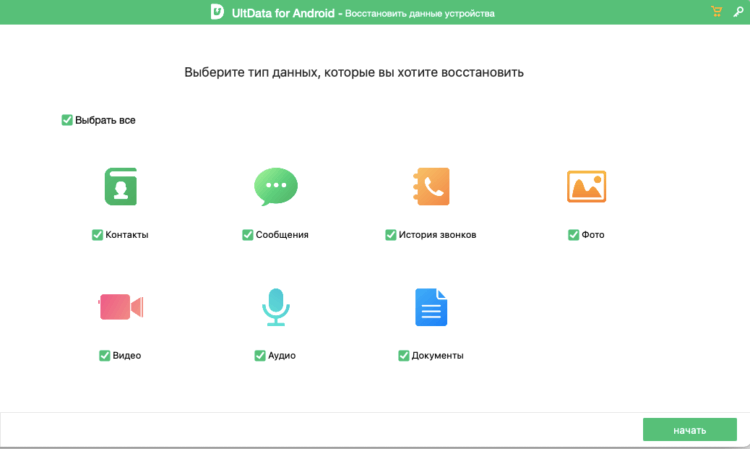
Восстановить можно довольно широкий спектр данных, не только фото
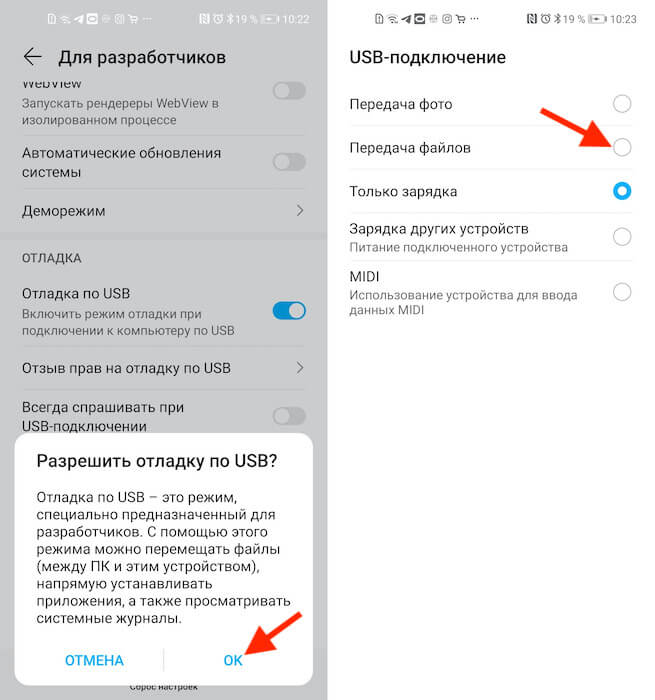
Без отладки по USB ничего не сработает
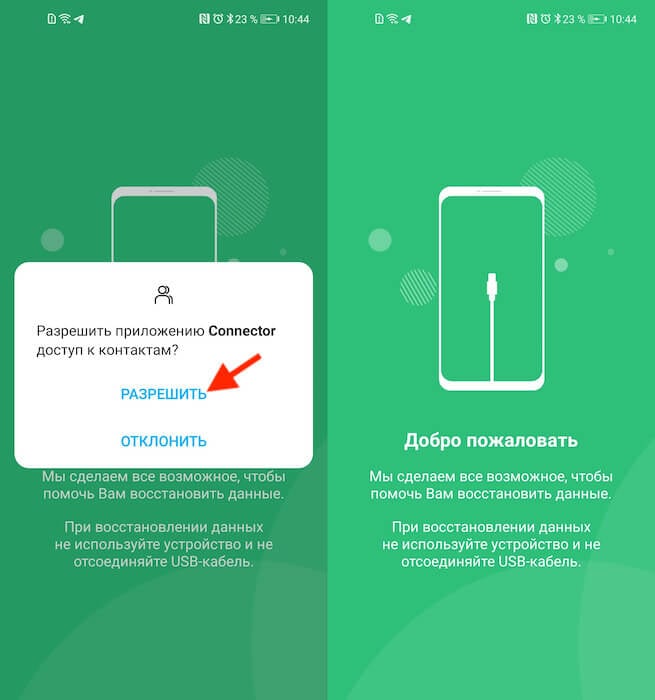
Раздайте утилите необходимые разрешения прямо на телефоне
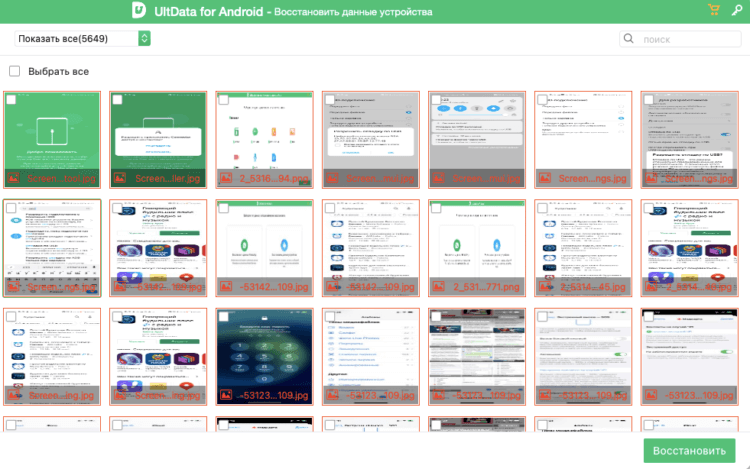
Выберите фотографии, которые хотите восстановить
Утилита UltData for Android довольно универсальна. Она позволяет как восстановить удалённые фото на Андроиде, так и вернуть стёртые контакты, сообщения, медиавложения, историю звонков, видеозаписи, аудиосообщения, документы. Кстати, таким образом даже можно восстановить удалённые фото WhatsApp на Android. Правда, учитывайте, что, чем больше времени прошло с момента удаления, тем сложнее может быть восстановить эти данные.
Как восстановить фото из удалённых
Впрочем, некоторые смартфоны под управлением Android имеют встроенную корзину для фото. Она представляет собой отдельный альбом, который называется «Удалённые» или «Недавно удалённые». Туда сгружаются все снимки, скриншоты и видеозаписи, которые вы хотите удалить.
Они хранятся там 30 дней, после чего окончательно удаляются окончательно. Учитывайте, что этот способ не позволяет восстановить данные после сброса настроек Android. Однако до истечения 30 дней вы всё ещё можете восстановить удалённые фотографии и видеозаписи самостоятельно, не обращаясь к вспомогательным утилитам.
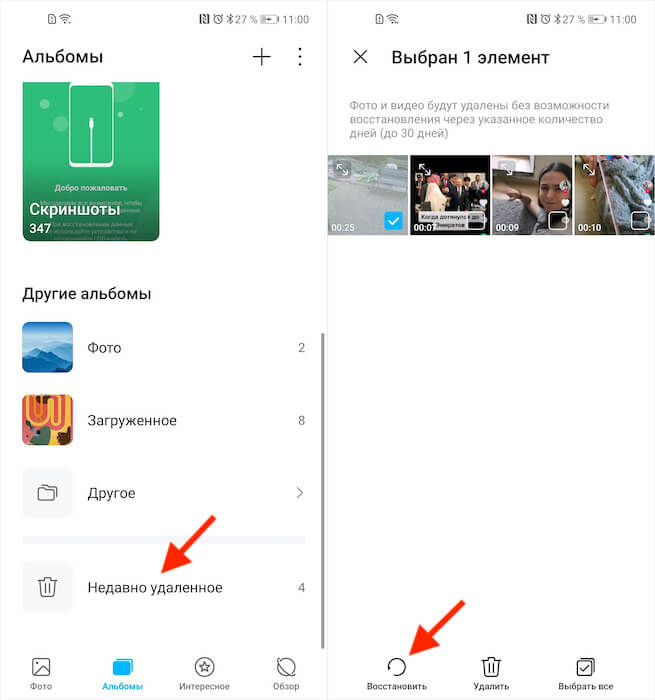
Почти каждый Android-смартфон обладает папкой «Удаленные»
После этого фотографии пропадут из альбома с удалёнными файлами и появятся в том альбоме, откуда они были удалены изначально. Но, если вы не успели восстановить их в течение 30 дней, пиши пропало. Фотографий больше в альбоме не будет.
Единственным способом вернуть их будет утилита UltData for Android. Но, если вы думаете наперёд, можете воспользоваться сервисом «Google Фото», который автоматически выгружает все ваши фото и видео в облако и хранит там постоянно.
Как восстановить фото с карты памяти
Третий способ предполагает восстановление фотографий с карты памяти телефона. Правда, по уровню удобства он уступает и первому, и тем более второму способу, потому что для этого вам придётся задействовать другую утилиту под названием Recuva.
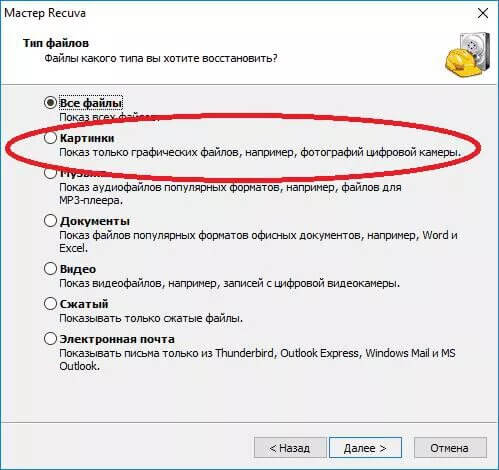
Выберите тип данных для восстановления
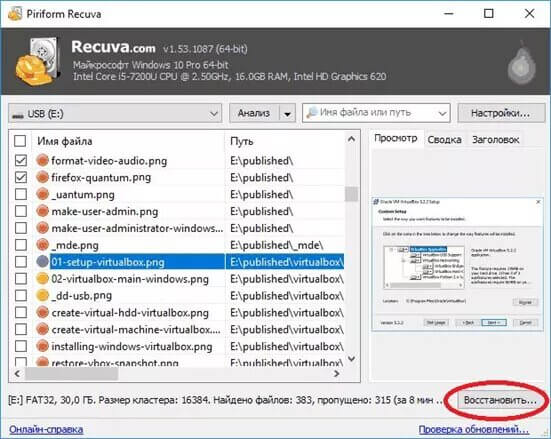
Восстановить можно не все фото
На самом деле Recuva может искать удалённые данные на карте памяти, даже если просто подключить смартфон к компьютеру по кабелю, не извлекая саму флэшку. Однако практика показывает, что лучше всё-таки использовать специальный карт-ридер, потому что не все телефоны распознают SD-карты как отдельные тома.
Поскольку Recuva опирается на информацию об удалённых данных, миниатюрах и другие сведения, очевидно, что утилита может найти не все фотографии, которые вы ранее удалили. Поэтому не возлагайте на приложение больших надежд. Кроме того, ему может быть не под силу вернуть фото, которые были удалены полгода или год назад.

Новости, статьи и анонсы публикаций
Свободное общение и обсуждение материалов
Одним из лучших продуктов Apple последнего времени может по праву считаться приложение «Локатор». Оно объединяет все устройства компании в обширную инфраструктуру, позволяя им работать в качестве ретрансляторов сигналов от потерянных гаджетов к их владельцам, независимо от уровня зарядки или подключения к интернету. То есть iPhone может быть полностью разряжен, но он будет подавать сигнал бедствия. Короче, круто. Жаль только, что у Google такого никогда не было. Но вскоре это останется в прошлом.

Сейчас буквально в каждом обновлении софта разработчики говорят о безопасности, а известные мессенджеры до сих пор соревнуются в этом параметре. Во всех популярных приложениях для обмена сообщениями нас предупреждают, что данные находятся под чуткой защитой. Аргументируют это обычно уведомлением «Все сообщения в чате защищены сквозным шифрованием», после которого появляется ощущение, что все находится под контролем. Предлагаю перестать слепо доверять разработчикам и наконец выяснить, что такое сквозное шифрование и зачем это нужно простому пользователю.
Лучшие программы для восстановления удаленных фотографий на телефоне Андроид 2020
 Илья – главный редактор сайта softdroid.net. Является автором нескольких сотен руководств и статей по настройке Android. Около 15 лет занимается ремонтом техники и решением технических проблем iOS и Android. Имел дело практически со всеми более-менее популярными марками мобильных смартфонов и планшетов Samsung, HTC, Xiaomi и др. Для тестирования используется iPhone 12 и Samsung Galaxy S21 с последней версией прошивки.
Обзор лучших программ для восстановления фото, изображений и других файлов на смартфоне / планшете Андроид с возможностью бесплатного просмотра результатов.
Очень сложно найти хорошую (= эффективную) программу для восстановления фото на Андроид, поскольку не все из них способны сканировать внутреннюю память телефона.

Как и во многих других подобных приложениях для восстановления, DiskDigger отображает окошко с предосмотром результатов. Таким образом, вы сможете выбрать определенные изображения для сохранения, а также быстро определить, какие из них повреждены и не подлежат возврату. Список результатов легко отсортировать по дате, размеру, имени файла.
Если фотографии были удалены с карты памяти, советуем приглядеться к программе Recuva. Представлять эту программу вряд ли нужно, она входит в топ лучших приложений для восстановления удаленных фото на sd карточке телефона и компьютере.
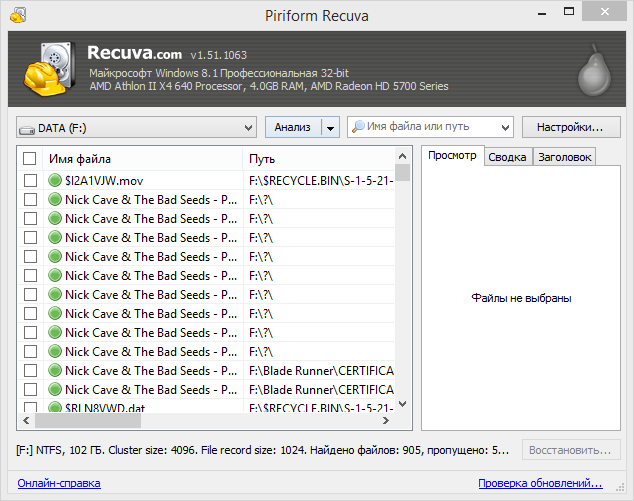
Поскольку мы говорим о фото на телефоне, стоит отметить следующее: Recuva не вернет удаленные файлы из памяти телефона, поскольку для чтения внутренней памяти (internal storage) устройства эта память должна монтироваться как отдельный файловый топ и отображаться в Проводнике (об этом будет отдельная статья). Таким образом, программа ищет данные на карте памяти, присоединенной к компьютеру через карт-ридер.
Программа сканирует выбранные область карты памяти, восстанавливая структуру папок. В результате, найти пропавшую картинку, фотографию будет чуть проще, нежели искать ее во множестве безымянных файлов (поскольку при удалении очень часто теряется название картинки).
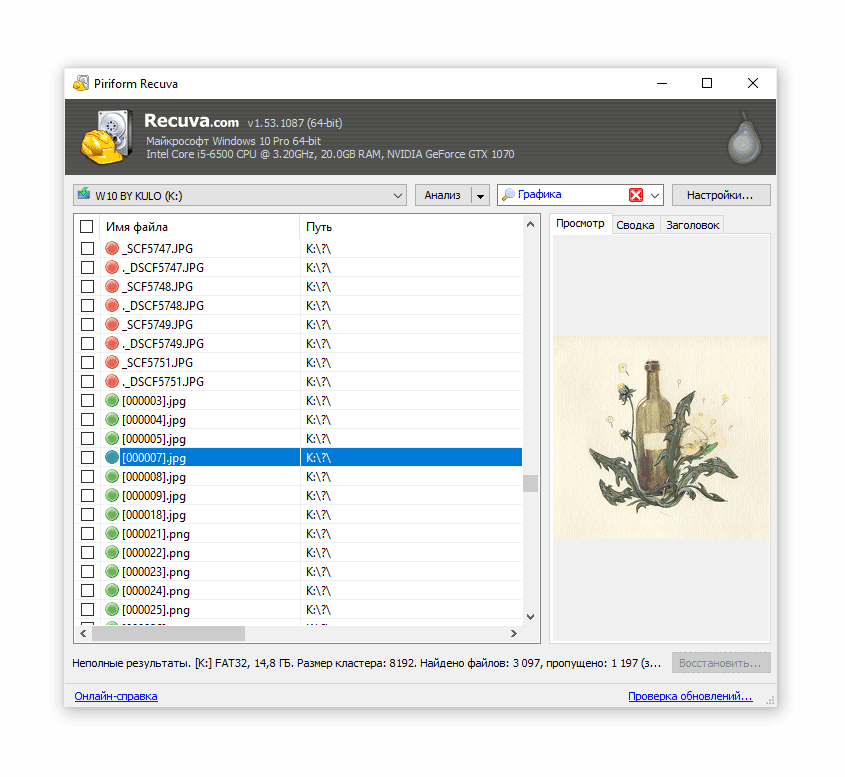
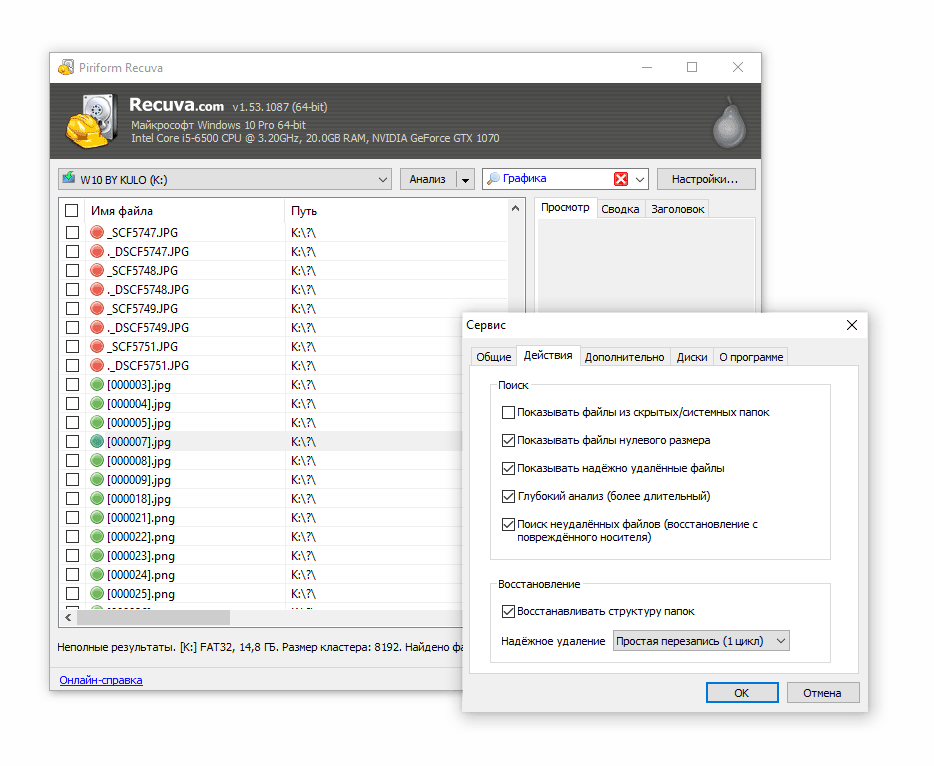
В общем, Recuva окажет помощь обладателям Андроид, если файлы были удалены с microsd карточки. Разобраться с recovery-программой сможет неопытный пользователь (в наличии пошаговый мастер восстановления), а для продвинутых юзеров имеется экспертный режим работы с программой.
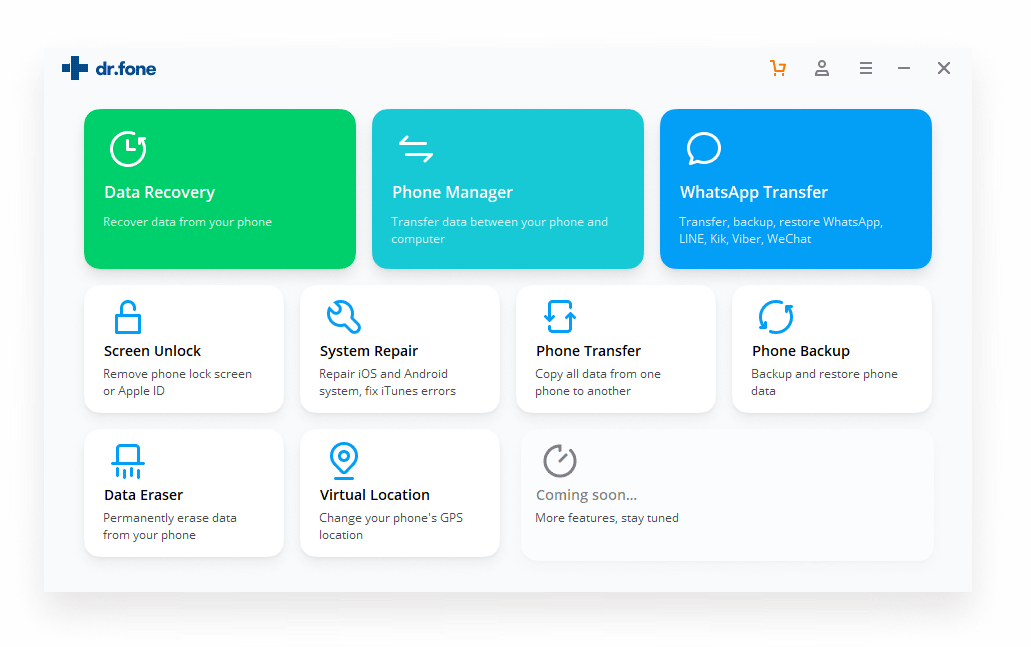
С давнего времени Wondershare входит в топ-3 приложений для восстановления данных на Андроиде, iOS и других платформах. Сложно поверить, что разработчики тестировали Dr Fone на 6000 девайсов (согласно описанию на официальном сайте), тем не менее, по нашим тестам, программа уверенно работает на старых версиях Андроид, от 2.2 и выше. Имейте в виду, что для корректной работы потребуется рут-доступ, включить его очень просто через мастер настройки Dr Fone.
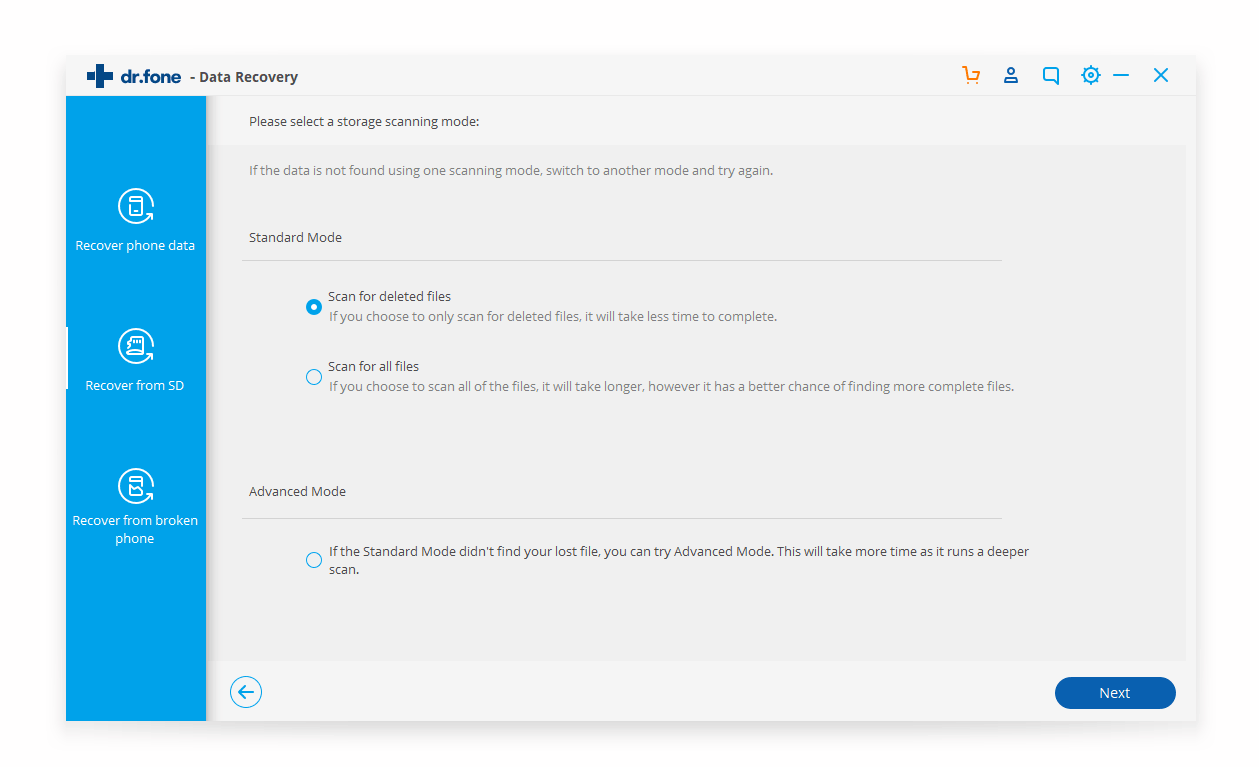
Dr Fone for Android восстанавливает случайно удаленные фотографии на смартфонах и планшетах. В мастере восстановления галочкой нужно отметить Gallery и выбрать Standard или Advanced mode. Во втором случае программа получает полный доступ над файловой системой Андроид, что, теоретически, повышает шансы найти удаленную картинку через приложение. Однако это небезопасно и чревато неприятностями.
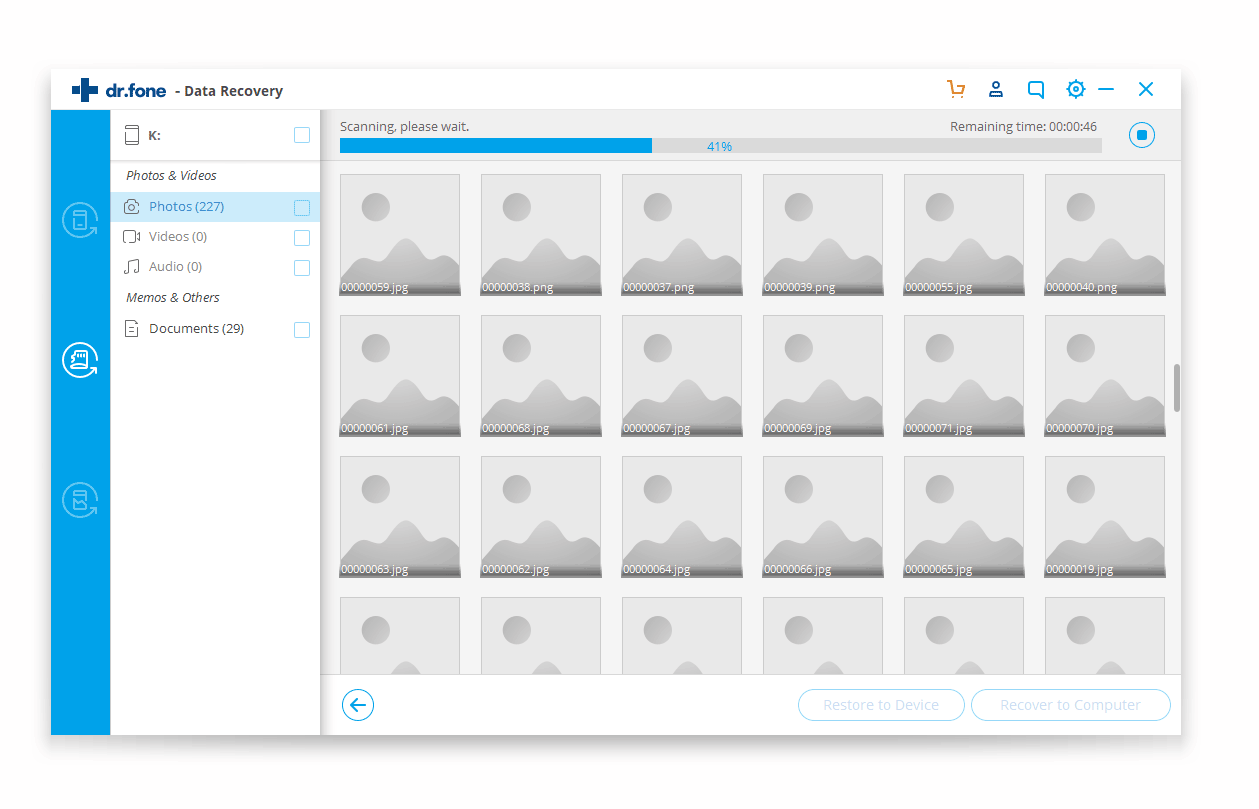
В режиме предосмотра можно ознакомиться с найденными изображениями, отсортировать их по дате, имени и сохранить на компьютер.
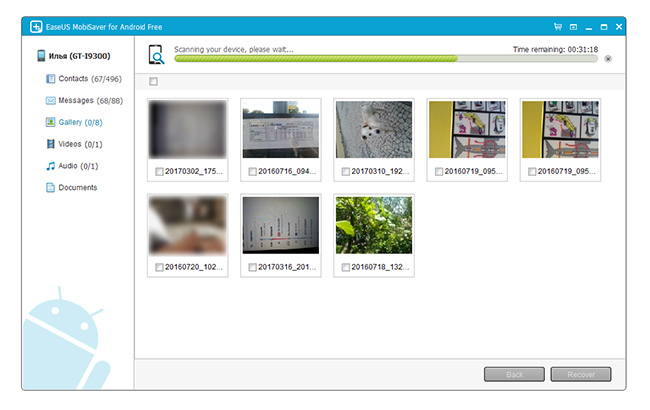
Это специализированное приложение для восстановления мобильных данных в памяти устройства или на microsd. Функции мало чем отличаются, скажем, от Wondershare Data Recovery. Другими словами, вам не нужно разбираться в настройках восстановления (собственно настроек в MobiSaver не предусмотрено). Все операции выполняются через пошаговый мастер. В результате, в разделе Gallery вы увидите фотографии из Галереи и те, которые удалось обнаружить.
Программа EaseUS MobiSaver не гарантирует, что найдет изображения в удаленных областях памяти телефона, доступ к которым запрещен на уровне root. Тем не менее, часть фотографий она сможет восстановить “по горячим следам” – пока они не были перезаписаны другой информацией.
Однако есть еще один надежный способ защитить себя от потери фотографий и других документов в памяти телефона и на sd карте телефона.
Настоятельно советуем установить Dumpster, чтобы обезопасить себя от безвозвратной потери пользовательских данных.
Undeleter
Это программа для восстановления удаленных файлов во внутренней памяти Андроид и на sd карте. Работает со всеми типами данных, в том числе она позволяет вернуть в исходное состояние случайно удаленные фото и/или видео.
Для полноценной работы с утилитой необходимо установить на устройство root-права (права полного доступа к файловой системе). Без этого восстановление со внутренней памяти будет очень ограниченным. В то же время, при помощи Undeleter можно искать данные на SD-карте без предоставления root-прав.
Программа бесплатна при условии просмотра рекламы. Для отключения рекламы и получения возможности работать в фоновом режиме потребуется ключ, купить его можно через Google Play.
Photorec
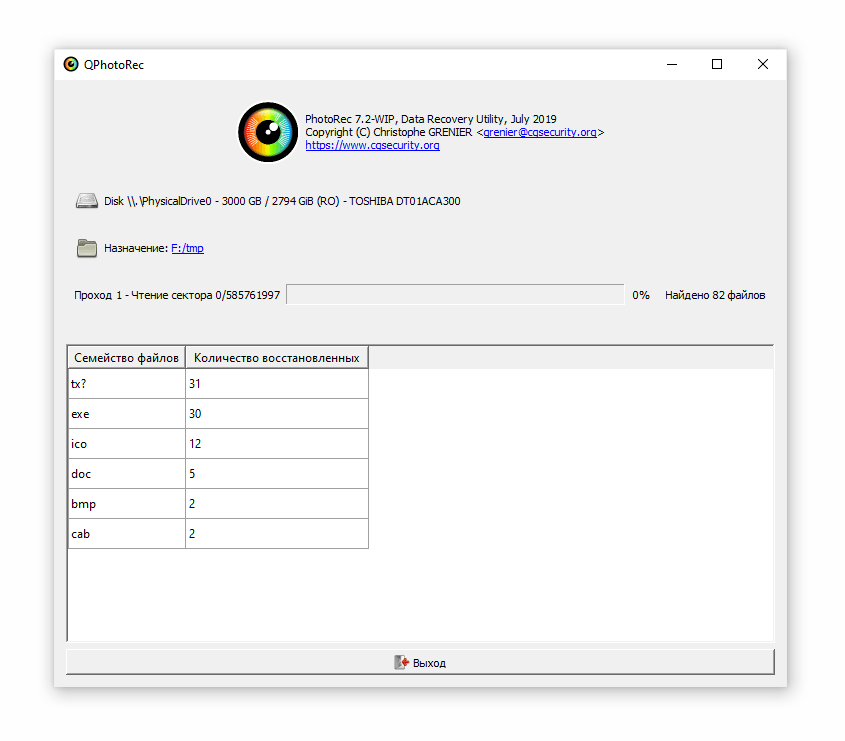
Утилита позволяет восстановить удаленные мультимедиа на фотоаппаратах, видеокамерах, планшетах и смартфонах. Даже если файловая система sd карты сильно повреждена, Photorec осуществляет поиск по сигнатурам и успешно ремонтирует файлы с поврежденными заголовками.
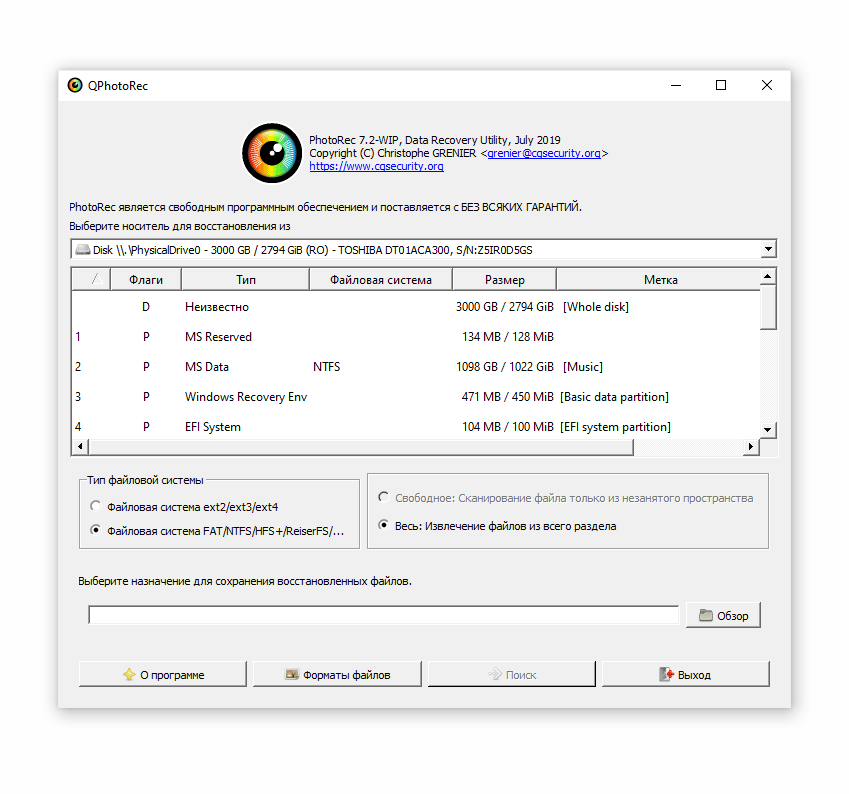
Программу можно бесплатно скачать на официальном сайте вместе с инструкцией по пользованию.
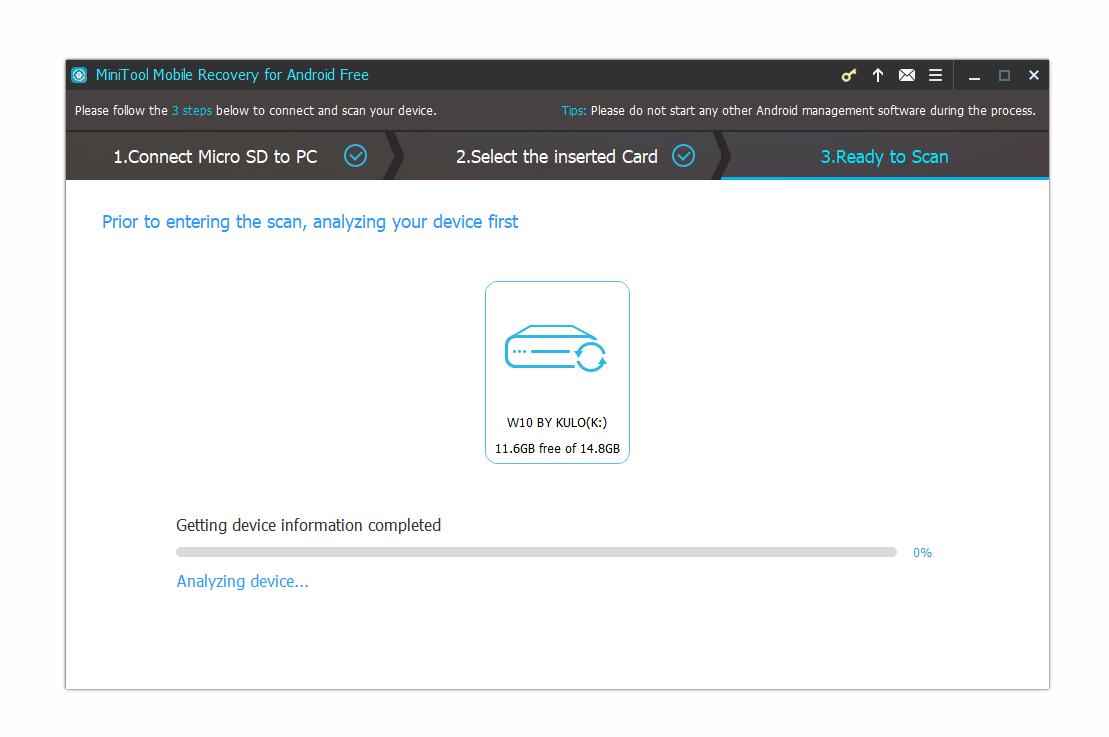
MiniTool Mobile Recovery
Бесплатная инструмент для восстановления утерянных, а также поврежденных фотографий, изображений для устройств с операционной системой Андроид, мультимедиа форматов, вложений WhatsApp, пользовательских и скачанных файлов.
Кейсы, с которыми работает MiniTool Mobile Recovery:
MiniTool Mobile Recovery восстанавливает данные как из телефона, так и с карты памяти независимо от причины их исчезновения. Для полноценного сканирования гаджета необходимы root-права.
Программа доступна в бесплатной (ознакомительной) и платной версии. В бесплатном варианте (Free) можно восстановить не более 10 файлов. В полной версии (Full) количество сохраняемых изображений не ограничено.
GT Recovery
GT Recovery – бесплатное приложение для восстановления случайно удаленных фотографий без подключения к компьютеру. Функционирует только на root-устройствах.
Поддерживает восстановление изображений, потерянных в случае:
Работает GT Recovery довольно просто:
DiskDrill
Программа для восстановления удаленных изображений с любых носителей информации: с телефона или планшета, карт памяти, внешних устройств, HDD/SSD.
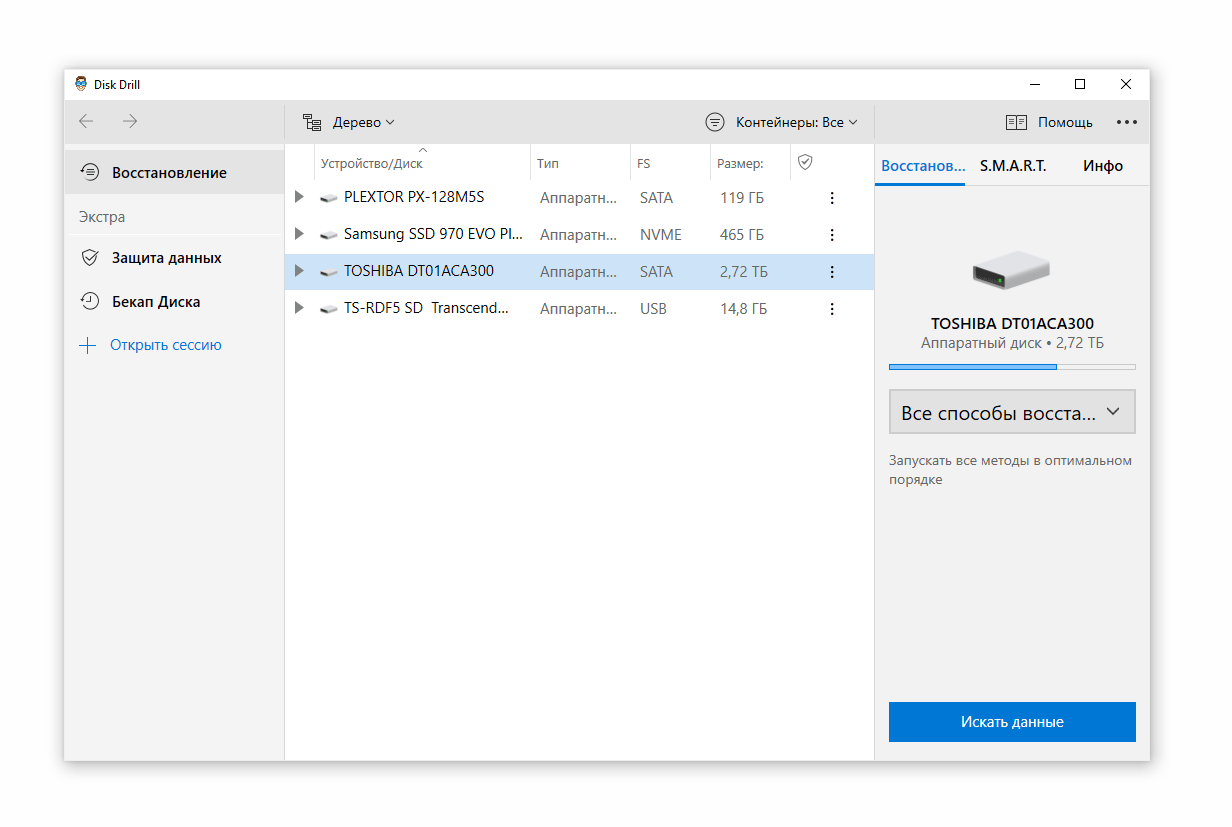
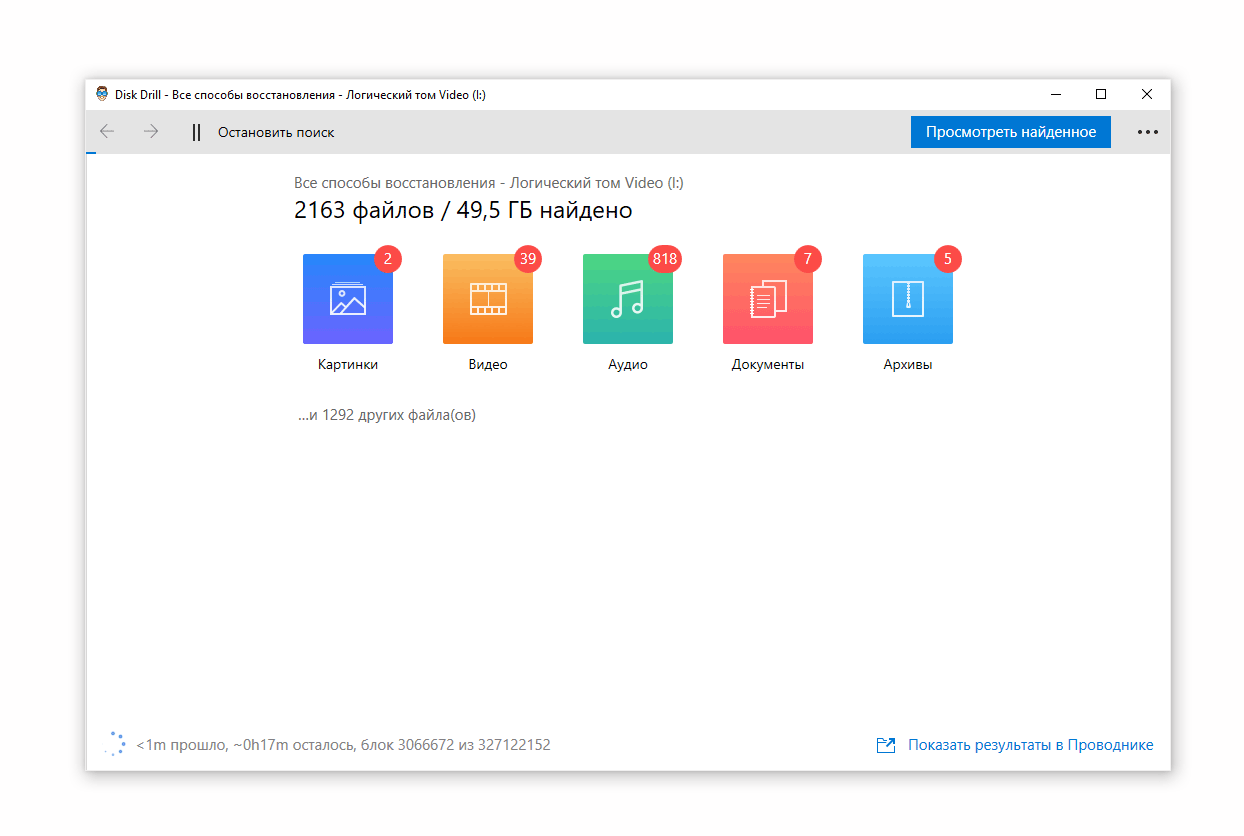
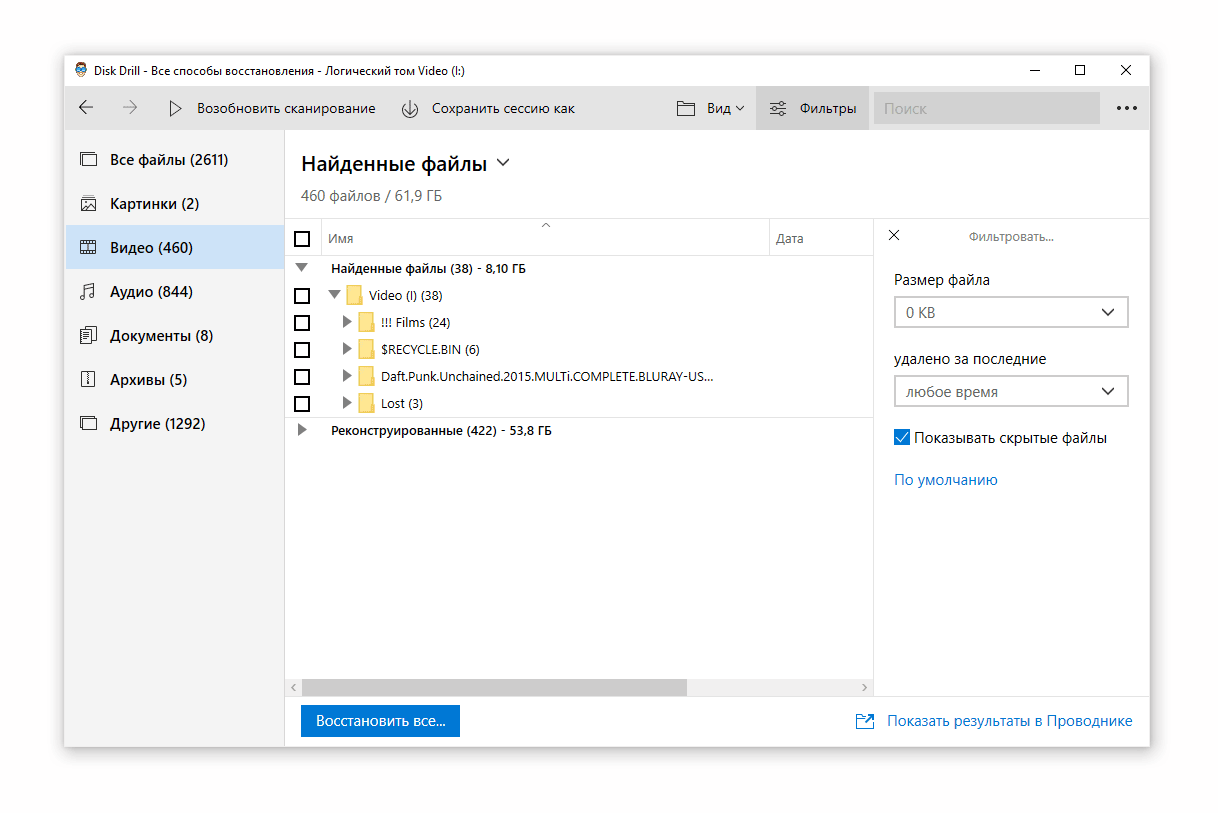
DiskDrill имеет в наличии две версии – бесплатная и PRO. Бесплатный вариант подразумевает восстановление до 5000 Мб информации, защиту данных, неограниченный предварительный просмотр. В версии PRO к указанным возможностям добавляются быстрое и глубокое сканирование, поиск разделов и неограниченное восстановление всех форматов.
Часто задаваемые вопросы
Возможно ли (если да, то через какую программу) восстановить фото без root-прав, сразу на телефоне?
Да, это возможно, но учитывайте, что в результате вы получите только те удаленные фотографии, которые хранились в папке DCIM, причем чаще всего – эскизы. Восстановить без root можно утилитой DiskDigger для Андроид. Как альтернативу используйте Undeleter.
Телефон отключился, много данных, поэтому железо может быть проблемой программного обеспечения. Как вернуть данные из внутреннего хранилища?
Единственно возможный вариант – квалифицированный ремонт мобильного устройства с сохранением работоспособности основных компонентов. Если вышел из строя дисплей, его можно заменить, сохранив данные на телефоне. Если же повреждены микросхемы, за такой ремонт никто браться не будет.
Главное, чтобы телефон запускался и в нем была возможность предоставить доступ к файловой системе Андроида.
Захожу в программу – там нет фотографий, которые нужно восстановить. Вместо этого отображаются фотографии которые уже есть в Галерее.
Действительно, программы вроде Dr Fone и Mobisaver грешат тем, что показывают в результатах фото, которые не были удалены. Но в настройках можно установить фильтр – Show only deleted items. В любом случае, не стоит от подобных инструментов ожидать хороших результатов, они всегда “привирают”.
Есть ли программа, которая восстанавливает удалённые фотографии за последний день или временной промежуток?
Фильтр по дате имеется в большинстве настольных и мобильных приложений. Например, в Diskdigger for Android, при активном сканере, можно указать дату создания фото на мобильном устройстве. Также помогает сэкономить время установка минимального и максимального размеров изображений. Аналогичные опции содержатся в Recuva для Windows.
Скопировал на sd карту информацию (фото, видео). При подключении sd карты к ПК, он не видит карту. Нужно в программе Recuva восстановить файлы.
Удаляла с помощью ПК фото на карте памяти телефона, случайно удалила папку с фотками. Скачала программу DiskDigger, но она не находит файлы.
Есть бесплатные программы со схожей функциональностью. Из наиболее специализированных инструментов я советую PhotoRec. Можно выбрать сканирование как всей файловой системы, так и свободного пространства sd-карты. Поддерживаются форматы фото и изображений, включая jpg, png, gif, raw и прочих.
Проблема с восстановлением файлов. Когда я дошла до 6 шага (сохранить и восстановить на диск), программа пишет, что для сохранения нужна премиум версия.
Многие программы используют схожие алгоритмы. Если одна из них предоставила результаты – попробуйте бесплатным инструментом сделать то же самое. На этот случай используйте Recuva или PhotoRec, они полностью бесплатны для некоммерческого применения.



