
Как восстановить удаленные сообщения в WhatsApp
Восстановить удаленные сообщения в WhatsApp можно, но только в том случае, если пользователь принял меры по регулярному сохранению переписки заранее. Разговор идет о настроенном резервном копировании всей переписки в облако. Именно оттуда мы и сможем восстановить удаленные сообщения.
В мессенджере работают две системы резервного копирования – облачная и локальная. Облачное резервирование доступно как на Android, так и на iOS. Что касается локального резервирования, то оно работает только на Android. Облачная система резервного копирования нуждается в первоначальной настройке.

Помните, что восстановить удаленные сообщения, которые были удалены несколько минут назад, невозможно. Ближайшая точка восстановления находится в то время, когда была сделана последняя резервная копия – они создаются в 2 часа ночи по местному времени. Периодичность создания копий выбирается пользователем, доступны три варианта:
Чтобы активировать регулярное создание копий переписки в облачное хранилище, воспользуйтесь инструкцией:
Резервное копирование настроено. На Android-устройствах дополнительно предусмотрены локальные копии – они создаются одновременно с облачными и не требуют настройки.
Инструкции по восстановлению
Случайно удалили важную переписку – вы можете восстановить ее с момента создания последней резервной копии. Те сообщения, которые были отправлены и получены после создания копии, восстановить не получится. Чтобы восстановить удаленные сообщения, следуйте инструкции:
Как восстановить переписку в Вотсапе разными способами
Приложение WhatsApp поддерживает автоматическое резервное копирование. Благодаря этому пользователи могут узнать, как восстановить Ватсап на телефоне после удаления. Важно понимать, что провернуть эту процедуру возможно только по отношению к чатам за последнюю неделю и лишь при условии, что эти данные не удалялись с телефона или он не откатывался до заводских настроек.
Резервные копии в облаке
Чтобы бэкапы не забирали место в памяти телефона, можно копировать их в облако. Включить данную функцию необходимо самостоятельно. Вот инструкция для тех, кто не знает, как восстановить WhatsApp:
Чтобы проверить, произошел ли перенос в облачное хранилище, необходимо зайти на Google Drive, выбрать в левом меню пункт «Хранилище», а затем справа нажать «Резервные копии».
Перед вами должны появиться данные с надписью: «Резервная копия WhatsApp» и значком облачка.
Чтобы восстановить сообщения отсюда, необходимо:
Скорость восстановления целиком и полностью зависит от интернета и объема данных. Иногда процесс может протекать до нескольких часов.
Локальные резервные копии
Восстановление диалогов происходит из файлов, оставленных мессенджером на телефоне. Чтобы Вацап время от времени оставлял бэкап, нужно:
Для тех, кто не знает, как восстановить удаленные сообщения, данный раздел позволяет самостоятельно создать контрольную точку. Для этого нужно нажать на соответствующую кнопку зеленого цвета. При выборе определенного пункта ниже, параллельно будет создаваться дополнительная копия и на облачном хранилище.
Восстановление из локальной резервной копии
Так как восстановить удаленную переписку в Ватсапе можно только с помощью бэкапа, нужно, чтобы приложение время от времени оставляло на телефоне свои данные. Чтобы его найти, необходимо:
Файлы-бэкапы сообщений будут начинаться с «msgstore», далее будет следовать дата и дополнительная информация, изначально они зашифрованы, так что просто так прочитать их не удастся. Чтобы восстановить WhatsApp, необходимо:
Чтобы в сообщениях WhatsApp также остались отправленные видео и аудио, перед повторной установкой мессенджера нужно кроме «Databases» вернуть еще и «Media» (путь — Внутренняя память/WhatsApp/Media).
Удобство использования WhatsApp заключается в том, что все удаленные переписки быстро восстанавливаются при наличии резервной копии на облаке или на самом устройстве.
Восстановление чатов с использованием дополнительных программ
Помимо стандартных способов восстановить удаленные сообщения, можно воспользоваться одной из сторонних утилит. Они значительно облегчают задачу поиска необходимых папок. Главное, чтобы файлы оставались на устройстве.
Undeleter
Данная программа поможет восстановить чаты. Она сканирует память устройства и «вытаскивает» из нее все то, к чему может получить доступ. Для ее запуска у пользователя должны быть права суперпользователя, то есть root доступ.
DiskDigger
Еще одна программа, которой можно воспользоваться для поиска удаленных файлов. Она сканирует как внутреннюю память, так и внешние накопители. Помимо восстановления резервных копий, ее также можно использовать для фото и видео, а также пользовательских файлов, посланных по WhatsApp.
Notification History
В отличие от предыдущих программ, с помощью Notification History избежать удаления чатов можно только в том случае, если утилита была установлена до стирания. Таким образом, устанавливая данное приложение, пользователь может перестраховаться от случайного удаления сообщений. Работает оно следующим образом:
Данная утилита позволяет восстанавливать отдельные сообщения, что бывает довольно полезно в отдельных переписках.
Восстановление удаленных сообщений на iPhone
Чтобы восстановить удаленные чаты, необходимо также воспользоваться облачным сервисом, как и в случае с телефонами на Андроид. Однако в этом случае данные будут сохраняться в iCloud. Для создания резервной копии на iPhone, необходимо:
Чтобы восстановить удаленные данные из iCloud на Айфоне, пользователь должен:
Важно, чтобы при создании резервных копий в iCloud и при восстановлении использовался один и тот же номер телефона. Через другую учетную запись восстановить удаленные чаты не получится. Таким образом, при использовании одного аккаунта iCloud разными телефонами, данные будут храниться в отдельности. Но на новом телефоне с другим номером старую переписку восстановить не получится.
Проблемы, с которыми можно столкнуться при создании резервной копии
В некоторых случаях iCloud не позволяет создать резервную копию. Тогда нужно следовать следующей инструкции:
Если iCloud не позволяет восстановить резервную копию, нужно убедиться, что:
В большинстве случаев, эти инструкции помогают решить возникающие проблемы. При возникновении других неполадок можно обратиться в службу поддержки WhatsApp.
Отправка чатов по электронной почте
При необходимости, пользователь может отправить себе по электронной почте историю чатов WhatsApp. Это позволит ему сохранить переписку в случае, когда нужно сделать откат телефона до заводских настроек, и если он не знает, можно ли восстановить диалог. Для этого нужно:
Затем пользователь сможет восстановить удаленный чат, используя один из предыдущих способов, а именно — через подключение телефона к компьютеру.
Видео по теме
6 способов, как восстановить переписку в Whatsapp с любого гаджета

Если вы случайно удалили чат в мессенджере, воспользуйтесь одним из способов восстановления переписки в Whatsapp.
Whatsapp – это функциональный и быстрый мессенджер, с помощью которого вы сможете просматривать все диалоги одного аккаунта с разных устройств. С функцией восстановления удаленных сообщений вы не потеряете важную информацию и вложенные в нее файлы. Вернуть сообщения можно с телефона, планшета и компьютера.

Автоматическое сохранение и варианты восстановления
Разработчики предусмотрели опцию автоматического хранения всех удаленных из приложения переписок.
Даже если вы стерли цепочку сообщений из своего аккаунта, данные будут храниться на сервере 7 дней.
За это время вы сможете восстановить утерянные данные. Они снова будут отображаться в пользовательском аккаунте.
Резервная копия не занимает места на клиентском устройстве и восстановить её можно как со смартфона, так и с помощью веб-версии мессенджера.
Как включить автосохранение?
Функция резервного копирования настроена по умолчанию в любой версии программы. Также, в ночное время на сервер разработчика отправляются все отправленные за день сообщения.
Другие способы восстановления:
По истечению семи дней виртуальные чаты удаляются. Вернуть ее можно только в том случае, если ранее вы сохраняли резервную копию данных в свое облачное хранилище или делали бэкап системы в результате подключения телефона к компьютеру. Рассмотрим детальнее все вышеуказанные способы возврата чата.
Создание резервной копии
Пользователи могут создавать резервные копи чатов самостоятельно. Копии хранятся:
Следуйте инструкции для включения функции автоматического копирования:
2В главном меню кликните на «Настройки»;
3В новом окне выберите поле «Чаты»—«Резервные копии чата»;
4Нажмите на клавишу «Резервное копирование». Теперь все цепочки писем будут архивироваться и сохранятся в память устройства. Для настройки облачного копирования, кликните на пункт «Копирование на Google Диск» — авторизуйтесь и выберите периодичность отправки информации в облако.

Рис.2 – включение резервного копирования
Советуем использовать облачное копирование только когда устройство подключено к сети Wi-Fi, ведь трафика мобильного оператора может быть недостаточно для синхронизации данных.
Для этого в поле «Использование» выберите «Только Wi-Fi».
Чтобы синхронизировать не только текстовые данные, отметьте галочкой нужный тип контента (видео, изображения или документы).

Рис.3 – настройка бэкапа для облачного хранилища
Возврат удалённого чата
Недавние сообщения
Для возврата цепочки писем, сообщения в которой написаны не более 7 дней назад достаточно просто удалить мессенджер и заново установить его на девайс. Весь удаленный контент будет возвращен в память устройства и в окне программы появятся пропавшие диалоги.
Сразу после первого запуска программы Whatsapp сканирует карту памяти на наличие сохраненных резервных копий.
В окне приложения появится указанное на рисунке сообщение. Нажмите на «Восстановить»:

Рис.4 – возврат недавно удалённых чатов
Старые диалоги
Если появилась необходимость вернуть более старые сообщения, необходимо выполнять все действия вручную, так как мессенджер не сможет самостоятельно вернуть данные:
1С помощью любого файлового менеджера зайдите в карту памяти;
2Откройте папку WhatsApp/Databases;
3В появившемся окне отобразятся базы данных сохранённых цепочек писем. Каждый из этих файлов зашифрован, а его названии присутствует дата добавления резервной копии. Таким образом, вы можете восстановить только нужные чаты.

Рис.5 – папка с копиями чатов
4Найдите файл с подходящей датой и переименуйте его в db.crypt12, чтобы приложение распознало документ и восстановило сообщения. Переименованный файл должен оставаться на карте памяти в папке Databases;
5Далее удалите мессенджер с гаджета и установите его повторно, воспользовавшись официальным магазином приложений или сайтом разработчика https://www.whatsapp.com//;

Рис.6 – переустановка приложения
6После повторного запуска программы подтвердите свой номер и авторизуйтесь. Далее появится окно «Обнаружена резервная копия» — программа указывает на переименованной ранее файл. Кликните на «Восстановить»;

Рис.7 – вход в аккаунт
7Процедура возврата цепочек писем может занять несколько минут. В процессе восстановления не сворачивайте программу. Далее вы увидите сообщение об успешном завершении процесса и количество восстановленных чатов, вложений или отдельных текстовых сообщений.

Рис.8 – успешный возврат удаленных чатов
Важно! В результате восстановления со смартфона удаляется файл msgstore.db.crypt12 и все другие документы в папке Databases. Чтобы сохранить новую копию, включите опцию создания бэкапа в настройках телефона (Рисунок 2).
Возврат чата после удаления программы или очистки карты памяти
Если вы хотите восстановить чаты в Whatsapp, но уже успели отформатировать карту памяти или удалить содержимое папки Databases, вернуть письма можно только с помощью компьютера и стороннего ПО.
Самый высокий показатель успешных попыток восстановления данных показывает утилита Hetman Partition Recovery.
С её помощью вы можете вернуть практически все письма, которые когда-либо хранились в вашем аккаунте.
Следуйте инструкции:

Рис.9 – подключение смартфона к ПК

Рис.10 – сканирование карты памяти
С помощью Hetman Partition Recovery вы сможете восстановить любые файлы в операционной системе Android.
После использования программы выполните попытку возврата резервной копии чатов, как это было описано в предыдущем разделе статьи – удалите мессенджер и установите его заново, авторизуйтесь, переименуйте файл в папке Databases, в приложении откройте окно выбора резервной копии и кликните на восстановленный файл.
Некоторые сообщения или цепочки могут отображаться в нечитабельном формате. Это означает, что при попытке их восстановления произошла ошибка или сбой в кодировке.
Попробуйте выполнить все действия заново или воспользуйтесь любой другой программой для восстановления файлов карты памяти – CC Recovery, ES Recovery и прочие.
Перемещение переписки между устройствами
В случае смены смартфона, вы легко сможете скопировать все чаты и сообщения на новый гаджет.
Для этого установите мессенджер на втором устройстве и войдите в систему (на обеих смартфонах нужно войти в Whatsapp под одинаковыми сотовыми номерами).
Затем переместите файлы из директории Databases из старого гаджета на новый. Далее выполните восстановление из существующей резервной копии.
В результате, на новом гаджете появятся все ваши диалоги с другими пользователями, сохранится телефонная книжка, вложения и данные настроек программы.

Рис.11 – трансфер истории сообщений на новый телефон
Возврат удалённых медиа файлов и вложений
Стандартный бэкап программы Whatsapp содержит только текстовый контент, то есть простые сообщение и цепочки связанных писем с указанием автора и даты отправления.
Вложения медиа файлов и офисных документов не сохраняются, а часто именно из-за них появляется необходимость возврата чатов.
Следуйте инструкции:

Рис.12 – поиск файла с помощью ПК

Рис.13 – возврат удаленных медиа
Просмотр файла LOG
В случае резервного копирования данных переписки на компьютер пользователя, в памяти ПК сохраняется файл с расширением LOG.
Если вам не удалось восстановить сообщения из резервной копии, можно попытаться отрыть этот файл и просмотреть переписку не в самой программе, а в текстовом редакторе.
Откройте документ LOG в стандартном блокноте или Notepad++.
Переписка будет читабельна. Если же кодировка некорректная, измените её на UTF-8 или Unicode в настройках программы.
Сам файл LOG сохраняется в директорию C/Program Files/Whatsapp/Backup.

Ошибка «Невозможно восстановить копию» — причины и решение
В процессе восстановления писем или вложенных файлов могут возникать ошибки.
Если вы не смогли выполнить возврат чата или его содержимое отображается некорректно, примите следующие меры:
Тематические видеоролики:
WhatsApp: как восстановить переписку после удаления или перехода на новый телефон
Что нужно знать перед процедурой восстановления чатов 
Восстанавливаем историю чата для iPhone
После установки WhatsApp на телефон, приложение, как правило, сразу задает вопрос: «Хотите ли вы регулярно создавать резервную копию?». Это быстро забывается, и мы сами уже не помним, что оказывается делали резервную копию. Если вы владелец iPhone, то ваш бэкап будет храниться в облаке iCloud. Чтобы проверить так ли это, зайдите в приложении в настройки, далее в «Чаты» и «Резервное копирование чатов». 
Здесь будет информации, делается ли для вашего аккаунта резервное копирование, когда был сделан последний бэкап и где он храниться. Если эти данные присутствуют, тогда обратите внимание на дату последней копии – подходит ли она вам? Ведь при восстановлении чата вы получите состояние переписки именно на это время.
Если все ОК и вы готовы сделать восстановление, тогда действуйте так:
Ошибки восстановления
Восстанавливаем историю чата для Android
В отличие от iPhone, резервные копии для Android сохраняются не только в облачное хранилище, но и на локальную память телефона. Из этого бэкапа можно восстановить свой аккаунт в мессенджере на новом устройстве, а также реанимировать собственноручно удаленные чаты.
Чтобы узнать, где храниться ваша резервная копия, зайдите в настройки своего аккаунта в WhatsApp, далее откройте раздел «Чаты», а там «Резервное копирование». Если ваш телефон сохраняет бэкапы и локально, и в облако, то при выборе места восстановления ориентируйтесь по дате последнего копирования.
Из Google Диска
Альтернативой облачному хранилищу iCloud для владельцев телефонов Android будет Google Диск. Прежде чем начать восстановление убедитесь, что, во-первых, на телефоне активен тот аккаунт облачного хранилища, на который вы сохраняли копии чатов, а во-вторых, для авторизации в аккаунте вы используете один и тот же номер телефона. Проверили? Теперь следуйте этой инструкции:
Из локальной копии
По умолчанию приложение само сохраняет резервные копии локально в память вашего телефона. Если вы не изменяли настройки, то скорее всего у вас есть локальный бэкап из которого можно воссоздать историю чатов. Для этого вам нужно будет действовать по инструкции выше, только при выборе места восстановления указать – локальная копия. Но если вы хотите перенести историю переписки на новое устройство, то вам нужно знать еще кое-что.
В зависимости от версии операционной системы вашего телефона, данные с чатами WhatsApp будут лежать по разному пути в локальной памяти устройства. Как правило, этот путь выглядит так: нужно зайти в «Мои файлы», затем открыть «Память устройства», там найти папку «WhatsApp». Однако иногда путь может быть более мудрённым: «Память устройства» — «Android» — «media» — «com.whatsapp». В конечной папке как раз и будут храниться данные для резервного восстановления.
Чтобы начать восстановление на новом телефоне, вам нужно будет:
Что делать, если нужна более ранняя версия истории чатов
Например, вы удалили нужный чат, но после этого WhatsApp уже сделал новую резервную копию. Тогда получится так, что в бэкапе также не будет этого чата. Но если вам нужен именно он, то восстановление нужно делать из более ранней версии бэкапа. И вот какие шаги нужно выполнить:
При желании вы можете восстановить последнюю версию приложения, вновь проделав манипуляции с переименовкой файлов резервных копий.
Как восстановить чаты в WhatsApp
В различных ситуациях история сообщений в Ватсапе может пропасть, например, пользователь случайно удалил чат или с телефоном что-то случилось. Тогда у человека появляется резонное желание все вернуть. Можно ли так сделать? Давайте разбираться. В данной статье мы расскажем, как восстановить чаты в WhatsApp. В тексте указаны пошаговые инструкции для быстрого восстановления всей истории переписки для разных операционных систем и в различных ситуациях.
Как вернуть удаленную переписку в WhatsApp
Мессенджер автоматически каждый день делает бэкап всех диалогов и сохраняет его локально на устройстве в папке WhatsApp/Databases. Здесь хранятся они 7 дней. Каждый день по копии. Самый свежий имеет название msgstore.db.crypt1x. Именно из него происходит восстановление чатов при переустановке приложения. 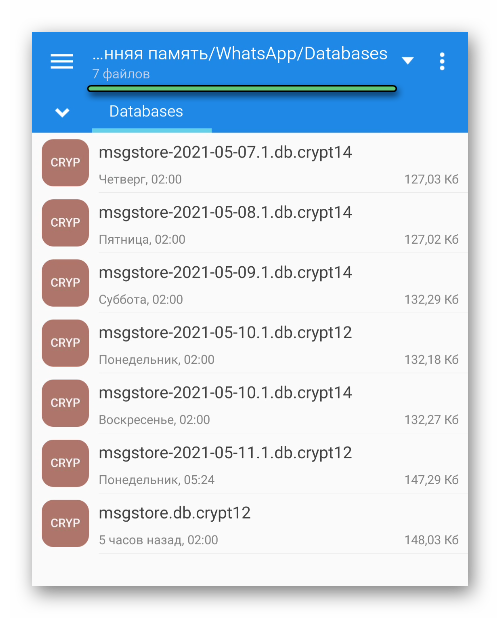
В именах остальных файлов указана дата создания бэкапа. Если беседа или какое-то важное сообщение было удалено более 7 дней назад, то шансы восстановить переписку равны нулю, ведь старые бэкапы удаляются и перезаписываться свежими.
Если требуется вернуть удаленные более одного дня назад диалоги со всеми сообщениями, потребуется выполнить ряд манипуляций с переименованием файлов. Способ не лишен изъяна, восстановленные чаты таким образом не будут содержать информацию, переданную и отправленную после. То есть если вы хотите вернуть данные переписки, удаленные три дня назад, это можно, бэкап с диалогами на эту дату в телефоне есть, но все что вы писали и отправляли позже исчезнет.
Что касается облачных хранилищ
Если вы не привязали к вашему смартфону Google-аккаунт или iCloud, Ватсап вам периодически будет напоминать об этом. Здесь записывается и хранится только одна резервная копия, в зависимости от того какую периодичность вы задали так и будет создаваться бэкап. Каждый раз свежая копия будет собой заменять старую.
Как мы знаем в яблочных устройствах совсем иная архитектура и доступа к памяти и системным папкам как у Android нет, файл с бэкапом в WhatsApp на «яблокофонах» создаются только на iCloud.
Ситуации, когда нужно восстановить чат бывают самыми разнообразными. Телефоны ломаются, приходится сбрасывать настройки или перепрошивать устройство. В данном случае вытянуть бэкапы, если предварительно не было настроено автоматическое резервирование в облако, возможно лишь с помощью сторонних программ для восстановления удаленных файлов при помощи подключения телефона к ПК.
Для разных устройств и в различных ситуациях порядок действий, чтобы вернуть удаленные переписки, будет отличатся.
Варианты восстановления, доступные в мессенджере
Ватсап, как бы нам не хотелось, не кроссплатформенное приложение, несмотря на схожесть интерфейса и перечень опций. Которые, к слову, в разных операционных системах также немного отличаются. И варианты, доступные для восстановления будут также отличаются.
Восстановление переписки после удаления в Ватсапе
Универсальной инструкции, к сожалению, по восстановлению удаленных чатов в мессенджере не существует. И так как восстановить чаты в WhatsApp можно разными способами, все зависит от того, на каком устройстве произошел сбой или был удален чат и когда был удален. А также была ли создана резервная копия в облаке.
Начнем, пожалуй, с самого простого – восстановления из бэкапа, который создается на устройстве каждую ночь по умолчанию (для Android). При условии, что диалог был удален непосредственно перед восстановлением (в течение дня).
Для начала проверьте, дату создания последней резервной копии. Для этого:
Восстановление истории сообщений, удаленных более 1 дня назад
Если нужно выполнить восстановление чатов WhatsApp, которые были удалены не сегодня, а допустим вчера или ранее, тогда нужно предварительно подготовить бэкап:
Чтобы вернуть обратно последнюю переписку, измените имя файла, который мы предварительно переименовывали в набор символов снова на msgstore.db.crypt1x и переустановите приложение по предложенной ранее инструкции.
Восстановление диалогов на другом устройстве
Бываю случаи, когда нужно быстро перенести все чаты на новое устройство. При этом возиться с Google аккаунтом нет времени или возможностей. Можно напрямую перекинуть файл с резервными копиями с одного телефона на другой с помощью ПК или Bluetooth:
Для успешного восстановления здесь нужно выполнить ряд условий:
Восстановление из облачного хранилища
Сохранение резервной копии в облачном хранилище представляет собой безопасную среду, из которой в любой момент можно изъять её и восстановить переписку на любом смартфоне. Но предварительно такое резервирование нужно настроить.
Для Андроид
Инструкция, как в Вотсапе восстановить удаленный чат на телефонах под управление Android:
Для iOS
Перед тем как восстанавливать историю чатов в iPhone из iCloud нужно убедиться, что он включен.
Возвращение данных с помощью сторонней программы
Если у вас не было настроено резервирование в облако и с телефоном случилось непредвиденное: например, его пришлось перепрошить или сбросить настройки, то восстановить историю диалогов можно с помощью сторонних программ, которые позволяют восстановить удаленные файлы.
Такая возможность существует благодаря тому, что на диске информация полностью практически не удаляется. Затирается её название, а при следующей записи новых файлов условно удаленные файлы просто замещаются новыми. И если не тянуть и не качать на телефон ничего лишнего, не пытаться устанавливать Ватсап заново, после перепрошивки есть небольшой шанс, что файл с резервными копиями можно вытянуть из памяти телефона с помощью программы Hetman Partition Recovery:
Все диалоги будут восстановлены.
Когда невозможно восстановить удаленный чат
Не во всех случаях можно восстановить удаленные сообщения. И, к сожалению, если не были соблюдены определенные условия, то история будет утеряна навсегда. На серверах Ватсап чаты не хранится, поэтому обращение в службу поддержки не даст результата.
Всегда сохраняйте резервные копии часов в надежном месте. На Андроид плюс к локальному хранилищу настройте ежедневное сохранение чатов на Google Диске. И тогда с большой долей вероятности, даже если у вас утонет телефон, вы сможете восстановить историю из облака на новом устройстве.



