
Как добавить векторные иллюстрации и создать свой логотип — новые фишки от WIX
В этом обзоре хочу в очередной раз поговорить про конструктор сайтов Wix, а точнее про две новинки ставшие доступными пользователям в начале 2018 года. Как я уже говорил ранее, конструктор позволяет создать сайт с нуля пользователю далекому от программирования, именно эти простота и удобство работы привлекают миллионы пользователей со всего света. Не стану повторяться, и описывать функционал и удобство использования самого Wix, а сразу перейду к делу.
Vector Art: векторные картинки
Одной из новинок стал Vector Art, представленный в феврале этого года. Что это такое? Это дополнение к Wix Editor в виде коллекции векторной графики, которую можно использовать абсолютно бесплатно при создании своего сайта на платформе Wix.com.
В последнее время использование векторной графики в дизайне сайтов стало распространённой практикой. Например, все чаще можно видеть иконки и логотипы на сайте в SVG формате. Векторные картинки, в отличии от обычных растровых (jpg, png, gif), остаются качественными независимо от размера картинки или экрана, и к тому же имеют небольшой вес (размер).
Пользователям предлагается огромная коллекция чарующих, вручную нарисованных, изображений, состоящая из более чем 3000 уникальных иллюстраций, которые сохраняют высокое качество независимо от того насколько они были увеличены или уменьшены при размещении. Можно использовать отдельные изображения или создавать всевозможные комбинации, где единственным ограничением будет воображение автора.
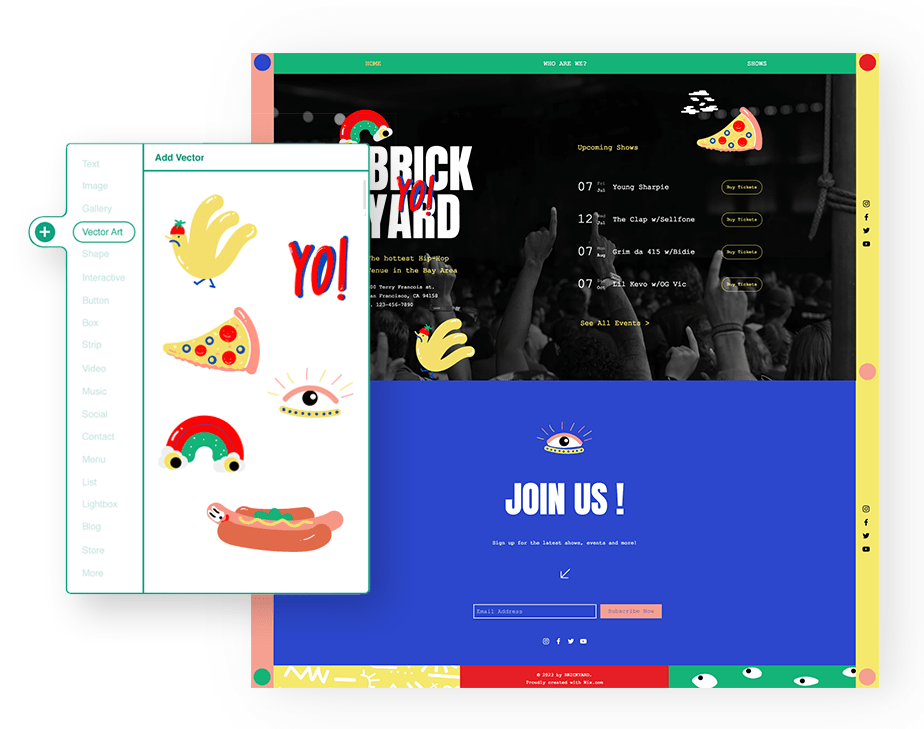

Как добавить изображения из Vector Art на свой сайт?
Необходимо выполнить три простых шага:
Wix Logo Maker: создание логотипа онлайн
Второй интересной новинкой этого года от Wix.com стал Wix Logo Maker. Что это такое? Это, опять же, удобный и простой в использовании сервис для работы с дизайном. На этот раз Wix дает возможность всем желающим, разрабатывать и создавать собственный логотип без помощи дизайнера, иными словами абсолютно самостоятельно и при минимальных затратах.
Работа в Wix Logo Maker начинается с того, что необходимо ответить на несколько простых вопросов о компании, для которой будет разрабатываться логотип, таких как:
Эта информация поможет сложному алгоритму создать наиболее подходящие и персонализированные вариации дизайнов.
Затем необходимо выбрать понравившийся вариант из предложенных и, при необходимости, доработать детали. Для доработки Logo Maker так же даст возможность выбора из множества вариантов цветов, шрифтов и иконок. А после доработки готовый логотип легко сохраняется и скачивается для дальнейшего использование.
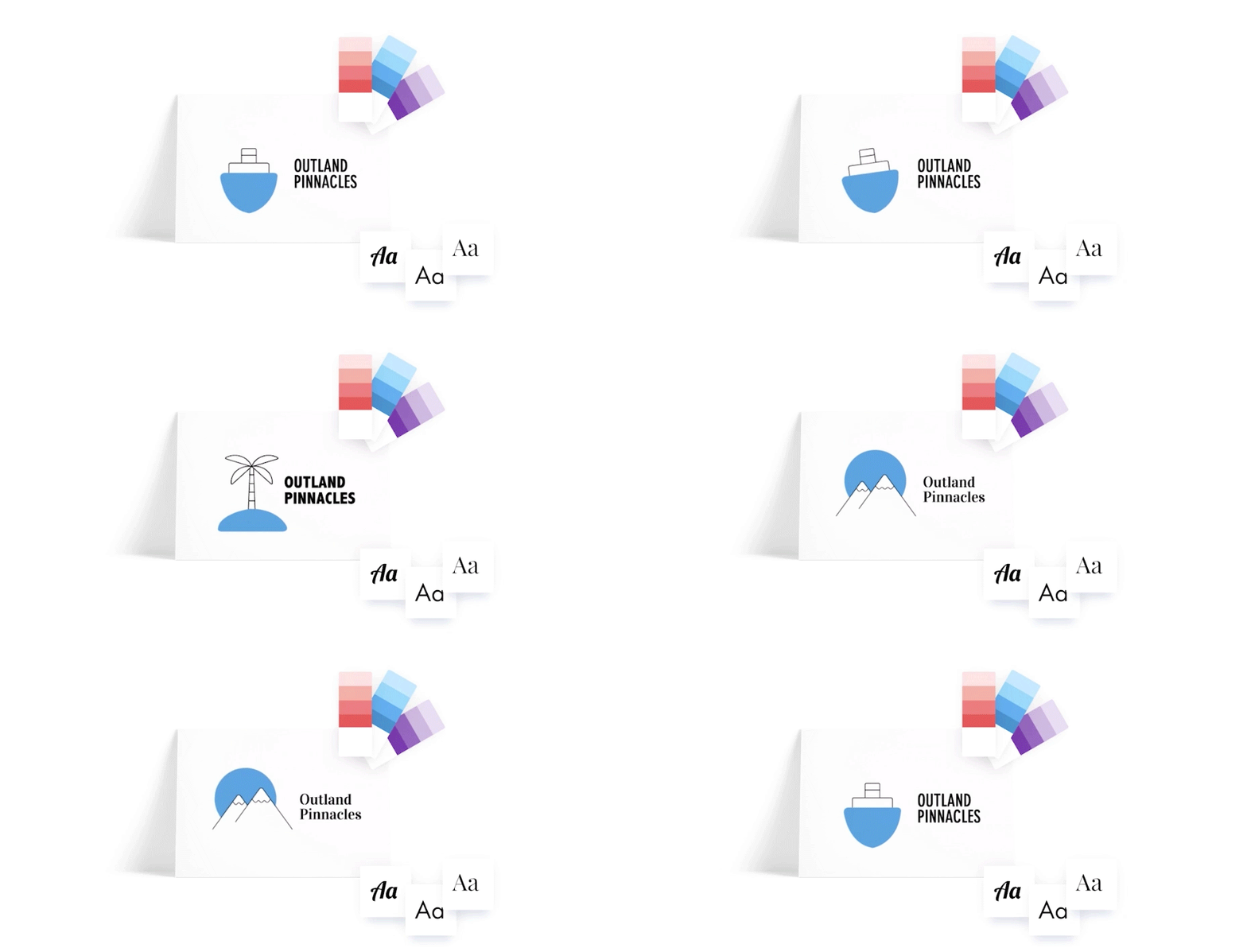
Как создать логотип в Wix Logo Maker?
Легко, всего несколько шагов:
По окончанию разработки логотипа будет предложено прочесть мануал по созданию хорошего логотипа. Суть этого мануала сводится к четырем правилам: логотип должен быть:
И последнее, но от того не менее важное, создатели Logo Maker предоставляют гайд на тему того, как сделать логотип наиболее современным и соответствующим аудитории 2018 года.
А теперь, предлагаю опробовать в деле новые функции всем, кто еще не успел этого сделать : )
Векторная графика и иллюстрации в конструкторе Wix
Конструктор сайтов Wix продолжает совершенствовать свои инструменты. Разработчики предлагают все больше идей, как разнообразить оформление интернет-портала, сделать его более привлекательным. Людям, желающим узнать, как создать свой сайт и привлечь к нему интерес целевой аудитории, стоит обратить внимание на векторную графику и иллюстрации.
С недавних пор в конструкторе Wix появилась специальная кнопка, позволяющая добавить точнейшие геометрические построения на сайт без использования сложных программ. Причем все объекты удобно сегментированы на категории, что дает возможность подобрать иллюстрации быстро. Все зависит от тематики и специфики интернет-портала, а также конкретных целей пользователя.
Как добавить векторную графику?
Векторная графика и иллюстрации добавляются очень просто. Сначала Вам необходимо открыть конструктор Wix, а затем нажать кнопку «добавить»:

Теперь выбираете вкладку «графика».

Как видите, все иллюстрации аккуратно разделены по категориям, имеется и специальный раздел «избранное», в котором отображаются наиболее популярные изображения, в том числе помеченные Вами.
Список, представленный в главном меню, не окончательный. Если Вы хотите загрузить больше изображений, воспользуйтесь специальной кнопкой, пролистав список картинок категории вниз. Когда Вы переходите в меню, то можете беспроблемно переходить между категориями, просто нажимая клавишу мыши. Никуда на дополнительные страницы заходить не нужно.

На странице отображается более полный список различных иллюстраций, иконок, которые разделены на категории. Здесь Вы можете добавить картинку, загрузив ее на сайт со своего компьютера. Обрабатываются иллюстрации на ПК с помощью специальных программ. Например, «фотошоп». В Wix никаких дополнительных приложений устанавливать не нужно.
Настройка векторной графики
Вы имеете возможность настраивать векторную графику и иллюстрации по своему усмотрению. Для добавления просто нажмите на нужную картинку, и она автоматически появится на сайте. Для ее перемещения используйте курсор мыши. Для настройки зайдите в соответствующее меню.

Вы можете добавить ссылку, изменить размер, причем без сохранения пропорций, а также добавить описание для поисковых систем. Чтобы изменить дизайн картинки, нажмите на вторую кнопку слева (рядом с настройками). Инструменты позволяют менять цвета, а также прозрачность графики. Рядом с «дизайном» имеется кнопка «анимации». Вы выбираете, как именно будет двигаться картинка во время просмотра сайта. Доступно множество анимационных эффектов.
Совмещение иллюстраций
Пользователи могут самостоятельно составлять картинки, комбинируя иллюстрации. Вы наслаиваете изображения друг на друга, меняя размер, цвета, выбирая анимированные эффекты.

Как видите, допустимы эксперименты с изображениями. Количество иллюстраций, которые добавляются, не ограничено. Поэтому смело экспериментируйте, создавая необычное оформление своего сайта.
Какие возможности предоставляет векторная графика?
Векторная графика – инструмент, позволяющий заметно преобразить оформление сайта, сделать его более живым и привлекательным. Вот несколько впечатляющих приемов, которые гарантированно заинтересуют посетителя:

Где используется векторная графика?
Одно из главных достоинств графики – универсальность. Она используется повсеместно. С ее помощью создают чертежи, оформляют интернет-магазины, баннеры, улучшают стилистику меню. Особенно востребована векторная графика у торговых точек, которые реализуют собственную линию одежду. Выбор объектов впечатляет:

Иллюстрации подойдут тем, кто работает в медицинской сфере, промышленности, реализует еду и напитки, продает спортивные товары, предлагает туристические услуги. Вот, кстати, пример большого количества объектов в этой сфере:

Убедительные преимущества векторной графики
Универсальность – лишь одно из многих достоинств графики. Можно отметить еще семь убедительных преимуществ, которыми обладают иллюстрации:
Очень важно, что векторная графика, внедренная в конструктор Wix, лишена недостатков. Для работы с ней необязательно устанавливать специальные программы, нет трудности передачи фотореалистичной картинки. Именно эти недостатки свойственны векторной графике, которая используется на ПК повседневно.
На данный момент пользователям предлагается более 3000 иллюстраций на самые разные тематики, причем количество объектов неуклонно растет. Используйте векторную графику для создания эффектного дизайна сайта. И помните, что для работы с иллюстрациями нет необходимости приглашать профессионального дизайнера. Вы можете оформить сайт собственными силами, используя готовые шаблоны, либо загружая их со сторонних сайтов.
Новые функции Wix для оформления сайта: вектор, иллюстрации, шаблоны
Разработчики популярного онлайн конструктора Wix.com активно развивают не только функции системы, но и достаточно много внимания уделяют внешнему виду веб-проектов. Регулярно пополнятся раздел шаблонов, добавляются шрифты/графика, а также внедряются новые приложения и возможности, связанные с дизайном…
И это правильно. Когда вы решите создать свой сайт поймете, что данный аспект также очень важен, а в некоторых ситуациях он даже играет первостепенную роль. Сегодня рассмотрим парочку интересных фишек, которые появились в Wix с начала года и позволяют поработать над визуальным оформлением веб-страниц.

Для тех, кто не в курсе, пару слов о самом сервисе. Wix начал работать в далеком 2006 году и за это время стал одним из самых востребованных и топовых онлайн конструкторов на рынке.
Новые функции оформления Wix
Векторная графика
Как многие из вас знают, основное ее преимущество в том, что при изменении размеров качество изображения не теряется. Кроме того, в Wix вы сможете менять цветовую палитру объектов и задавать им прозрачность.
Красочные иллюстрации сделают ваш сайт более ярким и необычным — отлично подойдут для портфолио, рисованных дизайнов, молодежных направлений и т.п.
Чтобы вставить вектор на страницу кликаете в редакторе по кнопке «Добавить» — и затем переходите в раздел «Графика». По умолчанию там представлено несколько основных наборов: избранное, иконки, животные, логотипы/значки, персонажи. Под избранными картинками есть ссылка «Вся графика», которая откроет куда больше вариантов для выбора.
Слева находится список категорий доступных векторных изображений: начиная от спорта, здоровья, промышленности и заканчивая модой, транспортом, искусством. В каждой из них десятки разных картинок (всего около 3000). В этом же окне можно работать со своими загруженными файлами в Wix.
Выбираете одно или несколько изображений и кликаете по кнопке «Добавить на сайт», после чего соответствующие элементы появятся на странице.
Для них предусмотрено несколько полезных функций, вы можете:
Иллюстрации и другая графика
Вместо старой функции клипартов разработчики запустили коллекции иллюстраций. Найдете их в разделе «Фото» — «Бесплатные иллюстрации Wix». Как и в предыдущем обновлении, основной акцент здесь сделан на яркую, оригинальную, красочную графику, которая должна отличным образом дополнить/украсить ваш проект.
Пункт меню «Фото», как видите, содержит сразу несколько функций:
Выбираете раздел с «Бесплатными иллюстрациями», после чего снова увидите специальное всплывающее окно с соответствующими картинками.
Категории изображений весьма разнообразные: природа, музыка, праздники, флаги, магазин, люди, еда, абстрактные и т.п. Качество графики очень хорошее, причем она также допускает изменение размера без потери качества.
Если сравнивать иллюстрации по числу настроек с вектором, то тут их немного больше.
В целом, иллюстрации, как и вектор, могут здорово оживить ваш сайт и добавить ему определенную изюминку. В некоторых видах дизайнов они смотрятся весьма органично.
Если вам не хватает бесплатных картинок, вы можете докупить изображения через фотосток. Соответствующая функция встроена в админку Wix.
Новые шаблоны
Каждый месяц в Wix сервисе делают пополнение архива макетов для пользователей. Сейчас в каталоге более 500 уникальных и оригинальных вариантов. Из последних новинок наиболее интересные следующие несколько работ:
Веганское кафе/ресторан
Легкий светлый приятный дизайн с блоками фотографий на главной.
Веб-страница рекордингового лейбла
Список артистов отображается с помощью обложек альбомов — при клике попадаете на страницу с описанием музыканта и некоторыми его аудио работами. По функциональности все просто, и это здорово.
Персональный видео-блог
Очень яркий современный дизайн для блоггера с видеокаталогом, информацией об авторе, обратной связью и другими необходимыми функциями.
Онлайн магазин мобильных телефонов
Традиционный макет с каталогом продукции, корзиной и описанием товаров.
Персональный сайт режиссера видеоклипов
В принципе, этот вариант подойдет и для других творческих профессий, выглядит стильно и современно. Есть крутой фоновый эффект.
Магазин товаров на дни рождения и праздники
Понравилась цветовая гамма шаблона, логотип, картинка в шапке. Во всем остальном возможности макета традиционные для сферы онлайн продаж. Кстати, по стилистике ему хорошо подходят иллюстрации и вектор из бесплатного набора Wix, о котором рассказывали выше.
Сайт/форум рыболовов
На главной увидите нестандартное расположение информационных блоков с описанием основных разделов проекта. Есть форум, блог, фото из Инстаграма.
Все новые шаблоны ищите здесь. Нравится, что каждая тема имеет свою направленность, то есть вы можете сразу найти дизайн под свою нишу.
В целом с начала 2018 года у Wix появились много интересных фишек. К упомянутым выше добавим еще парочку: внедрение 20-ти профессиональных шрифтов, отображение ваших фото/видео из Инстарама, обновление функции вставки видео Wix Video (импорт из внешних сервисов, полноэкранный режим), опция закрепления текста на странице и др. Будем следить за дальнейшим развитием сервиса и по возможности делиться описанием новинок. Если вы планируете создавать свой сайт с помощью онлайн конструктора, то Wix — отличное решение.
Как создать сайт на WIX самостоятельно с нуля и бесплатно? Личный опыт.
Бесплатно cделать сайт
В данной статье мы рассмотрим WIX, в следующих – уделим внимание другим конструкторам. Покажу весь процесс создания сайта от начала и до конца. Так вы сможете оценить особенности и удобство конструкторов и примерно понять, сколько понадобится времени на создание своего проекта.
Получившийся у меня сайт
Вам также будет интересно
Большая база шаблонов и готовых решений для сайта
Топ-3 регистратора доменов
Регистрация и первое знакомство с конструктором WIX
Заходим на сайт wix.com или по ссылке в начале статьи.
Главная страница знакомит нас с особенностями конструктора: удобный редактор, платформа для разработчиков, быстрое создание сайта с помощью WIX ADI (Эй Ди Ай). Возможности ВИКС позволяют создать блог, интернет-магазин, использовать медиа галереи, оптимизировать сайт для мобильных устройств и настроить SEO-параметры для продвижения в поисковых системах.
Здесь же можно приобрести домен.
Познакомимся с функциональными особенностями конструктора самостоятельно. Нажимаем «создать сайт» и проходим стандартную процедуру регистрации – указываем email и пароль. Можно войти с помощью аккаунта facebook или google.
После этого WIX предлагает ответить на несколько вопросов, так конструктор сможет подобрать подходящий дизайн для вашего сайта с изображениями и текстом – все это с помощью упомянутой ранее технологии WIX ADI. Или можно пропустить этот этап и создать сайт самостоятельно на основе одного из готовых шаблонов.
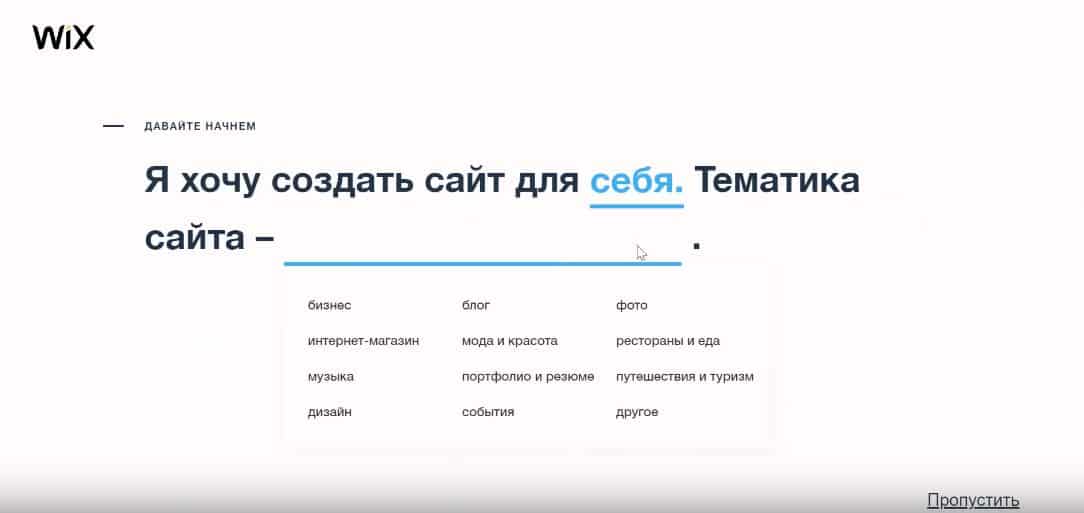
Создание сайта при помощи WIX ADI
Итак, сначала указываем для кого хотим создать сайт: для себя, клиента, компании или другого человека.
Дальше выбираем тематику сайта. Категории «Интернет-магазин», «Бизнес» и «блог» стоят отдельно, остальные имеют вполне понятные и говорящие названия. Выбирайте то, что отражает вашу деятельность.
Мне подходит «мода и красота». Помимо ведения канала «Это просто» и личного блога на ютубе, я предоставляю услуги макияжа.
Дальше указываем опыт в создании сайта. Так как сайты толком не создавала, выбираю «никогда этого не делал».
Продолжим создание сайта при помощи WIX ADI, интересно что получится в результате простых ответов на вопросы. К выбору и рассмотрению шаблонов вернемся чуть позже.
Итак, выбираем сферу деятельности, достаточно начать вводить подходящее слово в поле, ВИКС сам подскажет имеющиеся варианты. Вводим «макияж» и выбираем «мастер макияжа».
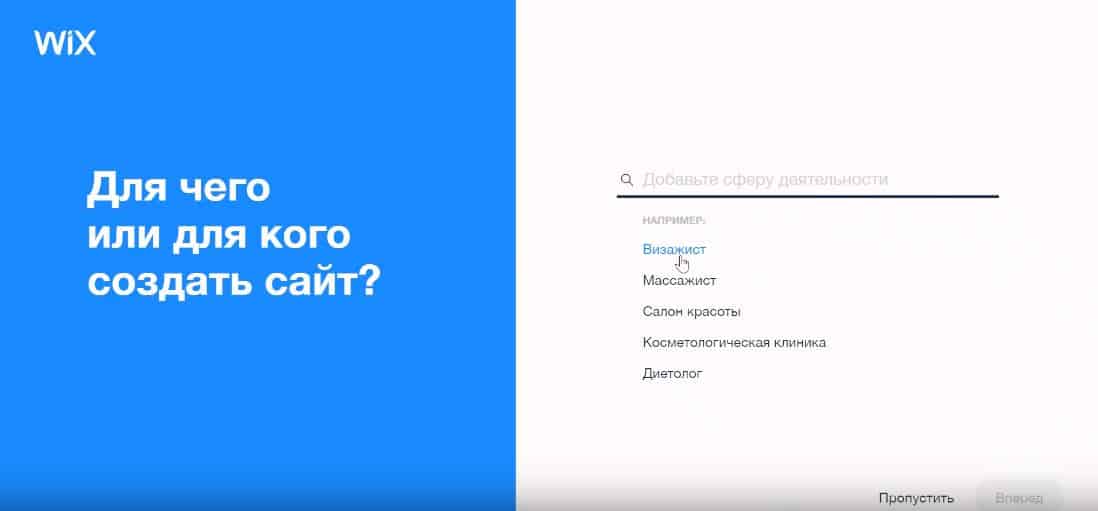
Теперь нужно определиться с теми функциями, которые нужны на сайте. «Онлайн-запись» и «Чат» — определенно необходимы. Пожалуй, добавим еще «Блог» и «Ленту инстаграм».
Для своего сайта вы можете выбрать дополнительные функции из предложенного набора.
Нажимаем «Вперёд». Здесь нужно указать название бренда или имя/фамилию специалиста.
Если у вас уже есть сайт, то WIX позволит импортировать с него контент – текст, изображения. Если же имеется адрес вашей компании на гугл.картах, то Викс добавит карту с адресом на ваш сайт. У меня нет ни сайта, ни компании, поэтому ничего не вводим.
На следующем этапе можно проверить корректность введенных данных и заполнить недостающие параметры. Предлагаю вставить логотип чуть позже.
Имя и почта заполнены, в строках адрес и номер телефона укажем базовую информацию для того, чтоб увидеть, как это будет выглядеть на готовом сайте. Укажу аккаунты соцсетей в инстаграме и вконтакте, посмотрим добавит ли викс иконки и как вообще их оформит.
Далее из предложенных вариантов шаблона выбираем понравившийся. Остановимся на «Роза».
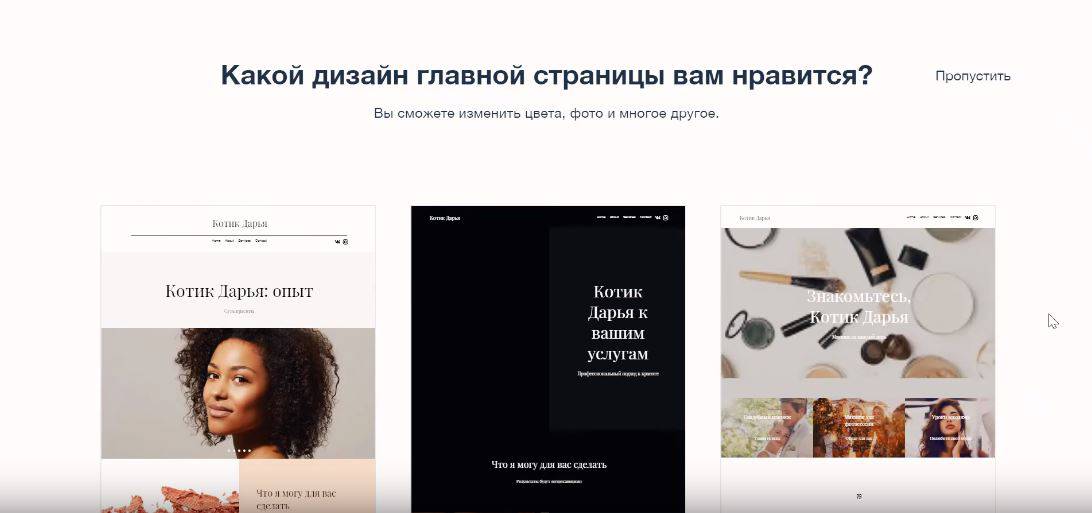
Теперь ВИКС предлагает выбрать готовый дизайн главной страницы. При выборе советую опираться на структуру шаблона. Цвет, фото и текст можно потом легко изменить. Мне больше понравился …. (первый/второй/третий или темный/розовый/светлый – короче дать характеристику выбранного варианта). Остановимся на нем.
После этого WIX начнет оптимизацию шаблона.
Редактирование и настройка сайта в редакторе WIX ADI
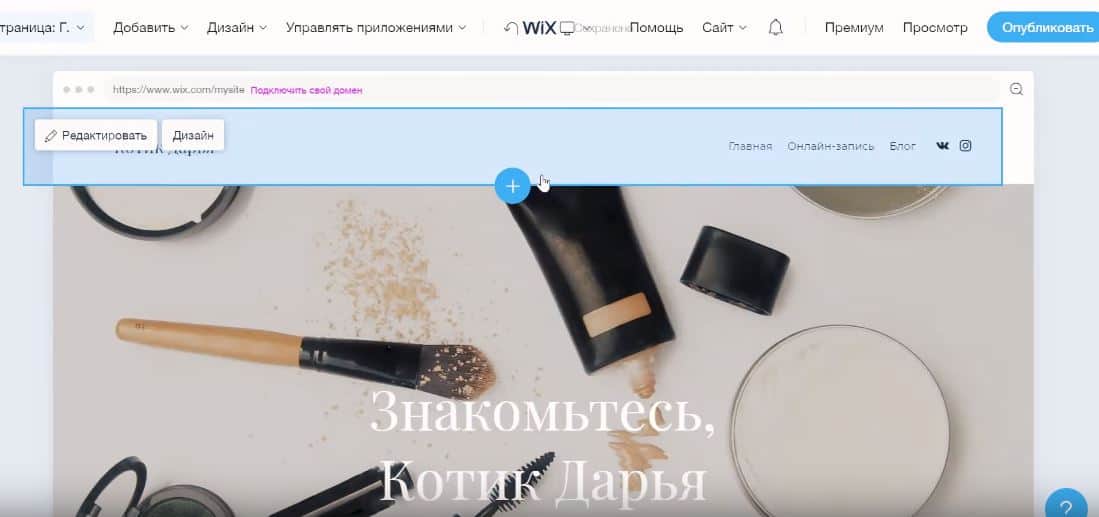
Для редактирования элементов в редакторе WIX AID необходимо выбрать требуемый блок (нажать на него) или выбрать «редактировать» при наведении. Слева появится меню с возможностью задания новых параметров или изменения текущих элементов. К примеру, для хэдера – верхнего блока сайта — можно задать слоган, указать название бизнеса, контактные данные и соц сети.
Для редактирования доступны все элементы сайта.
Блоки можно перемещать – для этого нужно воспользоваться стрелочками справа в углу при наведении. В контекстном меню доступны остальные действия с блоками – удаление, дублирование и изменение дизайна. Чтобы добавить новую секцию нужно нажать на «плюс» после того элемента, где хотите вставить новый.
После внесения всех изменений сайт можно публиковать. Кнопка публикации находится сверху в углу.
На бесплатном тарифе WIX ваш сайт ваш сайт будет размещен на поддомене, а вы сможете лишь выбрать название подраздела, которое будет идти после слэша в адресе вашего сайта.
Также на бесплатной версии будет отображаться реклама wix.
Другие отличия бесплатной от платной версии разберем чуть позже, когда коснемся тарифных планов.
Кратко пройдемся по дополнительным функциям и настройке сайта.
Итак, сверху доступно меню с дополнительными действиями для редактирования. Слева в углу доступен выбор страницы вашего сайта. По умолчанию стоит главная, но вы можете сменить на любую внутреннюю страницу и произвести изменения на ней. Работа с блоками и элементами точно такая же как на главной.
Кнопка «добавить» позволяет добавить новый блок, страницу для сайта и приложения. Помните, которые мы выбирали в процессе настройки WIX ADI? Кнопка «Дизайн» позволяет изменить цветовую схему сайта, сменить шрифты и добавить анимацию элементам.
Кнопка «Управление приложениями» открывает доступ к разделу «управления приложениями» в панели управления сайтом. Здесь можно, к примеру, изменить или добавить новые посты в блог, изменить данные для онлайн-записи на прием, добавить услуги и проверить календарь записи. Вернемся к панели управления сайтом чуть позже.
Справа от пункта «Управления приложениями» располагаются «стрелочки» отмены действий редактирования сайта. Действуют точно так же, как в том же Word’е. Далее располагается кнопка, которая позволяет проверить оптимизацию сайта под мобильные устройства.
Раздел «Помощь» содержит подробную справочную информацию на русском языке по настройке и редактированию сайта на конструкторе WIX.
Кнопка «Сайт» открывает доступ к панели управления сайтом и отдельным ее разделам – «Настройка» и «Поисковая оптимизация»,
«Панель управления сайтом» позволяет управлять установленными приложениями. Здесь же вы можете отвечать на входящие письма клиентов, сохранять список контактов и следить за контактной формой. Дополнительно можно подключить, к примеру, аккаунт gmail-почты, так вы сможете следить за всеми сообщениями в одном месте.
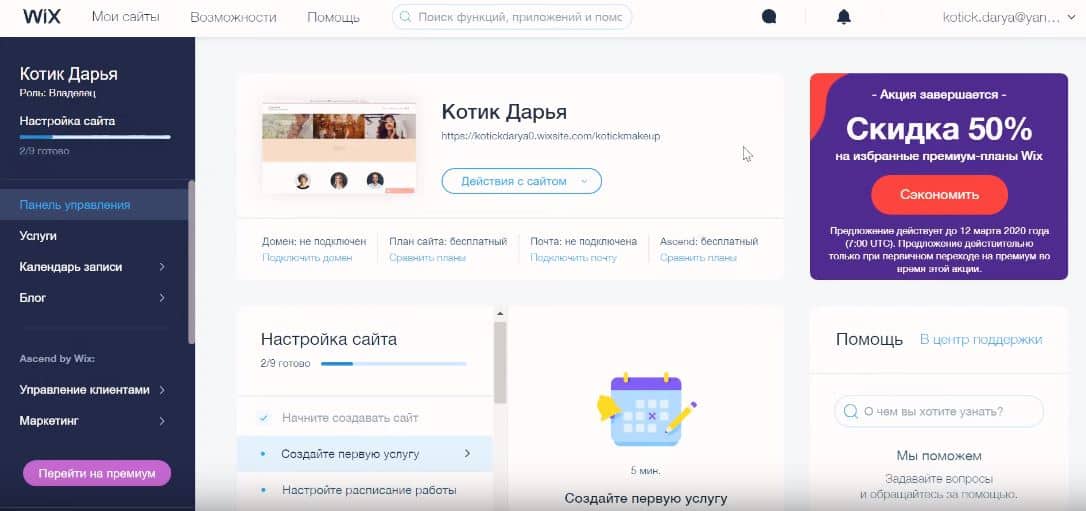
Опытные пользователи могут создать автоматизированные процессы по общению с клиентами, настроить потоки, задать напоминания. То есть WIX предоставляет практически полноценную CRM-систему.
Если вы хотите, чтобы я подробнее разобрала какой-то определенный функционал редактора WIX или произвела какие-то настройки на конкретном примере, отпишите в комментариях.
В верхнем меню «Сайт» доступны еще несколько достаточно полезных функций. «История сайта» отобразит все версии вашего сайта и позволит вернуться к любой из них.
«Нанять специалиста» позволит обратиться напрямую к сотрудникам WIX для настройки вашего проекта и отдельных его функций.
Базовые необходимые настройки сайта, а также SEO-оптимизацию я рассмотрю чуть позже после того, как разберу классический редактор WIX и создание сайта на шаблоне. Можете воспользоваться таймкодом в описании, чтоб сразу перейти к настройке сайта.
Итак, здесь же в разделе «Сайт» можно переключиться на классический редактор WIX.

Классический редактор WIX Website Editor и его функциональные особенности
В редакторе сайтов WIX предоставлено куда больше инструментов и возможностей. Важно знать, что все изменения в данном редакторе не перенесутся в редактор WIX ADI.
Все функции разобрать в данной короткой статье невозможно, поэтому остановимся на базовых, а вы в комментариях напишите, что бы вы хотели разобрать подробнее.
Для редактирования одного конкретного элемента нужно нажать на него. Так вы можете, к примеру, изменить надпись, кнопку, изменить изображение и задний фон. Перемещение элементов происходит обычным перетаскиванием. При этом будет видна вертикальная линия для центрирования.
При выборе элемента сайта справа становится доступной панель инструментов. Элементы можно копировать, удалять, изменять их размер, расположение и порядок на экране. Здесь же можно установить один элемент на всех страницах. Кнопка «слои» позволить управлять слоями сайта по аналогии с работой в фотошопом.
Левый блок инструментов содержит дополнительные возможности и навигацию по вашему сайту.
«Меню и страницы» — позволяет переключаться между страницами и разделами сайта.
«Фон» — позволяет задать фон для сайта, поставить фото или видео на задний план, а также настроить его отображение.
«Добавить» соответственно позволяет добавить новый элемент на сайт из большой базы. Это может быть что угодно – фото, графика, кнопка, таблицы и многое другое.
«Wix App Market» содержит огромный каталог готовых приложений для вашего сайта. Все они разделены по тематическим категориям: «соц сети», «чат», «интернет-магазин» и так далее. бОльшая часть этих приложений платные или доступны только на премиум аккаунте. Для выбора бесплатных можете воспользоваться соответствующей категорией.
«Медиа» — предоставляет возможность найти фото и видео из готовой базы WIX. Так вы сможете подобрать подходящие изображения для своего сайта, если предложенные в шаблоне вам не подошли.
«Блог» позволяет добавить на страницу элементы блога и отобразить их в определенном порядке. Это полезно, к примеру, для формирования посадочных страниц.
Два оставшихся элемента «Маркетинг рассылка» и «Онлайн-запись» (полагаю, элементы могут быть разные в зависимости от шаблона) отправляют в соответствующие разделы в панель управления сайтом. Здесь вы можете создавать рассылку пользователям и управлять записанными на прием клиентами.
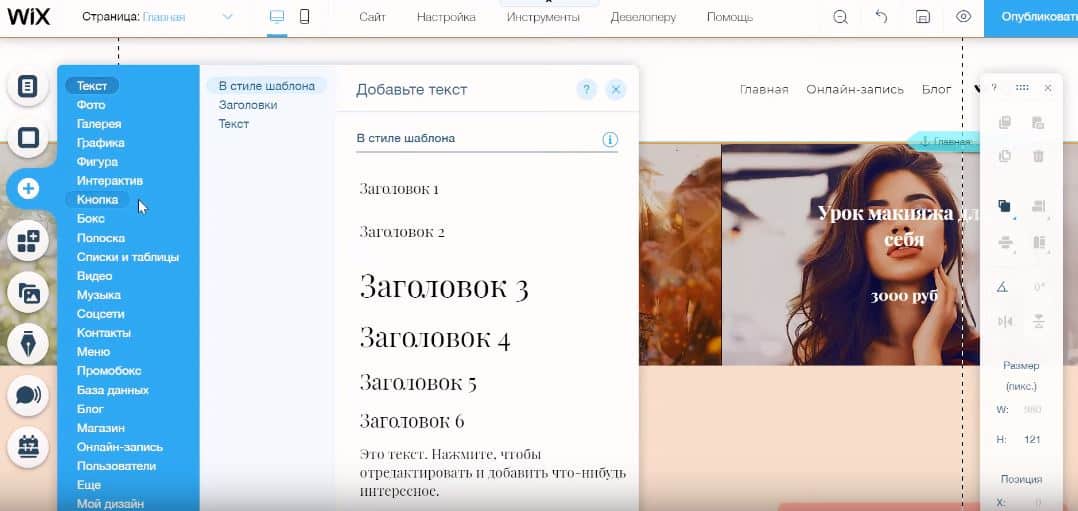
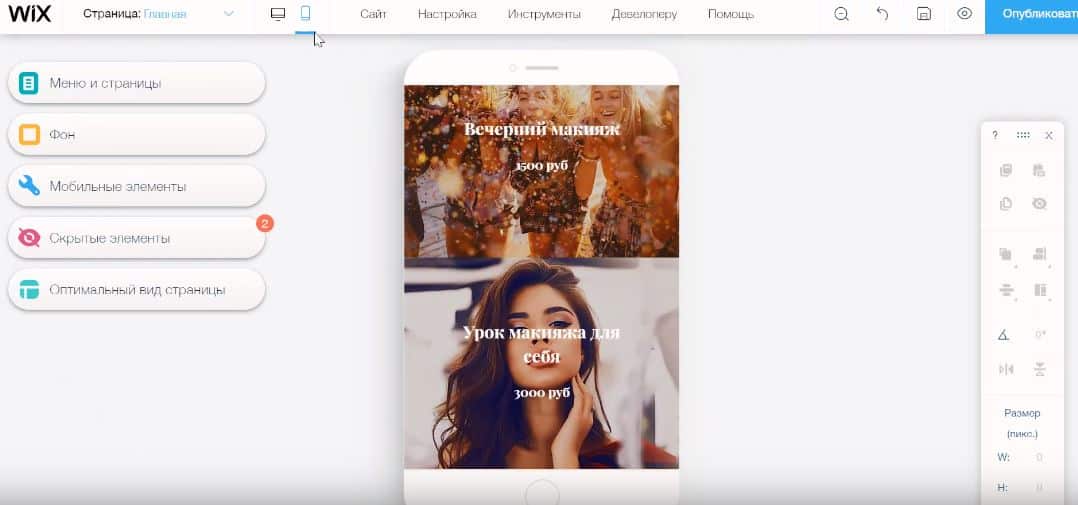
Перейдем к верхнему меню. Сверху слева расположен выбор страниц сайта для редактирования.
Следом идет кнопка переключения между мобильной версией и классической. Так вы сможете проверить, насколько ваш сайт оптимизирован под мобильные устройства.
Дальше идет пункт меню «Сайт». Здесь вы можете сохранять производимые изменения, посмотреть, как выглядит сайт перед публикацией и соответственно опубликовать. Пункты «Релиз-кандидат», «Релиз-менеджер» и «История сайта» позволяют создать несколько версий сайта, управлять ими и отправлять разным группам пользователям различные версии. Удобно, к примеру, для проведения А/Б тестирования или настройки рекламной кампании.
В этом же разделе вы можете создать копию сайта, передать сайт другому пользователю, или же удалить сайт.
И помните, что в любой непонятной ситуации вы всегда можете вернуться в редактор WIX ADI, чуть более простой и дружелюбный для начинающих пользователей.
Пункт «Настройка» содержит функции для настройки вашего сайта, некоторые из них, как подключение домена, почты или размещение кодов аналитики – платные или доступны только на премиум аккаунте.
Пункт «Инструменты» отображает вспомогательные элементы для редактирования сайта. Такие как – левая панель инструментов, линейка – удобно для перемещения блоков на определенное расстояние, границы сайта – отображают визуально линию разметки, в пределах которой должны находится блоки сайта, выравнивание элементов – позволяет выравнивать элементы при помощи направляющих, это удобно для поддержания горизонтальной и вертикальной сетки сайта.
Пункт «Девелоперы» подойдет уже слишком продвинутым пользователям. Если коротко – здесь можно самостоятельно создавать приложения для сайта.
Пункт «Помощь» предоставляет справочную информацию на русском языке с пошаговыми инструкциями для новичков.
Следующий пункт «Перейти на премиум» позволяет сменить тарифный план.
Справа в углу располагаются элементы отмены редактирования, сохранение изменений, предпросмотр и публикация сайта.
Создание нового сайта на базе готового шаблона WIX
Теперь попробуем создать сайт на шаблоне. Для этого перейдем в панель управления («Настройка» — «Панель управления»), далее переходим в «Мои сайты» (сверху слева, первый пункт меню) и нажимаем «создать сайт» (синяя кнопка справа). Отмечу, что вы можете создавать несколько сайтов и группировать их по папкам для быстрого доступа.
Теперь необходимо выбрать подходящую категорию. Полагаю, нам больше подходит «Здоровье и красота». Теперь нажимаем «выбрать шаблон». Если же вы хотите создать новый сайт с помощью WIX ADI, то выберите соответствующий вариант.
WIX предоставляет множество шаблонов, которые разделены на категории. Вы можете опираться на тематические категории или выбрать подходящий вариант среди популярных, новых или с помощью поиска по ключевым словам. Раздел «пустые» содержит шаблоны без наполнения, здесь представлены только различные способы компоновки блоков. Подойдет для требовательных клиентов и для продвинутых пользователей.
Все шаблоны бесплатные помимо тех, что представлены в категории «интернет-магазин», они доступны на премиум-аккаунте.
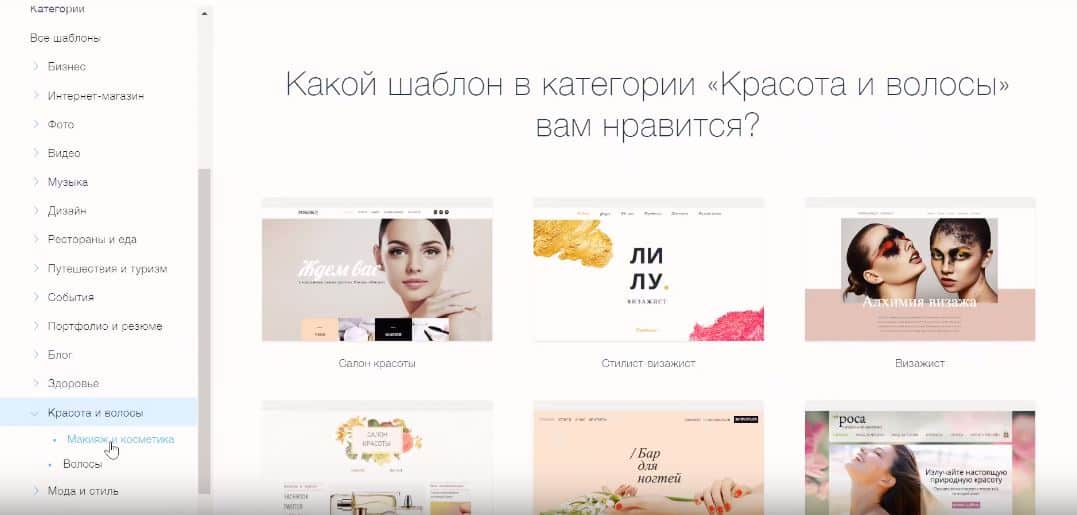
Под наши требования подходит категория «Красота и волосы» и подкатегория «Макияж и косметика». Для предпросмотра шаблона нужно нажать на «смотреть шаблон». К сожалению, как видно из представленного выбора готовых шаблонов, их дизайн значительно уступает тому варианту, что WIX создал автоматически.
После того как вы определились с выбором можно переходить к редактированию шаблона и созданию нового сайта. Редактор такой же, как мы рассматривали ранее. За исключением того, что вернуться в более удобный чисто с визуальной точки зрения WIX ADI здесь уже нельзя.
Теперь перейдем к двум заключительным темам: Тарифные планы и настройка SEO.
Настройка сайта и SEO-оптимизация
Оптимизация сайта под поисковые системы позволяет привлечь трафик и новых посетителей на ваш сайт, и, следовательно, получить новых клиентов или набрать целевую аудиторию.
Переходим в панель управления или выбираем в меню «Настройка» — «Поисковая оптимизация». Здесь нажимаем на «Начать оптимизацию». Дальше отвечаем на задаваемые вопросы. Указываем название сайта, адрес компании, если есть, указываем ключевые слова, которые отражают ваш интернет-проект или деятельность. После этого WIX автоматически создаст ряд рекомендаций для настройки вашего сайта. Каждый шаг подробно указывает, что конкретно вам нужно сделать и какие изменения внести.
Среди рекомендаций базовые требования – указание Title и Description (Заголовка и описания) целевой страницы. В режиме классического редактора эти пункты доступны в «Меню сайта», далее после выбора страницы, нужно найти вкладку SEO и указать необходимые параметры. Здесь же можно закрыть страницу от индексации. Во вкладке «Доп. SEO» можно добавить разметку, настроить метатэги и указать каноничный URL, адрес страницы должен быть коротким и отражать информацию, которая на ней находится.
После этого следует оптимизировать текст на целевой странице, так же с упоминанием ключевых слов.
Сайт должен быть оптимизирован под мобильные устройства, WIX об этом позаботился самостоятельно.
Дальше необходимо подключить домен и подключить сайт к Google Search Console. Так гугл узнает о вашем сайте. К сожалению, эти функции доступны только на платных тарифах. Самый дешевый начинается от 90 рублей в месяц.
На втором шаге следует оптимизировать изображения – добавить к ним Alt, обновить контактную информацию – добавить телефон и контактный email, указать ссылки на социальные сети и настроить гиперссылки на главной странице. По умолчанию WIX указывает свои ссылки, поэтому перед публикацией сайта следует сменить их на рабочие.
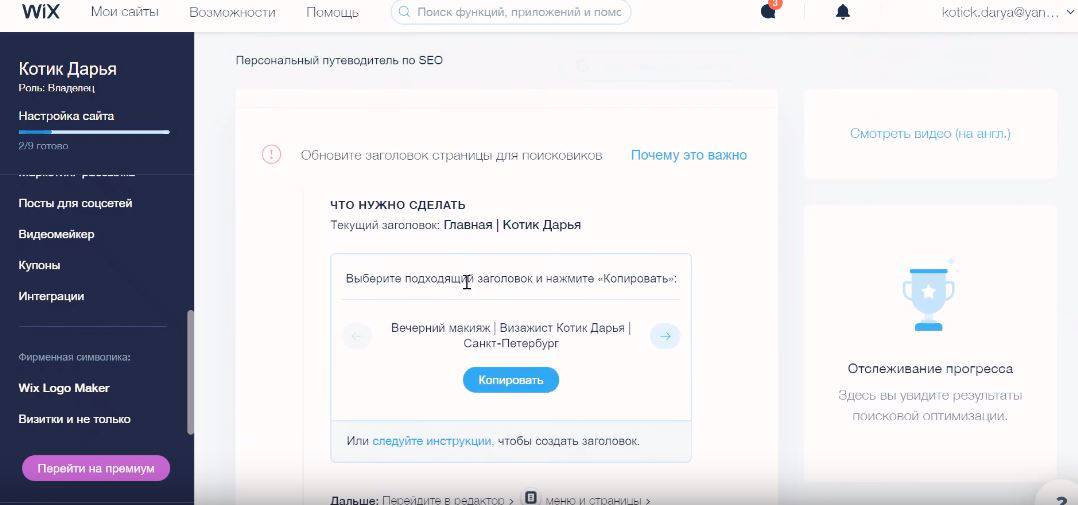
После настройки всех указанных параметров WIX предлагает ознакомиться с подробной инструкцией по SEO на английском языке. Но лучше я кратко упомяну о том, что вы еще можете сделать для оптимизации сайта.
Для начала нужно перейти в настройки сайта. В панели управления в главном меню выбираем пункт «Настройки». Здесь в пункте «Общая информация» проверьте корректность указанных данных, задайте свой логотип и фавикон – это иконка которая отображается на вкладке браузера, проверьте наличие названия сайта и описания. В пункте меню «Соц сети» задайте картинку, которая будет появляться при публикации вашего сайта в социальных сетях.
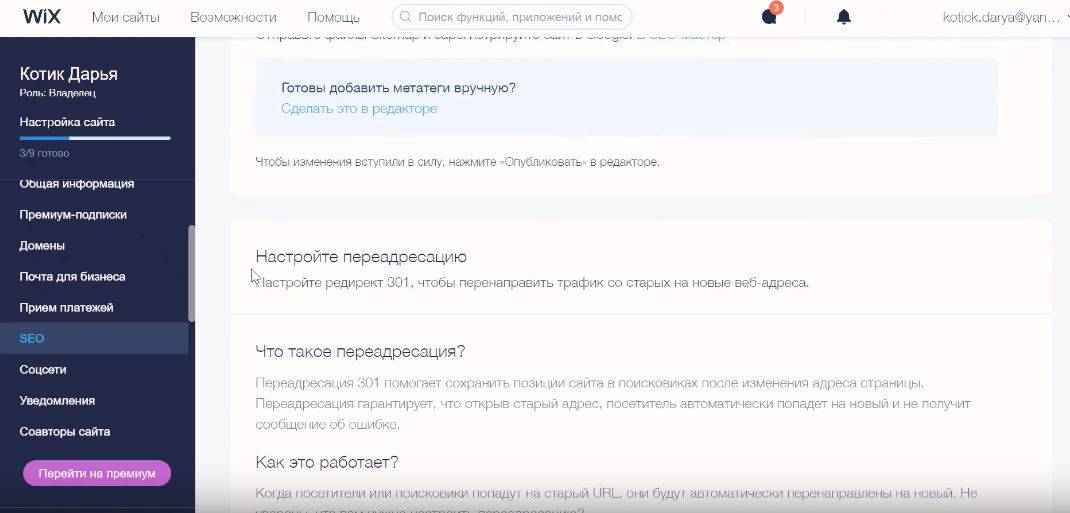
Во пункте меню SEO – вы можете настраивать переадресацию, 301-редирект. Используется, когда страница перемещена на новый адрес. Помогает поисковым системам обнаружить ваш сайт после изменения его структуры.
Более опытные пользователи могут настроить шаблоны SEO, это актуально для каталога, интернет-магазина или блога с большим количеством постов. Для этого нужно перейти в раздел SEO в панели управления и выбрать Шаблоны SEO. Здесь достаточно указать несколько правил или задать новые.
Сайты на WIX имеют базовые настройки SEO. Но при этом отсутствует редактирование файлов robots.txt и карты сайта, и нет возможности задания общих правил для исключения страниц из выдачи.
Перейдем к обзору платных тарифов.
Тарифные планы WIX
Тарифные планы делятся на две группы, первая – это тарифы для обычного сайта, вторая содержит тарифы для интернет-магазинов и сайтов, где необходим прием онлайн-платежей.
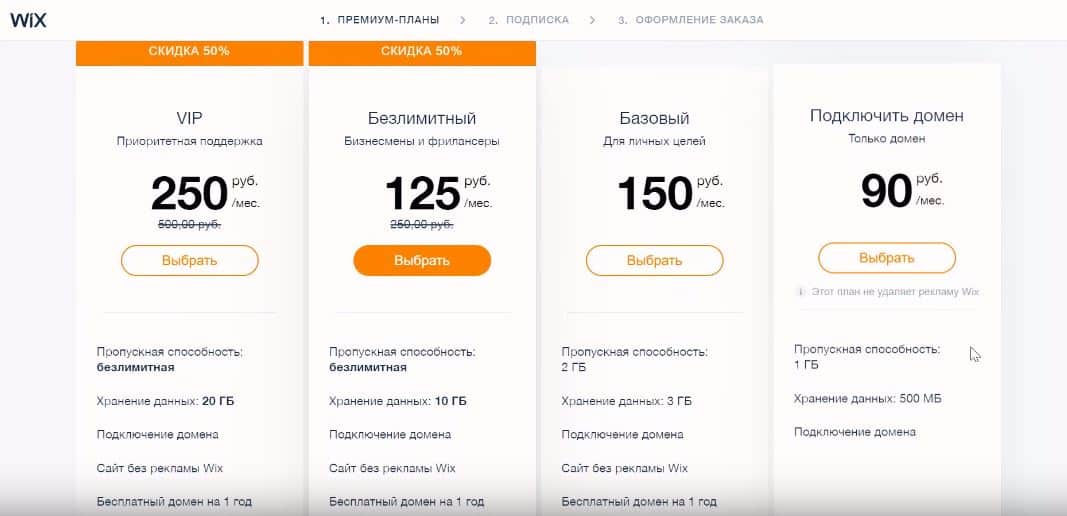
Перед тем, как разобрать стоимость и отличия тарифов упомяну, что цены указаны при оплате премиума сразу за год и пересчитаны на месяц. При покупке только месячной подписки цены будут выше указанных.
Самый дешевый тариф за 90 рублей в месяц позволяет подключить домен, но это не избавит ваш сайт от рекламы, а для хранения данных будет доступно всего 500МБ. Вариант подойдет для совсем небольших проектов и рекламных лендингов.
Базовый тариф за 150 рублей в месяц предоставляет уже практически все необходимое для создания сайта. Для хранения данных доступно 3Гб, предусмотрено подключение домена с бесплатной оплатой на год. Помимо этого, WIX предоставляет 2000 рублей на рекламу вашего сайта и позволяет добавить на сайт видео длиной в 30 минут.
Тарифы безлимитный за 250 рублей отличается увеличением объема хранимых данных и бюджета для рекламы вашего сайта. Так же WIX позволяет подключить дополнительные приложения. Подойдет для фрилансеров и небольших веб-студий.
Тариф VIP за 500 рублей в месяц помимо увеличения лимита на объем данных и рекламного бюджета отличается дополнительной VIP поддержкой и предоставлением логотипов для социальных сетей. Полагаю, данный тариф подойдет для бизнеса, который не предусматривает онлайн-платежи. К примеру, обычный каталог товаров или сайт-портфолио.
Линейка тарифов для Бизнеса позволяет подключить онлайн-платежи и создать полноценный интернет-магазин. Три тарифа «базовый», «безлимитный» и VIP отличаются объемом хранимых данных, количеством бесплатно подключаемых особых приложений и вип-поддержкой.
Подводя итоги, отмечу, что WIX по праву считается самым популярным конструктором сайтов.
Разрабатывая сайты на Викс вы получаете:
После того, как вырастут ваши требования к сайту и его поддержанию, вы всегда его можете перенести проект на другую систему.



