
Блокирование контакта в Вайбере
Виртуальное общение, плотно вошедшее в нашу жизнь, может доставлять ряд неудобств. Спам, рекламные рассылки, приглашения в сомнительные группы – со всем этим пользователи мессенджеров сталкиваются практически ежедневно.
Иногда человек, с которым в реальной жизни мы старательно избегаем общения, регулярно дает знать о себе в Интернете. Что делать с такой навязчивостью? Отправить «приставучих» людей в блок. В статье разберемся, как заблокировать человека в Вайбере.
Основные причины блокировки пользователя
Поводом для отказа от общения может быть ряд оснований. Возможно, вы повздо-рили с человеком и в «воспитательных» целях решили временно ограничить с ним переписку. Забанить пользователя можно из-за его настойчивости. Зачастую возникает желание заблокировать рекламные номера в Вайбере, предлагающие неинтересные нам услуги и товары, тем самым старающиеся «украсть» наше время.
Некоторые люди могут попросту не принимать отказа и слать сообщения даже после просьбы этого не делать. Причины блокировки у каждого свои, а как ее осуществить несколькими способами, подробно расскажем ниже.
Что дает блокировка контакта

Функция администратора в программе предоставляет нам возможность сделать отправку сообщений и звонков от нежелательных людей недоступными.
Однако нужно помнить, что «секретной» информация о вас для назойливых особ не станет: данные вашей учетной записи, фото профиля, статус, время посещения сети будут по-прежнему видны.
Как заблокировать абонента
Как в Вайбере добавить в черный список? Заблокировать контакт в Вайбере можно разными способами. Осуществление каждого из них займет буквально несколько секунд. Поэтапно разберем по отдельности варианты отсеивания назойливых людей для пользователей Айфонов и Андроид-платформ.
На телефоне с Android
На аппаратах с этой операционной системой заблокировать абонента в Вайбере возможно через групповой чат, прямо в диалоге, через список контактов. Алгоритмы действий описаны ниже.
Неизвестный абонент
Периодически в программу добавляются незнакомые люди. Это могут быть рекламные предложения, скучающие анонимы, нежелательные и малознакомые личности.
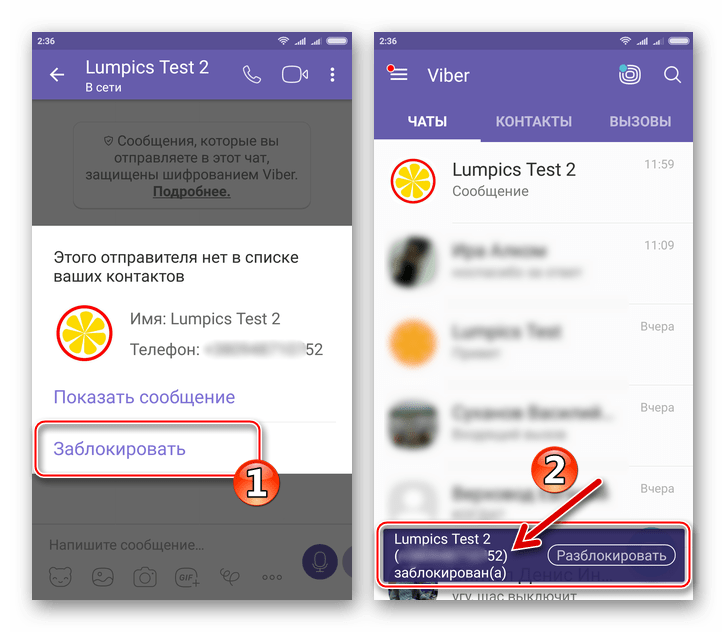
Если пользователя, отправившего вам сообщения, нет в контактах, умный Viber сам предложит отказаться от диалога с ним. В верхней части чата увидите варианты: «Добавить контакт» или «Заблокировать» его. Жмем на второй пункт, если желания общаться нет. После этого человек автоматически попадет в бан, переписка с ним исчезнет, новые смс доходить не будут.
В групповом чате
Вас добавили в сомнительную группу? Просят написать отзыв о товаре? Заблокировать человека в Вайбере можно и через общий чат.
В окне диалога
Не понравился градус общения в переписке?
Отказаться от беседы можно прямо в окне чата с конкретным человеком:
Либо идем другим путем:
Через меню «Вызовы»

В Самсунг Галакси и других аппаратах на Android отправить человека в бан можно через графу «Вызовы».
Для этого нужно зайти в них (значок трубки снизу дисплея), выбрать интересующий номер, кликнуть по нему, зажать кнопку «Информация» / «Заблокировать».
Черный список
Завершающий топ блокировки способ – занесение в «аут» через черный список:
Кстати, этим способом можете заблочить несколько людей разом, достаточно выбрать из списка два или три имени и нажать «Ок».
На Айфоне
Для системы ios, будь то Iphone или ipad, пошаговая инструкция напомнит действия для Андроидов.
Неизвестный абонент
После весточки от незаписанного или скрытого номера вы также увидите два предложения – «Принять» и «Заблокировать». Не желаете продолжать беседу? Выбираем второй вариант.
Из списка контактов
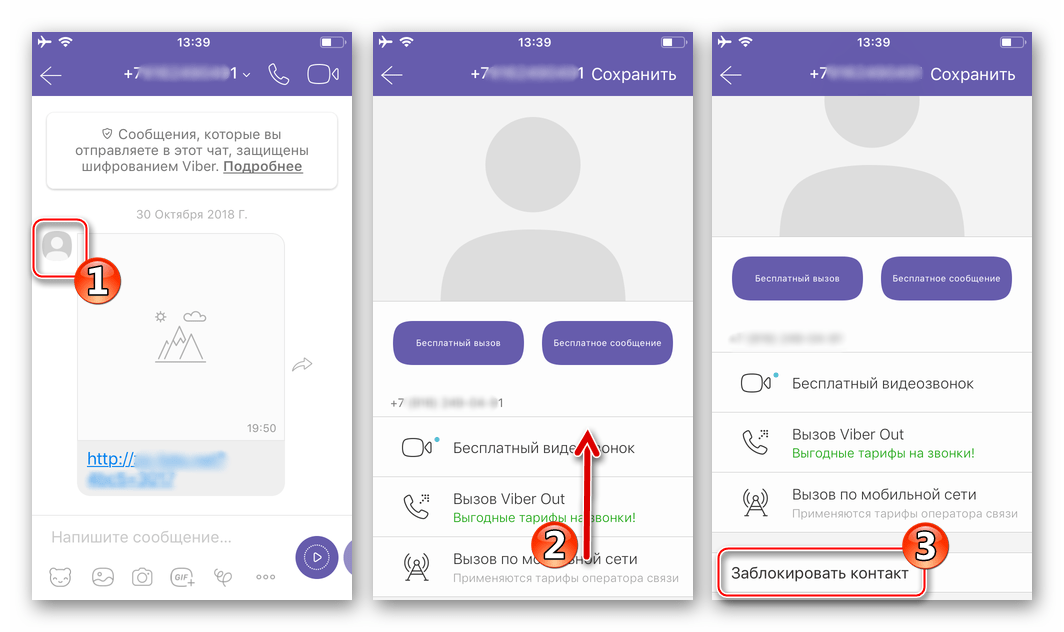
Если надоедает знакомый, ищем его номер в списке контактов. Кликаем по имени пользователя, выбираем пункт «Заблокировать». Отказаться от назойливой беседы реально и из «черного списка». «Яблочным» смартфонам нужны те же действия, что и для Андроида. Кстати, там же удаляется и отключается беседа навсегда (опция «Удалить чат»).
В чате
Забанить недруга можно прямиком из диалогового окна с ним:
На компьютере
Если надоедливые сообщения приходят на стационарный компьютер, ноутбук, айпад или планшет, то без доступа к телефону заблочить контакт не получится. При установке на ПК вы указывали номер мобильного и регистрировались через него.
Выходит, проблем не решить? Не отчаивайтесь: все настройки Вайбера на телефоне синхронизируются с компьютером. Блокируйте контакты на мобильнике – после этого на ноут сообщения от них приходить не будут.
Плохие новости для тех, кто устанавливал Вибер на ПК с чужого устройства: без доступа к номеру телефона никого блокировать нельзя.
Просмотр заблокированных абонентов

Когда от нужного контакта долго не было вестей, стоит проверить: не закинули ли вы человека в блок «за компанию»?
Для просмотра блокированных пользова-телей нужно сделать следующее: Загля-дываем в «Настройки» / «Конфиденциаль-ность» / «Заблокированные контакты».
В списке появятся все люди, общение с которыми вы ограничили.
Узнает ли человек о блокировке
Нет, об отправке в «Черный список» человек не узнает. Ему не будут приходить уведомления, не переживайте. Он сможет открыть чат с вами и даже написать, просто его сообщение не будете видеть. Когда абонент попытается до вас дозвониться, то услышит либо сигнал «Занято», либо длинные гудки.
Как разблокировать контакт
Обида прошла? Настала пора «вытаскивать» человека из блока.
Сделать это несложно:
После этой процедуры вам снова смогут отправлять смс, видео, голосовые сообщения, связываться по видеосвязи. Однако все файлы, которые человек слал вам из бана, будут утеряны – увидеть их не получится.
Как заблокировать человека в Вайбере всеми доступными способами мы разобрались. Что означает черный список и как из него возвращать контакты – тоже. Приложение не позволяет узнавать о попадании в блок, однако ряд фоновых признаков может блокировку выдать.
Перед тем как забанить пользователя, нужно понимать: все файлы, отправ-ленные им в этот период, пропадут без следа. Впрочем, если вы друга простите, он с удовольствием послания продублирует.
Детальная инструкция по блокировке контакта видна на видео:
Как заблокировать контакт в Вайбере
Назойливые друзья в мессенджере могут стать проблемой. Если Viber используется для работы, не всегда удобно отвечать на сообщения, которые не несут смысловой нагрузки. Разработчики приложения создали несколько возможных решений.
Радикальным является полное удаление номера из Вайбера. Однако при необходимости возобновить общение потребуется заново его вносить. Оптимальным вариантом будет временная блокировка внутри мессенджера. Время, которое пользователь не будет докучать абоненту, он определяет самостоятельно.
Блокируем контакт
В случае необходимости отказаться от общения с некоторыми из друзей в Viber, можно применить предложенные разработчиками способами. Внеся абонента в бан-лист, вы больше не будете принимать от него звонки или сообщения вне зависимости от типа. В программе предусмотрено целых три варианта выполнения поставленной задачи.
Способ 1. Блокировка неизвестных пользователей
В Вайбере есть один небольшой минус, достаточно частым явлением выступает спамовая рассылка сообщений. Поэтому при получении спама от неизвестных пользователей их сразу можно отправлять в черный список. Для этого после ознакомления с содержимым сообщения нужно нажать кнопку – Заблокировать.

Так как человека и до этого времени не было в телефонной книге, он больше вас не потревожит.
Способ 2. Отправка в черный список через беседу
Эффективный вариант для тех, кто постоянно получает бесполезные сообщения. Выполняется в несколько простых шагов:


После завершения операции чат остается на месте, а друг остается в книге контактов. При этом сообщения и звонки от него получить будет невозможно, пока не уберете его из бан-листа.
Способ 3. При помощи настроек приложения
Более трудоемкий вариант, но имеет свои преимущества. Пользователь сможет не только внести друга в черный список, но и посмотреть, кто уже там находится. Способ требует выполнения следующих действий:


При помощи настроек вы можете добавлять в черный список несколько контактов одновременно, что позволяет экономить время.
Как удалить контакт из черного списка?
Процедура удаления абонента из бан-листа также выполняется несколькими способами. Первый подходит для тех, кто точно помнит, какого пользователя необходимо вернуть к общению. При этом необходимо, чтобы был сохранен диалог. Совершается все по аналогии с блокировкой. Зайти в беседу, где верхняя панель сообщает о совершенной блокировке, нажать кнопку деактивации.

Либо же можно зайти в перечень заблокированных номеров и там удалить их оттуда.

Узнает ли человек, что его отправили в черный список?
Работа Viber построена таким образом, что абоненты не видят факт занесения их в бан-лист. При этом они будут отправлять сообщения и даже совершать звонки на ваш номер. Но к вам они не будут доходить. Определить блокировку можно только по таким признакам:
Это могут заметить только опытные пользователи системы. Те, кто мало обращает внимания на детали, даже не заподозрят, что отсутствие ответа является последствием блокировки.
Как заблокировать контакт в Viber для Android, iOS и Windows
Возможности по практически безграничному расширению круга общения, предоставляемые современными мессенджерами, могут привнести в моменты пребывания любого пользователя сети онлайн не только пользу, но и некоторые неприятности в виде нежелательных, а порой назойливых сообщений от других участников различных интернет-сервисов. К счастью, опцией «черный список» оснащено любое современное средство, предназначенное для обмена информацией через сеть. В статье рассмотрим, как занести человека или бота в перечень заблокированных и прекратить таким образом получение от него любых посланий в мессенджере Viber.
Приложение-клиент Вайбера является кроссплатформенным решением, то есть может функционировать в среде различных мобильных и десктопных ОС, поэтому предлагаемый вашему вниманию материал разбит на три основных раздела, содержащих описание манипуляций, приводящих к блокировке собеседников в мессенджере для Android, iOS и Windows.
Блокировка контактов в Viber
Прежде чем производить какие-либо действия в мессенджере, необходимо понять, к какому эффекту они приведут. Последствия выполнения инструкций, представленных ниже, вне зависимости от используемой программной платформы, будут следующими:
Android
Заблокировать другому участнику сервиса доступ к возможности результативной отправки сообщений и осуществления вызовов через рассматриваемый мессенджер, используя Viber для Android, очень просто. Потребуется выполнить всего несколько тапов по экрану смартфона или планшета.

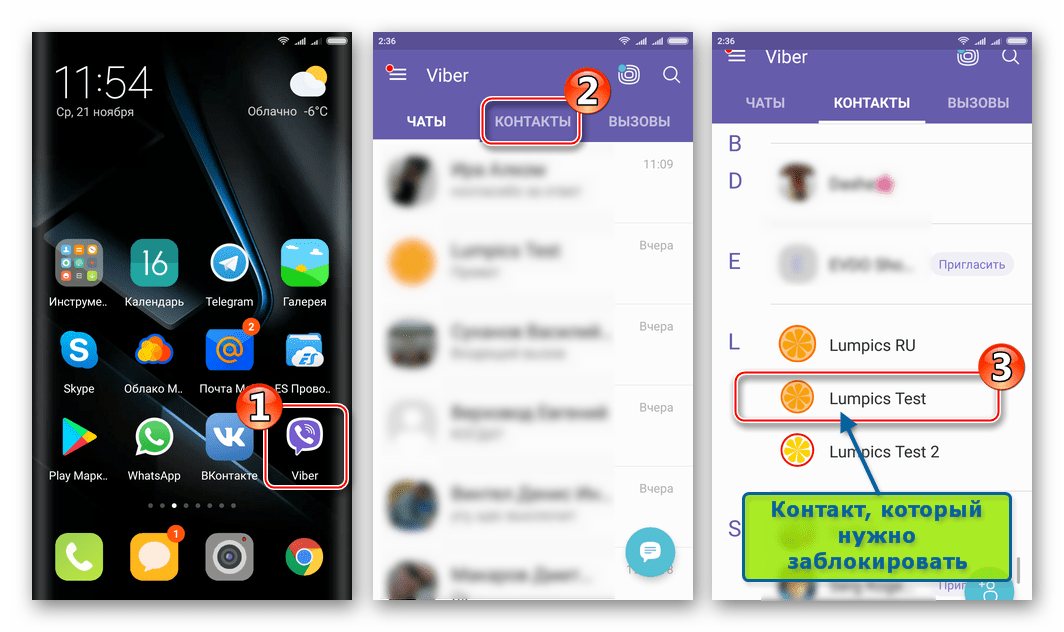
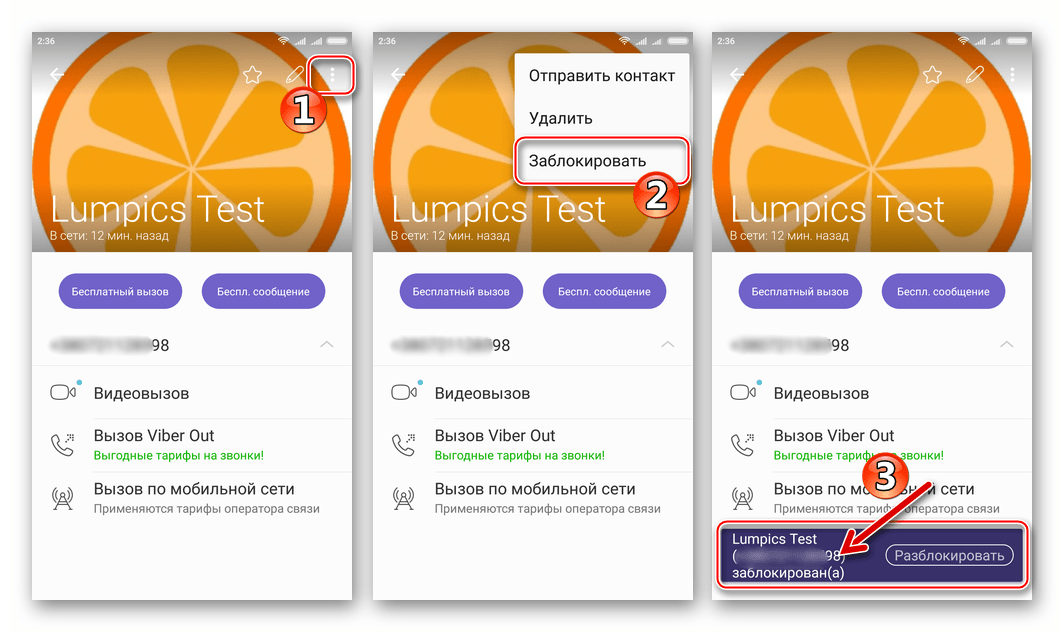
Способ 1: Контакты мессенджера
Вне зависимости от того, каким образом контакт появился в перечне доступных из Вайбера, и сколь долгим и интенсивным был обмен информацией с другим участником, его можно заблокировать в любой момент.
Способ 2: Экран чата
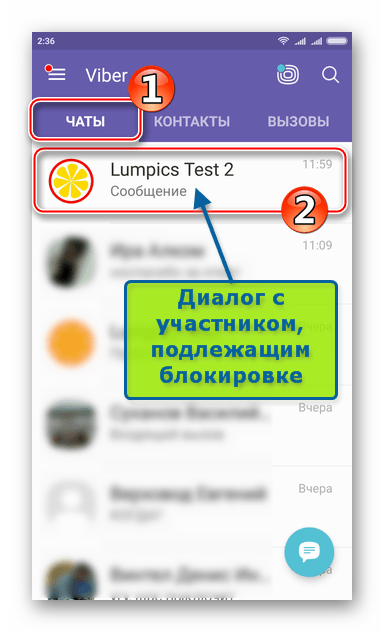
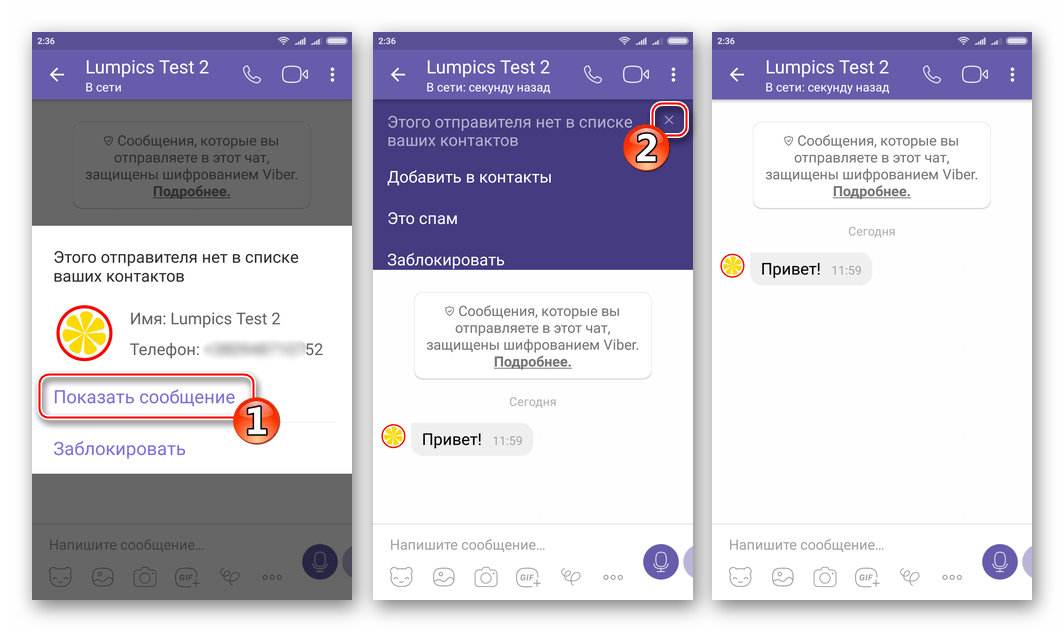
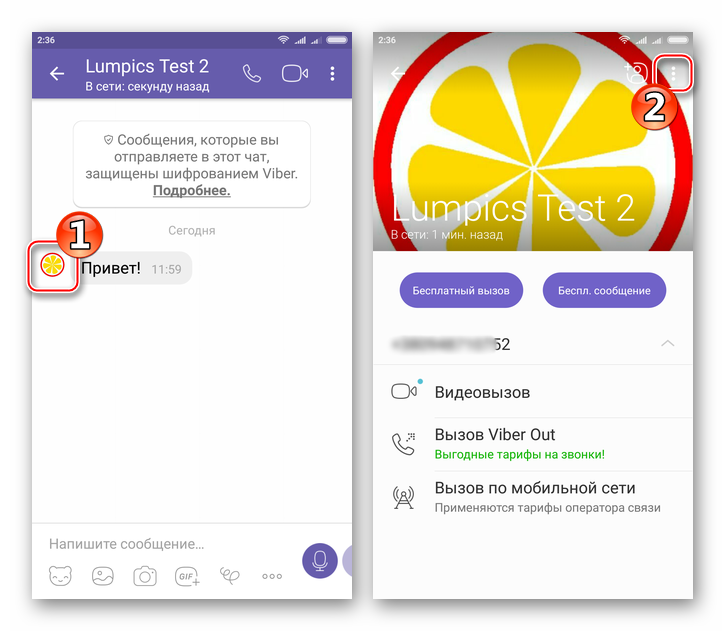
Для того чтобы обмен информацией между двумя зарегистрированными в рассматриваемом сервисе людьми был осуществим, совсем необязательно их нахождение в списках контактов друг у друга. С любой учетной записи мессенджера возможна доставка сообщений и инициация звонков через Viber без раскрытия личности адресанта (в обязательном порядке адресату передается лишь мобильный идентификатор, а имя пользователя при регистрации в системе и настройке приложения-клиента можно и не указывать). Таких индивидуумов (в том числе спамеров и аккаунты, с которых осуществляются автоматические рассылки) также можно заблокировать.

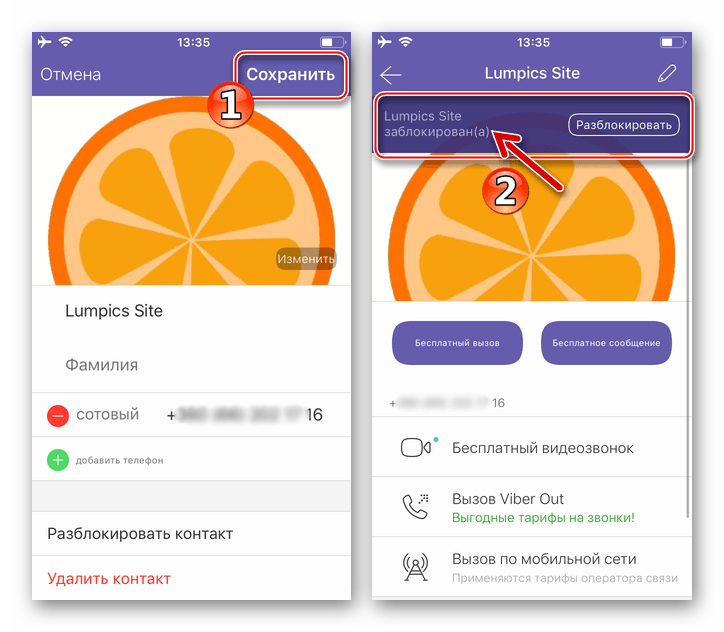
При использовании для доступа к сервису приложения Viber для iOS инструкции, предполагающие в результате своего выполнения блокировку других участников мессенджера, очень просты, — нужно осуществить несколько касаний по экрану iPhone/iPad и ставший нежелательным собеседник отправится в «черный список». При этом доступно два метода проведения операции.

Способ 1: Контакты мессенджера
Первый метод, позволяющий заблокировать пользователя Viber и лишить его таким образом возможности присылать информацию через мессенджер применим, если данные участника были внесены в перечень контактов, доступный из приложения-клиента мессенджера для iOS.

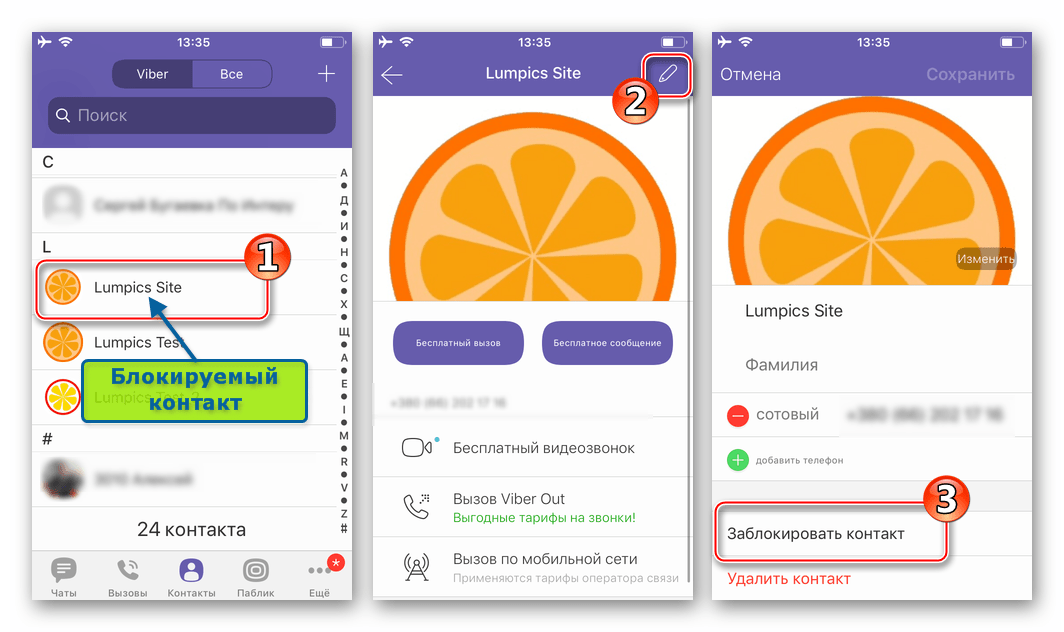
Способ 2: Экран чата
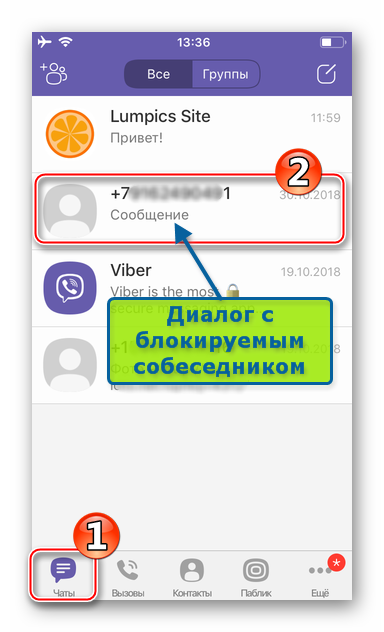
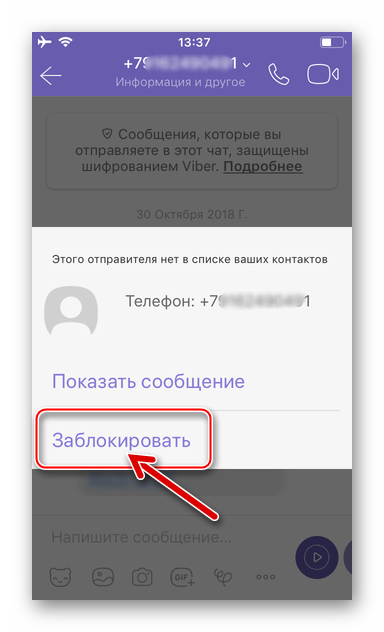
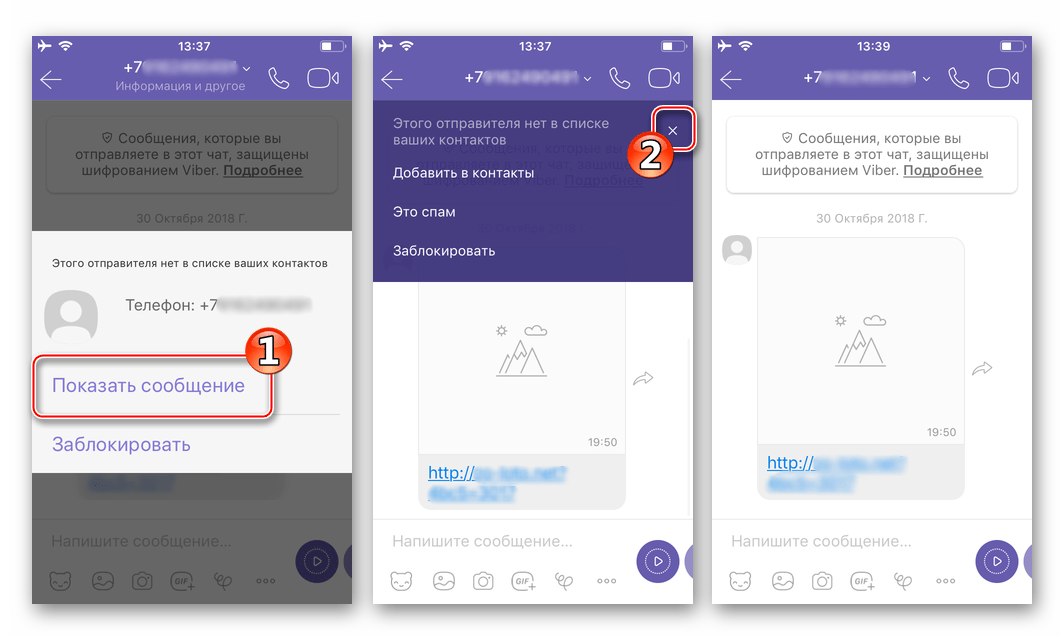
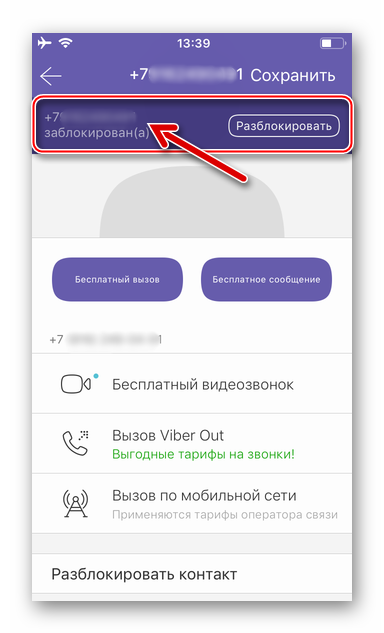
От собеседников, ставших нежелательными, а также от неизвестных личностей (не из списка контактов), присылающих сообщения, можно избавиться прямо с экрана беседы в Viber для iPhone.
Windows
Поскольку приложение Viber для ПК является по сути лишь «зеркалом» клиента, установленного в мобильном девайсе, и не может эксплуатироваться автономно, его функционал во многом ограничен. Это касается и возможностей доступа к «чёрному списку» других участников сервиса, а также управления перечнем заблокированных аккаунтов – в Windows-варианте мессенджера они попросту отсутствуют.

- Таким образом, чтобы сообщения и вызовы от конкретного идентификатора не приходили в мессенджер на компьютере, следует воспользоваться рекомендациями выше в статье и заблокировать нежелательного собеседника через Android- или iOS-версию приложения Вайбер. Далее в дело вступит синхронизация и пользователь из «черного списка» не сможет присылать вам информацию не только на смартфон/планшет, но также на десктоп/ноутбук.
Как видим, оградить себя от нежелательной информации, присылаемой через мессенджер Viber другими участниками сервиса, не только возможно, но и очень просто. Единственное ограничение – для проведения блокировки используются исключительно приложения-клиенты, функционирующие в среде мобильных ОС.
Помимо этой статьи, на сайте еще 12435 инструкций.
Добавьте сайт Lumpics.ru в закладки (CTRL+D) и мы точно еще пригодимся вам.
Отблагодарите автора, поделитесь статьей в социальных сетях.
Как заблокировать контакт человека в Вайбере. Просмотр списка заблокированных контактов
Навязчивые сообщения портят настроение и отнимают время. Проще всего от них избавиться, отключив переписку с конкретным человеком. Сегодня разберемся, как заблокировать контакт в Вайбере, можно ли избавиться от неприятных переписок и что будет после этого. Дополнительно остановимся на процедуре разблокировки.
Блокировка абонента в Вайбере
Избежать нежелательного общения можно, заблокировав человека в Вайбере. Порядок действий зависит от типа устройства (телефон или компьютер), а также того, внесен ли человек в список контактов. Проще всего заблокировать контакт в Viber, если он незнакомый и ранее сообщения от него не приходили.

Блокируем абонента на телефоне
Проще всего на телефоне заблокировать незнакомый контакт, с которым переписки еще не было. К таким ситуациям относятся нежелательные вызовы с новых номеров, спам и рекламные коммерческие сообщения.
Если номера в списке знакомых нет, но сообщения ему уже отправлялись, обратите внимание на инструкции по блокировке ниже.
Забанить нового абонента несложно. При получении первого сообщения Вайбер сам спросит, что сделать с номером: заблокировать, сохранить или удалить. Если выбрать блокировку, человек попадет в перечень заблокированных, а все сообщения исчезнут.

Чтобы заблокировать знакомый контакт в Вайбере, потребуется чуть больше действий.
Инструкция для Android
Блокировка доступна из меню мессенджера и не требует установки дополнительных приложений. Справиться с задачей можно за несколько минут. При выполнении операции подключите смартфон к интернету.
Инструкция, как заблокировать записанный контакт в Вайбере, установленном на устройстве с ОС Андроид:
Важно. Если опция недоступна, обновите Viber до последней версии. Сделать это можно бесплатно с помощью встроенного магазина Google.
Инструкция для iPhone
Заблокировать человека в Вайбере на Айфоне можно в несколько шагов:

Важно. Сохранение настроек не требуется. Абонент появится в черном списке моментально.
Как заблокировать контакт в Viber на компьютере
К сожалению, способа, как заблокировать контакт в Вайбере на компьютере, не существует. Разработчик не предусмотрел такой возможности для пользователей. Все манипуляции, связанные с блокировкой нежелательных сообщений, можно проводить исключительно в версии, установленной на телефон.

Важно. В качестве альтернативы можно использовать эмулятор ОС Android, например BlueStacks. Приложение устанавливается на компьютер, через нее можно работать как в обычном мессенджере на телефоне.
Как посмотреть список нежелательных пользователей
Чтобы посмотреть перечень номеров, которые уже включены в список нежелательных:
В системе Андроид список делится на две части – сначала идут пользователи, далее отдельным списком игры и приложения. Из этого перечня можно быстро разблокировать контакт в Вайбере.
Как разблокировать контакт в Viber
Процедура, как разблокировать Вайбер, обратная процессу блокировки. Много времени, усилий или специальных разрешений от абонента не потребуется.
Для этого потребуется:
Способы, как разблокировать контакт в системах Андроид и iOS, одинаковые. Разница может быть только в оформлении интерфейса.
Важно. После разблокировки пользователь сможет принимать сообщения и вызовы в обычном режиме.
Что происходит после блокировки контакта
Абонент не получит запрета на отправку сообщения. Единственное, что происходит – у получателя прекращаются нежелательные звонки и смс, у отправителя ничего не изменится.

Человек из игнор-листа имеет возможность пригласить в групповой чат и общаться уже через него. Принудительно запретить переписку в группе невозможно – таковы настройки Вайбера.
Итак, чтобы прекратить надоевшую переписку, не нужно много времени или специальных разрешений. Достаточно зайти в меню конфиденциальности Viber и добавить человека в игнор-лист. Обратная процедура также проходит за несколько секунд. Нужно просто исключить человека из перечня нежелательных абонентов.



