
Как настроить точки доступа в режиме Multi-SSID (VLAN) на работу с коммутатором?
1. Краткое введение
Ниже приведена топология сети, в которой точка доступа подключена к коммутатору с несколькими VLAN группами. Предположим, что в сети есть четыре группы: HR, Sales, Tech и R&D. Они принадлежат к различным сетям VLAN с различными полномочиями (HR-Vlan1, Sales-Vlan2, Tech-VLAN3, и R&D-VLAN4). Сопоставим VLAN с SSID точки доступа, например:
Группы A, B, C, D будут иметь доступ только к соответствующими ресурсами VLAN. Возьмите Группу A в качестве примера: клиенты подключаются к SSID 1 и будут иметь доступ только к ресурсам HR. (Контроль доступа и различных сетей VLAN уже настроен на коммутаторе. Точка доступа здесь предназначена для расширения полномочий VLAN из локальной сети в беспроводную сеть. В этом FAQ мы говорим только о настройках точки доступа).
.jpg)
Рис. 1. Топология VLAN
2. Настройка
Настройка VLAN для различных SSID является достаточно простой. Следуйте нижеприведённой инструкции:
1. Подключите точку доступа к компьютеру с помощью кабеля. Вручную задайте IP-адрес компьютера, который должен находиться в одной подсети с точкой доступа. Затем перейдите на страницу настроек точки доступа. (Пошаговая инструкция для доступа к странице настроек точки доступа: Как войти на страницу настроек беспроводной точки доступа ).
2. Перейдите к Wireless-> Wireless settings;
.jpg)
Рис. 2. Настройки Multi-SSID
Технология Multipoint в беспроводных bluetooth наушниках

Bluetooth-наушники — это удобный вариант для прослушивания музыки. Но обычную проводную гарнитуру можно подключить к любому источнику звука с разъемом 3,5 мм. А Bluetooth-наушники могут синхронизироваться одновременно только с одним устройством (из-за ограничений используемого принципа передачи данных по протоколу 802.11e).
И чтобы, например, сперва послушать музыку через TWS на смартфоне, а после — ноутбуке, приходится каждый раз выполнять их синхронизацию, что отнимает 2 – 3 минуты. Именно для решения этой проблемы и была разработана технология Multipoint.
Что такое технология Multipoint
Поддержка функции Multipoint в Bluetooth-наушниках подразумевает, что их можно одновременно подключать к двум источникам звука. То есть синхронизацию между ними достаточно выполнить всего один раз. В дальнейшем наушники подключаются к любому из доступных в зоне доступности устройству.
Что будет, если Bluetooth-гарнитуру одновременно подключить к двум девайсам и включить на них воспроизведение музыки? В наушниках будет играть аудио с того устройства, которое вещание начало ранее. Но если при этом музыку поставить на паузу, то наушники автоматически станут воспроизводить звук со второго устройства. То есть музыка не смешивается, а используется приоритизация источников.
Поддержка Multipoint будет полезна в следующих случаях:
Также следует упомянуть, что Multipoint работает независимо от того, какая операционная система установлена на девайсе, являющегося источником звука.
Как работает технология Multipoint
В Bluetooth-адаптере предусмотрен микрочип, отвечающий за хранение настроек сопряжения. Там же хранится пароль для идентификации, перечень поддерживаемых профилей передачи данных. Нужно понимать, что Bluetooth — это не просто излучатель радиосигнала, а полноценный микрочип. В наушниках с поддержкой Multipoint добавлен дополнительный сектор хранения данных для A2DP-профиля.
Дополнительные функции Multipoint добавили в Bluetooth версии 4.0 и выше. Можно подключить наушники одновременно к двум устройствам. При этом с первого пользователь будет прослушивать музыку, со второго — принимать голосовые звонки. И когда ему звонят на телефон, то воспроизведение аудио приостанавливается, наушники автоматически подключаются ко второму устройству, чтобы пользователь мог принять звонок. Какие-либо манипуляции с гарнитурой проводить при этом не нужно.
Advanced Multipoint
Advanced Multipoint — это модифицированная версия традиционной технологии Multipoint в Bluetooth-наушниках (добавлена в блютуз версии 5.0 и выше). Ключевое отличие — это поддержка большего количества одновременно подключаемых устройств. Если изначально можно было соединять только 2 девайса к TWS, то сейчас — это 5 и даже больше (зависит от того, сколько «ячеек» для хранения памяти используется в Bluetooth-чипе). Также частично улучшили скорость соединения, снизили влияние друг на друга одновременно вещаемых двух и более радиосигналов.
Итого, Multipoint — это функция для Bluetooth-наушников, позволяющая им одновременно подключаться к двум и более устройствам и мгновенно между ними переключаться (или вовсе в автоматическом режиме). Поддерживается в Bluetooth 4.0 и выше, но только если производитель наушников позаботился о добавлении дополнительной ячейки для хранения настроек. Узнать это можно из инструкции (а также соответствующего ярлыка на упаковке).
Multi SSID – преимущества, особенности и правила развёртки

Идентификатор набора услуг – это уникальный буквенно-цифровой код, который беспроводные клиенты могут подключать или совместно использовать среди всех устройств в Wi-Fi сети. Код чувствителен к регистру и не может превышать 32 символа. Цель этой статьи – показать, как правильно настроить несколько идентификаторов, используя VLAN для правильного сегментирования частного и гостевого Вай-Фай.
Зачем нужна настройка нескольких SSID
В быстро меняющейся и растущей рабочей среде сеть должна быть масштабируемой, чтобы соответствовать потребностям компании. Модернизация включает виртуальные и физические изменения для интеграции экономически эффективных методов.
В условиях наличия большого числа пользователей, например, в кафе или на рабочих местах, следует сегментировать беспроводной интернет. Рекомендуется создать общую сеть для сотрудников, в которой можно обмениваться конфиденциальными корпоративными данными (частный Wi-Fi), и для временных работников или посетителей (гостевой Вай-Фай).
Плюсы использования технологии
Общие рекомендации при развёртывании нескольких SSID
Общий сценарий создания нескольких SSID
Ключом к успешной развёртке Wi-Fi является устранение избыточности. Она возникает при создании нескольких адресов на одной точке, предоставляющих различные типы доступа. Конфигурации, предложенные ниже, позволят объединить их в один многопользовательский канал.
Наилучшим способом развёртки Multi-адреса является использование инструментов групповой политики. Благодаря методике администратор может применять ограничения скорости полосы пропускания, формирование трафика, правила брандмауэра L3/L7, VLAN и настройки Splash-страниц для каждого клиента. Групповая политика может быть назначена устройствам на глобальном уровне, в частном порядке или на основе атрибутов RADIUS.
SSID на роутере – настройка имени и особенности его изменения
Изучая настройки роутеров, можно часто встретить такой термин как SSID Wi-Fi. В данном обзоре мы детально разберемся, что такое ssid и для чего он применяется. В эпоху беспроводных инновационных технологий нельзя отставать и оставаться в неведении, лучше читать полезные материалы и вникать в суть непонятных слов. Это полезно всем рядовым пользователям, чтобы понимать принцип работы своей техники и настроить ее под свои личные цели.

Что такое SSID и для чего нужен
SSID – это сетевой идентификатор, который видит каждый пользователь, если входит в Интернет через Wi-Fi модуль. Данное имя необходимо, чтобы быстро найти свою точу доступа среди других активных маршрутизаторов, которые в данный момент работают в зоне покрытия вашего ПК или ноутбука, а также мобильного устройства.

SSID является аббревиатурой и расшифровывается как Service Set Identification, то есть идентификатор обслуживания сети. Простыми словами, данный идентификатор является именем вашей сети Wi-Fi, которое отображается на компьютерном или мобильном устройстве, когда вы запускаете поиск для подключения.
Базовая настройка беспроводной сети
Значение ssid сети всегда представлено маркой и номером модели роутера, может быть рабочим системным именем, установка которого происходит автоматически при установке соединения с провайдером. Чтобы посмотреть его, требуется зайти в административную панель роутера и открыть настройки беспроводного сигнала. В зависимости от модели устройства разделы меню могут отличаться между собой.
Через настройки Wi-Fi маршрутизатора можно не только посмотреть, что такое ssid wifi сети, но также поменять его на уникальное имя. Это происходит следующим образом:
Придумывая новое имя для своей сети широковещание ssid, лучше использовать такие приемы безопасности:
Особенности ESSID и SSID
Применение идентификатора сети не является максимально эффективным способом для обеспечения ее безопасности. Рекомендуется комбинировать с другими средствами защиты, в частности с протоколами безопасности WEP и WPA.
Улучшенной версией SSID является ESSID – это Extended Service Set Identification, представляет собой идентификатор расширенного набора услуг. Он может использоваться в нескольких точках доступа как часть WLAN – электронного маркера, служащего для идентификации адреса компьютеров или сетевых устройств с подключением к маршрутизатору или точкам доступа. Настройки можно включать для трансляции или отключать и закрывать от трансляции.
SSID Wi-Fi сети на маршрутизаторе. Что это и зачем он нужен?
Купить оборудование — ещё пол дела, важно его правильно настроить. Для того, чтобы сделать это максимально быстро и без проблем, рекомендуем ознакомиться со статьёй. Рассмотрим такие термины как SSID, как настроить и активировать роутер, какое имя выбрать для беспроводной сети и многое другое. Пара шуток ждет тех, кто дочитает до конца.
Что такое SSID?
SSID расшифровывается как Service Set Identifier. Это также читается как «имя сети». Пользователи должны знать SSID и пароль сети для подключения.
Как правило, можете изменить SSID, используя настройки вашего маршрутизатора или другой точки беспроводного доступа. Имя сети не может содержать более 32 символов, но в остальном существует очень мало ограничений на то, что вы можете выбрать в качестве SSID.
Сделайте SSID узнаваемым
Технически говоря, имя вашей сети не обязательно должно быть уникальным, но очень практично иметь SSID, который будет выделяться в списке доступных сетей — если, конечно, вокруг нет других сетей. 
Обычно ваш маршрутизатор, расширитель или другая точка беспроводного доступа предварительно настроены с одним или несколькими идентификаторами SSID. Если у ваших соседей есть оборудование от одного и того же поставщика услуг и поставщика, легко получить список очень похожих и звучащих названий.
Ручная настройка
Наиболее распространенная причина наличия более одного SSID на одной точке доступа — использование одного SSID на полосу частот. Это может быть предварительно настроено вашим поставщиком или провайдером.
Как правило, один SSID будет содержать номер 5, а другой — номер 2, указывая на полосы частот 5 ГГц и 2,4 ГГц соответственно.
Если у вас нет панели управления полосой, но вы все равно используете один SSID, вы играете в рулетку Wi-Fi. Каждое подключающееся устройство будет самостоятельно принимать решение о том, какой сигнал является более сильным и привлекательным. В большинстве случаев это будет сигнал 2,4 ГГц даже для устройств, которые работали бы намного лучше в диапазоне 5 ГГц.
Как узнать, что ваши устройства поддерживают, а что нет?
Ручное левое управление становится все более распространенным в точках беспроводного доступа. Если вы сомневаетесь в том, что поддерживается вашим маршрутизатором, расширителем или другой точкой доступа, обратитесь к его документации или обратитесь к поставщику услуг, если они поставляли оборудование.
Знать, какие технологии Wi-Fi поддерживают ваши компьютеры, смартфоны и другие устройства, также является обязательным шагом.
Что нужно узнать:
Сделать простую гостевую политику
У вас часто есть посетители, которые используют свои собственные устройства в ваших беспроводных сетях? Например, друзья ваших детей? Тогда хорошей идеей будет наличие отдельной гостевой сети с собственным SSID и паролем.
Обратите внимание, что наличие большого количества идентификаторов SSID в одной точке доступа может отрицательно повлиять на производительность. Не переусердствуйте и создайте несколько категорий пользователей.
Сделайте имя вашей сети видимым
Сам SSID не гарантирует безопасность, но на вашей точке доступа SSID может быть видимым или скрытым. Скрытый SSID означает, что он не будет транслироваться и не будет отображаться, когда ваше обычное устройство с поддержкой Wi-Fi ищет доступные сети. 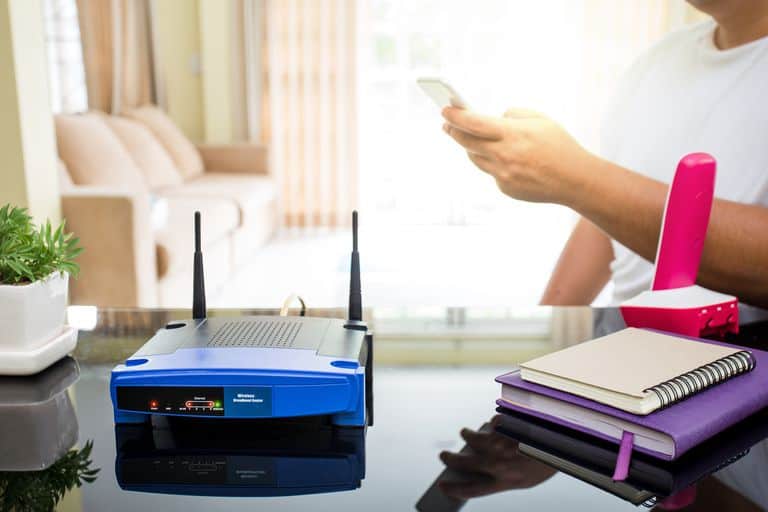
Для простоты гостевые сети всегда должны быть видны, иначе вы, скорее всего, потратите слишком много времени на то, чтобы помочь вашим гостям подключиться к сети.
Скрытие SSID вашей основной сети часто рекомендуется в качестве меры безопасности. Однако учтите, что:
Поэтому по соображениям производительности мы рекомендуем не скрывать свой SSID.
Правильное имя для сети
Если ваш домашний Wi-Fi состоит из маршрутизатора и одного или нескольких ретрансляторов или расширителей, вы на самом деле имеете дело с несколькими сетями. Вы должны тщательно продумать, способны ли эти сети совместно использовать SSID.
При перемещении с помощью беспроводного устройства, такого как смартфон, оно обычно будет цепляться за первую точку доступа, к которой оно подключено, даже когда есть другая, которая ближе и обеспечит лучшее покрытие и производительность.
Наиболее эффективным решением проблемы «запутанного клиента» является управление клиентом, технология, которая гарантирует, что несколько точек доступа в сети работают вместе, чтобы определить, где устройства должны подключаться для достижения наилучшей производительности.
Как выбрать лучший SSID для вашей сети экстендеров
Базовая настройка беспроводной сети
Теперь, когда у вас есть маршрутизатор, вам нужно подсоединить его и подключить к сети. Если ваш провайдер предоставил вам модем, когда они активировали ваш интернет-сервис, это должно быть довольно просто. Просто следуйте этим шагам:
По-умолчанию большинство потребительских маршрутизаторов настроены на использование DHCP для автоматического назначения IP-адреса вашему компьютеру. Так что, если все работает правильно, вы должны быть «онлайн».
Если вы используете маршрутизатор, поставляемый провайдером, а не модем, все немного сложнее. Сначала вы переконфигурируете маршрутизатор интернет-провайдера для работы в режиме моста, прежде чем подключить его к новому маршрутизатору. Режим моста означает, что старый маршрутизатор ничего не делает с сетевым трафиком, а просто передает его новому маршрутизатору для обработки. Хотя вы можете сделать это самостоятельно, некоторые провайдеры сделают это удаленно, как только вы сделаете запрос.
Как только маршрутизатор, предоставленный провайдером, перейдет в режим моста, просто выполните описанные выше шаги, чтобы подключить новый маршрутизатор к сети.
Измените пароль и обновите прошивку
Самое первое, что вы должны сделать, это изменить пароль маршрутизатора по умолчанию. Это может показаться очевидным, но вы будете удивлены, как много людей не делают этого. Сохранение пароля по умолчанию ставит под угрозу безопасность всей вашей сети и может сделать ваш маршрутизатор доступным для всех.
Следующее, что нужно сделать, — убедиться, что на вашем маршрутизаторе установлена последняя версия прошивки, выпущенная производителем. Это хорошая практика, потому что вы никогда не знаете, как долго продукт лежал на полке, прежде чем он попал в ваши руки. Кроме того, обновления встроенного программного обеспечения могут решить многие потенциальные проблемы, прежде чем вы когда-либо столкнетесь с ними.
Активация Wi-Fi
Теперь, когда сеть настроена правильно, вы можете перейти к настройке беспроводной сети. Это на самом деле очень просто и займет у вас всего пару минут. Когда сделаете это, убедитесь, что используете компьютер, который подключен к сети через кабель Ethernet. Если вы попытаетесь настроить Wi-Fi по беспроводной сети, вы потеряете соединение с консолью управления при каждом изменении конфигурации.
Теперь выполните следующие действия:
Теперь осталось только сохранить изменения конфигурации и проверить соединение. Ваши беспроводные устройства должны быть в сети.
Правила составления имени сети
Плохое имя беспроводной сети — это любое имя, которое либо было установлено на заводе в качестве имени по умолчанию, либо входит в список 1000 самых распространенных SSID.
Как узнать SSID Wi-Fi сети
Имя и другая информация находится в разделе «Свойства» или «Параметры сети» (в зависимости от операционной системы). Помимо этого SSID сети можно узнать при помощи ОС Linux, при чём это может сделать не только администратор, а и любой продвинутый пользователь, который разбирается в устройстве сетей, поэтому нужно предельно внимательно подойти к защите сети.
Как скрыть SSID?
Сделать это можно в настройках, сняв галочку напротив пункта «Показывать данные сети». При этом, пользователи при поиске будут видеть название устройства и заводской номер в шифровке HEX.
Подключение к скрытой сети
ESSID и BSSID
BSSID идентифицируют точки доступа и их клиентов. Пакеты, привязанные к устройствам в WLAN, должны отправляться в правильный пункт назначения. SSID хранит пакеты в правильном WLAN, даже если присутствуют перекрывающиеся WLAN. Однако в каждой беспроводной сети обычно имеется несколько точек доступа, и должен быть способ идентифицировать эти точки доступа и связанные с ними клиенты. Этот идентификатор называется идентификатором базового набора услуг (BSSID) и включен во все беспроводные пакеты.
Расширенный базовый набор услуг (ESS) состоит из всех BSS в сети. Для всех практических целей ESSID идентифицирует ту же сеть, что и SSID. Термин SSID используется чаще всего.
MultiSSID или как создать несколько имён для одного подключения
Такой способ пригодится опытным пользователям, которые хотят ограничить скорость и пропускную способность для одного подключения.
В режиме нескольких SSID точка доступа создает несколько беспроводных сетей для обеспечения разных групп безопасности и VLAN. Этот режим подходит, когда вы хотите, чтобы ваши устройства были подключены к разным беспроводным сетям и были изолированы сетями VLAN.
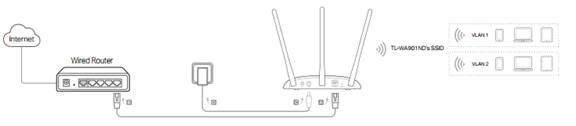
Войдите в систему управления точкой доступа через Интернет.
Перейдите к Быстрой настройке и нажмите Далее, чтобы начать.
Нажмите Готово, чтобы завершить настройку. 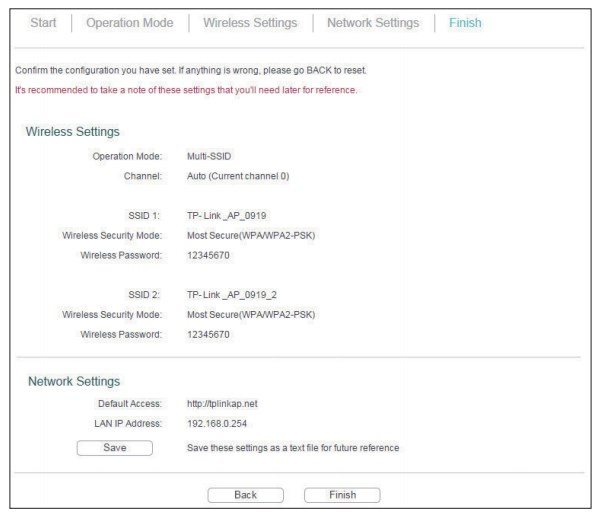
Меняем имя сети Wi-Fi (SSID) на иконку Emoji
Подключите ваши беспроводные устройства к различным сетям Wi-Fi, которые будут изолированы сетями VLAN.
33 остроумных SSID наименований для Wi-Fi сетей
Остроумность нижеприведенных примеров вы можете поставить под сомнение, хотя мы постарались охватить самые разные направления. Надеюсь, вы найдете по крайней мере один или два, которые вас заинтересуют или позволят придумать что то свое:
| 1 | Mom Use This One |
| 2 | Abraham Linksys |
| 3 | Benjamin FrankLAN |
| 4 | Martin Router King |
| 5 | John Wilkes Bluetooth |
| 6 | Pretty Fly for a Wi-Fi |
| 7 | Bill Wi the Science Fi |
| 8 | I Believe Wi Can Fi |
| 9 | Tell My Wi-Fi Love Her |
| 10 | No More Mister Wi-Fi |
| 11 | LAN Solo |
| 12 | The LAN Before Time |
| 13 | Silence of the LANs |
| 14 | House LANister |
| 15 | Winternet Is Coming |
| 16 | Ping’s Landing |
| 17 | The Ping in the North |
| 18 | This LAN Is My LAN |
| 19 | Get Off My LAN |
| 20 | The Promised LAN |
| 21 | The LAN Down Under |
| 22 | FBI Surveillance Van 4 |
| 23 | Area 51 Test Site |
| 24 | Drive-By Wi-Fi (для автомобильной точки доступа) |
| 25 | Planet Express (для автомобильной точки доступа) |
| 26 | Wu Tang LAN |
| 27 | Darude LANstorm |
| 28 | Never Gonna Give You Up |
| 29 | Hide Yo Kids, Hide Yo Wi-Fi |
| 30 | Loading… |
| 31 | Searching… |
| 32 | VIRUS.EXE |
| 33 | Virus-Infected Wi-Fi |
Заключение
Надеемся, что данная статья помогла пользователям разобраться с вопросом настройки и маршрутизации роутера, а так же правильно задать такие параметры как имя, алгоритм работы, маршрут, система защиты.
Главные моменты статьи:
На тематических форумах есть множество готовых файлов с пресетами и настройками, которые могут быть загружены в один клик. Удачи в настройке.



