
Обзор сервиса DonationAlerts

DonationAlerts – один из важнейших инструментов для стримера, поэтому нельзя обойти вниманием вопрос подключения и настройки. Подробно рассказываем, что представляет собой платформа, какие возможности дает стримеру и как подключить учетную запись, чтобы начать собирать донаты уже сейчас.
Что это такое
Начнем с определения и расскажем, что это такое – DonationAlerts.
DonationAlerts — это специальное программное обеспечение, предназначенное для монетизации стримов. Сервис полностью русифицирован, работает в реальном времени и поддерживает самые популярные платежные системы. Интеграция в Твич элементарная, управление очень простое – мечта! Вам не придется скачивать дополнительные программы, нужно просто воспользоваться функционалом на сайте.
Мы будем рассказывать о том, как настроить DonationAlerts на OBS, неспроста. Это один из важных инструментов стримера, позволяющий собирать деньги с подписчиков. Вы не раз видели на других каналах небольшую панель, при нажатии на которую можно перенестись в систему пожертвований. Именно этим целям служит сервис! Сегодня мы вместе подключим и настроим сбор донатов – добровольных пожертвований зрителей.
Возможности DonationAlerts позволяют выбрать один из множества виджетов и настроить его под личные нужды, максимально персонализировать, сделать удобным и функциональным.
Чтобы понять, как работает Донейшен Алертс, необходимо создать учетную запись пользователя и пройтись по основным настройкам. Мы начнем с регистрации – и привязки профиля к учетной записи на Твиче. Иначе настроить панель донатов не получится! Готовы?
Процесс регистрации
Первый шаг в поисках ответа на вопрос, как добавить DonationAlerts в OBS – пройти регистрацию, чтобы открыть доступ к основным функциям удобной платформы. Давайте создадим профиль и привяжем одну учетку к другой – только после этого вы сможете настраивать панель для трансляций.

Система предлагает несколько вариантов – вы можете выбрать соответствующую иконку:

Наш выбор очевиден – мы хотим связать Donation Alerts и Twitch, поэтому кликаем по фиолетовой кнопке и продолжаем процесс подключения! Что делаем дальше?
Готово! Вы попадете в панель управления сервисом под нужным профилем Твича. Справились и смогли подключить опцию – пора плотно поработать с настройками! Переходим к следующему этапу и рассмотрим, как подключить DonationAlerts к OBS.

Подключение виджета
Важнейшее условие в настройке DonationAlerts – загрузка расширения Browser Plugin. Зачастую оно устанавливается автоматически вместе с ОБС, но не всегда! Не лишним будет проверить (и загрузить при необходимости):
Если плагин у вас есть, пропускайте этот шаг. Движемся дальше и разбираемся, как вставить DonationAlerts в ОБС.


Готово! Вы узнали, где взять ссылку на донат на DonationAlerts и как разместить ее через программу для стриминга. Немного поговорим о настройках платформы и персонализации донатов?
Основные настройки
Хоть раз видели, как выглядит ссылка на донат? Пользователь может самостоятельно выбрать изображение над формой для DonationAlerts, настроить звуки и цвет фона, текст сообщения. Давайте же создадим уникальную кнопку!

Вы готовы? Сейчас вы узнаете подробности о том, как пользоваться DonationAlerts! Переходим к форме и начинаем заполнять с раздела «Основные настройки»:

Следующие шаги таковы:


Вывод средств
Очень важно знать, как вывести деньги с DonationAlerts – вы создали виджет, чтобы зарабатывать!

Можно добавить до пяти способов вывода средств – один будет приоритетным, остальные можно использовать последовательно, если приоритетный недоступен.
Удаление аккаунта
Напоследок несколько слов о том, как удалить аккаунт Донатион Алертс, если он больше не нужен вам.


Узнали все о том, как настроить DonationAlerts – процесс требует времени, но достаточно прост и доступен каждому. Приступайте сейчас! Вам понадобятся донаты на развитие канала, а сервис поможет их собрать.
Donationalerts com: как настроить донат и как вывести деньги с Донат Алертс

Вариантов заработать в интернете достаточно много. На сегодняшний день одним из самых популярных способов является получение от поклонников донатов, которые можно легко обналичить. Хоть donat и считается довольно непредсказуемым и азартным видом заработка, но суммы пожертвований подписчиков порой достигают внушительных величин. Рассмотрим подробнее, как это происходит на практике.
Как сделать донат на стриме
Стрим представляет собой прямую трансляцию, чаще всего прохождение игр, на популярных онлайн-ресурсах, например, ютуб или Twitch. Занимаясь раскруткой собственного канала, каждый блогер может получать пожертвования от своих поклонников, которые проявляют особый интерес к контенту и готовы внести свою лепту в развитие, так сказать, общего дела.
Изначально многие стримеры, входящие в топ, игнорировали организацию автоматического доната на стрим и просто публиковали реквизиты своего кошелька в конце видеоролика. Однако, как оказалось, этот вариант не отличался эффективностью. На сегодняшний день самый рациональный вариант координировать систему пожертвований — настроить донаты посредством бесплатной программы помощников.
Чтобы зарегистрироваться на сайте DonationAlerts.ru, важно не пропустить ни один этап
Важно! Прежде чем закончить регистрацию на Donationalerts.com, необходимо ознакомиться с условиями предоставления услуг и политикой конфиденциальности. Если пропустить этот этап, то в дальнейшем, работая через сайт Донатерс, можно столкнуться с неприятностями.
Настройка доната после регистрации на Донейшн Алертс
На Донат Алертс большое количество разных вкладок. Их полноценное изучение происходит в процессе использования стримингового сервиса. Чтобы настроить донат, необходимо перейти к разделу «Оповещения» на сайте Donation Alerts.
Как настроить OBS и подключить тестовое оповещение на Donationalerts.com, чтобы проверить формат доната
Настройка параметров доната обеспечивает лишь голосовое сопровождение приходящих во время стрима сообщений. Чтобы на экране появлялось изображение, помимо Donation Alerts, необходимо установить и настроить OBS — сервер с открытым исходным кодом для записи видео и потокового вещания. Алгоритм действий довольно прост.
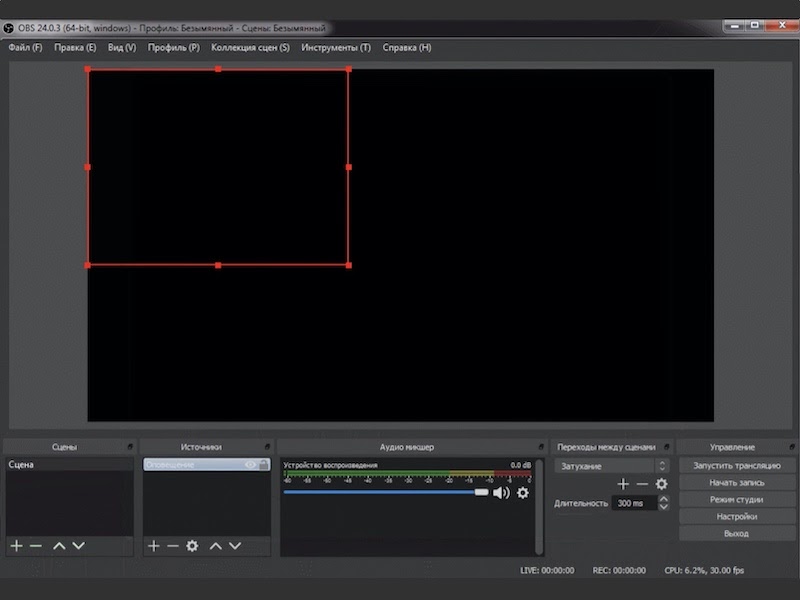
Используя красный квадрат, в Donationalerts можно регулировать размер оповещения, выбирая максимально приемлемый для себя вариант.
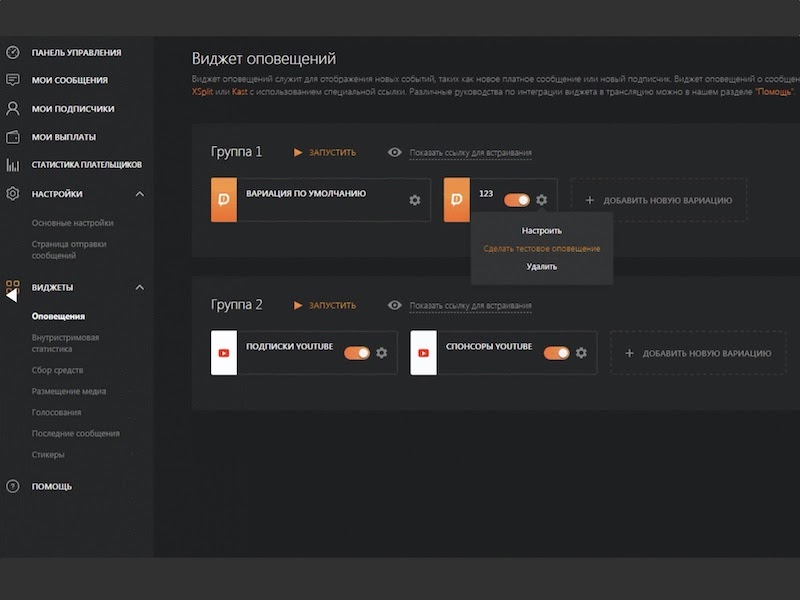
Чтобы проверить оповещение и убедиться в правильности всех настроек Donation Alerts, достаточно зайти в настройки оповещений и поставить галочку напротив строки «Сделать тестовое оповещение». Если во время пробной демонстрации что-то не понравится, то в настройках donatalert любой параметр можно отменить, изменить или удалить. Вот почему не следует пропускать тест после завершения настроек.
Твич и ютуб — как добавить ссылку на донат
Чтобы поклонники могли во время трансляции задонатить, им нужна ссылка на donat. Как начать прямой эфир, можно узнать из статьи «Как запустить стрим». Мы же подробно рассмотрим, что необходимо сделать, чтобы зрители получили ссылку для пожертвований.
Как вывести деньги с Донатс Алертс на электронный кошелек или банковскую карту
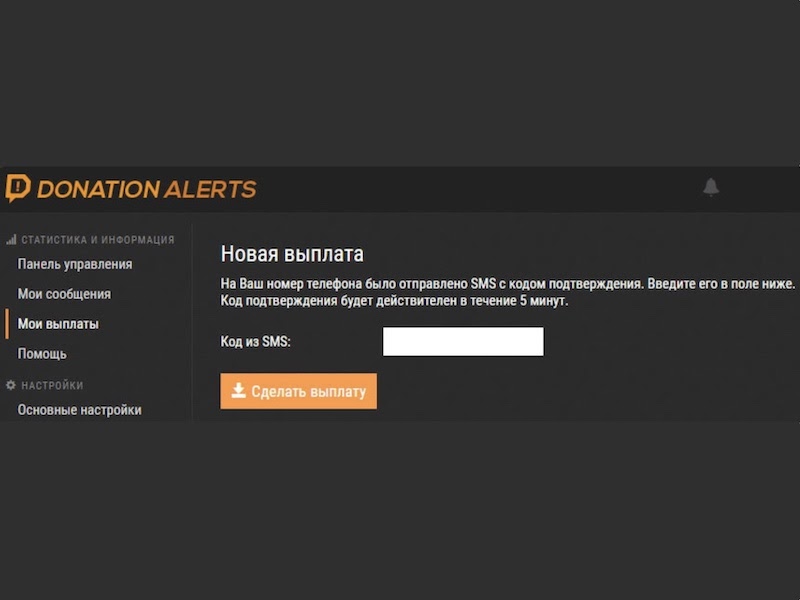
Можно также настроить автоматический вывод средств с Donation Alerts. Это довольно удобно при условии регулярного сбора пожертвований от поклонников. Чтобы вывести деньги, не придется тратить время — система все сделает сама.
Важно! В Donationalerts можно включить несколько платежных систем и пометить одну из них как приоритетную. В случае если она будет недоступна, то сервис сможет вывести деньги на следующую из указанных в списке.
Подключаем донат. Обзор сайта donationalerts.com
Не раз Вы могли видеть на трансляциях стримеров оповещение о донате, где была указана сумма, имя пользователя и сообщение от него. Так, многие добавляют туда такие примочки как голосовое сопровождение текста, наибольшая сумма дотана за один раз, общая сумма доната на весь день и последний человек который задонатил. Как подключить оповещение о донате и прочих примочках и будет данная статья, которая для удобства будет сопровождаться удобными скриншотами. Рассказывать я буду на примере популярного сервиса donationalerts.com для стран СНГ. Преимущества сервиса:
Регистрируясь по моей ссылке, вы получаете:
Если уже зарегистрированы на DonatePay, активируйте купон: MIGHTY103 в настройках сайта.
Для начала проведем маленький обзор Donation Alerts. Первым делом присоединимся к сервису.

Входить на сайт будем через Twitch аккаунт либо можете выбрать любой из списка, главное запомните, что выбрали так же по возможности добавьте другие аккаунты. Указываем свои данные от аккаунта твич.
Даём разрешение использовать вашу учетную запись.
Как мы видим, сайт имеет несколько вкладок, среди интересующих нас находятся:
Панель управления
В верхней части мы можем наблюдать информацию о донате в виде графической кривой, которая имеет шкалу по времени за 7 дней и сумму доната за этот промежуток времени. Снизу этого графика размещается лента новостей от разработчиков.
Мои сообщения
Тут мы может наблюдать всю статистику по донату. Данные можно сортировать по времени, за которое поступил донат, так и за сессию одного стрима можно посмотреть пожертвования.
Мои подписчики
Здесь можно подключить подписчиков от вашего канала на YouTube, VK, Twitch. А также посмотреть их имена.
Мои выплаты
В этом окне можно настроить автоматические выплаты, вывести деньги на QIWI, WebMoney, VK Pay, Яндекс деньги, PayPal, банковскую карту, мобильный телефон. Комиссия за вывод средств 1.5%
Настройки
В данной вкладке находится две дополнительные вкладки.
Основные настройки
Тут мы видим персональную скидку, с какими соц. сетями и сервисами соединён ваш аккаунт, выбор валюты, часовой пояс, спам фильтр, наш секретный токен, e-mail. Также тут можно подключить sms подтверждения при выводе средств.
Страница отправки сообщений
Тут мы можем настроить страницу для пожертвований на которую будут заходить ваши зрители, можно загрузить своё изображение. Снизу мы Вы может настроить минимальную сумму пожертвований для популярных валют, нужно для предотвращения спама на вашем стриме. Также тут есть ссылку для отправки пожертвований
Дальше мы можем проверить как это все действует, кликнув по ссылке напротив пункта «Основная ссылка» в этой же вкладке. Эта страница нужна для приёма пожертвований, разместите её у себя на сайте, блоге, под стримом на twitch и youtube.
Виджеты
В этой вкладке находится всё то что можно встроить в OBS Studio, среди этого списка:
Помощь
Самый привычный и всем знакомый FAQ с ответами на самые распространённые вопросы.
Сервис принимает от зрителей донаты через:
Оповещения
Вот мы и добрались с тобой добрый друг к самому вкусному к настройкам отображения сообщений, которые будут показаны на стримах. Всё понятно просто, когда знаешь, что и где отображается, поэтому я отметил самые важные настройки. для тебя дорогой друг. Нажимаем на иконку шестерёнки напротив пункта «Вариация по умолчанию» и выбираем «Настроить».
Донатион Алертс для Ютуба: как настроить донат
Один из возможных способов монетизации канала на YouTube — прием донатов: добровольных пожертвований от стримера. Давайте разберемся, как их принимать, что для этого понадобится и насколько хорош Донатион Алертс для Ютуба.
Как вообще можно получать донаты на Ютубе
Стандартная монетизация на видеохостинге YouTube тоже предусматривает возможность получения денег от зрителей. Они могут поддержать вас двумя способами:
В обоих случаях стример может подключить такие функции только в рамках общей монетизации и вступления в партнерскую программу YouTube.
А чтобы вступить в нее, нужно выполнить определенные условия: набрать 10 000 подписчиков и минимум 4 000 часов просмотра вашего контента. Для тех, кто снимает видео по мобильным играм, лимиты ниже: достаточно всего 1 000 подписчиков на канале.
Здесь я рассказывала, как получить монетизацию на YouTube, и в том числе описала свой личный опыт и проблемы с подключением к партнерке видеохостинга. Переходите по ссылке и узнавайте о подводных камнях.
Если вы не хотите ждать, пока канал наберет нужное число подписчиков и часов просмотра, или если хотите подключить дополнительные донаты, сделать это можно в специальных сервисах. Самый популярный из них — DonationAlerts: его уже используют 3,9 млн стримеров, а число платных сообщений превысило 59 млн.
Я сама использую его уже больше года, чтобы получать небольшие бонусы от постоянных зрителей. Поэтому знаю, как с ним работать.
DonationAlerts, или «Донатион Алертс» для Ютуба позволяет принимать добровольные пожертвования от зрителей во время прямых трансляций и:
При каждом поступлении денег на счет сервис берет свою комиссию — 3%. Давайте разбираться, как он работает и как можно его настроить.
Как подключить DonationAlerts на YouTube
Первое, что нужно, чтобы сделать донат на стриме на «Ютубе» — авторизоваться в сервисе DonationAlerts с аккаунта, который вы используете на видеохостинг. Перейдите на главную страницу сервиса и нажмите на «Начать использовать».
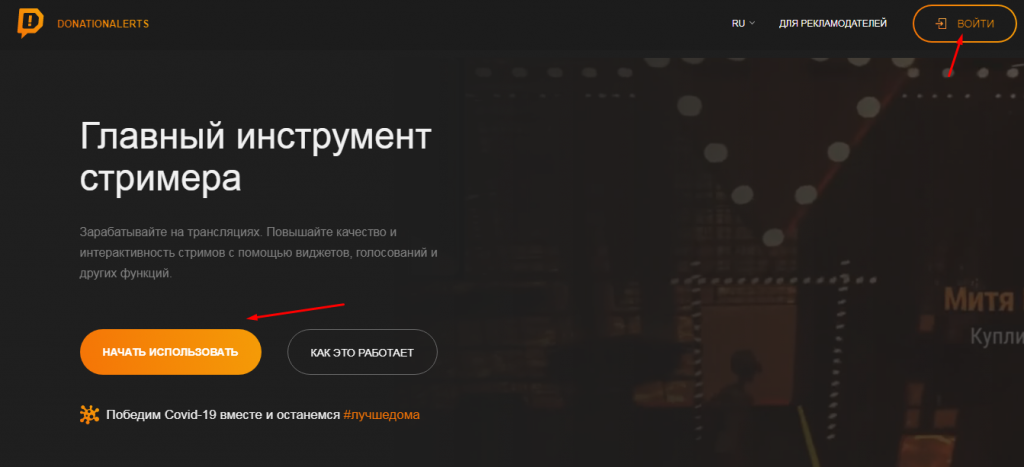 Кнопка находится на первом экране. Также можно нажать на «Войти»
Дальше вас перебросит на выбор аккаунта Google. Нажмите на тот, который вы используете на YouTube, и дайте разрешение на доступ сервиса к нему.
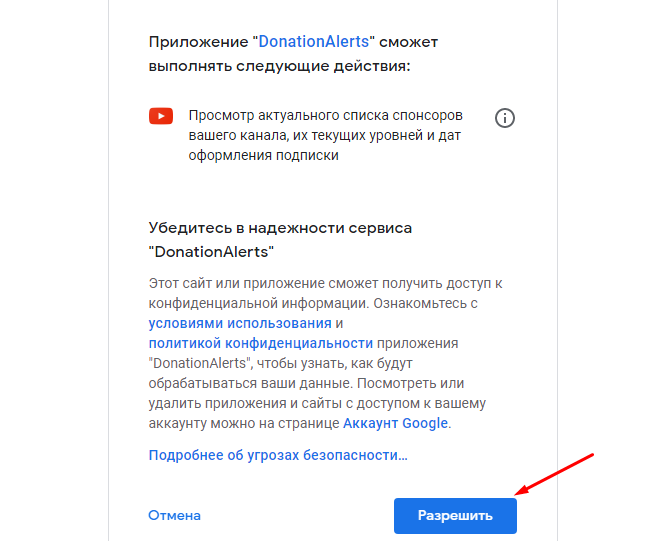 Нажмите на «Разрешить». Не переживайте: DonationAlerts просит разрешения на доступ, чтобы вы могли принимать донаты
После этого вы окажетесь в личном кабинете: здесь можно настроить прием донатов, сбор на какие-то цели и многое другое. Если выйдете из личного кабинета, нужно будет авторизоваться заново, тоже с помощью аккаунта Google. Паролей и логинов для доступа к аккаунту не понадобится.
Как настроить прием донатов через DonationAlerts
Чтобы нормально принимать донаты на стриме на YouTube, нужно сначала настроить «Донатион Алертс». В сервисе очень много разных функций, и для каждой из них есть свои рекомендации. Я расскажу о настройке самого важного — того, что использую сама, а именно — о:
Первые три функции обязательны, а четвертую можно подключить по желанию.
Страница отправки сообщений. Это — та страница, на которую перейдет пользователь, чтобы отправить вам деньги. Не обязательно что-то менять на ней, чтобы получать донаты. Просто вы можете поставить свой фон, выбрать цвета шрифтов, написать текст и так далее.
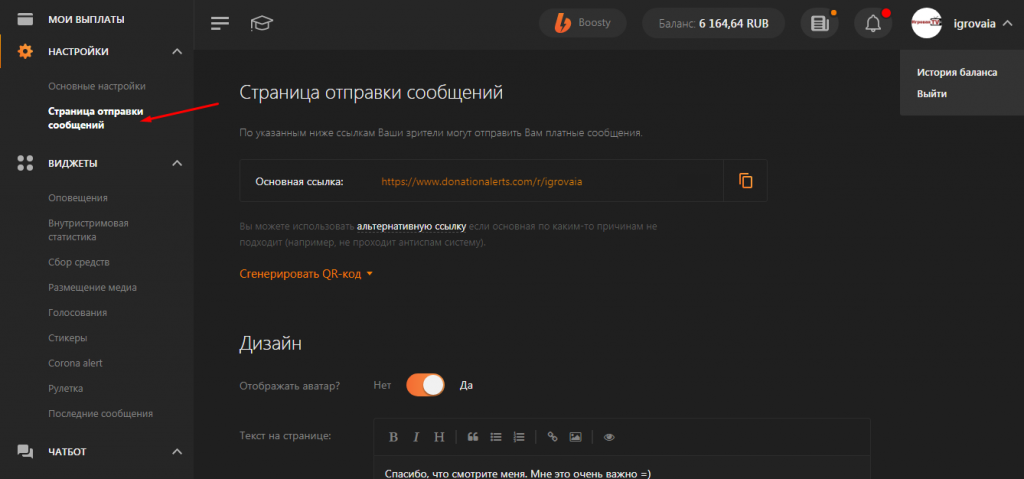 Нажмите сюда, чтобы попасть на страницу настройки
На самой странице настройки вы можете:
Делайте все, что хотите, и проверяйте, как это будет смотреться на странице. Ссылка на нее находится вверху раздела.
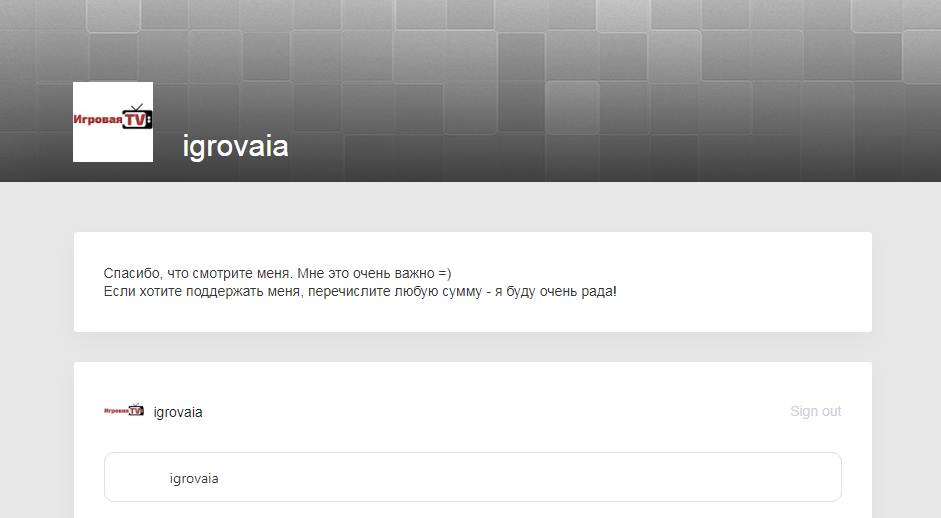 Страница для отправки донатов на мой канал выглядит вот так — просто и без ярких цветовых акцентов
Потом вам нужно будет показать подписчикам ссылку, по которой они смогут вам задонатить. Обычно ее размещают в описании стрима — других мест нет. Некоторые стримеры дополнительно отправляют ссылку в чат с интервалом в 30–60 минут или чаще: в зависимости от того, сколько зрителей присутствуют на трансляции и как быстро «бежит» чат.
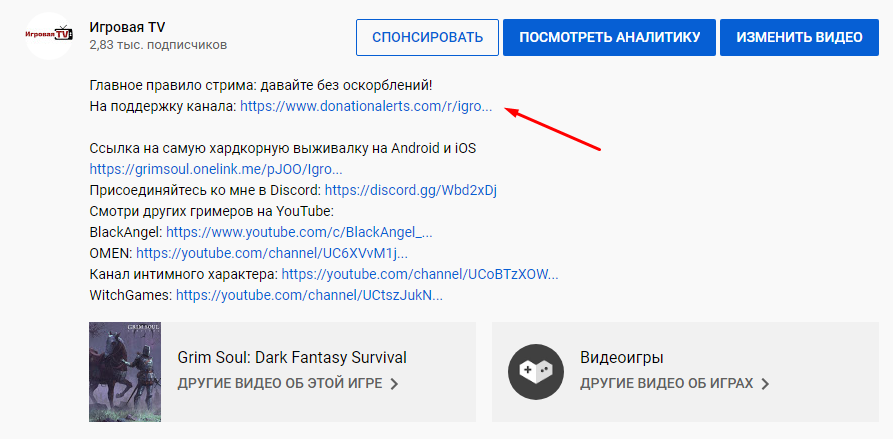 Так выглядит ссылка в описании моих стримов: я ставлю ее первой, чтобы пользователи не искали ее слишком долго
Описание стрима вы будете загружать в программе, которую используете для прямой трансляции на YouTube. Я веду стримы с телефона, и в моих программах все очень просто.
Оповещения. Это всплывающие уведомления о донатах: как я уже говорила, в них видна сумма пожертвования, ник, указанный зрителем, и сумма перевода. Вы можете изменить внешний вид уведомлений. Создавать их самостоятельно не придется — DonationAlerts уже сделал все за вас.
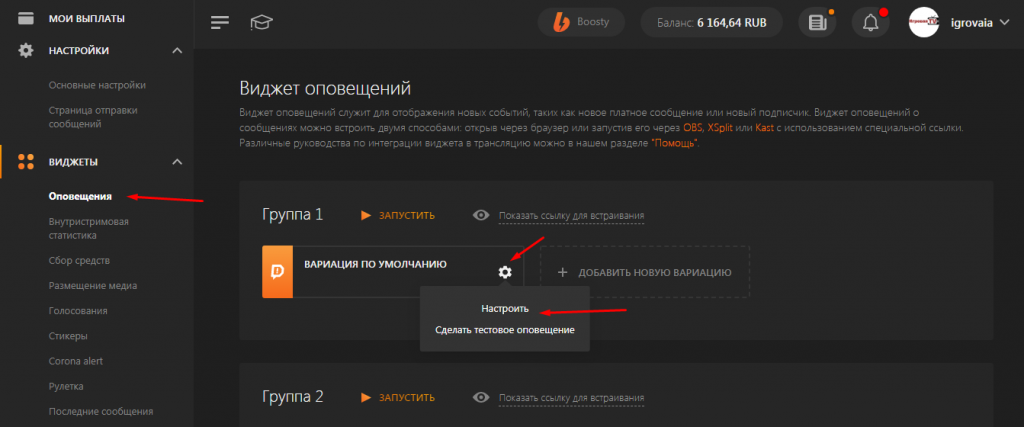 Нажмите сюда, чтобы настроить внешний вид оповещений
Вас перебросит на страницу настроек. На ней вы сможете:
Настройку проводят в визуальном редакторе. Все предельно просто: подключить DonationAlerts на YouTube с оповещениями в целом можно за пару минут.
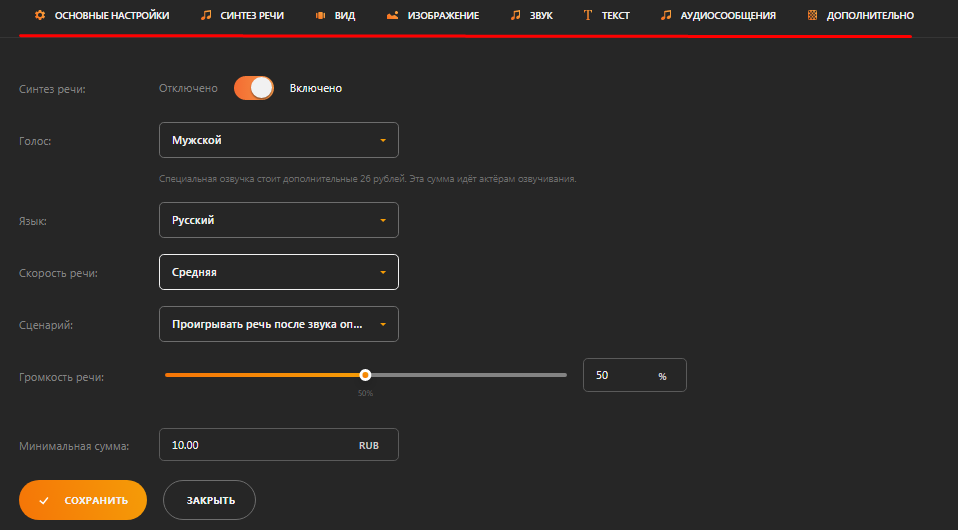 Например, окно настройки озвучивания выглядит так. Переключаться по разным разделам настройки можно вверху
После настройки не забудьте сохранить изменения и вернитесь наверх страницы. Там будет ссылка, с помощью которой вы сможете выводить уведомления на экран прямо во время стримов. Копируете ее и вставляете в отдельное окно программы для ведения трансляции: оно есть во всех сервисах.
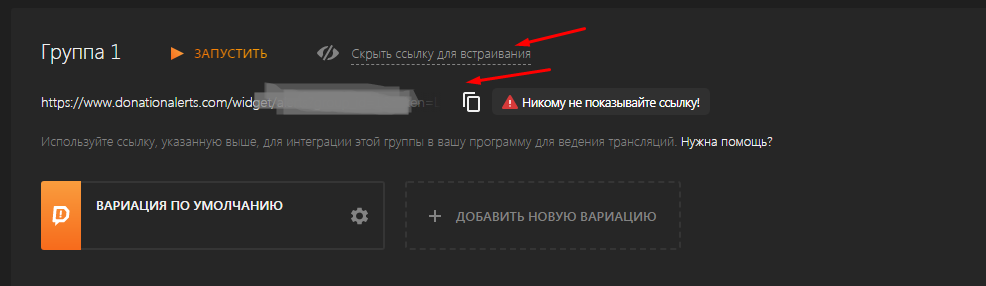 Нажимаете на «Показать ссылку», копируете ее и вставляете в программу для стрима
Сбор средств. Это — цели, на которые можно собирать деньги. Вы можете выводить их на экране прямо во время трансляций, и тогда зрители будут больше мотивированы порадовать вас донатом.
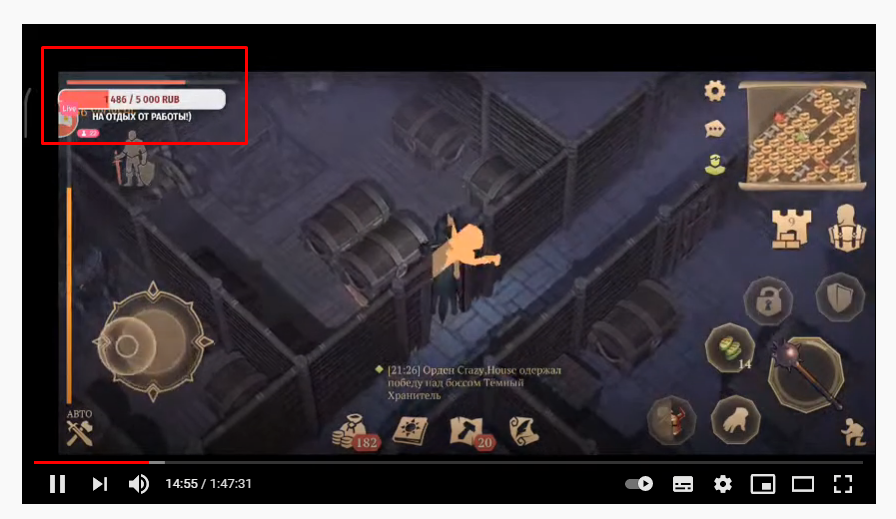 Так выглядит виджет сбора средств во время трансляции
Настроить цели можно тоже в отдельной вкладке в личном кабинете DonationAlerts. Сначала нужно будет создать цель. Одновременно можно использовать несколько сборов средств — вы будете выбирать, какой из них встроить в стрим. А на какой из них перевести деньги, будут выбирать зрители: цели отобразятся на вашей странице для перевода.
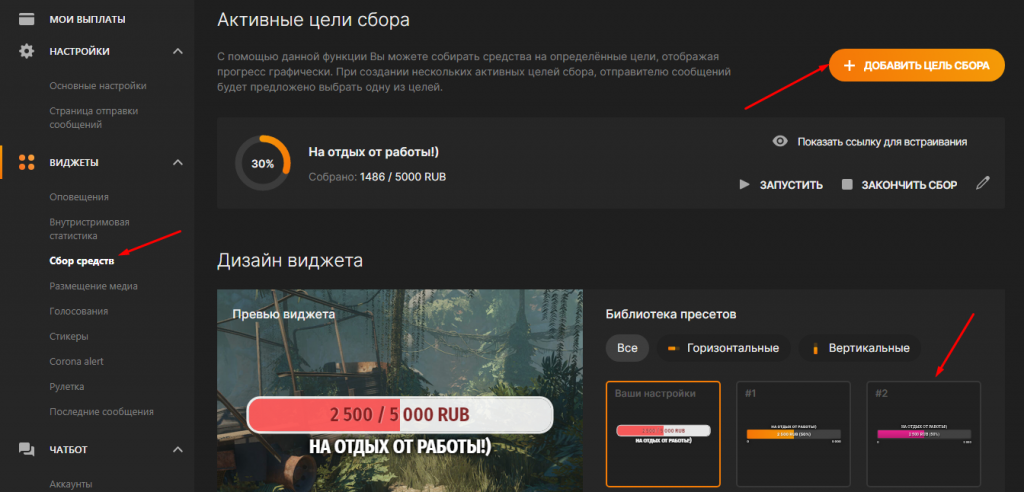 Чтобы создать цель сбора, зайдите в отдельную вкладку, выберите шаблон и нажмите на «Добавить»
Шаблон можно будет изменить — вы сможете выбрать:
Все тоже настраивается в простом визуальном редакторе.
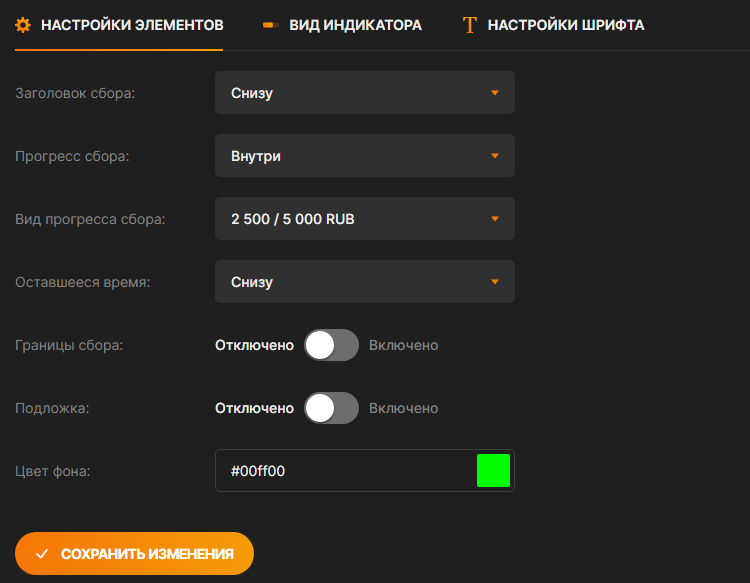 Так выглядят настройки элементов в сборе средств для приема донатов на конкретную цель
После создания и настройки сбора средств вы должны встроить виджет на стрим, чтобы он появился на экране. Для этого выберите цель, скопируйте ссылку на нее и тоже укажите ее в отдельном окне программы для стриминга.
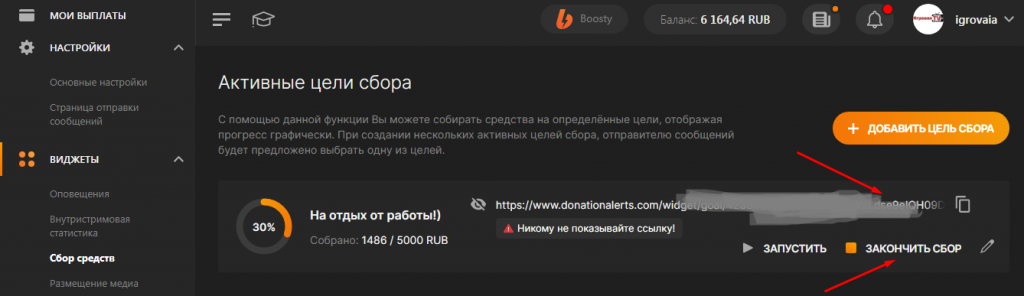 Копируйте и вставляйте ссылку, куда нужно. Закончить сбор можно будет, не дожидаясь окончания его срока
Внутристримовая статистика. Это — параметры стрима, которые тоже можно выводить на экран виджетами. Настраиваются они тоже в отдельной вкладке.
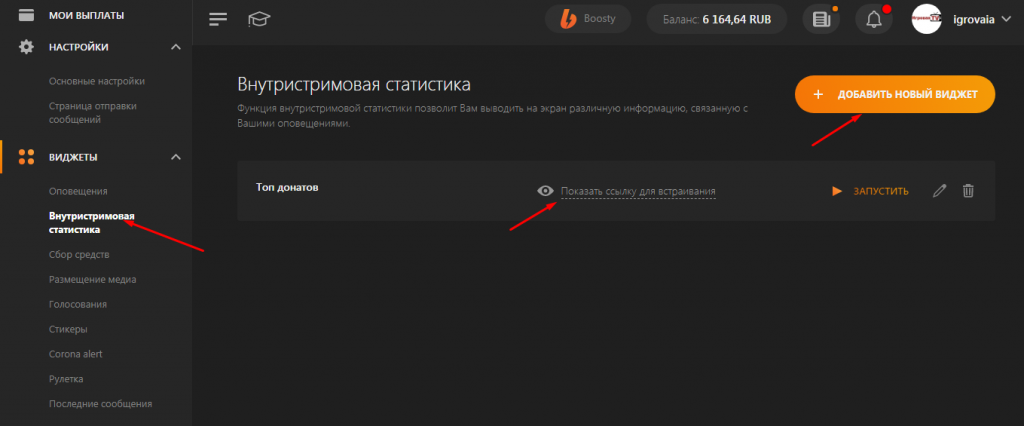 Настройки такие же, как у других виджетов и оповещений
С помощью этой функции вы можете отображать самые дорогие сообщения, топ донатеров за стрим, последние платные сообщения и другие данные. Это тоже простимулирует пользователей отправить вам донат.
А еще вы можете настраивать донаты на YouTube с другими функциями DonationAlerts: предложить пользователям крутить рулетку для вас, проводить опросы, разместить стикеры, которые будут клеить на экран и так далее. Внутри сервиса много разных настроек, и если разберетесь с основными, сможете попробовать что-то необычное.
Как выводить деньги с Донатион Алертс
Все деньги, которые пользователи отправят вам в качестве донатов на «Ютубе», поступят на внутренний счет в DonationAlerts. Выводить их можно разными способами: на банковские карты, электронные кошельки, баланс мобильного или на счет в VK Pay. У каждого способа вывода есть свои ограничения и комиссии. Например, у банковских карт комиссия составляет 0,5–1,8% в зависимости от суммы, а получать можно от 250 ₽ до 100 000 ₽ за раз.
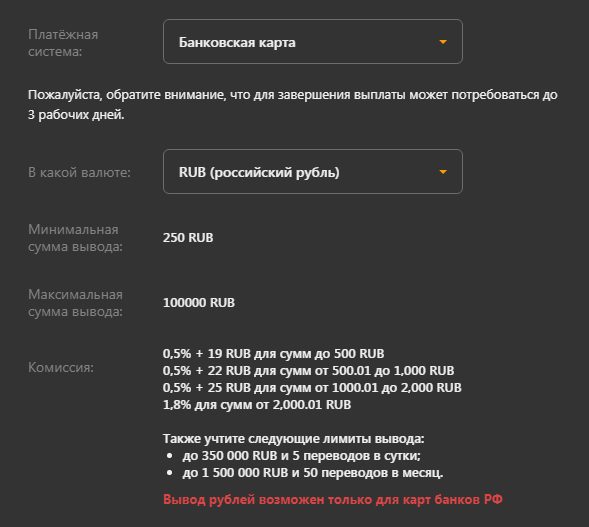 Конкретные условия вы увидите, когда будете добавлять способ вывода
Можно одновременно добавить 5 разных способов вывода средств. Тогда при заказе выплаты система сначала попытается отправить ее на приоритетный, а если что-то не получится, будет использовать другие. Деньги поступают на баланс в среднем в течение 1–3 дней.
Какие проблемы могут быть с сервисом DonationAlerts
У сервиса, как и у многих других, иногда бывают проблемы. Лично я сталкивалась с тем, что не могла зайти в DonationAlerts: авторизация проходила, но после нее меня возвращало на главную страницу площадки. Также бывает, что:
Проблемы возникают редко. Нужно просто подождать: обычно в течение 30-60 минут работа сервиса полностью восстанавливается.
Я рассказала, как настроить донат на «Ютубе» через DonationAlerts, и надеюсь, что у вас не осталось вопросов. А если остались, задавайте их в комментариях.



