
Мир в перспективе
Блог Александра Радковца
1 августа 2010 г.
Мультитач на старых ноутбуках

22 комментария:
Установил только что подруге на ноут. Скролл двумя пальцами работает, хотя по привычке пальцы тянутся к краю тачпада)), а тремя пальцами перелистывать тоже очень удобно (пробовал в Picasa)
*Саша молодец

Хм, спасибо. Не знал

Есть программа TwoFingerScroll- добавляет правую кнопку по тапу двумя пальцами и еще пару жестов.

спасибо, при возможности оценю.
красава че сказать.
А у меня вот ноутбук hp630. У него тачпад такой, с пупурышками. Можно на него так сделать?
Ну красава. Спасибо.
На Acer Aspire 6935G заработал Мультитач. Прокрутка 2 пальцами работает.
На дровах от 10-ки даже прокрутка не работала.
Спасибо за помощь
Нужен ли вам документ по техническим специальностям? «Технари» часто не привыкают писать ряд курсовых проектов в течение учебного года, а также к минуте окончания учебы, некоторые приходят уже подготовленными и закаленными в боях за сохранность своих проектов. Однако защитить сертификат по техническим специальностям не так просто, поэтому наша работа выполняется больше с точки зрения объема и технической эксплуатации, чем самая успешная курсовая работа. А для этого взрыватель составляет стопроцентный% расчет и доведение всего процесса разработки, чертежей и результатов исследований далеко не всегда достаточно. Если тема: «кинуть такой-то документ такой-то матери» была очень болезненной, нужно подумать об альтернативных способах его создания. Вы также можете заказать дипломную программу по техническим специальностям в специальной компании. Это похоже на дипломатическое время. Дипломная программа будет написана только до последней строчки, четко следуя техническому заданию, будет отличаться инновационностью, качественными чертежами и полной разработкой выбранного проекта, поэтому все ученые начальства будут довольны проделанной работой. Любой товар также предоставляется за максимально короткий срок до защиты: краткий перечень услуг предусматривает выполнение первоклассных срочных заказов, без ущерба для качества и сложности выполняемых работ. Вам нужно иметь дело с предлагаемыми авторами, Купить диплом в Москве по доступной цене http://edu-diplomas.com/kupit-diplom-v-moskve-77/ Так как они являются настоящими мастерами в этой отрасли. И технические варианты степени не будут проблемой. Конечно, чем быстрее вы подадите свой обед, тем больше времени вам придется вычитывать и штукатурить выполненное задание на защиту. Однако в любом случае компании необходимо не только предоставить заказчику качественную дипломную программу по техническим специальностям, но и помнить, что ее безопасность была успешной для всех.
На любом экземпляре проставляются необходимые голограммы, каждый цыпленок снабжается подписями и печатями, которые играют важную роль в момент проверки подлинности диплома. Сразу приобрести сертификат об образовании в нашем городе? Если вас интересует рабочая профессия, то здесь вы можете купить» корочку » лицея, техникума или техникума, для интеллигентных профессий мы изготовим корочки университета или академии. Если документ нужен и раньше, мы рады предоставить срочную службу. 3. Когда важные признаки повреждения на диплом, например, по серийному номеру, он считается недействительным. 2.Бывают моменты, когда аттестат, поступивший в вуз или техникум, теряется, а планшет не удается вернуть, особенно когда он был присвоен в годы ссср. Однако бывают случаи, когда человек имеет высокие оценки по определенной специальности, но в то же время не должен трудоустраиваться из-за малого «документа» учебного заведения. 4. Немногие студенты покидают стены института из-за предвзятого отношения преподавателя. Некоторые начальники в рекламных объявлениях хотя бы указывают выпускника какого учебного заведения они пытаются получить в своем штате. На трудовом ресурсе идет жесткая борьба между кандидатами, и приобретение, зачастую, сводится к этому, где акт ранжируется сверху. На нашей территории насчитывается около двух тысяч предприятий, которые обеспечивают работой местных и иногородних жителей. Наша организация предоставляет продукты для личного удобства и комфорта, а ваше приложение будет разработано быстро и с отличным качеством. Кроме того, когда сегодня вас отделяют огромные расстояния от парижа вашего университета, перелет/поездка обойдется в немалые деньги. Мы также учитываем этот момент. Мы производим документы различной степени аккредитации. Мы реализуем простой и удобный метод, чтобы избежать этих проблем. Мы всегда рады оформить документы в стиле сср. Для такого огромного мегаполиса, как санкт-петербург. Петербург, получение «башни» имеет огромное значение. Чтобы получить результат, достаточно купить дешевый сертификат о специальном образовании в столице в компании, заполнив заявку на портале, указав подробную информацию. В россии каждая профессия востребована в сфере труда, но далеко не все способны осуществлять образование, поскольку его недостаточность становится бюрократическим препятствием в росте занятости. Первый из списка-это законодательство, действующее в институте по техническим условиям одной и той же профессии, но одновременно по двум-трем курсам лекций. У некоторых из нас есть желание добиться реальных успехов, но не все способны завершить строительство профессионального вуза. Многие организации нуждаются в сотрудниках, окончивших профессиональную академию. В огромном количестве ситуаций абитуриентам нужно потратить огромные суммы денег,чтобы учиться в институте и получить почетную грамоту. Вы возместите стоимость услуги только после того, как сами утвердите дипломную версию. Когда мне нужен диплом о высшем образовании? Если у вас нет каких-либо неясностей относительно того, где вы можете готовить купить диплом http://diploma-room.com/, Вы можете позвонить нам по этому адресу.
Vk coffee, kate mobile-которые включают в себя опции «невидимого» режима, поддержку нескольких учетных записей, загрузку песен, в дополнение и т. Д. Vkontakte mp3-это модифицированная версия основного приложения vk с улучшенными функциями. Согласно ему, вы можете не только слушать аудиоконтент, но и загружать предпочитаемые вами композиции в формате mp3 за несколько секунд. Мы предлагаем полноценный продукт, который даст вам возможность действовать с любыми возможными функциями вк и участвовать в процедуре без малейших ограничений. Разработчики этой системы не стали ничего удалять или даже, наоборот, включили в окончательную версию несколько разработок, которых вы не увидите в стоковой версии сайта. Первым из важных бонусов следует отметить функцию переключения в невидимый режим, при проверке которого статус «онлайн» будет отображаться в формате «оффлайн», аналогично приложениям vk coffee и vmp. Кстати, у вас также есть возможность убрать пишущую ручку, которая постоянно формируется во время роста текста. Утилита vkontakte mp3 на android обладает множеством интересных функций. Владелец сможет сохранять записи, диалоги, а на форуме будет открыта функция обмена наклейками. Можно допустить, что их число пополняться не будет. Здесь без каких-либо трудностей действительно можно вернуться к самому началу чата одним щелчком мыши. В приложении хорошо проработаны все функциональные возможности, что делает использование гораздо более приятным занятием. У вас есть возможность за короткое время удалить ненужных друзей из друзей, стереть свои записи, а также будет открыта возможность просмотра ваших друзей, которые проголосовали в опросах. Кроме того, есть окно для жалоб, но отправить саму жалобу можно не проще, чем раз в день. В недавнем дополнении были введены дополнительные опции, которые стремятся сделать работу более удобной. Если вы заглянете в каталог групп, то есть шанс узнать, как загружены все сообщества. Под новостями вы можете писать сообщения или редактировать уже набранные. Или даже в обновлении есть вероятность отключить пользователей на неделю, если они удалят оставленные комментарии. В утилите вам нужно выделить более плавную прокрутку сообщений и отправку сообщений. Когда игрок захочет выполнить поиск отправленных документов или архивов, значки будут отображаться разборчиво. Адреса можно разглядеть в собственной переписке, и в наши дни манипулирование ими стало гораздо более быстрым и комфортным занятием. В дополнение к вышесказанному, то, когда вы решите загрузить синглы в память регистрации, тогда вы сможете все сделать с точным названием аудиозаписи. На странице других пользователей одновременно есть возможность просмотреть скрытый возраст. Например, если у кого-то есть какие-либо сомнения относительно того, где вы можете подключиться песни гача лайф, Вы можете связаться с нами по этому адресу.
Множество ресурсов позволяют заполнять игры, которые распространяются бесплатно.» Вы загружаете развлечение и играете 1 час пробной версии, а затем появляется кнопка «купить». Здесь все игры лицензированы, и поклонник фильмов играет исключительно в полных версиях. Зачем платить за игры 6,95 доллара, а за один раз и все 19,96? Скачивайте игры, распространяемые бесплатно для персонального компьютера, и смотрите неограниченный игровой процесс. Любой желающий может найти игру интересного жанра и направления: гонки, аркадные игры, поиск скрытых объектов, тайм-менеджмент, детские и гоночные игры. Здесь тоже есть такие популярные всевозможные игры, как возвращение атлантиды, фишдом, виртуальные жители: новый дом, кондитерская, мастера бильярда и охота за сокровищами. Выберите или заполните свою любимую игру из более чем 140 бесплатных проектов аттахият. Все предлагаемые игры абсолютно безопасны, а также не подвержены вирусным инфекциям и попыткам шпионажа. Скачивайте, устанавливайте и играйте!
Эта позиция, где карачаевские или другие кавказские синглы могут быть заполнены бесплатно и при отсутствии разрешения. Новые кавказские песни, кавказские мелодии и карачаевский mp3. Любимые треки народов кавказа на kavkaz-mp3.Ru На этом интернет-ресурсе вы получите возможность бесплатно запускать кавказские mp3 рингтоны и наслаждаться ими онлайн прямо в интернете, не скачивая ни на один. Хиты кавказа от следующих исполнителей: Азамат биштов 21азнаур 15айдамир эльдаров 25 анжелика начесова 17группа салам 33магомет дзыбов 30 эльдар далгатов 59ринат каримов 58вадик тластанкулов 9 мурат тагалегов 20хасбулат рахманов 29тимур темиров 57 замир 14лаура алиева 57тимур габибулаев 5 лезгинки 3 Популярные кавказские синглы в формате mp3 Этот ресурс станет зоной для пользователей, здесь у пользователя есть возможность слушать аудио через интернет на ресурсе, у вас есть возможность скачать любимые хиты кавказской эстрады. В чертежах, разработайте портал и предоставьте множество других вариантов. Скачивайте новую музыку кавказа в нашем сервисном центре! Вы действительно можете слушать кавказские песни в три клика. Сначала выберите исполнителя, затем песню, нажмите на стоковую прослушку и полюбуйтесь. Местная коллекция золотой музыки постоянно пополняется, добавляются аутентичные хиты, которые стали настоящими хитами среди всех слушателей. Карачаевские песни наслаждайтесь музыкой прямо бесплатно Вы можете слушать мелодии легендарных певцов северного кавказа, не скачивая их онлайн, когда песни вам интересны, у вас есть возможность бесплатно загрузить их на свое устройство. Наслаждайтесь прослушиванием песен! Только качественные песни звучат на волнах кавказа-mp3. Классные кавказские песни заливаются бесплатно, бекст Слушайте музыку народов кавказа удаленно. Все треки mp3-кавказ.Ру-кавказские песни и трендовые музыкальные произведения кавказа. скачать кавказские композиции в родной версии.
Ноутбук HP Touchsmart TX2Z. Мультитач в мобильном… компьютере
Фотографии HP Touchsmart TX2Z в интерьере
Содержание:
Windows 7. Multitouch
В стародавние времена, когда Vista еще называлась Longhorn и не достигла еще стадии беты, она уже вызывала живейший интерес в сердцах энтузиастов. Они были готовы простить ей прожорливость до ресурсов, отсутствие серьезных нововведений, потому что она была новой и к релизу должна была стать прорывом. Увы, как выяснилось уже после релиза, Microsoft в очередной раз устроила глобальное бета-тестирование за деньги пользователей. Так что к выходу Windows 7 компании пришлось потрудиться, чтобы вернуть доверие масс. На мой взгляд (а впрочем, это уже признанный факт), Семерка вполне оправдала ожидания, у меня есть знакомые, которые до упора пользовались Релиз Кандидатом, не ощущая проблем ни с быстродействием, ни со стабильностью системы. Забавно, но некоторые не догадывались, что у них установлена не финальная версия ОС.
Из всех прочих новшеств, которые принесла нам Windows 7, лишь немногие требуют особой поддержки со стороны «железа». И в первую очередь, это работа с сенсорными экранами. Еще раз вернемся в прошлое. После того, как Apple «заново изобрела телефон», люди наконец узнали, что сенсорные экраны бывают разных типов. Есть «хорошие» экраны, емкостные, с поддержкой мультитач, а есть «плохие», резистивные, они хоть и работают на холоде, на них можно нажимать в перчатках, стилусом и вообще чем угодно, но вот беда, не умеют «мультитача». На самом деле, они бывают еще оптическими, и даже акустическими, и еще бог знает какими, но для конечного пользователя это не важно. Важно, что все они дают возможность взаимодействовать с элементами графического интерфейса напрямую, без использования манипуляторов. Вот только нужно, чтобы графический интерфейс был для этого приспособлен. Попробуйте, к примеру, посидеть на «голой» Windows Mobile без стилуса пару дней. Ну, хотя бы пару часов. Мелкие, скученные, примыкающие вплотную друг к другу кнопочки абсолютно не приспособлены к тому, чтобы их нажимали пальцами. А вот пользователи iPhone с легкостью обходятся без стилуса. Причиной тому – удобный, как принято теперь говорить, «пальцеориентированный» интерфейс. Так что для удобного общения с компьютером пальцем важна не только поддержка сенсорных дисплеев различных типов, но и «заточенность» интерфейса под такое управление.
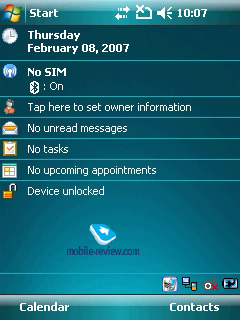 | 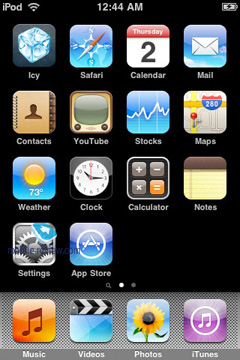 |
Windows 7 умеет определять, каким образом осуществляется ввод. Если пользователь перемещает мышь или ведет пальцем по тачпаду, реакция ОС будет привычной. Но если пользователь возьмет в руки дигитайзер, то курсор мыши сменится маленькой точкой, а нажатия начнут обрабатываться иначе. А стоит пользователю коснуться экрана пальцем или несколькими, то реакция будет уже третьей. Лишь бы компьютер поддерживал все эти методы ввода.
Еще год назад дисплеи только одной фирмы позволяли реализовать в одном устройстве перьевой, сенсорный и мультисенсорный ввод. Это дисплеи компании N-Trig с их технологией DuoSense. Эти дисплеи представляют собой многослойный «пирог» из LCD, емкостного сенсора и датчика цифрового пера. Именно такой дисплей установлен на Touchsmart tx2. На сегодняшний день дисплеи с такой же функциональностью выпускает небезызвестная фирма Wacom. Дисплей производства этой компании установлен в наследнике героя сегодняшнего обзора – Touchsmart tm2, он обладает более сочной и четкой картинкой, но обрабатывает максимум 2 точки касания одновременно, тогда как в tx2 – до четырех.
Комплектация
Комплект поставки (старшие модели)
Ноутбук был привезен на заказ из США прошлым летом, еще до начала официальных продаж в России, так что комплект поставки может отличаться для нашей страны, и значительно. Отличаться он может также в зависимости от конфигурации. Для младших моделей возможно отсутствие запасного пульта ДУ и почти наверняка – расширенного аккумулятора. Диска с драйверами в комплекте нет, зато есть раздел восстановления на винчестере.
Дизайн, конструкция
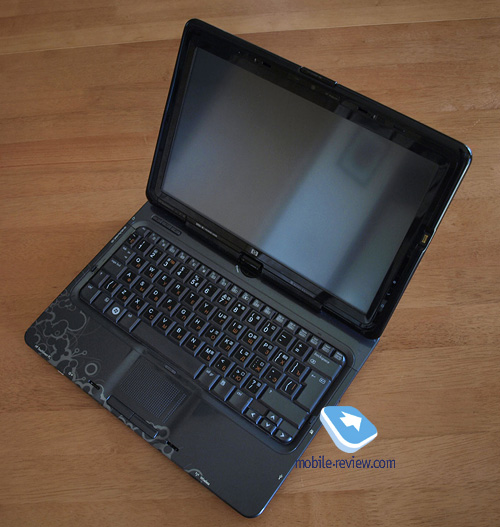
Ноутбук целиком выполнен из пластика. Крышка и площадки для запястий покрыты замысловатыми узорами и очень стойким лаком. За год эксплуатации в качестве основного компьютера презентабельности ноутбук не потерял. И даже отпечатки пальцев на глянцевых лакированных поверхностях не бросаются в глаза из-за все того же узора и графитово-серого цвета. Непривычно велика толщина ноутбука, особенно на фоне сегодняшней моды на «тонкость». Это можно объяснить дополнительной толщиной крышки (из-за сенсорного «пирога») и не самыми компактными комплектующими. Дело в том, что построен ноутбук на платформе AMD, да еще и не самой новой. С производительностью у нее все в порядке, но вот габариты и энергопотребление велики по сегодняшним меркам. Увы, но эта ложка дегтя для многих может оказаться весьма существенной. Но, несмотря на свою «пузатость», выглядит ноутбук в целом привлекательно. Дизайн можно назвать подходящим и для мужчин, и для женщин, но, на мой взгляд, для женщины ноутбук все же тяжеловат. Габариты ноутбука составляют 224x306x38,7мм при весе 1,97кг с 4-элементной батареей. Но время работы с такой батареей, опять забегая вперед, крайне мало, в основном я использовал ноутбук с 8-элементной батареей, а она увеличивает общий вес ощутимо.
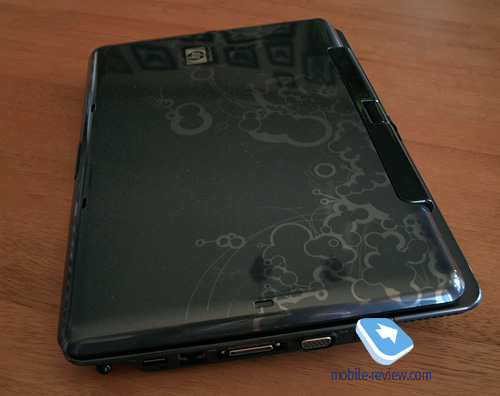
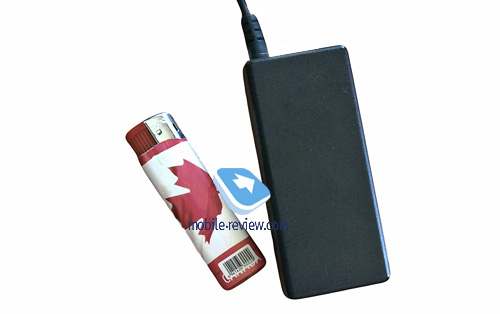
Блок питания небольшой, 65-ваттный, но с толстым кабелем и штекером. Вообще это стремление производителей оснащать блоки питания кабелем с заземлением мне непонятно. Samsung, к примеру, комплектует свои ноутбуки блоками питания с двухжильным кабелем и маленькой плоской вилкой. Ни от кого не слышал, чтобы ноутбук или блок питания пострадали от отсутствия защитного заземления, к тому же во многих домах защитный провод заземления до розеток просто не доведен. А таскать с собой кабель, который больше и тяжелее блока питания – сомнительное удовольствие.
Дисплей ноутбука соединяется с корпусом одним поворотным шарниром – необходимость для реализации планшетного режима. Шарнир сразу имел ощутимый продольный люфт, который вызывал опасения, но после долгой и интенсивной эксплуатации люфт не усилился, остался прежним. В закрытом состоянии дисплей фиксируется двумя крючками, притягиваемыми магнитами к крышке. Такая хитрая конструкция нужна для надежной фиксации крышки, как в закрытом состоянии, так и в «перевернутом» – режиме планшета.
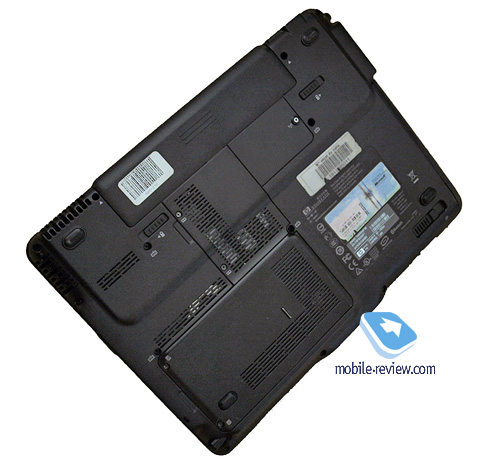
Днище ноутбука имеет несколько уровней и щедро покрыто вентиляционными решетками, что должно было неплохо сказаться на температурно-шумовом режиме, но, забегая вперед, скажу, что с этим не все гладко. Вернее, совсем не гладко, но об этом потом.
Под экраном расположены три световых индикатора. Первый горит, когда ноутбук включен, и мигает в спящем режиме. Второй горит в процессе зарядки и мигает, когда батарея разряжена. Третий – индикатор активности жесткого диска. Расположение индикаторов на рамке дисплея сохраняет их видимыми в любой ориентации, но не когда ноутбук закрыт.
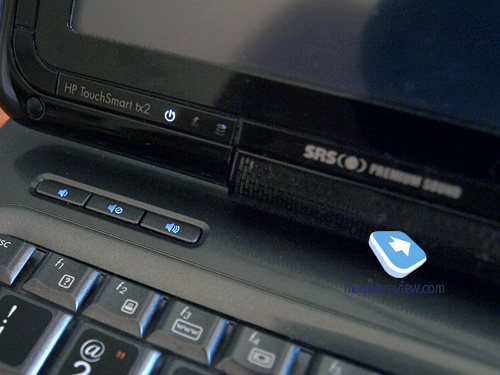
Чтобы, не открывая ноутбук, можно было определить, выключен он, включен или спит, индикатор работы продублирован на переднем торце около кнопки включения. Прямо под индикаторами, но уже не на рамке дисплея, а на корпусе, расположены кнопки регулировки громкости и кнопка отключения звука, которая подсвечивается красным, когда звук выключен.
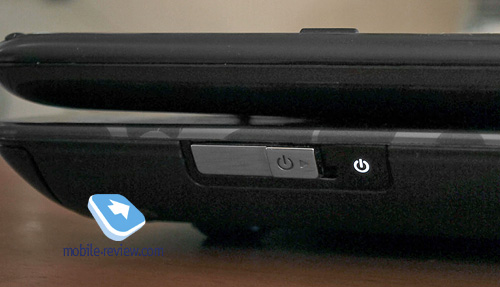
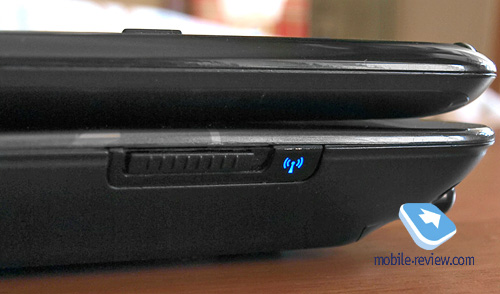
В планшетном режиме кнопки недоступны, это минус, так как целиться пальцем в ползунок громкости Windows непросто. Еще один индикатор отображает состояние беспроводных модулей и находится на переднем торце около переключателя. Синий – беспроводная связь включена, красный – отключена.
Подключения
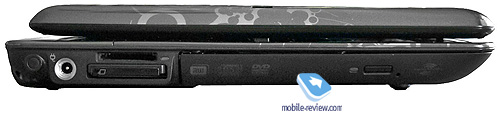
Набор портов для 12-дюймовой модели довольно богатый. На левом торце расположены разъем питания, кард-ридер, слот Express Card, в который убирается пульт ДУ, и привод компакт-дисков.
На переднем торце расположены слайдер включения с индикатором, ИК-ресивер пульта ДУ (это не полноценный ИК-порт), два мини-джека для наушников, один из них совмещен с оптическим выходом, разъем для микрофона и выключатель беспроводных интерфейсов. Он выполнен в виде слайдера и включает/выключает одновременно Wi-Fi и Bluetooth, но из фирменной утилиты их можно выключать по-отдельности.

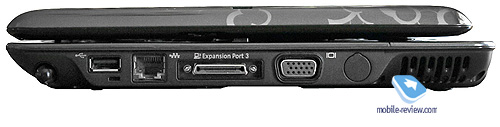
Справа расположены гнездо для пера, USB-порт, RJ-45 Gigabit Ethernet, фирменное гнездо порт-репликатора, D-SUB и вентиляторная решетка.
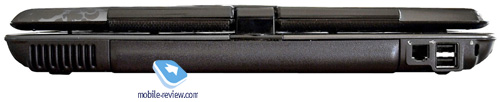
Сзади расположены еще часть вентиляторной решетки, аккумулятор, телефонный вход (да, в ноутбуке есть обычный модем) и еще два порта USB.
Если открыть ноутбук, справа от дисплея можно обнаружить сканер отпечатков пальцев. Столь необычное расположение позволяет использовать его как в обычном, так и в планшетном режиме, но и в том, и в другом случае проводить по нему удобно только большим пальцем правой руки. Остальными просто физиологически неудобно: приходится или сильно выворачивать руку, или браться за ноутбук противоестественным образом.
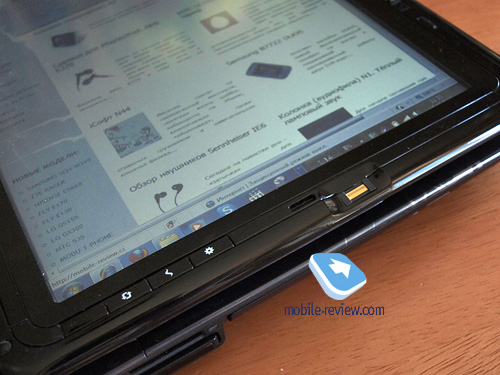
Bluetooth в ноутбуке версии 2.0, Wi-Fi поддерживает протокол draft-n, но есть конфигурации с «простым» модулем 802.11 a\b\g. В целом, можно посетовать лишь на отсутствие HDMI, но ноутбук без проблем выдает по D-SUB картинку разрешением 1920х1080, то есть Full HD, так что единственный минус – подключение звука к телевизору отдельным кабелем. Может показаться неудобным расположение двух портов USB сзади, однако на практике для быстрого подключения флешки подходит разъем справа, а подключать постоянную периферию вроде мышки или 3G(4G)-модема удобнее сзади. К тому же, порты очень легко нащупываются, и пользоваться ими можно не глядя. Вот только близкое их расположение друг к другу не позволяет одновременно установить два «толстых» устройства.
Дисплей
Дисплей – основная особенность героя сегодняшнего обзора. Он имеет диагональ 12 дюймов и светодиодную подсветку. Она обеспечивает большой запас яркости и регулируется в широком диапазоне. Разрешение дисплея 1280х800 точек, соотношение сторон 16:10. Интереса заслуживает покрытие дисплея, на многих ресурсах его почему-то называют глянцевым. Это не так. Но и матовым его тоже нельзя назвать. Причиной тому – сенсорный слой, он имеет весьма специфическую поверхность, нечто среднее между матовым и глянцевым экраном. Отпечатки на нем заметны только под определенным углом и при придирчивом рассмотрении, но все же сильнее, чем на истинно-матовом экране. Но и четкости глянцевого экрана тоже нет. Скорее наоборот, изображение выглядит избыточно зернистым. Особенно это заметно поначалу, потом привыкаешь, и это перестает раздражать.
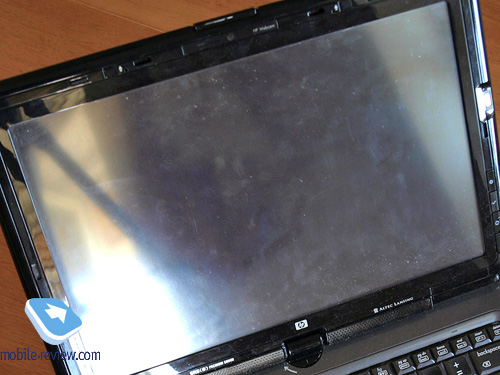
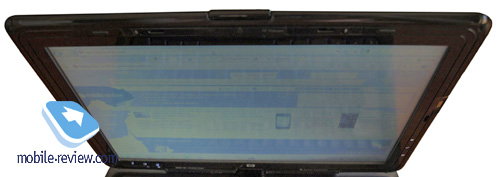
Качество матрицы, к сожалению, ниже, чем хотелось бы. Особенно это касается углов обзора. Если смотреть на ноутбук строго перпендикулярно, то все нормально, цвета яркие, контрастность изображения на типичном уровне, но стоит отклониться хотя бы немного, особенно по вертикали, и изображение сразу теряет контрастность, а то и вовсе инвертируется. Возможно, сенсорный слой над дисплеем усиливает этот эффект. Тем более, производителю стоило потратить на несколько долларов больше на более качественную матрицу.
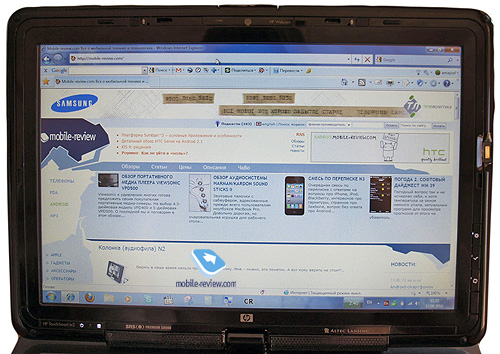
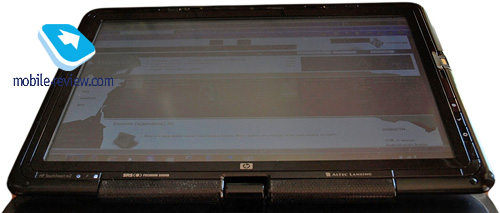
Сбоку дисплея находятся три кнопки: верхняя запускает стандартную утилиту Windows Mobility Center, ее, в принципе, можно вызвать и сочетанием клавиш «Win+X», но в планшетном режиме это неудобно. Клавиша посередине запускает фирменную оболочку HP, а нижняя поворачивает дисплей на 90о против часовой стрелки. Поворот происходит быстро, не мгновенно, но так, что не успевает вызвать раздражения.
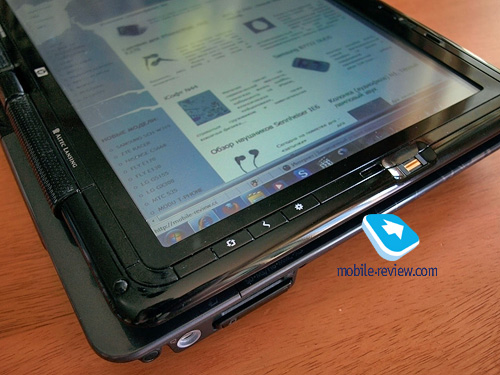
Кроме того, при переводе дисплея в планшетную ориентацию автоматически происходит разворот на 180о, таким образом, картинка остается «лицом» к пользователю, а не «вверх ногами». Обратно картинка разворачивается так же автоматически, стоит открыть дисплей в обычный «ноутбучный» режим.
Устройства ввода
Для этого ноутбука стоит раздел, посвященный устройствам ввода, разделить на два: традиционные (клавиатура и тачпад) и альтернативные (мультитач и дигитайзер).
Клавиатура и тачпад
Клавиатура у ноутбука в целом удобная, хоть и не лишена недостатков. Она не прогибается, не дребезжит, клавиши приятные на ощупь и обладают хорошим ходом. Момент срабатывания слегка размыт, отсутствует ярко выраженный щелчок, но проблем со срабатыванием не было. Размер цифро-буквенных клавиш стандартный, «похудела» только клавиша «ё», но это вряд ли можно считать проблемой. Может доставить неудобства разве что маленький левый Shift и уменьшенные по высоте навигационные клавиши. В остальном расположение клавиш стандартное, Ctrl и Fn на своих местах, большой Enter, Backspace и правый Shift. Рядом с Caps Lock и Num Lock расположены индикаторы.
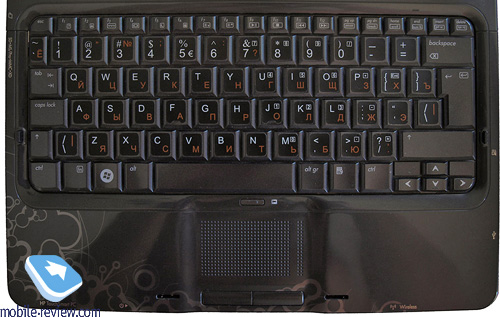
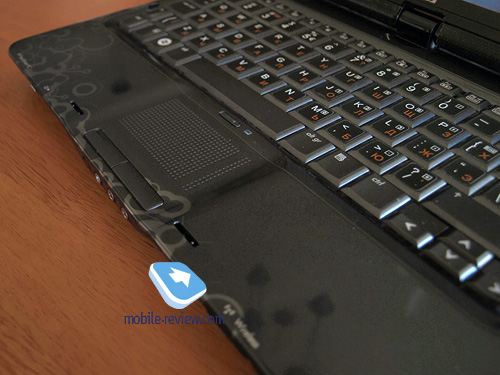
Тачпад средних размеров, с фактурной поверхностью и выделенной областью прокрутки. Если установить последние драйвера Synaptics, то активируется прокрутка двумя пальцами, но не зумирование. Две кнопки под тачпадом, все стандартно, неудобств не доставляют.
Сенсорный экран, или ключевая особенность ноутбука
А теперь пришла пора поговорить о работе с компьютером посредством сенсорного экрана. Как уже говорилось, в ноутбуке установлен дисплей N-Trig DuoSense, поддерживаются технология мультитач и индукционный дигитайзер. Одновременно может обрабатываться несколько касаний. В принципе, Windows 7 может обрабатывать до 10 точек касания одновременно, если это поддерживается устройством. Но это в теории, а на практике все оказалось непросто, пришлось столкнуться с определенными проблемами.
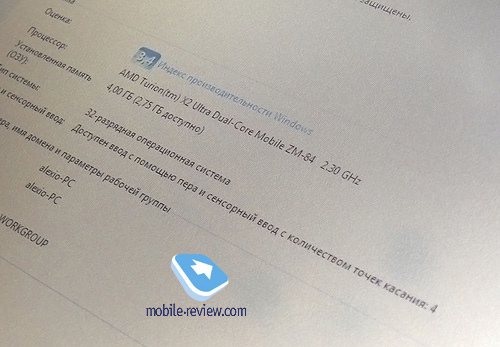
Долгое время, до официального релиза Windows 7, на сайте N-Trig был доступен драйвер 2.59 beta. С этим драйвером обрабатывались 4 точки касания. После выхода финального драйвера под номером 2.184 число обрабатываемых касаний сократилось до двух. Более того, на моем ноутбуке финальный драйвер работал крайне нестабильно, упала чувствительность, особенно по краям экрана, после выхода из спящего режима зачастую экран переставал реагировать на нажатия вовсе до перезагрузки (или можно было отключить устройство в диспетчере устройств Windows, и включить его снова, не перезагружаясь, но согласитесь, это не дело). Откат драйвера вернул стабильность в работе, но число обрабатываемых касаний осталось равным двум. Только после переустановки Windows и установки beta-драйвера на чистую систему все вернулось на свои места. С тех пор я воздерживаюсь от экспериментов, и все работает хорошо: емкостному сенсору достаточно легкого прикосновения, на него не надо давить, обрабатываются 4 пальца в приложениях, которые умеют работать с мультитач. Работа с сенсорным экраном доставляет удовольствие.
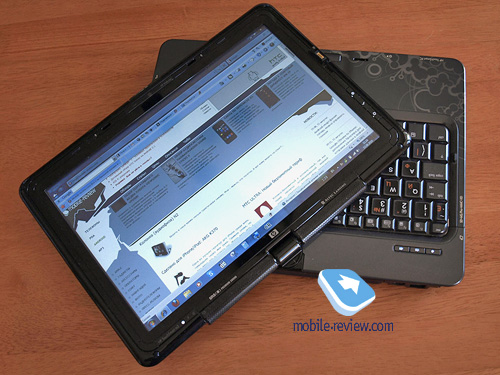
Перо, как уже говорилось, индуктивное, не требует источника питания и регистрируется на расстоянии около сантиметра. Дигитайзер чувствителен к силе нажатия, снабжен одной кнопкой для реализации правого клика, обратную сторону можно использовать как ластик. Если вы пробовали работать с графическими планшетами, то вы имеете полное представление о таком способе ввода. При поднесении пера к экрану последний перестает реагировать на касания пальцами. Сделано это для того, чтобы можно было спокойно писать на дисплее, положив на него ладонь. С дигитайзером в процессе эксплуатации произошла проблема. Однажды, упав на пол, он перестал нормально работать. Разобрав его, я обнаружил треснувший магнит, видимо, он раскололся при падении. Склеить его не получилось, вернее, склеить-то получилось, но это не помогло.
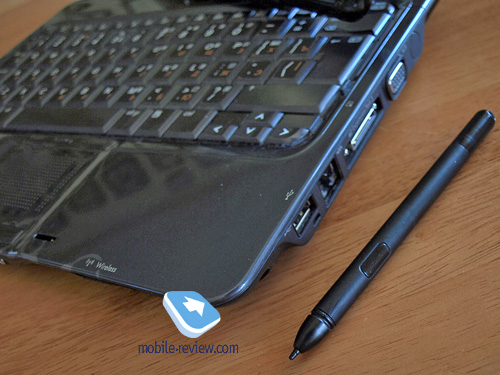
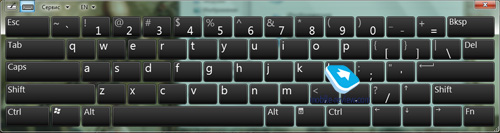
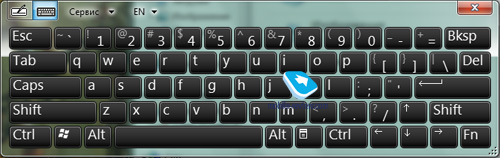
Если коснуться экрана пальцем или поднести к нему перо, в левом краю экрана появляется небольшая вкладка, за нее можно «вытянуть» экранную клавиатуру. Если поставить курсор в поле ввода, то кнопка вызова экранной клавиатуры появится рядом с ним, не нужно будет за ней тянуться. Более того, Windows определит, коснулись вы экрана пальцем или пером, и предложит большую клавиатуру для пальцевого ввода или маленькую для пера. И в том, и в другом случае можно переключиться в режим распознавания рукописного ввода. Имеет смысл это только для пера, выводить что-то по экрану пальцем неудобно. Распознавание работает как для английского, так и для русского языка, причем работает предельно корректно, ошибки крайне редки, да к тому же распознаватель обучаемый, подстраивается к конкретному почерку и пополняет словарь новыми словами.

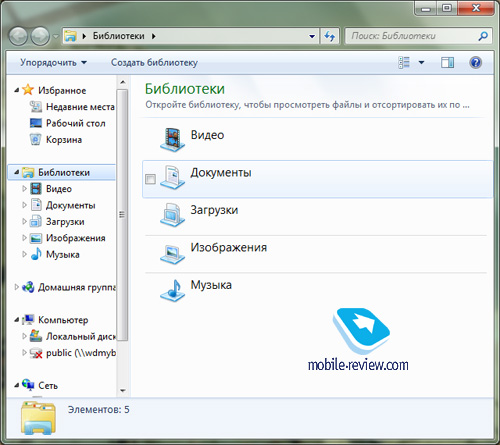
Еще во время установки Windows определяет, что устанавливается на компьютер с сенсорным экраном, и вносит корректировки в интерфейс. Заметить эти изменения можно, но только при прямом сравнении двух похожих систем с сенсорным экраном и без него. Для сокращения промахов размеры некоторых элементов слегка увеличиваются, в списках увеличивается интервал между пунктами, появляются невидимые разделители. Повторюсь, заметить изменения практически невозможно, они не мешают работать с компьютером обычным способом, но крайне упрощают использование тачскрина. Заметное изменение только одно – в проводнике у каждого файла появляется чекбокс для совершения групповых операций над файлами, когда нет возможности зажать Ctrl и выделить несколько штук сразу.
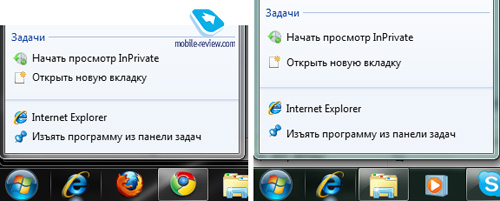
Jumplist Internet Explorer’а на системах без сенсорного ввода и с таковым
Все стандартные программы хорошо управляются с сенсорного экрана, но некоторые приобретают дополнительную функциональность. Paint, например, получает возможность рисовать несколькими пальцами разом. В программах, где возможен переход Вперед/Назад, работает жест пролистывания. Но самая большая оптимизация затронула штатный браузер Windows – Internet Explorer. Им настолько удобно пользоваться пальцами, что я впервые за много лет предпочел его альтернативным браузерам. Реализованы такие функции как плавная прокрутка по вертикали без поперечного смещения, pinch-to-zoom с фокусировкой на объекте, жесты несколькими пальцами и т.д. Рекомендую посмотреть видео, чтобы увидеть, как это все работает, ибо лучше один раз увидеть. Вторым по удобству работы пальцами является Mozilla Firefox, но все равно ему далеко до IE в этом аспекте. В Opera, Chrome и Safari не работает даже скролл пальцем, так что ими пользоваться удобно только в обычном «ноутбучном» режиме, но не в планшетном. К слову сказать, в Chrome можно добавить возможность прокрутки пальцем с помощью расширений, но работает это все равно не здорово.
Что касается сторонних программ, то большинство из них управляется с экрана неплохо. Почти все списки можно прокручивать пальцем по содержимому, не целясь в узкую полосу прокрутки. Иногда работает pinch-to-zoom.
Тут стоит добавить, что API Windows Touch Platform доступны разработчикам и позволяют реализовывать пальцеориентированные интерфейсы в сторонних приложениях. Причем приложение при запуске может получать от системы информацию о наличии сенсорного ввода в системе и переходить в соответствующий режим. Для демонстрации Microsoft портировала под Windows 7 несколько программ с известного столика Microsoft Surface и объединила их под названием Microsoft Touch Pack for Windows 7. Touch Pack до недавнего времени был доступен только OEM-производителям для установки на новые компьютеры, однако теперь стал доступен для загрузки конечным пользователям. Предлагаю ознакомиться с видео, демонстрирующим работу приложений, входящих в этот пакет.
Подводя итог по работе сенсорного экрана, можно отметить, что такой способ общения с компьютером хоть и требует привыкания, но все же удобен. Например, впервые установив на этот ноутбук Windows 7, я выбрал в настройках размер шрифта равным 125%, чтобы проще было попадать в элементы интерфейса. После следующей переустановки мне это уже не потребовалось, число промахов и так свелось к минимуму.
Время работы
Ну, вот мы и переходим от бочки меда к ложке дегтя. Время работы ноутбука оставляет желать лучшего. Виной тому – неэкономичная платформа AMD. Со штатной батареей (с которой вес устройства и так достигает двух килограмм), ноутбук продержался в режиме максимального энергосбережения, правда, с включенным Wi-Fi, в тесте beReader’s всего 2 часа! Это не просто мало, а очень мало. При нормальной яркости экрана и работе с офисными приложениями и интернетом можно рассчитывать провести без внешнего питания всего одну деловую встречу за чашкой кофе. Потом придется искать розетку. Присоединение батареи удвоенной емкости значительно увеличивает вес ноутбука и делает его габариты и вовсе выходящими за рамки компактности. Но тут уже можно надеяться, что рабочий день можно отходить без блока питания, если вы, конечно, не используете ноутбук все время. Попробовав то носить с собой зарядку, то использовать более емкий аккумулятор, я пришел к неутешительному выводу: лучше всего использовать большую батарею и носить зарядку с собой, увы. С другой стороны, если вы ездите на машине, то это не очень страшно, но вот в метро таскать с собой сумку с такой гантелей второй раз не захочется.
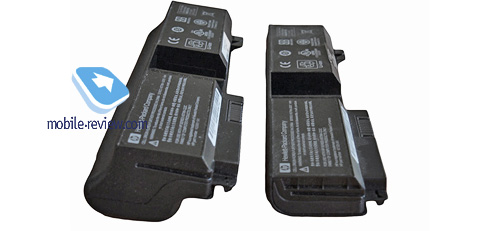
Мощность блока питания составляет 65 Ватт. Видимо, производитель посчитал, что блок большей мощности неудобно прикладывать к 12-дюймовой модели. И это еще один минус, так как время зарядки батарей получается дольше, чем можно ожидать.
Производительность
Полный список спецификаций модели tx2-1020ea можно найти по ссылке. Приведу лишь основные из них:
Это почти старшая конфигурация для данной модели (в самом топе процессор частотой 2,4ГГц и винчестер на 500 ГБ).
Установленная на заводе операционная система – Windows Vista Home Premium SP1, но официально в Россию поставляется другая конфигурация с предустановленной Windows 7.
Производительность процессора находится на хорошем уровне, проблем с работой не возникает. На фоне компактных «долгоиграющих» ноутбуков производительность и вовсе выдающаяся. Встроенное графическое ядро Radeon HD 3200 не только поддерживает аппаратное ускорение HD-видео, разгружая процессор, но также и неплохо справляется с играми. На средних или чуть ниже средних настройках можно без проблем играть в игры уровня Half Life 2: Episode 2. Это, конечно, не игровая модель, но, в отличие от представителей конкурирующего лагеря со встроенной графикой, не пасует перед современными развлечениями.
Нагрев, шум
Еще одно закономерное последствие энергоемкой платформы. Несмотря на щедро покрытое вентиляционными решетками днище, греется ноутбук очень сильно.
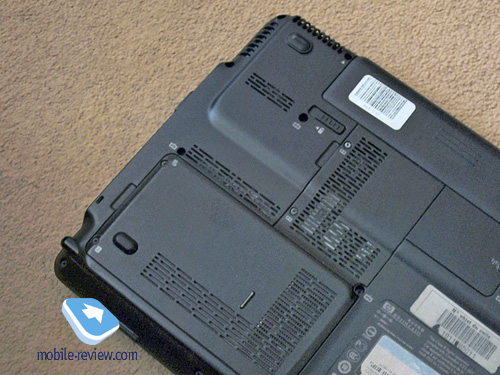
Первое время было даже подозрение, что что-то не так с системой охлаждения. Но исследование западных форумов не оставило сомнений, процессор действительно нагревается под нагрузкой до страшной температуры, больше 90оС! Если быть более точным, то самое высокое значение, которое мне удалось зафиксировать, было 93оС. Однако ни разу за 11 месяцев эксплуатации ноутбук самопроизвольно не выключился и не перезагрузился от перегрева. Согласно спецификациям AMD, рабочая температура процессоров этой линейки не должна превышать 100оС. В общем, на грани фола, но все-таки система охлаждения справляется со своей задачей. Конечно, она при этом шумит. Единственное состояние, когда кулер выключен – это чтение с экрана в режиме максимального энергосбережения при работе от батареи. И то время от времени кулер включается на минутку «проветрить внутренности» и затихает снова. Все остальное время систему охлаждения слышно, а под длительной нагрузкой она шумит очень сильно. Но все-таки большую часть времени уровень шума не выходит за пределы разумного. Только во время игр стоит включать погромче звук или надевать наушники, чтобы кулер не раздражал. Ну и о комфортном использовании на коленях тоже стоит забыть.
А вот тут, кстати, кроется маленький сюрприз. В отличие от большинства компактных ноутбуков, в которые установлены noname-динамики, годные для того, чтобы озвучивать звуки системных событий, у HP tx2 акустика Altec Lansing.
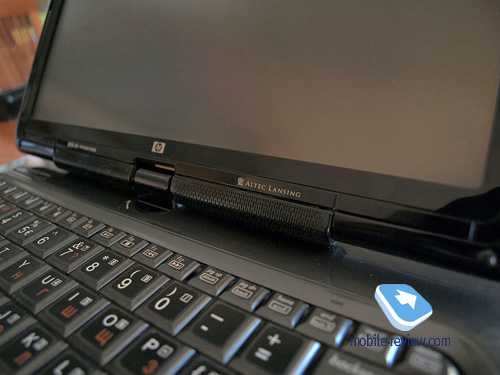
Звук на удивление приличный, можно и музыку послушать во время работы, и кино посмотреть без наушников. Не нужно только ждать от маленьких динамиков чудес. Кстати, разъемов для наушников в ноутбуке два – так что вдвоем кино смотреть, скажем, в самолете, очень удобно.
Выводы
Очень противоречивый ноутбук. 12-дюймовый, но тяжелый и горячий. Достаточно производительный, но очень недолго работает от батарей. Но главная изюминка этой модели, конечно же, Multitouch-дисплей. Вообще, с него стоит начать список плюсов ноутбука:
Список минусов вышел довольно обширный:
Рассмотренный ноутбук – один из первых в своем роде, позволяющий полностью раскрыть сенсорные возможности Windows 7. Конкурентов у него сегодня хоть отбавляй, в первую очередь это его наследник HP tm2 на платформе Intel Calpella, в металлическом корпусе, с обновленным экраном и с большим временем автономной работы.
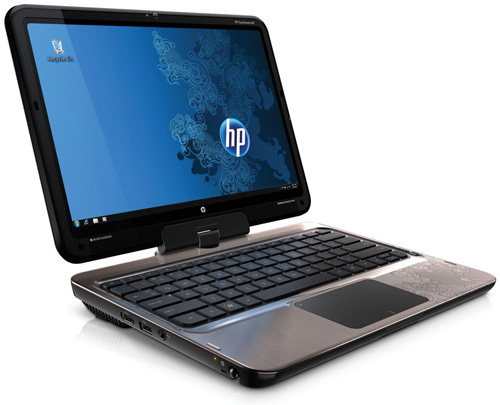
Именно его стоит рекомендовать к покупке в качестве трансформера с Multitouch. И пусть tx2 уже пора на покой, можно определенно утверждать, что опыт общения с ноутбуком через экран останется таким же ближайшие пару лет, по крайней мере, до выхода Windows 8.



