
Защищаем аккаунт Battle.net от взлома и спама
Полный гайд по настройкам безопасности и приватности вашей учетной записи Battle.net.


Бросить играть в WoW, Hearthstone и Overwatch проще, чем кажется. Достаточно 10 раз подряд увидеть надпись «Неверно введен пароль» в окне логина в Battle.net. Шутка, конечно, несмешная, а ситуация страшная: если пароль вы помните правильно, но аккаунт угнали, то вернуть все, что было нажито годами гринда, может оказаться непросто. Так что лучше застраховаться от подобного сценария. В этом вам поможет наша инструкция.
Безопасность аккаунта Blizzard
Мошенникам неважно, взяли ли вы 60-й уровень в WoW и есть ли ваше имя в рейтинговой таблице Hearthstone, — они с радостью украдут любой аккаунт. Например, чтобы продать его или использовать для торговли внутриигровой валютой и других запрещенных действий. Чтобы защитить учетку от взлома, вам понадобятся настройки безопасности. Чтобы перейти к ним, войдите в аккаунт в браузере и откройте раздел Безопасность.
Как поменять пароль в Battle.net
Первым делом уделите внимание паролю. Он должен быть уникальным — не защищайте аккаунт той же комбинацией символов, что и профили в других сервисах. А еще хороший пароль — длинный и непредсказуемый. Всякие pa$$word и batman2003 вас не защитят, нужно что-нибудь посложнее.
Чтобы поменять пароль в Battle.net, откройте раздел Безопасность и в блоке Пароль нажмите Обновить.
Как изменить секретный вопрос
Секретный вопрос — неплохой способ защитить пароль от сброса. Вот только его легко превратить и в лазейку для злоумышленника. Если взломщик узнает или угадает ответ, то получит доступ к вашему аккаунту. А это часто бывает не так сложно, ведь пользователи сами публикуют в открытом доступе в интернете много информации о себе.
Если узнать ответ можно, изучив ваши профили, скажем, в соцсетях, обязательно смените вопрос на что-нибудь позаковыристее:
Чтобы не забыть, какой же сверхсекретный ответ вы придумали, можете воспользоваться зашифрованными заметками в менеджере паролей. Само собой, с хранением паролей эта программа также поможет.
Как настроить двухфакторную аутентификацию в Battle.net
Еще одна полезная настройка — двухфакторная аутентификация. По умолчанию, когда вы пытаетесь войти в аккаунт с нового устройства, Battle.net присылает вам код на электронную почту. Но почту часто атакуют злоумышленники, ведь через нее можно сбросить ваши пароли.
Поэтому лучше подключить приложение Blizzard Authenticator. А при желании можно заодно настроить получение кодов в SMS — это позволит вам менять пароль, разблокировать аккаунт и авторизоваться без доступа к Blizzard Authenticator.
Чтобы подключить двухфакторную аутентификацию с помощью приложения или SMS:
Как убедиться, что доступ к учетной записи есть только у вас
Опасаетесь, что вас взломали, или не можете вспомнить, разлогинились ли на чужом компьютере? Проверьте историю авторизаций и выйдите из аккаунта на всех устройствах, кроме текущего. Для этого в настройках безопасности:
Лучше сразу после этого сменить пароль и настроить двухфакторную аутентификацию, чтобы злоумышленники точно не смогли войти в ваш аккаунт.
Как не слить пароль от аккаунта Battle.net
Хитрые мошенники всеми правдами и неправдами стремятся заполучить чужие пароли, поэтому полностью полагаться на одни только настройки безопасности не стоит.
Чтобы аккаунт не угнали, будьте внимательны и не вводите свои учетные данные где попало. Кто-то поделился ссылкой на игру со скидкой, но на открывшейся странице надо залогиниться? Погодите. Проверьте сперва, что пишет на своей странице разработчик. Если скидка реальная, скорее всего, о ней можно узнать не только по ссылке из сообщения.
Пришло сообщение якобы от Blizzard о том, что вам необходимо пройти «проверку безопасности» на сайте по ссылке? Скорее всего, это фишинг: кликать по такой ссылке не стоит, а сообщение лучше игнорировать. Но если очень хочется удостовериться в том, что все в порядке, проверьте в личном кабинете, вручную введя в строку браузера адрес официального сайта или открыв мобильное приложение Battle.net.
Настройки конфиденциальности
Вряд ли вы хотите, скажем, чтобы тиммейты или участники рейда гуглили ваше имя и добавлялись в друзья в соцсетях. Чтобы этого избежать, воспользуйтесь настройками приватности.
Как скрыть настоящие имя и фамилию в Battle.net
Если не хотите, чтобы незнакомцы знали, как вас зовут на самом деле, отключите функцию Настоящее имя. Для этого:
Теперь другие пользователи смогут увидеть только ваш BattleTag — псевдоним, используемый в играх и на форумах Blizzard.
Как защитить свои игровые данные
По умолчанию Blizzard передает данные о вашем игровом процессе сторонним разработчикам. Компания может поделиться со своими партнерами, например, списком ваших друзей и записями чатов. Если вы не хотите, чтобы посторонние хранили у себя эту информацию, запретите Blizzard передавать ее третьим лицам:
Настройки клиента Battle.net
Не все настройки приватности доступны в браузере. Так что после того, как вы защитите свой аккаунт, скроете имя и избавитесь от спамеров в личке, стоит пройтись по настройкам клиента Battle.net. Там тоже много полезного: например, есть опция, которая позволяет спрятать от посторонних список купленных игр, который может соблазнить мошенников. Или избавиться от надоедливых уведомлений.
Как скрыть список игр в Battle.net
Если вы не хотите делиться информацией о своих играх с другими пользователями, клиент Battle.net позволяет ограничить видимость этой информации.
Чтобы задать нужные настройки на компьютере:
Вы также можете изменить настройки в мобильном приложении Battle.net:
Как скрыть информацию об игровом профиле
Если хотите остаться для всех загадкой, можете полностью скрыть профиль. Для этого на компьютере:
Чтобы сделать это в приложении Battle.net на смартфоне:
Теперь никто не сможет увидеть информацию из вашего профиля, не считая BattleTag и аватарки.
Как отключить уведомления
Всплывающие сообщения, скажем, о том, что кто-то вошел в сеть или в чат, могут раздражать. К счастью, клиент Battle.net позволяет все лишнее отключить. Для этого на компьютере:
Чтобы избавиться от ненужных уведомлений в мобильном приложении:
Мою учетную запись (аккаунт) Battle.net взломали. Что делать?

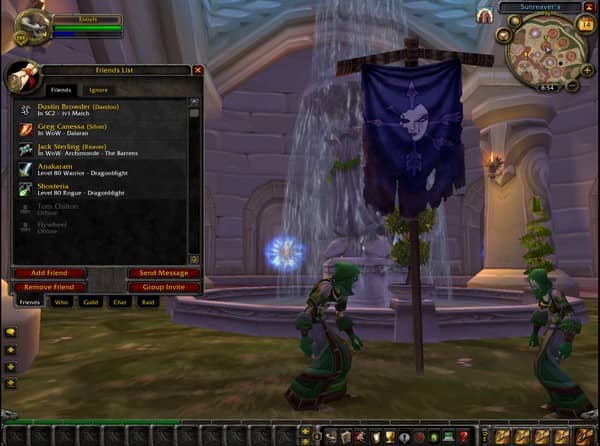
Каждый игрок, который плохо следил за своим аккаунтом и не следовал советов по защите учетной записи, сталкивается с проблемой взлома. Что делать, если учетную запись взломали? (советы от самих Blizzard )

Для начала необходимо соблюдать спокойствие и понять, что учетная запись (если вы играете на официальном сервере) вернется к Вам в целости и сохранности.
Что могло случиться, если не заходит в учетную запись
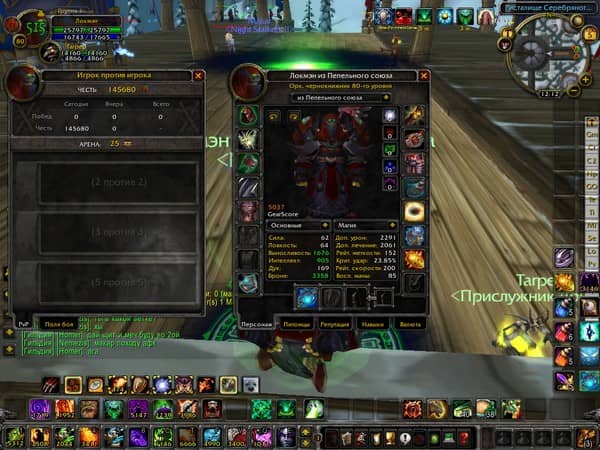
Учетная запись действительно взломана?
Если Вам подходит хотя бы один из наведенных выше примеров, тогда Вам необходимо срочно воспользоваться формой восстановления учетной записи — ПЕРЕЙТИ
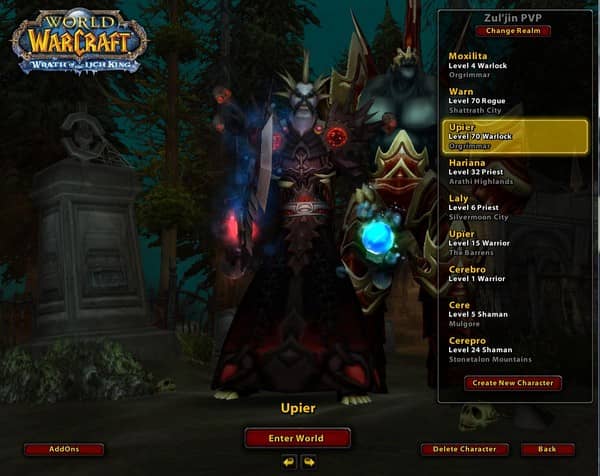
Кража и взломы аккаунта
Первый вопрос, который возникает у потерпевшего « Как это могло случиться? «. Самый вразумительный ответ — самая элементарная кража случается тогда, когда логин и пароль передается сторонним лицам, то есть Вы сами сообщили злоумышленнику данные от своей учетной записи. Это может быть совершенно любой человек (зачастую маскирующийся под сотрудника Blizzard ), пытающийся выведать у Вас всю информацию. Ни в коем случае никому и никогда не давайте данные от входа на свою учетную запись. Blizzard всегда предупреждает игроков — «Сотрудники Blizzard никогда не попросят Вас указать данные от аккаунта«.
Первые шаги к возвращению учетной записи — залатать все пробоины в защите. Если Ваша запись действительно подверглась взлому, то проверьте, каким именно способом Вы попались на удочку к мошенникам. Ниже собран список самых популярных причин взлома учетных записей WoW, который поможет принять Вам соответствующие меры.
Причины взлома аккаунта
«Фишинговые» письма
В таких сообщениях, как и полагается, требуется зайти на сайт и ввести логин и пароль от своей учетной записи, после чего эти данные моментально попадают в руки злоумышленников.
Как распознать «фишинг»?
Безопасность компьютера — безопасность учетной записи
Перед игрой, обязательно убедитесь в том, что:
Безопасность аккаунта зависит от Вашего компьютера, потому что если он находится в общем пользовании кем либо, то это может привести к проблемам с учетной записью.
Вирусные проблемы
Защита учетной записи напрямую зависит от наличия троянов, шпионов и прочих вирусов, которые могут поглощать компьютерную память. Подобные программы могут поставить Ваш аккаунт под серьезную угрозу в сторону взлома. Существует множество антивирусных программ, позволяющих обнаружить и обезвредить вредоносное ПО на компьютере. Также, старайтесь переустанавливать Windows, хотя бы, раз в пол года. Самый дельный совет — не качайте никаких программ с сайтов, которым Вы не доверяете и на которых висит предупреждение о заражении вирусом. Дальнейшие рекомендации могут помочь Вам обезопасить себя от неприятностей.
Техническая поддержка (саппорт)
Ну и наконец, если Ваша проблема настолько глобальна, что решить её в одиночку Вы не в силах — обратитесь в службу технической поддержки WoW (ПЕРЕЙТИ) или позвоните по одному из телефонов ниже:
Будьте всегда бдительны, меняйте почаще пароли, внимательно следите за новостями Blizzard и Ваша учетная запись не будет взломана никогда!
Невозможно установить клиент тестового игрового мира
Распространенные проблемы
Тестовый игровой мир (PTR) — это особая услуга, которая позволяет игрокам протестировать обновление перед его официальным выходом.
Как установить
Чтобы установить PTR, у вас в первую очередь должна быть стандартная учетная запись игры. Если речь идет о World of Warcraft, ваша учетная запись должна быть полной, а не стартовой.
Вы можете установить PTR через приложение Battle.net.
Если вы не видите опцию для установки PTR, это значит, что у вас либо нет стандартной учетной записи этой игры, либо в настоящее время тестирование данной игры не проводится.
Решение затруднений
Если вы сталкиваетесь с техническими затруднениями при загрузке или установке клиента PTR, пожалуйста, ознакомьтесь со статьей Решение затруднений с установкой и обновлением.
World of Warcraft
Если вы получаете сообщение об ошибке «Невозможно инициализировать установку», это значит, что у вас недостаточно свободного места на диске или что у вас нет разрешений на запись данных на указанный диск. Переместите файл установки PTR в директорию World of Warcraft и попробуйте снова.
Если вы получите сообщение о неверной версии во время установки, зайдите на основные сервера World of Warcraft и убедитесь, что ваш клиент игры обновлен до последней версии. Если это не поможет, переместите файл установки PTR в директорию World of Warcraft и попробуйте снова.
Тема: А если не находит игру через приложение близзард?
Опции темы
Отображение

А если не находит игру через приложение близзард?
Собсна, трабл не у меня, а у двух знакомых, но они слишком далеки от форума. Щчто делать и как быть?
переименовать с сёркл на вов папку
Переименовать папку на World Of warcraft и указать ту папку, где находится игра!
там и не найдет. Ты переименовываешь свою папку в World of Warcraft. И допустим она у тебя лежит в D диске просто. То просто в приложении близард тыкаешь установить и выбераешь путь установки диск D. Тогда он просто докачает файлы которые надо
с папками там мутерно выходит, особенно если батл выдает ошибку в любом случае, рестарт батл помогает
у меня кстати тоже не находит даже как ты написал
Правильно вам написали. Переименовываешь папку в World of Warcraft. Далее указываешь ни где установленная игра, а жмешь установить. В окне выбора пути не должно два раза повторяться World of Warcraft\World of Warcraft. Вот и все. Жмешь установить, идет проверка файлов а потом уже обнова на 6.5гигов.
Дополню. Когда буш указывать путь к папке с игрой, указывай папку в которой находится папка World of Warcraft (к примеру D:\Games). Ато брат выбрал D:\Games\World of Warcraft и начал не обновлять вовку, а скачивать новый вов внутрь старого

Функция «Настоящее имя»
Эта функция позволяет видеть настоящие имена друзей, но остальная личная информация останется скрытой. Игроки, подключившие «Настоящее имя», получат доступ к следующим возможностям:
Функция «Друзья друзей»
Нажмите правой кнопкой мыши по имени друга в списке друзей по «Настоящему имени» и выберите опцию Друзья друга, чтобы увидеть список друзей вашего друга. Вы можете отключить эту функцию на странице Конфиденциальность, если вы не хотите, чтобы ваше имя отображалось в списке.
Примечание: Обновление настроек данной функции может занять до 24 часов.
Настройка «Настоящего имени»
Если функция «Настоящее имя» включена, вы можете решать, делиться ли своим настоящим именем при отправке или принятии заявки в друзья в каждом отдельном случае. Если функция «Настоящее имя» отключена, во всех заявках в друзья будет использоваться только ваш BattleTag.
Использование данной услуги является необязательным. Если вы не хотите, чтобы другой игрок мог связываться с вами, используя ваше настоящее имя, удалите его из списка друзей по «Настоящему имени».
Родители могут включать и выключать эту функцию для своих детей на странице управления родительским контролем или управления учетной записью Blizzard. Если функция была отключена, вы можете включить ее на странице «Язык и общение».
Примечание: Если данная функция будет отключена, список друзей по «Настоящему имени» будет конвертирован в список друзей по BattleTag. Если эту функцию включить заново, список друзей не будет конвертирован обратно, и вам потребуется самостоятельно конвертировать каждого друга.
Ограничения
Для обеспечения безопасности вашей учетной записи путем подтверждения личности при обращении в Blizzard, наша Служба поддержки будет иметь доступ к имени и фамилии, зарегистрированным на учетной записи, вне зависимости от настроек «Настоящего имени».



