
Как пользоваться Samsung Music
Как пользоваться Samsung Music? Представляем наиболее примечательные функции, которые умеет выполнять музыкальное приложение:

Что такое Samsung Music
Приложение, позволяющее слушать композиции на Galaxy известного производителя. Все телефоны указанного модельного ряда поддерживают трансляцию мелодий. Программа работает с версиями Android не ниже пятой.
Форматы аудиозаписей, которые совместимы с программой – MP3, WMA, AAC и FLAC. Доступно управление громкостью и скоростью воспроизведения треков.
Интерфейс интуитивно понятен – вверху вкладки, отвечающие за сортировку и меняющиеся при помощи свайпов, внизу – мини-проигрыватель.

Утилита получает доступ к музыке в телефоне Самсунг посредством проверки файлового хранилища. Затем происходит перемещение найденных треков в список файлов Samsung Music. Софт загружается с Google Play и распространяется в бесплатном доступе. Кроме смартфонов приложение взаимодействует и с ТВ, планшетами, иными портативными девайсами.
Как пользоваться Samsung Music
Кратко пробежимся по стеку особенностей, присущих рассматриваемой музыкальной утилите:

Настройка приложения
Чтобы выставить музыку в телефоне Самсунг, придерживайтесь следующей инструкции:
Переход в каталог иных настроек приложения осуществляется касанием троеточия вверху справа:
Обзор обновления One UI 2.1 для Samsung Galaxy S10 и Note 10. Что нового?
Несмотря на то, что все прошлогодние флагманы Samsung уже давно получили обновление до Android 10, компания продолжает радовать пользователей новыми апдейтами.
На днях Samsung начала рассылать новую версию своей фирменной оболочки Samsung One UI 2.1 всем владельцам смартфонов Galaxy S10e/S10/S10+ и Galaxy Note10/Note10+. Теперь многие уникальные фишки Samsung Galaxy S20 стали доступны и пользователям предыдущих флагманов.
Мы уже установили обновление на Galaxy Note 10 и в этой статье подробно расскажем обо всех нововведениях Samsung One UI 2.1!
Что нового в One UI 2.1 для Galaxy S10 и Galaxy Note10?
Прежде всего, в новой оболочке Samsung убрала экран Bixby, расположенный слева от главного рабочего стола. Вместо Bixby Home появился новый экран Samsung Daily.
Данное нововведение понравится далеко не всем пользователям, так как количество и разнообразие карточек (виджетов) сильно сократилось по сравнению с предыдущей версией. Также слегка изменился дизайн самого экрана:
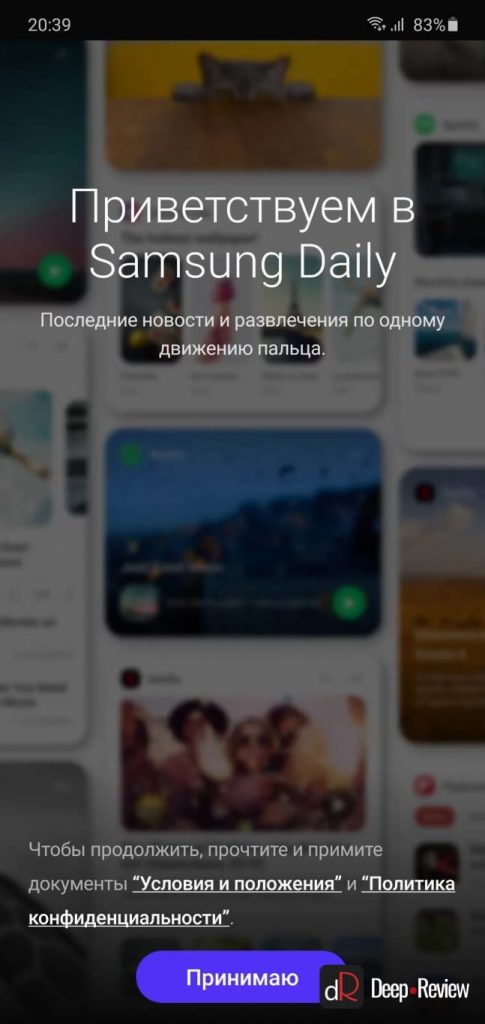
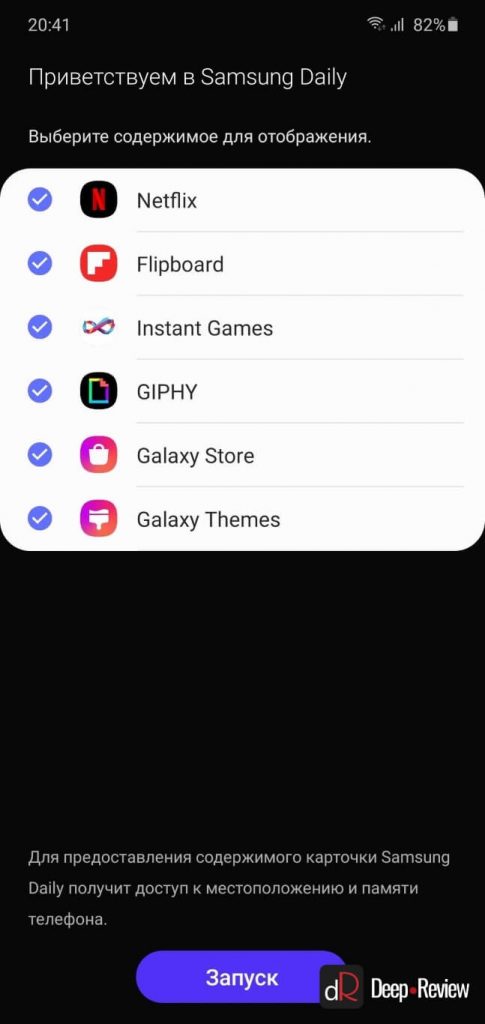
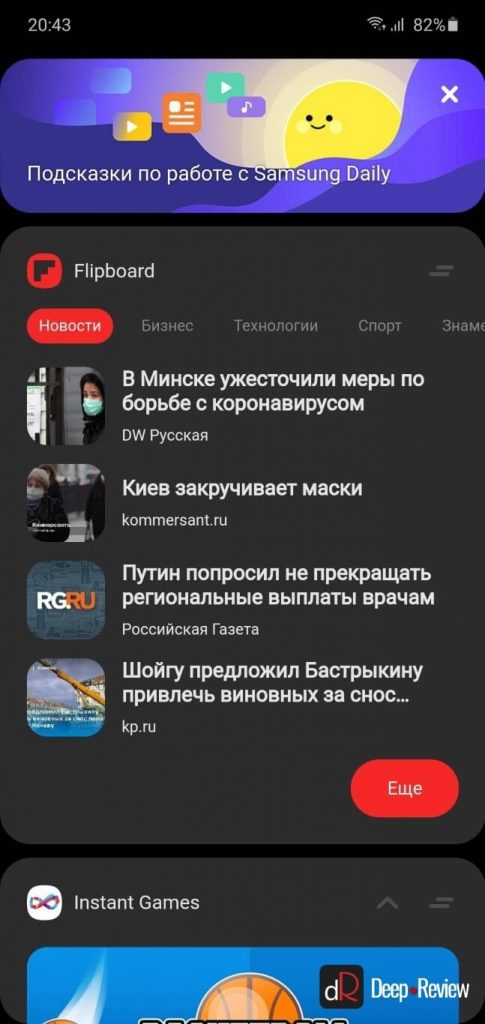
Настройки смартфонов Galaxy S10/Note10 на One UI 2.1 выглядят точно, как на Galaxy S20. В частности, изменился раздел параметров дисплея:
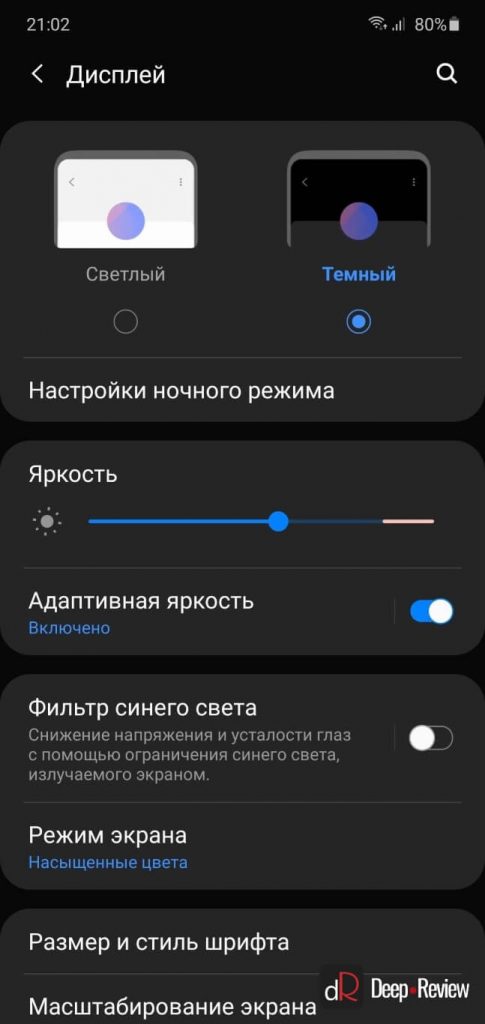
Переключение между темной и светлой темой экрана сопровождается плавным переходом, а не резкой сменой режимов. Также появилась опция затемнения обоев рабочего стола и экрана блокировки при переходе в ночной режим.
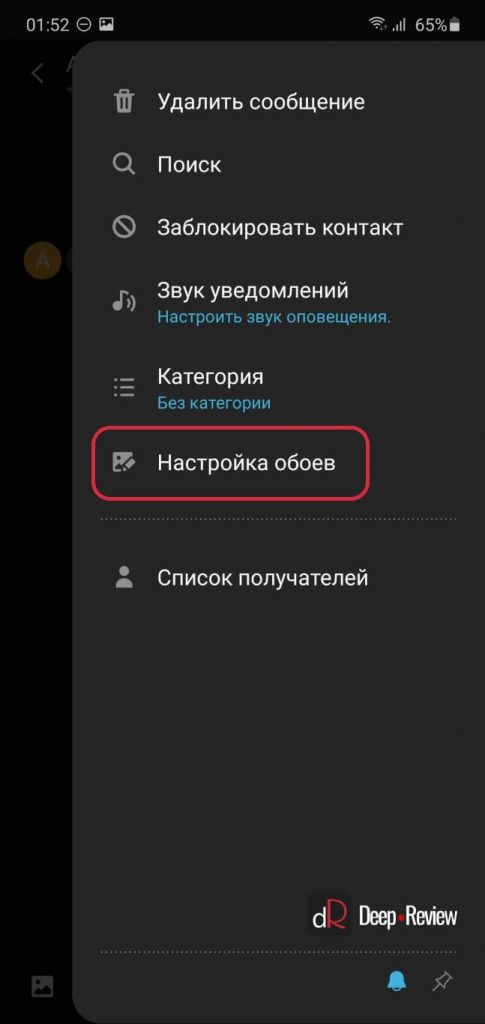
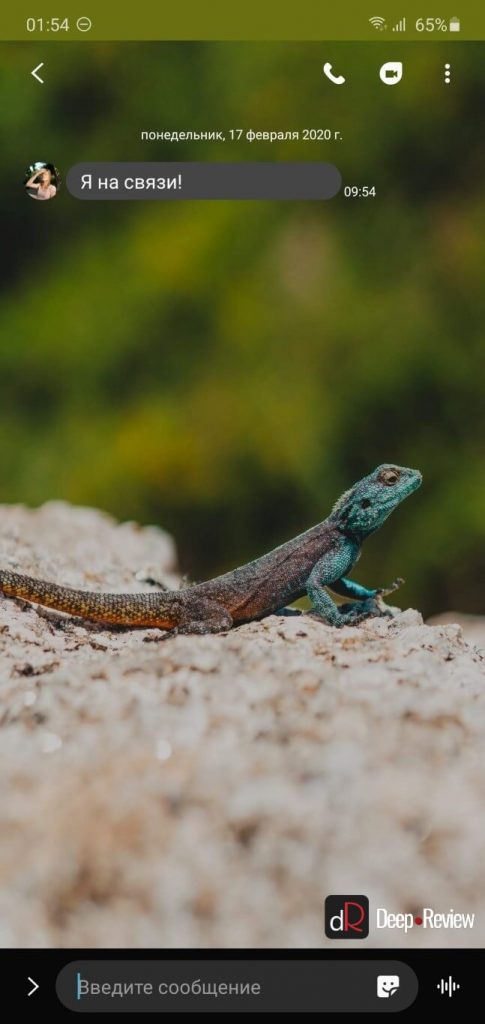
В приложении Сообщения теперь можно устанавливать обои для каждого отдельного чата. Для этого нужно открыть любое сообщение и выбрать в правом верхнем меню (троеточие) пункт Настройка обоев:
Обновленная клавиатура
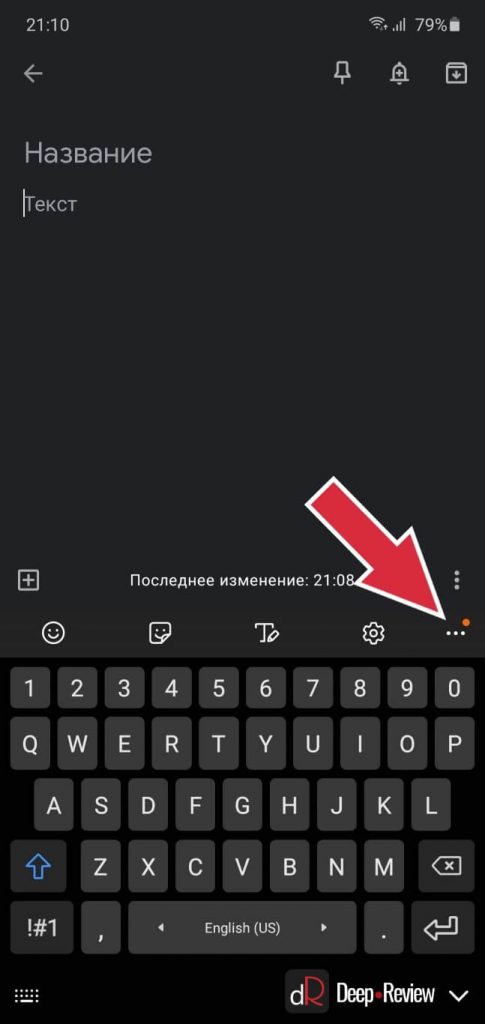
В фирменной клавиатуре для Galaxy S10/Note10 добавлены новые интересные функции, впервые представленные на Galaxy S20. Если нажать троеточие в верхнем правом углу клавиатуры, появится выбор различных режимов:
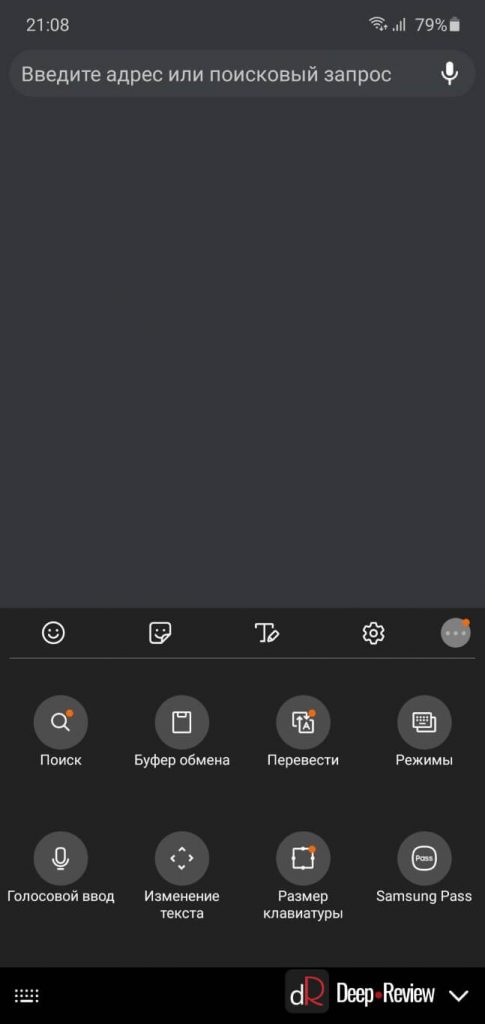
Из нового здесь добавлено:
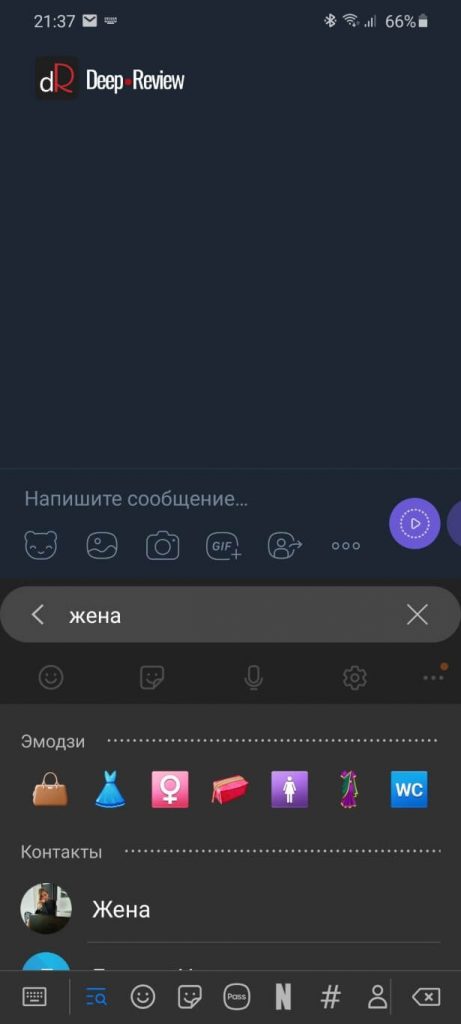
В режиме Поиск клавиатура будет выполнять поиск по всем эмодзи, некоторым приложениям, контактам и пр. Написав, к примеру, слово «жена», смартфон покажет подходящие эмодзи, а также контактную информацию соответствующего человека (нажав на контакт, в поле набора текста будет вставлено имя и номер телефона):
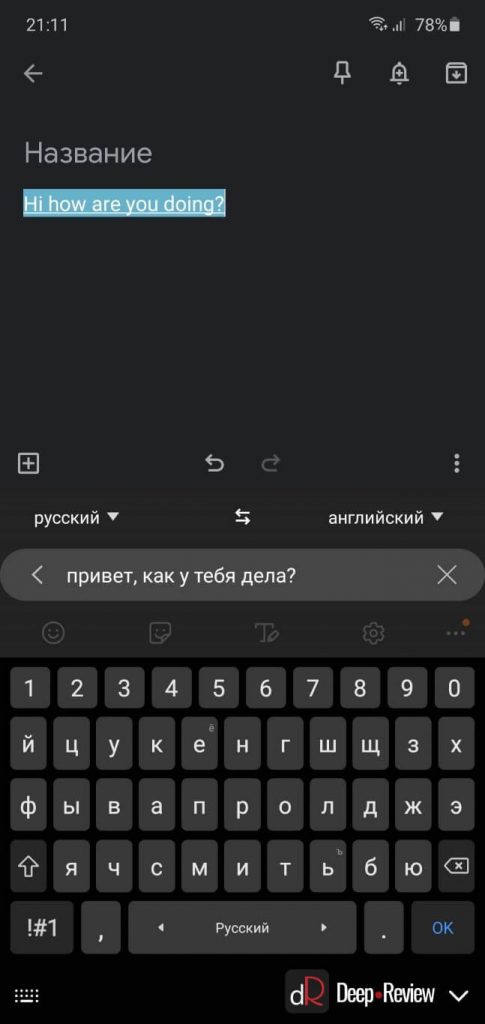
Перевод текста позволяет вводить слова и предложения на одном языке и сразу же видеть перевод на любом другом. Очень удобная функция при общении в мессенджерах:
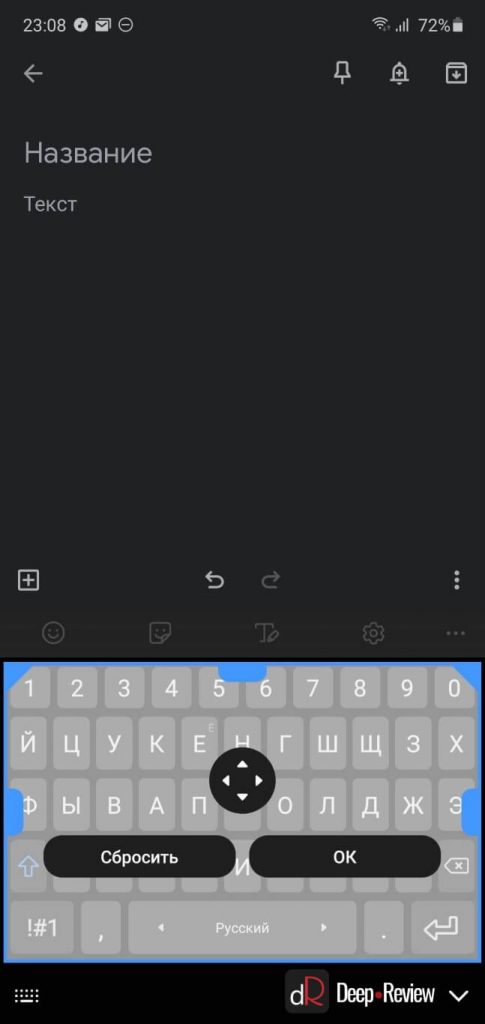
А для быстрой настройки высоты клавиатуры, достаточно нажать соответствующую иконку, не переходя в настройки смартфона:
Кроме того, теперь можно провести по клавиатуре двумя пальцами влево/вправо для отмены или повтора набранного текста. Только эта функция не работает одновременно с безотрывным набором текста (набор свайпами).
Samsung Music Share
Music Share — новый удобный способ управления музыкой, дебютировавший на Samsung Galaxy S20. Суть работы этой функции заключается в следующем. Любой человек, включив на своем смартфоне Music Share, может подключиться к тем Bluetooth-устройствам, что привязаны к вашему смартфону.
Чтобы лучше понять смысл этой функции, приведем несколько простых примеров:
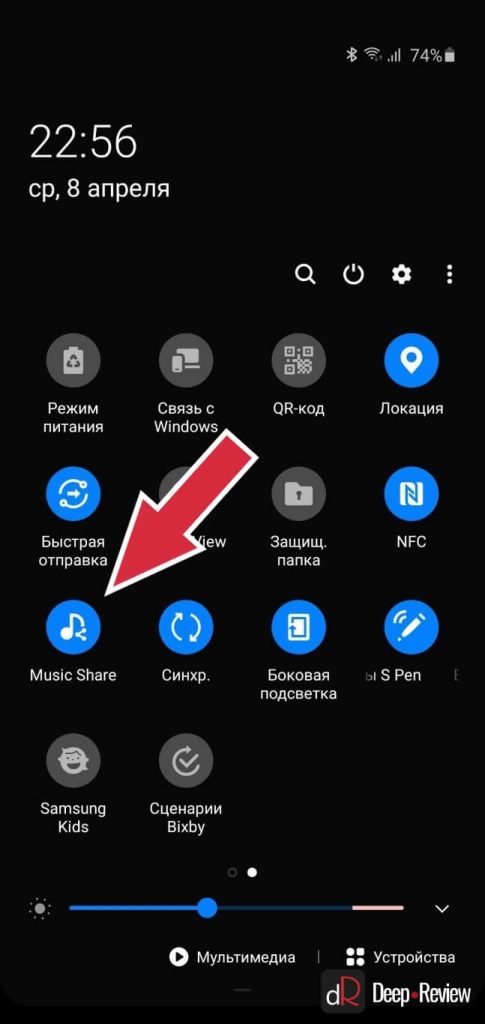
Чтобы это заработало, для начала нужно включить Music Share на каждом устройстве, где эта функция будет использоваться. Для этого опускаем шторку и нажимаем соответствующую кнопку:
Далее нужно выбрать те Bluetooth-устройства, к которым вы разрешаете подключаться другим людям:
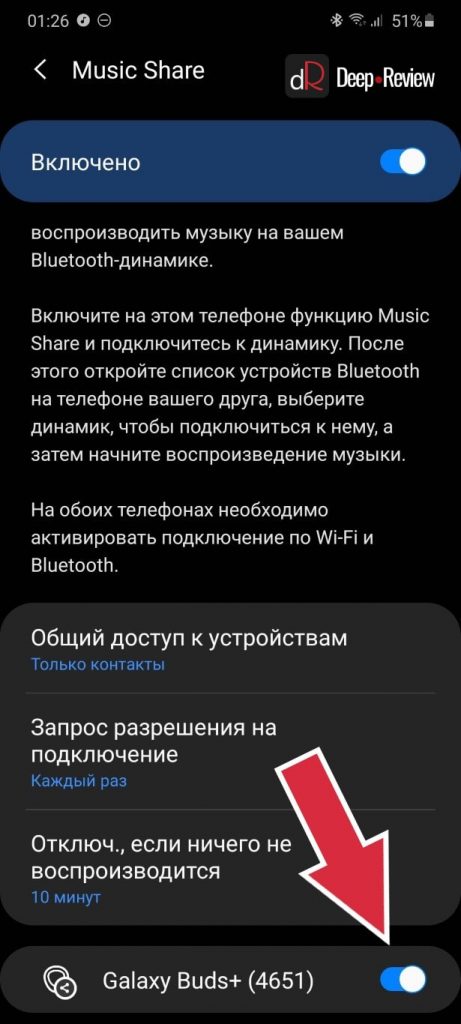
И теперь любой человек, перейдя в настройки Bluetooth на своем смартфоне, увидит в списке доступных Bluetooth-устройств те, что были добавлены в Music Share:
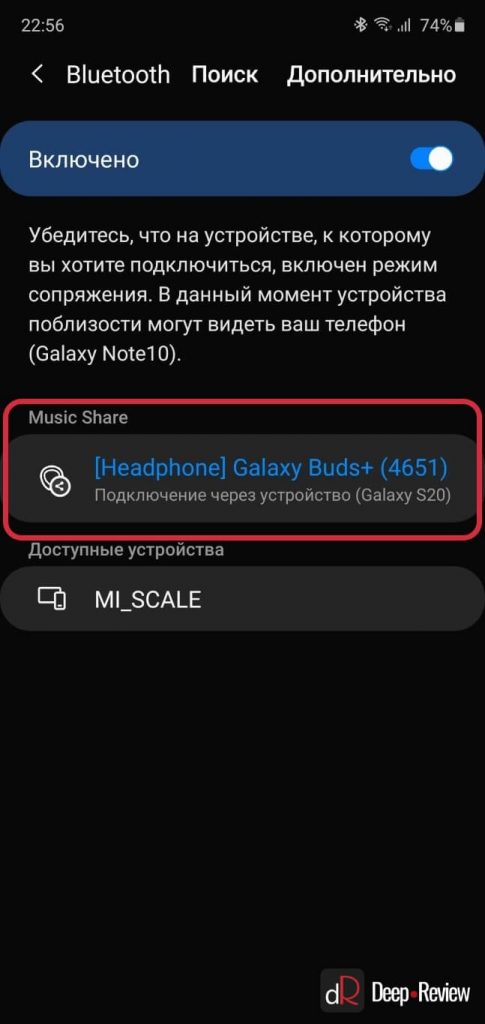
То есть, чужой смартфон не подключается напрямую к вашему Bluetooth-устройству. Его даже не нужно переводить в режим сопряжения или искать по Bluetooth. Вместо этого чужие телефоны подключаются именно к вашему смартфону.
Быстрая отправка
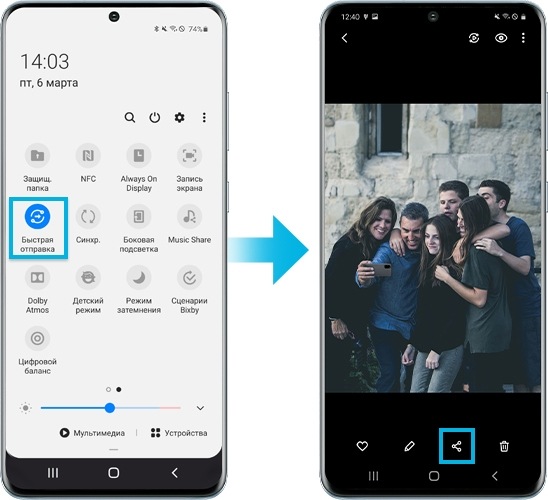
Это новый удобный способ передачи файлов по Wi-Fi между устройствами без каких-либо предварительных настроек. Можно сказать, это аналог функции AirDrop на устройствах Apple. Работает все максимально просто, достаточно лишь включить соответствующую опцию в шторке уведомлений:
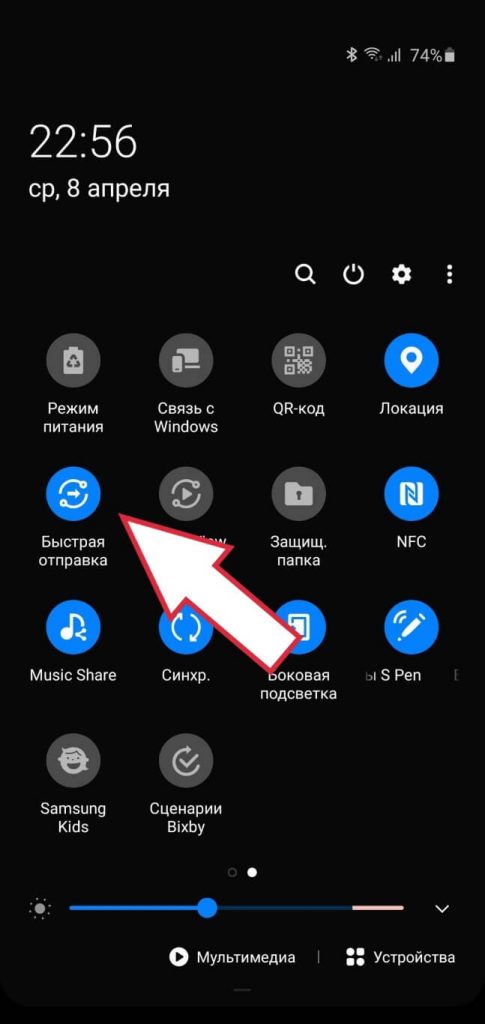
После этого в стандартном меню Поделиться появится новая секция со списком устройств, поддерживающим Быструю отправку:
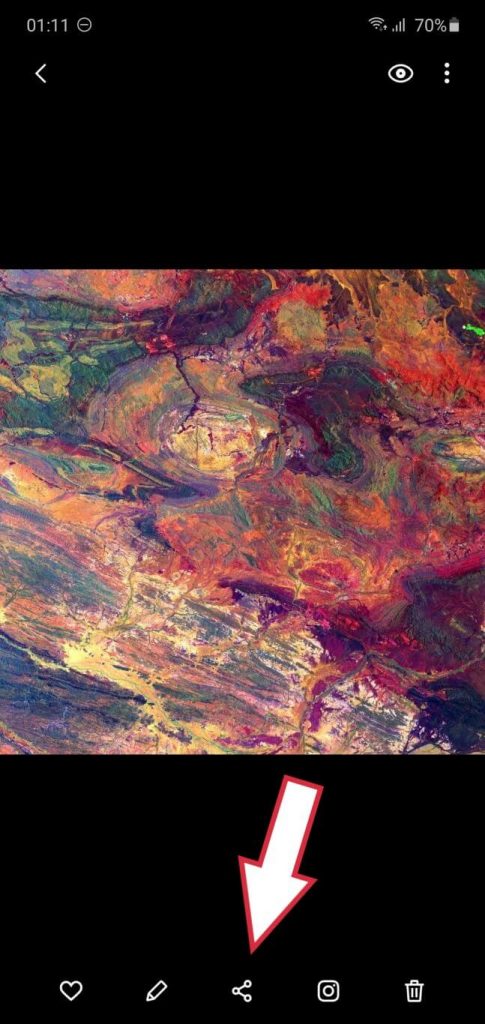
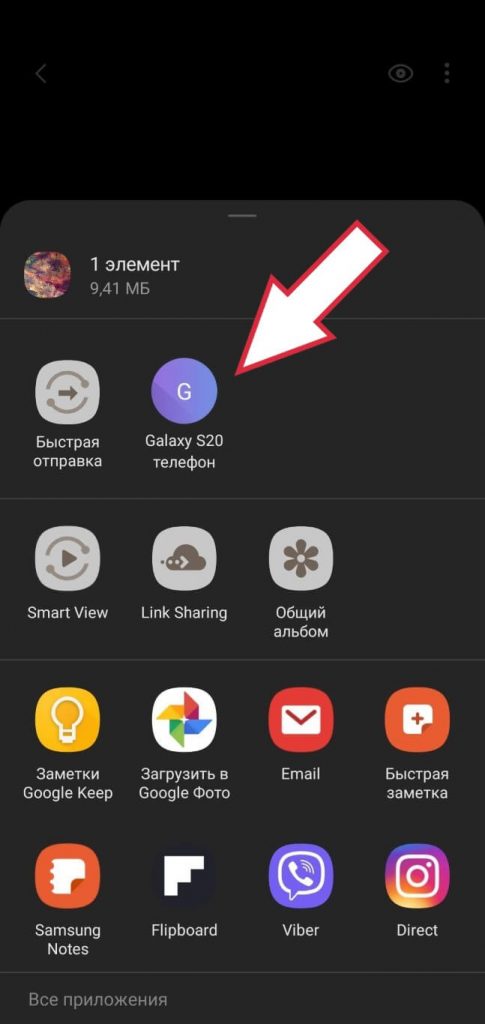
Выбираем нужное устройство (в нашем примере — Galaxy S20), и файл моментально отправляется по Wi-Fi. Соответственно, скорость передачи очень высокая.
Обновленная камера
Для многих стало неожиданностью то, что большинство уникальных функций камеры Samsung Galaxy S20 появились и на предыдущих флагманах:
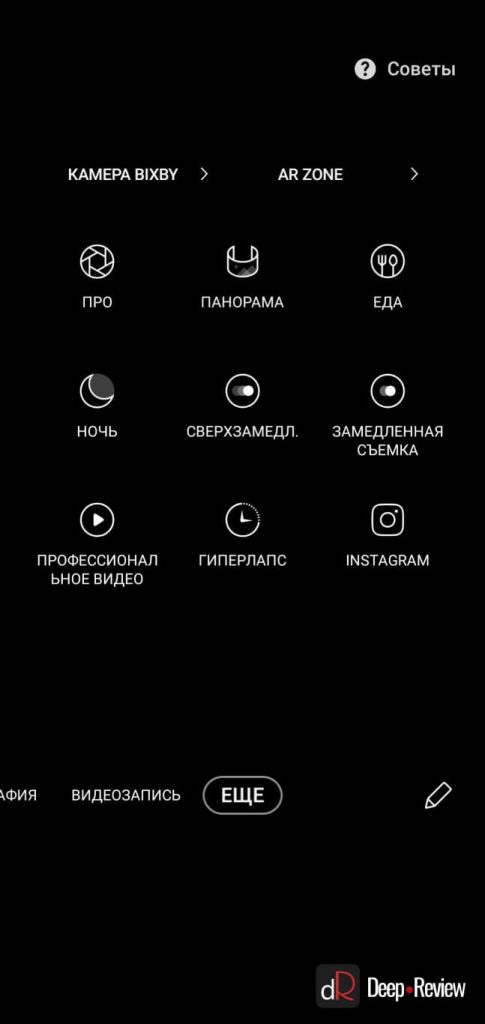
Среди самых заметных нововведений можно отметить новый режим Мультикадр:
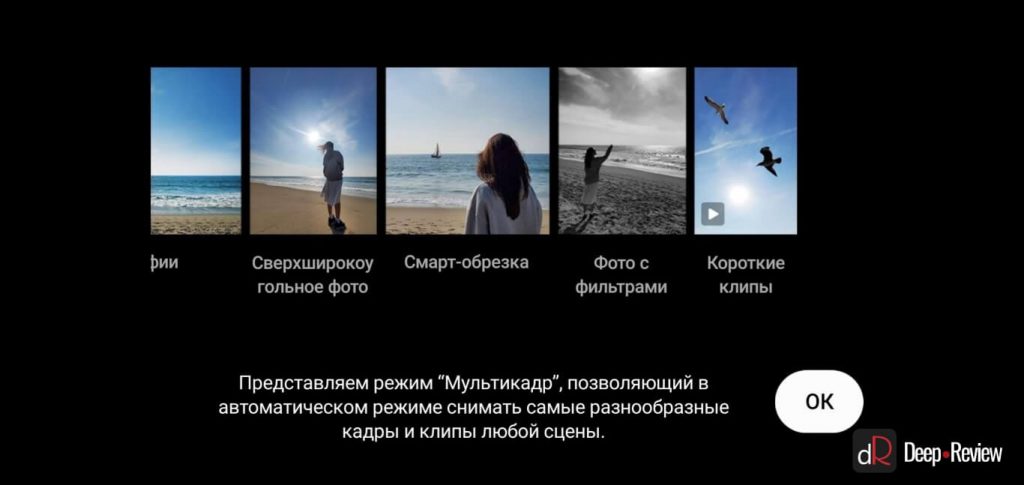
Вы снимаете короткий видео-ролик, а смартфон в это время создает целую серию разнообразных фотографий и коротких роликов, сделанных на разные камеры (широкоугольная/обычная/телеобъектив) и с разными эффектами.
Если раньше ночной режим был доступен только для фото, то теперь появилась возможность снимать ночные гиперлапсы (ускоренное видео). Время и скорость съемки при этом увеличивается в 4 раза:
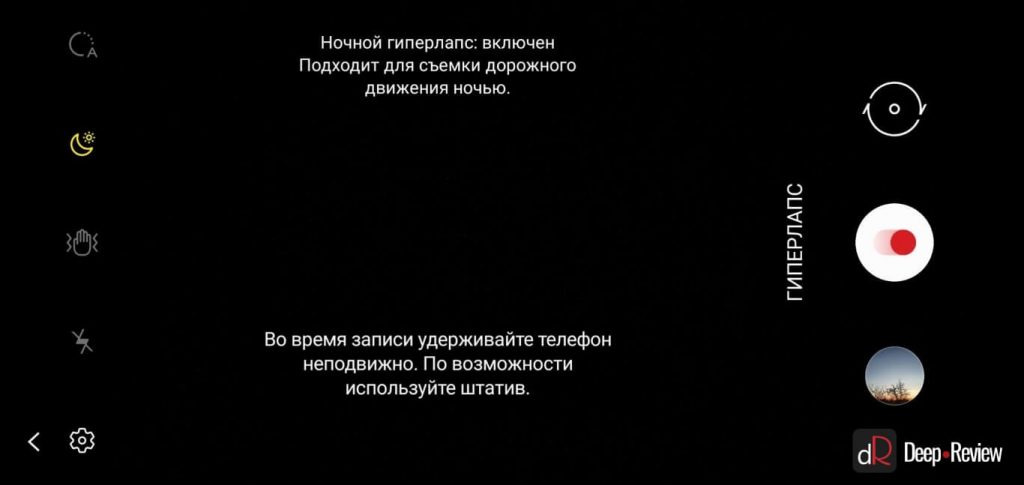
Кроме того, изменилась и логика работы кнопки затвора (круглая белая кнопка, которую нужно нажимать, чтобы снять фото или видео). Теперь длительным нажатием этой кнопки во время фотосъемки, включается режим записи видео, а потянув кнопку затвора вниз (если держать телефон вертикально) или вправо (если телефон держите горизонтально), запустится серийная съемка.
В настройках камеры можно изменить действие, вызываемое таким жестом:
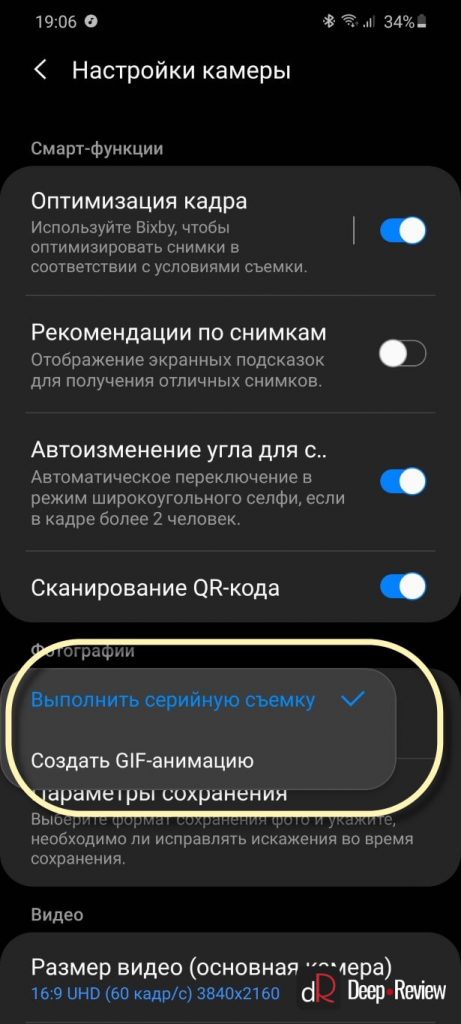
Для этого нужно запустить камеру, нажать иконку в виде шестеренки (в левом верхнем углу) и выбрать пункт меню Проведение от кнопки затвора.
Появился режим Профессиональное видео, в котором можно изменять все настройки камеры вручную (светочувствительность, скорость затвора, диафрагму, автофокус, баланс белого). А селфи-камера научилась снимать в разрешении 4K с частотой 60 кадров в секунду.
Изменения коснулись и приложения Галерея. Теперь оно умеет группировать похожие снимки и искать фотографии по времени и месту съемки.
Помимо всего перечисленного, в обновлении One UI 2.1 были исправлены некоторые ошибки, повышена стабильность и скорость работы системы.
Если ваш Samsung Galaxy S10e/S10/S10+/Note10/Note10+ еще не получил One UI 2.1, проверить наличие обновления можно и вручную. Для этого необходимо перейти в настройки смартфона, внизу выбрать пункт Обновление ПО и нажать Загрузка и установка. Несмотря на минорное изменение версии, сам апдейт довольно серьезный и занимает более 1.6 Гб.
P.S. Не забудьте подписаться в Telegram на первый научно-популярный сайт о мобильных технологиях — Deep-Review, чтобы не пропустить очень интересные материалы, которые мы сейчас готовим!
Как бы вы оценили эту статью?
Нажмите на звездочку для оценки
Внизу страницы есть комментарии.
Напишите свое мнение там, чтобы его увидели все читатели!
Если Вы хотите только поставить оценку, укажите, что именно не так?
Функции Samsung Galaxy S20 появились на российских Galaxy A51 и A71
Давайте разберемся подробнее, что именно стало доступно пользователям этих устройств
Компания Samsung подтвердила, что российские пользователи смартфонов Galaxy A51 и A71 действительно получили обновление, которые расширяет и дополняет их возможности функциями, дебютировавшими в Galaxy S20. Давайте разберемся подробнее, что именно стало доступно пользователям этих устройств.
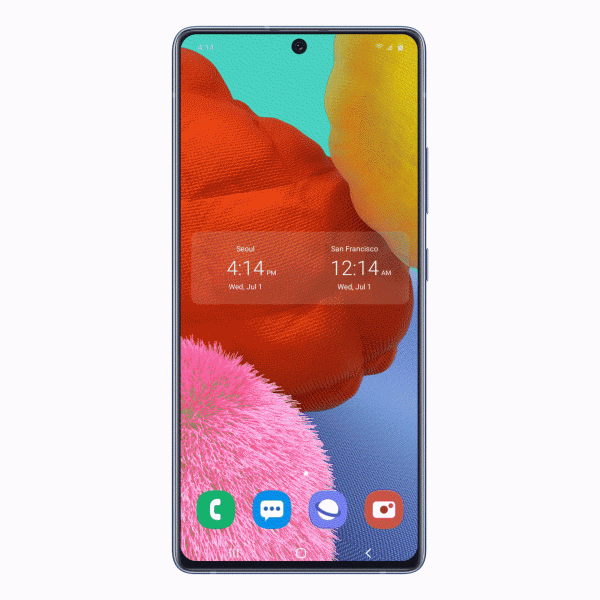
Во-первых, на Galaxy A51 и A71 появился популярный флагманский режим «Мультикадр», который позволяет сделать сразу несколько фотографий и видео, например, в режиме «Живой фокус», с AI-фильтром, с применением «Умного кадрирования» и использовать ИИ, после чего вы получите рекомендованные лучшие материалы. Также добавлены некоторые функции режима Pro, в том числе «Ручной фокус» и регулировка выдержки.
В режиме «Ночной гиперлапс» можно вести съемку после заката, а функция «Мои фильтры» позволит создавать свои собственные наборы настроек для обработки фотографий. Кроме того, новая прошивка предоставляет более удобный способ делиться изображениями, видео и музыкой с помощью Music Share и «Быстрой отправки». Последняя позволяет увидеть пользователей поблизости и быстро поделиться с ними информацией, просто нажав на соответствующую иконку. Music Share дает возможность друзьям подключиться к Bluetooth-динамикам пользователя непосредственно через его смартфон. Для этого нужно вызвать панель быстрых настроек и нажать значок Music Share или же перейти в Настройки > Подключения > Bluetooth > Дополнительно, чтобы включить или отключить общий доступ к музыке.
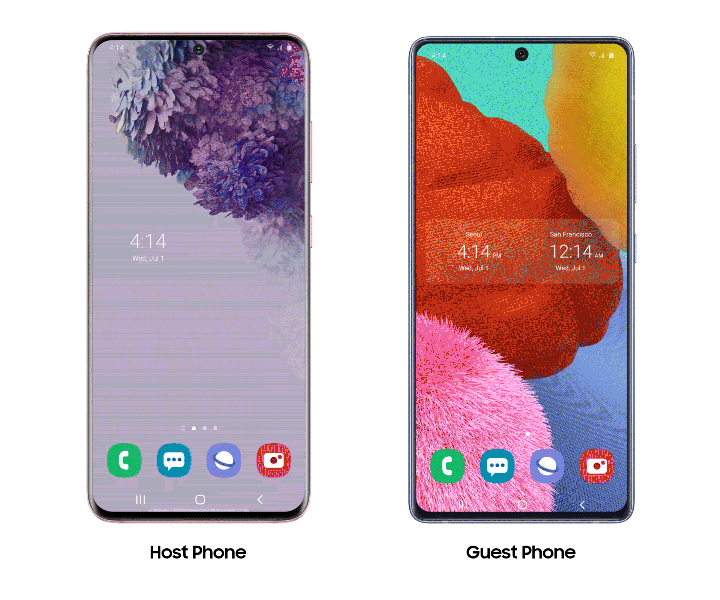
Кроме того, улучшены функциональность клавиатуры. Свайп вверх с главного экрана вызывает меню приложений. Еще до того, как пользователь закончит формировать запрос в поисковой строке, алгоритм предложит подходящие варианты, в том числе приложения, контакты и настройки. При необходимости поиск можно расширить, выбрав опцию «Больше результатов».
С функцией Clean View галерея группирует до 100 последовательно снятых изображений для удобного просмотра и оптимизации с возможностью выбора заглавной картинки для группы. Теперь можно кадрировать изображение прямо с экрана просмотра: при увеличении картинки двумя пальцами слева сверху появляется значок для кадрирования.
Делитесь контентом со своего Galaxy S20 | S20+ | S20 Ultra
Вы сможете делиться не только музыкой, но и контентом со всеми, кто пользуется новыми функциями смартфонов серии Galaxy S20.
Функция Music Share позволяет легко делиться с другими музыкой c вашей Bluetooth-колонки, которая уже подключена к вашему устройству. Функция «Быстрая отправка» позволяет делиться контентом с устройствами рядом через Wi-Fi Direct или Bluetooth, а также устройствами, поддерживающими SmartThings.
Делитесь музыкой без Bluetooth-соединения
Чтобы поделиться музыкой, Bluetooth-соединение больше не нужно. Вы можете подключиться к колонкам ваших друзей без синхронизации. Просто воспользуйтесь Music Share на своем Galaxy S20 и включайте музыку со своего смартфона.
Функция доступна только на устройствах, поддерживающих функцию Music Share.

Основные факты о «Быстрая отправка»
«Быстрая отправка» позволяет мгновенно делиться с друзьями фотографиями, видео и файлами. Вы можете передавать файлы 5 друзьям, не синхронизируя устройства.
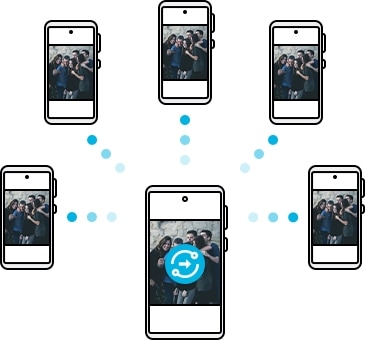
Шаг 1. На другом устройстве откройте панель уведомлений, смахните вниз и активируйте «Быстрая отправка» нажатием.
Шаг 2. Запустите приложение «Галерея» и выберите изображение. Нажмите кнопку «Поделиться» и выберите устройство для передачи изображения. Примите запрос на передачу файла на другом устройстве.
Как включить общий доступ к музыке на Samsung Galaxy Tab S6

Не могу войти в Call Of Duty Mobile из-за ошибки авторизации
Простые шаги для удаления родительского контроля PS4 | 2020 | НОВЫЙ учебник!
Лучшие настройки ПК для Call Of Duty Warzone для увеличения FPS
Этот пост научит вас, как включить обмен музыкой на устройстве Samsung Galaxy Tab S6. Читайте дальше для более подробных инструкций.
Music Share — одна из новых и продвинутых функций Bluetooth устройств Android 10, включая Galaxy Tab S6. Эта функция основана на системах Wi-Fi и Bluetooth и использует чипсет Wi-Fi для выполнения своей задачи..
Music Share можно использовать с любыми музыкальными приложениями. Чтобы начать использовать Music Share, вам нужно заранее включить эту функцию на вашем устройстве..
А вот как это делается на вашем Galaxy Tab S6.
Простые шаги для включения функции «Поделиться музыкой» на Galaxy Tab S6
Время, необходимое: 5 минут
Выполнение следующих шагов активирует обмен музыкой и, таким образом, позволяет начать передачу музыки, воспроизводимой на Galaxy Tab S6, на другое устройство. Скриншоты также предоставлены, чтобы сделать навигацию намного легче.
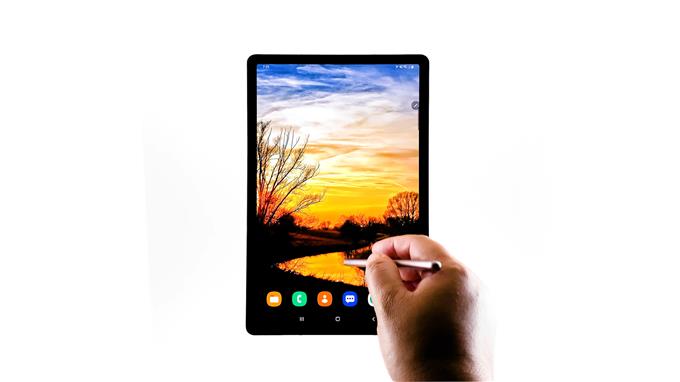
Когда открывается средство просмотра приложений, отображаются различные значки приложений или ярлыки.
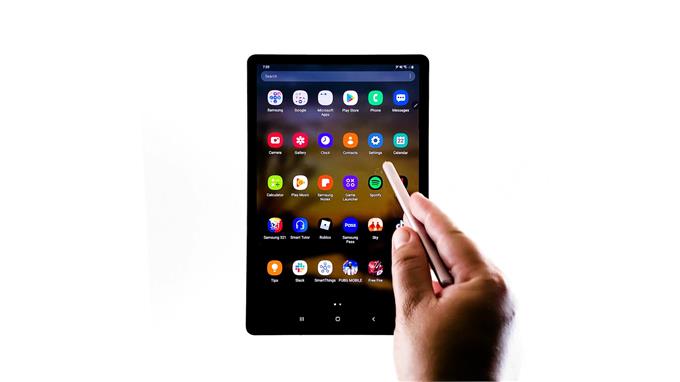
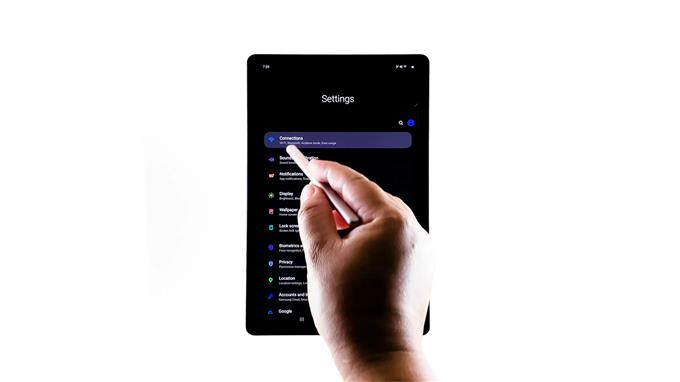
При этом откроется главное меню настроек вашего устройства, в котором перечислены основные и дополнительные функции..
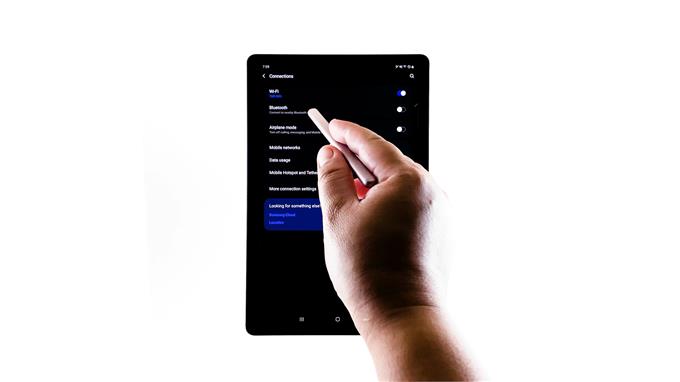
Откроется другой экран со списком функций беспроводного и сетевого подключения и соответствующими настройками для управления..
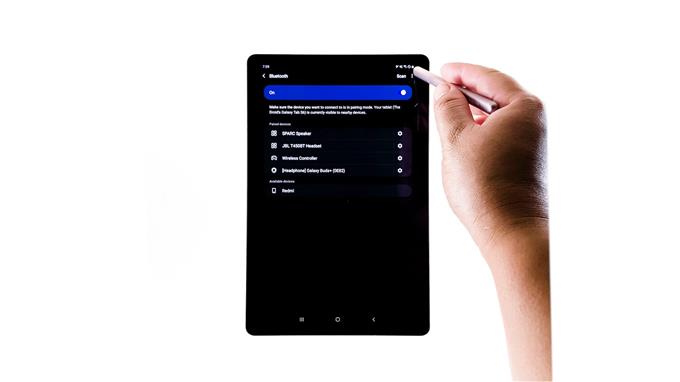
Меню Bluetooth открывается следующим.
Если это еще не так, переключите переключатель Bluetooth, чтобы включить его.
Дождитесь, пока планшет закончит сканирование для устройств с поддержкой Bluetooth в радиусе действия.
Всплывающее меню открывается рядом.
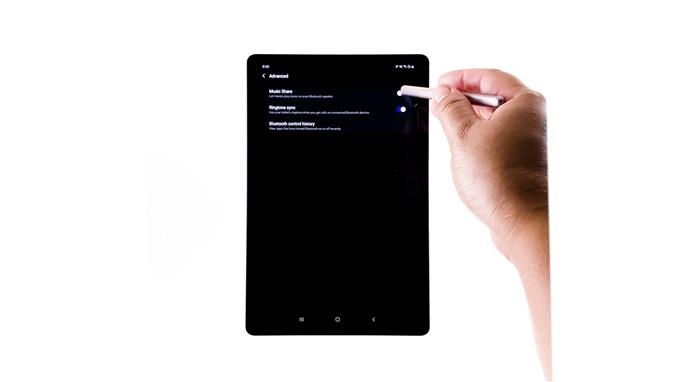
Расширенные настройки Bluetooth будут загружены на следующем дисплее.
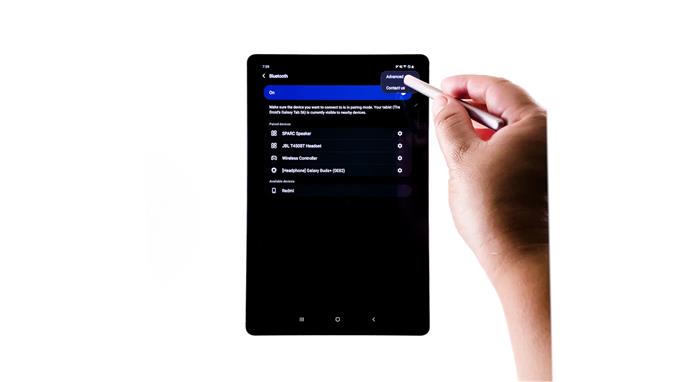
Когда функция Music Share включена, она позволяет вам передавать динамик Bluetooth или гарнитуру, подключенную к вашему Tab S6, к другим устройствам поблизости..
инструменты
материалы
С помощью этой настройки вы уже можете начать воспроизведение любого музыкального файла, сохраненного на смартфоне вашего друга, с помощью автомобильной стереосистемы Bluetooth, сохраняя его и подключив планшет.
Если у вас возникли проблемы с использованием Music Share или возникла ошибка при попытке поделиться музыкой, перезапуск устройств может помочь. В противном случае попробуйте отключить общий доступ к музыке на вашем Tab S6, а затем снова включить..
Также убедитесь, что другое устройство находится в пределах рекомендуемой близости Bluetooth.
Устройства, работающие на платформе Android 10, обычно поддерживают функцию Music Share, в то время как доступные целевые устройства могут различаться в зависимости от модели устройства..
Чтобы убедиться, что все работает, как предполагалось, после включения Music Share на планшете, убедитесь, что выбран динамик Bluetooth и что Music Share также активирован на другом устройстве. Функции Bluetooth и Wi-Fi также должны быть включены. С этим параметром вы сможете найти и выбрать динамик Bluetooth в разделе «Музыка».
И это охватывает все в этом кратком руководстве.
Чтобы просмотреть более подробные руководства и видеоролики по устранению неполадок на разных мобильных устройствах, посетите AndroidHow канал на YouTube в любое время.
Надеюсь это поможет!
СООТВЕТСТВУЮЩИЕ ПОСТЫ:



