
Как установить iCloud на Android в виде полноценного приложения
Несколько дней назад компания Apple позволила использовать облачное хранилище iCloud в браузерах мобильных устройств на Android, iOS и iPadOS. Сайт iCloud поддерживает технологию Progressive Web App (PWA) от компании Google, поэтому им можно пользоваться точно так же, как мобильным приложением — никакой разницы вы не заметите.
Добавить на смартфон или планшет PWA-версию iCloud очень просто. Для этого нужно открыть в Chrome сайт icloud.com, нажать на меню в правом верхнем углу и выбрать «Добавить на главный экран». На рабочем столе появится иконка iCloud, нажатие на которую будет сразу же открывать облачное хранилище Apple. Формально — в браузере, но без других вкладок и прочих меню, которые могли бы визуально мешать работе с приложением.
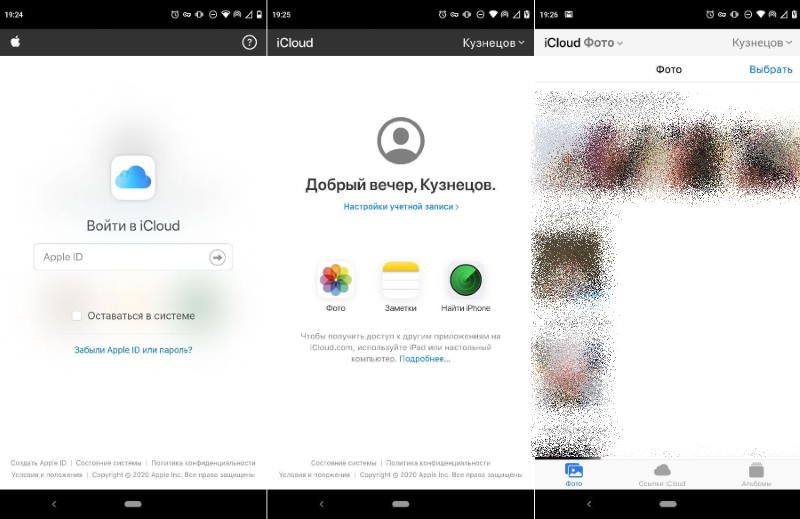
В PWA-версию iCloud можно залогиниться точно так же, как на сайт — потребуется логин и пароль, а если у вас установлена двухфакторная аутентификация, нужно будет ввести код проверки, который придёт на iPhone или iPad.
PWA-версия iCloud, в отличие от десктопного варианта сервиса, работает с некоторыми ограничениями. В ней всего три раздела («Фото», «Заметки» и «Найти iPhone»), а также доступны настройки учётной записи. Другие разделы недоступны, но это в любом случае намного лучше, чем ничего.
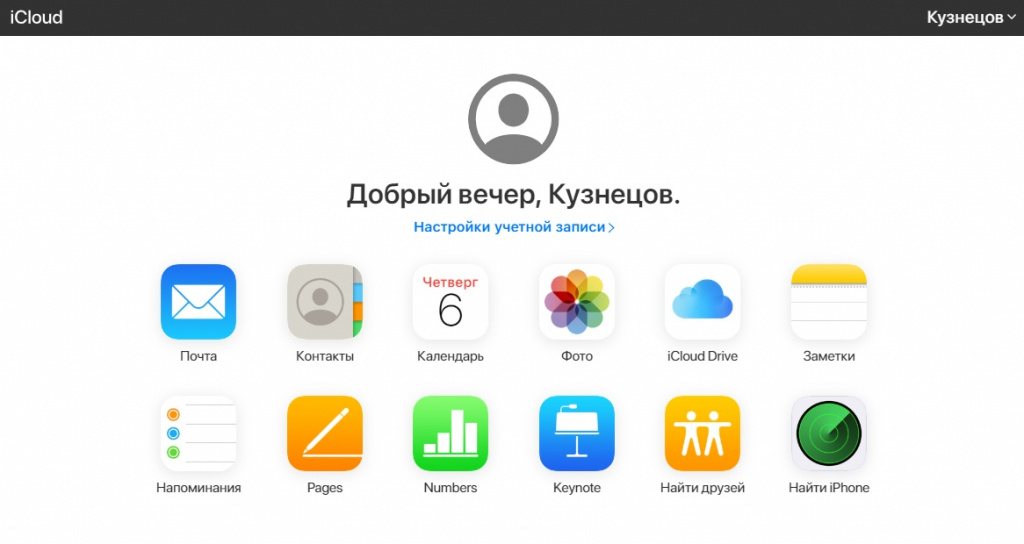
В PWA-приложении iCloud можно скачивать, заливать или удалять фотографии и видео, создавать, просматривать, редактировать и удалять заметки, а также запускать поиск потерянного устройства и смотреть, где оно находилось недавно. Интеграция этого приложения в систему (например, для автоматической синхронизации фото и видео), к сожалению, невозможна. Официального приложения iCloud для Android не существует, и вряд ли оно появится в ближайшее время.
Как добавить iCloud на Андроид
Почему пользователям iOS сложно перейти на Android? Тут дело даже не в объективно худшей поддержке или более высокой вероятности наткнуться на какой-нибудь вирус. Дело в сильной привязке к экосистеме Apple, одним из элементов которой является iCloud. Несмотря на то что, по сути, это просто облако, на самом деле это нечто куда большее. Это и почта, и вместилище резервных копий, и хранилище личных сведений, которые жалко бросать просто так. Но кто сказал, что нужно именно бросать? Разбираемся вместе.
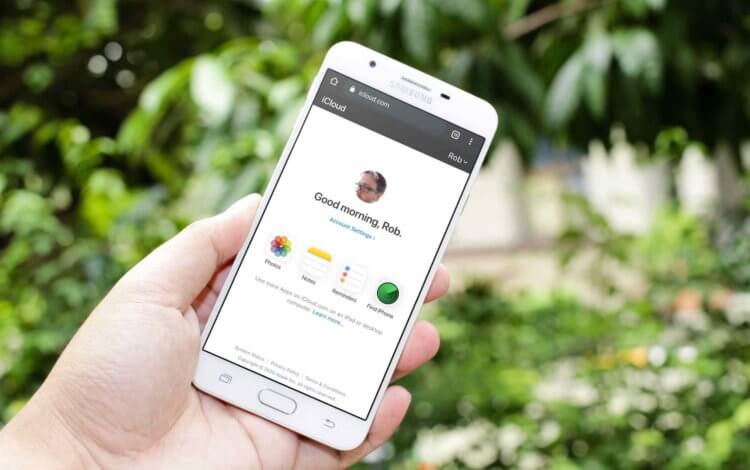
iCloud на Android вполне работает во всех ипостасях. Ну, почти
Как правило, в первую очередь переносят именно почту. Многие этого не знают, но подавляющее большинство почтовых клиентов позволяют добавить и пользоваться почтой iCloud на Android без каких-либо проблем. Для этих целей подойдёт и Gmail, и Spark и даже Яндекс.Почта, на примере которой я и покажу, как пользоваться почтой iCloud на Android.
Как настроить iCloud на Android
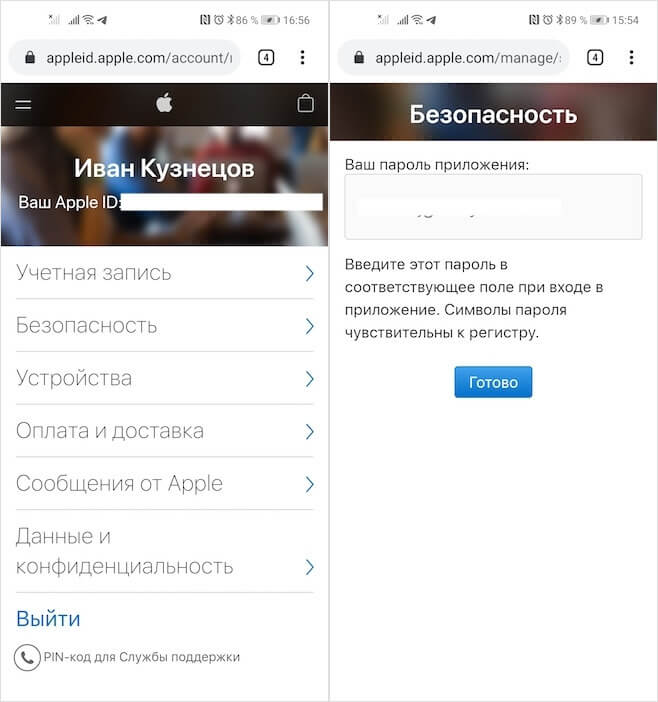
Этот пароль понадобится вам для авторизации
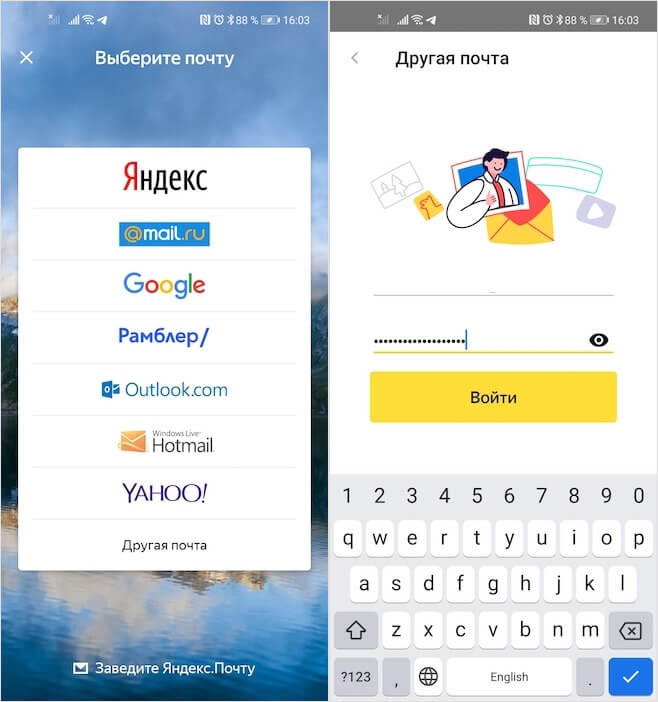
Введите пароль, который создали в профиле Apple ID
Скачать фотографии из iCloud на Android всегда было непросто. Несмотря на то что в Google Play и раньше существовали приложения, которые обеспечивали доступ к облаку и переносили сохранённые снимки и видеозаписи на смартфон, пользоваться ими было откровенно неудобно. Дело в том, что они почему-то переносили далеко не весь контент, не говоря уже о том, что требовали прохождения авторизации с вводом логина и пароля, чего многие делать откровенно не желали. Но теперь всё стало проще.
Как загрузить фото из iCloud на Android
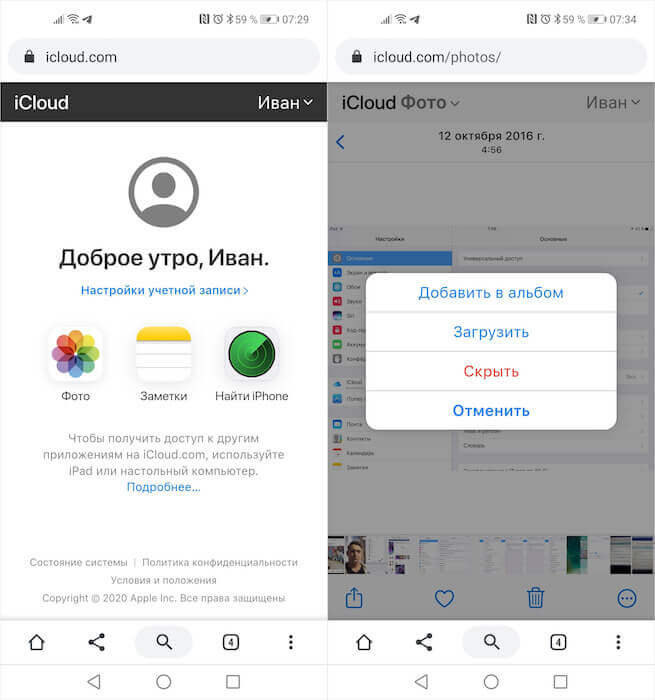
Вы можете как загружать фото из iCloud, так и выгружать их туда из памяти своего смартфона
Как сделать скриншот на телефоне и отредактировать его
Само собой, пользоваться iCloud как полноценным облаком вы не сможете из-за ограничений, установленных Apple. Поэтому возможности сохранять там файлы у вас не будет. Однако вы сможете загружать в iCloud свои фотографии или видеозаписи. Это очень просто. Достаточно просто в разделе «Фото» нажать на кнопку «Загрузить из» в нижней части экрана. Перед вами откроется окно выбора снимков и роликов, сохранённых в памяти смартфона, которые можно тут же выгрузить в облако. В общем, ничего сложного.
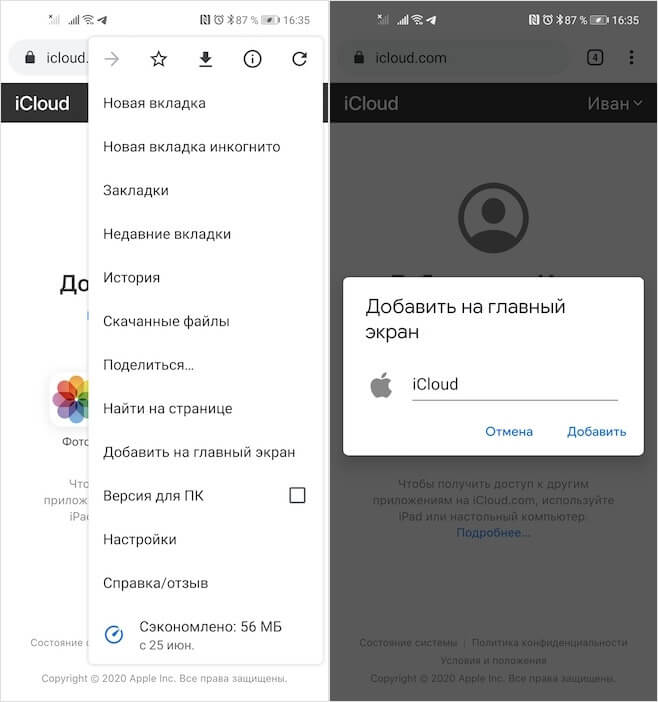
Вы можете вынести иконку iCloud на рабочий стол своего смартфона
Как использовать Apple iCloud на Android устройстве

Apple известна тем, что активно ограждает пользователей Android от своих сервисов. Фактически, единственное приложение, разработанное Apple, которое доступно на платформе Android, — это Apple Music. Но теперь пользователи Android теперь могут воспользоваться несколькими услугами iCloud, используя только мобильный браузер. Это не безупречный опыт, но вот как Вы можете использовать iCloud на смартфонах Android.
Как использовать iCloud для Android
Использовать iCloud на Вашем Android устройстве довольно просто. Все, что Вам нужно сделать, это перейти на iCloud.com, либо ввести свои существующие учетные данные Apple ID, либо создать новую учетную запись, и вот, теперь Вы можете получить доступ к iCloud на своем смартфоне Android.
Вы увидите ярлыки для доступных веб-приложений iCloud, включая «Фотографии», «Заметки», «Напоминания» и даже «Найти iPhone». Вы также можете управлять своей учетной записью iCloud и видеть, сколько места у Вас доступно, на одном удобном для навигации веб-сайте.
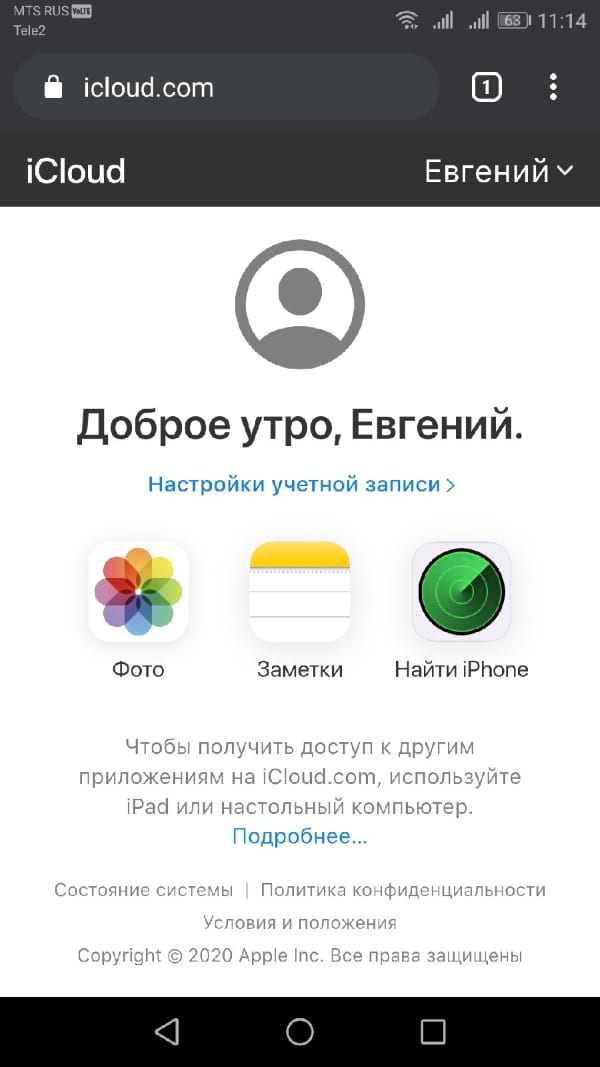
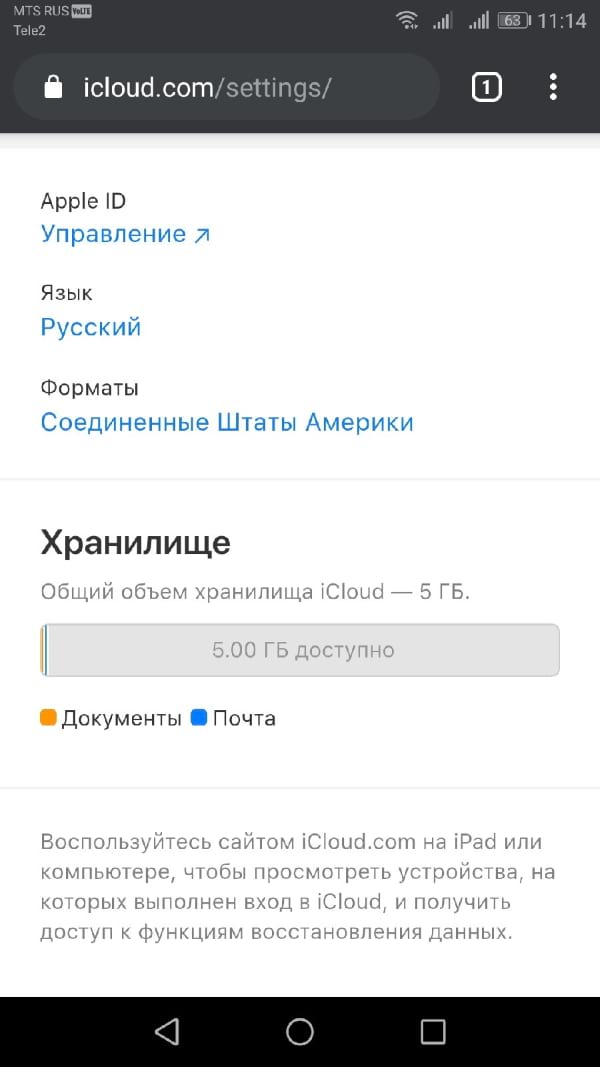
Звучит достаточно легко, правда? К сожалению, в моем тестировании все оказалось не так просто.
Что можно и нельзя сделать в iCloud на Android
В нашем тестировании функциональность iCloud на Android была плохой. Теоретически, Вы должны иметь доступ ко всем вышеупомянутым веб-приложениям, как и в любом браузере. К сожалению, это было не так.
Мы не смогли получить доступ к Напоминаниям в моей учетной записи, и Заметки были недоступны. В приложении Заметки клавиатура сразу же исчезнет после ее появления, поэтому мы ничего не смогли напечатать, а напоминания даже не отобразились в качестве опции.
С другой стороны, была возможность просматривать, загружать и делиться фотографиями из iCloud. Группировка фотографий в альбомы также работала без проблем, и мы смогли легко скрывать и показывать фотографии, как обычно.
В общем, есть еще много возможностей, но это хорошее начало. Если Вы используете устройство Android вместе со своим Mac, iPad или iPhone и хотите воспользоваться услугами Apple iCloud, это Ваш лучший шанс в обозримом будущем. Мы не думаем, что в ближайшее время Apple разработает нативное приложение для Android, но, надеемся, она расширит возможности этого мобильного веб-приложения iCloud для создания более удобного и менее ошибочного пользовательского интерфейса.
Как получить доступ к iCloud на Android смартфоне
В противостоянии Apple и Google на поле мобильных операционных систем уже давно каждый из лагерей пытается переиграть другой не только в плане возможностей ОС, но и по части сервисов. При том, что некоторые из них являются унифицированными, тот же весьма удобный во всех отношениях iCloud принято считать «чисто яблочным» продуктом. Но это не совсем так. Воспользоваться iCloud на Android все таки можно, хоть и с некоторыми оговорками. И сейчас мы расскажем, как.
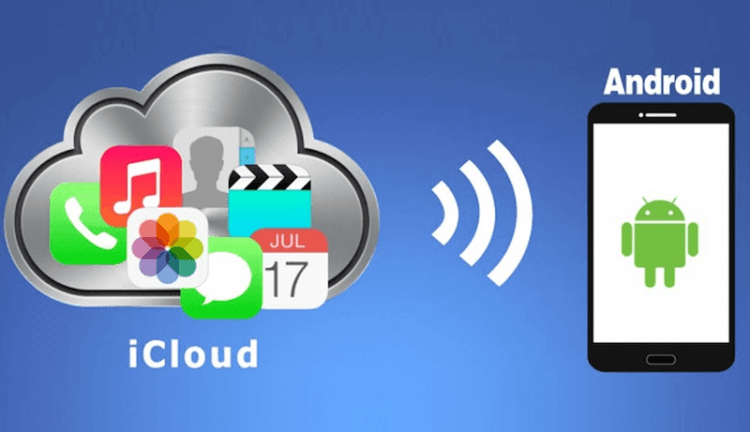
iCloud от Apple включает в себя множество онлайн-сервисов, в том числе электронную почту, календари, облачное хранилище файлов и фотографий. При настройке iPhone или iPad появляется запрос на настройку учетной записи iCloud и на резервное копирование на данных с телефона. Если вы сделали это, вы можете получить доступ к данным, войдя в свою учетную запись с другого устройства. Именно этим путем мы и воспользуемся.
Доступ к электронной почте iCloud
Если у вас есть адрес электронной почты Apple, то вы можете получить доступ к своим сообщениям на смартфоне под управлением Android с помощью приложения Gmail.
После этого Gmail произведет процесс синхронизации, и вы сможете получить доступ к папке «Входящие» из хранилища iCloud.
Доступ к календарям и контактам iCloud на Android
К сожалению, доступ к календарю iCloud или контактам iPhone на Android не такой простой. На компьютере откройте веб-браузер, перейдите на сайт www.icloud.com, и войдите в свой аккаунт. На левой панели нажмите иконку календаря. Далее у вас появится возможность экспортировать данные. Нажмите пункт «копировать». Откройте новую вкладку браузера и вставьте скопированный URL-адрес. Измените webcal в начале URL на http и нажмите Enter. При этом откроется окно с запросом «Сохранить файл». Соглашайтесь. Также может потребоваться переименовать его, изменив расширение на СВК.
Теперь откройте новое окно в браузере и войдите в Google Календарь. В левой части интерфейса Google Календаря щелкните по строке вызова меню, выберите пункт «Импортировать Календарь». Выберите файл календаря, загруженный из iCloud. Нажмите кнопку «Импорт», чтобы загрузить файл. После завершения импорта вы сможете увидеть импортированные записи в веб-интерфейсе Google Календаря и на своем устройстве Android. Импорт контактов осуществляется по такому же принципу.
Доступ к фотографиям iCloud на Android
Используя настольный ПК, вы можете загрузить приложение iCloud, скачать фото, а затем использовать их на Android. Но есть и другой путь. Если у вас есть iPhone или iPad, вы можете загрузить приложение Google Фото и синхронизировать все ваши фотографии. Тогда они будут появляться на вашем Android-устройстве автоматически. Более того, синхронизироваться будут и новые фото и видео.
Еще больше материалов вы можете найти в нашем канале в Телеграм.
Топ 5 ICloud Альтернатива для Android
ICloud резервного копирования содержимого
Apple, имеет ряд приложений, которые стали весьма популярными из-за их использование и преимущества. ICloud является одним из тех приложений, которые стали известными благодаря своей эффективности и безопасности. пользователи iPhone извлечь из этого пользу, и они имеют преимущество безопасного хранения важных данных, видео, игры и документы. Эта информация сразу сохраняется в облаке может быть восстановлена на любом устройстве, он удерживается от вреда и может быть доступен пользователю через набор пароля.
Тем не менее, многие пользователи смартфонов хотели бы извлечь выгоду из наличия в ICloud, даже если они не имеют iPhone. Именно поэтому они должны использовать альтернативу ICloud, чтобы они могли хранить свою информацию безопасно. Следующие альтернативы ICloud работы для тех, у кого есть Android телефонов и планшетов.
Google Drive является официальной альтернативой ICloud для Android пользователей, и это также является одним из самых популярных вариантов. Особенности: вы можете легко проследить историю и файл деталь, вы можете сохранить выборочные файлы на локальной памяти и у вас есть быстрый доступ к файлам последним.
Плюсы: те, у кого уже есть аккаунты Google будет легко обойти его, у Вас есть бесплатный вариант хранения в отличие от других поставщиков, и если вы хотите платные варианты, они дешевле, чем другие.
Минусы: это может быть немного запутанным для пользователей, которые никогда не имели счет Google и менее интуитивное, чем другие варианты.

Dropbox является самым популярным выбором для хранения ICloud для Android устройств. Это онлайн сервис хранения прост в использовании и доступный для каждого устройства, которое вы владеете. Вы можете хранить и передавать фотографии, документы или видео, и приложение предлагает несколько Гб свободного места.
Плюсы: Это простой в использовании и отлично подходит для начинающих, интуитивно, сохраняет файлы обеспечения с помощью шифрования SSL и имеет простой общий доступ к файлам.
Минусы: Его оплаченные планы немного дороже, чем другие варианты хранения, и они не предлагают достаточно места для хранения пользователей.

SugarSync является еще широко распространено альтернативное хранилище для устройств Android. Она подходит для тех, кто нуждается много памяти с [аса. Преимуществом SugarSync является возможность иметь индивидуальные пакеты для личного или коммерческого использования.
Плюсы: можно легко синхронизировать существующие файлы на вашем Android устройстве, легко использовать, он с учетом сделанных планов предприятий.

Amazon Cloud Drive в настоящее время все больше внимания, и это впечатляет, чтобы увидеть это приложение так быстро растут. В начале он использовался для хранения фотографий легко и автоматически.
Плюсы: он идеально подходит для хранения фотографий, очень просты в использовании, и вы можете легко получить доступ к файлам, он имеет простые кнопки обмена и место для хранения 5 ГБ.
Минусы: вам нужно зарегистрироваться Amazon для того, чтобы войти в службу.

Microsoft OneDrive является бывший SkyDrive и предлагает Microsoft. Поскольку речь идет о крупной компании, которая не предлагает не меньше, чем качество продукции, OneDrive является хорошей альтернативой для Android ICloud.
Плюсы: Он имеет хорошо округлены интерфейс, он автоматически создает резервные копии фотографий и видео плюс вы можете выбрать определенные файлы для загрузки без необходимости загружать весь документ.

Они скачивание
Закрепить с различными системными проблемами IOS, как режим восстановления, белый логотип Apple, черный экран, обхвата на старте, и т.д.
Резервное копирование и восстановление любого пункта / к устройству, а также экспортировать то, что вы хотите на ваш компьютер.



