
Сообщения «Нет сети» или «Поиск» на iPhone или iPad
Если на экране iPhone или iPad (Wi-Fi + Cellular) появляется сообщение «Нет сети» или «Поиск», а также если не удается подключиться к сотовой сети, выполните следующие действия.
Проверка зоны покрытия
Убедитесь, что вы находитесь в зоне покрытия сотовой сети. Затем выполните указанные действия.
Перезапуск iPhone или iPad
Перезапустите устройство. Если вы не уверены, как это сделать, выполните следующие действия, чтобы перезапустить iPhone или перезапустить iPad.

Проверка наличия обновлений настроек оператора
Чтобы вручную проверить наличие обновлений оператора сотовой связи и установить их, выполните следующие действия:
Если устройство iPhone или iPad будет использоваться с новой SIM-картой, необходимо загрузить настройки для нового оператора сотовой связи.
Извлечение SIM-карты
После того как вы достали SIM-карту, установите ее заново. Возможно, потребуется обратиться за помощью к оператору связи.
Узнайте больше об извлечении SIM-карты iPhone или SIM-карты iPad.
Сброс настроек сети.
Перейдите в меню «Настройки» > «Основные» > «Сброс» > «Сбросить настройки сети». При этом сбрасываются сети Wi-Fi и пароли, настройки сотовой сети, а также параметры VPN и APN, которые использовались ранее.
Обновление iPhone или iPad
Обновите на iPhone или iPad iOS до последней версии.
Обращение к оператору связи
Проблемы с оператором или состоянием учетной записи могут отражаться на качестве обслуживания. Обратитесь к оператору, чтобы:
Только оператор сотовой связи имеет доступ к данным вашей учетной записи и возможность управлять ею. Если не удается найти страницу службы поддержки оператора сотовой связи, ознакомьтесь со статьей компании Apple о поддержке операторов или воспользуйтесь любой поисковой системой в Интернете.
Дополнительная помощь
Если оператор подтверждает, что с вашей учетной записью или сетью нет проблем, но вы все равно не можете подключиться к сотовой сети, обратитесь в службу поддержки Apple.
время чтения: 5 минут
Вопрос, почему на Айфоне нет сети, волнует многих владельцев Apple-гаджетов. К сожалению, такая проблема встречается нередко, независимо от версии iPhone и iPad.
Почему нет сети
Известны некоторые причины появления такой ошибки:
«Нет сети» или «Поиск»
Для начала рекомендуется проверить есть ли сигнал. Предварительно предлагается активировать опцию автоматического поиска сети в разделе «Настройки».
Решить проблему самостоятельно
Когда Айфон не ловит сеть, помощь сервисного центра требуется не всегда. Пользователь имеет возможность справиться с проблемой собственными силами. Существует несколько способов выхода из сложной ситуации.
Проверить авиарежим

Проверить время и дату
Некорректная установка параметров часового пояса, текущей даты может стать причиной безрезультатного поиска сети. Чтобы устранить неисправность нужно:
После установки параметров необходимо перезагрузить Айфон.
Проверить зону покрытия
Проверить SIM-карту
Извлечь и вернуть SIM-карту
Как поменять симку на Айфоне:
Если сим-карта не имеет видимых повреждений, следует искать другую причину.
Не поддерживает оператора
Нередко случается, что Айфон не видит сеть, если он залочен на конкретного оператора. Сим-карты остальных дилеров не поддерживаются, а пользователю придется обратиться в сервис для разблокировки устройства.
Проверить обновления настроек оператора
Обращение к оператору связи
Если Айфон не находит сеть, есть смысл обратиться к сотовому оператору, чтобы получить информацию о состоянии баланса, технических работах со связью в данном регионе.
Проблемы с программной частью
Программные ошибки исправляются разработчиками по мере выявления и учитываются в следующих версиях ОС. Поэтому обновление системы до последней версии рекомендуется в первую очередь.
Перезапустить iPhone
Чтобы перезапустить устройство на базе операционной системы iOS, достаточно просто выключить его и включить. В результате сбросятся сетевые настройки, что поможет Айфону найти точку доступа.
Сбросить настройки сети
Операция помогает во многих случаях, когда телефон сообщает об отсутствии сети. Для этого требуется:
Установить заводские настройки
Установка заводских настроек поможет устранить системные неполадки, избавиться от опасного контента. Однако все игры, кино, музыку и другие приложения на телефоне придется устанавливать заново.
Обновление прошивки
Обновление прошивок благоприятно сказывается на работе Apple-устройства. Пользователь легко справится с такой задачей с помощью iTunes. После того, как Айфон подключится к ПК, во вкладке «Обзор» в iTunes отображаются базовые характеристики устройства: модель, номер телефона, версия прошивки и другие. Следует выбрать опцию «Обновить».
Проблемы с аппаратной частью
Иногда нет сети на Айфоне из-за повреждений аппаратной части: антенны, материнской платы и других важных узлов устройства. В таком случае пользователю придется обращаться в центры по ремонту гаджетов.
Проблемы с антенной
Чаще других при повреждении, сырости страдает антенна, отвечающая за прием сигнала сотовой связи. В результате механического воздействия она окисляется и выходит из строя.
Замена антенны
Заменить антенну при повреждении, окислении или производственном браке помогут работники сервисного центра.
Нет связи на морозе
Случается, что в сильный мороз iphone не звонит. Чтобы сохранить функциональность гаджета при отрицательной температуре рекомендуется отключить 3G и GPS, которые препятствуют соединению.
Материнская плата
Айфон не ловит сеть, если повреждена область модема на материнской плате, при этом в настройках исчезнет прошивка модема. Как проверить состояние модема:
Отсутствие информации в поле о прошивке свидетельствует о неисправности модема и необходимости обратиться в сервис.
«Нет сети» (поиск) на iPhone в iOS 12.1.2 — как исправить
Рабочие способы исправления главной проблемы iOS 12.
iOS 12.1.2 принесла с собой новую неприятную проблему — iPhone некоторых пользователей внезапно перестали подключаться к сети. Проблема не является по-настоящему массовой, но, тем не менее, жалоб от пользователей достаточно. Как избавиться от проблемы с отсутствием сети на iPhone в iOS 12.1.2? Рассказали о двух способах решения проблемы в этой инструкции.

Пропала сеть на iPhone в iOS 12 — что делать
Многие «желтые» СМИ, в том числе и российские, заявили о пропаже сети на «миллионах» iPhone после выхода iOS 12.1.2. На самом деле проблема куда менее масштабная и, согласно отзывам, проявилась лишь на сотнях iPhone по всему миру.
Если вы столкнулись с подобной проблемой и ваш iPhone полностью перестал подключаться к сотовой сети, то есть два рабочих способа исправить это.
Измените настройки сотовой связи
Первый способ предусматривает изменение настроек сотовой связи на вашем iPhone. Перейдите в меню «Настройки» → «Сотовая связь» → «Параметры данных» («Мобильные данные») → «Включить LTE» и поставьте флажок на пункте «Только данные».

Если вы используете функцию «Вызовы по Wi-Fi», то ее необходимо отключить — это тоже исправляет проблему. Отключить функцию можно в меню «Настройки» → «Телефон» → «Вызовы по Wi-Fi».
После изменения этих параметров сеть на вашем iPhone должна вновь заработать. Для того, чтобы точно проверить работоспособность сети после установки новых параметров, перезагрузите iPhone.
Выполните откат на iOS 12.1.1
Если же изменение параметров вам не помогло, то единственным способом решения на текущий момент является откат на прошивку iOS 12.1.1. Сделать это очень просто.
Шаг 1. Загрузите прошивку iOS 12.1.1 для вашего устройства.
iPhone
iPad
iPod touch
Шаг 2. Перейдите в меню «Настройки» → [ваше_имя] → iCloud → «Найти iPhone» и отключите одноименную функцию. Это необходимо для того, чтобы успешно выполнить откат на iOS 12.1.1.
Шаг 3. Подключите ваш iPhone, iPad или iPod touch к компьютеру и запустите iTunes.

Шаг 4. В окне iTunes выберите свое устройство.

Шаг 5. На открывшейся странице нажмите кнопку «Восстановить iPhone», удерживая при этом клавишу Shift на PC или Option на Mac.
Шаг 6. В появившемся окне выберите файл прошивки, который вы загрузили на первом шаге и подтвердите начало отката с iOS 12.1.2 на iOS 12.1.1. Обязательно дождитесь конца операции и не отключайте устройство от компьютера.
После этого ваше мобильное устройство будет работать под управлением iOS 12.1.1 и проблема с невозможностью подключиться к сети пропадет.
iPhone: поиск сети
Проблема поиска сети на iPhone не такая уж распространенная, что, конечно, радует. Тем не менее подобное случается и раз вы читаете эти строки, значит эта проблема коснулась и вас.
Бывает, iPhone не сразу озадачивает своего владельца внезапным переходом в режим постоянного поиска сети. Как правило, этому предшествует перебои в связи на протяжении какого-то времени, после чего, в один прекрасный день вы просто не сможете никому позвонить.
Или, быть может, вы уронили девайс или как-то иначе повредили устройство. В любом случае, проблему необходимо решать.
Постоянный поиск сети iPhone, что делать?
1. Первым делом убедитесь, что вы находитесь в зоне покрытия сотовой сети.
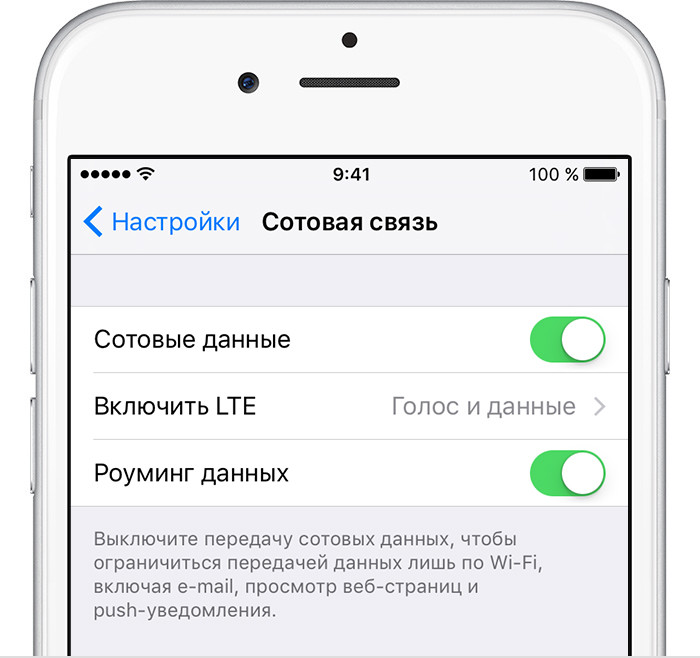
Запустите приложение «Настройки», перейдите в раздел «Сотовая связь» (или «Сотовые данные» на iPad). Проверьте, включена ли у вас передача сотовых данных.
2. Перезагрузите мобильное устройство.
3. Обратите внимание на SIM-карту. Для начала попробуйте её просто переткнуть. Если не помогло, необходимо проверить работоспособность SIM-карты. Сделать это можно одолжив у коллег или друзей их iPhone и попробовав произвести обмен SIM-карт.
4. Выполните сброс настроек сети. Перейдите в «Настройки» > «Основные» > «Сброс» > «Сбросить настройки сети». Имейте в виду, что при этом также сбрасываются сети Wi-Fi и пароли, настройки сотовой сети, а также параметры VPN и APN.
5. Если ничего не помогло и устройство продолжает сообщать о поиске сети, идите в «Настройки» > «Основное» > «Об этом устройстве». Здесь нас интересует строчка «Прошивка модема». Если строка пуста, нет никакой информации, вероятно, причина вечного поиска сети кроется в поломке модема устройства.
В этом случае не следует спешить перепрошивать девайс в iTunes, как это часто рекомендуют, просто потому, что отсутствие питания на микросхеме модема не позволит этого сделать. Вероятно, iTunes выдаст вам ошибку, а iPhone перестанет включаться. В этом случае разумнее всего обратить в сервис по ремонту техники Apple.
Если вы не нашли ответа на свой вопрос или у вас что-то не получилось, а в комментаряих ниже нет подходящего решения, задайте вопрос через нашу форму помощи. Это быстро, просто, удобно и не требует регистрации. Ответы на свой и другие вопросы вы найдете в данном разделе.
iPhone постоянно ищет сеть
И получите лучшее предложения от проверенных мастеров.
Если ваш Айфон постоянно ищет сеть, не спешите сразу нести его в сервисный центр. В большинстве случаев устранить неисправность можно самостоятельно. Ниже приведено четыре способа, благодаря которым вы поймёте, как исправить на месте возникшую проблему.
Сначала проверьте настройки Авиарежима, при включении которого может работать Wi-Fi, а поиск сотовой связи всегда отключается. Если такой режим выключен, а смартфон не видит мобильного оператора, пробуйте нижеописанные действия.
Проверьте настройки даты и времени
Если ваш Айфон постоянно ищет сеть после прошивки iOS или компонентного ремонта, причиной потери сети могут быть сбившиеся настройки даты и времени. Чтобы восстановить поиск и на экране Айфона вновь появился значок оператора сотовой связи, попробуйте выполнить следующие шаги:
После повторной загрузки iPhone должен поймать сеть, а на экране мобильного устройства появится значок вашего оператора. Если режим поиска не восстановился, переходите к другому методу.
Убедитесь в исправности Сим-карты
Иногда iPhone «не видит» сеть не из-за оператора сотовой связи, а по причине того, что вышла из строя Сим-карта. Мобильное устройство без Сим-карты, которая работает исправно, будет «висеть» бесконечно долго. Варианты действий, как исправить на месте такую ситуацию:
Айфоны, приобретенные в других странах, могут быть «залочены» под определённого мобильного оператора, вследствие чего не работают с сотовыми сетями России. Вам потребуется разблокировка смартфона Apple и его повторная активация. Выполните это действие с помощью программы iTunes, заранее создав копию. При такой процедуре происходит сброс настроек, установленных владельцем, и потеря данных на телефоне. Но в итоге вы восстановите режим поиска сотовой связи.
Попробуйте перепрошить телефон
Возможно, ваш Айфон постоянно ищет сеть, потому что произошёл программный сбой. Такое случается при установке новых приложений или неграмотной прошивке модема. Вы можете вернуть изначальное состояние прибора, выполнив сброс параметров, установленных недавно, или перепрошив телефон заново.
Чтобы сбросить настройки сотовой связи, зайдите в меню Айфона «Основные», выберите пункт «Сброс». Система предложит несколько вариантов действий:
В первую очередь, попробуйте обновление Айфона через сброс настроек, связанных с сетью. Если постоянный поиск сети продолжается, выполните полный сброс и возврат к заводским параметрам смартфона. Если и после этого телефон бесконечно «висит» и не ловит сигнал мобильного оператора, попробуйте устранить неисправность с помощью перепрошивки программного обеспечения. Для этого следуйте инструкциям по установке новой прошивки модема:
Это все способы, рассказывающие, как исправить на месте сбой настроек сотовой связи. Если после сброса ваш Айфон постоянно ищет сеть по-прежнему, отнесите его к мастерам для диагностики устройства и его восстановления. Скорее всего, прибор перестал ловить сеть по причине неисправностей внутренних электронных компонентов. Здесь потребуется профессиональная диагностика устройства, которая поможет определить тип необходимого ремонта.
Виды починки
Часто диагностика устройств Apple, переставших ловить сеть, выявляет окисление внутренних элементов смартфона в результате попадания влаги. Если вы часто используете телефон на улице при неблагоприятных погодных условиях, такая ситуация вполне возможна. Также диагностика устройства может показать необходимость в следующих мероприятиях:
Все эти виды восстановления выполняются достаточно быстро — в сервисных центрах и на дому. На сайте youdo.com вы можете заказать выездной ремонт iPhone, которые перестали ловить сигналы сотовых сетей. К вам на дом приедет опытный мастер, знающий, как исправить на месте возникшую проблему.
Специалист оперативно осуществит следующие мероприятия:



