
Сканируем старые фотоплёнки (негативы) в домашних условиях
Наверняка у многих ещё сохранились негативы от старых плёночных фотоаппаратов. Печатать фотографии с плёнки не хочется, но если бы они были в цифровом виде на компьютере, то было бы классно посмотреть их и вспомнить хорошие моменты своей жизни 🙂
Я сканировал фотоплёнки в домашних условиях обычным цифровым фотоаппаратом и парой нехитрых приспособлений. Ниже поделюсь с вами хитростями оцифровки негативов.
Если вы были студентом, когда ещё не было ксероксов или они ещё только появлялись, то вам приходилось хоть раз пользоваться самодельным сканером из куска стекла, двух табуреток и настольной лампы. Ниже на фото конструкция усовершенствованная, вместо стульев короб из фанеры с закреплённым стеклом и энергосберегающей лампой белого света на 15 Ватт.

Для крепления плёнки я использовал два кусочка стекла, стекло взял тонкое от настенной фоторамки. Стёклышки обклеены полосками белой самоклейки, сделано это для направления фотоплёнки и для защины от острых краёв. Два стекла складываются и склеиваются кусочками самоклейки. Между стёклами за счёт толщины самоклейки получается щель, в которую будем заряжать негативы. Размеров стёкол не привожу, всё делал на глаз из того, что было под рукой.

Вот так плёнка вставляется в наше приспособление:

Снизу приклеена белая плёнка, она будет служить рассеивателем света от лампочки.

Наш плёнкодержатель кладём на «студенческий сканер» прямо над лампой, я ещё крепил его кусочками скотча, чтобы не ёрзало.

Теперь я взял большой пластиковый стакан от сметаны и покрасил его внутри чёрным маркером. В днище вырезал отверстие под объектив фотоаппарата, подробно о нём ниже.

Фотик самый обычный, цифровой. Главное чтобы была функция макросъёмки.

На объектив я приклеил шайбу из чёрной самоклейки, сделано это для того, чтобы блестящий объектив не отражался на фотографируемом негативе.

Стакан одеваем на объектив. Чем чернее внутри, тем лучше!

Теперь ставим стакан на сканер и включаем лампу. Надо бы отметить, что лампа энергосберегающая взята не просто так! У неё белый свет и она нагревается совсем чуть-чуть, в отличие от обычной лампы накаливания. Лампа накаливания сильно греется и может испортить негатив, свет у такой лампы жёлтый.

На фотоаппарете выставляем режим макросъёмки, также можно поэкспериментировать с балансом белого.

Приближаем на сколько возможно, мой фотик слишком близко фотографировать отказывался, поэтому фоткал как показано ниже, а лишнее обрезал в фотошопе.

Вот такая фотография получается с моего фотика:

Так я отфоткал все негативы, а было их несколько десятков плёнок.

Далее нам понадобится фотошоп. Не нужно пугаться, если вы не умеете пользоваться фотошопом, я всё расскажу что нужно нажимать 🙂
Итак, открываем фото-негатив в фотошопе. Нажимаем сочетание клавиш Ctrl + i (инвертировать), теперь сочетание Ctrl + m (откроется окошко как на фото ниже). Из выпадающего списка выбираем «Blue» и зажав кнопку Alt на клавиатуре двигаем мышью две стрелки (на фото указаны стрелками красного цвета) навстречу друг другу. При зажатой клавише Alt фон изображения станет синим, а при движении стрелки будут проявляться чёрные точки, как только проявилось несколько чёрных точек мы останавливаемся и выбираем из списка (список указан на фото зелёной стрелкой) «Green» и «Red» с которыми проделываем такую же операцию по проявлению до чёрных точек.

Чтобы обрезать лишние края выберите специальный инструмент и выделите вырезаемый кусок фото, нажмите клавишу Enter. Если вырезали не так как хотелось, то всегда можно отменить последнее действие сочетанием клавиш Ctrl + z.

Чтобы сохранить фото нажмите Ctrl + s. В открывшемся окне из выпадающего списка выберите формат JPEG, выберите папку для фото и нажмите Сохранить.
В результате этого урока по оцифрованию негативов в домашних условиях у меня получилась вот такая фотка:

На фото я, мой брат и мама. Я тут совсем «зелёный», очень люблю журнал «Ют» и всякие модели из бумаги.
Как проявить фотоплёнку с помощью телефона
Думаю, у вас, как и у меня, завалялись дома непроявленные фотоплёнки. Проявить их, наверное, всё ещё можно. Но даже просто найти фотоателье, где этим займутся, будет нетривиальной задачей, не говоря уже о цене, которая явно будет не самой низкой, учитывая специфичность предоставляемой услуги. Так бы и лежала плёнка мёртвым грузом где-нибудь в шкафу или на антресолях, если бы не специальное приложение для Android, которое позволяет в считанные секунды оцифровать фотоплёнку телефоном.
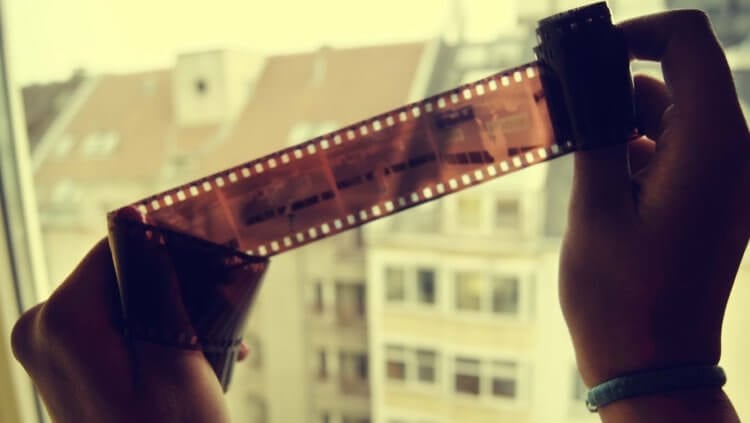
Проявить плёнку можно даже с помощью смартфона
Как Google меняет Google Play. Теперь искать лучшие приложения для Android будет легче
Приложение, о котором я говорю, называется FilmBox. По умолчанию оно бесплатное, но есть возможность оформить платную подписку и получить расширенный набор функций. По факту можно и не платить, потому что функция оцифровки фото работает по умолчанию без дополнительных условий. Но есть один или два сценария, когда подписка для вас будет просто обязательной. Об этом расскажу ниже, а заодно подскажу, какой тариф лучше выбрать.
Как оцифровать фотоплёнку
Вот как всё устроено:
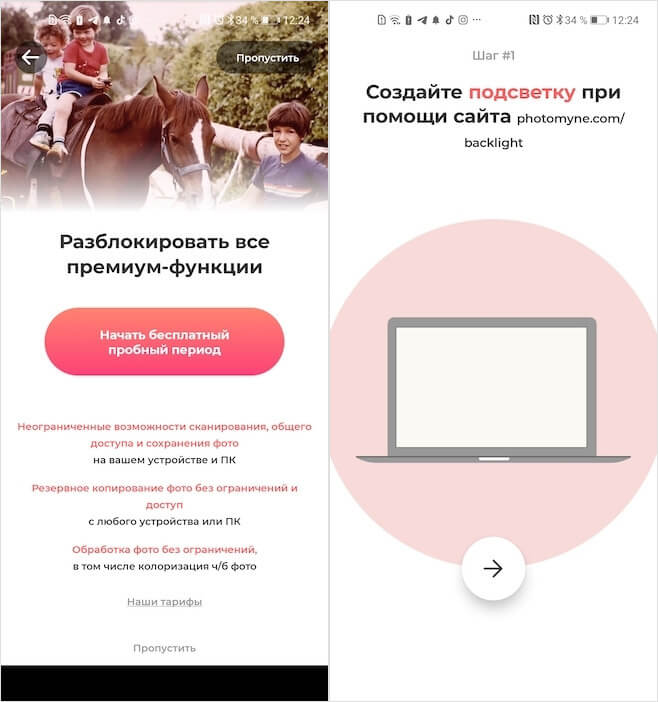
Подсветить плёнку нужно обязательно
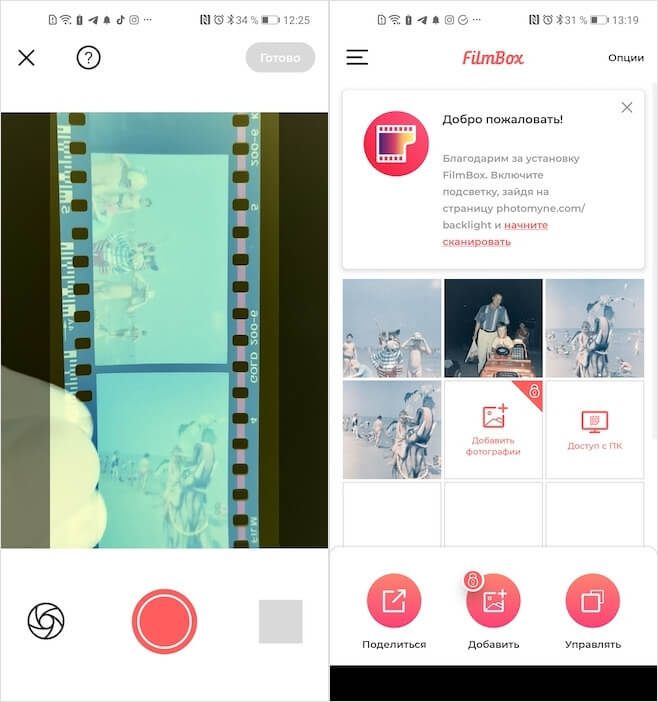
Сфотографируйте плёнку так, чтобы перфорация по бокам обязательно попала в объектив
За 2 года экспериментов разобрался, как правильно заряжать телефон. Вы не поверите
Несмотря на то что функция сканирования фотоплёнки доступна по умолчанию, возможность сохранять оцифрованные фотографии есть только в платной версии. Обычно я не имею привычки рекомендовать читателям оформлять платный тариф, но в данном случае, если у вас большой объём кадров, которым требуется оцифровка, можете оформить подписку на месяц за 459 рублей, оцифровать всё, что нужно, выгрузить снимки в облако, а потом отписаться.
Качество оцифровки фотоплёнки меня радует. Но учитывайте, что оно напрямую зависит от нескольких факторов:
Проявка пленки с помощью телефона
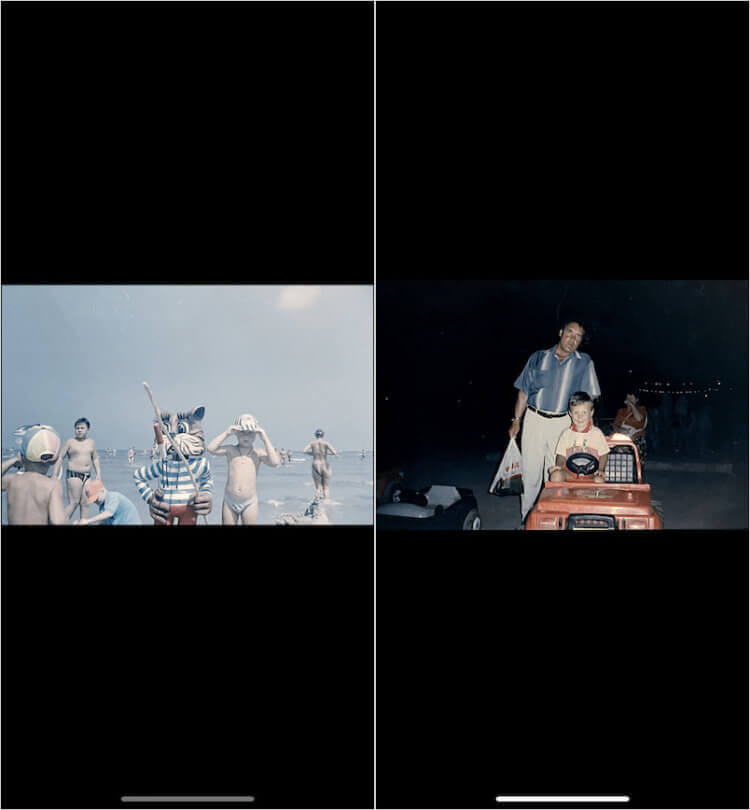
Вот так выглядят оцифрованные изображения. Скриншоты сделаны на iPhone, потому что Android блокирует снимки экрана без подписки
Вообще, оцифровка старой плёнки приложению даётся на удивление хорошо. Даже светлые снимки получаются как будто чуть более винтажными, чем они есть на самом деле. Таким образом можно оцифровывать вообще любую плёнку – хоть цветную, хоть чёрно-белую. На этот случай в приложении есть функция раскраски изображения. Поэтому, если у вас найдётся старая чб-плёнка, вы сможете получить её цифровую копию, а заодно попробовать раскрасить.
До того, как попробовать отсканировать фотоплёнку, я думал, что приложение будет врать в цветопередаче. Всё-таки для меня было странно, что камера обычного смартфона сможет распознать цвета, зафиксированные плёночным фотоаппаратом. Однако я ошибался. На выходе все цвета на снимках передавались именно в том виде, в котором они и были запечатлены. Я вижу это при прямом сравнении с проявленными фотографиями, так что приложению FilmBox от меня большой плюс.
Без аналогов: переводим фото в цифровой формат с помощью смартфона
Старые фото в родительских архивах со временем портятся, и семейная история может совсем стереться из памяти. Чтобы избежать этого, достаточно перевести снимки в цифровой формат. Сканер не понадобится: камера смартфона и нужный софт позволяют сделать всё куда быстрее и проще. Берем Honor 10 и проверяем приложения в деле.

В магазине Google Play есть несколько полезных программ, с помощью которых владельцы современных смартфонов с хорошими камерами могут не только оцифровать, но и оперативно отредактировать старые снимки. Ходить в фотоателье и ждать результата по нескольку недель не имеет смысла. Куда быстрее и дешевле провернуть это дома, особенно если перед вами не стоит задача серьёзно обрабатывать фотографии или печатать их в большом размере. Вы вряд ли заметите разницу, если собираетесь рассматривать изображения на экране смартфона, как делает большинство пользователей.
Фотосканер от «Google Фото»
Бесплатное приложение от Google, в основе которого лежит технология машинного обучения, даёт возможность отсканировать обычный снимок всего за несколько секунд. Чтобы это сделать, достаточно положить изображение на ровную поверхность и направить на него камеру смартфона. Желательно проводить процедуру в помещении с хорошим освещением. Впрочем, подойдёт даже комната с приглушённым светом: сделать снимок ярче поможет светодиодная вспышка.
Как только фотография окажется в видоискателе, пользователю нужно будет нажать на кнопку съёмки — тогда приложение сделает первый кадр. На экране сразу появятся четыре виртуальные метки, на которые понадобится по очереди навести камеру. В итоге программа получит пять снимков с разных ракурсов. Затем она мгновенно их обработает и склеит в одно изображение. На выходе владелец смартфона увидит чёткий цифровой снимок без бликов и прочих нежелательных артефактов. Весь процесс занимает от силы секунд десять, а готовые фотографии автоматически сохраняются в альбоме. Интересно, что фотосканер от Google можно использовать и для оцифровки обычных документов.

С простыми фотографиями, кажется, разобрались. А вот сканирование негативов — особый случай. Качественно оцифровать плёнку без профессиональных средств гораздо сложнее, чем отсканировать готовые изображения. Лучше воспользоваться услугами фотосалона, но если подобных заведений поблизости нет, а дело срочное, можно попробовать и дома с помощью смартфона.
Сканер фотоплёнки HELMUT
Программа HELMUT подходит для оцифровки как цветных, так и чёрно-белых негативов и позитивов: тип и формат плёнки следует заранее выбрать в настройках. Софт использует уникальный алгоритм для автоматической коррекции цвета негативов, поэтому результат получается максимально качественным и близким к оригиналу. Однако для хорошей оцифровки потребуется слегка заморочиться с правильным освещением плёнки. По словам разработчиков, оптимально подойдёт стандартный лайтбокс (хотя бы самодельный). Если его нет под рукой, можно положить негатив на экран ПК или планшета: надо включить на устройстве любое приложение с белым фоном и выкрутить яркость дисплея на максимум. Главное, чтобы плёнка подсвечивалась равномерно. В противном случае качество сканирования будет заметно хуже.

Чтобы начать сканирование, необходимо направить камеру на негатив или позитив и убедиться, что плёнка полностью попала в рамку видоискателя. Затем пользователю предложат выбрать границы кадра и при необходимости отредактировать фотографию. Встроенные ручные элементы управления позволяют регулировать насыщенность, гамму, яркость, контрастность и резкость изображения. Когда оцифровка будет закончена, пользователь сможет сохранить снимок в галерее или поделиться им в социальных сетях.

Раз уж существуют настолько простые способы оцифровки старых фотографий и негативов в домашних условиях, не стоит пренебрегать ими. Мало того что альбом со снимками легко потерять при переезде или пожаре, так ещё и бумага с годами портится. Лучше позаботиться о надёжном сохранении семейных архивов заранее.
Оцифровка фотопленки: простые способы для переноса снимков на компьютер
У многих в семейных архивах сохранились старые негативы, которые были проявлены, но снимки с пленки не были распечатаны. Вы можете перенести кадры на компьютер: это позволит обработать фото и сохранить изображения на долгую память. В этой статье мы расскажем, как оцифровать фотопленку в домашних условиях самостоятельно.
Как оцифровать фотопленку в домашних условиях: 2 способа
Чтобы оцифровать фотопленку своими руками, вы можете использовать два способа. Для первого потребуется купить сканер, для второго использовать фотоаппарат с макрорежимом или объективом, а также осветительный прибор.
Способ 1. Сканирование фото
Самый быстрый и удобный вариант — отсканировать фотопленку 35мм с помощью профессионального устройства: слайд-сканера или планшетного. Сканирование негативов может быть утомительным и трудоемким делом, но это дает полный контроль над процессом и позволяет получить качественный результат. При оцифровке дома вы сможете отбросить пропуски, ненужные и плохие фотографии. Компании предлагают различные модели, цены которых отличаются по качеству итогового материала, цветопередачи, удобству и скорости.
Слайд-сканер дает лучшее разрешение, но стоит дороже планшетного. Средняя стоимость такого аппарата 10 тысяч рублей. Существуют особенности, которые следует учитывать:
Нет возможности приобрести сканер? Воспользуйтесь услугами компании по аренде фотографической техники. Часто у них есть сканеры проф.уровня, доступные в аренду.
Более дешевая альтернатива — использовать планшетный сканер. Поскольку слайды должны освещаться сзади, планшетные аппараты улавливают отраженный свет от документа. Так возникнут ограничения по качеству, освещению и разрешению, а также потребуется программное обеспечение для обработки фотографий. После сканирования таким способом вам потребуется кадрировать изображение, настроить яркость и контраст. Чтобы улучшить качество, вы можете создать картонный адаптер, отражающий свет от сканера.
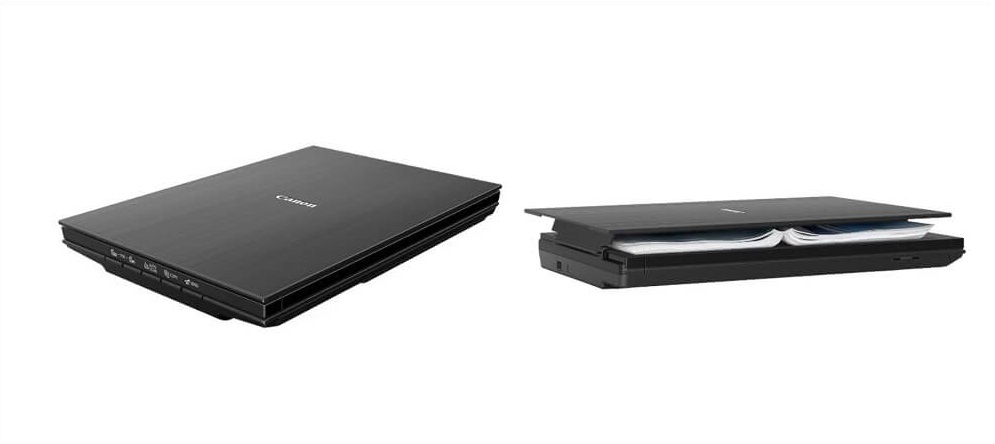 Планшетный сканер фирмы Canon
Способ 2. Пересъемка негативов
Оцифровка фотопленки в домашних условиях возможна не только с помощью специального оборудования, но и при использовании фотоаппарата, подсветки или самодельного прибора. Последний вариант сложен в реализации и требует определенных навыков, но нет необходимости совершать дополнительные траты на технику.
Одна из вещей, которая отличает «сканирование» с помощью камеры от обычного, — это время для захвата изображения. С фотоаппаратом захват изображения происходит мгновенно, и вы можете относительно быстро перейти к следующему кадру. Но при пересъемке вам потребуется время на подготовку, а качество материала может быть ниже, чем при сканировании.
Для пересъемки с помощью подсветки вам потребуется:
Если вы боитесь ошибиться с выбором оборудования, у некоторых компаний существуют готовые наборы, например, комплект Kaiser 2458 FilmCopy Vario.
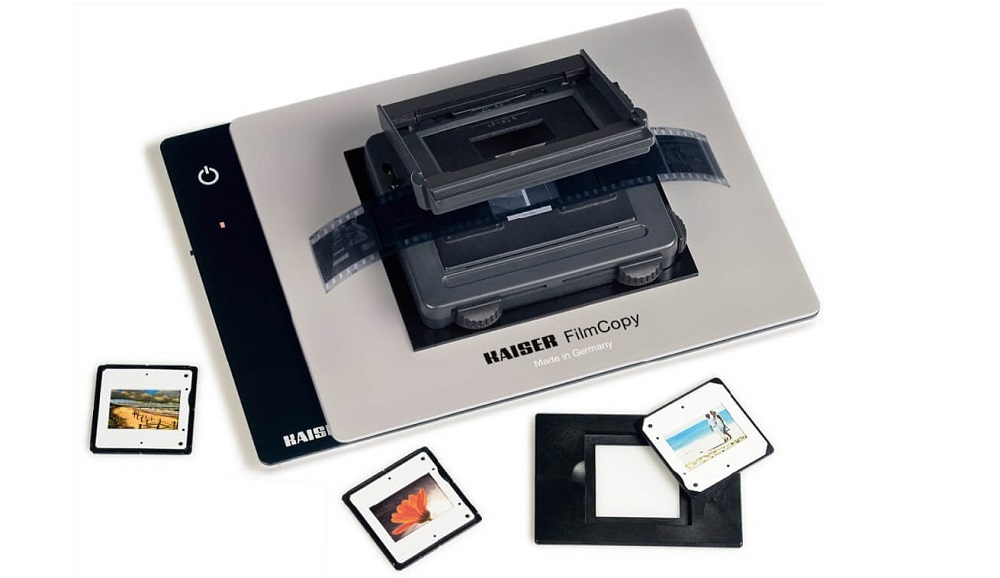 Оборудование, необходимое для качественной пересъемки негативов
Чтобы перенести снимки на компьютер, расположите пленку на световой короб. Если вы не можете приобрести оборудование для подсветки, используйте подручные материалы: например, лампу или фонарик. Камеру лучше установить на штатив и поместить ее над негативом. Для съемки больше всего подходит макрообъектив и удлинительные трубы. Или перейдите в соответствующий режим на фотоаппарате, но будут сложности при фокусировке.
Также важно снимать в формате RAW и ручном режиме: вы сможете контролировать весь процесс, изменять выдержку и диафрагму, четко фокусироваться на слайде. Световой короб сбалансирован для дневного света, поэтому установите для камеры соответствующий баланс белого. Хорошая диафрагма для большинства макрообъективов — f/8-f/11, так что начните с нее. Установите максимально низкое значение ISO, чтобы уменьшить шум.
Если у вас есть провод для подключения камеры к компьютеру, это позволит получить наилучший результат. Так вы сможете сразу проверять экспозицию и фокус.
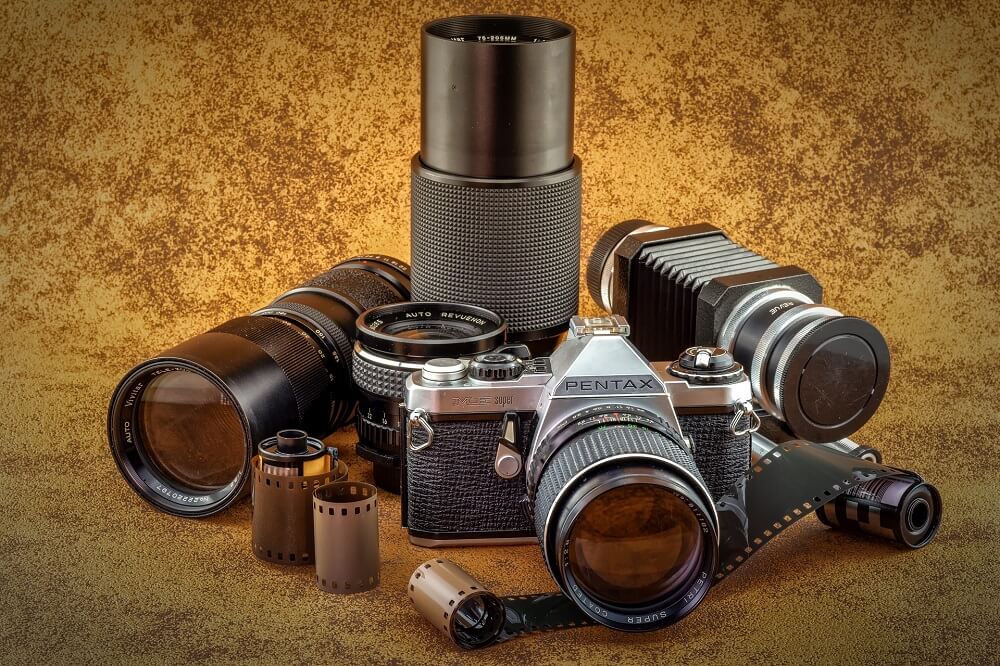 Макрообъектив позволит получить наилучший результат при пересъемке
Постобработка
Вне зависимости от того, какой способ вы выберете, фотографию необходимо обработать в программном обеспечении для редактирования снимков. Скачайте редактор ФотоВИНТАЖ! Он позволит инвертировать негатив, улучшить качество кадров и скрыть любые недостатки.
Установите приложение на компьютер. Далее пройдите стандартные этапы инсталляции: ознакомьтесь с пользовательским соглашением, выберите тип установки, укажите папку и создайте ярлык на рабочий стол. Готово!
Запустите редактор и откройте фотографию. В разделе «Улучшения» кликните на «Негатив». Изображение автоматически изменится на ваших глазах.
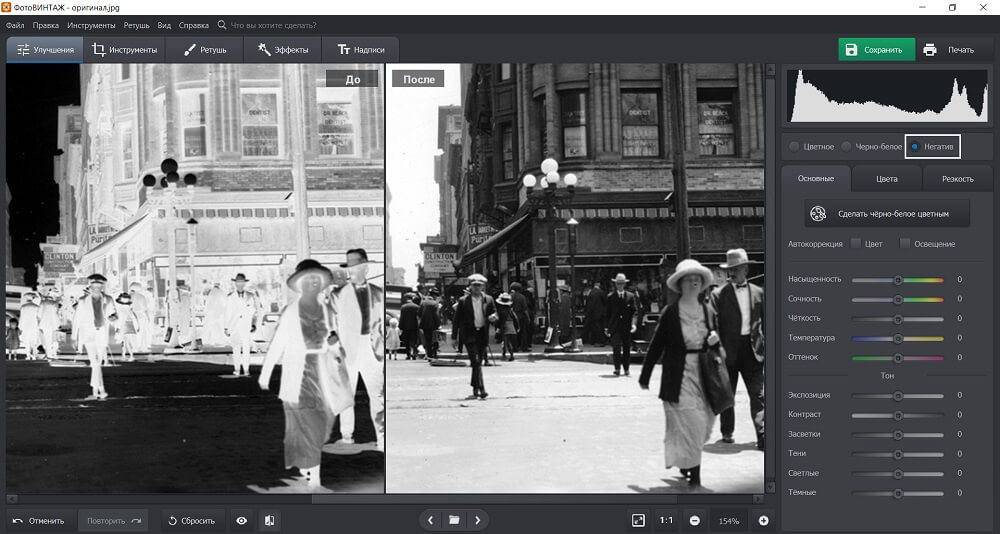 Всего одно нажатие кнопки позволит инвертировать негатив
Также вы можете нажать на меню «Инструменты» в верхней части интерфейса и выбрать инструмент «Кривые». Измените положение RGB прямой: нижняя точка должна быть вверху, а верхняя — внизу. Так вы сделаете все темные оттенки светлыми и наоборот.
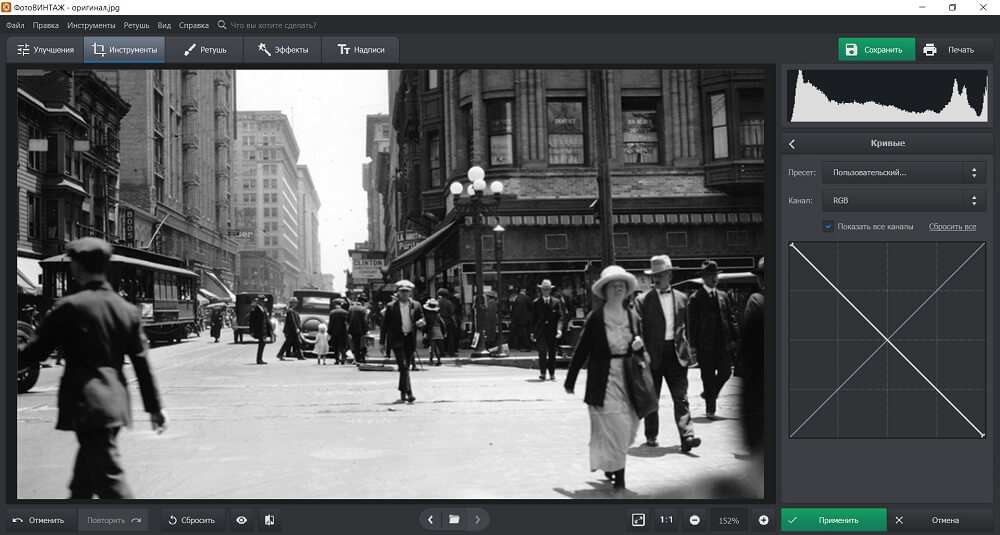 С помощью этого же инструмента вы можете настроить яркость и контрастность кадра
Инструмент «Кадрирования» позволит удалить лишнее пространство на фото. Вы можете установить пропорции самостоятельно или выбрать предложенные настройки. Это особенно пригодится, если в полученный кадр влезли края пленки.
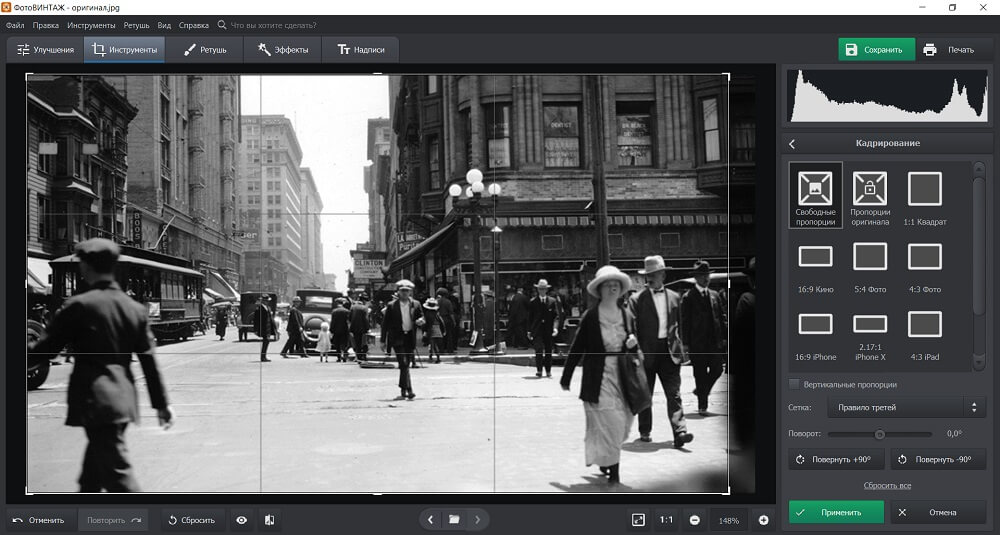 Также с помощью функции можно повернуть снимок
Опция «Геометрия» даст возможность исправить любые искажения. Это может пригодиться при обработке негатива, снятого с помощью фотокамеры.
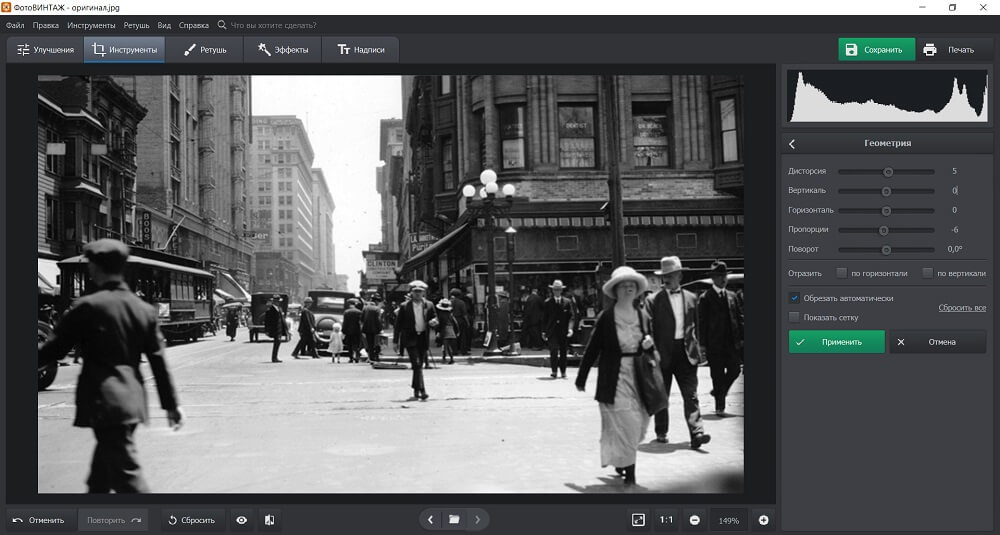 Если необходимо, вы можете отразить кадр по вертикали или горизонтали
В разделе «Улучшения» вы можете исправить экспозицию, контраст, светлые и темные участки, добавить резкости изображению. Также можно автоматически сделать черно-белое фото цветным с помощью нейросети и настроить результат раскрашивания. Помимо этого в софте есть готовые эффекты, инструменты для создания надписей и ретуши.
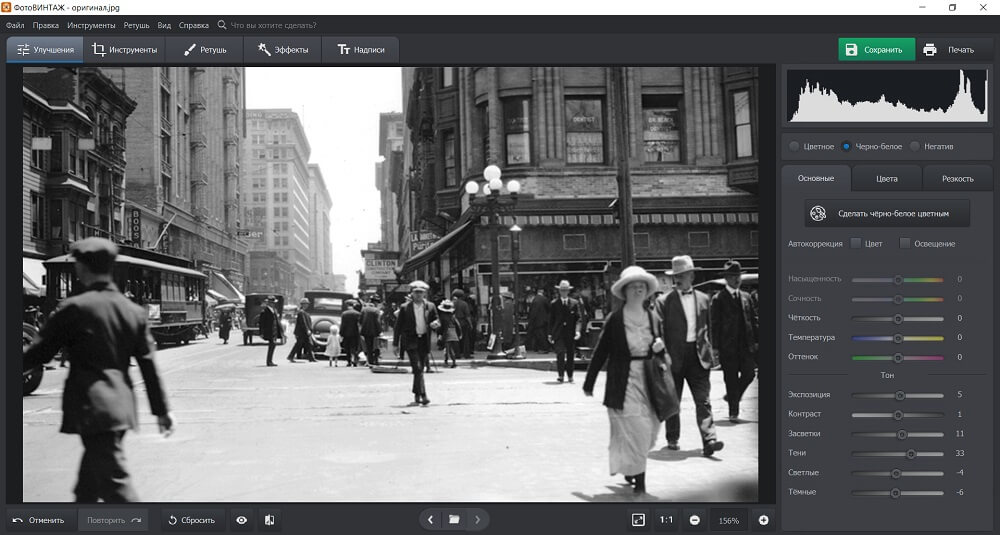 Программа предлагает автоматические функции, которые настроят освещение и цвета
Оцифровка пленки в домашних условиях — несложная задача. К ней нужно подойти ответственно: выбрать и подготовить оборудование, провести сканирование, а затем обработать фото на компьютере. Лучше всего скорректировать результат в программе, предназначенной для редактирования старых снимков. ФотоВИНТАЖ позволит обработать негатив, скрыть любые недостатки, сделать черно-белый кадр цветным, а также применить готовые фильтры. Скачайте редактор прямо сейчас!
Как оцифровать старые фотографии в домашних условиях: 3 способа
Цифровые копии не теряют яркость, их можно обрабатывать, распечатывать, делиться с родственниками и друзьями. Но перед этим придется выбрать способ перевода изображения в файл – сканирование или фотосъемка. Расскажем подробно о каждом из этих вариантов.
Использование сканера или МФУ
Сканеры считают лучшим вариантом оцифровки любого изображения. Преимущества такого способа:
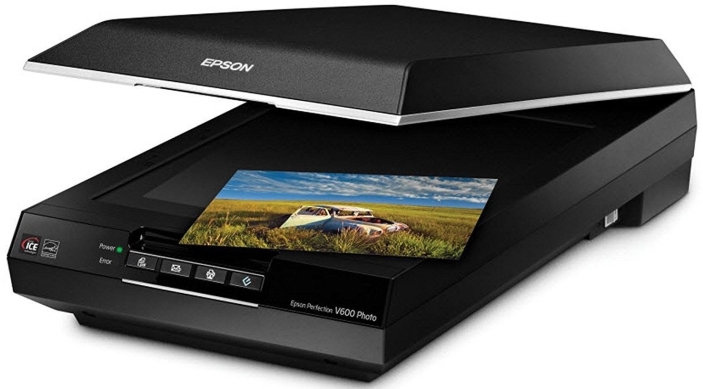
Сканер от Epson отлично подойдет для оцифровки фотографий
Если вам не нужны дополнительные функции для работы с пленкой, можете использовать любое МФУ со встроенным сканером – например, HP Ink Tank Wireless 419, о котором мы писали в отдельном обзоре.
Процесс сканирования
Для оцифровки выбирают сканер планшетного типа. Барабанные устройства, в которых перемещается оригинал изображения, могут испортить фото – особенно, старое и напечатанное на фотобумаге. В планшетном устройстве фотография остается неподвижной и не будет повреждена при сканировании.
В процессе оцифровки выбираются параметры сканирования – четкость, количество цветов, размер и формат изображения. При необходимости, указывается область изображения, которая должна быть отсканирована, увеличивается контрастность или яркость.
После завершения работы сканер может автоматически сохранить оцифрованное фото в выбранном формате. Оптимальный вариант – сохранять фотографии в JPEG. Если фото будет обрабатываться, стоит выбрать формат TIFF или PNG.
Особенности оцифровки с помощью сканера
Качество полученного изображения будет зависеть от исходного изображения и возможностей сканирующего устройства. Однако пользователь может установить настройки сканирования, которые позволят сохранить все особенности оригинала и даже улучшить его. Оптимальные параметры сканирования для любого сканера или МФУ:
Для оцифровки можно использовать и стандартные программы МФУ, и встроенные утилиты операционной системы. Однако есть специализированные приложения, обеспечивающие больше возможностей – например, распознавание фото, их автоматический поворот и сохранение в отдельных файлах. Многие из них доступны бесплатно на сайтах производителей устройств для печати.
Пересъемка на фотокамеру
Сканеры и МФУ нечасто покупают для использования в домашних условиях. Если оцифровка требуется для нескольких сотен или тысяч снимков, покупка сканирующего устройства будет оправдана. Для того чтобы перевести в «цифру» небольшой фотоальбом можно воспользоваться намного чаще встречающейся дома техникой – фотоаппаратом. Не обязательно зеркальным и профессиональным – достаточно даже «мыльницы» с разрешением 8-12 Мп.
До перевода старого фото в файл с помощью цифровой камеры придется выполнить несколько действий – подготовить аппарат и место для размещения снимков, и настроить освещение. Камеру желательно не держать в руках, а установить на штативе или другой ровной поверхности. Фотографию желательно разместить в 25-30 см от объектива.
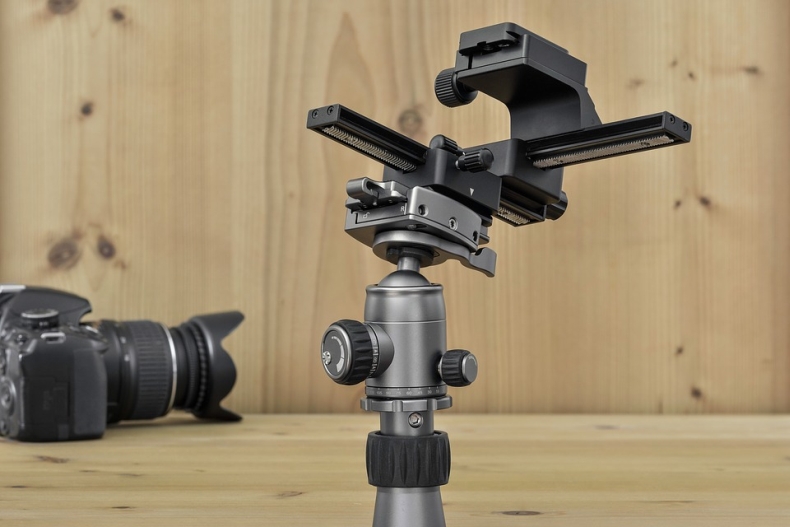
Освещение выбирается так, чтобы фото получилось хорошо освещенным, но без бликов. Идеальный вариант – оцифровывать фото днем в хорошо освещаемом помещении или на улице (террасе, балконе, лоджии) в облачную погоду. Если фотобумага глянцевая – стоит избегать попадания на нее прямого света, из-за которого на оцифрованном изображении появятся засветы. При съемке в условиях искусственного освещения можно воспользоваться достаточно мощной настольной лампой или, если такой в наличии нет, выполнять работу прямо под люстрой.
Важный момент при фотографировании изображения – добиться такого угла между объективом и фото, при котором не было бы никаких отражений. Переснимая глянцевую фотографию, не стоит устанавливать ее перпендикулярно оси объектива и точно напротив его центра. В этом случае на темных участках снимка будет заметно отражение, требующее серьезной обработки в редакторе. Снимок следует передвигать до тех пор, пока не исчезнут блики.
Процесс пересъемки
После подготовки к съемке фотографу, занимающемуся оцифровкой старых снимков, придется выполнить такие действия:
Преимущества использования фотоаппарата – снимки получаются почти такие же качественные, как при сканировании. Минусы – придется потратить намного больше времени. Кроме того, фотокамеры тоже есть не у всех – большинство пользователей предпочитают снимать на смартфон.
Оцифровка фото с помощью смартфона
Качество изображения, снятого на камеру смартфона, будет ниже, чем при сканировании или использовании профессионального оборудования. Но для личного использования переснятый снимок подойдет. Главное – не просто сфотографировать распечатанный снимок, положив его перед собой на стол, а сделать это правильно, используя специальное приложение для смартфона.
Для съемки понадобится хорошее освещение. Рекомендованное разрешение камеры смартфона – не меньше 8 Мп. В качестве приложения для сканирования можно выбрать удобную, простую в использовании и бесплатную утилиту «Фотосканер от Google Фото».
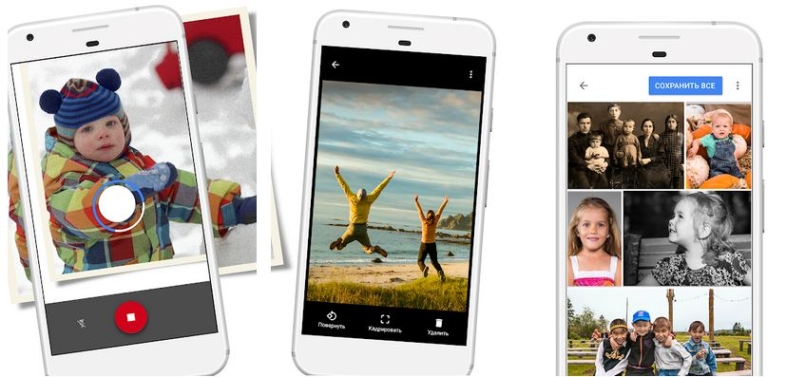
Приложение «Фотосканер» позволяет обойтись без профессионального фотоаппарата, заменив его практически любым смартфоном на ОС Android или iOS. Порядок действия пользователя следующий:
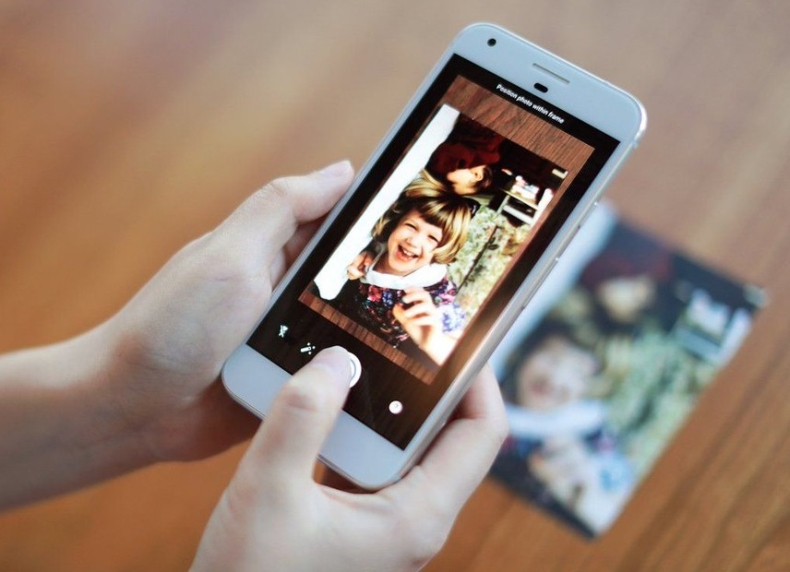
Результат использования программы будет не таким качественным, как оцифровка фото с помощью сканера или хорошего фотоаппарата. Зато «сканировать» таким способом может практически каждый, а телефоны с камерой есть уже у большинства школьников. А еще «Фотосканер» убирает с изображения шумы, позволяя сэкономить время на дальнейшей обработке. Однако оцифрованное изображение все равно стоит улучшить, используя специальные редакторы, о которых мы расскажем в следующей статье.



