
Как выбрать графический планшет для рисования, скетчей и дизайна
Рассказываем, на что обратить внимание при выборе планшета дизайнеру — и начинающему и опытному.


Планшет — полезный инструмент не только для рисования, но и для многих других задач, встающих перед дизайнером. Это карманный мольберт, по сути не уступающий компьютеру по возможностям, а в чём-то и превосходящий его.
Рисование — это не врождённая способность, все навыки реально развить самостоятельно. А ускорить процесс и прокачать руки можно с помощью курса «Скетчинг для дизайнеров».

Пишет про дизайн в Skillbox. Работает директором по маркетинговым коммуникациям, изучает рекламную графику и 3D.
Что такое графический планшет
Это устройство превращает созданный рисунок в цифровое изображение на экране компьютера или сразу же выводит на экран планшета, если он есть.
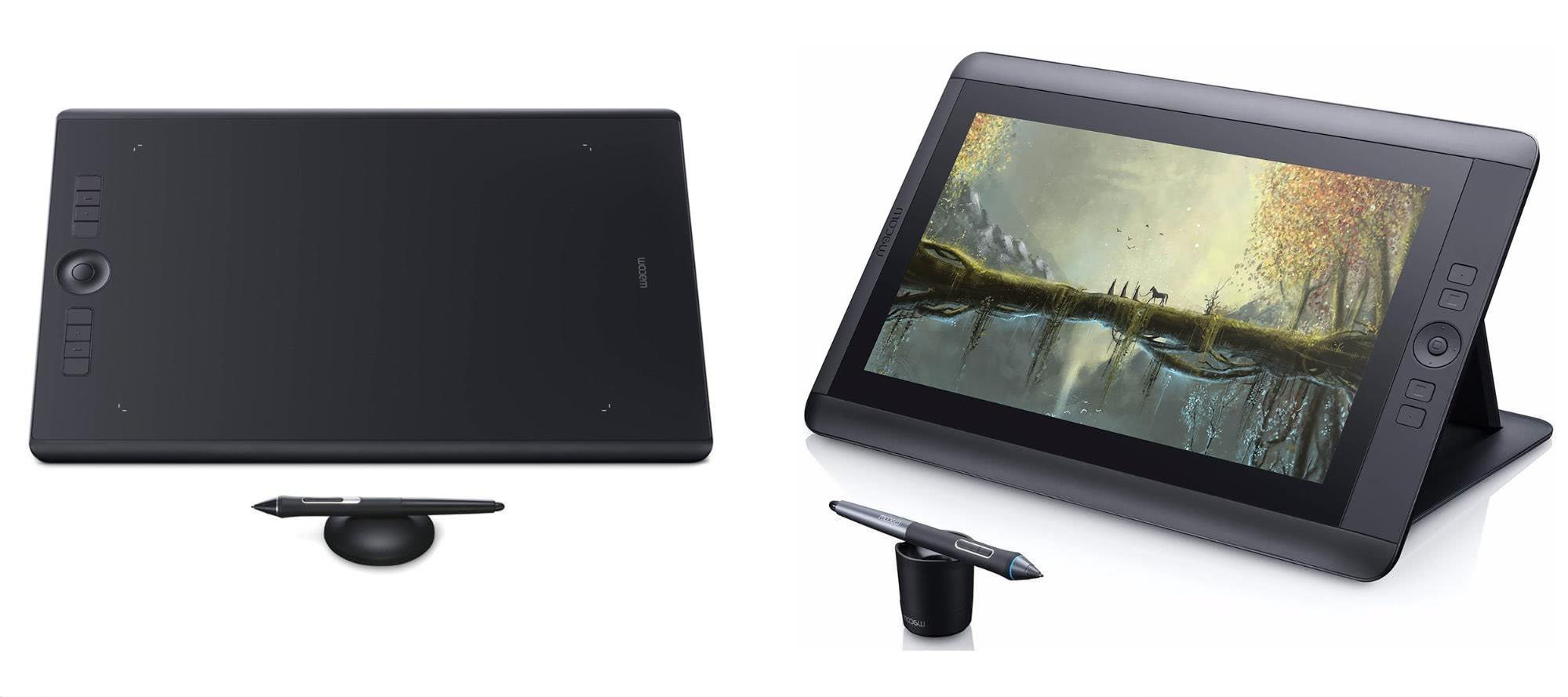
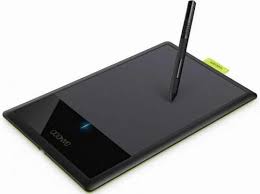
Графический планшет для рисования состоит из стилуса и поверхности для рисования. Наличие экрана, стержней для стилуса, подставки и других дополнительных элементов зависит уже от конкретной модели и её комплектации.
От iPad-планшетов устройство отличается более точными настройками, синхронизацией с графическими программами и высокой точностью ввода, что важно для художников и иллюстраторов.
При этом рисование и ретуширование изображения упрощается, ведь вы используете не мышку или тачпад, а удобный стилус.
Как выбрать графический планшет для рисования
Планшеты различаются точностью ввода, диагональю рабочей поверхности, наличием экрана и другими параметрами.
Размер устройства
Планшет формата А3 не всегда удобен в работе — он громоздкий. А вот планшеты А4 и А5 отлично подходят для ежедневных задач. Они компактные, и их удобно носить с собой.
Разрешение дисплея
Здесь всё просто: чем выше разрешение, тем выше точность устройства. Но вместе с качеством планшета растёт цена. Для новичков рекомендуем планшеты с разрешением от 2 500 lpi — этого вполне достаточно.
Чувствительность стилуса
Чем она выше, тем точнее планшет воспринимает ваши действия. Чувствительность к нажатию измеряется в уровнях и колеблется от 512 до 8 192. Рекомендуем стилус с чувствительностью 1 024–2 048 и выше.
Важно! Некоторые стилусы реагируют на силу нажатия и угол и ещё имеют несколько режимов работы.
Чем легче стилус, тем комфортнее им пользоваться. Абсолютным лидером здесь является компания Wacom, стилусам которой не нужны ни аккумуляторы, ни батарейки, ни провода.
Графические планшеты Wacom
Wacom считается безусловным лидером среди производителей графических планшетов. Если бюджет позволяет и нужен планшет, который прослужит долго, — выбирайте Wacom.
У Wacom большой выбор устройств:
Чаще всего дизайнеры выбирают One by Wacom или Intuos.
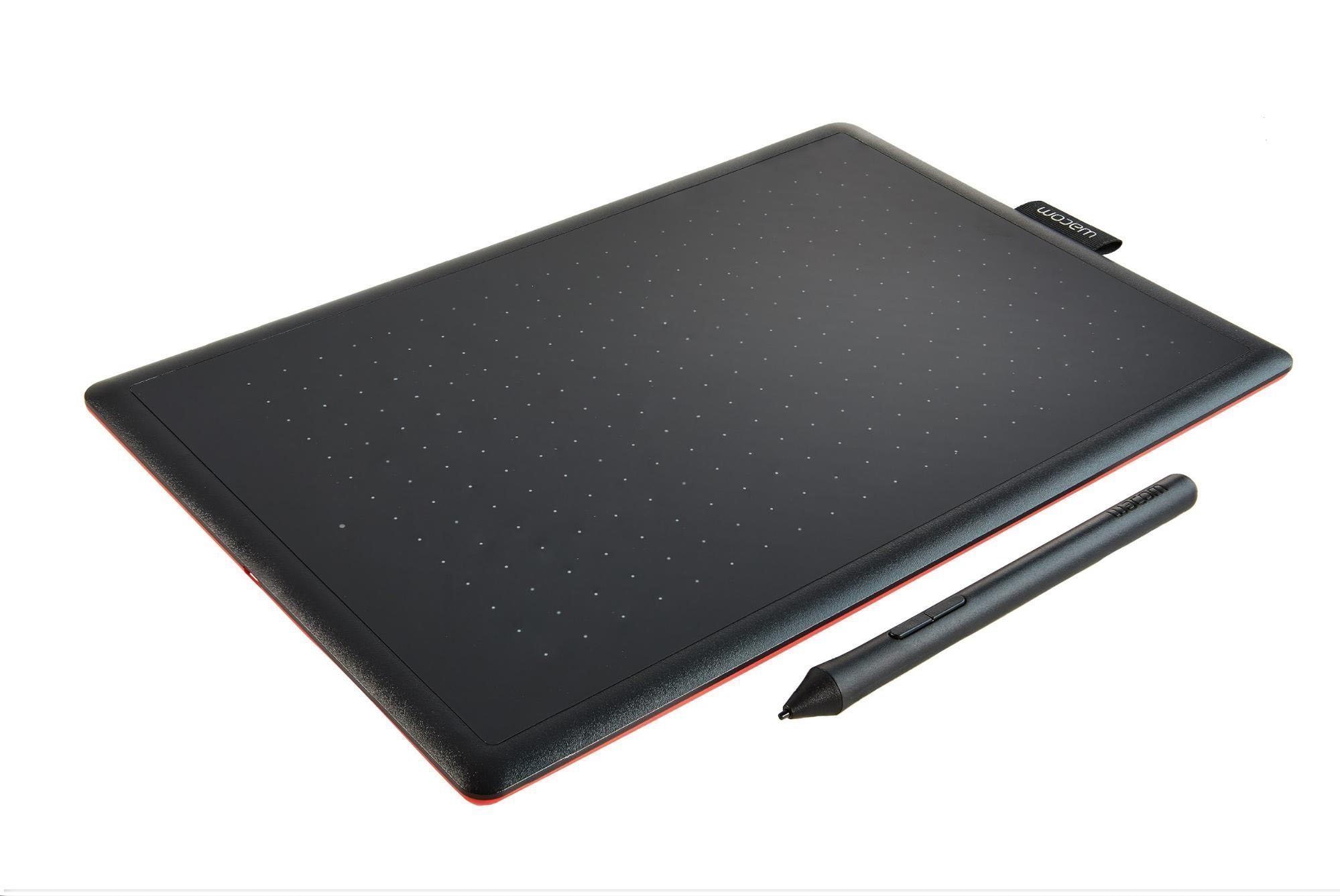
One by Wacom
Стоимость планшетов этой линейки начинается от 5 тысяч рублей и зависит от размера устройства. Доступно два варианта: А5 и А6. Такой планшет идеально подойдёт новичкам и тем, кто в принципе сомневается, нужен ли ему планшет.
Intuos
У более сложного, дорогого и профессионального Intuos тоже несколько версий: Intuos, Intuos PRO и Intuos PRO Paper Edition. Линейка отличается разрешением от 5 080 lpi и чувствительностью стилуса от 1 024 до 2 048 уровней. Размеры экрана — от А6 до А3.
Планшеты Intuos позиционируются как устройства для домашнего использования, Intuos PRO считаются профессиональными графическими планшетами, а Intuos PRO Paper Edition снабжены функцией работы с бумагой.
Недорогие графические планшеты для рисования
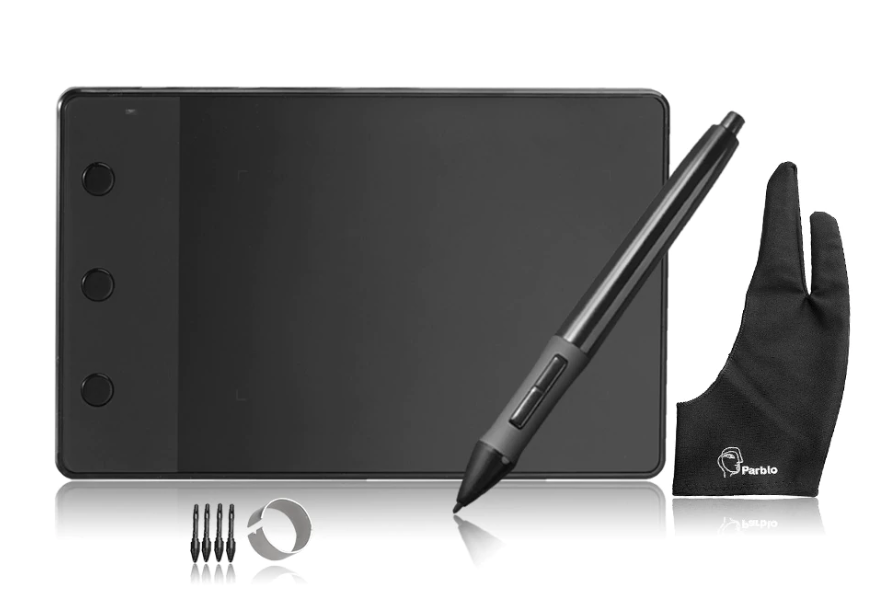
Huion H420
Самый недорогой графический планшет с хорошими отзывами — Huion H420. Стоимость устройства — около 3 тысяч рублей. У него небольшая рабочая область 102×57 мм, чувствительность стилуса 2 048 уровней нажатия и три настраиваемые кнопки.
Устройство совместимо со всеми графическими программами, из недостатков — можно поцарапать экран пером, так что работать стоит аккуратно.
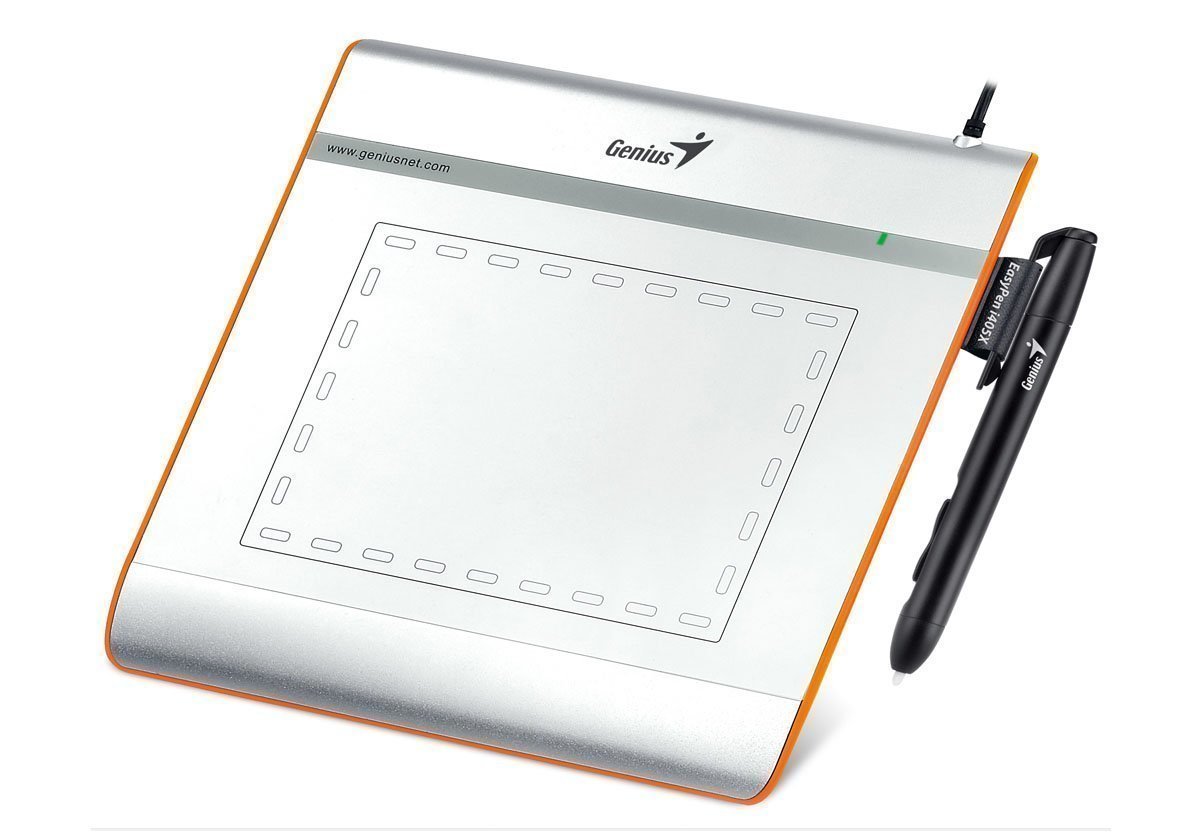
Genius EasyPen i405X
Ещё один бюджетный вариант — Genius EasyPen i405X стоимостью меньше 3 тысяч рублей. Стилус у планшета чуть хуже, чем у предыдущей модели, — 1 024 уровня нажатия, а вот разрешение неплохое — 2 560 lpi.
Из недостатков отметим необходимость постоянно менять батарейки в стилусе, сложности с работой драйвера и непродуманный дизайн (просто не прикрепляйте перо к зажиму).
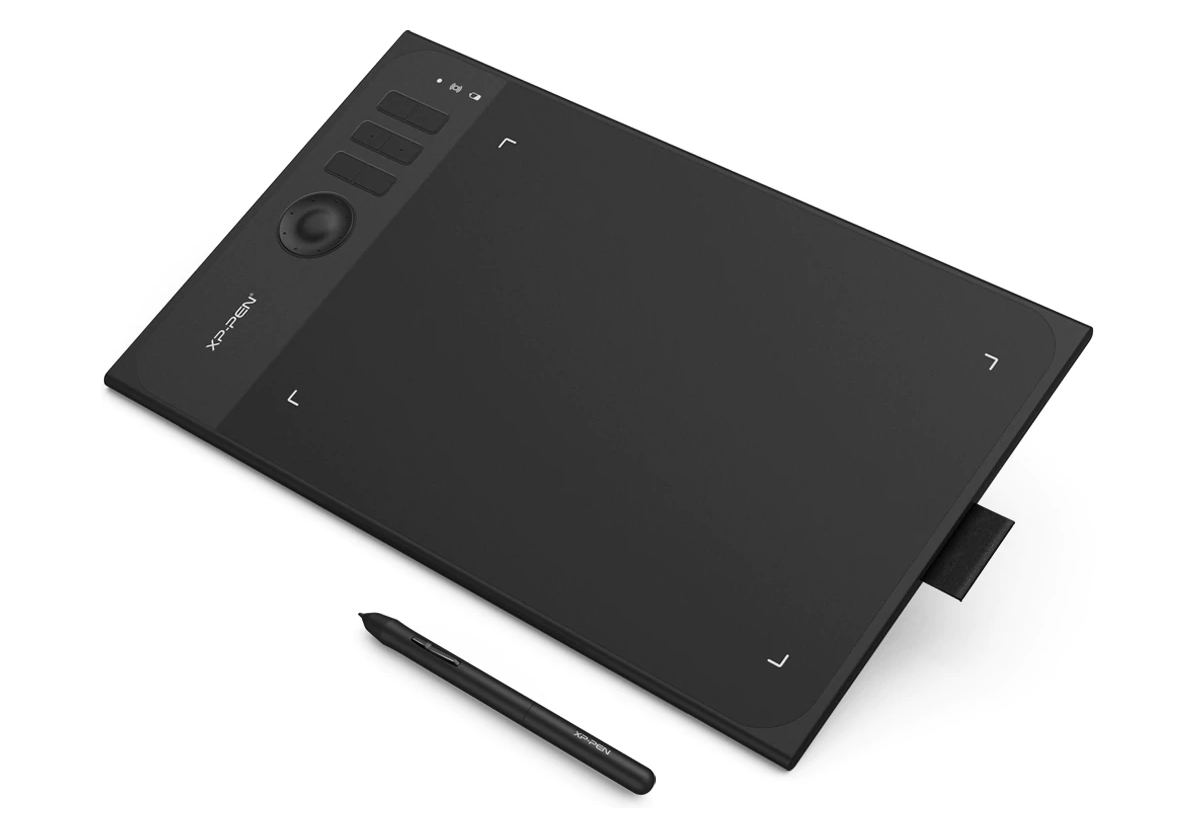
XP-Pen Star
XP-Pen Star 06 обойдётся примерно в 10 тысяч рублей. В целом у планшета неплохие характеристики, безбатарейный стилус и продуманные кнопки с колесом управления. Но не стоит верить заявленным на сайте производителя 8 192 уровням нажатия — на практике перо кажется менее чувствительным.
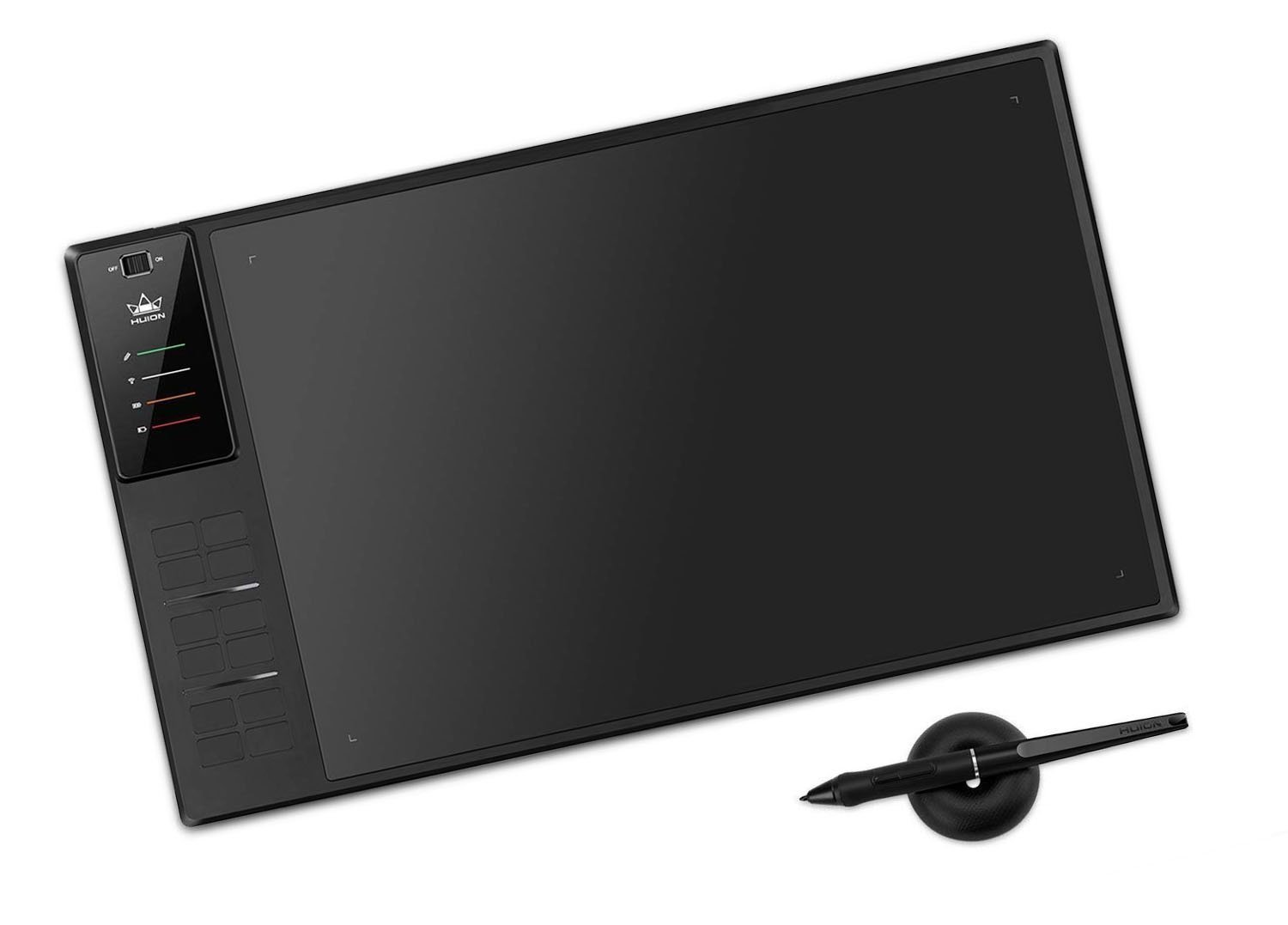
Huion Giano WH1409
Huion Giano WH1409 стоимостью около 24 тысяч рублей хвалят за увеличенную рабочую область, невысокую цену в сравнении с аналогичными моделями, наличие встроенной памяти и мощный аккумулятор, способный проработать около 40 часов. Из минусов — толщина устройства и недостаточно удобный стилус.
Графические планшеты с экраном
Планшеты с экраном появились относительно недавно. Одни из лучших делает та же компания Wacom — с линейкой Cintiq. Семь видов планшетов с экранами разного размера, разрешения и чувствительности.
Проблема у линейки только одна — она дорогая. Если с обычными планшетами выбрать бюджетную альтернативу Wacom просто, то в случае с экранными планшетами несколько сложнее. Стоимость Cintiq и стоимость планшетов с экраном других производителей отличается в разы.
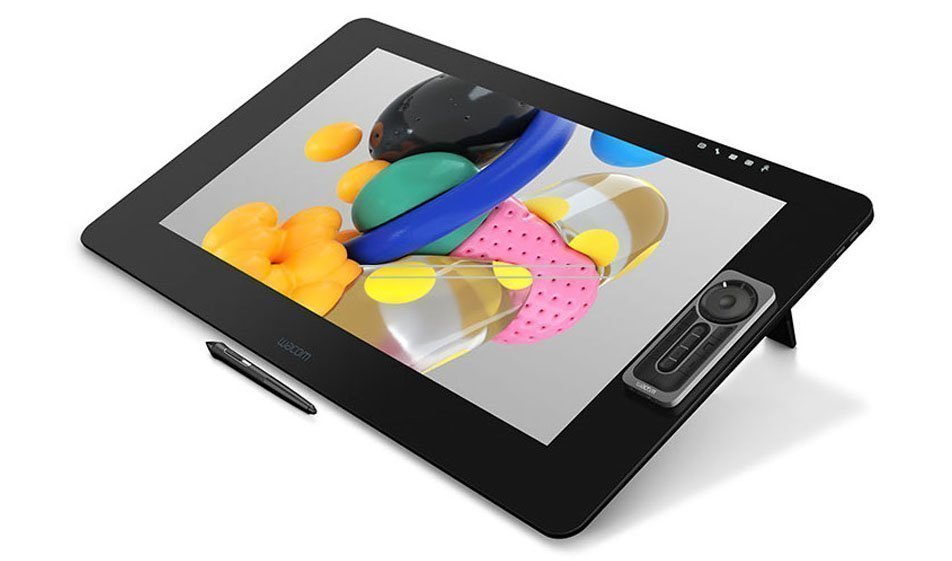
Yiynova MVP22U
Yiynova MVP22U (V3) + RH — очень мощное устройство с большой рабочей поверхностью и стоимостью около 500 долларов, в то время как за Cintiq с такой диагональю придётся заплатить в три раза больше.
Планшет формата А3 имеет отличные технические характеристики, качество монитора и хорошую чувствительность стилуса. Из минусов отмечают разве что вес устройства.
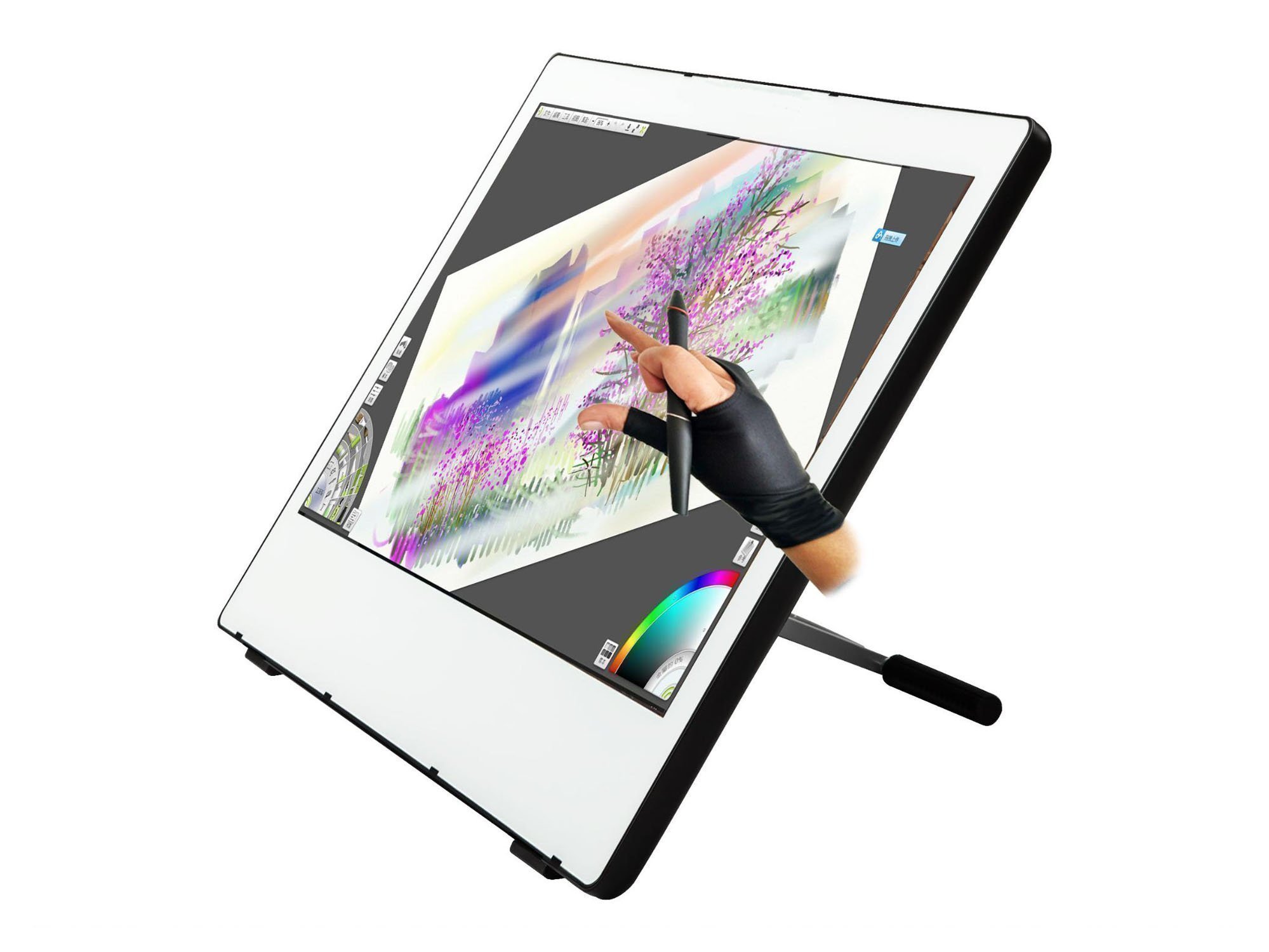
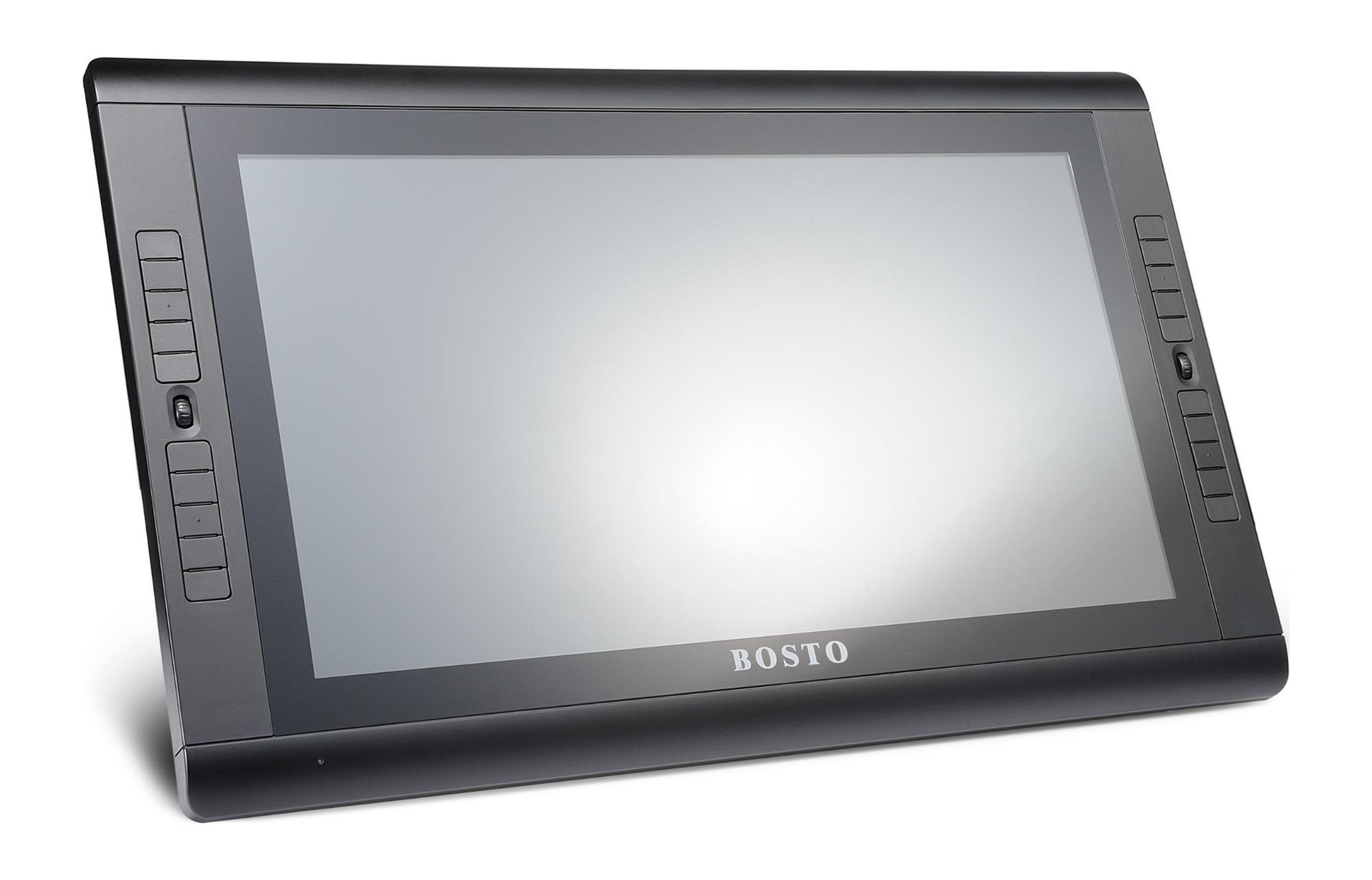
Bosto Kingtee
Одна из лучших альтернатив Wacom Cintiq. За 13-дюймовое устройство придётся заплатить около 30 тысяч рублей, оно считается одним из самых недорогих графических планшетов с экраном, однако нужно быть готовым к определённым недостаткам. Пользователи говорят про тусклость экрана, небольшие возможности калибровки и периодические проблемы с программным обеспечением.
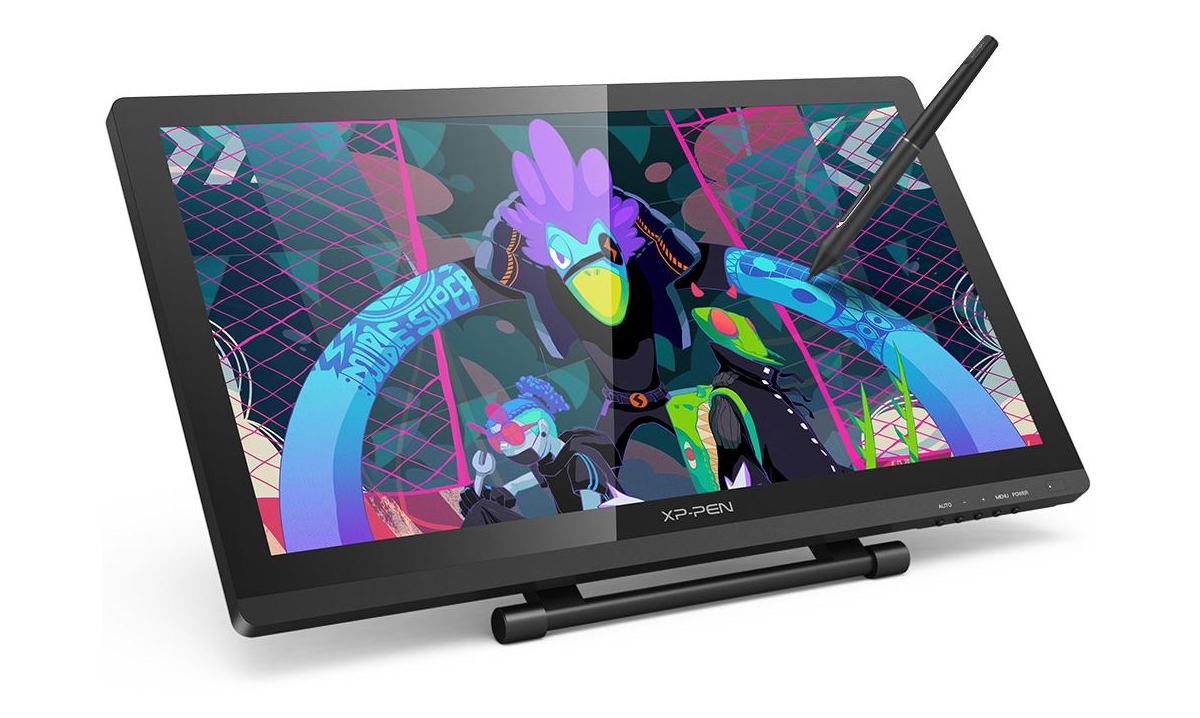
XP-Pen Artist
Экранные планшеты XP-Pen Artist — недорогая и достаточно удачная альтернатива Wacom Cintiq. Планшеты гордятся хорошей начинкой и стабильной работой. Негативные отзывы встречаются редко и по большей части связаны с программным обеспечением планшета, а не с его возможностями.
Вывод
Надеемся, что подборка будет вам полезна. И напоследок: секрет успешного художника, дизайнера или иллюстратора не в технике, которой он пользуется, а в навыках и знаниях. Она играет роль, но не такую сильную. Чтобы быстро и без труда выражать на бумаге или планшете свои идеи, нужно практиковаться.
Цифровой художник: что нужно для рисования на ПК?
Редакция благодарит интернет-магазин «КТС», любезно предоставивший графический планшет для статьи
Предыстория
Дело было вечером, делать было нечего и неожиданно вспомнилось мое давнее, уже подзабытое хобби – рисование. Никогда и нигде этому занятию не учился, просто с малых лет любил рисовать: сперва фломастерами на обоях, за что получал на орехи от родителей; затем ручкой и карандашом на полях тетрадей, чему были не рады уже школьные учителя. Мастеровитым художником я, к сожалению, не стал, но рисовать более-менее симпатичные наброски и карикатуры таки научился.
Тем самым вечером, немного поводив карандашом по альбомному листу, я задумался, что было бы круто не сканировать каждый раз бумажные рисунки, а создавать их непосредственно на ПК. Сказано – сделано: перепробовав пяток Windows-программ для художников, я все-таки нашел ту единственную, в которой недурственные эскизы можно рисовать даже мышкой. А спустя пару дней у меня появилась возможность порисовать уже с помощью графического планшета и пера, используя для этого куда более функциональный софт. Впечатлений масса, но обо всем по порядку.
Рисование мышкой
Проблем при рисовании мышкой возникает две: провести ровную линию получается с попытки десятой, из чего вытекает вторая проблема – ужасно устает рука. Поэтому большинство бесплатных художественных программ (Artweaver Free, MyPaint, Inkscape) для рисования мышкой подходят не лучшим образом.
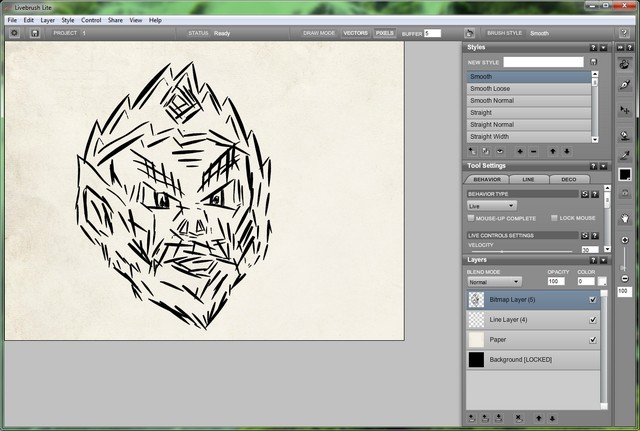
А устраняет «кривизну рук» бесплатное приложение под названием LiveBrush Lite, которая автоматически преобразовывает нарисованную «ломаную линию» в красивый штрих. Официальный сайт программы www.livebrush.com на момент написания статьи не работал (возможно, разработка приостановлена), но инсталлятор можно без труда найти в софтовых каталогах, например на сайте www.softpedia.com.
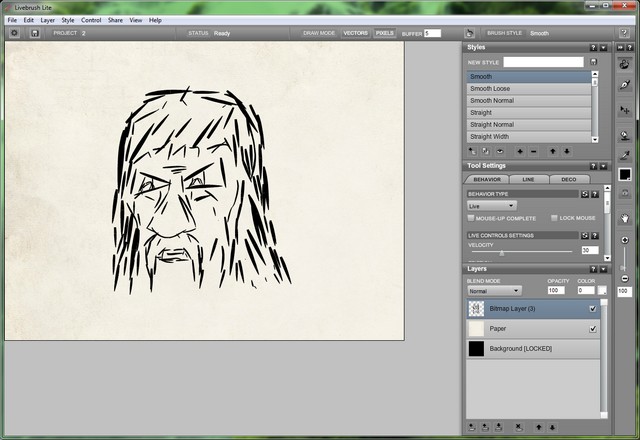
Для работы LiveBrush Lite требуется набор библиотек Adobe AIR. Каждый штрих сохраняется в программе отдельным слоем, поэтому сложные рисунки «съедают» полгигабайта и больше оперативной памяти.
По умолчанию в LiveBrush Lite используется холст, имитирующий слегка пожелтевшую от времени бумагу, и рабочий инструмент, представляющий собой нечто среднее между тонкой кистью и пером для туши. И то, и другое выглядит крайне реалистично, аж вспоминается едкий запах туши, знакомый с занятий по черчению.
Как уже говорилось выше, LiveBrush Lite преобразовывает кривые штрихи, сделанные мышкой, в ровные. На эту операцию, правда, тратится какое-то время: проведя пару-тройку закрученных линий, порой, приходится подождать, прежде чем рисунок появится на виртуальном полотне. Стоит немного потренироваться, как рисунки мышкой начинают получаться вполне приличными.
Графический планшет
Использование мышки ограничило меня, по сути, одной единственной программой для рисования. Поэтому вскоре захотелось попробовать рисовать пером на графическом планшете. На тестирование ко мне попала недорогая модель Wacom Intuos Pen&Touch S, обзор которой ранее публиковался на нашем сайте.
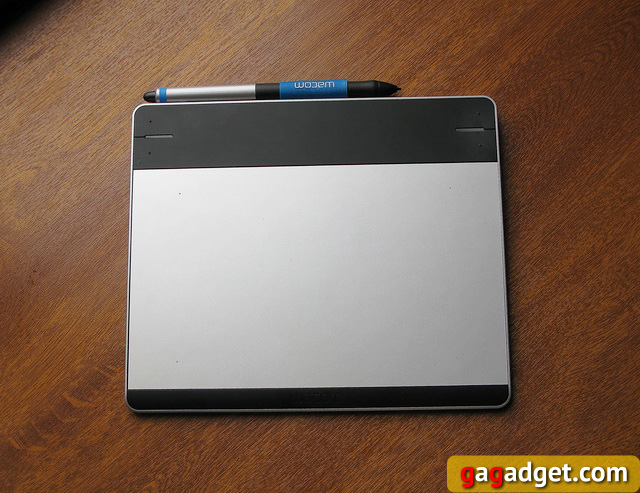
С переходом от мышки к планшету рисунки в вышеупомянутой программе LiveBrush Lite, к сожалению, не улучшились – «автовыравнивание» штрихов негативно сказывалось на мелких деталях. Благо, на официальном сайте Wacom я случайно наткнулся на упоминание двух приложений для художников: Autodesk Sketchbook Express и ArtRage. Не долго думая, я загрузил и установил обе эти программы (в случае Artrage Studio – ознакомительную версию).
С первой программой – Autodesk Sketchbook Express – у меня, честно говоря, подружиться не вышло, даже несмотря на то что она корректно обрабатывала разные степени нажатия пером. Линии все равно получались кривоватыми, ощущалась задержка (возможно, требуется предварительная настройка). Уже было подумал, что проблема в моей малоопытности и эксперимент провалился, но все же запустил второе приложение – ArtRage.
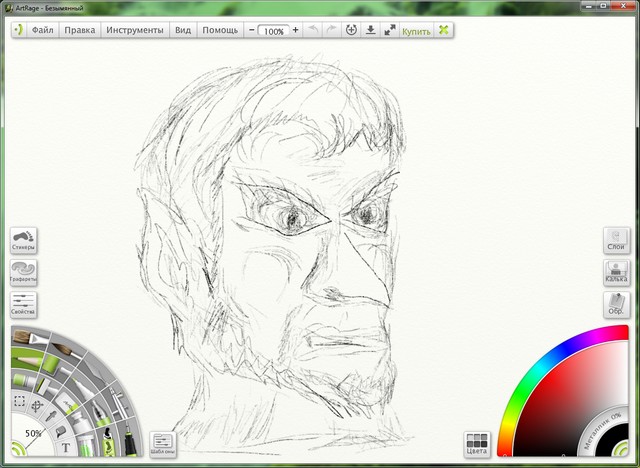
Провел пером по планшету – на холсте ArtRage мгновенно появилась линия, причем точно такая, которую я получил бы на бумаге. В душе заиграли радостные нотки. Черкнул пером еще несколько раз – новые «правильные» линии появились на экране ПК. И понеслась! Остановился только спустя пару минут, когда в окне ArtRage красовался первый законченный эскиз.
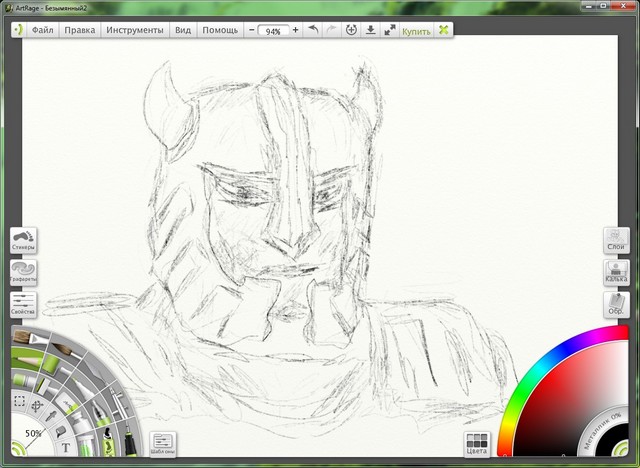
А рисуя второй набросок в ArtRage, я освоился с еще одной функций пера – ластиком на его противоположном конце (все никак не удавалось нарисовать одинаковыми рога на шлеме рыцаря). Одним словом, давно я не получал столько положительных эмоций от знакомства с гаджетом и программным обеспечением.
В сухом остатке
Как показала практика, рисовать на ПК весело и интересно, а в некоторых аспектах проще чем на бумаге. Например, чтобы убрать неудачный штрих, достаточно нажать комбинацию клавиш Ctrl+Z. Если нет желания покупать графический планшет, можно довериться обычной мышке и приложению LiveBrush Lite.
В паре же с планшетом лучше использовать программу ArtRage или другие профессиональные решения. Вопрос выбора бренда планшета уж точно не стоит, так как компания Wacom – неоспоримый лидер отрасли. Но помните, что чудес не бывает: если вы не умеете рисовать даже карандашом на бумаге, то ни компьютерные программы, ни графический планшет с пером не сделают из вас Леонардо да Винчи или Микеланджело.
Подписывайтесь на наш нескучный канал в Telegram, чтобы ничего не пропустить.
Цифровая живопись: три способа создания иллюстраций на компьютере
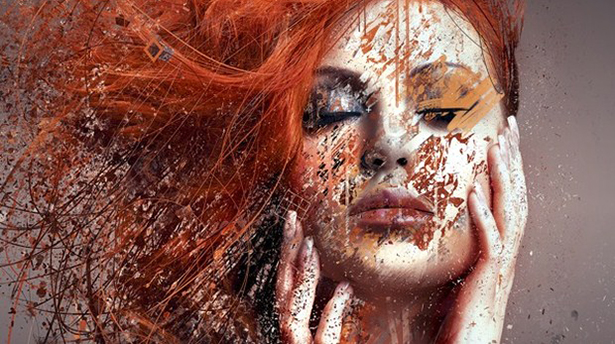
Наверняка многие художники не раз задавались вопросом, как создавать цифровые иллюстрации, причём не просто удовлетворительного уровня, а качественные работы, от которых захватит дух у любого искушённого зрителя. Это, как и любое ремесло, требует постоянного внимания и времени.
Для начала же необходимо разобраться в самом процессе создания цифровой живописи, который может развиваться в нескольких направлениях. Статья расскажет вам об этих вариантах, среди которых вы можете выбрать подходящий для себя.
Создание иллюстрации по фотографии
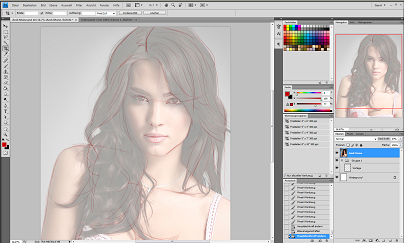
Главное достоинство этого метода в том, что он подойдёт всем без исключения, даря возможность тем, кто не может похвастаться умением хорошо рисовать. Принцип такой обрисовки следующий: исходная фотография служит основой для рисунка до тех пор, пока художник не почувствует себя комфортно продолжать работу без неё.
Если, к примеру, работаете в Adobe Photoshop, то, уменьшив прозрачность фотографии и создав новый слой, можете смело, мазок за мазками создавать иллюстрацию, повторяя все линии и сгибы объектов. Это можно сделать как мышкой, так и при помощи специального планшета со стилусом – аксессуаром в виде маленького тонкого пера для управления устройством с сенсорным интерфейсом.
Ниже представлены видео, где показан данный метод создания таких иллюстраций:
Создание иллюстрации по отсканированному рисунку
Этот метод уже для людей, активно практикующих создание качественных иллюстраций, то бишь умеющих рисовать.
Так, готовую (или частично готовую) работу сканируют и открывают в соответствующей программе на компьютере для дальнейшего наложения штрихов поверх рисунка.
Следующие видео продемонстрируют данный метод на практике:
Создание иллюстрации сразу на компьютере
Как видно по названию, это самый сложный уровень, который активно применяется профессионалами в этой сфере.
Соответствующие видео прилагаются:
Как выбрать графический планшет


Графический планшет – устройство не новое. Первые планшеты (их тогда называли дигитайзерами) появились еще в 80-е годы прошлого века вместе с первыми графическими редакторами и чертежными программами. Пользователи оценили устройство по достоинству: разумеется, чертить и рисовать привычным пером намного удобнее, чем мышью. Однако же массового распространения дигитайзеры не получили – сказалась и высокая цена первых устройств, и сложности с их подключением. Сегодня цена недорогого графического планшета сравнима с ценой игровой мыши, проблем с подключением нет никаких, а планшеты все равно остаются инструментом профессионалов.

Хотя графическими редакторами пользуются многие, на покупку графического планшета мало кто решается: «Это дорого. Это нужно только профессиональным художникам. У меня и мышкой неплохо получается, а к планшету еще привыкать нужно».
А во-вторых, возможности стилусов обычных планшетов намного уступают возможностям перьев планшетов графических. И точность позиционирования, и скорость отслеживания у графических планшетов выше. А чувствительности к степени нажатия у обычных стилусов вообще нет.

Поэтому, если слова «Корел», «Фотошоп» и «Иллюстратор» вам хорошо знакомы, то даже самый дешевый графический планшет предоставит вам новые возможности и намного упростит вашу работу. А там уже можно и решить – нужны вам дополнительные опции и топовые характеристики и стоит ли за них платить.
Характеристики графических планшетов
Размер рабочей области. Для графических планшетов размер рабочей области не так важен, как, например, для мониторов. Фактически, размеров самого маленького из графических планшетов вполне достаточно, чтобы уверенно позиционироваться на любом конкретном пикселе любого экрана (вспомните тачпады на ноутбуках – ведь даже их микроскопических размеров достаточно для управления компьютером).
С одной стороны, на большом планшете работать удобнее – не надо менять масштаб для работы над мелкими деталями.
С другой стороны, большие планшеты в разы дороже маленьких, при том, что нет ничего такого, что можно сделать на большом планшете, но нельзя на маленьком. А в некоторых случаях маленький планшет даже удобнее, например, тем, что его можно легко держать в руке во время рисования.
Хотя на планшетах размером намного меньше А6 (148х105 мм) рисовать неудобно – приходится слишком часто менять масштаб и двигать холст. Такие планшеты можно использовать как вспомогательные устройства для ретуши фотографий, рисования небольших графических элементов, оцифровки подписей.
Для рисования и ретуши фотографий минимальным рабочим размером принято считать А6 – с такими планшетами уже можно всерьез заниматься компьютерной живописью.

А5 (210 х 148 мм) – пожалуй, оптимальный вариант для художника на сегодняшний день по цене и возможностям.

А4 (297 х 210 мм, размер обычного листа бумаги) и больше используется в основном, для профессиональной деятельности – необходимость в таких форматах возникает, когда при работе над мелкими деталями надо держать перед глазами все изображение. Это бывает нужно для архитекторов, дизайнеров, конструкторов и т.д.

При выборе размера рабочей области обратите внимание на соотношение её сторон. В идеале оно должно быть таким же, как соотношение сторон вашего рабочего монитора – в этом случая рабочая область планшета будет использоваться наиболее эффективно.
Разрешениеопределяет чувствительность рабочей области планшета к передвижению пера. Разрешение измеряется в lpi (линиях на дюйм). Если вы знакомы с понятием «линатура растра» (также мерящимся в lpi), то эта единица измерения может вас запутать. На самом деле, никакой взаимосвязи здесь нет, lpi графического планшета по сути ближе к dpi (точки на дюйм) экрана.
Разрешение графического планшета принято измерять в lpi из-за его устройства – под защитным слоем рабочей области скрывается прямоугольная сетка, образованная наложением двух слоев, состоящих из тонких параллельных друг другу проводников.

Разрешение в 2000 lpi означает, что в один дюйм поверхности попадает 2000 проводников каждой сетки. Электроника планшета анализирует сигналы, идущие с проводников, и определяет, где находится перо. Можно условно считать, что на площади в 1 квадратный дюйм планшета с разрешением 2000 lpi находится 2000х2000=4000000 «датчиков», срабатывающих при приближении пера. И проведенная по рабочей области планшета тонкая линия длиной в дюйм (2,54 см) будет состоять из 2000 точек.
Из этого параметра легко можно посчитать фактическое разрешение графического планшета. Для этого надо перевести его размеры в дюймы и умножить на разрешение.
Так, совсем небольшой планшет размером 152х102 мм (6х4″) с минимальным для планшетов разрешением 2000 lpi имеет фактическое разрешение 12000х8000.
При любом разрешении монитора одному пикселю на его экране всегда соответствует множество точек на рабочей области планшета, что обеспечивает высокую точность позиционирования курсора.
Как видно из примера, даже 2000 lpi вполне достаточно для большинства «обычных» графических задач. Специально гнаться за большим разрешением смысла нет, тем более, что на точность рисования куда большее влияние имеют другой параметр – точность пера.

Она измеряется в миллиметрах и указывает погрешность, в пределах которой устройство различает отдельные касания пера к рабочей области. Дело в том, что при касании поверхности перо накрывает площадь, в которой находятся сотни, а то и тысячи «датчиков» – точек пересечения проводников. Точность определения центра этого пятна зависит от многих факторов – конструкции пера и самого планшета, программного обеспечения планшета, формы насадки и т.д.
Если, к примеру, точность пера равна 1 мм, то две параллельные линии, проведенные на расстоянии 0,5 мм друг от друга будут сливаться в одну. Для простоты понимания этот параметр можно назвать «остротой заточки карандаша». Чем меньше этот параметр, тем более тонкие отдельные линии можно прорисовывать на планшете без дополнительного увеличения. Точность пера особенно важна для маленьких планшетов, где и без того приходится часто пользоваться зумом.
Впрочем, малая точность становится заметна только при ее величинах в 0,5 мм и больше, что характерно для бюджетных планшетов.
Большинство современных планшетов имеет точность пера 0,25 мм и заметить её влияние можно, только если специально постараться.
Тип подключения.
Беспроводной планшет снабжен модулем Bluetooth и способен подключаться к компьютеру без проводов. Заряда аккумуляторной батареи у современных моделей хватает на 40-50 часов непрерывной работы, то есть, заряжать его чаще раза в неделю вряд ли потребуется.

На большинстве моделей для зарядки используется кабель USB, так что при неожиданном разряде аккумулятора планшета он просто на некоторое время становится проводным.
Беспроводной планшет намного удобнее при мобильной работе, когда он используется в связке с ноутбуком или если вам нравится работать с планшетом, держа его в руке.
При работе со стационарным компьютером особой разницы между проводным и беспроводным планшетом не ощущается.
Способ ввода.
Планшет с перьевым способом ввода определяет положение только пера.
Планшет с сенсорным/перьевым способом способен, кроме положения пера, определять также касания пальцев к рабочей области. Это увеличивает удобство работы с планшетом – особенно, если сенсор еще и отрабатывает множественные касания (мультитач). Тогда довольно частая для планшетов операция по смене масштаба делается чисто интуитивно «одной левой» и вообще не отвлекает от работы. Да и другие операции выполняются быстрее.

К сожалению, сенсорный ввод есть только у топовых моделей планшетов.
Максимальная высота считывания пера показывает, на каком расстоянии от рабочей области планшет еще «видит» перо и передвигает соответственно курсор. Для комфортной работы она должна быть не меньше 6-7 мм. На меньшей высоте уже есть риск коснуться рабочей области и нарисовать ненужную линию.
Перо – основной рабочий инструмент при работе с планшетом, поэтому к нему перед покупкой следует присмотреться.
Немаловажное значение имеют вес и эргономика пера – насколько удобно оно лежит в руке, легко ли нажимаются кнопки, возможны ли случайные нажатия. Лучше, если пластик пера шероховатый по большей части длины – тогда оно не выскользнет из пальцев, как бы вы его ни держали.

Обратите внимание на прочность пластика – хрупкое перо при активной эксплуатации может довольно быстро сломаться.
Очень желательно, чтобы в комплекте к перу шли сменные насадки (или вам следует убедиться, что их покупка для данной конкретной модели не является проблемой).

Обратите внимание также на следующие характеристики пера:
Тип пера.
С проводным пером все просто – оно соединено с планшетом кабелем, по которому получает питание для работы.
А вот беспроводных перьев существует два вида – с аккумулятором для питания и магниторезонансные – без аккумулятора. Магниторезонансные перья используют для питания электрический ток в резонансном контуре, наведенный электромагнитным полем планшета.

Беспроводное перо однозначно удобнее проводного, а магниторезонансное – удобнее аккумуляторного.
К сожалению, перья без аккумуляторов – самые дорогие и заметно повышают цену устройства. Но это того стоит – перо без аккумулятора намного компактнее, легче, да проблема разряженной батареи ему не грозит. А разряжается аккумуляторное перо при активной работе довольно быстро.
Чувствительность к нажатию показывает, сколько градаций нажатия может определить перо. Этот параметр используется для изменения толщины или прозрачности рабочего инструмента (кисти, карандаша и пр.) в зависимости от силы нажатия.
Современные планшеты предлагают чувствительность к нажатию от 1024 до 8192 уровней.
При привязке силы нажатия к толщине линии 1024 уровней вполне достаточно.
А при привязке к прозрачности лучше уже 2048 – тогда при плавном увеличении или ослаблении нажатия градиент получается сглаженный, без резких переходов. В принципе, 2048 уровней обычно хватает, но некоторые художники уверяют, что отлично чувствуют разницу между 2048 и 4096 (и, тем более, 8192) и 2048 – мало.

Наличие экрана, при сохранении всех остальных «фишек» графического планшета, несомненно, облегчает работу. Увы, на цену устройства наличие экрана влияет самым кардинальным образом.

Также не стоит забывать о том, что графический планшет с экраном остается периферийным устройством и не может работать в отрыве от компьютера. Фактически, это графический планшет и внешний монитор в одном корпусе.
Впрочем, если вы профессиональный художник архитектор или дизайнер, покупка такого устройства может быть оправдана – большинство их владельцев утверждают, что наличие экрана намного увеличивает эффективность работы и планшет окупается довольно быстро.
Варианты выбора графических планшетов.

Если вы часто работаете с графическими программами и хотите посмотреть, насколько графический планшет может упростить вам работу, попробуйте приобрести недорогой планшет небольшого размера. Пары недель работы будет достаточно, чтобы оценить его преимущества и понять, нужна вам более совершенная модель или нет.
Если вы работаете с изображениями и графическими документами большого размера, то графический планшет формата А4 или больше однозначно ускорит вашу работу и даст вам новые возможности.

Художникам, не любящим сидеть на одном месте, наверняка придутся по вкусу компактные беспроводные графические планшеты с беспроводным пером. Они мобильны, легки и позволяют быстро приступать к работе – сразу, как появится вдохновение.
Поскольку графический планшет является периферийным устройством, не забудьте про необходимость его поддержки вашей операционной системой. Владельцам техники Apple потребуется планшет с поддержкой Mac OS, а тем, кто работает с Windows – планшет с её поддержкой.

Если вы привыкли к сенсорным гаджетам и не хотите отказывать себе в возможности рисовать пальцами, выбирайте среди графических планшетов с сенсорным вводом.



