
Языки программирования, которые используют Google, Reddit и другие гиганты
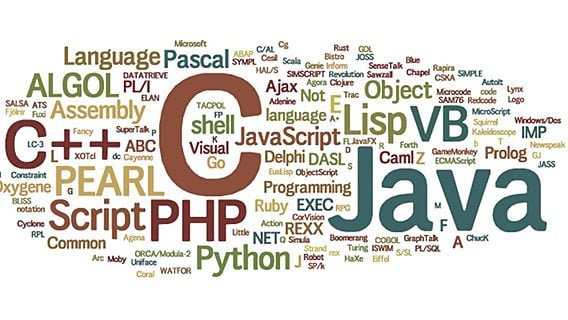
Всевозможные рейтинги языков не дают возможности понять, какие технологии в реальности используются на популярных и сложных проектах. Исправляя этот недостаток, TechWorm опубликовал статью о распространённости языков программирования в крупнейших сервисах.
Поиск Google
Первая версия Google называлась BackRub и была написана на Java и Python. Сейчас фронт-энд Google написан на C и C++, а его известные поисковые роботы — на Python. Впрочем, из-за нестабильности роботов и заполнения индексов старой информацией они были переписаны на C++ и получили возможность инкрементальных обновлений.
Google Chrome
Популярный браузер написан на C++, Assembly и Python.
Adobe
Все продукты Adobe (Photoshop, Acrobat, Illustrator и т. д.) написаны на С/С++ и ActionScript, в интерфейсах используется JavaScript.
Microsoft
Word, Excel и Powerpoint написаны на C/C++, имеют встроенный движок VisualBasic, и VisualBasic использован для разработки интерфейсов. В разработке Windows 10 использовался C++, а ядро операционной системы работает на С.
Apple
Mac Os X написана на Objective C, а ядро, как и в предыдущем случае, на C. IO PnP подсистема Mac Os X использует Embedded C++.
Linux
Большая часть Linux написана на языке программирования C. Многие приложения используют Python, KDE написан полностью на C++. Ядра Linux используют Assembly.
AutoCAD
YouTube
Первоначально сервис писался на PHP, но затем (на раннем этапе развития проекта) был сделан выбор в пользу Python, на котором и продолжалась разработка до момента продажи Google.
Значительная часть социальной сети написана на PHP, используется и XHP, а наиболее популярная среда — HihHop для PHP. Помимо этого, широко используются JavaScript и Erlang.
Dropbox
Популярное облачное хранилище в качестве ключевого языка программирования использует Python.
Quora
Основатели Quora, до этого работавшие в Facebook, выбрали для своего сервиса Python. LiveNode, одна из внутренних систем для управления отображением содержимого на веб-страницах, также частично написана на Python.
Первоначально Reddit был написан на Common Lisp, но ещё в 2005 году переписан на Python — для большей гибкости и доступа к многочисленным библиотекам.

Хотите сообщить важную новость? Пишите в Телеграм-бот.
А также подписывайтесь на наш Телеграм-канал.
Язык Программного кода сайта Google — Поиска, Хрома и прочего
Гугл — одна из самых крупных IT-компаний в мире! И многие пользователи начинают интересоваться тем, а на каком языке написаны продукты данной фирмы (к примеру, хром, переводчик или же сам поиск)? Давайте разбираться!
На чём написан поиск гугл?
В настоящее время поисковая система гугл по большей части написана на языке программирования C++, однако в ней также используется и много других языков: php, GO (созданный лично компанией гугл), C#, html — это, собственно, сами веб-страницы и так далее.
 А вы слышали про это ⇓
Что насчёт Google Chrome?
Здесь уже немного сложнее. Начнём с того, что данный браузер — мультиплатформенный, то есть разрабатывался на несколько операционных систем .
И если для Windows используется C#, то для iMac нужен уже Objective-C. Даже несмотря на то, что обе ОС предназначены для ПК, код программы необходимо писать на разных языках.
Удивительно: ⇓
На мобильных “операционках” всё работает также. Google Chrome для андроид написан на языке программирования Java, а вот для айфона — Swift.
Эти языки программирования выбраны не просто так, ведь они отлично подходят для определённых целей, обеспечивая быстродействия браузера и его функциональность.
В переводчике
Какой язык программирования был использован для гугл переводчика и прочих приложений?

Если рассматривать переводчик как приложение для мобильных устройств, то здесь ничего не меняется. Он написан на уже знакомых нам языках программирования: Java и Swift. Сайт гугл переводчика выполнен с использованием других разных языков программирования, а именно: PHP и Javascript.
Тоже самое касается и других сервисов от гугл по типу “Google Карты”, Хром или, к примеру, Gmail. Надеемся, что мы смогли помочь вам в решении этого вопроса! А если у вас остались вопросы, то смело обращайтесь к нам в комментариях…
На каком языке пишутся сложные сайты?
Здравствуйте, хотелось бы начать изучать языки для создания веб-сайтов, но не обычных, простеньких, а сложных, например: vk.com, imhonet, youtube. На каких языках подобные сайты пишутся? Что нужно вообще знать для написания подобных проектов?
P.S. Я понимаю, что сразу не напишу такие сайты и я готов тратить время на обучение, поэтому жду серьезных ответов.
Оценить 1 комментарий

Их не пишут, нельзя вот так вот взять и написать yotube.
Во первых не стоит называть такие проекты сайтами. Сайт это просто аккуратно оформленная страничка с данными доступная по протоколу http.
Т.е вордовский документ размещенный в сети интернет это и есть сайт.

Давайте не будем столь категоричны. Известно что вк и фейсбук изначально небыли сложными, программно аппаратными комплексами. У них просто не было на все это денег.
Оба они начинались с самого банального PHP, несмотря на что этот язык всегда в «догоняющих», он остается самим популярным для сайтов и веб стартапов. Низкий уровень вхождения, рождает тучу фанатов, что рождает предложение и удовлетворяет спрос.
Далее, конечно для вк и фб было мало пхп, и начались переделки. Не скажу за сегодня, но последний раз когда слышал об этом.
— для фб написана собственная база данных на С(не вспомню каких именно), и по сути, вся нагрузка лежит на этой базе.
— для вк они разработали собственный язык программирования, FastPHP, где от php остались только названия функций. В тоже время, у них еще есть Jabber сервер, это то где все ваши сообщения, обновления стены и прочее, этот сервер написан на Node.js.
Как видите, «крутые» ресурсы, так или иначе используют легендарную сишку, для разработки собственных инструментов.
Можно также вспомнить и ноду, запущенную на вк, как видим она справляется, возможно она подходит для таких проектов, но это уже темы для целой статьи.
Google вычисляет программистов, которые вводят специфические поисковые запросы
Как лучшая поисковая система в мире будет нанимать талантливых разработчиков? Конечно же, через поиск!
Оказывается, Google следит, если пользователь вводит в поисковую строку один из специфических поисковых запросов — и начинает обрабатывать потенциального кандидата в креативной манере. Для начала ему предлагают сыграть в игру. Как организован инновационный процесс поиска и найма талантливых программистов — рассказывает математик Макс Росетт (Max Rosett), который именно таким образом попал на собеседование и получил работу в Google.
Три месяца назад математик Макс Росетт переживал переходный этап в своей карьеры. После работы консультантом и неудачного стартапа он прошёл онлайновый курс программирования в Технологическом институте Джорджии, получил диплом и хотел стать программистом. Но Макс не считал, что у него есть достаточная квалификация для такой работы. Google решил иначе.
Однажды утром, работая над проектом, Макс Росетт набрал в поисковой строке [python lambda function list comprehension]. Появился обычный список со ссылками, и математик начал искать среди них наиболее релевантную — и тут произошло нечто необычное.
Страница с результатами поиска внезапно разделилась на части и раскрылась, как створки дверей, а между ними возникло чёрное окно со словами «Ты разговариваешь на нашем языке. Готов к вызову?
«Я уставился в экран, — рассказывает Макс. — Что это? Через мгновение я решил, что да, я определённо готов к вызову».

«Я нажал на ссылку — и попал на стартовую страницу под названием foo.bar. Она напоминала UNIX-интерфейс, так что я набрал команду, чтобы вывести список файлов. Там был только один файл start_here.txt. Я открыл его и увидел два предложения:
«Введите request для вызова задачи. Введите help для получения списка команд».
Я набрал request и уже был готов увидеть фразу «Следуй за белым кроликом, Макс». Вместо этого на экране появился абзац текста с условиями задачи на программирование и инструкция, как отправить решение. Мне дали 48 часов, и таймер всё время тикал», — рассказывает Макс Росетт.
Саму задачу Макс не публикует, но говорит, что для её решения требуется знание алгоритмов. Предлагалось писать код на Python или Java.
Первую задачу он решил за пять часов. Каждый раз после отправки решение проверялось на пяти скрытых тестовых условиях. После прохождения всех тестов можно было запросить новую задачу. За следующие две недели азартный математик выполнил ещё пять заданий.
После решения шестой задачи foo.bar предложил оставить свои контактные данные: номер телефона и адрес электронной почты. К большому удивлению автора, через пару дней ему пришло письмо от сотрудника отдела кадров с просьбой прислать резюме. Он выслал, а потом договорились о телефонном звонке.
«Процесс найма на работу в Google хорошо задокументирован в онлайне, и мой опыт был довольно типичным, — пишет Макс. — Единственная разница в том, что мне не пришлось проходить техническую проверку, потому что я уже показал определённые навыки программирования, выполнив задания foo.bar».
Только придя в офис компании Google он окончательно поверил, что не стал жертвой розыгрыша. Решая задачи foo.bar, Макс Росетт спрашивал у нескольких знакомых, в том числе сотрудников Google, знают ли они что-нибудь о таком тесте. Никто не знал, но все согласились, что это была бы замечательная идея.
Хотя пришлось ждать две недели, но в конце концов компания Google прислала «долгожданный job offer.
«Foo.bar — это блестящая тактика рекрутинга, — уверен Макс Росетт. — Google вычислила меня даже до того, как я подал документы, и они заставили меня почувствовать собственную значимость, когда сделали так. В то же время, они уважали мою приватность и не выходили на контакт до тех пор, пока я недвусмысленно не дал своё согласие на это».
«Да и вообще, мне понравились их головоломки», — добавляет новоиспечённый гуглер.
[инструкция] Создание аккаунта и сайта на платформе Google Site
Спасибо пользователю Exosphere за помощь и конструктивную критику
Часто возникает необходимость структурировать информацию, создать какой то банк данных, который будет доступен по сети интернет. Однако при этом нет необходимости создавать полноценный сайт или изменять текущий. Такая необходимость стала особенно актуальна в период вынужденного дистанционного обучения в период эпидемии COVID-19 у образовательных организаций.
У обычных организаций такая потребность возникает при необходимости структурировать инструкции, обучающие материалы, какие-то внутренние инструкции.
Компания Гугл создала удобный конструктор для создания таких «быстрых сайтов» с очень низким порогом вхождения и легкостью работы. На примере создания банка видеоуроков для образовательной организации, я покажу как можно очень оперативно сделать минисайт.
При написании инструкции будем исходить из того, что пользователь не знает, что такое Гугл, и что именно нужно выполнять.
Создание аккаунта Google

Далее выберите из возможных вариантов:
Создать аккаунт в Гугл
Для этого заполните все поля и нажмите кнопку Далее
Введите свой номер телефона и нажмите кнопку Далее
Заполните все поля и нажмите кнопку Далее
Далее Вам нужно подтвердить свой аккаунт по коду, подтвердить лицензионное соглашение и т.п. Соглашаясь со всеми пунктами Вы закончите регистрацию.
Поздравляю, Вы создали аккаунт в Гугл и теперь можете использовать нужные инструменты.
Создание сайта
Для создания сайта Вам нужно перейти в раздел Гугл Диск

Для создания сайта нажмите кнопку Создать+
В выпадающем списке выберите пункт Ещё и затем Google Сайт
Далее Вам нужно его наполнить информацией и Опубликовать.
Наполнение сайта
Сайт наполняется поэтапно. Для начала главные и единые вещи для сайта:
Заголовок (название)
Изображение
Заголовок страницы
Меню (главное меню)
1. Заголовок
Заголовок — это краткое и емкое название Вашего ресурса. Оно должно быть коротким и полностью передавать смысл Вашего ресурса.
2. Изображение
Изображение — это картинка, которая подменит собой картинку верхней части страницы сайта, по умолчанию темную.
3. Заголовок страницы
Заголовок страницы — текст в центральной части страницы. В данной инструкции это фраза “Литературное чтение”. Оно должно полностью объяснять посетителю сайта, содержание страницы, на которую посетитель перешел.
Менять содержание верхней части страницы можно вручную, путем нажатия на сам объект. Или используя всплывающие элементы управления, которые появляются, если нажать левой клавишей мыши (ЛКМ) на элемент.
На данном изображении под цифрой 1 показаны кнопки для изменения вида Заголовка страницы.
4. Меню (главное меню)
Главное — оно формируется автоматически, на основе тех страниц, которые Вы создаете.
Есть важное правило — Пользователь должен достигать нужной информации сделав не более 3 нажатий (переходов) Таким образом, продумайте структуру страниц таким образом, чтобы у неё было не более 3 уровней.
Элементы управления
Рассмотрим все элементы управления сайтом.
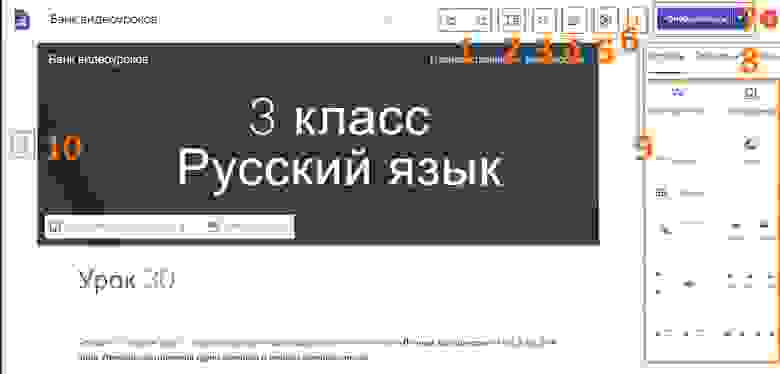
1. Кнопки истории действий
Этими кнопками Вы можете отменять ошибочное действие.
2. Просмотр
Эта кнопка позволяет просматривать Ваш сайт в зависимости от устройства — ПК/планшет/смартфон.
3. Копировать ссылку на опубликованный сайт
Эта кнопка позволяет скопировать ссылку на опубликованный сайт, для отправки пользователям или для вставки на сайте организации. Опубликованным сайт становиться после нажатия кнопки №7 “Опубликовать”. Все изменения, которые Вы вносите на сайте при его наполнении сохраняются не в опубликованной версии сайта, а в Черновике. Из черновика данные переносятся только после нажатия кнопки №7 Опубликовать.
4. Открыть доступ
Эта кнопка позволяет организовать совместную работу над сайтом Вашим сотрудникам. Таким образом Вы можете организовать работу над сайтом сразу несколькими сотрудниками. В оптимальном варианте — все учителя и иные сотрудники смогут работать над сайтом, что значительно сокращает время его наполнения.
Пример. Для формирования урока №30 (ссылка) мне потребовалось:
Здесь Вы можете настроить права доступа к наполнению сайта, его видимости в опубликованном виде. Всё интуитивно понятно.
5. Настройки
Эта кнопка позволяет менять настройки Вашего сайта. Так же подключить собственный URL для сайта или подключить Аналитику для сбора статистики посещения. Настройки по умолчанию удовлетворят большинство пользователей.
6. Дополнительно
Эта кнопка позволяет менять дополнительные настройки Вашего сайта.
7. Опубликовать
Эта кнопка позволяет опубликовать, т.е. сделать доступным для просмотра Ваш сайт. Опубликованным сайт становиться после нажатия кнопки №7 “Опубликовать”. Все изменения, которые Вы вносите на сайте при его наполнении сохраняются не в опубликованной версии сайта, а в Черновике. Из черновика данные переносятся только после нажатия кнопки №7 Опубликовать.
8. Панель навигации
Этот раздел позволяет переключаться между основными инструментами создания сайта.
9. Панель инструментов
Этот раздел включает в себя инструменты для работы с шаблоном сайта. Инструменты будут меняться в зависимости от выбранного выше раздела навигации.
10. Дополнительные кнопки управления блоком
Когда Вы выделяете блок, сбоку появляются дополнительные кнопки управления блоком. Они позволяют перемещать блоки выше/ниже, создавать копию блока или удалять его.
Создание меню и структуры сайта
Для создания структуры страниц Вы можете выполнить следующие шаги:
Переходите в раздел Страницы в правой части экрана
В открывшемся окне Вы увидите страницы Вашего сайта
Обратите внимание — на данной картинке страницы Главная и Видеоурок являются страницами одного уровня. Страницы с названиями предметов являются дочерними (подстраницами) по отношению к странице Видеоуроки. Она же является для них Родительской страницей.
Страницу первого уровня создается путем нажатия на кнопку с плюсиком в нижней части панели. Этой же кнопкой можно создавать подстраницы. Поэтому её лучше всего использовать только для создания страниц первого уровня.
Введите название страницы. Я назвал её Видеоурок.
После создания страницы у Вас она автоматически добавиться в главное меню. Так же она откроется перед Вами. На текущий момент её можно оставить пустой. Переходим к созданию подстраницы.
Выделите родительскую страницу однократным нажатием клавиши мышки. Выделенная страница сменит цвет с серого на синий и будет обведена синей рамкой.
Справа появится три точки дополнительного меню. Нажмите их.
Вам нужно выбрать пункт Создать подстраницу. Аналогично выше, Вам будет предложено назвать её. В нашем случае я дал ей название параллели (3 класс).
В главном меню автоматически добавится нужный пункт.
Итак, Вы добавили страницу на которой можно размещать материалы.
Добавление материала на страницу
При открытой странице переходим в раздел Вставка
Вам будет доступна панель вставки различных элементов страницы. Весь их список можно увидеть прокручивая панель инструментов вниз. Ниже на картинке представлены основные инструменты, которые нам пригодятся.
Первое, что мы вставляем — название урока. Для этого выбираем инструмент “Текстовое поле”.
Добавим его на страницу дважды щелкнув по нему. Откроется окно для ввода текста:
Под названием урока мы можем вставить еще одно текстовое поле и добавить к нему описание урока, перечислив номера заданий из учебника или рабочей тетради.
Таким образом сразу после названия урока будет идти план работы с описанием рабочих заданий и домашнего задания. Там же можно добавить краткую инструкцию по выполнению задания и способа передачи результатов преподавателю.
Далее вставляем макет для структурированного представления видеоурока. К примеру мы добавим два ролика по теме урока. Для этого выбираем макет с двумя разделами.
Двойным нажатием добавляем его на страницу
Далее добавляем элемент, нажав на круглую кнопку с плюсиком.
Теперь мы можем добавить любой элемент. Загрузить с ПК. Вставить картинку (актуально для предмета ИЗО или история).
Объект на Диске — позволяет добавить документ с Гугл-диск, такое как таблица, текстовый документ или презентацию. А также тестирование.
Мы вставляем видео урока, выбрав пункт меню YouTube.
В открывшемся окне Вы можете найти видео или выбрать из тех, которые Вы загрузили на Ютуб в данной учетной записи. Таким образом Вы можете вставить на сайт видео, которого нет на Ютубе. Просто загрузив его в данном профиле на Ютуб. К примеру, если преподаватель записал собственный урок для учеников.
Мы выберем урок из тех, что нам подходят по тематике и уже есть на Ютубе.
Набрав в поисковой строке тему нужного урока нажимаем кнопку поиска и получаем список результатов. Из списка выбираем нужный урок. Кнопка Выбрать внизу экрана становиться активной. Нажав на нее Вы добавляете на сайт видео.
Итак, видео добавлено на страницу Вашего сайта. Теперь осталось добавить название и описание.
Называете Вы его так, как Вам удобно.
Важно! В описании необходимо указать автора или канал, с которого Вы взяли видео. Не смотря на то, что Вы на своем сайте разместили лишь ссылку на видео, необходимо вставить и ссылку на автора. Отсутствие указание на автора — дурной тон и крайне не приветствуется сообществом. Так же может вызвать определенные репрессии со стороны автора. Уважайте чужой труд.
Во втором разделе мы добавим тестирование на сайт, для получения обратной связи от учеников.
Также мы можем разместить ссылку на папку Диска, чтобы ученики могли загружать туда свои работы.
Публикация сайта
Наполнив сайт материалами, его нужно Опубликовать. Нажав соответствующую кнопку. Таким образом все Ваши изменения станут доступными для просмотра.
Отправка ссылки на урок Ученику
Для того, чтобы облегчить и упорядочить работу учеников, посылать им лучше ссылку сразу на урок.
После публикации перейдите на нужную страницу Вашего сайта и не нажимая, наведите курсор на название урока. Справа появится значек ссылки, на рисунке он обведен квадратиком.
Скопируйте её правой клавишей мыши и можете отправить Ученику. Перейдя по ней, Ученик сразу попадет на урок, даже если их несколько на странице.
Далее я расскажу как сделать папку для сбора работ Учеников и как сделать Тестирование и сбором результатов.



