
Быстрая вёрстка: какие инструменты использовать и каких правил придерживаться
Верстать сайты — здорово, а делать это быстро — ещё круче! Разбираемся, как этому научиться.
Хороший верстальщик не только знает, как правильно собрать по макету страницу на HTML и CSS, но и умеет делать это быстро. Чем выше скорость — тем лучше.
Давайте рассмотрим основные принципы быстрой вёрстки и некоторые рекомендации, которые сделают работу легче и приятнее.
1. Анализируйте макет до начала работы
Как только получили макет — не спешите сразу его верстать. Сначала обдумайте, даже попробуйте представить будущую страницу в виде HTML-разметки, а уже потом пишите код. Это важно: иначе, возможно, придётся переделывать, потому что появятся неправильная вложенность тегов и другие ошибки. А скорость работы от этого замедлится.
Практикуйтесь: с опытом умение заранее представить, как лучше сверстать макет, придёт само. Это серьёзно ускорит вашу работу.

Автор статей по программированию. Преподаватель, ментор, выпускник Skillbox. Фрилансер, веб-разработчик
2. Освойте метод слепой печати
Это кажется банальным, но чтобы быстро писать код быстро — нужно уметь быстро печатать, не отвлекаясь от макета и внешнего вида сайта в браузере. В этом помогает слепая печать — когда вы не обращаете внимания на клавиатуру, пальцы сами набирают код, используя мышечную память.
Есть множество сайтов, чтобы обучиться или развить навык слепой печати. Например, ratatype.ru.
3. Выберите и настройте текстовый редактор
Писать HTML-код можно в любом редакторе кода, даже в блокноте. Да, он будет работать, его можно редактировать и улучшать, но работать в блокноте — долго и неэффективно. Сейчас есть огромное количество различных редакторов и IDE, в которых писать код гораздо удобнее.
Для верстальщика устанавливать полноценную и платную IDE не имеет смысла — код, который он пишет, не настолько сложный. Но подобные редакторы кода отличаются от блокнота массой возможностей: есть встроенный проводник, управление форматированием кода, подсветка синтаксиса, плагины, даже работа с Git. Всё это ускоряет и делает более удобной разработку.
Один из самых популярных редакторов у верстальщиков — VS Code. Это бесплатный продукт от Microsoft, который очень часто обновляется, дорабатывается и улучшается. Есть аналоги: Sublime Text 3, Atom, Brackets. Какой из них выбрать — решать вам.
4. Плагины в редакторе кода
Плагины, которые уже есть (или можно добавить) в редактор кода, — важная часть работы любого верстальщика. Их множество, но я посоветую только те, что действительно ускорят вашу работу.

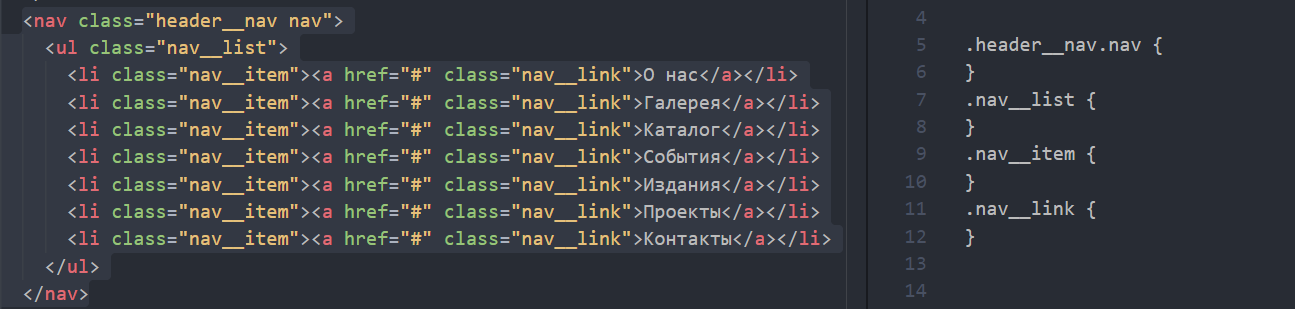

Конечно, есть и другие плагины для разных целей, но эта статья о другом.
5. Готовые фрагменты кода
Никто из программистов не любит писать лишний код, и верстальщики не исключение. Рано или поздно вы замечаете, что из проекта в проект повторяется реализация того или иного элемента. Крайне полезно вынести это в готовый фрагмент кода — сниппет.
Сниппеты можно реализовать прямо в редакторе или использовать Github Gist — своеобразное хранилище для кода. А с помощью плагина Gist содержимое готовых сниппетов можно легко доставать оттуда.
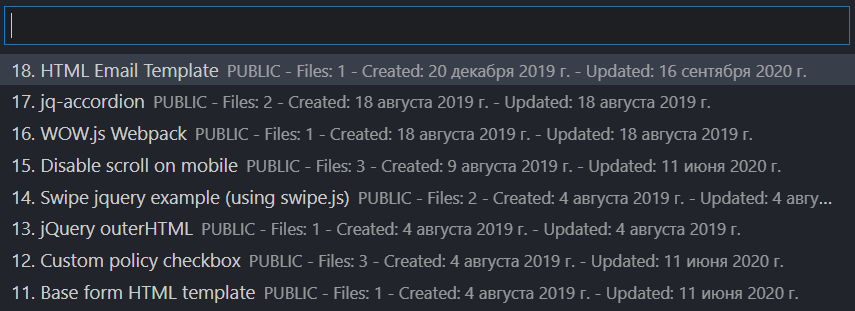
Использование и переиспользование кода — отличный способ ускорить вёрстку и избежать лишних опечаток.
6. Использование БЭМ
Многих начинающих верстальщиков пугает аббревиатура БЭМ (блок-элемент-модификатор) — сидеть и разбираться в том, где блок, а где элемент, кажется сложным.
На самом деле это не так. Попрактикуйтесь, сделайте несколько макетов по БЭМ, мозг привыкнет и начнёт автоматически выдавать правильные суждения о сущностях HTML-элементов, их именовании и так далее.
Вам больше не потребуется придумывать названия классов (это часто приводит к трате времени) или то, как элементы будут зависеть друг от друга.
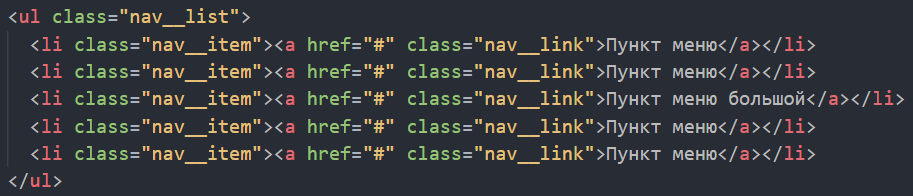
В общем, стоит сперва побуксовать, изучив БЭМ, чтобы потом делать быстрее и правильнее. Кстати, знать БЭМ требуют в 90% вакансий.
7. Препроцессоры
Препроцессоры — это надстройка над привычными нам языками (например, CSS), которая добавляет массу новых возможностей.
Известный препроцессор Sass даёт возможность использования специальных импортов файла в файл (что поможет в организации кода), вложенности в селекторах (не придётся писать селектор каждый раз с новой строки), миксинов (по сути, функций, которые позволяют сокращать код и выносить одинаковые реализации), переменных и так далее.
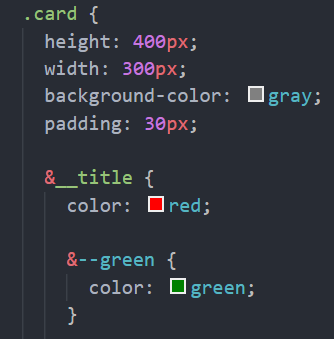
Сейчас невозможно представить профессионала в вёрстке, не использующего препроцессоры, — они в несколько раз ускоряют рабочий процесс, позволяют лучше структурировать проект.
8. Сборщики проекта
Сборщики проекта нужны, чтобы сделать то, что разработчику не хочется делать руками — и на что уходит много времени.
Например, Gulp может автоматически собирать все файлы в один, расставлять префиксы для поддержки разных браузеров, создавать SVG-спрайты, и многое другое. Но самое удобное именно для вёрстки здесь и сейчас — возможность автоматически обновлять страницу браузера при сохранении кода.
Если вы используете Gulp, больше не нужно вручную переключаться на браузер и нажимать на кнопку обновления каждый раз после вёрстки какого-либо элемента. Это здорово сокращает затраты времени верстальщика.
Выводы
Здесь перечислены основные методы и инструменты, которые помогут ускорить вашу вёрстку. Все эти инструменты, плагины, редакторы кода — очень здорово. Но главное — ваш профессионализм.
Очень важна практика, постоянное изучение нового (поверьте, в HTML и CSS очень много всего) и самоконтроль. Со временем вы сможете сверстать один и тот же макет не за 2-3 дня, а за 5-6 часов. И это будет свидетельством того, что вы верстаете быстро.
Научиться настраивать редактор, использовать плагины и препроцессоры, а также автоматически собирать проекты можно на нашем курсе.
Онлайн HTML редакторы — визуальные, IDE и редакторы для установки на сайт
Здравствуйте, уважаемые читатели блога KtoNaNovenkogo.ru. Есть такая программа, как Dreamweaver, которая представляет из себя прекрасный пример WYSIWYG (визуального) HTML-редактора. Штука замечательная, но имеющая несколько недостатков. Во-первых, эта программа платная, а во-вторых, ее нужно будет иметь установленной на всех компьютерах, где вы работаете с кодом.
В связи с этим, мне стало любопытно посмотреть на продукты из этой же серии Html редакторов, но позволяющие работать с ними онлайн. Оказалось, что имеется целый ряд очень интересных бесплатных решений, на которые я и решил обратить ваше внимание в этой статье. Если знаете что-то еще достойное внимание, то готов расширить данный список.
Простые визуальные Html редакторы доступные онлайн
Конечно же, для работы с кодом можно использовать и обычный Блокнот в Windows, и в этом будет своеобразный «высший пилотаж». Если хотите чуток облегчить себе жизнь, то возможности Html редактора Notepad++ окажутся не лишними (кроме этого он понимает синтаксис еще нескольких десятков языков программирования).
Но все же, гораздо более рациональным решением будет использование продукта, который поможет сделать вам работу быстрее и возьмет на себя часть рутинных операций, чтобы вам снова и снова не приходилось бы «изобретать велосипед». Ну и совсем уже здорово, если доступ к нему можно будет получить с любого компьютера.
Dirty Markup — это не совсем редактор, а скорее преобразователь безобразного кода в хорошо читаемый. О чем я говорю? Помните, я как-то писал, что сжатие CSS и JS кода позволит вам чуток ускорить скорость загрузки сайтов (для высоконагруженных проектов, например, это уже выливается в освобождение кучи серверов).
Так вот, если вы захотите покопаться в таком месиве, то там не будете никакого форматирования Html и CSS кода символами пробела, табуляцией или переноса строк, которые делают его читаемым. Будет, скорее всего, одна строка кода без пробелов. А чтобы сделать его опять читаемым (форматированным) нам и нужен онлайн редактор Dirty Markup.
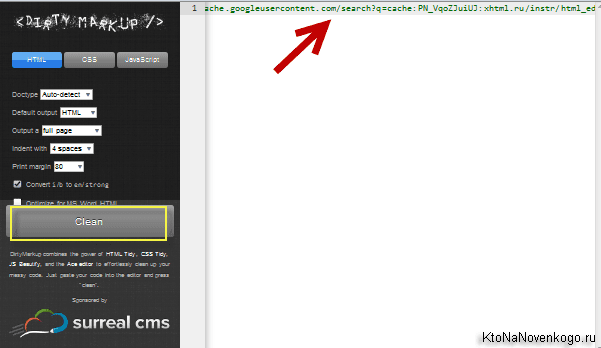
Для примера возьмем фрагмент исходного кода страницы выдачи Гугла (все слеплено в одну строку) и путем копипаста перенесем его в окно этого редактора:
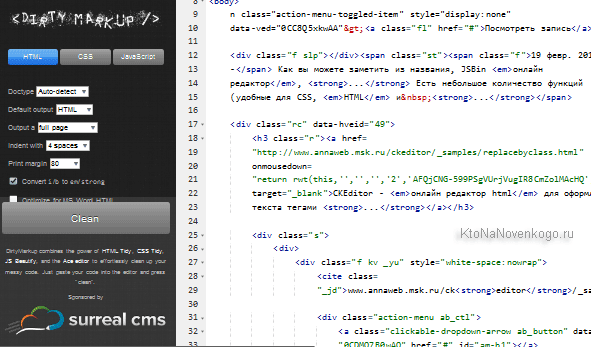
Теперь нажмем на кнопку «Clean» и увидим результат:
В общем-то, подобных простеньких редакторов можно было найти и побольше, но думаю, что и этого для начала вполне достаточно. Надеюсь еще и на вас — если пользуетесь чем-то подобным, то не примените поделиться.
Онлайн IDE редакторы (интегрированная среда разработки)
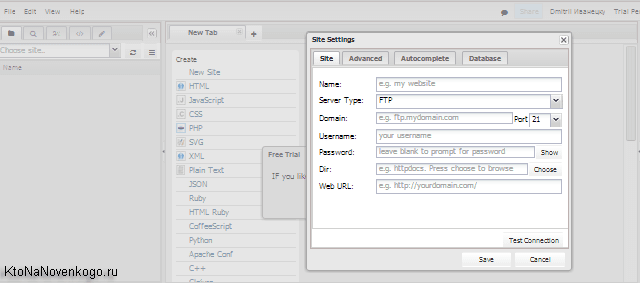
Благодаря встроенному FTP клиенту, ShiftEdit позволяет не только создавать и редактировать документы в формате PHP, HTML, CSS и JavaScript, но и публиковать, т.е. загружать их на сервер. Также этот онлайн редактор умеет:
Визуальные Html редакторы для установки на сайт (сервер)
Есть ряд редакторов, которые предназначены для использования на своем сайте (сервере). Они работают в PHP приложениях (например, их можно интегрировать в админку самописной CMS или в форму для добавления комментариев на сайте).
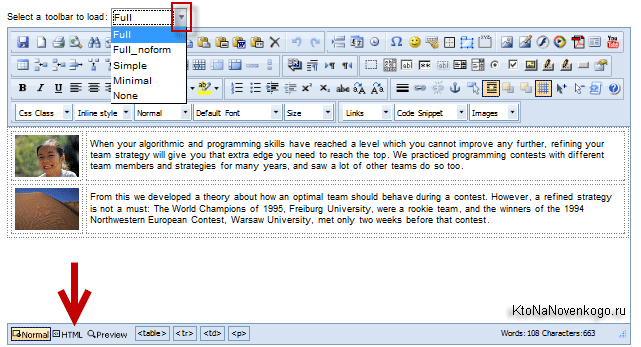
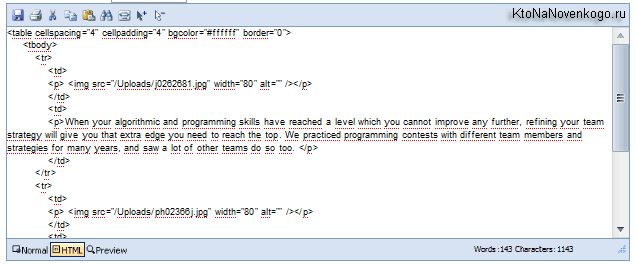
Еще имеется возможность перехода в режим редактирования Html кода с помощью расположенной внизу кнопки.
Удачи вам! До скорых встреч на страницах блога KtoNaNovenkogo.ru
Комментарии и отзывы (18)
Очень хорошая подборка, спасибо!
Вот спасибо, Дмитрий! В голову даже не приходило поискать онлайн варианты программы. Во все свои сети отправляю, чтобы всегда под рукой ссылка была.
bescom и Надежда Хачатурова: спасибо большое за отзывы.
Очень интересная и актуальная статья. Я догадывался о существовании подобных онлайн-редакторов, но никогда их не тестировал. Спасибо, Дмитрий за толковый обзор!
Спасибо! Сегодня воспользовалась: 1 — Rendra, очень понравилась.
«Rendra» или «Rendera» все-таки? Под цифрой 1 в ссылке ошибка
Посетитель: спасибо, поправил.
Добавьте ещё IDE Codiad codiad.com для установки на сайт.
Я бы еще рекомендовал посмотреть на Codelobster: http://www.codelobster.com
Это мой любимый бесплатный редактор
онлайн решение для начинающих верстальщиков https://codly.ru/editor/
Здравствуйте, написал недавно программку редактора кода, вроде ничего получился, но не знаю куда его деть, может посмотрите? если понравиться отдам бесплатно. демо можно увидеть здесь http://ciberfox.ru заранее благодарен
Стоит добавить тоже онлайн редактор playcode.io (схожий с jsbin.com, но с темной цветовой схемой и деревом файлов).
Все редакторы конечно супер, но хочу предложить наиболее современный и функциональный редактор кода на http://ciberfox.ru В нем доработаны все самые основные функции для быстрого написания кода а также большая коллекция готовых скриптов
Долго мечтал иметь онлайн IDE для HTML и PHP. В конце-концов сделал сам. Более года труда, но зато визуальное проектирование, отладка PHP, «живое» редактирование стилей страницы прямо в браузере, фоторедактор на борту. Можно почитать на https://demo.osnovnoe.info.
JavaScript Game Coder — среда разработки HTML5 игр
Кроссплатформенный редактор игр и интерактивных приложений, использующий для разработки технологии HTML5 и язык программирования JavaScript.
Редактор возможно установить на Windows, Linux, Mac OS X и Android, для установки достаточно скачать IDE на компьютер или телефон и установить в любую, удобную для использования, папку.
➤ Использование языка JavaScript для написания игр и приложений
➤ Собственный отладчик и консоль отладки
➤ Визуальный редактор объектов
➤ Полноценнй терминал для работы с консольными приложениями и сервером
➤ Нативная поддержка серверов NodeJS и PHP
➤ Поддержка отладчиком многооконного режима
➤ Поддержка отладки многопользовательских игр
➤ Мониторинг сервера и автоматический рестарт при модификации файлов сервера
➤ Подсветка синтаксиса исходного кода
➤ Автодопонение и автозаполнение кода
➤ Возможность поиска ошибки по тексту в Яндекс и Google
➤ Поддержка «живого» редактирования
➤ Поддерживаются типы файлов: js, html, css, php
➤ Подсветка ошибок в коде еще до исполнения, на этапе редактирования
Как написать простую HTML-страничку


Создание веб-сайтов не такое сложное дело, как кажется. Узнайте, как закодировать простую страницу с помощью HTML — языка разметки для Web.
Спроектировать и создать простой веб-сайт очень просто. Даже новички могут изучать веб-дизайн, не прилагая слишком много усилий и времени.
HTML — это основной язык разметки веб-страниц. Давайте изучим его основы, и попробуем создать простую страницу.
Введение в HTML
HTML — это язык гипертекстовой разметки.
Гипертекст — это текст, который работает как ссылка.
HTML определяет структуру веб-страницы, и обеспечивает ее надлежащее отображение в браузере. Документ HTML может быть очень простым или сложным, в зависимости от поставленных задач.
Веб-браузеры получают HTML-документы с веб-сервера, и отображают их как веб-страницы. Каждый браузер понимает HTML, и воспроизводит изображения, текст, видео, так, как это написано в коде.
HTML является основным языком разметки для Web. Однако он используется для создания статических веб-страниц, без интерактивности и анимации. HTML5, последняя версия HTML, немного лучше в этом смысле, особенно что касается видео или аудио.
HTML5
HTML сегодня – это HTML5, новейшая версия, которая добавляет больше функций, чем предыдущие, и теперь может определять способ отображения видео, изображений и текста на экране браузера.
HTML5 — один из мощных инструментов для разработки веб-страниц. С HTML5 потоковая передача мультимедиа возможна без использования сторонних плагинов, таких как Flash. HTML5 также поддерживает хранение данных на стороне клиента. Это можно использовать для поддержки веб-приложений, когда клиент находится в автономном режиме.
Веб и HTML
Сеть состоит из взаимосвязанных веб-страниц и приложений, а также изображений, видео, анимации и интерактивного контента. Языки разметки составляют основу Web. Эти языки используются с тех пор, когда сайты были очень простыми, и будут оставаться частью сети, ее развития и будущего.
HTML остается фундаментальным навыком для всех веб-разработчиков и дизайнеров.
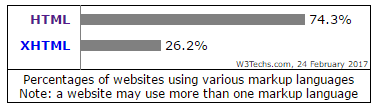
Согласно обзору W3Techs, HTML — это язык, используемый на 74,3% всех сайтов.
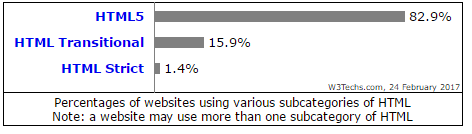
Среди подкатегорий, HTML5 используется на 82,9% всех сайтов, которые используют HTML.
Как создать простую HTML-страницу
Разработка HTML проста, и поэтому можно легко научиться кодировать простую HTML-страницу. Но для начала нужно изучить основы языка.
Кодирование HTML с помощью текстового редактора
Документ HTML — это в основном текстовый документ. Существует множество доступных редакторов текста, которые можно использовать для написания HTML. Два самых популярных: Dreamweaver и Sublime Text. Бесплатные редакторы — Notepad ++ для Windows и Text Wrangler для Mac. На самом деле сделать веб-страницу можно и в Microsoft Word, но делать это не стоит, поскольку он добавляет дополнительный и ненужный код в документы HTML.
Для примера мы будем использовать Notepad ++ в качестве редактора. Вы можете выбрать любой редактор по вашему выбору.
Создание и редактирование HTML
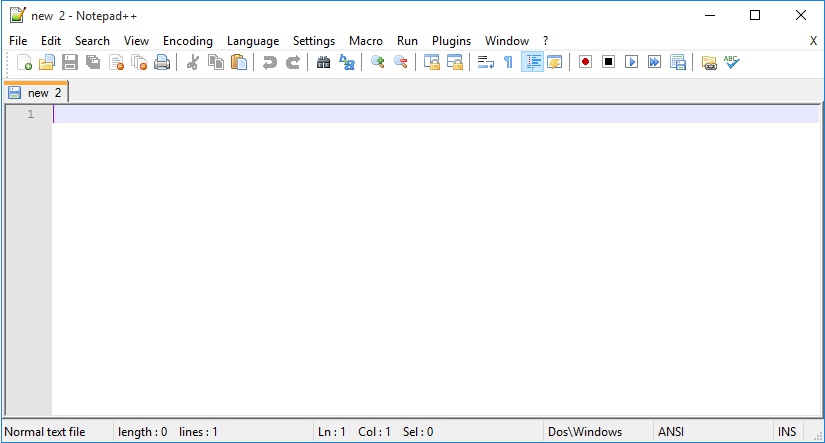
Создание нового документа HTML такое же, как и для любого другого типа документа. Выберите «Файл» — «Новый», чтобы открыть новый документ в Notepad ++. Внесите изменения в документ и нажмите «Сохранить».
Сохранение HTML
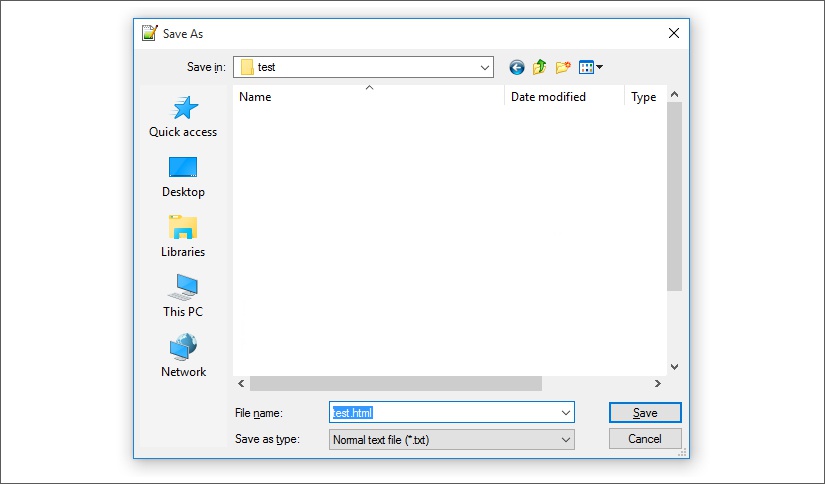
Формат HTML-страницы
HTML как язык состоит из элементов, тегов и атрибутов, которые определяют содержание сайта. Элементы HTML позволяют нам добавлять таблицы, изображения, видео, аудио и т. д. на веб-страницу.
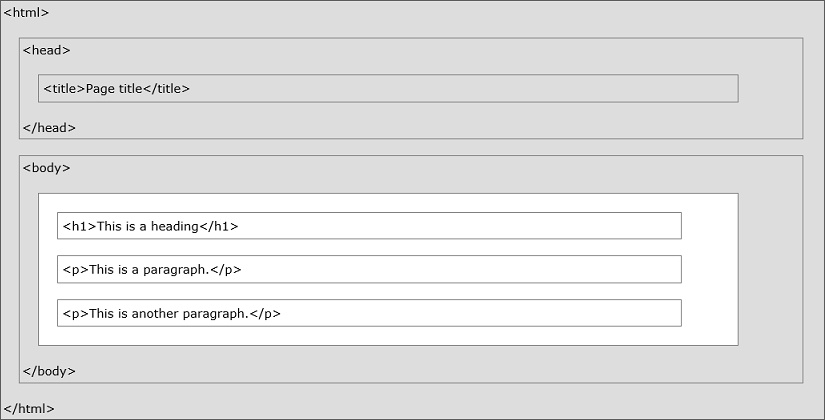
Элементы HTML
Элементы определяют структуру и содержимое веб-страницы. Обозначаются угловыми скобками вокруг имени элемента. Содержимое, которое не находится между «<>«, будет отображаться на веб-сайте. Элемент выглядит примерно так:
Элемент с угловыми скобками вокруг него образует тег ( ). Теги не отображаются на экране, но помогают браузеру понять, что он должен отображать. Открывающий тег отмечает начало элемента, а закрывающий тег отмечает его конец.
Содержимое между открывающим и закрывающим тэгами является содержимым элемента.
Теги могут использоваться двумя способами:
Использование тегов в паре
Парные теги содержат открывающий и закрывающий теги. Вот как они выглядят:
Существует открывающий тег (
) и закрывающий тег ( ), указывающий конец абзаца. Это означает, что все, что находится между этими двумя тегами, является абзацем.
Одиночные теги используются для определения самозакрывающихся элементов, и вставки элементов, таких как изображения. Вам не нужно определять начало и конец этих элементов.
Эти элементы пишутся так:
Атрибуты — это элементы, которые расширяют теги дополнительной информацией. Атрибут помещается в открывающий тег, и включает имя и значение.
Тег с атрибутом будет выглядеть так:
Тег «HTML» выше имеет атрибут «lang» со значением «en-US».
Структура документа HTML
Каждый HTML-документ имеет базовую структуру, определенную с помощью следующих элементов:
DOCTYPE или DTD: Декларация типа документа указывает версию используемого HTML. Этот тег помещается в начале документа.
HTML: Пара тегов HTML определяет начало и конец документа HTML.
Раздел HEADER : этот раздел определяет общую информацию для страницы, и обычно короткий. Содержимое этого элемента не отображается на странице. Заголовок содержит тег TITLE, который определяет название документа, отображаемое в строке заголовка браузера. HEADER также может содержать метаданные, или ссылки на внешние файлы.
Раздел BODY: Этот раздел содержит основную часть страницы. Его содержимое отображается в браузере. Большая часть кода HTML-страницы находится внутри элемента body.
Кодировка: этот тег указывает кодировку, используемую в документе HTML. Кодировка указывает, как файл сохраняется, и как будут отображаться специальные символы. Общепринятым значением для этого тега является UTF-8, который позволяет отображать практически все символы языка.
Простая страница HTML
Теперь, когда мы поняли основные элементы HTML, попробуем создать базовую HTML-страницу. Давайте начнем с создания чистого текстового документа в текстовом редакторе.
Шаг 1: Первая строка добавляемого HTML-кода указывает элемент DOCTYPE как «html». Это означает, что используется последняя версия HTML.
Шаг 2: Далее мы добавляем теги начала и конца для документа html. Мы также определяем язык как английский (en).
Шаг 3: Затем мы добавляем тег заголовка с тегом Title и сведениями о наборе символов.
Шаг 4: После этого пишется тег BODY.
10 лучших HTML-редакторов
Рассматриваем лучшие приложения для работы с HTML-разметкой. Узнаем, чем пользуется верстальщик с глубокими познаниями в разработке, а чем пользуется тот, кто совсем не разбирается в программировании.
Что такое HTML-редактор?
HTML-редактор – это программа, в которой пишут «основание» для сайтов. Технически эту роль может выполнять любой текстовый редактор, даже «Блокнот». Но лучше доверить эту задачу приложению, специально созданному для работы с кодом.
Обычно в таких программах есть подсветка синтаксиса (отдельных элементов разметки), автоматическая проверка на ошибки и опечатки, да и в целом интерфейс спроектирован таким образом, чтобы в нем было удобнее работать именно с сайтами.
HTML-редакторы не так функциональны, как полноценные среды разработки, но они подходят как для новичков, так и для профессионалов, не желающих заниматься версткой страниц в громоздких приложениях.
Иногда такие программы называют HTML-компиляторами, хотя по факту в них никакой код не компилируется. HTML – это не язык программирования, а язык разметки, не требующий компиляции как таковой. Тем не менее пользователи иногда так говорят, и я не буду им противиться.
Типы редакторов
Есть два основных типа:
Еще есть среды для разработки. Это программы, созданные для профессиональных разработчиков и содержащие в себе весь спектр инструментов, необходимых для создания сайта или приложения с нуля. В этой статье я не буду их затрагивать.
Полезные характеристики HTML-редакторов
При выборе текстовых и визуальных HTML-компиляторов стоит обратить внимание на наличие базовых функций:
Текстовые редакторы
Сперва рассмотрим HTML-редакторы для разработчиков. Для тех, кто понимает структуру страницы и может, используя HTML, разместить контент на сайте. Такие приложения дают больше свободы верстальщикам. Ведь благодаря возможностям разметки они получают полный контроль над информацией на ресурсе и его визуальной составляющей.
Атом появился в 2014 году и резко набрал популярность среди разработчиков всех сортов. Он бесплатный, с открытым исходным кодом. Его созданием занималась команда GitHub – главного хранилища кода в интернете. За поддержку и развитие проекта отвечает сообщество независимых программистов, продвигающих opensource-проекты.
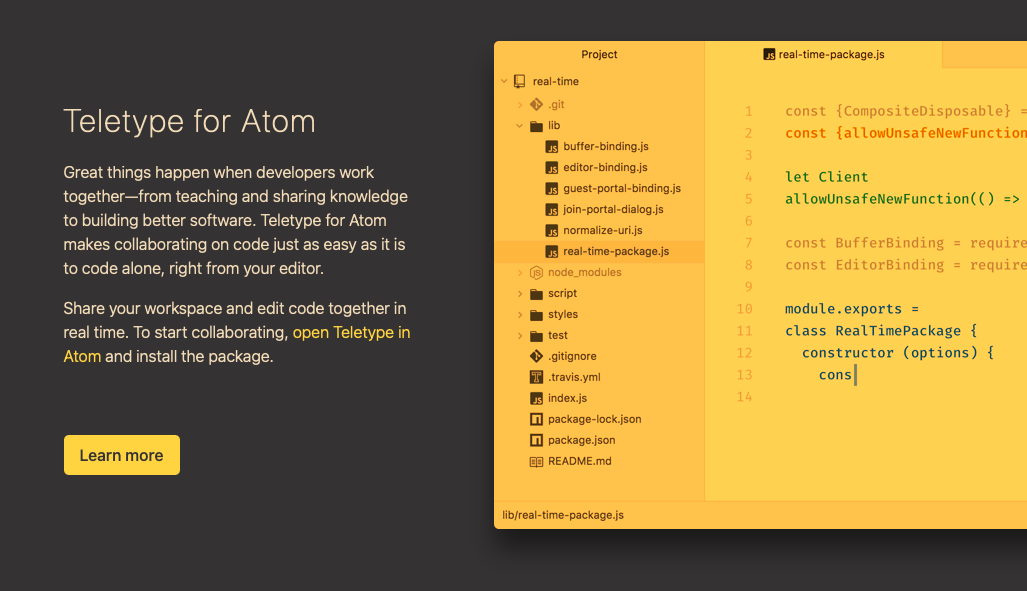
Atom построен на базе фреймворка Electron, что делает его универсальным приложением для всех платформ сразу, то есть для Windows, macOS и Linux. Также это дает возможность расширять возможности редактора, используя JavaScript. Разработчики могут менять функциональную составляющую Atom и внешний вид приложения, адаптируя его под свои нужды (используемый язык программирования, проект, над которым работает пользователь и т.п.). Поэтому многие разработчики по праву считают его лучшим HTML-редактором.
Из интересных фишек стоит отметить множественные курсоры для редактирования одновременно нескольких строк кода и функцию Teletype для совместной работы нескольких программистов в одном пространстве.
Скачать Atom (Windows, macOS и Linux)
VS Code
Еще один бесплатный редактор HTML-разметки на базе Electron. Это разработка Microsoft с огромным набором плагинов. С помощью расширений можно добавить в него массу дополнительных функций:
Также в VS Code встроен клиент Git, позволяющий загружать проект в GitHub прямо из компилятора, не используя для этого отдельный терминал. А еще система IntelliSense, помогающая дополнять код за счет уже использованных функций, классов и кусков разметки.
В отличие от Atom, детище Microsoft работает заметно быстрее. Разработчики массово переходят на VS Code из-за разницы в производительности.
Скачать VS Code (Windows, macOS и Linux)
Sublime Text
HTML-компилятор из Австралии, распространяющийся по условно-бесплатной модели. То есть сам редактор в базовом виде можно загрузить и использовать бесплатно, но чтобы получить весь набор доступных в нем функций, придется раскошелиться.
Sublime Text сочетает в себе лучшее из двух миров (из Open Source и мира проприетарного ПО). За счет платных лицензий и грамотной монетизации у разработчиков программы остается возможность регулярно обновлять продукт и поддерживать его. В то же время код достаточно «открыт», чтобы сторонние разработчики могли добавлять в него новые функции и создавать расширения, используя язык программирования Python.
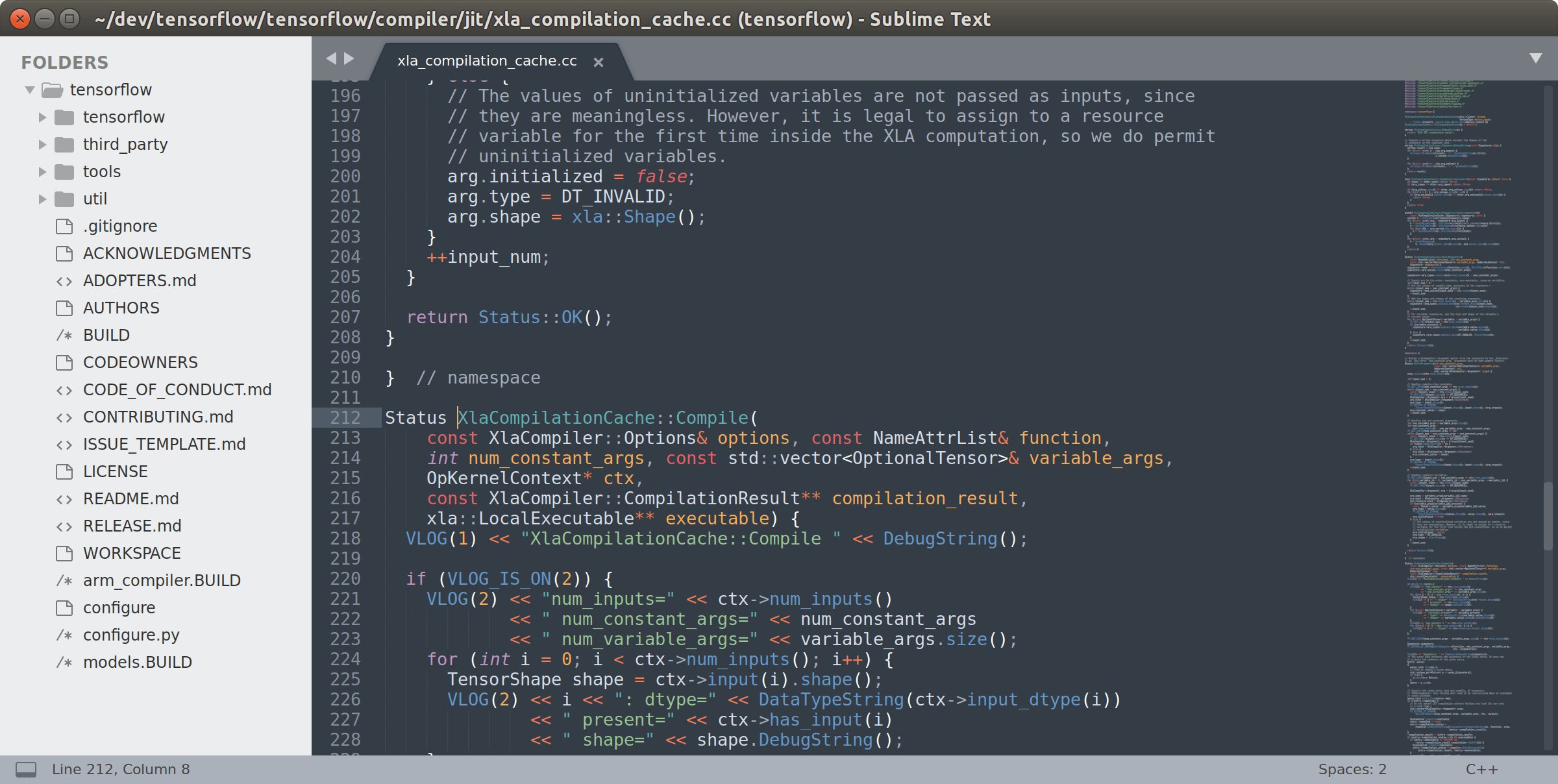
Sublime Text – высокопроизводительный редактор. Причем это проявляется не только в плавности и отзывчивости интерфейса. В компиляторе есть функция моментального переключения между проектами. Не приходится долго искать папку с другим сайтом, перезагружаться в другую среду разработки и ждать, пока она прогрузится, как это происходит в Atom или VS Code.
Notepad++
Бесплатный редактор кода для операционной системы Windows (на Linux и macOS работает через эмуляторы). Распространяется бесплатно, имеет открытый исходный код, который можно загрузить с официального репозитория программы на GitHub.
Продукт написан на языке С++ и базируется на площадке Scintilla. Как и другие компиляторы, развиваемые сообществом разработчиков, Notepad++ поддерживает сторонние плагины. С помощью них можно добавлять в редактор новые функции или изменять внешний вид интерфейса.
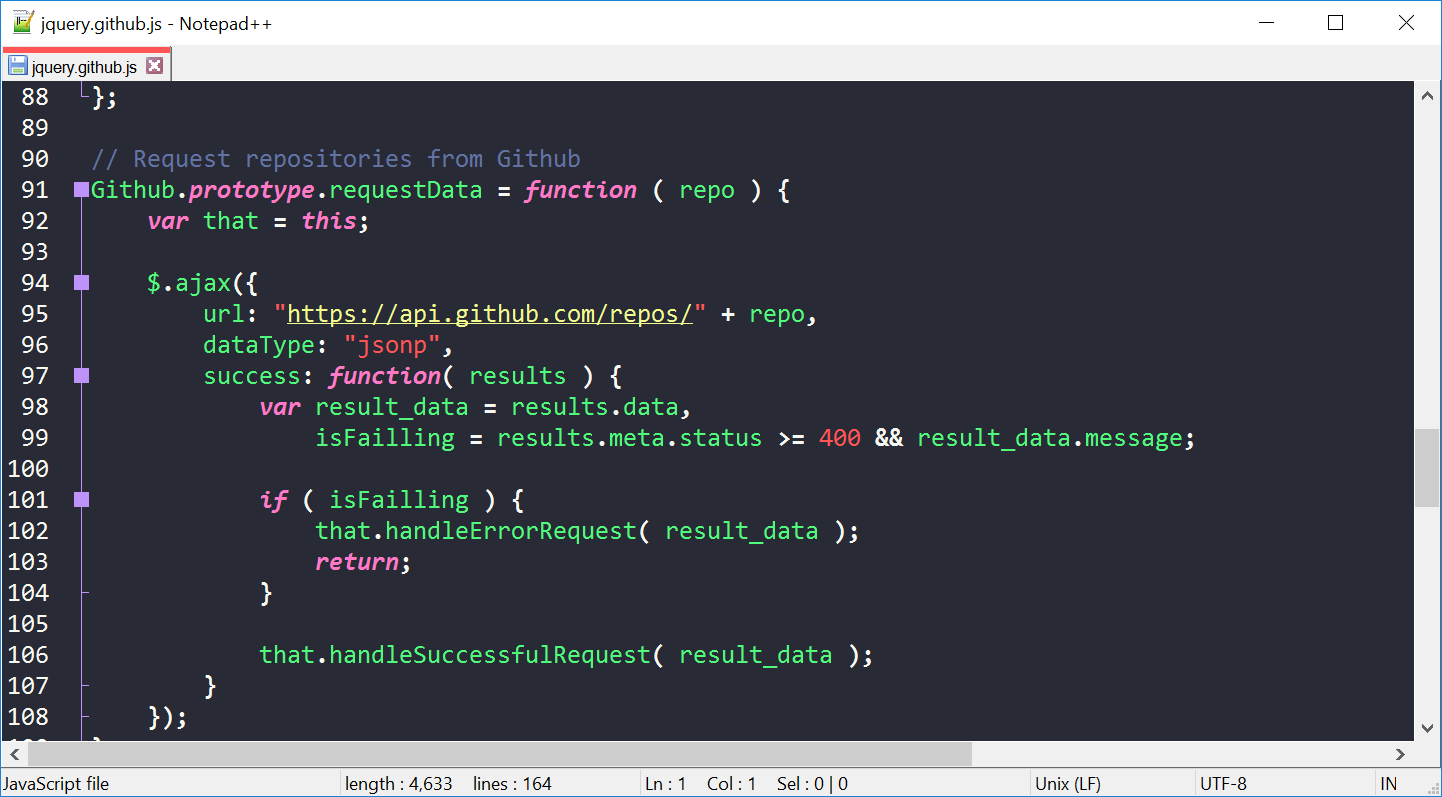
Создатель проекта считает главным преимуществом своего приложения использование только встроенных инструментов для разработки под Windows, чтобы добиться максимальной производительности и сократить нагрузку на процессор компьютера.
У Notepad++ есть мобильная версия для тех, кто занимается разработкой «на ходу».
CodeRunner
Один из лучших редакторов HTML-разметки и кода, разработанный для macOS. Он не поддерживает расширение плагинами (в отличие от перечисленных выше решений). Напротив, его создатель решил вместить максимум возможностей в программу, избегая необходимости в сторонних дополнениях.
Он поддерживает работу в нескольких вкладках, удобную систему навигации по документам и файлам, редактор скриптов, полноценную консоль внутри CodeRunner, готовые текстовые шаблоны и т.п.
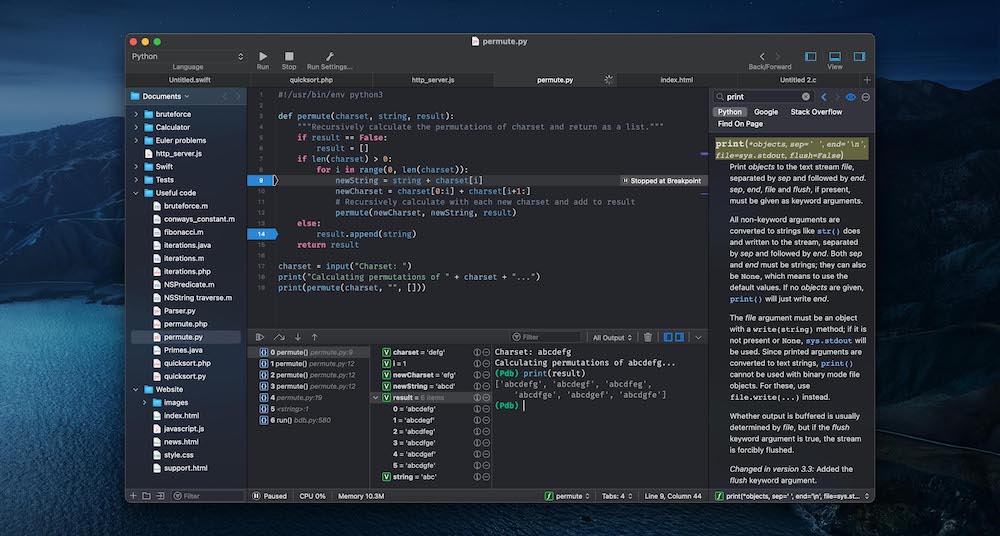
Из интересных решений стоит отметить наличие встроенной панели с документацией. Эта панель обеспечивает доступ к ресурсу Mozilla MDN с описанием функций JavaScript и других языков. Там же можно быстро найти информацию по поводу той или иной функции языка на популярном форуме для программистов Stack Overflow.
CodeRunner поддерживает автодополнение кода, ищет популярные ошибки, позволяет ставить курсор сразу в несколько частей разметки и настраивать свои горячие клавиши. При этом программа часто получает обновления и полностью адаптирована под macOS.
Espresso
Еще один эксклюзивный редактор для macOS, поддерживающий HTML, CSS, JavaScript и несколько других языков, используемых при разработке сайтов.
Одно из главных преимуществ Espresso – функция Xray. Она в реальном времени отображает состояние сайта или веб-приложения. Любое изменение в коде в ту же секунду появляется на превью. А превью, в свою очередь, поддерживает работу с браузерами Chrome, Firefox и Safari.
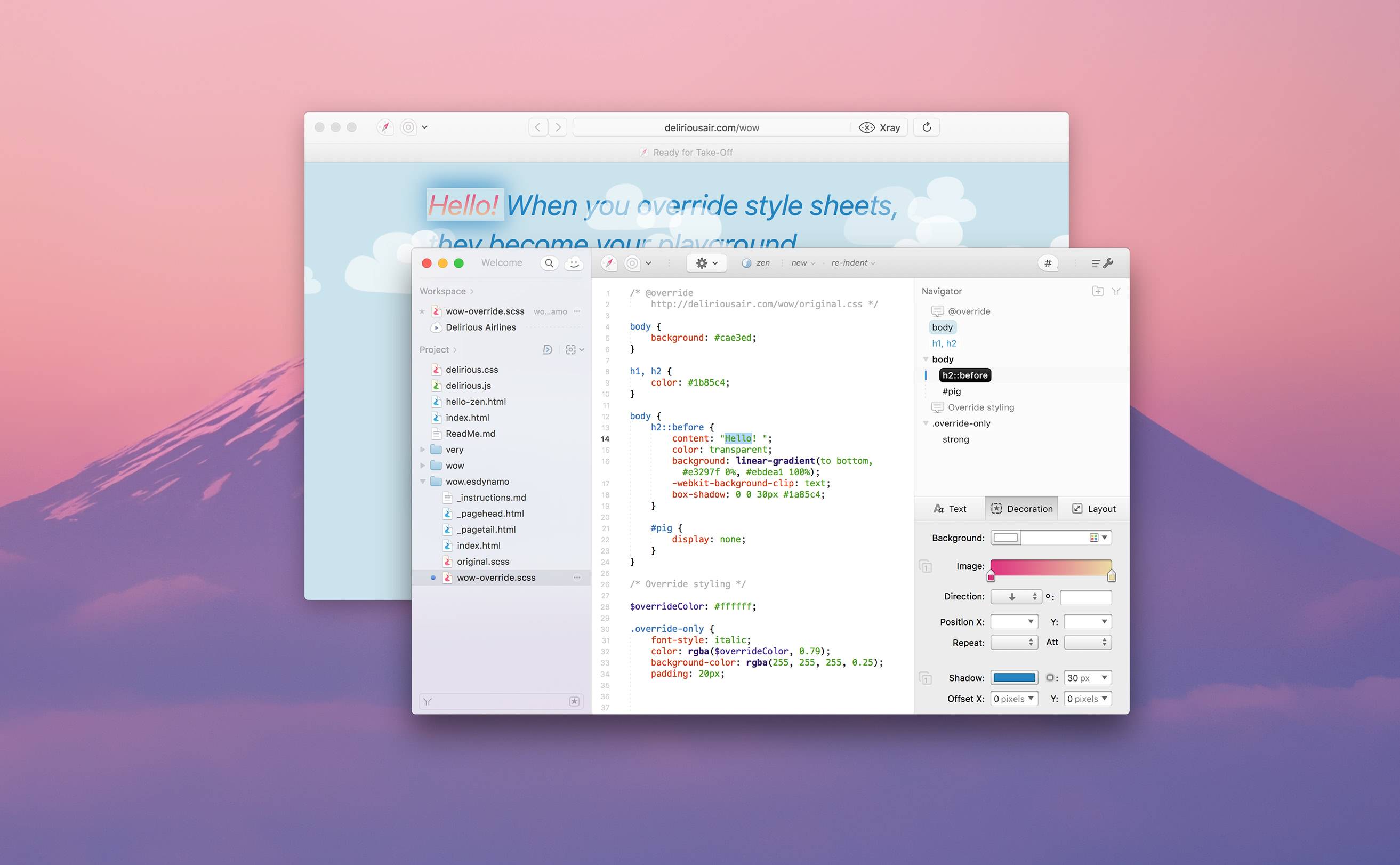
Также Espresso часто используют для работы с CSS. Компилятор поддерживает новейшие технологии, связанные с каскадными стилями. Редактор упрощает работу над внешним видом страницы (градиенты, цвета, тени, разметка и т.п.)
Расширить возможности редактора можно за счет плагинов. Их коллекция не такая внушительная, как у условного VS Code, но самые востребованные точно найдутся.
А еще в Espresso встроен пакет инструментов для публикации сайтов в сети. Он синхронизирует данные с сервером, независимо от того, какую платформу для размещения ресурса вы используете.
Brackets.io
Легковесный кроссплатформенный редактор, адаптированный для работы с сайтами. Одна из лучших функций Brackets – мини-редактор, встроенный в основной код. Он появляется только в те моменты, когда нужен пользователю. Например, вы вносите изменения в HTML с определенным классом. Чтобы не переключаться на вкладку с CSS, редактор предлагает открыть небольшое окно с кодом CSS для выбранного класса, чтобы внести туда изменения, не покидая главную страницу.
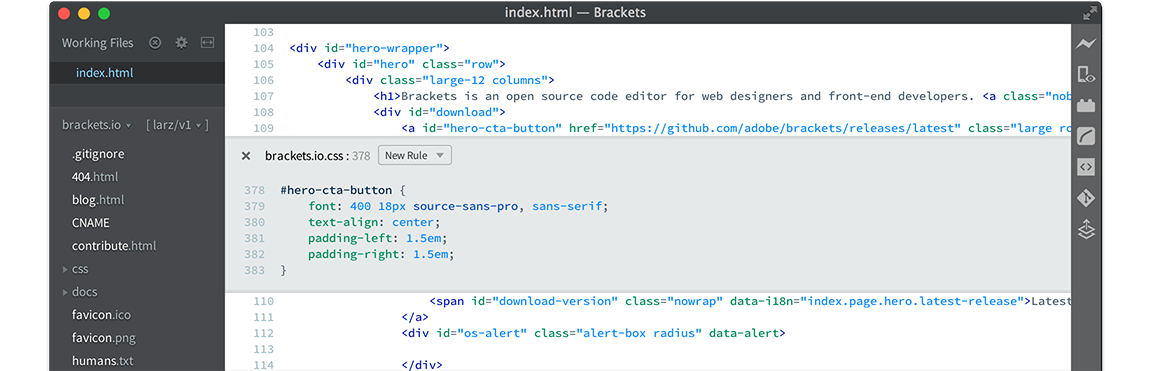
Таким образом удается на ходу редактировать сразу два или даже три файла, не переключаясь между окнами и вкладками.
Также здесь есть режим Live Preview, позволяющий в реальном времени наблюдать за изменениями, вносимыми в дизайн и содержимое страницы. Все, что делает пользователь, появляется на экране в ту же секунду.
Ну и еще одно преимущество – встроенная поддержка препроцессоров SCSS и LESS со всеми их особенностями и дополнительными функциями. Не придется подключать их отдельно.
Знаменитый текстовый редактор, использующийся для решения самых разнообразных задач – от записи математических конспектов до создания полноформатных заскриптованных онлайн-магазинов.
Он удобен для разработки, так как за счет плагинов поддерживает подсветку синтаксиса, исправление ошибок, быстрый поиск, замену содержимого страниц и другие функции, доступные в полноценных средах.
Сложностью для многих пользователей станет только специфичное управление, которым и знаменит Vim. Но поклонники редактора как раз и любят его за нестандартный подход к перемещению по тексту и его редактированию.
Визуальные HTML-редакторы
С помощью визуальных редакторов вы будете напрямую взаимодействовать со страницей в том виде, в котором ее увидят потенциальные пользователи.
А они, понятное дело, не увидят на нем код и структуру CSS-файлов. Только полезную информацию.
Adobe Dreamweaver CC
Массивный продукт компании Adobe для создания веб-страниц. Он адаптирован для работы с языками разметки HTML и CSS, а также для работы с языками программирования JavaScript и другими. Dreamweaver подходит как для фронтенд-разработки (то есть внешней части сайта, с которой взаимодействует посетитель), так и для бэкенда (внутренней части, отвечающей за логику сайта).
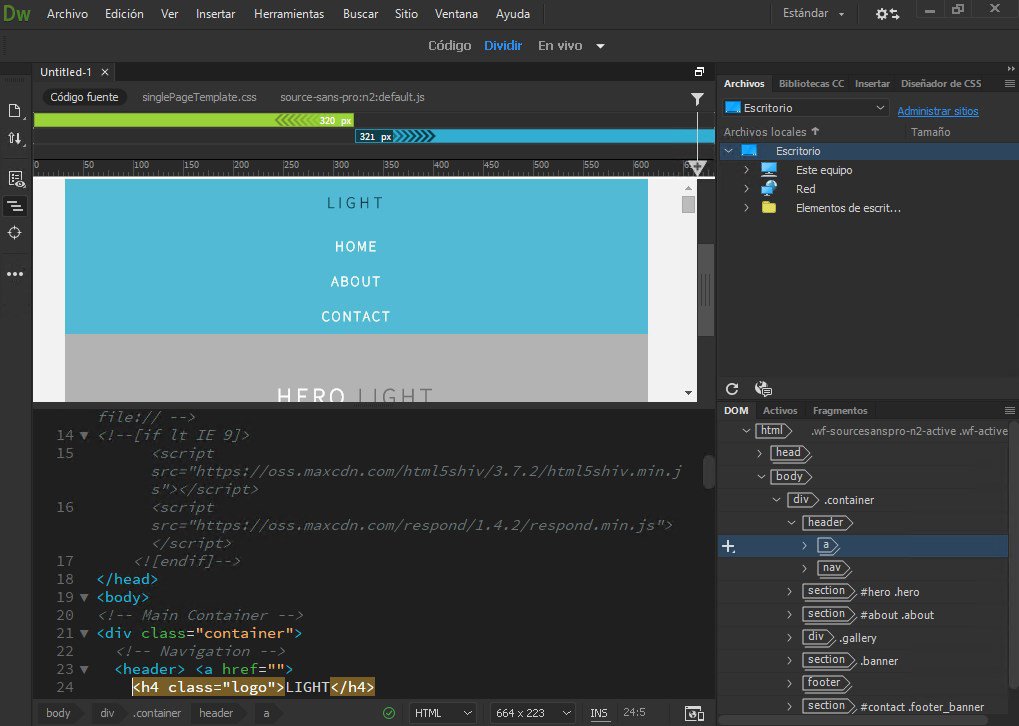
Dreamweaver CC создавался для работы в кооперации с другими продуктами компании. Под этим подразумевается быстрый экспорт изображений и макетов из Photoshop или XD. DW имеет закрытый исходный код, поэтому его возможности можно расширять только плагинами, одобренными самой Adobe.
И хотя Dreamweaver CC, в первую очередь, визуальный компилятор страниц, он отлично работает в текстовом режиме. Между режимами можно переключаться в любое время, выбирая удобный стиль работы.
Купить Dreamweaver CC (1550 рублей в месяц, платформы – Windows, macOS и Linux)
RapidWeaver
Это аналог Dreamweaver, созданный для операционной системы Apple. Вместе с тем, это один из наиболее часто используемых визуальных HTML-компиляторов.
По умолчанию он содержит в себе парочку симпатичных шаблонов для будущих сайтов, удобную систему навигации между страницами, а также файловый менеджер для загрузки собственного контента на публикуемые страницы. А еще функцию размещения ресурса в сети.
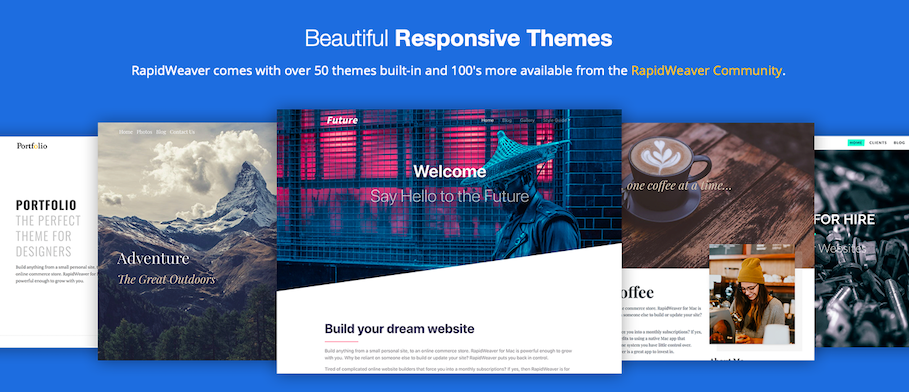
В нем есть удобная интеграция с сервисом Unsplash, симулятор устройств, чтобы можно было оценить внешний вид сайта в разных разрешениях, и базовые инструменты для поисковой оптимизации.
Но возможности RapidWeaver легко поддаются расширению за счет эксклюзивных плагинов. Благодаря им можно сделать любой тип сайта, будь то небольшую галерею или полноценный онлайн-магазин, просто перемещая блоки с информацией по странице и добавляя в них модули из маркетплейса с расширениями.
Купить RapidWeaver (7400 рублей, только для macOS)
В CMS есть инструменты для проектирования сайтов, заменяющие HTML-редакторы. В них можно быстро собрать страницу, добавив туда весь необходимый контент (или добыв его из соответствующих плагинов). Назвать их HTML-редакторами трудно, но движки в себя таковые включают.
Даже Gutenberg (интерфейс для написания постов в WordPress) содержит HTML-редактор.
Выводы
Если ищите себе первый редактор для работы с кодом, то попробуйте что-нибудь попроще, Notepad++ или CodeRunner. Если нужен лучший HTML-редактор среди доступных, то для этого есть VS Code (или Atom для поклонников Teletype). Если нет навыков в работе с кодом, то для быстрого старта сойдет то, что уже есть в WordPress. А если нужно править код на базе уже готового бэкенда, то можно перескочить на Dreamweaver.



