
7 языков, на которых можно писать в Unity
Те кто знаком с Unity знают, что написание скриптов происходит при помощи языков C# и JavaScript. На самом деле языков куда больше и в статье мы расскажем вам об этом.
Движок поддерживает несколько популярных языков программирования, так что вам не придется учить новый язык с нуля. Нужно только выбрать один из языков, которыми уже владеете, «прокачать» его и можно начинать экспериментировать. Причем дело не сводится только к C#, нормально работать с Unity можно и с использованием JavaScript, Python и ряда других языков, на этом сегодня остановимся подробнее.
Если владеете этим языком программирования, то сможете использовать потенциал Unity на 100%. По сути, все библиотеки Unity написаны именно на C Sharp. В Unity используется Mono – open-source проект, являющийся одной из вариаций Microsoft. NET.

C Sharp – довольно простой в освоении язык, к тому же вам не нужно знать его досконально. Для работы с Unity достаточно базовых навыков. Его синтаксис схож с C++, Java, так что если владеете одним из этих языков, то освоить C Sharp будет еще проще.
В Unity в роли основного может быть несколько языков. Многое зависит от команды разработчиков, их целей.
Язык выпущен в 2011 г., автор – Родриго де Оливейра, этот же человек в прошлом активно работал над Unity. Синтаксис Boo – нечто среднее между IronPython и CPython, через настройку компилятора его можно сделать динамически-типизированным хотя по умолчанию он таковым не является.
Язык прост и удобен, синтаксис не перегружен сложными предложениями. В Unity он поддерживался до тех пор, пока над платформой работал его автор. Как только Оливейра ушел из команды, поддержка Boo была прекращена.

Причина проста – язык непопулярен и нет смысла тратить ресурсы на его дальнейшую поддержку. Он не может привлечь новых разработчиков в Unity, не дает никаких преимуществ по сравнению с другими языками и просто не окупает усилий, затрачиваемых на его поддержку в платформе.
JavaScript
Наряду с C# был базовым языком Unity. В платформе использовался UnityScript, этот язык несколько отличается от классического JS. US правильнее было бы назвать специальной версией JavaScript синтаксис схож, но отличий хватает. Например, в US отсутствует возможность переназначения переменных, нельзя использовать необязательные точки с запятой.

До недавнего времени коды скриптов давались как на C#, так и на UnityScript. Но в последнее время от US команда Unity отказывается. Причем не просто прекратили его поддерживать, а активно переводят все скрипты на C# и в будущем UnitySript будет искоренен полностью. С середины 2017 г. авторам скриптов рассылается предупреждение о необходимости перевода кода в C#. Так что, если собрались изучать этот язык, лучше оставьте эту затею.
Обойти это ограничение можно через компилятор на GitHub, специально ограничивать использование JS в Unity никто не собирается. Но работать с таким «костылем» все же не так удобно.
Lua – довольно специфический язык с однообразным синтаксисом, широко используется разработчиками игр. Именно на Lua создана большая часть модов для World of Warcraft. В других проектах этот язык часто используется для написания AI.
Что касается Unity, то в платформе используется специальный интерпретатор MoonSharp, чтобы можно было подключить сторонний код, написанный на Lua. MoonSharp не стоит рассматривать как замену C#.
IronPython и IronRuby

Если сравнивать скорость и технические возможности, то Rust сопоставим с С++, язык не имеет проблем с безопасностью, скоростью и параллелизмом. В прошлом его называли неплохим вариантом для разработки ядер ОС.
В среднем 1.0-1.5% программистов регулярно используют Rust, пик популярности еще впереди, поэтому не стоит обращать внимания на столь незначительный процент. Функции и методы можно вызвать из Unity кода, но напрямую писать их не выйдет. Тем не менее, и такой уровень поддержки Rust отметить стоит.
Использование этих языков стало привычной практикой для проектов, в которых важна скорость и надежность работы. Это универсальный язык, используется не только в разработке игр, но и в разработке операционных систем, прикладного ПО – вариантов применения масса. В Unity поддержка этих языков реализована «из коробки», то есть можно сразу переходить к созданию плагинов.

Новичкам в геймзидайне рекомендуем эти языки осваивать на старте обучения. Они просты, а знания, которыми овладеете на старте, пригодятся в будущем.
Заключение
Если собрались работать в Unity, то придется освоить C#, игнорировать этот язык не получится. Зацикливаться только на нем не обязательно, платформа поддерживает разношерстные языки программирования, так что каждый найдет вариант себе по душе. Исключением является разве что JavaScript. От него команда Unity решила отказаться и в будущем US вряд ли вернется, так что его для работы с Unity изучать не стоит. В остальном ограничений нет, работать можно с любым из перечисленных языков.
Введение в программирование C# на Unity
Несмотря на то, что встроенные компоненты Unity могут быть очень разносторонними, вскоре ты обнаружишь, что тебе нужно выйти за пределы их возможностей, чтобы реализовать свои собственные особенности геймплея. Unity позволяет тебе создавать свои компоненты, используя скрипты. Они позволяют активировать игровые события, изменять параметры компонентов, и отвечать на действия Игрока каким тебе угодно способом.
Unity поддерживает следующие языки программирования: C# и Javascript. Языки C# и Javascript считаются одними из самых популярных среди программистов. На C# пишутся программы для компьютера, веб приложения, а Javascript активно используется для создания интернет-страниц. В нашем случае:
Установка среды разработки
Чтобы писать скрипты, необходим редактор кода. В комплекте с Unity идет MonoDevelop, так что его не требуется устанавливать отдельно. Другой вариант — использовать Visual Studio — мы рекомендуем ее. Сменить среду разработки можно в настройках: Edit → Preferences, а затем выбери панель External Tools.
Вывод сообщения в консоль Unity
Когда ты напишешь свой первый код и добавишь его в Unity, Unity проверит код и, если в нем нет ошибок, произойдет компиляция.
Консоль (англ. — Console) – это панель в Unity, которая отображает ошибки в коде (отображаются красным значком), предупреждения (отображается желтым значком) и позволяет выводить справочную информацию (белый значок). По умолчанию эта панель отображается в нижней части программы в закладке Console. Если эта панель не отображается на экране, то в главном меню выбери Window → Console.
 Консоль Unity
Чтобы создать скрипт выбери Assets → Create → C# Script. Имя скрипта должно быть обязательно на английском и начинаться с большой буквы. Открой созданный скрипт и напиши:
Скрипт не будет работать до тех пор, пока экземпляр скрипта не будет присоединен к игровому объекту. Ты можешь прикрепить скрипт перетащив его на игровой объект в окно Иерархия или через окно Инспектор выбранного игрового объекта.
Код, который должен вызываться один раз при старте программы, ты можешь написать внутри функции Start(), как в примере выше.
Код, который должен вызываться каждый кадр, ты можешь написать внутри функции Update().
Переменные
Если ты хочешь сохранить данные (количество жизней игрока, патронов или очков опыта), то для этого используются переменные. Переменные разделяются на типы, которых существует огромное множество.
Переменная — поименованная область памяти, адрес которой можно использовать для осуществления доступа к данным и изменять значение в ходе выполнения программы. Переменные хранят в себе информацию разного типа, эти данные называют значением переменной. Для каждого типа данных есть свой тип переменной. Например:
Инициализация переменной
Все переменные в C# должны быть объявлены (инициализированы) до их применения. Например:
Задать значение переменной можно, в частности, с помощью оператора присваивания — знак «=». Кроме того, при объявлении переменной можно сразу задать ее значение. Например:
Переменные численных типов можно складывать, вычитать, умножать и делить:
+ — операция сложения;
— — операция вычитания;
* — операция умножения;
/ — операция деления.
А вот так сумму чисел можно вывести в консоль:
Счетчик времени с помощью Time.deltaTime
Практически во всех играх требуется знать сколько времени прошло с момента запуска игры (пример: игры на время). Но в Unity мы можем узнать только сколько прошло времени между кадрами (напоминаю, что игра – это набор кадров, которые быстро меняются. В одну секунду количество таких кадров может достигать 60 и больше).
Чтобы узнать сколько времени прошло между кадрами — используется Time.deltaTime.
Чтобы сделать дробное число целым, ставим перед ним (int).
Позиция объекта
Координаты объекта хранятся в компоненте Transform, свойство — position. Каждая координата имеет тип float. Вот так можно выводить координаты объекта в консоль:
Программирование в Unity для опытных программистов
В Unity скрипты можно использовать для разработки практически любого элемента игры или интерактивного контента с графикой реального времени. Unity поддерживает скрипты на C#, созданные в соответствии с одним из двух основных подходов: традиционным и широко использующимся объектно-ориентированным подходом и информационно-ориентированным подходом, который теперь тоже поддерживается в Unity в отдельных случаях благодаря нашему высокопроизводительному многопоточному стеку информационно-ориентированных технологий (DOTS).
Unity поддерживает C#, стандартный в отрасли язык программирования, в некоторой степени похожий на Java или C++.
По сравнению с C++, C# легче в изучении. Кроме того, он относится к категории языков «с управлением памятью», то есть он автоматически распределяет память, устраняет утечки и так далее.
Как правило C# удобнее C++, если вам нужно в первую очередь разработать игру, а потом уже работать над различными сложными аспектами программирования.
Вся интерактивность и игровой процесс в Unity строятся на основе трех фундаментальных блоков: объекты GameObject, компоненты и переменные.
Любой объект в игре является GameObject, будь то персонажи, источники света, спецэффекты, декорации и все остальное.
Компоненты
Игровые объекты сами по себе не имеют никакого поведения. Для того, чтобы объект начал работать, игровому объекту нужны различные атрибуты, добавляемые с помощью компонентов.
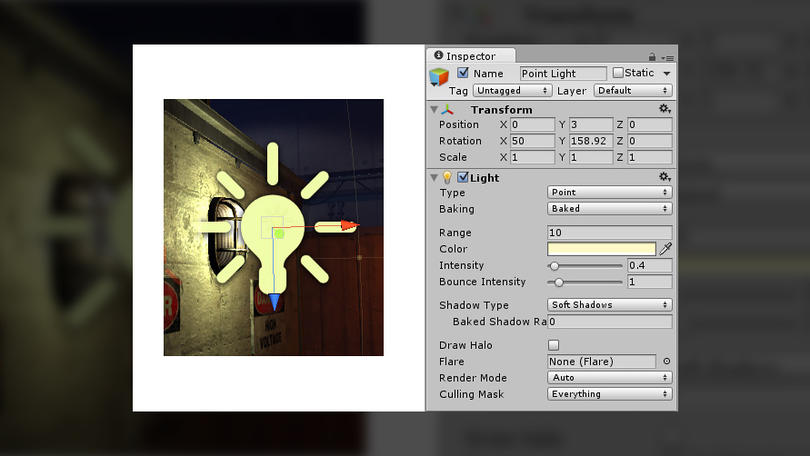
Компоненты (Component) определяют поведение игровых объектов, к которым они прикреплены, и управляют ими. Простой пример — создание источника света, включающее прикрепление компонента Light к GameObject (см. ниже). Таким же примером может быть добавление компонента Rigidbody к объекту, чтобы он мог падать.
Компоненты имеют ряд свойств или переменных, которые можно настроить в окне Inspector редактора Unity и/или с помощью скрипта. В примере выше к свойствам источника света относятся дальность, цвет и интенсивность.
В Unity есть множество самых разнообразных компонентов, но вы вскоре можете столкнуться с необходимостью создать собственный компонент для реализации своих алгоритмов. Это можно сделать с помощью скриптов, в которых описана ваша собственная игровая логика и поведение объектов, и которые затем прикрепляются к игровым объектам как компоненты. Каждый скрипт связывается с внутренними механизмами Unity путем реализации класса, производного от встроенного класса MonoBehaviour.
Компоненты на основе скриптов позволяют запускать игровые события, проверять объект на предмет столкновений, применять физические свойства, программировать реакцию на управление пользователя и многое другое. См. Unity Scripting API для дополнительной информации.
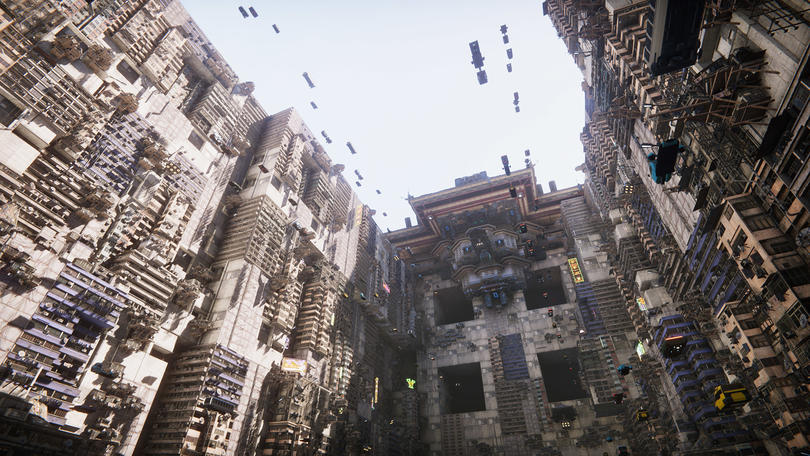
Традиционная модель «игровой объект — компонент» хорошо работает и сегодня, поскольку она проста как для программистов, так и других пользователей, а также удобна для создания интуитивных интерфейсов. Добавите компонент Rigidbody к объекту GameObject — он начнет падать, добавите компонент Light — GameObject начнет излучать свет. Все остальное также подчиняется этой простой логике.
При этом система компонентов создана на основе объектно-ориентированной платформы, что создает сложности для разработчиков при работе с кэшем и памятью развивающегося оборудования.
Компоненты и игровые объекты относятся к «тяжелым объектам C++». Все объекты GameObject имеют имя. Их компоненты представляют собой оболочки для C# поверх компонентов на C++. Это упрощает работу с ними, но может влиять на производительность, если они будут храниться в памяти без явной структуры. Объект C# может находиться на любом участке памяти. Объект C++ также может находиться в любом участке памяти. Группировка и последовательное размещение объектов в памяти отсутствуют. При каждой загрузке в центральный процессор для обработки объект приходится собирать по частям из разных участков памяти. Это может сильно замедлить загрузку, а оптимизация потребует много усилий.
Для решения этих проблем мы начали перерабатывать базовые системы Unity на основе высокопроизводительного, многопоточного стека информационно-ориентированных технологий или DOTS (в настоящее время в статусе предварительной версии).
DOTS позволяет вашей игре эффективно использовать все возможности новейших многоядерных процессоров. Стек состоит из следующих компонентов:
ECS — это новая система компонентов в составе DOTS; все традиционные объектно-ориентированные манипуляции над GameObject отражаются на экземпляре в новой системе. Название «Компонент» никак не изменилось. Важнейшее отличие — в структуре данных. Подробнее об этом можно узнать из статьи «О DOTS: Entity Component System».
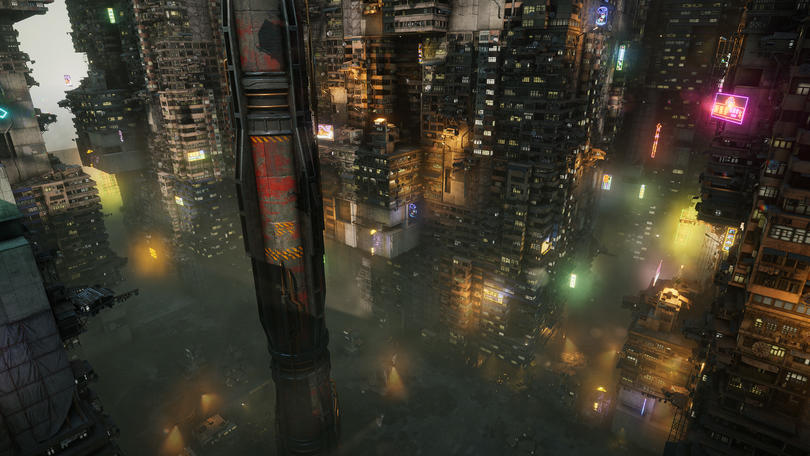
Помимо того, что это улучшенный подход к написанию кода игры с точки зрения дизайна, ECS позволяет вам использовать систему задач C# Unity и компилятор Burst и тем самым полностью использовать преимущества современного оборудования.
Многопоточные системы DOTS помогают создавать игры для самых разных устройств и разрабатывать богатые игровые миры с большим числом элементов и сложными симуляциями. Производительный код, в свою очередь, снижает тепловыделение и продлевает время автономной работы мобильных устройств. Переход от объектно-ориентированного к информационно-ориентированному подходу упрощает вам многократное использование кода, а другим позволяет легче понять и дополнить его при необходимости.
Некоторые из технологий DOTS все еще находятся в статусе предварительной версии, поэтому мы советуем разработчикам использовать стек для решения отдельных вопросов производительности проекта, не строить на базе DOTS весь проект. См. раздел «Дополнительные ресурсы» в конце этой страницы, где указаны ссылки на ключевые ресурсы DOTS.

Настройка и отладка в Unity эффективна, потому что все переменные игрового процесса отображаются непосредственно в процессе игры, что позволяет менять их на лету без дополнительного программирования. Игру можно приостановить в любой момент или переходить от одного оператора к другому по очереди.
Вот несколько полезных ресурсов по оптимизации в Unity:
Наилучшие методики для общих случаев (включая подробные советы по оптимизации системы интерфейса Unity)
Как создать игру на Unity


Эксперт в медицинских тренажерах VR на Unity, физических симуляциях и сетевых играх.
Сделать игру на Unity сможет даже начинающий кодер, который не знает С#. Большое количество обучающих материалов и активное комьюнити значительно облегчают первые этапы знакомства с движком и создание первого проекта. Вместе с ведущим разработчиком Unity Владимиром Филимоновым и преподавателем на курсе «Разработчик игр» разбираемся, почему писать код — не главное в геймдеве и какие базовые инструменты нужно освоить, чтобы соорудить свою первую игру.
Что такое Unity
Unity — это и среда разработки, и игровой движок, с помощью которого создаются проекты для разных платформ: ПК, мобильных устройств, игровых консолей и интернет-платформ, — поэтому он называется кроссплатформенным. В Unity есть инструменты для создания объектов, их перемещения, работы с графикой, текстурами и звуком, поэтому сделать полноценную игру с его помощью можно даже в одиночку.
Наглядный пример игры, созданной на Unity, которая поддерживает разные устройства, — Genshin Impact, успешный мультиплатформенный проект китайской студии miHoYo Limited. Более популярной стала ее мобильная версия, но пользователи могут войти в аккаунт, например, с компьютера и продолжить играть с того же момента, на котором остановились в мобильной версии. Кроме Genshin Impact, на Unity созданы такие известные проекты, как Hearthstone, Outlast, Cuphead, Pokemon GO и многие другие.
В игровой индустрии существуют десятки разных движков. Одни разработаны под конкретную игру, на других можно делать игры конкретного жанра (шутеры от первого лица, платформеры, гонки), а есть универсальные, вроде Unity, которые открывают разработчикам больше возможностей. Уникальность Unity заключается в сочетании нескольких факторов. Кроме того, что этот движок позволяет создавать проекты под разные устройства и не ограничивает разработчика конкретным жанром, он:
Как создать простую игру
При создании собственного проекта важно помнить, что разработка кода — это примерно 20% игры; гораздо большее значение в ней имеют другие аспекты:
Разработчик игр на Unity
Освойте C#, Unity и основы гейм-дизайна и начните делать собственные игры. Дополнительная скидка 5% по промокоду BLOG.
Перед созданием игры важно продумать все эти моменты и представить общую картину, а также найти референсы, на которые можно ориентироваться, продумать опорные точки сюжета и механики. Для создания игры именно на Unity также пригодится понимание некоторых базовых терминов, с которыми постоянно придется сталкиваться в процессе разработки:
Установка Unity занимает 5–10 минут. Для этого нужно зайти на официальный сайт проекта и выбрать бесплатный тариф для физических лиц — Personal. Его будет достаточно для самостоятельного изучения Unity и создания первой игры. Еще один бесплатный тариф — студенческий, но он подойдет тем, кто зарегистрирован на GitHub и может подтвердить свой ученический статус.
После нажатия кнопки «Начать» откроется Unity Store. Для новых пользователей в нем есть вариант установки движка с обучающим руководством. С помощью кнопки «Начните здесь» скачивается установщик UnityHubSetup.exe, который запускается как любой другой установщик: нужно просто открыть файл, принять условия пользовательского соглашения и нажать кнопку «Установить».
Русского языка в настройках нет, так что придется совершенствовать технический английский. Всего Unity занимает 11,3 Гб,поэтому перед установкой лучше проверить свободное место на диске и почистить его при необходимости.
Следующий шаг — создание Unity ID. Можно регистрироваться с помощью почты или использовать предложенные аккаунты, например Google, Facebook или Apple. Важно поставить первые две галочки: согласие с условиями использования Unity и признание политики конфиденциальности. Третья галочка — это согласие на маркетинговые рассылки, ее ставить не обязательно.

После регистрации Unity предложит создать тестовый проект Microgame. На выбор предлагается пять шаблонов:
Можно выбрать любой из них и посмотреть, как работает создание игры в конкретном жанре. Обучающий материал пошагово демонстрирует назначение различных окон в интерфейсе и принцип работы с элементами игры: как заставить двигаться персонажей, поменять текстуру объекта или его форму. В обучении окно Scene, в котором происходит вся работа с элементами, уже заполнено различными объектами, но при создании проекта с нуля оно будет пустым.
Создание проекта
После обучения можно перейти к созданию своей первой игры на Unity с помощью кнопки NEW в меню проектов.
Новому проекту присваивается имя, выбираются место хранения на диске и темплейт — то есть шаблон для разработки, внешний вид и функционал которого зависит от количества измерений в игре. Проще начинать с 2D-проектов, так как для этого формата создано больше готовых ассетов. Конечно, можно сразу начать делать 3D-игры, но в этом случае многие элементы и анимации придется самостоятельно создавать с нуля или выделять бюджет на то, чтобы делегировать эту часть работы другим специалистам.
Настройка интерфейса
В стандартном интерфейсе проекта шесть элементов рабочей области:

Добавление объекта
Объекты на экран Scene можно добавить из Asset Store. Для этого на панели инструментов нужно кликнуть на вкладку Window –> General –> Asset Store.
В строке поиска можно по названиям найти нужные компоненты, например, сет Free Platform Game Assets.
Как и другие ассеты, он загружается с помощью кнопки Import.
Перед загрузкой появится список всех компонентов, которые содержит этот пакет; некоторые из них можно исключить. Если в списке есть персонажи, текстуры или другие элементы, которые вам не нужны, можно просто снять галочки, и пакет загрузится без них.
После установки все ассеты будут доступны в окне Project. Теперь можно комбинировать и перемещать эти объекты, менять их форму, причем сделать это можно с помощью мыши или горячих клавиш, не написав ни одной строчки кода. Например, из перечня платформ самых разных видов можно выбрать одну и мышкой перетащить ее в рабочую область.
Шаг 2. Перенести в область Scene

Работа со скриптами
За поведение игровых объектов отвечают присоединенные к ним компоненты (Components). Базовый компонент любого объекта — Transform, он отвечает за положение элемента в окне Scene, возможность поворачивать и масштабировать его. К базовому компоненту можно добавить, например, Renderer, который меняет цвет, или RigidBody, который отвечает за массу и физику объекта. Но кроме базовых компонентов, объектам можно задавать особые условия, и для этого как раз используются скрипты.
Создать новый скрипт можно в окне Project, кликнув мышкой на Assets –> Create –> C# Script.
Двойным кликом мыши скрипт открывается в текстовом редакторе. Скрипты, как и все остальное в Unity, прописываются на С#, так что для создания сложных проектов разработчикам все же придется освоить этот язык.
Базовые элементы скриптов — это:
Рассмотрим, например, функцию start. Любое действие в ней произойдет только один раз, когда запустится игра. Пропишем здесь print (“Hi”).
И можно заметить, что в консоли это слово выводится один раз.
Функция update — повторяющаяся, ее можно использовать, например, для передвижения объекта. Для этого в скрипте задается переменная int i = 0, она выводится на экран с помощью функции print (i) и увеличивается на одну единицу за каждый шаг с помощью i++.
В консоли можно будет заметить, что апдейт действительно срабатывает каждый фрейм и объект, к которому применен этот скрипт, плавно движется.
Настройка триггеров
Для понимания сути триггеров важно усвоить, что такое коллайдер (Collider). Это компонент, который присваивается объекту в пространстве игры, задает форму и делает его твердым, недоступным для прохождения сквозь него. Например, если мы разместим монетку в 2D-пространстве и захотим сделать так, чтобы она упала на платформу, то без использования компонента Collider ничего не получится — монетка пролетит сквозь платформу.
Поэтому обоим объектам необходимо присвоить компонент Box Collider 2D — это тонкая зеленая линия, которая обводит элементы по контуру, и за счет этой рамки они становятся твердыми, то есть один не может пройти сквозь другой.
Так объекты обязательно соприкоснутся и монета встанет на платформу.
Триггер (Trigger) — это пространство на карте, при попадании объекта в которое происходит действие; он тоже обводит объект или область в пространстве по краям. По сути, это тот же коллайдер, только триггер позволяет объектам проходить внутрь этой области. Представьте, что на ту же самую платформу вместе с коллайдером наброшен триггер, и при попадании персонажа внутрь триггерной области активируется телепорт — персонажа перебрасывает в другую точку карты.
Чтобы создать триггер, нужно накинуть тот же самый компонент коллайдера, но поставить галочку Is Trigger.

Триггеры распознают три варианта взаимодействия области на карте и объекта:
Что дальше?
Освоить интерфейс Unity довольно легко, в интернете есть разные гайды на тему того, как сделать это действительно быстро. Например, видео «Я сделал игру на Unity за неделю» или обучающий мини-курс «Как создать RPG за час». Можно изучать геймдев самостоятельно или начать обучение на курсе — это ускорит процесс и даст более заметные результаты.
Для работы со скриптами и создания более сложных механик разработчикам в любом случае понадобится С#, так что к его изучению вы тоже рано или поздно придете. Но в отличие от Unity, по C# нет в свободном доступе такого большого количества актуальных и понятных гайдов, так что в целях экономии времени и сил лучше записаться на курс «Разработчик игр на Unity», где все знания упакованы в структурированные блоки и сбалансированы с практикой на тренажерах.
Разработчик игр на Unity
Уже во время обучения вы создадите себе портфолио, сможете брать подработки и откликаться на вакансии.



