
Создаем и подключаем DLL
При диамической загрузке вы можете загружать DLL при необходимости, выгрузить ее когода она ненужна. Однако работать с такими библиотеками сложнее чем со статическими. Рассмотрим созздание и использование DLL статической загрузки.
Статическая загрузка
Создадим сперва проект (File / New / DLL). Будет создан проект, содержащий следующее:
и длинный коментарий предупреждающий вас о том, что для работо способности вашей DLL необходимо снеи обеспечить поствку некоторых dll если вы используете экземпляры класса String.
Для экспорта и импорта из DLL необходимо использовать моди фикаторы __export и __import соответсвенно. Но в C++ Builder можно использовать новое ключевое слово __delspec() с параметрами dllexport и dllimport соответсвенно. Сами понимаете, что для того чтобы эспортировать функции из библиотеки еужен один заголовочный файл с описаниями _delspec(dllexport) для экспортируемых функций, для импорта функций в приложение вам необходимо будет поставить анологичный заголовочный файл но с _delspec(dllimport) описаниями, что достаточно неудобно. Эта проблема решается легко: добавте в заголовочный файл библиотеки следующее:
в исходном файле DLL напишите #define BUILD_DLL, а вместо __declspec(dllexport) пишите DLL_EXP. При написании программы добавте строчку #define BUILD_APP, и просто подключите заголовочный файл DLL.
Пример DLL: файл P.cpp
Если вы нажмете Run то после завершенния построения будет выдано сообщение что данная программа не можнт быть исполнена (естественно). Теперь напишем вызывающую программу. Втомже каталоге создайде новый проект (File / New Application) в форму поместите одну кнопку и создай обработчик события OnClick. Ваш исполняемый файл должен представлять собой слдующее:
Динамическая загрузка
Давайте рассмотрим на примере, как производится динамическая загрузка. Создайте новый прокт DLL и внесите в него следующее:
Cкомпилируйте проект, в результате чего будет создана DLL.
Теперь создайте проект приложения анологичный проекту для использования статической загрузки (форма с кнопкой и обработчиком события кнопки OnClick) ниже приведен код приложения:(Unit11.cpp)
запустите это проект, при нажатии на кнопку должно выдаватся сообшение. Теперь разберемся, как это работает.
Обратите внимание на то, что призагрузке можно указать точное местоположние библиотеки (необезательно в том же каталоге где и приложение).
Статья Как создать dll библиотеку?
Cоздание файла dll
Очень часто в своей работе, Вы будете сталкиваться с такой ситуацией.
Перед вами стоит задача, нужно написать программу » Супер Блокнот» которая должна сохранить все функции стандартного блокнота, но при этом иметь ряд каких-то дополнительных функций, благодаря которым, при выборе программы для работы с текстом, пользователь будет отдавать предпочтение именно вашей программе. Для этого было решено добавить несколько новых функций, одна из них, будет отвечать за подсчет и вывод количества слов в тексте.
Через пару недель программа была написана, затем она попала в Интернет, пользователи оценили новый продукт и стали им пользоваться. Цель достигнута.
Проходит время и перед вами ставят новую задачу, написать программу «Супер парсер«. Одной из функции данной программы, будет подсчет слов в тексте. Вы понимаете, что снова придется разрабатывать метод, который будет вести подсчёт слов. Но, при этом вспоминаете, что совсем не давно уже разрабатывали программу, в которой применялась данная функция. Чтобы не изобретать велосипед, Вы открываете исходник программы «Супер блокнот«; и копируете весь метод в исходник новой программы «Супер парсер«. Отлично, теперь Вам не придется тратить время на написание этого метода заново, и Вы можете посветить больше времени остальным элементам программы. Задача решена.

Но, что если метод по подсчету слов, писали не Вы, а допустим, какой-нибудь коллега по работе и по каким-то причинам, Вы не можете получить доступ к исходному коду программы «Супер блокнот«. То есть первый вариант, копирование метода из исходника, не прокатит и данный метод придется писать самому ммм, печалька.
Но, тут вам звонит ваш коллега по работе и говорит: Ты знаешь, я тут вспомнил, когда я разрабатывал данный метод, я подумал, что возможно мне придется его использовать ещё где-то, и по этому я решил вынести его в отдельную сборку, в виде файла динамической библиотеки (dll).Ты просто скопируй этот файл dll в свой проект, и подключи его, как внешнюю сборку, после чего ты получишь доступ к моему методу и сможешь им пользоваться.
Отлично! Вы проделываете все описанные действия, в программе “Супер парсер” появляется нужный метод, задача решена и вам вновь не пришлось повторно писать код руками.
На этом присказка закончена и теперь переходим к более подробному изучению.
Как уже писал ранее, динамические библиотеки, позволяют повторно использовать ранее написанный код, а так же они обеспечивают лучшую переносимость кода. Достаточно, скинуть файл на флешку, или скачать dll файл из Интернета, после чего добавить его в текущий проект и тут же получить набор разных дополнительных функций для вашего приложения. Так же стоит знать, что в одном dll файле может храниться любое количество типов, членов и пространств имён.
Создание файла dll
Для начала выберем тип нового создаваемого приложения, а точнее проекта.
Выбираем Class Library, то есть создаем файл динамической библиотеки (dll)
Так же Вы можете указать, под какую версию Фреймворка будет создаваться данный проект.
После того, как Visual Studio создаст каркас проекта, Вы увидите следующее:
Так будет выглядеть окно Solution Explorer
А так будет выглядеть рабочая область, где Вы обычно пишите код программы
И так дано пространство имён: Car и класс: Class1. Class1 не удачное название, давайте немного изменим наш код, заменив Class1 на BMW, и добавим метод, который будет выводить имя нашего класса.
И так код написан, и теперь необходимо выполнить компиляцию, чтобы получить сборку.
Если сейчас попытаться нажать F5 или Ctrl+F5, то вы увидите данное окно
Данная ошибка, говорит лишь о том, что был создан файл динамической библиотеки (dll), а не исполняемый файл (exe), который не может быть запущен.
Для того, чтобы скомпилировать проект, нажмите клавишу F6, после чего в директории bin\Debug появиться файл Car.dll.
Чтобы проверить был ли создан файл библиотеки, воспользуйтесь кнопкой Show All Files на вкладке Solution Explorer
Сборка, в виде файла динамической библиотеки успешно создана.
Теперь перейдем в папку bin\Debug, для того, чтобы быстро переместиться в текущую директорию проекта, в том же Solution Explorer воспользуйтесь пунктом Open Folder in Windows Explorer
После чего закроем текущий проект и создадим новый. Но, на этот раз выберем тип проекта — консольное приложение.
Создаем новый проект.
Новый проект создан. Теперь подключим в текущий проект, нашу библиотеку (Car.dll)
Для этого на папке References, в окне Solution Explorer нужно нажать правую кнопку мыши и выбрать пункт Add Reference, откроется вот такое окно:
В окне Object Browser можно посмотреть содержимое нашей сборки.
Сборка подключена и теперь Вы можете работать с её содержимым. Далее выполним необязательный пункт.
Добавим, с помощью ключевого слова using пространство имен Car из созданной нами библиотеки Car.dll, после чего создадим объект класса BMW и выполним метод Вывести_Имя_Класса().
И в конце не много информации о типах сборок:
Сборки бывают следующих основных видов: общие и частные.
Частная сборка (private assembly)
Это файлы библиотек, как наш ранее созданный файл Car.dll, которые содержаться на протяжении всего времени в каталоге текущего приложения или любом из его подкаталогов.
Вернёмся к началу статьи.
После того, как было создано приложение “Супер парсер”, мы получили сборку в виде файла (exe). Затем мы решили протестировать нашу программу и отдаём её нашему другу, при этом Вы так же упоминаете, что если он хочет иметь дополнительные функции в программе, то ему нужно просто рядом с его exe файлом поместить файл библиотеки Car.dll. После чего он получит возможность подсчёта слов в тексте. То есть библиотека будет храниться в той же директории, что и исполняемый файл.
Общие сборки (shared assembly)
Это сборки, предназначенные для множественного использования разными приложениями, установленными на одном компьютере.
Пишем библиотеку DLL для Metastock с нуля. Часть 1
Немного теории
Функции, которые реализованы в MSX DLL ведут себя точно также как и стандартные встроенные функции Metastock’а. Все функции MSX DLL возвращают массив данных. Каждая внешняя функция имеет уникальное имя.
ExtFml(«DLL Name.Function Name»,arg1,…,argn), где
arg1…argn – аргументы функции.
Функции, определенные в MSX DLL делятся на две категории:
• Функции инициализации
• Функции расчета (или внешние функции).
Функции инициализации вызываются MetaStock’ом во время запуска, чтобы определить, какие внешние функции доступны и какие аргументы они требуют. Функции расчета доступны для пользователей MetaStock’а. Все функции ссылаются на структуры данных определенных в файле MSXStruc.h. Этот файл необходим для компиляции нашей DLL.
Прежде чем писать свои функции необходимо прописать несколько служебных MSX-функций (функции инициализации), для того что бы Mетосток мог общаться с вашей DLL. Их четыре:
• MSXInfo — обязательная функция. Всегда вызывается во время инициализации и проверяет, является ли наша DLL MSX DLL и возвращает основную информацию о ней (авторство, количество наших функций, версия).
• MSXNthFunction — обязательная функция. Вызывается один раз для каждой функции указанной MSXInfo и нумерует, начиная с нуля наши функции. Здесь прописываются имена функций (c учетом регистра), их дескриптор и количество аргументов у каждой.
• MSXNthArg – эта функция обязательна, только если у наших функций есть аргументы. Вызывается во время инициализации для каждого аргумента наших функций.
• MSXNthCustomString – эта функция обязательна, только если у наших функций есть custom-аргументы.
Для начала теории достаточно, приступим к написанию первой DLL. В этом примере будет показано, как вывести массив цен, дату и время в наш индикатор.
Пишем код
Открываем VS 2010. Первым делом создадим пустой проект.
File->New->Project->Other Languages->Visual C++->Win32->Win32 Console Application.
Задаем имя нашей библиотеки (пусть UsePrice) и нажимаем OK.Открывается Win32 Application Wizard.
Next-> и ставим галочки на DLL и Empty project, нажимаем Finish. Пустой проект создан. Добавим в него три файла UsePrice.cpp, UsePrice.def, MSXStruc.h. Правой кнопкой по проекту Add->New Item…, выбираем файл с соответствующим расширением и задаем ему соответствующее имя. Нажимаем Add.
В файле UsePrice.cpp пишем наш код.
Директива #include дает указание компилятору читать еще один исходный файл —
в дополнение к тому файлу, в котором находится сама эта директива.
Имя исходного файла должно быть заключено в двойные кавычки или в угловые скобки.
Заголовки для библиотечных функций C
Директива #define определяет идентификатор и последовательность символов,
которой будет замещаться данный идентификатор при его обнаружении в тексте
программы. Идентификатор также называется именем макроса, а процесс
замещения называется подстановкой макроса. Стандартный вид директивы
следующий:
#define имя_макроса последовательность_символов
Обратим внимание, что в данном операторе отсутствует точка с запятой. Между
идентификатором и последовательностью символов может быть любое число
пробелов. Макрос завершается только переходом на новую строку.
Например, если необходимо использовать TRUE для значения 1, a FALSE для 0,
то можно объявить следующие два макроса:
#define TRUE 1
#define FALSE 0
В результате, если компилятор обнаружит в тексте программы TRUE или FALSE, то
он заменит их на 1 и 0 соответственно.
В нашем случае если в коде встречается DLL_EXPORT, то выполняется макрос
extern «C» __declspec(dllexport)
Чтобы нормально спрягать код на C++ с C, где name mangling отсутствует, введено
extern «C», которое отключает этот механизм у экспортируемых имен переменных/функций.
extern «C» обозначает использование простой генерации сигнатуры функции
(в стиле языка С) при получении объектных файлов. В частности, это запрещает
компилятору C++ производить «декорацию» имени функции дополнительными
символами при экспорте в DLL.
Атрибут класса хранения dllexport — это специфическое для Microsoft расширение
языков C и C++. Его можно использовать для экспорта функций, данных и объектов
в библиотеку DLL.
__declspec( dllexport ) declarator
Этот атрибут явно определяют интерфейс DLL для ее клиента, который может быть
исполняемым файлом или другой библиотекой DLL. Объявление функций как
dllexport позволяет обходиться без файла определения модуля (DEF), по крайней
мере, в отношении спецификации экспортированных функций.
/*
— Шаг 3 – Функции инициализации
Прежде чем писать свои функции необходимо прописать несколько служебных
MSX-функций, для того, чтобы Mетосток мог общаться с нашей DLL.
В первом примере мы будем писать одну функцию без аргументов, поэтому
MSXNthArg и MSXNthCustomString нам не понадобятся.
Далее в файле UsePrice.def введем следующий код:
В следующей части мы рассмотрим нашу функцию, подключим аргументы, добавим исключения и выведем данные во внешнюю среду.
Программирование на C, C# и Java
Уроки программирования, алгоритмы, статьи, исходники, примеры программ и полезные советы
ОСТОРОЖНО МОШЕННИКИ! В последнее время в социальных сетях участились случаи предложения помощи в написании программ от лиц, прикрывающихся сайтом vscode.ru. Мы никогда не пишем первыми и не размещаем никакие материалы в посторонних группах ВК. Для связи с нами используйте исключительно эти контакты: vscoderu@yandex.ru, https://vk.com/vscode
Как создать dll в Visual Studio
DLL (Dynamic Link Library) – динамически подключаемая библиотека функций. Для библиотек DLL предполагается многократное использование различными программами. Поговорим о том, как создать библиотеку DLL в Visual Studio, используя языки программирования C и C#.
Создание dll на языке Си
Создаем в Visual Studio новый проект – консольное приложение.
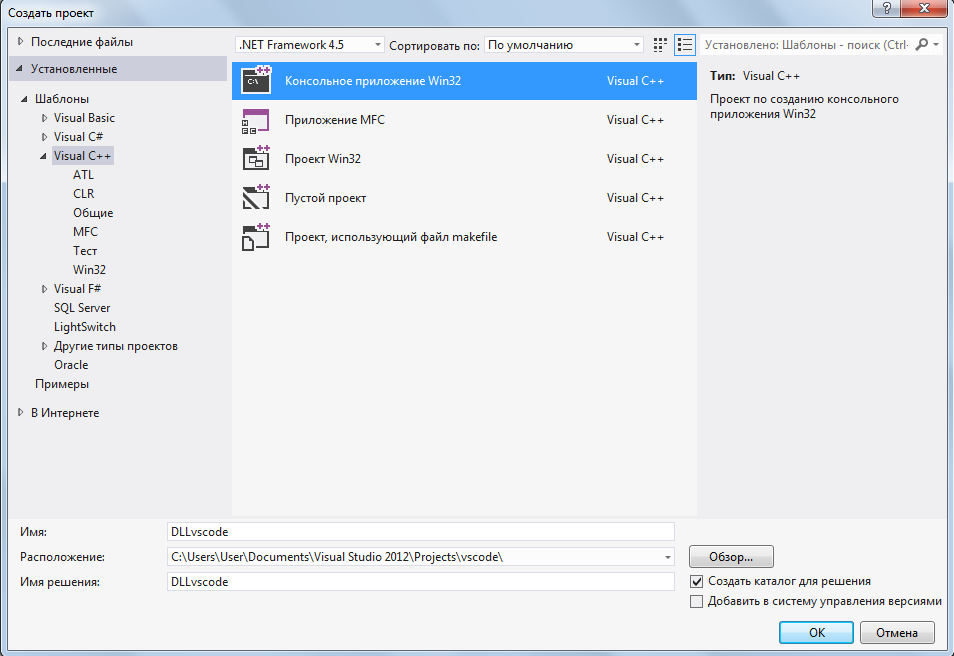
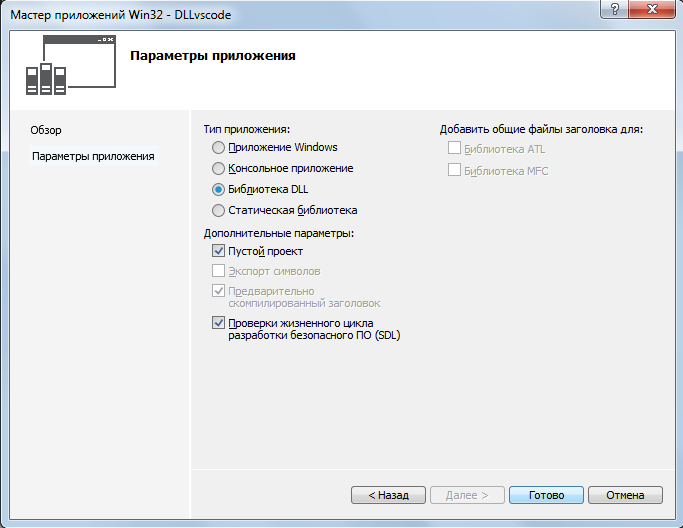
В запустившемся “Мастере приложений Win32″ жмем кнопку “Далее”. В следующем окне выбираем тип приложения: “Библиотека DLL”; также ставим галочку напротив параметра “Пустой проект”. Жмем кнопку “Готово”.
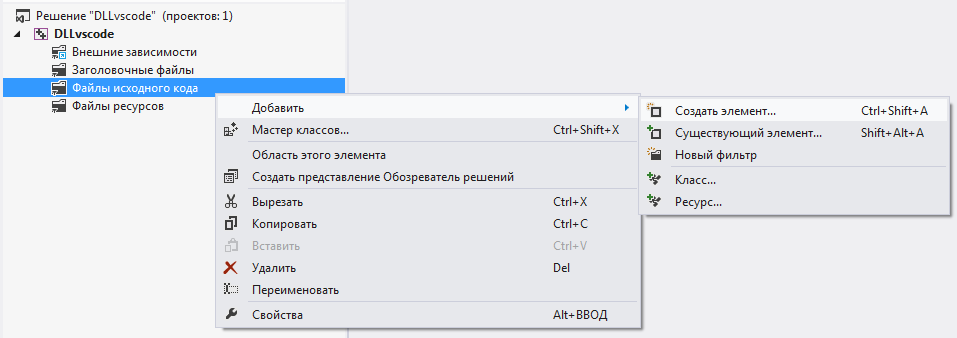
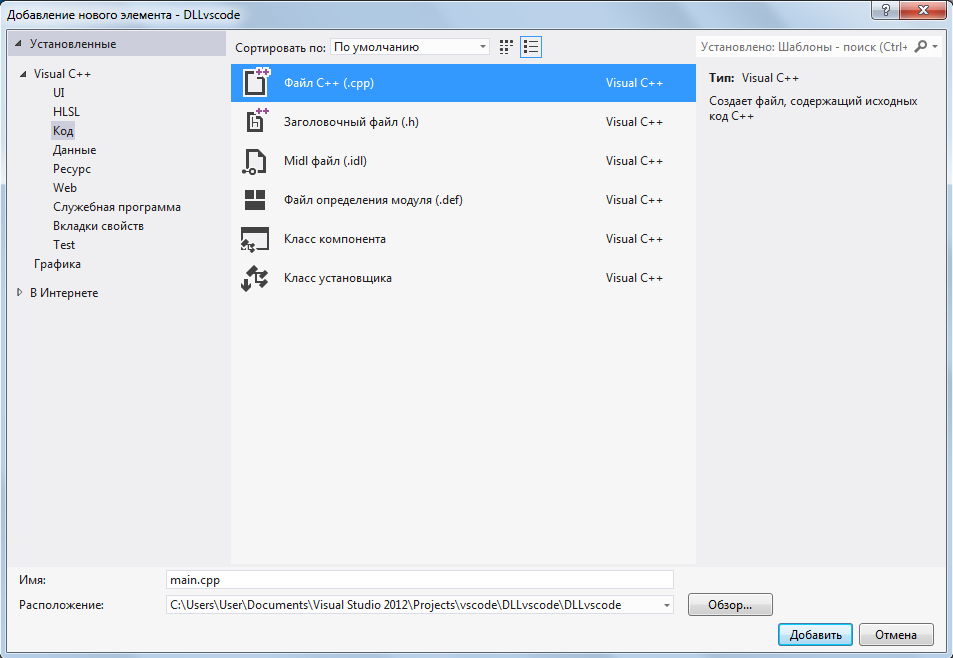
Теперь необходимо создать два файла исходного кода: “main.cpp” и “main.def”. Для этого в “обозревателе решений” нажмем правой кнопкой мыши на папку “Файлы исходного кода”, далее – “Добавить” – “Создать элемент”.
В появившемся окне “Добавление нового элемента” во вкладке “Код” представлены типы файлов, которые нам необходимы. Создадим “main.cpp” и “main.def”.
В итоге обозреватель решений будет выглядеть вот так:
Создание динамически загружаемой DLL библиотеки на C#
Задача
Не так давно у нас появилась необходимость создать расширение для одной программы на языке C# с использованием WPF. Расширение представляет собой динамически загружаемую dll библиотеку, о создании которой и пойдет речь в данной статье.
Нам не удалось найти стандартное средство в языке C# для создание динамической dll, по этому были рассмотрены обходные методы:
Первый способ – это создание динамически загружаемой dll на managed C++, из которой, производилось обращение к сборке на C#
Второй способ – создание сборки на языке C# и путем декомпиляции в IL код и обратно, приведение этой библиотеки к нужному виду.
О втором способе расскажу подробнее:
Создание динамической dll путем пере компиляции в il
Для реализации нам потребуются две утилиты ilasm и ildasm, эти утилиты должны поставляться вместе со средой разработки, у меня они лежали в этих папках:
C:\Program Files (x86)\Microsoft SDKs\Windows\v7.0A\Bin\NETFX 4.0 Tools
Для удобства я добавил эти пути в Path, потому что придется часто пользоваться этими утилитами в командной строке.
Далее необходимо создать библиотеку классов на языке C#. Функции которые необходимо экспортировать, должны быть публичными и статическими, и находиться в публичном классе. В качестве параметров и возвращаемого значения можно использовать простые типы, такие как string, int.
Пример кода:
public class TestExportClass
<
public static void Run()
<
MessageBox.Show(«Привет из C#»);
>
>
Скомпилируем проект, получаем dll библиотеку. (у меня TestDll.dll)
Теперь необходимо преобразовать dll библиотеку в il код. Для этого нужно запустить ildasm в командной строке со следующими параметрами
ildasm TestDll.dll /OUT:TestDll.il
Далее необходимо проделать некоторые манипуляции с получившимся il кодом.
Во-первых, меняем флаг
Во-вторых, над началом описания классов (обычно эта область отделена комментарием CLASS MEMBERS DECLARATION) добавляем код:
.vtfixup [1] int32 fromunmanaged at VT_01
.data VT_01 = int32(0)
В-третьих, в методе который необходимо сделать экспортируемым добавляем код:
Здесь Run – это название метода, по которому его будет вызывать сборка, написанная на неуправляемом коде.
Теперь необходимо скомпилировать dll библиотку, для этого воспользуемся утилитой ilasm, с параметрами:
ilasm TestDll.il /OUT:TestDll.dll /DLL
Все после этого dll можно использовать как обычную динамически загружаемую dll библиотеку.
Динамическая dll + WPF
Если вы планируете создавать расширение с использованием технологий, требующих, чтобы приложение работало в STA потоке (Например WPF), то необходимо учесть, что поток в котором будет выполняться расширение наследуется от сборки запустившей библиотеку, а значит может быть не в режиме STA.
Для того чтобы обойти эту проблему было решено в расширении создать STA поток и в нем запускать окна на WPF.
Вот так можно модернизировать код для запуска WPF окна:
public static void Run()
<
Thread WPFThread = new Thread(OpenWTPWindow);
WPFThread.ApartmentState = ApartmentState.STA;
WPFThread.Start();
WPFThread.Join();
>
public static void OpenWTPWindow()
<
System.Windows.Window WPFWindow = new System.Windows.Window();
WPFWindow.ShowDialog();
>
Обратите внимание что окно запускается не с помощью функции Show() а ShowDialog(), функция Show() работает некорректно, при использовании её не в основном потоке.
Заключение
Такой метод зарекомендовал себя при разработки расширений для различных программ которые требуют, в качестве подключаемого модуля динамически загружаемую DLL библиотеку.
Справедливости ради стоит заметить, что после завершения вызванной процедуры, подгруженная dll библиотека продолжает находиться в памяти, что вызывает некоторые проблемы:
Например, когда мы создавали расширение для сервиса который постоянно запущен в системе, чтобы установить пользователю обновленное расширение, приходилось временно приостанавливать сервис.
Ссылки по теме
Хорошая статья. Если у вас остались еще какие то вопросы по созданию динамической dll, рекомендую обратиться к ней.



