
Программы для создания скриптов
Python — один из самых популярных в мире языков программирования, который поддерживает сценарий скриптов. Он легок в освоении, имеет быструю скорость выполнения кода, а также может стать один из главных языков для написания небольших скриптов. Из-за этого мы предлагаем сначала взять во внимание этот ЯП и его стандартную интегрированную среду разработки под названием IDLE. Данный инструмент не нужно загружать отдельно, поскольку его получение происходит вместе с основными компонентами Python при их скачивании с официального веб-ресурса. Хоть эта программа, как можно понять по представленному далее скриншоту, и не имеет особенностей внешнего вида или каких-то дополнительных элементов интерфейса, она отлично подойдет для того, чтобы писать небольшие скрипты. В ней подсвечивается синтаксис, есть продвинутая система отчета об ошибках, а компилирование кода можно запустить горячей клавишей, ознакомившись с результатом в новом окне.

PyCharm
PyCharm — продвинутая альтернатива предыдущему решению, созданная известной компанией под названием JetBrains. Разработчики постарались реализовать в своей программе те опции, которые пригодятся профессиональным разработчикам и окажут значимое влияние на комфортность взаимодействия с софтом. Самая главная из них, предназначенная для повышения удобства, — встроенный умный редактор. Как только вы начинаете набирать команду, редактор отображает возможные варианты автозаполнения, а вам остается лишь подтвердить его, нажав по клавише Enter. Это же позволяет исключить большинство опечаток или случайных ошибок еще до запуска компилирования, сэкономив тем самым время, которое могло быть затрачено на исправление в дальнейшем.

Присутствует в программе и удобная функция поиска по составляющим проекта. Это может быть файл, символ или конкретный фрагмент кода, перемещение к которому произойдет буквально в пару кликов. При написании скриптов такая возможность тоже окажется полезной, ведь иногда сценарий состоит из множества строчек кода. При первом же запуске PyCharm вам станет доступно огромное количество полезных функций для разработчиков без надобности установки дополнительных библиотек. К ним относятся: инструменты отладки, тестирования и профилирования, поддержка популярных баз данных (Oracle, SQL Server, PostgreSQL, MySQL и другие). Подходит PyCharm для выполнения любых задач на языке программирования Python, включая и веб-разработку, поскольку присутствует совместимость с HTML и JavaScript. Подводя итоги по рассмотренному софту, можно понять, что он станет отличным вариантом для постоянной работы тем юзерам, кто собирается использовать Python не только для написания скриптов, но и полноценной разработки или математических вычислений.
IntelliJ IDEA
Еще одно решение от тех же разработчиков, но уже ориентированное на работу с разными языками программирования. Из тех, которые поддерживают создание скриптов, можно отметить JavaScript, Python и Ruby, но если вы вдруг решите реализовать сложный сценарий на C++, никаких проблем с этим тоже быть не должно, однако не стоит забывать, что этот ЯП не совсем подходит для написания сценариев и лучше обратить внимание на другие методы выполнения задачи. В IntelliJ IDEA присутствует удобный инструмент компилирования, поддерживаются горячие клавиши, а найденные ошибки сразу же отображаются в консоли. Умный редактор, предлагающий дополнить вводимый код, функционирует немного иначе, чем в других средах разработки, поскольку в этом случае разработчики решили сделать алгоритм подстраиваемым под контекст, а не общие правила.

При частом выполнении конкретной операции или вызове команды, что будет актуально и для скриптов в IntelliJ IDEA, упомянутое средство заполнения предложит ее автоматизировать, чтобы больше не пришлось тратить на ввод лишние секунды. Это приложение не обошлось без недостатков, главный из которых связан со скоростью обработки кода при компилировании. Конечно, обычно скрипты состоят из небольшого количества строк, но часто они обращаются к другим программам или файлам, что при обработке может вызвать появление некоторых задержек. Создатели все еще работают над оптимизацией производительности, но пока неизвестно, когда она станет идеальной.
Eclipse
Eclipse — одна из самых известных сред разработки, которая приглянулась большому количеству девелоперов из-за простой интеграции со свободно подключаемыми модулями. Если говорить об изначальном предназначении данной программы, то разработчики акцентировали внимание на Java, однако сейчас, установив всего несколько дополнительных библиотек, вы можете свободно программировать на любом популярном языке, включая и скриптовые. Иногда создание скриптов подразумевает подключение плагинов или отдельных модулей, которые будут задействованы при обработке кода и вызове определенных команд. В таком случае Eclipse окажется как никогда кстати как раз из-за отличной совместимости с библиотеками.
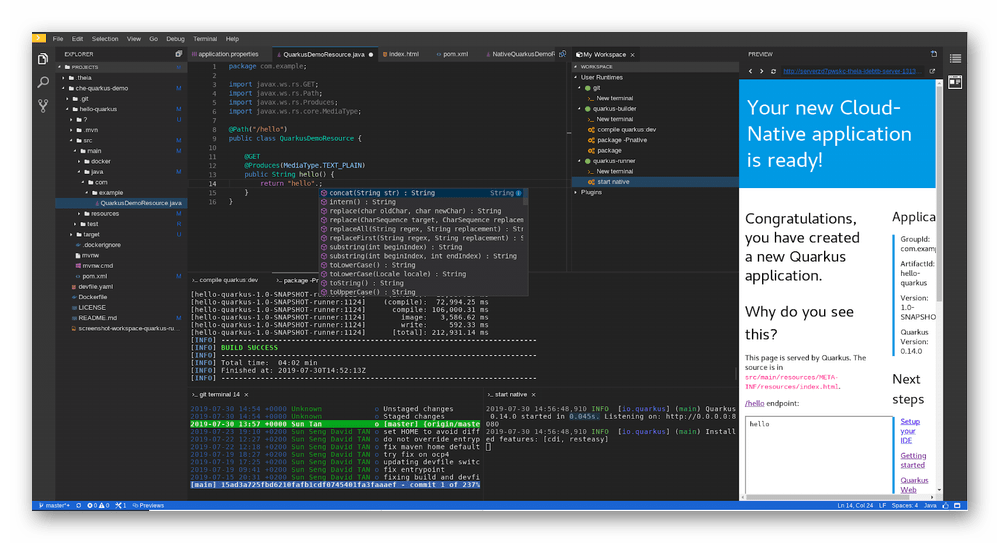
Классические функции типа подсветки синтаксиса, отображения ошибок в консоли и автозаполнения, естественно, здесь присутствуют и работают по стандартным принципам. Никаких проблем и трудностей при использовании Eclipse только для написания небольших сценариев возникнуть не должно, однако надо учесть, что при тесном взаимодействии в профессиональных целях могут появиться проблемы из-за нехватки документации и нестабильных обновлений, поскольку этот софт открыт и разработку постоянно ведут разные люди.
Netbeans
Следующий софт, который подойдет для использования скриптовых ЯП, называется Netbeans. Это бесплатный инструмент, поддерживающий Java, JavaScript, Python, PHP, C, C++ и другие языки программирования. Соответственно, вы сами выбираете, какой скрипт хотите написать, а среда разработки не ставит никаких ограничений в этом плане. На официальном сайте можете ознакомиться с доступными подключаемыми плагинами: большинство из них предназначены для полноценной разработки, но некоторые окажутся полезными и при создании скриптов. Привычные опции, например, быстрое редактирование кода или отображение ошибок в режиме реального времени, тоже есть в рассматриваемом софте. Поддерживается Netbeans как на Windows, так и на Linux, поэтому каждому под силу оптимизировать скрипты для выполнения в конкретных операционных системах.
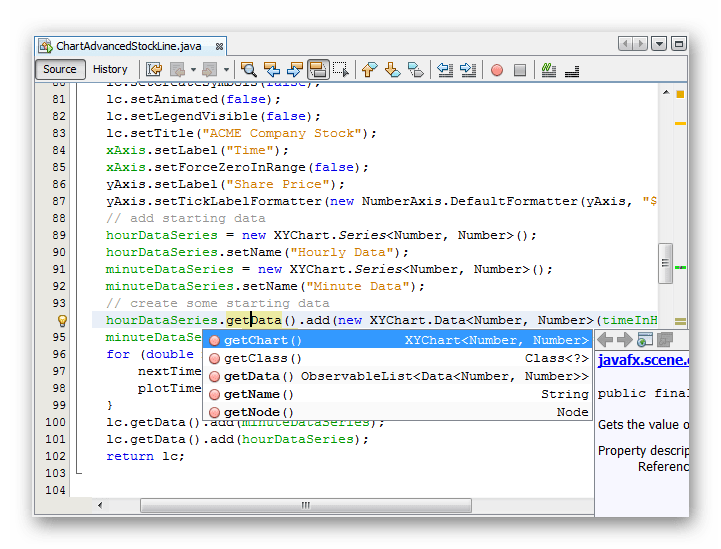
Наличие огромного количества встроенных и заранее подключенных библиотек не могло не сказаться на производительности. Медленный процесс обработки особенно будет заметен, когда обращение происходит к отдельным файлам или при компилировании скрипта вызывается работой одной из программ, установленных на компьютере. Однако при взаимодействии со сценариями это редко проявляется, поскольку, как уже было сказано выше, строчек кода здесь не так много и задержки не появляются. Предлагаем перейти по ссылке ниже, чтобы попасть на официальный сайт Netbeans и ознакомиться со всеми функциональными особенностями этого софта.
RubyMine
Ruby — один из самых часто используемых языков программирования для написания скриптов, поскольку он минималистичен и крайне прост в освоении теми пользователями, кто знаком с другими ЯП, но подбирает себе вариант именно для работы с небольшими сценариями. Компания JetBrains предоставляет независимую среду разработки для этого языка, которая называется RubyMine. Однако при должном подходе и правильном освоении самого софта его можно использовать, чтобы написать код на CSS, HTML, JavaScript, Rails и SASS, если это нужно будет для других целей в разработке.

Пропустим основные функции, поскольку вы уже много раз слышали о них, и лучше отметим, что в RubyMine встроены системы отладки, позволяющие быстро оптимизировать код, написанный на Ruby. Есть и интеграция с CVS, Git, Mercurial, Perforce и Subversion. При работе с большими проектами, состоящими из нескольких файлов, они будут группироваться в древовидном стиле, что сделает процесс анализа более комфортным. Обратите внимание, что для стабильной работы этой среды разработки понадобится не менее 4 гигабайт оперативной памяти, а сам софт распространяется на платной основе, но с доступной триальной версией сроком на 30 дней. Загрузите ее и попробуйте, чтобы сформировать решение о покупке.
Notepad++
Предлагаем затронуть тему и классических текстовых редакторов, которые могут использоваться для написания кодов и станут особенно полезными при создании небольших скриптов, и первый из них называется Notepad++. В нем есть подсветка синтаксиса, нумерация строк, функции поиска и преобразование кодировок. Дополнительно ничего не помешает подключить плагины, если стандартный набор инструментов вас не устраивает.
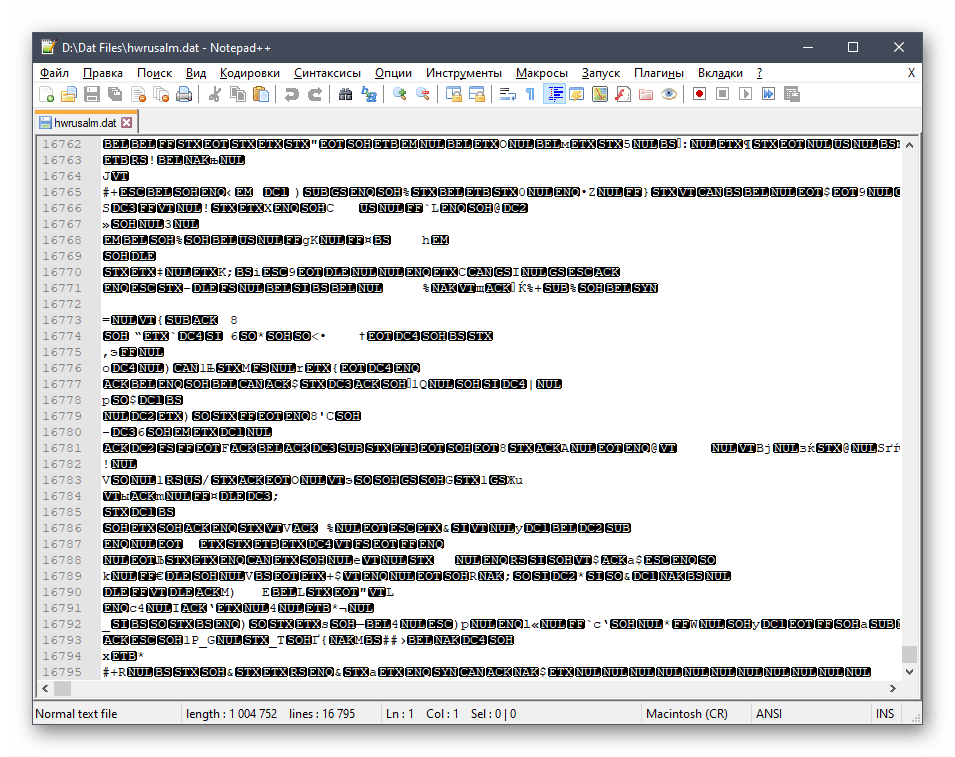
Notepad++ станет отличным выбором среди тех, кто не хочет инсталлировать сложные среды разработки и просто не нуждается в настолько широкой функциональности. Дополнительно уточним, что при желании в нем можно записать макросы, которые будут полезны при постоянном осуществлении одинаковых действий. Интерфейс полностью переведен на русский, поэтому проблем в понимании отдельных меню и настроек не будет. Порог вхождения в Notepad++ минимальный, что позволит обойтись без использования официальной документации.
Еще на нашем сайте вы можете найти полезную инструкцию по использованию рассматриваемого софта. Она будет полезна начинающим юзерам, кто только обучается написанию скриптов и ранее не сталкивался с выполнением поставленной задачи. Это же руководство позволит более детально узнать обо всех возможностях Notepad++ и понять, насколько эта программа подходит для постоянного взаимодействия.
SublimeText
SublimeText — самый распространенный текстовый редактор, свободно применяемый для написания кода, ведь он совместим со многими популярными языками программирования, подсвечивает синтаксис, а также имеет встроенную функцию автозаполнения, которая поможет сэкономить время при создании скрипта. Весь перечень поддерживаемых ЯП находится на официальном сайте данной программы, поэтому перед скачиванием рекомендуем с ним ознакомиться, убедившись в том, что это решение удовлетворит ваши потребности.

Отличается SublimeText от других продвинутых текстовых редакторов минималистичным и приятным интерфейсом, поддержкой вкладок, с которыми можно работать одновременно, даже если на каждой из них используются разные языки программирования. Еще стоит отметить высокую скорость работы, что важно при написании скриптов, и наличие консоли, где вы сразу можете ознакомиться с результатами выполнения кода и узнать, возникли ли во время обработки какие-либо ошибки.
Помимо этой статьи, на сайте еще 12461 инструкций.
Добавьте сайт Lumpics.ru в закладки (CTRL+D) и мы точно еще пригодимся вам.
Отблагодарите автора, поделитесь статьей в социальных сетях.
Что такое скрипт

Общее понимание скрипта
С английского языка слово «скрипт» переводится как сценарий, из чего уже можно сделать определенные выводы. Это набор команд, то есть строк кода, которые вкупе выполняют конкретную задачу. Для ее выполнения и создаются скрипты. Они могут быть как очень маленькими по объему и отвечать за запуск каких-то простых служб операционной системы, так и объемными, сравнивая переменные и выводя результат на сайте.
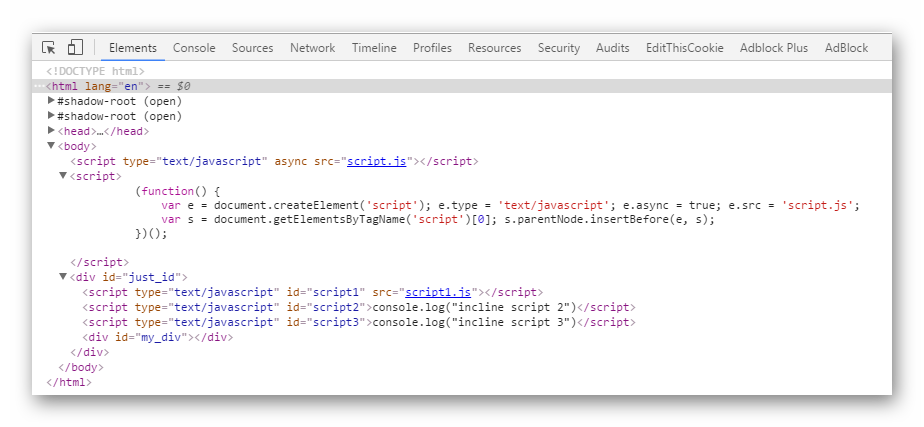
Скрипт хранится в текстовом файле, поэтому при желании его содержимое можно легко просмотреть и даже изменить. Этот текстовый файл запускает цепочку выполнения задачи, которая и запрограммирована в скрипте. Если все строки написаны правильно и целевые объекты удается найти, задача выполняется успешно и скрипт срабатывает.
Скрипты сейчас активно интегрируются на сайтах, в качестве примера можно привести популярный скриптовый язык – JavaScript. Однако изначально они работали в операционных системах и выполнялись при помощи внутреннего синтаксиса командной оболочки.
История появления скриптов
Для общего развития предлагаю немного окунуться в историю появления скриптов и взглянуть на то, какими они были раньше. Начали применять их под управлением семейства операционных систем Unix еще 50 лет назад. Одной из первых командных оболочек была sh, в ней использовались shell scripts, которые позволяли выполнять самые разнообразные задачи на компьютере.
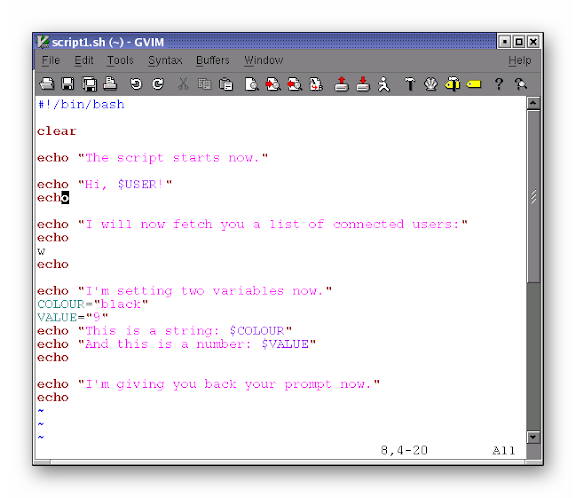
Ниже вы видите небольшой код, предназначенный для конвертирования изображения из JPG в PNG:
Обозначения после знаков # являются комментариями и не относятся к скрипту, они только описывают для пользователя действия. Этот пример был взят из открытой библиотеки и отлично показывает, что всего несколько строк кода позволяют обработать изображение, сменив его формат на другой. Сейчас скрипты могут быть более массивными и выполнять задачи на уровень сложнее.
Сферы использования скриптов
Скрипты часто используются на веб-сайтах. Чаще всего они пишутся на языках PHP и JavaScript. Первый используется для написания той части сайта, которую не видит посетитель, то есть бэкенда, а второй в большинстве случаев отвечает за визуал, то есть разные анимации, плавные переходы и другие действия (фронтэнд).
Если с визуальными скриптами все понятно, то невидимые для глаза посетителя скрипты собирают информацию в базы данных, проверяют правильность заполнения форм и выполняют другие сложные задачи.
Соответственно, в операционной системе скрипты тоже выполняют серьезные операции. Скрипты, запущенные через консоль (командную строку), могут влиять на открытие служб и приложений, вносить изменения в системные файлы или даже устанавливать другие программы (вирусы так и попадают в систему).
Если говорить о Windows, то в ней вы можете найти встроенный инструмент CMD (PowerShell), который и предназначен для запуска скриптов, хранящихся в формате BAT.
Самостоятельное написание и применение скриптов
Разберем самостоятельное написание и применение скриптов на примере Windows. Допустим, у вас стоит задача проверить стабильность соединения с конкретным сайтом без запуска браузера. Для этого есть одна полезная команда, запускаемая через Командную строку. А если нужно еще сформировать и отчет о результатах проверки, не совсем удобно будет вводить несколько разных команд по очереди, особенно в тех случаях, когда задача выполняется раз в несколько дней или чаще. Тогда создается BAT-файл с таким содержимым:
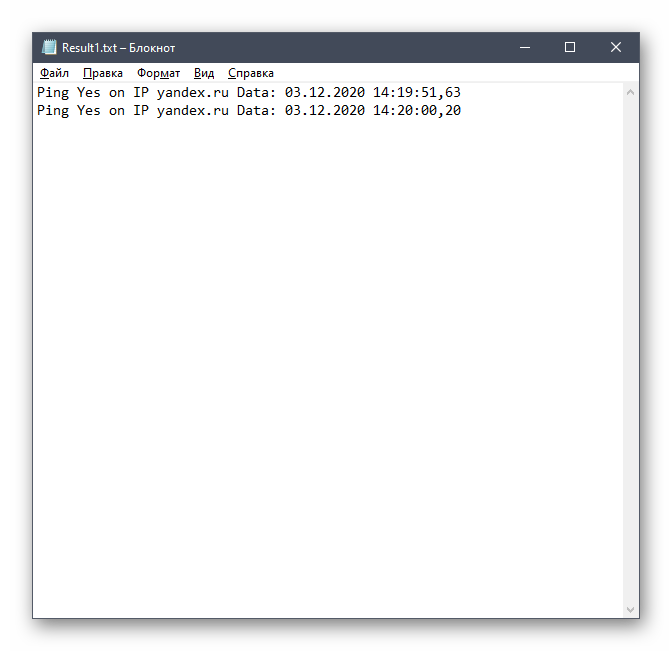 Приведенные выше примеры должны помочь разобраться с тем, что представляют собой скрипты и где они используются. При желании можно даже самому попробовать создать текстовый файл с кодом и запустить его на компьютере, но для использования скриптов в профессиональных целях понадобится выучить один из скриптовых языков программирования.
Учимся писать userscript’ы
 Доброго времени суток всем желающим приобщиться к миру пользовательских скриптов (они же userscript, userJS, юзерскрипты).
В этой статье я хочу поведать о том, что такое юзерскрипты, c чем их едят и, главное, как их готовят!
Внимание: предполагается минимальное знание javascript.
На практике доказано: юзерскрипты может писать человек, не знакомый с программированием, но обладающий усидчивостью и желанием изучить javascript!
О том, что такое javascript и как с ним обращаться, можно узнать на javascript.ru.
Что такое юзерскрипты?
Кратко: юзерскрипт — это программа, написанная на языке JavaScript, хранящаяся на компьютере пользователя и подключаемая браузером на определенных страницах. Юзерскрипт представляет собой файл с расширением .user.js (именно по расширению браузеры понимают, что файл является юзерскриптом), содержащий метаданные и непосредственно javascript-код.
При подключении к странице юзерскрипт выполняется так же, как и обычные javascript-сценарии.
У юзерскрипта есть доступ к DOM-дереву страницы, в контексте которой он выполняется.
В современных браузерах у юзерскрипта есть доступ к localStorage и прочим HTML5 API.
Юзерскрипты поддерживаются всеми основными современными браузерами (и даже кое-как поддерживаются IE7 и выше).
Самый известный портал юзерскриптов — userscripts.org. Тут можно найти хранилище скриптов, инструменты управления своими скриптами на портале и, что не маловажно, отзывчивый форум (всё на английском).
Немного общей теории
Самыми распространенными являются скрипты под расширение GreaseMonkey для браузера Firefox.
Подробную информацию по GreaseMonkey и написанию юзерскриптов под GreaseMonkey можно узнать на http://wiki.greasespot.net.
Так сложилось исторически, что данный браузер был (и остаётся по сей день) первым, в котором поддержка юзерскриптов была выполнена на высоком уровне.
Не все скрипты, написанные для GreaseMonkey, могут запускаться в других браузерах. Причина в криворукости том, что во многих скриптах используется GM API — набор javascript-функций, специфичных для GreaseMonkey.
Особенности юзерскриптов
Код юзерскриптов может посмотреть любой желающий, вооруженный блокнотом.
Базовые знания javascript позволяют отсечь угрозу установки шпионских и вредоносных скриптов простым анализом кода скрипта (придётся задействовать мозг).
Важно:Если вы не доверяете автору скрипта, главное удостовериться, что скрипт не отсылает пользовательские данные (куки, вводимый текст) на сторонние сервисы!
Все юзерскрипты запускаются после того, как загрузились все основные элементы страницы, но ещё не загрузились картинки. Можно сказать, что юзерскрипты грузятся по событию DOMContentLoaded.
В любом случае, проверки на window.onload не нужны.
Каждый браузер накладывает свои ограничения на исполнение юзерскриптов, но в целом юзерскрипты могут делать почти всё, что могут скрипты на странице.
Чаще всего юзерскрипты используются для изменения интерфейса страницы или для добавления плюшек, блекджека и шлюх(юзерскрипты для социальных сетей).
Бывают и продвинутые юзерскрипты, которые представляют собой самостоятельные программы (аукционные и игровые боты, плагины-помощники и т.д).
Анатомия юзерскриптов
Юзерскрипт — это текстовый файл с расширением user.js. В начале файла располагается блок метаданных — описание самого скрипта. После блока метаданных следует javascript-код, который и будет исполняться браузером.
Рассмотрим тестовый скрипт, который показывает alert с текстом на определенной странице.
Важно: данный скрипт представляет собой оболочку для кроссбраузерных юзерскриптов. Этот же скрипт, но с английскими комментариями, можно стянуть с pastebin.com и использовать безнаказанно.
В самом начале располагается блок метаданных (в виде комментария).
Этот блок состоит из директив описания юзерскрипта. Ниже в таблице представлены основные директивы и их назначение.
Важно:Все директивы, как и сам блок метаданных, могут отсутствовать.
| Директива | Назначение |
|---|---|
| @ name | Название юзерскрипта. Это название будет отображаться в интерфейсе управления юзерскриптами. Если директива отсутствует, то название юзерскрипта будет таким же, как и название файла. |
| @ description | Описание юзерскрипта. Это описание будет отображаться в интерфейсе управления юзерскриптами. |
| @ namespace | Пространство имён. Определяет уникальность набора скриптов. Сюда можно вписать имя домена, принадлежащего вам. Или любую другую строку. Считайте, что это второе название скрипта. Обязательная директива для Trixie! |
| @ author | Имя автора. |
| @ license | Название лицензии, по которой распространяется юзерскрипт. |
| @ version | Номер версии юзерскрипта. К сожалению, механизма автообновления нету ни в одном браузере, поэтому номер версии — это просто цифры, которые отображаются в интерфейсе. |
| @ include | Директива описания url страницы, на которой нужно запускать юзерскрипт. Поддерживает вайлдкард *(применимо в GreaseMoneky, Opera, IE). Для каждого отдельного url нужно использовать отдельную директиву @ include. |
| @ exclude | Директива описания url страницы, на которой не нужно запускать юзерскрипт. Поддерживает вайлдкард *(применимо в GreaseMonkey, Opera, IE). Для каждого отдельного url нужно использовать отдельную директиву @ exclude. |
| @ match | Аналогично @ include, но с более жесткими ограничениями (применимо в GreaseMonkey старше 0.9.8, Google Chrome). Подробнее об ограничениях и формате директивы можно прочитать на этой странице. Для каждого отдельного url нужно использовать отдельную директиву @ match. |
Важно: При отсутствии директив @ include или @ match, юзерскрипты будут запускаться на всех страницах.
Результат
Наш юзерскрипт готов к использованию!
Нет, серьёзно, вы можете скопировать код юзерскрипта в файл, назвать его my.user.js, и закинуть полученный файл в браузер (используйте Chrome или Firefox с установленным GreaseMonkey).
Конечно, наш юзерскрипт не обладает серьезными функциями, код выглядит страшным и малопривлекательным (для непосвященного человека). Но в итоге мы получили заготовку для кроссбраузерных юзерскриптов.
Это значит, что юзерскрипт можно запустить практически в любом современном браузере!
И это замечательно!
Гайд для начинающих: как написать JavaScript
Современный интернет немыслим без скриптов. Учимся писать на JavaScript.

Если бы для интернета писали Библию, она начиналась бы так:
Сначала была почта. И увидели инженеры, что это хорошо. И создали они WWW с гиперссылками. И увидели инженеры, что это тоже хорошо. И создали они тогда язык JavaScript для оживления страничек.
Примерно так происходило в реальности. JavaScript придумали, чтобы «оживить» HTML. Скрипты JavaScript пишутся непосредственно в текст HTML или хранятся в отдельных файлах, как и стили CSS. Они выполняются сразу после загрузки страницы в браузер.
Даже сам язык в первое время назывался LiveScript. Потом его переименовали в JavaScript, потому что планировали как-то увязать с языком общего назначения Java. Но сейчас у них нет практически ничего общего, а JavaScript — совершенно независимый язык программирования со своей четкой спецификацией ECMAScript.
Формально JavaScript является торговой маркой Oracle, а этот язык — «расширение» ECMAScript, наряду с JScript от Microsoft и ActionScript, но это скорее заморочки владельцев торговых марок. Главное, что свободный ECMAScript никому не принадлежит.
Со временем сфера влияния JavaScript значительно расширилась. Его начали использовать не только для скриптов на странице HTML, но и для серьезных больших веб-приложений и целых программ, которые работают в браузере. Есть инструменты, чтобы специальным образом «упаковать» эти программы и выполнять их отдельно от браузера. Это компиляторы и интерпретаторы, которые более подробно рассматриваются на обучающих курсах «Java-разработчик» и «Веб-разработчик».

Приложения JavaScript выполняются в любой среде, где есть соответствующий интерпретатор.
Как сделать JavaScript? Написать элементарный скрипт не сложнее, чем простую HTML-страничку, ведь скрипты JavaScript пишутся обычным текстом, то есть их можно создавать буквально в том же «Блокноте», сохраняя потом в отдельных файлах или вставляя в тело HTML-документа. Самые простые вещи на JavaScript делаются действительно просто.
Как написать JavaScript
Для примера сделаем простой скрипт для выполнения сервером сценариев Windows. Этот скрипт можно написать прямо в «Блокноте» и выполнить без браузера.
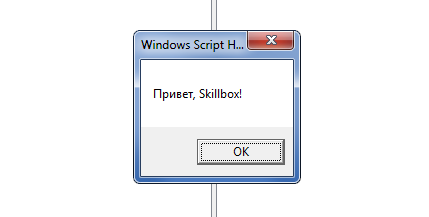
Пишем этот текст в «Блокноте», затем сохраняем файл под именем skillbox.js и запускаем в «Проводнике» Windows.
alert()
Метод alert() отображает окошко с кнопкой «OK». В окне выводится сообщение, которое указано в скобках. Например, «Привет, Skillbox!». То есть в данном случае браузер делает ровно то же самое, что перед этим делал сервер сценариев Windows.
Эти примеры тоже можно писать в «Блокноте», только сохранять в файлах с расширением HTML. Например, skillbox.htm.
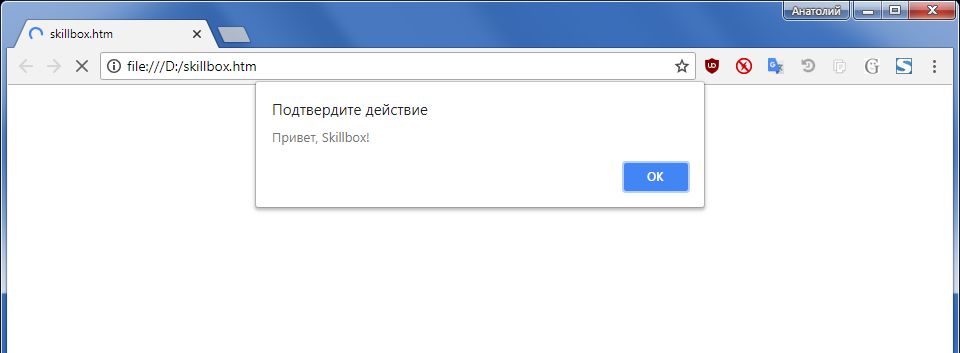
В качестве аргумента alert() можно указать не только конкретный текст, но и результат каких-либо вычислений или обработки других данных. Например, alert(x), где x вычисляется отдельно.
confirm()
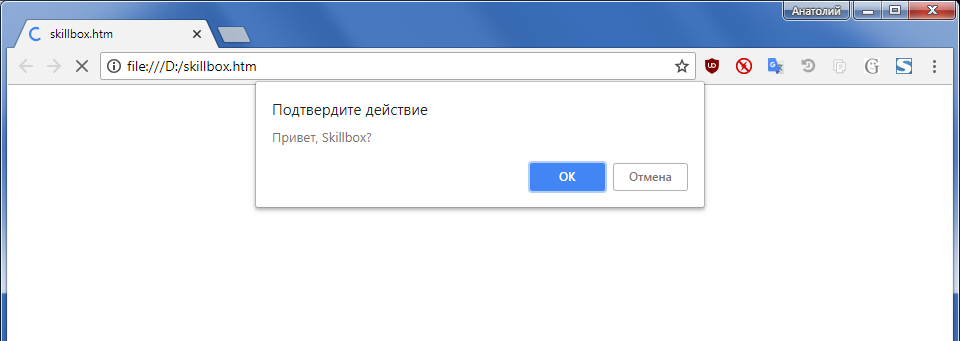
Метод confirm() выводит такое же окно с сообщением, но уже с двумя кнопками — «ОК» и «Отмена». В зависимости от того, какую кнопку щелкнет пользователь, метод возвращает либо значение true, либо false. Сервер получает это возвращаемое значение от пользователя и выполняет какое-то действие, в зависимости от ответа.
Синтаксис такой же, только здесь логически предполагается выбор, так что пользователю задают вопрос.
prompt()
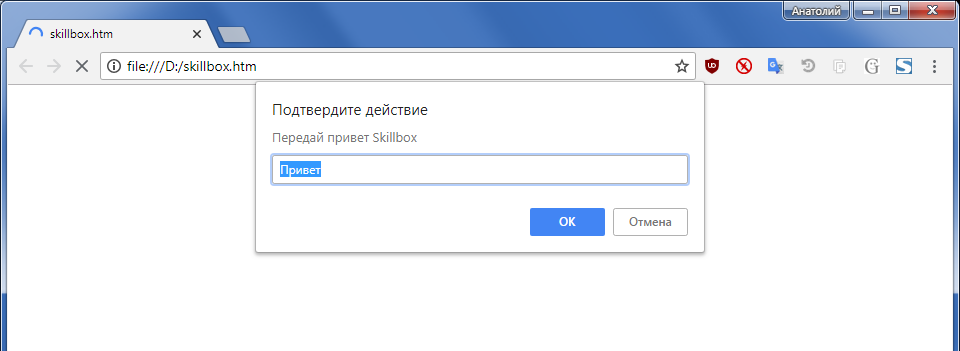
Метод prompt() выводит диалоговое окно с сообщением и текстовым полем, куда пользователь вводит данные. Здесь тоже предусмотрены две кнопки «ОК» и «Отмена». По нажатию первой кнопки метод возвращает на сервер введенный текст, а по нажатию второй кнопки возвращает логическое значение false.
Синтаксис здесь такой:
Значение поля ввода необязательно. Туда можно вписать текст, который изначально введен в поле для удобства пользователя.
Возможности современного JavaScript выходят далеко за рамки примитивного ввода-вывода данных через формы. Эти методы мы привели только в качестве самых простых примеров. Кроме этого, JavaScript позволяет реагировать на действия пользователя. Например, на движения мышкой или нажатие определенных клавиш. JavaScript часто используется для обеспечения асинхронной работы ( Технология AJAX), когда информация на странице обновляется без ее перезагрузки. В этом режиме данные отправляются на сервер и загружаются оттуда в интерактивном режиме. Кроме того, JavaScript способен манипулировать с HTML-элементами на странице (создавать и прятать теги и т.д.) и делать многое другое.
Полезные инструменты
Консоль разработчика
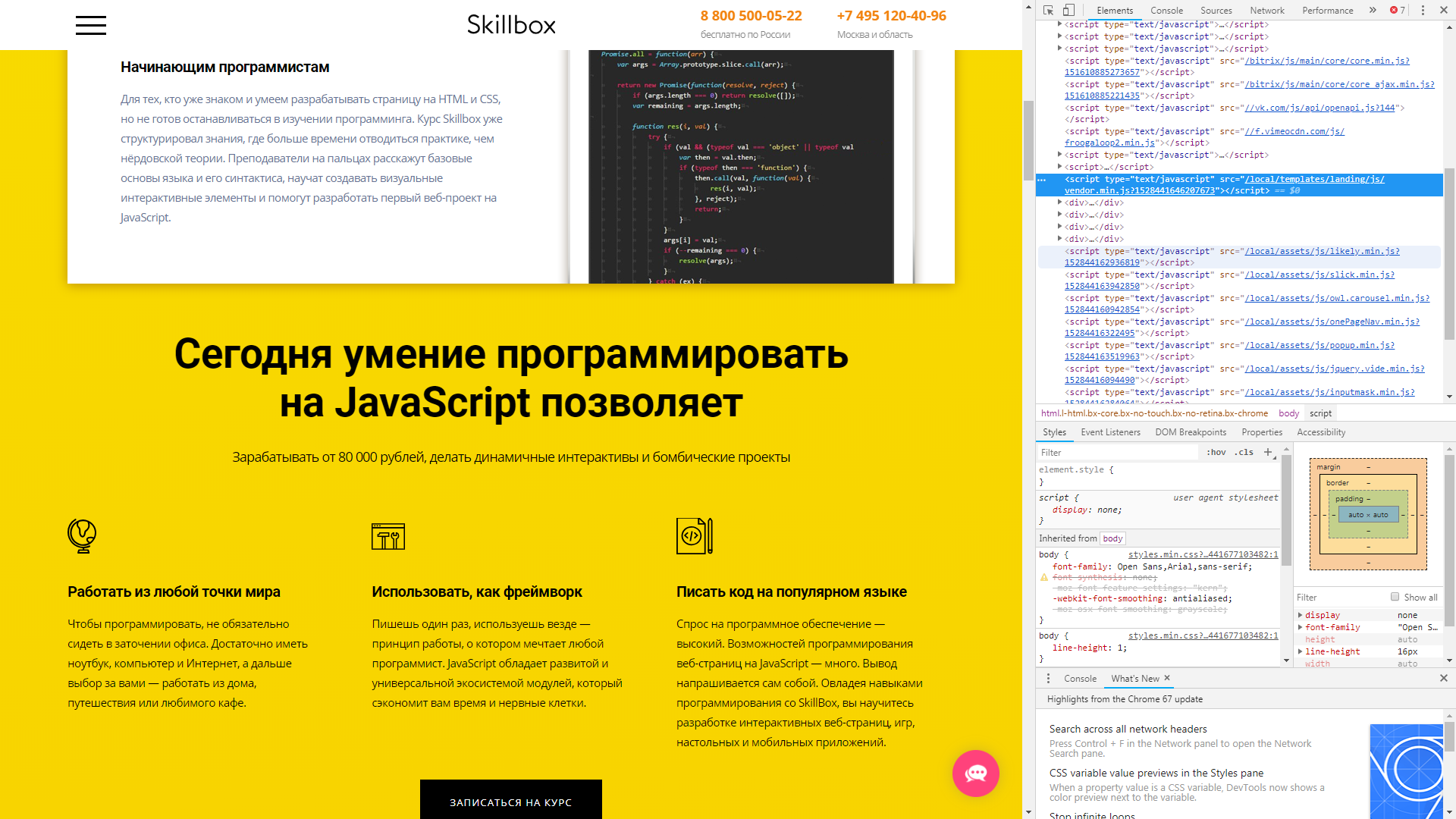
Во всех популярных браузерах есть специальная консоль разработчика. Она показывает код скриптов на странице, а также выводит другую полезную информацию. В Chrome, Firefox и IE консоль разработчика открывается по нажатию горячей клавиши F12, в Safari — Ctrl+Shift+I или Ctrl+Alt+C. На скриншоте скрипты отображаются справа вверху, вместе с другими элементами веб-страницы.
Редакторы кода
В дальнейшем для удобного программирования понадобится установить редактор кода или IDE (Integrated Development Environment), интегрированную среду разработки. IDE — это редактор с расширенной функциональностью, который интегрирован с другими полезными инструментами, поддерживает подключение дополнительных модулей и так далее.
Для начала можно рекомендовать один из легких редакторов:
В будущем есть смысл присмотреться к IDE:
Заключение
Инструкторы на курсе «JavaScript с нуля» посоветуют лучшие инструменты и помогут разобраться с любыми вопросами. Это практический 4-месячный курс для тех, кто хочет научиться основам языка сценариев с индивидуальным наставником, разработать фронтенд для интерактивного веб-проекта и положить кейс к себе в портфолио.
Курс идеально подойдет дизайнерам-разработчикам и начинающим программистам, кто уже знаком и умеет разрабатывать страницу на HTML и CSS, но не намерен останавливаться в изучении программирования. Преподаватели практически «на пальцах» объяснят базовые основы синтаксиса JavaScript, научат создавать визуальные интерактивные элементы и помогут разработать первый веб-проект на JavaScript.

Пишет про разработку в Skillbox. Работал главным редактором сайта «Хабрахабр», ведет корпоративные блоги.



