
Как изучить JavaScript в 2021 — [Пошаговое руководство] 🔥
Вступление
Преимущества JavaScript
JavaScript полностью изменил взгляд мира на браузеры. Это дало возможность создавать сложные веб-сайты и делать весь бизнес-процесс цифровым! Некоторые преимущества JavaScript:
Перспективы работы
JavaScript твердо стоит на ногах, и почему бы и нет; веб-приложения — это настоящее и будущее этого меняющегося цифрового мира. Каждый день добавляются новые веб-сайты с множеством интерактивных элементов, а это значит, что разработчикам JavaScript всегда будет чем заняться. Вот почему он входит в пятерку лучших языков программирования 2020 года. Для JS-разработчиков существует около 24000 вакансий, и в среднем им платят около 118 тысяч долларов в год.
Предпосылки
Чтобы изучить JavaScript, вы должны знать основы HTML и CSS, которые чрезвычайно просты для изучения. Для практического знания JavaScript и большинства веб-проектов этих знаний будет достаточно. Для более продвинутых проектов и навыков рекомендуется знать основные концепции ООП и язык программирования на основе ООП (например, Java).
Вы можете установить IDE или использовать редакторы кода, или даже использовать блокнот или текстовую панель для написания кода JS. IDE и редакторы обеспечивают интуитивно понятный опыт программирования и более быстрые результаты, чем программирование с помощью таких редакторов, как блокнот, где вам нужно вводить все с нуля.
IDE
Хотя вы можете набирать и запускать JS-программу с помощью блокнота, IDE упрощает отладку кода и обеспечивает поддержку систем ALM (Application Lifecycle Management). Вот 3 лучших редактора IDE / исходного кода:
Онлайн-среда разработки Javascript:
AWS Cloud9 : помимо JS, AWS Cloud9 также поддерживает разработку для C, C ++, Perl, Python, Node.js и т. Д. Оно полностью написано на JS, а серверная часть находится на Node.js. Это онлайн-среда с открытым исходным кодом, и для получения доступа требуется учетная запись AWS. Некоторые функции включают подсветку синтаксиса, поддержку npm и основных команд UNIX, одновременное редактирование, анализ языка в реальном времени и настраиваемые привязки клавиш.
Как выучить JavaScript
Ниже приведены 5 лучших руководств по JavaScript:
Руководства по Javascript:
Бесплатные ресурсы:
Помимо платных и бесплатных руководств, упомянутых выше, вот еще несколько бесплатных ссылок на видео и блоги, которые помогут вам начать работу:
Официальная документация:
Проекты Javascript
Начать работу над проектами JavaScript несложно, так как настройка не требуется. Вариантов множество — от простого калькулятора до сложной игры с прыжками с мячом. Затем вы можете заняться другими проектами, такими как дизайн анимации, системы управления классом (для этого вам может понадобиться node.js), веб-помощники, которые помогают в парсинге и обобщении контента веб-сайта, игре на запоминание, игре в тетрис и т. д.
Сертификация
Сертификаты помогут вам повысить уверенность в себе и подать заявку на более сложные и плодотворные рабочие места. Вы также получите преимущество перед другими кандидатами с такими же навыками и опытом, если у вас есть сертификаты. Большинство сертификатов предназначены для начинающих и начинаются с общих принципов программирования, прежде чем переходить к более сложным темам, таким как проверка формы, анимация, связь с базой данных и т. д.
Вопросы на собеседовании
Теперь, когда вы достаточно уверены в себе, вам следует пойти на собеседование своей мечты. Чтобы хорошо подготовиться, ознакомьтесь с полным списком вопросов на собеседовании по JavaScript на Hackr.io, которые задаются почти во всех собеседованиях. Вот несколько важных вопросов:
Атрибуты находятся не в DOM, а в HTML. Они похожи на свойства, но не настолько эффективны. Рекомендуется работать со свойствами, а не с атрибутами, если первые доступны. В отличие от свойства, атрибут имеет строковый тип данных.
Повышенная интерактивность — JavaScript позволяет создавать интерфейсы, которые реагируют, когда пользователь активирует их с помощью клавиатуры или просто наводит на них курсор.
Немедленная обратная связь — посетителям не нужно ждать перезагрузки страницы, чтобы увидеть, не забыли ли они ввести некоторые важные детали.
Низкое взаимодействие с сервером — JS позволяет проверять вводимые пользователем данные перед отправкой веб-страницы на сервер. Это означает меньший трафик сервера и, следовательно, меньшую нагрузку на сервер.
Богатые интерфейсы — JS имеет такие элементы, как компоненты перетаскивания и ползунки, чтобы предоставить посетителям веб-сайта более богатый интерфейс.
Определение — функция, объявленная как отдельный оператор в основном потоке кода, называется объявлением функции. Когда функция создается внутри выражения или другой синтаксической конструкции, она называется функциональным выражением.
Строгий режим — когда объявление функции находится внутри блока кода в строгом режиме, оно видно везде внутри этого блока, но не за его пределами. Это не относится к выражению функции.
Время использования — выражение функции создается, когда выполнение достигает его. Функциональное выражение можно использовать только с этого момента. С другой стороны, объявление функции можно вызвать до того, как она будет определена.
Когда использовать — объявление функции обеспечивает лучшую читаемость и большую свободу в организации кода. Функциональные выражения обычно ограничиваются использованием, когда есть необходимость в условном объявлении.
Добавление его между тегами Из внешнего файла, указанного в атрибуте src тега. Старые браузеры рассматривают этот JS-код как длинный HTML-комментарий.
Обычно JS-код скрыт от старых браузеров для решения проблем совместимости и пользовательского интерфейса. Интересно, что браузеры, поддерживающие JavaScript, будут воспринимать комментарии как однострочные.
Использование отложенных сценариев приводит к задержке выполнения сценария при запуске анализатора HTML. Следовательно, это приводит к сокращению времени загрузки веб-страницы.
В JavaScript также доступны шесть дополнительных escape-символов:
\ b — Backspace
\ f — Подача формы
\ n — Новая строка
\ r — возврат каретки
\ t — горизонтальный табулятор
\ v — Вертикальный табулятор
Они никоим образом не выполняются в коде HTML или JS. Первоначально они были разработаны для управления факсимильными аппаратами, телетайпами и пишущими машинками.
Расширения для VS Code и программирование на JavaScript
Одно из важнейших условий для продуктивной работы веб-программиста — хорошо настроенный редактор кода. Один из них — опенсорсный универсальный редактор Visual Studio Code, который замечателен не только тем, что он бесплатен, но и тем, как много полезного он умеет сразу после установки и минимальной настройки. Если речь идёт о том, чтобы использовать VS Code в какой-то конкретной сфере, вроде разработки на JavaScript, обычно стоит дополнить его несколькими расширениями, которые повышают производительность труда и упрощают жизнь программиста. Вокруг VS Code сложилось активное сообщество разработчиков расширений. Эти расширения легко искать и ещё легче устанавливать.

В материале, перевод которого мы сегодня публикуем, речь пойдёт о расширениях для VS Code, которые пригодятся тем, кто пишет на JS. Тут стоит отметить, что в деле выбора расширений для VS Code немалую роль играют личные предпочтения программиста. В результате можно сказать, что расширения, о которых пойдёт здесь речь, не являются абсолютно необходимыми. Не стоит рассматривать их как нечто, что обязательно нужно устанавливать и использовать. Обзавестись тем или иным расширением стоит лишь в том случае, если вам оно понравилось, и вы полагаете, что вам оно точно пригодится.
Расширения, которые обязательно стоит попробовать
В этом разделе мы поговорим о расширениях для VS Code, которые настолько хороши, что разработчикам редактора стоило бы встроить их в него.
▍ESLint — линтер
ESLint — это JavaScript-линтер, который чрезвычайно широко используется и поддаётся тонкой настройке. В частности, его можно сконфигурировать для поддержки большинства широко используемых фреймворков и стилей программирования. Реализация ESLint для VS Code не требует ручного запуска проверок. Вместо этого сообщения об ошибках выводятся прямо в редакторе, там же предлагаются и средства, которые позволяют быстро исправлять ошибки.
Применение ESLint в VS Code
Возможно, сейчас вы подумаете о том, что ESLint в VS Code — это, возможно, излишество, так как там уже имеется встроенная система IntelliSense, которая выдаёт отличные подсказки в ходе работы. IntelliSense, и правда, замечательно делает своё дело, но как быть, если не все в вашем проекте используют VS Code? А что делать, если вам нужны разные настройки, скажем — для JSX, для некоей конкретной версии чистого JS, который планируется выполнять в браузере, для среды Node.js, которая используется на сервере? Во всех этих случаях можно воспользоваться ESLint. Кроме того, ESLint можно встроить в систему проверки кода для запуска его перед отправкой материалов в репозиторий, для того, чтобы лишний раз убедиться в том, что все, кто коммитят в репозиторий, придерживаются единого стиля кодирования.
▍GitLens — работа с Git
VS Code, сразу после установки, содержит средства для работы с Git, поэтому расширение GitLens, о котором мы сейчас поговорим, относится больше к улучшению имеющихся возможностей редактора, чем к добавлению в него чего-то принципиально нового. На самом деле, существует множество подобных расширений, предназначенных для работы с Git.
Использование GitLens в VS Code
Однако, GitLens выгодно отличается от других похожих инструментов большим и активным сообществом, а также широчайшими возможностями настройки. Это, в частности, позволяет влиять на объём справочных данных, присутствующих редакторе. Скажем, фрагменты кода можно сравнивать, развернув пару панелей так, что они займут всё пространство окна, а, при необходимости, можно ограничиться небольшой подсказкой, выводимой в строке состояния.
Краткие сведения о коде, выводимые GitLens
Расширение GitLens особенно полезно при работе над большими проектами, когда разработчик не может точно знать о том, кто именно написал тот или иной фрагмент кода. Благодаря GitLens сведения об авторе конкретной строки выводятся в строке состояния VS Code. В результате, если у программиста возникает вопрос о том, почему или как что-то сделано, он может обратиться непосредственно к тому, кто написал интересующий его код, что упрощает общение в команде.
Тут я хочу дать одну рекомендацию, которая заключается в добавлении следующей строки в настройки VS Code.
Она позволяет убрать построчное аннотирование кода, которое может мешать работе, рассеивая внимание на излишние подробности.
▍TODO Highlight — подсветка важных комментариев
Комментарии к коду обычно не особенно бросаются в глаза, поэтому мы нередко не обращаем на них особого внимания. В целом — это хорошо, так как они не отвлекают от работы, однако, иногда комментарии весьма важны, поэтому их хорошо было бы сделать более заметными, чтобы гарантировать их прочтение, и то, что тот, для кого они предназначены, отреагирует на них. Такие комментарии, например, программист может писать сам для себя — чтобы напомнить себе, где он остановился. Пишут их и для других разработчиков.
Расширение TODO Highlight в VS Code
▍Import Cost — сведения о размере импортируемых модулей
Import Cost — отличный плагин, который подойдёт тем программистам, которые склонны к самоистязанию. Всякий раз, когда вы импортируете в свой проект очередной модуль, Import Cost сообщает вам о его размере.
Использование расширения Import Cost в VS Code
В результате вам постоянно приходится спрашивать себя о том, стоит ли та польза, которую вы собираетесь извлечь из модуля, увеличения размера проекта. В общем-то, такие вопросы, хотя и заставляют иногда помучиться, благотворно сказываются на результатах работы.
Полезные расширения, которые могут пригодиться
В этом разделе мы поговорим о полезных расширениях, без которых вполне можно обойтись. Однако они облегчают жизнь программиста, поэтому, вполне возможно, что вам они пригодятся.
▍Prettier — средство для форматирования кода
Стоит отметить, что Prettier, в основном, нацелен на форматирование кода, поэтому его использование не делает ненужным применение линтера, ответственного за качество программы. В дополнение к этому, Prettier можно интегрировать в ESLint, что позволяет, например, автоматически запускать Prettier средствами ESLint. Prettier поставляется со встроенным набором правил, однако, если ваше представление о стиле кода отличается от того, которое выражено в правилах Prettier, их вполне можно настроить.
▍Быстрое открытие страниц в браузере — расширение open in browser
Иногда, при работе над неким проектом, для просмотра страниц которого не требуется процесс сборки, может понадобиться открыть в браузере обычный HTML-файл. Раньше так делали постоянно, теперь всё иначе, но порой это может оказаться очень кстати.
Работа с расширением open in browser в VS Code
В подобных редких случаях вам пригодится расширение open in browser, благодаря которому, через контекстное меню, можно открыть страницу в браузере, заданном по умолчанию, или в каком-нибудь другом браузере, установленном в системе. В результате вам больше не придётся возиться с консолью для того, чтобы открыть единственный файл в браузере.
▍Расширение для React-разработчиков vscode-styled-components
Ранее мы рассматривали расширения, которые могут оказаться полезными для всех, кто пишет на JS. Теперь поговорим о vscode-styled-components. Это расширение имеет достаточно узкую область применения, а именно, оно предназначено для тех, кто пользуется библиотекой styled-components в React.
Работа с расширением vscode-styled-components в VS Code
Так как при работе с библиотекой styled-components используются тегированные шаблонные строки, многие средства для подсветки синтаксиса будут воспринимать соответствующие блоки кода как единое целое. Благодаря рассматриваемому расширению код будет воспринят правильно, а внутри шаблона можно будет легко различать его составные части.
▍Расширение VSCode Great Icons — иконки для редактора
Пожалуй, говоря о расширении VSCode Great Icons, достаточно сказать, что оно позволяет добавить в редактор более сотни отличных иконок для файлов.

Расширение VSCode Great Icons
▍Расширение Bookmarks — закладки
Код, в идеале, всегда является модульным, хорошо читаемым и достаточно кратким, что ведёт к тому, что проблем с просмотром файлов с текстами программ возникать не должно. Если же случится так, что некий файл окажется настолько большим, что в нём будет трудно ориентироваться, с помощью расширения Bookmarks его можно разбить на логические части, по которым удобно перемещаться.
Работа с расширением Bookmarks
▍Тема One Monokai
У меня есть рабочая теория, которая заключается в том, что непривлекательный внешний вид, скажем, окна редактора кода, ведёт к переутомлению глаз. Я дописываю научную работу, посвящённую этому вопросу.
Стандартная тема оформления VS Code, на самом деле, не так уж и плоха. Однако, если код приложения, на который вы смотрите целый день, без особых трудностей можно сделать хотя бы немного симпатичнее, стоит этой возможностью воспользоваться. Конечно, существует огромное количество дополнительных тем для VS Code, но One Monokai — это как раз та, которая лично мне очень и очень понравилась. Безусловно, подобные вещи очень субъективны, нельзя говорить о том, что она понравится всем или хотя бы очень многим, но вы вполне можете поискать среди тем для VS Code ту, которая подойдёт именно вам.
Итоги
В этом материале мы рассмотрели десять расширений для VS Code. Надеемся, вы найдёте среди них что-нибудь такое, что вам пригодится.
Уважаемые читатели! Пользуетесь ли вы VS Code? Если да — просим вас рассказать о том, какие расширения для этого редактора кажутся вам самыми полезными.
Введение в JavaScript
Давайте посмотрим, что такого особенного в JavaScript, чего можно достичь с его помощью и какие другие технологии хорошо с ним работают.
Что такое JavaScript?
Изначально JavaScript был создан, чтобы «сделать веб-страницы живыми».
Программы на этом языке называются скриптами. Они могут встраиваться в HTML и выполняться автоматически при загрузке веб-страницы.
Скрипты распространяются и выполняются, как простой текст. Им не нужна специальная подготовка или компиляция для запуска.
Это отличает JavaScript от другого языка – Java.
Когда JavaScript создавался, у него было другое имя – «LiveScript». Однако, язык Java был очень популярен в то время, и было решено, что позиционирование JavaScript как «младшего брата» Java будет полезно.
Со временем JavaScript стал полностью независимым языком со своей собственной спецификацией, называющейся ECMAScript, и сейчас не имеет никакого отношения к Java.
Сегодня JavaScript может выполняться не только в браузере, но и на сервере или на любом другом устройстве, которое имеет специальную программу, называющуюся «движком» JavaScript.
У браузера есть собственный движок, который иногда называют «виртуальная машина JavaScript».
Разные движки имеют разные «кодовые имена». Например:
Эти названия полезно знать, так как они часто используются в статьях для разработчиков. Мы тоже будем их использовать. Например, если «функциональность X поддерживается V8», тогда «Х», скорее всего, работает в Chrome и Opera.
Движки сложны. Но основы понять легко.
Движок применяет оптимизации на каждом этапе. Он даже просматривает скомпилированный скрипт во время его работы, анализируя проходящие через него данные, и применяет оптимизации к машинному коду, полагаясь на полученные знания. В результате скрипты работают очень быстро.
Что может JavaScript в браузере?
Современный JavaScript – это «безопасный» язык программирования. Он не предоставляет низкоуровневый доступ к памяти или процессору, потому что изначально был создан для браузеров, не требующих этого.
Возможности JavaScript сильно зависят от окружения, в котором он работает. Например, Node.JS поддерживает функции чтения/записи произвольных файлов, выполнения сетевых запросов и т.д.
В браузере для JavaScript доступно всё, что связано с манипулированием веб-страницами, взаимодействием с пользователем и веб-сервером.
Например, в браузере JavaScript может:
Чего НЕ может JavaScript в браузере?
Возможности JavaScript в браузере ограничены ради безопасности пользователя. Цель заключается в предотвращении доступа недобросовестной веб-страницы к личной информации или нанесения ущерба данным пользователя.
Примеры таких ограничений включают в себя:
JavaScript на веб-странице не может читать/записывать произвольные файлы на жёстком диске, копировать их или запускать программы. Он не имеет прямого доступа к системным функциям ОС.
Различные окна/вкладки не знают друг о друге. Иногда одно окно, используя JavaScript, открывает другое окно. Но даже в этом случае JavaScript с одной страницы не имеет доступа к другой, если они пришли с разных сайтов (с другого домена, протокола или порта).
Это называется «Политика одинакового источника» (Same Origin Policy). Чтобы обойти это ограничение, обе страницы должны согласиться с этим и содержать JavaScript-код, который специальным образом обменивается данными.
JavaScript может легко взаимодействовать с сервером, с которого пришла текущая страница. Но его способность получать данные с других сайтов/доменов ограничена. Хотя это возможно в принципе, для чего требуется явное согласие (выраженное в заголовках HTTP) с удалённой стороной. Опять же, это ограничение безопасности.
Подобные ограничения не действуют, если JavaScript используется вне браузера, например — на сервере. Современные браузеры предоставляют плагины/расширения, с помощью которых можно запрашивать дополнительные разрешения.
Что делает JavaScript особенным?
Как минимум, три сильные стороны JavaScript:
JavaScript – это единственная браузерная технология, сочетающая в себе все эти три вещи.
Вот что делает JavaScript особенным. Вот почему это самый распространённый инструмент для создания интерфейсов в браузере.
Хотя, конечно, JavaScript позволяет делать приложения не только в браузерах, но и на сервере, на мобильных устройствах и т.п.
Языки «над» JavaScript
Синтаксис JavaScript подходит не под все нужды. Разные люди хотят иметь разные возможности.
Это естественно, потому что проекты разные и требования к ним тоже разные.
Так, в последнее время появилось много новых языков, которые транспилируются (конвертируются) в JavaScript, прежде чем запустятся в браузере.
Современные инструменты делают транспиляцию очень быстрой и прозрачной, фактически позволяя разработчикам писать код на другом языке, автоматически преобразуя его в JavaScript «под капотом».
Примеры таких языков:
Есть и другие. Но даже если мы используем один из этих языков, мы должны знать JavaScript, чтобы действительно понимать, что мы делаем.
Гайд для начинающих: как написать JavaScript
Современный интернет немыслим без скриптов. Учимся писать на JavaScript.

Если бы для интернета писали Библию, она начиналась бы так:
Сначала была почта. И увидели инженеры, что это хорошо. И создали они WWW с гиперссылками. И увидели инженеры, что это тоже хорошо. И создали они тогда язык JavaScript для оживления страничек.
Примерно так происходило в реальности. JavaScript придумали, чтобы «оживить» HTML. Скрипты JavaScript пишутся непосредственно в текст HTML или хранятся в отдельных файлах, как и стили CSS. Они выполняются сразу после загрузки страницы в браузер.
Даже сам язык в первое время назывался LiveScript. Потом его переименовали в JavaScript, потому что планировали как-то увязать с языком общего назначения Java. Но сейчас у них нет практически ничего общего, а JavaScript — совершенно независимый язык программирования со своей четкой спецификацией ECMAScript.
Формально JavaScript является торговой маркой Oracle, а этот язык — «расширение» ECMAScript, наряду с JScript от Microsoft и ActionScript, но это скорее заморочки владельцев торговых марок. Главное, что свободный ECMAScript никому не принадлежит.
Со временем сфера влияния JavaScript значительно расширилась. Его начали использовать не только для скриптов на странице HTML, но и для серьезных больших веб-приложений и целых программ, которые работают в браузере. Есть инструменты, чтобы специальным образом «упаковать» эти программы и выполнять их отдельно от браузера. Это компиляторы и интерпретаторы, которые более подробно рассматриваются на обучающих курсах «Java-разработчик» и «Веб-разработчик».

Приложения JavaScript выполняются в любой среде, где есть соответствующий интерпретатор.
Как сделать JavaScript? Написать элементарный скрипт не сложнее, чем простую HTML-страничку, ведь скрипты JavaScript пишутся обычным текстом, то есть их можно создавать буквально в том же «Блокноте», сохраняя потом в отдельных файлах или вставляя в тело HTML-документа. Самые простые вещи на JavaScript делаются действительно просто.
Как написать JavaScript
Для примера сделаем простой скрипт для выполнения сервером сценариев Windows. Этот скрипт можно написать прямо в «Блокноте» и выполнить без браузера.
Пишем этот текст в «Блокноте», затем сохраняем файл под именем skillbox.js и запускаем в «Проводнике» Windows.
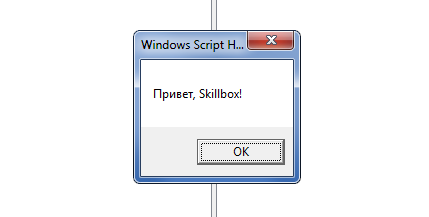
alert()
Метод alert() отображает окошко с кнопкой «OK». В окне выводится сообщение, которое указано в скобках. Например, «Привет, Skillbox!». То есть в данном случае браузер делает ровно то же самое, что перед этим делал сервер сценариев Windows.
Эти примеры тоже можно писать в «Блокноте», только сохранять в файлах с расширением HTML. Например, skillbox.htm.
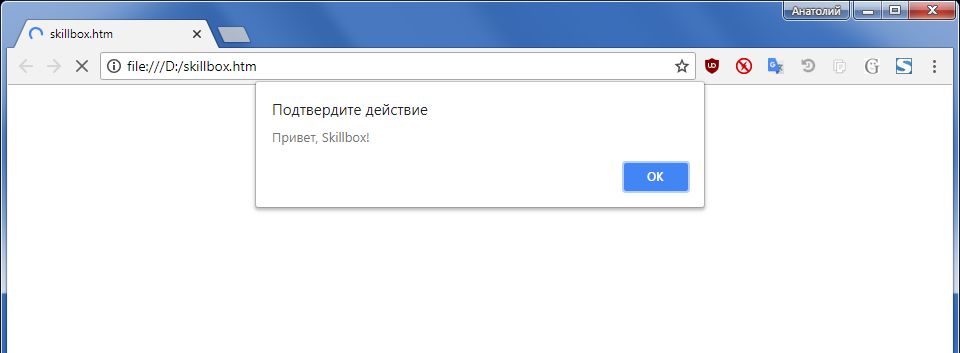
В качестве аргумента alert() можно указать не только конкретный текст, но и результат каких-либо вычислений или обработки других данных. Например, alert(x), где x вычисляется отдельно.
confirm()
Метод confirm() выводит такое же окно с сообщением, но уже с двумя кнопками — «ОК» и «Отмена». В зависимости от того, какую кнопку щелкнет пользователь, метод возвращает либо значение true, либо false. Сервер получает это возвращаемое значение от пользователя и выполняет какое-то действие, в зависимости от ответа.
Синтаксис такой же, только здесь логически предполагается выбор, так что пользователю задают вопрос.
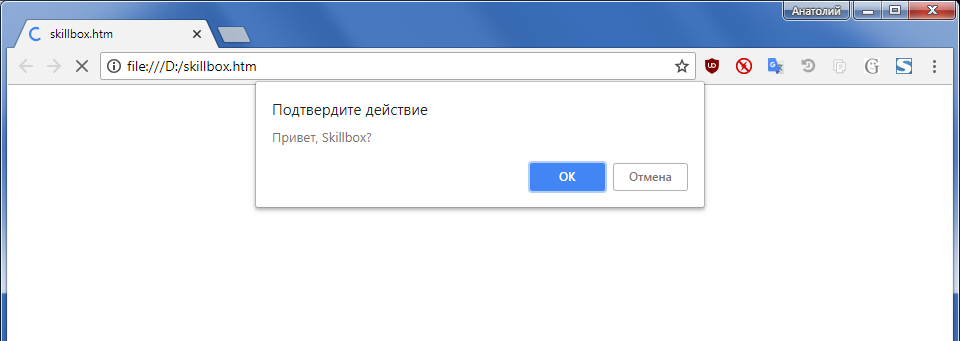
prompt()
Метод prompt() выводит диалоговое окно с сообщением и текстовым полем, куда пользователь вводит данные. Здесь тоже предусмотрены две кнопки «ОК» и «Отмена». По нажатию первой кнопки метод возвращает на сервер введенный текст, а по нажатию второй кнопки возвращает логическое значение false.
Синтаксис здесь такой:
Значение поля ввода необязательно. Туда можно вписать текст, который изначально введен в поле для удобства пользователя.
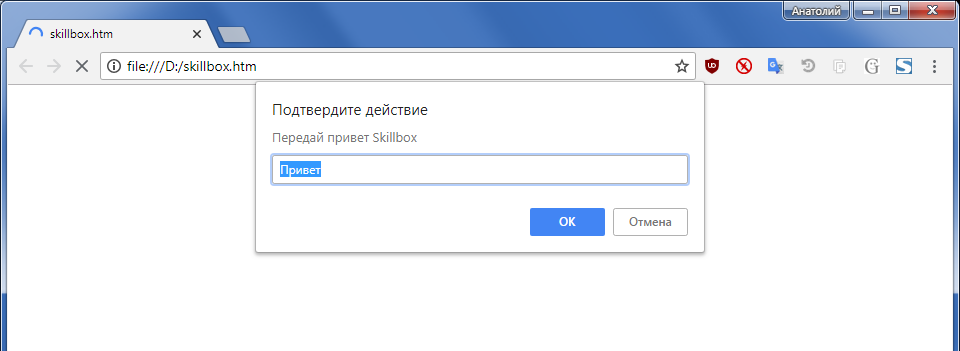
Возможности современного JavaScript выходят далеко за рамки примитивного ввода-вывода данных через формы. Эти методы мы привели только в качестве самых простых примеров. Кроме этого, JavaScript позволяет реагировать на действия пользователя. Например, на движения мышкой или нажатие определенных клавиш. JavaScript часто используется для обеспечения асинхронной работы ( Технология AJAX), когда информация на странице обновляется без ее перезагрузки. В этом режиме данные отправляются на сервер и загружаются оттуда в интерактивном режиме. Кроме того, JavaScript способен манипулировать с HTML-элементами на странице (создавать и прятать теги и т.д.) и делать многое другое.
Полезные инструменты
Консоль разработчика
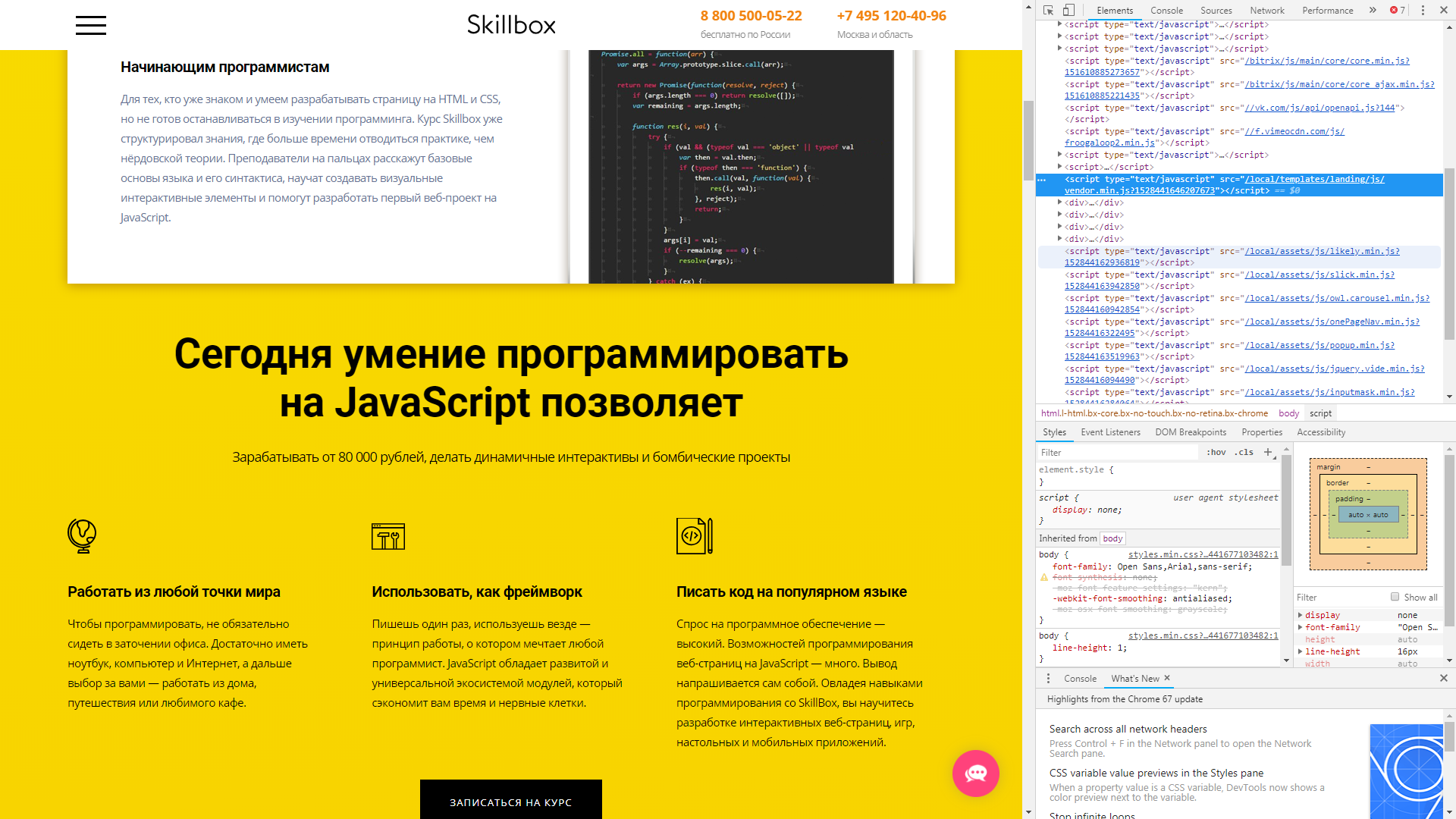
Во всех популярных браузерах есть специальная консоль разработчика. Она показывает код скриптов на странице, а также выводит другую полезную информацию. В Chrome, Firefox и IE консоль разработчика открывается по нажатию горячей клавиши F12, в Safari — Ctrl+Shift+I или Ctrl+Alt+C. На скриншоте скрипты отображаются справа вверху, вместе с другими элементами веб-страницы.
Редакторы кода
В дальнейшем для удобного программирования понадобится установить редактор кода или IDE (Integrated Development Environment), интегрированную среду разработки. IDE — это редактор с расширенной функциональностью, который интегрирован с другими полезными инструментами, поддерживает подключение дополнительных модулей и так далее.
Для начала можно рекомендовать один из легких редакторов:
В будущем есть смысл присмотреться к IDE:
Заключение
Инструкторы на курсе «JavaScript с нуля» посоветуют лучшие инструменты и помогут разобраться с любыми вопросами. Это практический 4-месячный курс для тех, кто хочет научиться основам языка сценариев с индивидуальным наставником, разработать фронтенд для интерактивного веб-проекта и положить кейс к себе в портфолио.
Курс идеально подойдет дизайнерам-разработчикам и начинающим программистам, кто уже знаком и умеет разрабатывать страницу на HTML и CSS, но не намерен останавливаться в изучении программирования. Преподаватели практически «на пальцах» объяснят базовые основы синтаксиса JavaScript, научат создавать визуальные интерактивные элементы и помогут разработать первый веб-проект на JavaScript.

Пишет про разработку в Skillbox. Работал главным редактором сайта «Хабрахабр», ведет корпоративные блоги.



