
Запись видео с экрана на Андроид: лучшие приложения
 Доброго времени суток!
Я думаю, что многие хотя бы раз хотели записать видео со всем происходящим с экрана своего телефона. Представьте, ведь можно запечатлеть видео-вызов родственников (а потом показать другим близким, кто давно их не видел), можно сохранить прохождение игры (или сделать ролик из самых смешных моментов), записать прямую трансляцию и т.д.

Топ-7 приложений для записи видео с экрана Андроид
V Recorder [no Root]
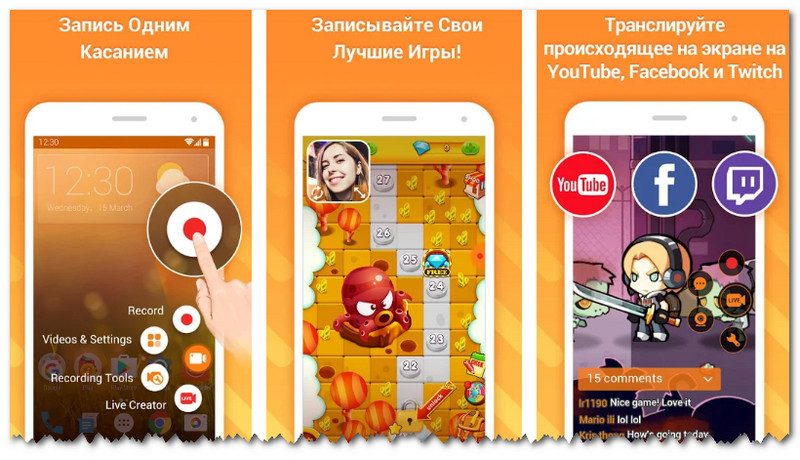
Скрин с сайта разработчика (DU Recorder)
AZ Screen Recorder [no Root]
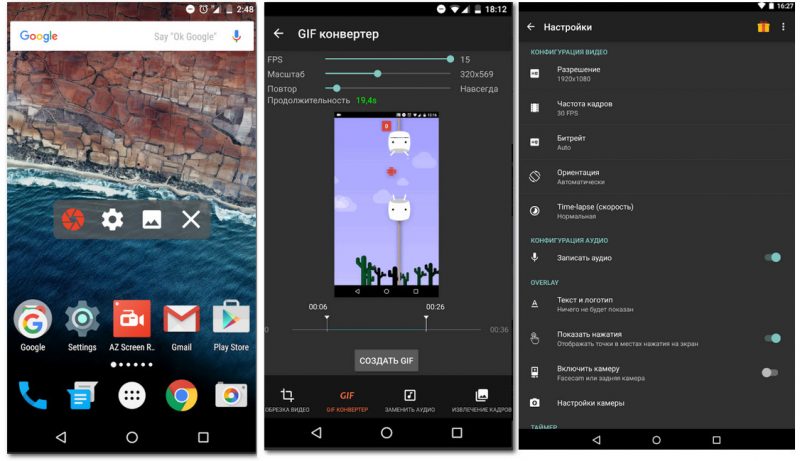
Скрины с офиц. сайта (AZ Screen Recorder)
Mobizen Screen Recorder [no Root]
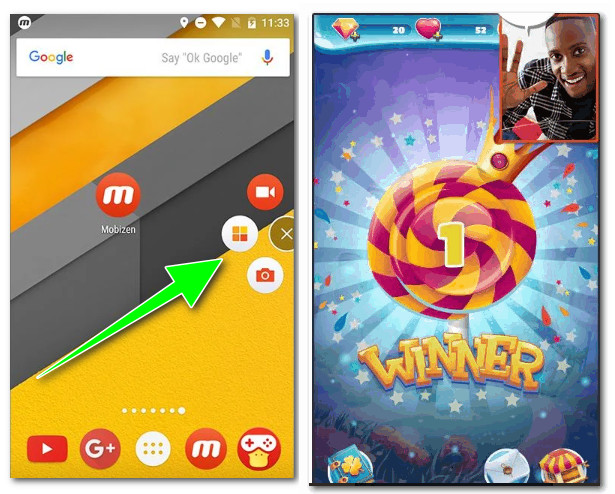
Скрины с сайта разработчика (Mobizen Screen Recorder)
Хороший и надежный рекордер экрана. Приложение поддерживает запись из игр, других приложений (в том числе и видео-звонков), камеры. Также в арсенале программы есть удобный редактор: т.е. можно сразу же в телефоне довести до «ума» видео и выложить его в сеть (без использования ПК). Удобно?!
REC Screen Recorder HD [не требуются root]
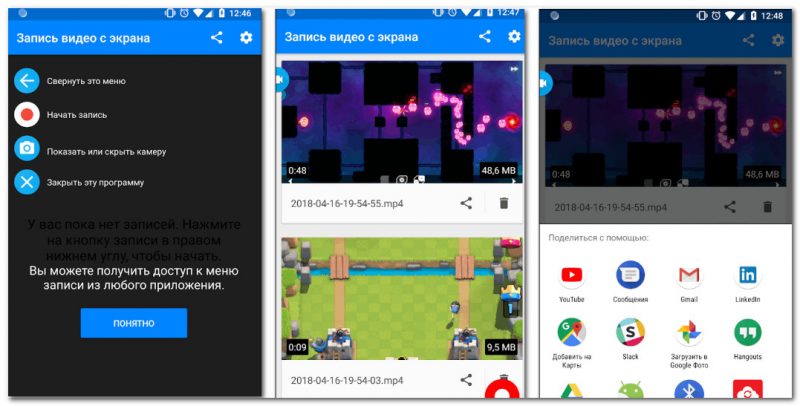
Приложение «Запись видео с экрана» (ориг. название REC Screen Recorder HD) делает возможным записывать все, что происходит у вас на экране. Приложение отлично справляется как с различными звонилками, так и с играми. Причем, можно одновременно вести запись и с камеры, и с экрана.
Rec. (Screen Recorder)
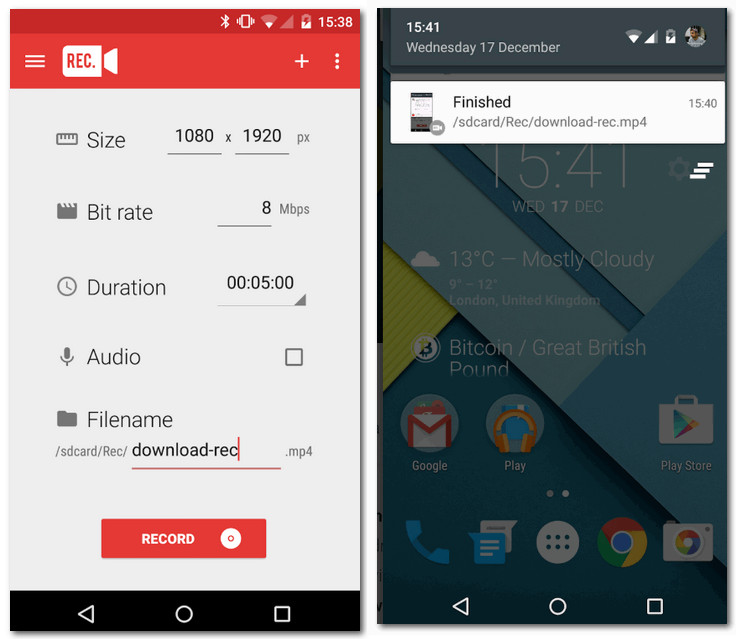
Достаточно неплохое приложение для записи экрана на Андроид. Не могу выделить что-то особенное относительно аналогов, но все самое необходимое здесь есть: быстрая запись, настройка видео (битрейт, разрешение и пр.), поддержка микрофона, пресеты настроек и т.д.
Из минусов : большая часть функционала доступна только в платной версии.
Screen Recorder
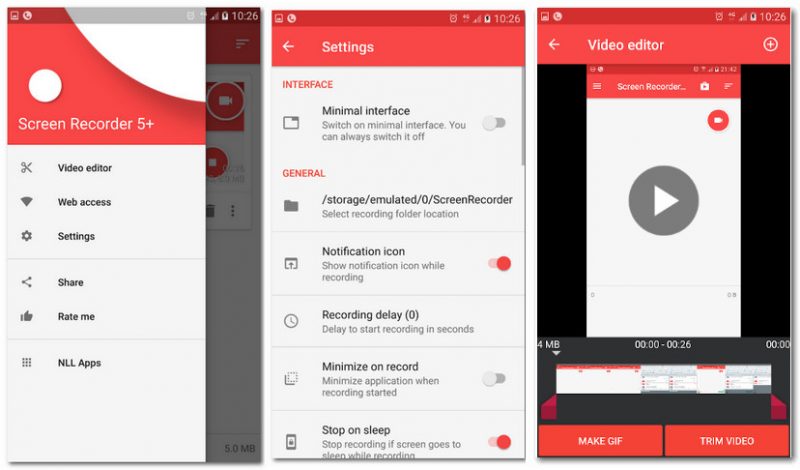
Одно из самых простых приложений для записи видео и создания скринов с экрана Андроида. Для начала работы достаточно открыть приложение и нажать кнопку «Старт». Через несколько секунд включится запись: такая пауза дается пользователю, чтобы он успел свернуть приложение.
Кстати, Screen Recorder позволяет параллельно с записываемым видео, добавить в аудио-дорожку звук с микрофона (сможете прокомментировать свое видео в режиме реального времени).
Из минусов : в бесплатной версии есть навязчивая реклама.
Ссылка на Google Play: https://play.google.com/store/apps/details?id=com.screenrecorderpro.recscreennorootfree
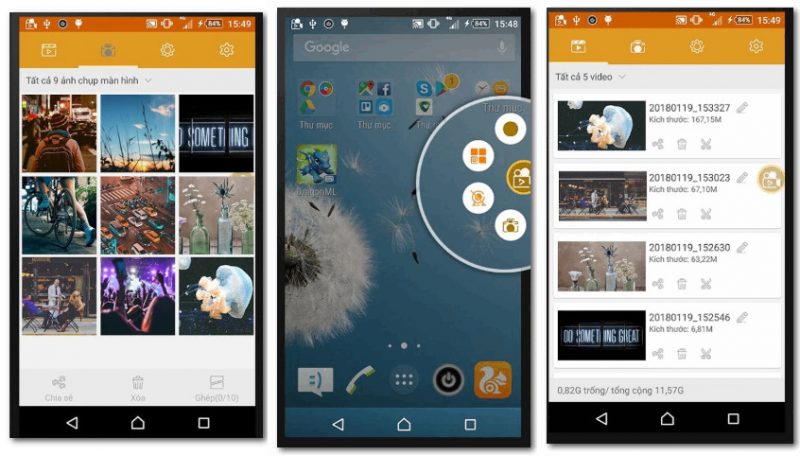
Весьма неплохое приложение: позволит записывать HD-видео и звук. Достаточно многофункционально: содержит в себе редактор видео и изображений. Будет очень полезно, если вы хотите записать видео из игры, создать видео-учебник (уроки для др. пользователей), или записать свой разговор на память.
Дополнения по теме приветствуются.
Какими приложениями можно осуществить запись видео с экрана Андроид-устройства
Многие пользователи современных планшетов сталкиваются с необходимостью сделать запись видео с экрана Андроид-устройства, используя средства самого планшета. Будь то видео прохождения какой-либо игры или запись мануала для настройки приложения — намного солиднее смотрится ролик, захваченный прямиком на самом устройстве. Отснятый с помощью фото- или видеокамеры, а то и другого мобильного телефона ролик зачастую имеет недостатки в виде неправильной (плавающей) фокусировки, контраста (яркий или расплывающийся экран на тёмном фоне), плохой звуковой ряд. Именно поэтому наилучшим вариантом будет воспользоваться специальным приложением для записи видео. Однако, обязательно нужно учитывать, что практически каждая такая программа требует немалой мощности устройства, а также обязательного наличия Root-прав (за исключением гаджетов на Android 5.0 и выше).
 Популярные программы для записи видео с экрана Андроид-устройства
Популярные программы для устройств с Android 4.4 KitKat и ниже
На данный момент существует большое количество приложений, которые позволяют захватывать изображение с экрана. Самые популярные из них мы и протестируем далее.
SCR Screen Recorder
Пожалуй, является самым лёгким в использовании, при этом оно отлично выполняет свою задачу. При входе в программу появляется трёхкнопочное меню, которое мы можем поместить в удобную для себя область рабочего экрана. Чтобы начать снимать видео с экрана Android, необходимо нажать на оранжевую квадратную кнопку, а завершить съёмку можно, просто заблокировав устройство.

Для настройки предоставлены такие параметры: размер видео, качество аудиопотока, источник аудио, частота кадров, кодек. Также можно воспользоваться предустановленными настройками, которые подобраны в соответствии с опытом других пользователей вашей модели телефона или планшета.
К сожалению, бесплатная версия несёт в себе несколько ограничений. Наибольшее время записываемого видео — всего 3 минуты, а в статус-баре отображается значок программы. Для устранения этих неудобств необходимо установить платную версию SCR Screen Recorder.
RecMe Free Screen Recorder
Достаточно простое, но функциональное приложение, которое позволяет делать запись видео с экрана Андроид. Как видно из названия, является полностью бесплатным. Тем не менее, функционал приложения радует: поддержка FullHD разрешения, до 60 кадров в секунду, аудиозапись с микрофона и внутреннего озвучивания. Возможно также наложение на основное изображение видеоряда с задней либо передней камеры.

Запись можно вести в двух форматах — MP4 или MKV, с помощью аппаратного или программного кодека. Управление процессом записи можно вести как из самой программы, с помощью виджета (присутствуют кнопки Start, Pause, Stop), так и с экрана уведомлений.
Авторы приложения позаботились также о тех, у кого нет Root-доступа. Правда, для включения возможности записи придётся прочитать инструкцию на сайте разработчика и воспользоваться компьютером.
Можно было бы признать RecMe лучшей из всего списка обсуждаемых программ, если бы не очень надоедливая реклама в этом приложении. Впрочем, её можно отключить, заплатив за версию Pro.
ScreenRecorder
Эта программа для записи видео имеет довольно стильный дизайн. Также она несложная в применении: для старта захвата достаточно просто запустить приложение и нажать кнопку «Start». Программа отсчитает 5 секунд, после чего начинается вестись запись.

Для прекращения записи необходимо открыть строку статуса и нажать «Stop», либо вернуться в приложение и нажать кнопку там. Как и у ранее рассмотренных программ, у ScreenRecorder есть огромное количество различных настроек, но все функции разблокированы только в Pro-версии. В бесплатной есть возможность установить задержку до начала записи, изменить битрейт видео и активировать/деактивировать аудиозапись.
Rec. (Screen Recorder)
Ещё одно примечательное приложение, которое имеет смысл испытать. Непосредственно перед съёмкой нам предлагают выбрать такие настройки видео, как разрешение кадра, качество видеопотока (битрейт), длительность. Необходимо указать, записывать звук или нет, а также задать название будущего видео.

В Pro-версии присутствует управляющий виджет и увеличено до одного часа время видеозаписи. Также добавлена дополнительная настройка — аудиозапись с встроенного в планшет микрофона.
Программы для записи видео с экрана Android 5.0
В этой версии Андроид разработчики Google уже позаботились о том, чтобы записывать видео с экрана планшета, и встроили в прошивку специальный набор библиотек. Ниже мы рассмотрим приложения, которые используют эту возможность и, соответственно, не требуют наличия Root-прав.
Lollipop Screen Recorder
Создатели приложения решили, что не стоит обременять его сложными настройками, поэтому всё здесь максимально упрощено. Чтобы начать снимать видео с экрана Android, нужно всего лишь отметить пункт «Record Microphone Audio» (при необходимости записать аудиодорожку с микрофона), и начать запись с помощью кнопки «Screen Recording».

В конце записи ролика нажмите «Stop Recording». Программа покажет готовый файл записи, который можно просмотреть в плеере, разместить в социальных сетях или удалить.
Настройка любых иных параметров в приложении попросту отсутствуют. Lollipop Screen Recorder самостоятельно выберет разрешение, соответствующее вашему экрану, а также установит ориентацию в зависимости от положения планшета во время видеозаписи.
Ilos screen recorder Lollipop
Эта программа также предназначена для Android Lollipop. Для начала видеозаписи необходимо зайти в приложение, нажать «Tap to capture screen», потом «Start Capture» и далее «Начать». В статус-баре должна появится иконка Ilos screen recorder. Снятые видеоролики есть возможность проиграть, записать в память устройства, удалить, разместить в социальных сетях или загрузить на официальный сайт приложения.

В Ilos screen recorder присутствуют такие настройки: аудиозапись с микрофона, маркер касаний к экрану и выбор разрешения изображения ролика.
Заключение
В этом обзоре мы рассмотрели всего лишь несколько самых достойных внимания приложений, и теперь вы знаете, как записать видео с экрана планшета. Оставляйте в своих комментариях информацию о том, какими приложениями пользуетесь вы сами, а также отзывы о них.
Как снимать видео игры на Андроид телефоне
Записать действия, происходящие в данный момент на экране смартфона, может потребоваться по многим причинам. Среди них, надобность показать другому человеку последовательность включения той или иной функции в приложении, желание рассказать о правильном прохождении сложного уровня в игре и так далее. Вариантов – масса. Вот только как осуществить такую задумку на любом телефоне? Раньше приходилось брать камеру, наводить её на дисплей смартфона и запускать съемку. Понятное дело, что результат получался весьма посредственного качества. А сейчас всё что нужно – установить приложение для записи экрана или воспользоваться стандартной программой, по умолчанию имеющейся на телефоне.
Как включить запись экрана?
Мы разобрались, что снимать видео игры – это тоже самое, что и вести запись экрана через специальное приложение. Давайте разберемся, где взять подходящую программу и как её настроить.
Способ 1: через предустановленное приложение
Практически на каждом современном смартфоне изначально установлена программа, позволяющая записывать происходящее на экране. В данном случае речь идет о моделях от Xiaomi, Samsung, Honor или Huawei. Если на вашем устройстве имеется нужное приложение, то ситуация становится совсем простой. Достаточно просто запустить утилиту записи экрана, которая обычно находится на рабочем столе.

Приложение для записи экрана
Далее можем перейти в настройки и изменить некоторые параметры. К примеру, пристальное внимание обратите на пункт «Разрешение». Выставленное значение непосредственно влияет на качество и размер будущего видео. Оптимальным считается параметр 1280 на 720, а ещё лучше 1920 на 1080. Хотя, учитывая соотношение сторон современных телефонов, такое значение навряд ли будет присутствовать.

Изменение настроек записи экрана
Также немаловажным является пункт «Источник звука». Здесь мы напрямую выставляем, откуда будет браться звук в видео. Если вы записываете прохождение игры или рассказываете о настройке программы, то установите параметр «Микрофон». А если записываете какое-то голосовое сообщение, то выберите «Системные звуки». Частота кадров – ещё один важный параметр, который влияет на плавность будущего ролика. Оптимальным считается значение 30 кадров в секунду, хотя, если ведется запись сложной игры, то лучше выбрать автоматическое выставление FPS.

Настройка частоты кадров
Остальные настройки более тонкие и изменяются индивидуально. Например, вы можете включить отображение касаний, выбрать место сохранения файла, активировать автоматическое завершение записи и так далее. В общем, посмотрите настройки и сделайте всё максимально удобным для себя.

Включение записи экрана
Чтобы начать запись, нажимаем по красному кружку или другой кнопке. При необходимости предоставляем разрешение на доступ к экрану.
Способ 2: через сторонние приложения
Если на вашем телефоне по умолчанию отсутствует приложение для записи экрана (чаще всего это актуально для старых моделей), то установить подходящую программу вы всегда можете из Play Маркета. Просто введите в поиске соответствующий запрос и скачайте утилиту, имеющую хороший рейтинг и положительные отзывы. Например, можете обратить внимание на приложение XRecorder. Оно полностью бесплатное, но при этом обладает весьма богатым функционалом.
При первом запуске нужно предоставить разрешение на наложение поверх других окон. Это нужно для того, чтобы кнопка запуска удобно располагалась на экране. Далее разрешаем приложению доступ к галерее и файловому хранилищу, куда и будут сохранятся будущие видео. Не спешите начинать запись, так как сначала лучше выбрать правильные настройки. Откроем полезный раздел, нажав по иконке шестеренки в углу экрана. Здесь выставляем подходящие параметры разрешения, качества видео и активируем запись звука с микрофона. Остальные настройки можно не трогать, так как на исходный результат они практически не влияют.

Для начала записи сворачиваем приложение и на экране находим небольшой значок в виде полупрозрачного кружка. Нажимаем по нему для открытия интерактивного меню. Чтобы запустить съемку, кликаем по самой первой иконке. Начнется обратный отсчет, а после и запись.
Для завершения записи опять-таки нажимаем по красному кружку.
Если это приложение вас по каким-то причинам не устроило, то можете взглянуть на программу VRecorder. Она также бесплатная и доступна для скачивания в Google Play. Запускаем утилиту и предоставляем запрашиваемые разрешения. Далее открываем настройки, где выбираем ориентацию видео, разрешение и качество. Также можем выбрать конкретное место сохранения файла.

Записываем видео через приложение VRecorder
Теперь сворачиваем приложение и нажимаем по иконке кружка в правой части экрана. Для начала записи кликаем по самой верхней кнопке. По желанию можем во время съемки отмечать нужные элементы на экране линиями, добавлять пометки и делать паузу.
Вывод
Подводя итоги отметим, что снимать видео игры или просто вести запись экрана на Андроид телефоне можно через специальные приложения. Остались вопросы? Тогда задавайте их в комментариях! Мы обязательно вам ответим и поможем.
Как записать видео с экрана телефона
Среди штатных опций гаджетов на Android нет такой функции, как записать видео с экрана телефона; предусмотрена только возможность делать скриншоты. В технике от Apple, в операционной системе iOS начиная с 11, появилась опция «Запись экрана iPhone» со звуком.
Запись экрана iPhone и запись экрана Android
Сейчас мы подробно рассмотрим самые удобные способы захвата видео со смартфонов и планшетов на операционных системах Android и iOS. Поговорим о штатных способах и расширении их функционала, о том, как снимать экран телефона при помощи сторонних программ и как сделать это без root-прав.
Включить запись экрана на iOS
Как настроить запись экрана на Айфоне моделей 5s и новее? В пункте управления «Настроить элементы» есть меню, которое так и называется – «Запись экрана». Если его активировать, в нижней части экрана появится соответствующий значок, и при нажатии на него можно будет делать запись всего происходящего на устройстве. При легком нажатии запись получится без звука, при более сильном – со звуком. Только учитывайте, что запись стартует после трехсекундной задержки (есть обратный отсчет). Сохраняется ролик в галерее фото.
Программы для записи экрана телефона на Android
Запись экрана Android-устройств невозможна без использования специальных программ. Ниже приведен список таких приложений – их можно найти в Play Market. Обратите внимание: они перечислены в случайном порядке, не связанном с качеством, функционалом или удобством конкретной программы.
AZ Screen Recorder
Программа бесплатная со встроенными покупками. Для работы с AZ Screen Recorder не требуются root-права. Экран телефона можно записывать сколь угодно долго, ограничений нет. Функционал утилиты весьма обширный: можно поставить запись на паузу, выбрать разрешение, битрейт, скорость видео и показ нажатий, записывать звук с микрофона. Бесплатный функционал предполагает также возможность добавлять в видео изображения и тексты и сохранять ролик на устройстве или карте SD. Расширенный функционал включает конвертер для GIF-файлов, опцию рисования и др.
V Recorder
Бесплатное приложение; расширенный функционал доступен во встроенных покупках. Доступна запись видео с экрана со звуком. V Recorder позволяет менять соотношение сторон экрана, ставить запись на паузу, делать скриншоты. Доступны: редактор изображений и гибкие настройки видео. Помимо записи, приложение предоставляет возможности для редактирования видео: обрезка клипов, управление скоростью, сотня бесплатных тем, опция рисования стикеров, фильтры и многое другое.
Super Screen Recorder
Super Screen Recorder – еще один ответ на вопрос, как снять видео с экрана без рут. Записывает видео без ограничения по времени, умеет делать скриншоты и преобразовывать материалы в GIF-формат. В бесплатную версию входят редактор видео, возможность записи звука, опция «картинка в картинке» для организации трансляций и функция рисования на экране. Там же можно создать персональный водяной знак. Съемка экрана может вестись в разных разрешениях вплоть до 1080 р.
Запись Экрана
«Запись Экрана» позволяет делать захват экрана Андроид-устройств, не требуя root-прав. Отсутствует ограничение на продолжительность роликов. Можно организовывать видеотрансляции, делать скриншоты, устанавливать параметры разрешения от 240 до 1080 p. Имеется опция паузы, можно менять ориентацию экрана. Запись начинается после небольшой задержки, не упустить момент старта поможет обратный отсчет.
Screen Recorder – Face Cam & Screenshot Capture
Screen Recorder – Face Cam & Screenshot Capture. Это бесплатная программа, которая позволяет делать запись экрана с музыкой и звуками, root для этого не нужен. Благодаря «плавающей» кнопке можно записывать видео с разных приложений без непосредственного переключения между ними. Есть опция паузы, возможность менять ориентацию экрана и разрешение сторон, использовать «картинку в картинке», если пользователь желает организовать трансляцию. Прилагается редактор видео, где можно вырезать, коллажировать, вращать, дублировать фрагменты. Есть также галерея наклеек, мемов, смайликов и фильтров для создания роликов.
Захват экрана со звуком на устройствах Mac и Windows
При помощи программы Movavi Screen Recorder можно делать скриншоты, запись происходящего на экране ноутбуков от Apple (Mac OS от 10.9) и на устройствах с ОС Windows, начиная с 7 версии. Запись ведется параллельно со звуком с микрофона или звуковой карты. Сохранять полученные записи можно как видео или GIF с анимацией. Для старта записи достаточно нажать одну кнопку. Предлагается большой выбор форматов для сохранения итогового файла и расширенные опции редактирования, включая добавление подписей.
Как записать видео с экрана телефона на Андроиде?
Порой некоторым пользователям необходимо записать видео с экрана своего смартфона. Это может быть обусловлено множеством причин, например, нужно показать неопытному пользователю как изменить те или иные настройки на телефоне или скинуть видео сражения в какой-нибудь мобильной игре. В данной статье разберёмся, как записать видео с экрана смартфона на операционной системе Android.

В старых версиях операционной системы Android это действительно могло стать проблемой, так как нужны были root-права или костыли. Но начиная в Android 5 Lollipop, появилось специальное API, отвечающее за захват экрана. Поэтому более никаких root-прав и т.п. не требуется – нужно лишь установленное приложение для захвата экрана.
Где взять приложение для захвата экрана?
В зависимости от версии Android и фирменной оболочки (если она имеется), приложение уже может быть установлено на Ваш смартфон. Обычно оно помещается в папку инструменты.
У меня такое приложение имеется и называется оно «Запись экрана». В приложении доступны следующие настройки:
Именно этим приложением я и пользуюсь для создания видео-инструкций, связанных со смартфоном, на канале «Портал Технологикус» на YouTube.
Если же у Вас на смартфоне нет предустановленного приложения «Запись экрана», то его аналог всегда можно скачать с официального магазина приложений Android – Google Play.

Всё, что Вам нужно – перейти в Google Play (приложение «Play Маркет») и набрать в строке поиска «Захват экрана» или «Запись экрана». Вам на выбор предложат несколько десятков подходящих приложений. Вы можете ознакомиться с их функционалом (среди которого нередко бывает встроенный редактор видео), оценками, отзывами и остановиться на каком-либо из этих приложений.
Я бы рекомендовал попробовать первое приложение в списке – DU Recorder. Сам пользовался им некоторое время, пока не решил, что мне достаточно функционала предустановленного приложения «Запись экрана».



