
Как выбрать ноутбук для учебы
Прощайте, тетради, здравствуйте, текстовые файлы. Современные технологии значительно упростили жизнь школьников и студентов. Отказ от утомительного конспектирования лекций позволяет освободить больше времени для практических занятий, круглых столов, экспериментов и экскурсий. В результате учеба становится действительно интересной и, что еще важнее, эффективной. Чтобы воспользоваться этими преимуществами, нужно быть готовым — иметь под рукой ноутбук. Какой именно? Об этом мы расскажем более подробно.
В учебе ноутбук используется для выполнения простейших задач — создания, редактирования и печати документов, поиска информации в интернете, связи с учителем и одноклассниками. С этим справятся буквально все новые модели, выпускающиеся в 2019 году. Однако чрезмерно экономить не стоит — лучше выбрать устройство с запасом производительности, которого хватит на ближайшие 3–4 года. Во-первых, Вы избавите себя от лишних расходов, а во-вторых, ребенок точно скажет Вам спасибо за несложные казуальные игры без «тормозов».

Минимальная рекомендуемая конфигурация будет состоять из:
• четырехъядерного процессора Intel Pentium или AMD A10
• 4 ГБ оперативной памяти
• жесткого диска емкостью от 500 ГБ
При покупке устройства обязательно обратите внимание на характеристики его экрана. Чтобы уменьшить нагрузку на глаза ребенка и помочь ему сохранить остроту зрения, лучше отдавать предпочтение матрицам IPS с разрешением Full HD. Изображение на них выглядит четким и детализированным независимо от выбранного угла обзора. Даже при сильном повороте дисплея Вы не увидите блеклых пятен или искаженных цветов. Дополнительным средством защиты глаз будет матовое покрытие экрана. В отличие от глянцевого, оно поглощает и рассеивает лучи света, поэтому на нем почти не видно бликов.
В университете объем учебных материалов возрастает многократно. Студенту приходится часами сидеть перед экраном, переводя тексты с иностранных языков, осваивая новые методики программирования или экспериментируя с математическими формулами. Чтобы такая работа была комфортной, потребуется 15-ти или 14-дюймовый ноутбук. Подобные модели универсальны — они помещаются в рюкзаки и сумки с ремнями через плечо, но занимают не слишком много места.
Студенту стоит всегда держать ноутбук под рукой — никогда не знаешь, когда тебе понадобятся электронный конспект и статьи из интернета. Поэтому важной характеристикой устройства будет время работы от батареи. Лэптоп должен проводить в автономном режиме от 8 часов, а лучше — 10–12. Стоит помнить, что производители указывают цифры при минимальных нагрузках. При подключении к Wi-Fi или редактировании документов с максимальной яркостью экрана это значение уменьшится на 20–30%.

Стоит отметить, что игровые ноутбуки не подходят для студентов по ряду причин. Нестандартные размеры заставляют покупать для них специальные сумки. Высокопроизводительные комплектующие быстро разряжают батарею. Шумные вентиляторы и лязгающие механизмы кнопок нарушают нормальный учебный процесс и привлекают лишнее внимание. Лучше всего выбирать модели с обычной «ножничной» клавиатурой и тихими мягкими мембранами. А вот подсветка будет дополнительным плюсом — студентам часто приходится пользоваться ноутбуками в темных холлах, столовых и других подобных местах.
Век цифровых технологий перевел творческие профессии в новую плоскость. Кисть и карандаш сменились мышкой и прочими электронными манипуляторами. Чтобы стать настоящим профессионалом в области дизайна, архитектуры и анимации, нужно привыкать к хорошей технике во время учебы.
Для работы с мелкими деталями подойдет 15-ти или 17-дюймовый ноутбук. Крупногабаритные модели не столь мобильны, но они делают рабочее место действительно удобным. Матрица экрана — только IPS. Разрешение — от Full HD и выше. Оптимальным вариантом для редактирования графики многие специалисты называют дисплеи WQHD (2560×1440). Они существенно улучшают качество изображения, но стоят дешевле 4K-панелей.
Photoshop, Autodesk Maya, ArchiCAD и другие подобные приложения предъявляют высокие требования к аппаратной составляющей ноутбука.
Необходимым минимумом для комфортной работы с ними будет следующая конфигурация:
• процессор Intel Core i3 или AMD Ryzen 3;
• дискретная видеокарта Nvidia GeForce MX150 или AMD Radeon 520;
• SSD-накопитель емкостью более 240 ГБ
Больше — лучше. Помните, что технологии развиваются ускоренными темпами. Сегодняшний нормальный уровень производительности окажется недостаточным уже через пару лет. Желательно также выбирать модели с возможностью самостоятельного апгрейда. Меняя накопители и увеличивая объем оперативной памяти, Вы сможете дольше оставаться в тренде.
Несмотря на всю прагматичность нашего века, общество высоко ценит креативных людей — художников, писателей и фотографов. Но им приходится несладко — чтобы создавать достойный контент, нужно годами учиться и получать необходимый опыт. Верным помощником в этом деле станет компактный ноутбук-трансформер.
Сенсорный экран в сочетании с платформой Windows Ink позволяет работать без мышки и других приспособлений, отягчающих путешествия. С ним Вы сможете делать рукописные заметки, мгновенно выделять важнейшие детали в презентациях и текстах и даже рисовать. Для последней задачи нужно выбирать ноутбуки с поддержкой стилусов. Они распознают множество градаций силы нажатия, позволяя создавать сложные чертежи, скетчи и картины буквально на ходу.
Выбор конфигурации подробно описан выше. Остается только определиться с конструкцией устройства. Наиболее распространены ноутбуки-трансформеры с экранами, откидывающимися на 360 градусов. Они подойдут тем, кто часто работает с текстом — в том числе будущим писателям, переводчикам и блогерам. А вот планшеты со съемной клавиатурой понравятся художникам, дизайнерам, фотографам и ретушерам.

В наш цифровой век очень важно следовать трендам и пользоваться актуальными достижениями техники. Это поможет получить востребованную профессию с высокой оплатой и хорошими перспективами. Сегодня ноутбуки — такие же необходимые инструменты для учебы, какими несколько лет назад были тетради, ручки и книги.
Вы можете выбрать подходящую модель в каталоге интернет-магазина «Эльдорадо», где представлена продукция известных брендов — Acer, ASUS, HP, Lenovo и других.
После покупки
У нас можно приобрести любой из представленных ноутбуков для креативных задач, в том числе купить в кредит или с использованием подарочных карт «Эльдорадо». Возможна доставка, а также самовывоз.
Какой ноутбук выбрать студенту? Полное руководство по ноутбукам для учебы и не только
Ноутбук для студента — вещь без чётко очерченных границ. Кому-то больше подойдёт маленький неторопливый нетбук, записывать лекции и искать информацию в интернете, другим же необходима стандартная «15-шка», которая прочно займёт место на рабочем столе студента, и даже сможет показать себя в более или менее современных играх.
Поэтому в данном обзоре вы увидите 5 моделей лэптопов, как нельзя лучше подходящих для того, чтобы каждый день брать их с собой на пары. А также 5 моделей потяжелее, но с большим экраном и производительностью для тех, кто с собой тяжелее планшета ничего брать не любит. Как обычно, я начну с небольшой теории и постараюсь наиболее доходчиво объяснить, что можно получить от ноутбука за 18-40 тысяч рублей и на что стоит обратить внимание в первую очередь.
Внимание к деталям: как выбрать ноутбук и не прогадать
Очевидно, что если вы хотите, чтобы только что приобретённый ноутбук радовал вас не только в первые минуты после торжественного извлечения из коробки под аплодисменты родственников, соседей по комнате или второй половинки, то к его выбору надо подойти тщательно. Благо в последнее время про очень многие модели можно найти обзоры в интернете, в том числе и у нас, что существенно облегчает задачу. Однако если вы хотите выбирать самостоятельно, то нужно знать хотя бы некоторые особенности, чтобы не пойти у поводу у рекламы, маркетологов и далеко не всегда честных продавцов.
Как я уже упоминал, можно поискать лэптоп, который будет каждый день в вашем рюкзаке или сумке, а можно —домашний ноутбук, редко бывающий за пределами одного помещения, но более производительный. Само собой, бывают одновременно и компактные, и производительные, но их цена начинается от 60 тысяч рублей и быстро доходит до 100 и более — их я в будущем рассмотрю в отдельной статье. Однако у всех у них много общего, поэтому при выборе любого почти всегда можно пользоваться нижеследующими универсальными советами.
Начнём, пожалуй, с правды. За 20 тысяч рублей взять приличный ноутбук, который не будет разочаровывать вас ни в чём, невозможно. Наверное, поэтому планшетам удалось перетянуть на себя одеяло популярности — за 20 т.р. можно приобрести уже одну из топовых «таблеток» с прекрасным дисплеем. Достойные ноутбуки же начинают попадаться в основном с 30 тысяч, да и то не слишком часто.
За сумму до 40 000 рублей уже практически гарантированно можно взять лэптоп, который не будет компромиссом между современными технологиями и финансовыми возможностями студента или его родителей. Очевидно, что на стипендию хороший лэптоп себе не купишь, поэтому мы не будет рассматривать модели дороже 40 тысяч рублей.
Экран
К сожалению, хороший дисплей можно встретить только в ноутбуках от 30 тысяч, причём далеко не в каждом. Это, конечно, не значит, что вы не сможете работать за ноутбуком с меньшей стоимостью, но вам придётся мириться с невысоким разрешением, низкой контрастностью изображения и сильными искажениями при попытке посмотреть на дисплей под углом, отличным от прямого.
Поэтому стоит обращать внимание на собственные ощущения, если вы выбрались в магазин электроники, и на заверения производителя об использовании IPS-матрицы, если покупаете ноутбук через интернет и никогда его прежде не видели. Среди TN-матриц тоже встречаются неплохие экземпляры, но через интернет вы этого не увидите. И наоборот — среди дисплеев с IPS тоже встречаются неважные, но уж точно не хуже TN, по крайней мере в выбранных нами ценовых рамках. Покрытие дисплея выбирайте на свой вкус, но помните, что матовое не раздражает бликами и отражением всего и вся, а глянцевое делает картинку более привлекательной.
Иногда встречается откровенно плохая подсветка экрана, как, например, у некоторых лэптопов из серии ASUS N550. Чтобы распознать проблему ещё в магазине, порегулируйте уровень яркости и посмотрите, не возникнет ли на этом этапе мерцания изображения. Если вам не удалось его разглядеть ни при каком значении яркости, то, скорее всего, проблем с усталостью глаз не возникнет.
Материалы корпуса
Тут всё просто: выберите ли вы лэптоп с корпусом из алюминия или из пластмассы — ронять его всё равно не стоит. А специальные защищённые модели стоят неоправданно дорого для студента. Остальное уже на вкус и цвет: алюминий и смотрится дороже, и стоит дороже. А дешёвый глянцевый пластик ноутбука за 20 тысяч в большинстве случаев вызывает глубокое уныние. Но уныние, в отличии от отсутствия денег на еду, можно пережить. Опять же, если есть желание и возможность посмотреть ноутбуки в магазине, то можно на своём опыте убедиться, насколько приятен материал корпуса в руках, легко ли остаются на нём отпечатки и т.п.
Клавиатура и тачпад
Их пригодность для долгой работы даже за несколько минут общения с лэптопом вы, скорее всего, не почувствуете. Если клавиатура будет прогибаться — не страшно. Раздражает, только и всего. Адекватность тачпада стоит оценить, но, если что, всегда можно купить мышку. Однако, если часто собираетесь пользоваться именно тачпадом, то стоит обратить внимание на его площадь и на тактильные ощущения — подходит ли он вам. Некоторых раздражают ребристые поверхности, некоторых излишне гладкие.
Процессор, оперативная память
С момента появления ультрабуков и соответствующих ультранизковольтных процессоров от Intel сложилась следующая тенденция: в ноутбуки устанавливается либо один из этих экономичных CPU, причём это может быть отнюдь не лёгкий и не компактный лэптоп, либо в 2-3 раза более мощный процессор, отлично подходящий уже для игровых и профессиональных лэптопов. Какой-то середины, в общем-то, нет. Ультранизковольтный CPU легко отличить по литере U в конце названия, например, Intel Core i5-3337 U. Их не стоит бояться и обходить стороной, как процессоры семейства Atom. С другой стороны, рендеринг видео и изображений с использованием ULV-процессоров проходит не так быстро, как того бы хотелось, поэтому если вы учитесь, на пример, на видеомонтажёра, то вам лучше присмотреться к 4-ядерным CPU.
ТОП-5 лучших ноутбуков для школьника 2021: полное руководство


Какой ноутбук выбрать школьнику? До недавнего времени учиться без компьютера было очень сложно, в свете последних событий стало просто невозможно. Решая, какой ноутбук выбрать для ученика, следует помнить о двух вещах. Хотя задачи, которые ставятся перед ребенком в рамках школьных обязанностей, не требуют высококлассного оборудования, ноутбук будет использоваться вашим ребенком не только для обучения, но и для развлечения. Наше руководство поможет вам не заблудиться в лабиринте предложений и выбрать ТОП 5 лучших ноутбуков для школьника в 2021.
Ноутбук для школьника — самые важные функции

Ноутбука до 40000 рублей хватило бы для школы, но стоит продумать выбор, чтобы ваш ребенок благодаря ноутбуку мог не только учиться, но и отдыхать после напряженного дня. Кроме того, школьнику могут быть интересны обработка видео, графики и фото, а для этих задач потребуется более мощная видеокарта и процессор. Т
Ниже мы опишем наиболее важные особенности, на которые следует обратить внимание при покупке хорошего ноутбука школьнику:
1. Хорошая видеокарта какая?
В ноутбуках есть два типа видеокарт. В зависимости от потребностей и приложений вы должны выбрать одну из них:
2. Быстрый процессор ноутбука для школьника

Процессор имеет решающее значение для производительности и возможностей ноутбука. Итак, правильный выбор решает, для чего вы можете использовать ноутбук:
3. Вместительный и быстрый жесткий диск школьного ноутбука
Основная функция жесткого диска — хранить данные. Чем больше его емкость, тем больше фото и видео вы сможете на нем хранить. Большой жесткий диск также позволит вам установить больше программ и игр.
В ноутбуки устанавливаются диски двух типов. Традиционные жесткие диски и твердотельные накопители. Первые дешевле и предлагают большую емкость (обычно 500 или 1000 ГБ), но они довольно медленные.
SSD-диски, с другой стороны, намного быстрее, поэтому ноутбук с SSD-диском будет загружаться быстрее и работать более плавно. Их емкость обычно составляет 128 или 256 ГБ.
4. Экран — какой размер и разрешение выбрать для школьника?

Школьный ноутбук должен быть оснащен экраном с разрешением Full HD (1920 × 1080 пикселей). Это обеспечит детальное и качественное изображение. Более дешевые младшие модели могут иметь разрешение 1366 × 768 пикселей, но это довольно редко. Что касается размера экрана ноутбука, то лучшим выбором будет:
Однако размер матрицы — это не единственное, на что следует обращать внимание при ее выборе. Матрицы чаще всего бывают двух версий:
Также на рынке есть ноутбуки с сенсорным экраном. Это упрощает работу в Интернете и просмотр фотографий.
5. Прочный и легкий корпус

Наконец, стоит упомянуть качество сборки ноутбука, который вы покупаете. В школьном ноутбуке может не быть высококачественных компонентов, но он должен быть прочным и — в зависимости от того, будет ли ребенок носить его с собой или нет — достаточно легким.
Прочный школьный ноутбук должен легко переноситься, не боясь, что он будет поврежден при извлечении из сумки. Кроме того, ребенок, вероятно, будет много раз пользоваться ноутбуком во время еды или питья, поэтому дополнительным преимуществом будет клавиатура, которую можно легко снять и почистить. С другой стороны, ее можно защитить от затопления специальными чехлами, которые можно приобрести отдельно для ноутбука.
Лучшие ноутбуки для школьника в 2021-2022 году:

В этом рейтинге вы найдете:
1. Ноутбук и планшет 2-в-1 для школьников: Lenovo Ideapad C340-14API (81N600ATPB)
Цена: около 38 000 рублей

Это отличный ноутбук для ученика начальной школы, который подойдет для всех школьных задач, связанных с использованием Интернета или приложений, например, для редактирования текста. Вы также найдете здесь необходимые разъемы, беспроводную связь, стереодинамики мощностью 4 Вт с Dolby Audio и веб-камеру HD, которые пригодятся в случае удаленного обучения.
Lenovo Ideapad C340 — 14API ( 81N600ATPB ) — это 14-дюймовый ноутбук, который идеально подходит для учебы студенту. Он включает в себя Windows 10 Home S, процессор AMD Ryzen 3, 8 ГБ оперативной памяти и твердотельный накопитель на 256 ГБ.
Коротко о товаре
2. 14-дюймовый школьный ноутбук: Huawei MateBook D14
Цена: около 46 000 рублей

HUAWEI MateBook D 14 — это 14-дюймовый сверхтонкий ноутбук с дисплеем FullView. MateBook D 14 с металлической отделкой и толщиной 15,9 мм — это легкий персональный компьютер премиум-класса, который нельзя пропустить. Отображаемый контент выглядит феноменально, а широкие углы обзора обеспечивают правильное визуальное восприятие в любой ситуации.
Ноутбук разработан с учетом комфорта. Он весит всего 1,36 кг, поэтому его можно брать с собой куда угодно. Стильный корпус изготовлен из высококачественных материалов, а прочный аккумулятор обеспечивает заряд энергии на целый день мультимедийных развлечений
Для такого маленького и легкого школьного ноутбука у него внутри очень мощные компоненты. Здесь вы найдете процессор Ryzen 5 3500U, 8 ГБ оперативной памяти, быстрый SSD на 512 ГБ (или в более дешевой версии на 256 ГБ) и графический чип Radeon Vega 8, интегрированный в ЦП, что позволит запускать менее требовательные игры.
Коротко о товаре
3. Ноутбук для школьников до 60000 рублей: Lenovo Ideapad 3-15IIL
Цена: около 45 000 рублей

Также привлекательным предложением является ноутбук Lenovo Ideapad 3-15IIL, на корпусе которого установлены процессоры Intel или AMD Ryzen. Также был быстрый SSD-диск, благодаря которому ноутбук работал плавно и быстро. Он легко справляется с офисными и образовательными приложениями, а также с обменом мгновенными сообщениями.
Кроме того, у ноутбука большой экран Full HD с антибликовым покрытием, удобная клавиатура и прочный корпус с многочисленными портами. Одним словом, Lenovo Ideapad 3-15IIL отлично подойдет как универсальный ноутбук для удаленного обучения.
Коротко о товаре
4. Универсальный школьный ноутбук: ASUS VivoBook 15 X509
Цена: около 35 000 рублей
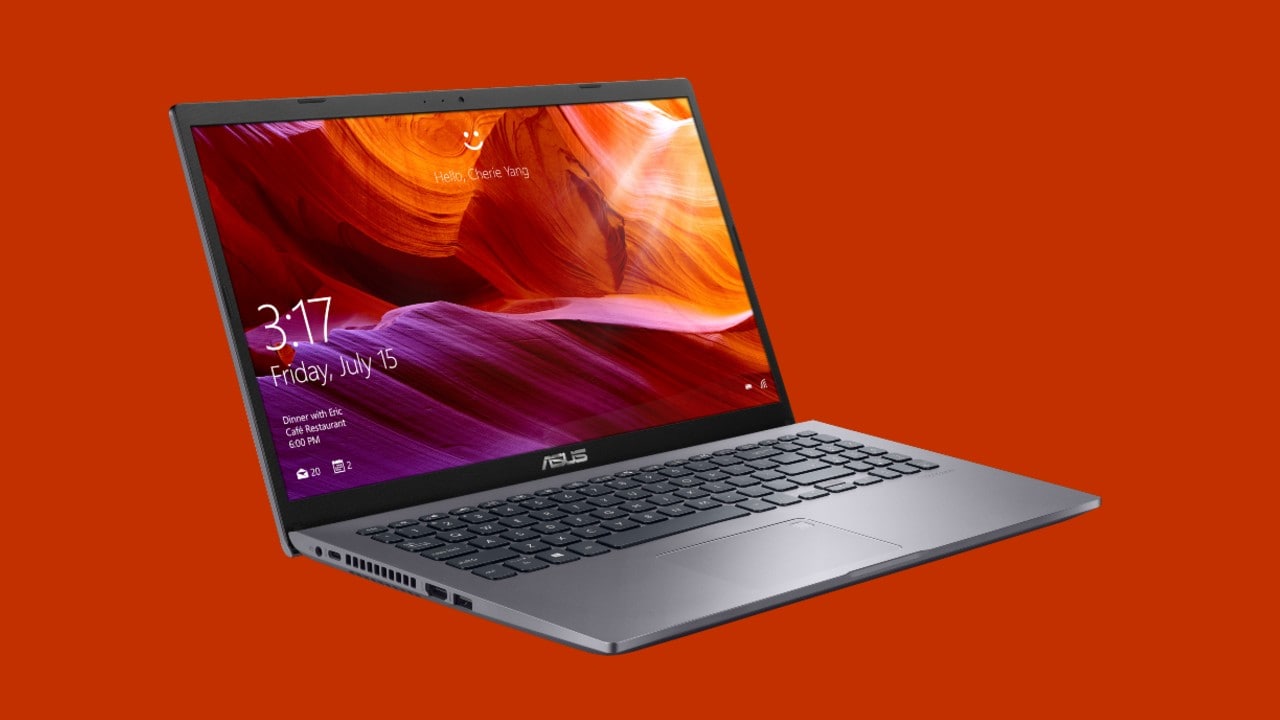
Этот школьный ноутбук с Windows 10, в свою очередь, может понравиться студентам своей универсальностью. Asus VivoBook 15 X509 прочный, удобный и красивый. Он весит 1,9 кг, что является низким показателем для 15-дюймового дисплея.
Ноутбук отлично подходит как для домашнего обучения, так и для ношения в школу. В нем большой экран Full HD с матовой матрицей, полноразмерная клавиатура с подсветкой, большое количество разъемов и приятные динамики.
Что касается компонентов, то в зависимости от выбранной вами версии вы можете выбрать конфигурацию с процессором Intel (в варианте Core i3 или Core i5) или AMD Ryzen. Каждый ноутбук также продается с высокоскоростным SSD (емкость может отличаться) и не менее 4 ГБ оперативной памяти. Вы также можете выбрать версию с выделенной видеокартой, тогда ноутбук сможет обрабатывать более требовательные приложения и даже игры.
5. Ноутбук для обучения и игр: Acer Nitro 5
Цена: около 75 000 рублей

Наверное, никого не удивит, что ноутбук для учебы в свободное время также будет выступать в роли игрового компьютера. Особенно, если у вашего ребенка нет игровой приставки. Если вы реши совместить обучение и отдых в одном устройстве, то ноутбук должен иметь дополнительную мощную видеокарту, которая позволит комфортно играть, по крайней мере, в режиме HD.
Среди множества игровых ноутбуков стоит обратить внимание, например, на серию Acer Nitro 5. По цене до 80000 рублей вы получаете очень производительный процессор Ryzen 5 3550H (4 ядра и 8 потоков), мощную видеокарту Nvidia Geforce GTX 1050Ti с 4 ГБ собственной памяти, 8 ГБ ОЗУ и SSD-накопитель на 512 ГБ. Экран Full HD матовый, а игровая клавиатура имеет подсветку, что гарантирует удовольствие от использования в любое время суток.
Также доступны другие конфигурации ноутбуков с еще более мощными компонентами. Acer Nitro 5 также позволяет самостоятельно модернизировать компоненты в будущем и добавлять, например, дополнительную оперативную память или замену диска. Идеальный вариант для школьника!
Коротко о товаре
Школьный ноутбук для дистанционного обучения

До недавнего времени школьное обучение проводилось только в здании школы. К сожалению, время пандемии COVID-19 вынуждает перейти на дистанционное обучение и проводить уроки через Интернет.
Для этой цели обычно используются ноутбуки, в основном из-за их доступности и возможности легко переносить их при необходимости.
Хороший ноутбук для онлайн-уроков должен быть оснащен качественной веб-камерой и встроенным микрофоном (тогда не нужно покупать дополнительные аксессуары), удобной клавиатурой и большим экраном — желательно 15,6 дюйма.
Также пригодятся мощный процессор (AMD Ryzen 5, Intel Core i5 или больше) и не менее 8 ГБ оперативной памяти и SSD-накопитель. Такие параметры обеспечат эффективную работу нескольких приложений одновременно.
Если вам нужен ноутбук для ученика начальной школы или ноутбук для старшей школы, важно, чтобы у него было стабильное подключение к Интернету. Поэтому портативный компьютер для дистанционного обучения должен поддерживать стандарт беспроводной связи WiFi 5 (или предпочтительно WiFi 6). Если есть возможность, рекомендуется подключить ноутбук к Интернету на постоянной основе с помощью кабеля Ethernet. Если в ноутбуке нет такого разъема RJ45, можно приобрести подходящий адаптер.
Как выбрать ноутбук для учебы
Домашние и курсовые работы, презентации и проекты — как же все это делать школьнику или студенту, когда один стационарный ПК на всю семью и его по очереди оккупируют домашние? Конечно, для успешной учебы необходим ноутбук. Никаких гарантий того, что он не станет игровым, естественно, нет. Но все-таки оставлять юные умы без средств коммуникации тоже нельзя. Поэтому сегодня мы вместе выясним, как выбрать подходящий для учебы ноутбук.
На что обратить внимание при выборе ноутбука
Ноутбук для учебы должен идеально подходить для конкретных задач, ведь каждый изучает что-то свое. Для учеников школ важнее всего возможность писать тексты, создавать презентации и получать задания через интернет. Для студентов творческих вузов — поддержка изображения и рендеров (картинок, сделанных с помощью компьютерных программ), а программистам критична вычислительная мощность. Таким образом, всё сводится к нескольким параметрам, о которых и мы поговорим.
Диагональ экрана
Разные производители предлагают разные диагонали. Максимальная составляет около 17 дюймов. Самые маленькие ноутбуки имеют 11-дюймовые экраны. Чем больше экран, тем, как правило, тяжелее и сам ноутбук, а по габаритам — менее портативен.
Устройства поменьше хороши тем, что их удобно брать с собой, они помещаются в любую сумку или рюкзак. Минус в том, что на экране трудно разглядеть детали. Даже если высокая мощность вам не нужна, зрение придется напрягать.
Крупные ноутбуки не всегда влезают в сумки, их приходится искать в магазинах или специально заказывать. Такие модели менее популярны, и чаще всего это игровые устройства, которые больше времени проводят на столе.
Мощность
Насколько мощный компьютер, можно понять по его характеристикам. В основном за это отвечает процессор. В его свойствах нужно смотреть на серию и частоту.
Чаще всего ноутбуки продаются с вариантами процессора от обоих производителей: Microsoft и AMD. Различий между ними немного, но устройства на AMD встречаются в России реже.
Оперативная память
Объем оперативной памяти в любом ноутбуке — это важный показатель. Выбирать вариант стоит в зависимости от того, какие задачи планируется выполнять.
Стандартные современные параметры — от 8 до 32 Гб оперативной памяти.
Накопитель
На современных ноутбуках чаще всего используется SSD-накопитель, поскольку он работает быстрее, чем HDD, а значит — оперативнее загружает программы и открывает файлы.
Батарея
Ноутбуки никогда не работают ровно столько, сколько указано в описании. Их срок автономной службы зависит напрямую от того, как активно вы используете устройство. Видео и запуск «требовательных» программ сажают ноутбук куда быстрее, чем открытие текстовых файлов или веб-серфинг. Оптимальное время работы варьируется между 5–6 часами при средней нагрузке.
Если вы используете только текстовые файлы, например, для ведения конспектов или написания дипломной работы, то ноутбук может проработать максимально указанное время, обычно до 9 часов.
Дополнительные функции
Обратите внимание на количество портов: на более компактных ноутбуках их немного, обычно 2 порта USB и аудиовход для наушников. Если вы ищете устройство, к которому можно подключить мышь и планшет, всегда смотрите на наличие соответствующих разъемов. Это, как правило, будут крупные модели устройств..
При работе с видео чаще всего используют наушники, поэтому динамики проверяют редко. Но если вы планируете смотреть кино в свободное время, то обязательно выбирайте ноутбук с мощными и громкими колонками, иначе придется подключать внешние или портативные устройства.
За какие характеристики ноутбука не стоит переплачивать
Если вы собрались покупать ноутбук, наверняка вам попадутся яркие и модные модели с большим количеством любопытных функций. Но не забывайте, что для учебы нужны лишь основные параметры.
Какой ноутбук выбрать для учебы
Теперь, когда вы знаете, какие характеристики важны для ноутбука, самое время посмотреть на модели, которые доступны на рынке. В зависимости от задач, стоящих перед учеником, мы и выбираем наиболее подходящее устройство.
Ноутбуки для текстов
HP Pavilion x360 с диагональю экрана 14 дюймов — это компактный и портативный ноутбук. Его вес всего 1,6 кг. Устройство работает на процессоре Intel Core i3 и рассчитано на простые задачи. Оперативной памяти у этой модели 8 Гб, а объем накопителя (256 Гб) такой, что можно спокойно хранить не только тексты, но и фильмы. Ноутбук имеет конструкцию трансформера, его экран можно отвернуть на 360 градусов и использовать как планшет или монитор для просмотра контента. Дисплей сенсорный, так что HP Pavilion удобен для молодежи.
Аналогичный вариант немного дороже — Xiaomi RedmiBook 14. По названию становится ясно, что экран имеет диагональ 14 дюймов. Параметры RedmiBook в целом такие же, как у HP, но весит устройство от Xiaomi на 100 г меньше. Производитель обещает до 10 часов работы от одной зарядки. При минимальных нагрузках этого хватит на целый учебный день. У ноутбука 8 Гб оперативной и 256 Гб встроенной памяти на SSD-накопителе, а работает RedmiBook на процессоре Intel Core i3.
Ноутбуки для иллюстрации
Apple предлагает, пожалуй, лучшие ноутбуки для всех, кто занимается рисунком и графикой. Они достаточно дорогие (в 2 или 3 раза стоят больше остальных), но преимущества их неоценимы. Во-первых, великолепно откалиброванный экран Retina с высоким разрешением. На нем отлично видны цвета и их оттенки. Кроме того, в новой версии операционной системы предусмотрена возможность использовать iPad Pro в качестве графического планшета. MacBook Pro 13 2020 года — это удачный пример. Он работает на Intel Core i5, с 8 Гб встроенной памяти. Внутри SSD-накопитель на 512 Гб. Единственное, что может смутить художника, — видеопамять выделяется из оперативной, поэтому она может перегружаться. Ноутбук довольно легкий, 1,4 кг, с прекрасной экосистемой Apple и эффектным дизайном.
Asus ZenBook Duo — это еще один ноутбук, который подойдет художнику. Диагональ экрана — 15,6 дюймов, но этот девайс можно подключить к внешнему монитору. Ноутбук от Asus стоит дешевле, чем MacBook, при этом у него дискретная видеокарта с 2 Гб памяти, 16 Гб оперативки и процессор Core i5. На SSD-накопителе так же, как у MacBook, 512 Гб. Весит Asus 1,5 кг.
Фишка этого ноутбука — дополнительный 14-дюймовый матовый тачскрин-дисплей. Он подходит для выбора цветов и скетчинга. Поэтому можно сказать, что ZenBook Duo — идеальный ноутбук для всех, кто занимается цифровой живописью.
Ноутбуки для программирования
Для студентов-программистов, которые не гонятся за топовым ноутбуком, но стремятся получить высокую мощность, подойдет HP Spectre x360. Это компьютер-трансформер на процессоре Intel Core i7 с 16 Гб оперативной памяти. При желании можно взять альтернативный вариант на Core i5 с 8 Гб. Экран у ноутбука 13-дюймовый, устройство небольшое и портативное, но с разрешением 4К. Дополнительная функция — тачскрин. В максимальной конфигурации на ноутбуке установлен SSD-накопитель на 2 Тб. HP Spectre поддерживает карты памяти и весит немного — 1,3 кг. Он выглядит стильно, держит заряд до 12 часов и удобен для того, чтобы брать с собой на занятия.
Более дорогая модель — Lenovo ThinkPad X1 Extreme. Он также работает на Core i7, но оснащен дискретной картой Nvidia GeForce GTX 1050Ti. У Lenovo есть конфигурации с 64 Гб оперативной памяти и 1 Тб на SSD-диске, так что устройство точно будет мощным.
15,6-дюймовый сенсорный экран с разрешением Full HD или 4К невероятно удобен для разных задач — как рабочих, так и развлекательных. Пожалуй, единственный недостаток этого ноутбука: его вес 1,8 кг.
Ноутбуки для музыки
Dell XPS 13 — это ноутбук на процессоре Core i7 с 13-дюймовым экраном разрешения 4К, 16 Гб оперативной памяти и 512 Гб на SSD-диске. Он весит 1,24 кг и имеет несколько удобных портов для подключения периферии. Но что же делает Dell XPS удобным для музыки? Это ноутбук, который можно сравнить с MacBook, только на Windows. То есть все, что привлекает начинающих звукорежиссеров и диджеев в Apple, заимствовано для этой модели Dell. Кроме того, ноутбук мощный, стильный и портативный.
MacBook Pro M1 с экраном 13 дюймов — недешевое удовольствие, но того стоит. Процессор, созданный Apple, отличается очень высокой мощностью даже по сравнению с самыми новыми моделями от конкурентов. Скорость обработки данных, как и продуктивность батареи, были усовершенствованы именно для новой модели. И все это может стать невероятно удобной платформой для таких программ, как Live, Cubase, Pro Tools. Если вы планируете работать со звуком, MacBook по-прежнему правит бал.
Ноутбуки для 3D-графики
Для сложных графических работ нужны высокие мощности. Именно здесь на помощь приходят игровые ноутбуки. Если перед вами стоит «требовательная» задача, ни одно другое устройство не справится лучше.
Ноутбук MSI GS66 Stealth — дорогое удовольствие, но те, кто требует высокой мощности, непременно оценят процессор Core i9. Экран довольно крупный, 15,6 дюймов, но разрешением только Full HD. А вот внешний экран можно подключить через HDMI-порт, и он может поддерживать разрешение до 8К. 32 Гб оперативной памяти, дискретная видеокарта GeForce на 8 Гб и SSD-диск на 2 Тб — с помощью всего этого можно быстро и эффективно выполнять задачи, даже если вам нужно отрендерить изображение. На случай перегрева есть система охлаждения Cooler Boost Trinity+. Для игрового ноутбука, MSI весит не так уж и много, 1,9 кг, поэтому использовать его можно и на занятиях, и дома.
Диагональ экрана у ноутбука стандартная, 15,6 дюймов, а вот весит он, из-за металлического корпуса, больше остальных: 2,6 кг. Все же, устройство от Xiaomi — это удобный и надежный вариант для тех, кто изучает 3D-графику.
Ноутбук должен быть в первую очередь качественным и отвечать всем вашим требованиям. Теперь вы точно знаете, на что нужно обратить внимание и как подходить к выбору компьютера для учебы.



