Как выбрать хороший ноутбук для работы
Собираетесь осваивать новую специальность? Присматриваетесь к фрилансу? Создаете собственный бизнес? В любом случае Вам не обойтись без компьютера. Лучше выбирать именно ноутбук, который будет сопровождать Вас во всех деловых поездках и путешествиях. Мы расскажем, какие устройства подойдут представителям разных профессий.
Переводчики, копирайтеры и редакторы чаще всего пользуются популярными пакетами офисных программ. Для них также созданы онлайн-сервисы, позволяющие проверять грамматику, уникальность и семантические характеристики. Все эти приложения отличаются низкими требованиями к аппаратной части. На первое место выходят параметры, которые напрямую влияют на комфорт.
Компактные ноутбуки выбирать нежелательно. Во-первых, маленькие экраны создают дополнительные трудности при поиске информации и проверке материала. Во-вторых, такие модели редко оснащаются полноценными подставками для запястий — при работе с текстом Вы будете ощущать дискомфорт. Лучше всего ориентироваться на 15-дюймовые устройства.

Пример конфигурации для работы с текстом:
• четырехъядерный процессор Intel Pentium
• 4 ГБ оперативной памяти
• SSD-накопитель емкостью не менее 128 ГБ
Разработка приложений и онлайн-маркетинг
В эту категорию попадают программисты, верстальщики сайтов, специалисты по Data Science, рекламисты, SEO-менеджеры и представители смежных профессий. Им требуется больше ресурсов — для сложных математических вычислений, компилирования и работы с десятками вкладок в браузере. Для них оптимальным выбором будет ноутбук с мощным четырехъядерным процессором.
Пример конфигурации для разработки приложений:
• четырехъядерный процессор AMD Ryzen 5
• 8 ГБ оперативной памяти
• SSD-накопитель емкостью более 240 ГБ
Ноутбук для профессионального редактирования графики должен оснащаться дискретной видеокартой. Чрезмерно дорогие и мощные модели будут излишеством, поэтому лучше остановить выбор на адаптерах среднего класса. Еще одна важная деталь — проводные коммуникации. Для подключения монитора высокого разрешения можно воспользоваться разъемами HDMI 1.4b, DisplayPort 1.2, Thunderbolt 3 или более новыми версиями. Также Вам понадобится три-четыре порта USB для соединения со всеми периферийными устройствами.

Пример конфигурации для дизайна:
• четырехъядерный процессор Intel Core i5;
• дискретная видеокарта GeForce MX150;
• 8 ГБ оперативной памяти;
• SSD-накопитель емкостью от 240 ГБ;
Рендеринг видео и 3D
Самая ресурсоемкая задача, для которой требуется действительно мощный ноутбук. В этой сфере понятия максимума не существует — Вам понадобится вся производительность, которая вкладывается в рамки бюджета. Обратите внимание — для рендеринга лучше выбирать видеокарты Nvidia. Это связано с тем, что большинство приложений использует технологию CUDA, недоступную для графических адаптеров AMD.
Пример конфигурации для рендеринга:
• шестиядерный процессор Intel Core i7
• дискретная видеокарта Nvidia GeForce GTX 1070
• 32 ГБ оперативной памяти DDR4-2600
• SSD-накопитель емкостью 500 ГБ + винчестер объемом 1 ТБ
Хотя нейросети делают определенные успехи в области креативных задач, они пока не могут заменить человека. Поэтому в мире есть тысячи специалистов, которые орудуют цифровыми перьями, создавая логотипы, шрифты, элементы веб-дизайна, клипарты и даже настоящие картины.

Пример конфигурации для рисования:
• четырехъядерный процессор Intel Core i7;
• интегрированная видеокарта с поддержкой технологии Windows Ink;
• 8 ГБ оперативной памяти;
• SSD-накопитель емкостью от 240 ГБ;
Итак, Вы стали предпринимателем. Какой ноутбук Вам понадобится? Прежде всего — прочный и надежный. Для бизнесменов выпускают лэптопы с корпусами из алюминия, углеродного волокна и магниевого сплава. Такие устройства выдержат любые неурядицы и сохранят Вашу информацию в безопасности.
Кстати, Вам понадобятся инструменты для обеспечения конфиденциальности. Минимум — датчик отпечатка пальца. Лучше — модуль доверительного доступа TPM. Идеально — инфракрасная камера для сканирования лица, считыватель смарт-карт и самошифрующийся накопитель. Если Вы считаете это излишеством, вспомните, что глобальные потери бизнеса от утечки информации оцениваются в десятки триллионов долларов.

Пример конфигурации для бизнеса:
• четырехъядерный процессор Intel Core i5
• 8 ГБ оперативной памяти
• SSD-накопитель емкостью 256 ГБ
Ноутбук — эффективный рабочий инструмент, который поможет Вам стать настоящим профессионалом в своей области. Сделав правильный выбор, Вы значительно повысите свой рейтинг по сравнению с другими специалистами и улучшите перспективы карьерного роста.
У нас можно приобрести любой из представленных ноутбуков для работы, в том числе купить в кредит или с использованием подарочных карт «Эльдорадо». Возможна доставка, а также самовывоз.
Как выбрать ноутбук: на какие параметры обратить внимание и не пожалеть
При выборе лучшего ноутбука нужно задать себе главный вопрос: для каких целей он будет использоваться.
Это может быть универсальная домашняя система, мощный игровой гаджет, бюджетный вариант для дома и офиса.
В каждом случае нужно учесть множество характеристик, начиная от диагонали экрана и заканчивая объемом ОЗУ, частотой процессора и качеством видеоядра.
В этой статье вы найдете полное руководство по выбору ноутбука для разных нужд от экспертов и профессионалов в сфере компьютерной техники.
Диагональ экрана и разрешение
В идеале разрешение экрана должно быть прямо пропорционально мощности процессора. Плохо, если производительный девайс имеет низкое разрешение и среднее качество картинки, и так же плохо, если слабенький ноутбук оснащен великолепным экраном.
Если говорить о диагонали, можно придерживаться следующих правил:
При этом важный нюанс: ноутбуки с миниатюрным экраном физически не могут иметь хорошее разрешение, потому что в маленьких моделях обычно встречаются урезанные версии дискретных видеокарт.
Как итог — по паспорту в устройстве стоит хорошая графика, а по факту — слабенькая видеокарта с низкой производительностью.
«Золотой серединой» по удобству и комфортной работе являются модели с диагональю 15,6 дюймов. Если они оснащены хорошей графической основой, они подойдут для работы с текстовыми редакторами, веб-серфинга, игр и просмотра видеоконтента.
Что же касается разрешения, здесь тоже стоит отталкиваться от личных потребностей. Для общения в соцсетях и запуска слабых игр слишком высокие показатели не нужны: весь потенциал графики использоваться не будет, но заплатить за мощную начинку ноутбука придется.
А вот геймерам и дизайнерам, например, очень важно хорошее разрешение экрана.
Вообще разрешение определяет практически все параметры картинки: яркость, контрастность, детализацию, сочность, насыщенность, реалистичность и четкость.
Наибольшей популярностью пользуются устройства с разрешением 1920×1080 (Full HD): они подходят для работы, для просмотра фильмов и относятся к среднему ценовому сегменту.
Если основная цель — выбрать бюджетный ноутбук для дома или офиса — можно ограничиться более скромным разрешением: 1366×768 (HD) или 1600×900 (HD+). Но в этом случае не стоит надеяться, например, на впечатляющие спецэффекты и объемный цветовой охват при просмотре видео на YouTube.
Для тех, кто ценит качество и реалистичность того, что происходит на экране, подойдут устройства с разрешением 2560×1440 (2K) или 3840×2160 (4K или Ultra HD).
Ноутбуки с такими параметрами обычно не из дешевых.

Процессор – основные серии и какие для каких целей подходят
Для тех, кто хорошо разбирается в процессорах, этот критерий станет главным при выборе ноутбука.
Именно процессор определяет производительность и мощность устройства, скорость его работы, возможности разгона и многое другое.
Иными словами, чем круче процессор, тем плавнее, стабильнее и правильнее работа ноутбука, тем меньше ошибок и тормозов и тем более ресурсозатратные приложения и игры потянет девайс. На микропроцессорном рынке лидерство сегодня делят 2 бренда — AMD и Intel.
Каждая корпорация предлагает несколько серий CPU, а в них — большое множество моделей.
Процессоры Intel подразделяются на следующие серии (в порядке возрастания производительности и, в большинстве случаев, цены):
Первые три серии встречаются в бюджетных устройствах, а CPU семейства Core — в более мощных и дорогих. При этом нередко бывает, что представитель старшего семейства оказывается более мощный и шустрый, чем его младший собрат.
Обращать внимание следует на цифры после обозначения поколения.
Процессоры, названия которых начинаются с восьмерки (Core i3 8130U, Core i5 8250U и пр.), относятся к 8-му поколению (2017-2018 год). В 2021 году актуальны десятое и одиннадцатое поколения CPU от Intel.
Если копнуть глубже, то учитываются и такие параметры кристаллов, как тактовая и максимальная частоты, объем кэш-памяти, техпроцесс, наличие интегрированной графики, тепловыделение и энергоэффективность.
При покупке учесть всё это практически невозможно, не разбираясь в теме, поэтому лучше обратить внимание на поколение и почитать отзывы о процессорах в интернете. Там же указано, для каких целей лучше выбрать тот или иной CPU.
Для домашних универсальных систем для работы и развлечений наиболее оптимальными считаются процессоры Intel Core i5 десятого поколения.
Для профессиональных и игровых ноутбуков больше подходят CPU семейств Core i7 и i9. Бюджетный ноутбук будет иметь процессор Atom, Pentium, Celeron, в лучшем случае — Core i3.
Говоря о главном конкуренте Intel, стоит рассматривать лишь процессоры AMD Ryzen не старше 2000-го поколения: именно после выпуска этих CPU компанию заметили и по достоинству оценили на микропроцессорном рынке.
Какие же кристаллы от AMD для каких целей подходят?
Процессоры AMD, выпущенные до 2018 года, вообще не стоит рассматривать: их производительность слишком скромна.

Как выбрать видеокарту для ноутбука
Сразу стоит прояснить — практически все мобильные процессоры имеют встроенное видеоядро (встроенную видеокарту, если так будет понятнее). Но, поскольку, размер процессора небольшой, то и встроить очень мощное видеоядро в него не получится физически.
Поэтому во многих ноутбуках, помимо встроенного в процессор видеоядра, добавляют также и дискретную (отдельную) видеокарту.
А в некоторых ноутбуках нет дискретной видеокарты, и они работают только на встроенном видеоядре, это сокращает стоимость ноутбука, сокращает расход батареи при работе с графикой, но и производительность такого ноутбука будет гораздо ниже в графических задачах и играх.
В некоторые современные игры вообще не удастся поиграть без дискретной видеокарты, а программы, которые умеют задействовать мощности видеокарты, будут работать в несколько раз медленнее без неё, т.е. только на встроенном видеоядре.
Какую дискретную видеокарту выбрать для ноутбука
В продаже можно встретить ноутбуки с дискретными видеокартами двух различных производителей — Nvidia и AMD. Лидером в производстве мобильных видеокарт считается компания Nvidia со своими видеокартами GeForce, а постоянно догоняющей и наступающей ей на пятки — всё та же компания AMD с видеокартами Radeon.
При выборе видеокарты для ноутбука действуют примерно те же правила, что и для процессоров, а именно:
Как говорилось выше, компания AMD пока не может нормально конкурировать с компанией Nvidia в сфере мобильных видеокарт. Да, на рынке десктопных видеокарт (для ПК) компания AMD чувствует себя более уверенно и даже может навязать конкуренцию компании Nvidia, но среди мобильных видеокарт, увы, они пока что отстают.
Конечно, у них есть неплохие мобильные видеокарты, которые хоть и редко, но всё же устанавливаются в некоторые модели ноутбуков, но почему-то практически всегда за ту же стоимость можно найти ноутбук с более производительной видеокартой от Nvidia. Именно поэтому я не стал добавлять видеокарты от AMD в таблицу, которая будет чуть ниже.
Возможно, в будущем что-то изменится, но пока имеем то, что имеем. Поэтому, рекомендую всегда перед покупкой заглянуть в рейтинг, либо посмотреть тесты интересующих видеокарт, например, на YouTube. К тому же бывает такое, что в целом по тестам выигрывает какая-то карта от Nvidia, а в конкретной игре, в которую вы играете, карта от Radeon выдаёт чуть лучшую производительность, чем Nvidia. Поэтому, в первую очередь, стоит ориентироваться на свои потребности.

Оперативная память – сколько должно быть для комфортной работы
Оперативная память — это объем хранилища, в котором хранятся данные для быстрого доступа в момент работы за компьютером. Хороший пример — несколько открытых вкладок браузере. Данные каждой вкладки временно загружаются в оперативку, поэтому переключение между ними осуществляется моментально.
Сколько же должно быть оперативной памяти для комфортной работы?
Что же касается минимальных 4 Гб, поначалу может показаться, что этого вполне достаточно, но со временем скорость работы будет выводить из себя.
Один только браузер с несколькими открытыми вкладками занимает порядка 2-4 Гб, поэтому на такие девайсы лучше не обращать внимания.
Ноутбуки с оперативной памятью 32 Гб подойдут для мощнейших геймерских и профессиональных систем, но обычному пользователю нет смысла переплачивать за хранилище, большая часть которого не будет задействована в работе.

Жёсткий диск HDD или твердотельный накопитель SSD
Все мы знаем, что в ноутбуке есть встроенная память, на которой могут храниться фотографии, фильмы, документы, игры и прочее. Также на ней хранится и установленная операционная система.
Данная память бывает трёх типов:
Жёсткие диски появились очень давно, их основное преимущество — большой объём (в ноутбуках, как правило, устанавливаются HDD от 500 гигабайт до 2000, самые ходовые – 1000 ГБ).
Они имеют 2 основных недостатка:
SSD — более современный формат внутреннего хранилища данных.
Плюсы SSD:
Но и без недостатков не обошлось — стоимость SSD гораздо выше, чем жёстких дисков (если сравнивать диски одинакового объёма). Ещё один сомнительный недостаток, о котором можно услышать — ограниченный ресурс записи файлов на SSD.
Гибридный жёсткий диск — представляет из себя обычный жёсткий диск большого объёма плюс встроенный SSD накопитель маленького объёма (например, 1000 ГБ HDD + 8 ГБ SSD). На небольшой встроенный SSD система автоматически переносит самые часто используемые файлы, что вцелом помогает заметно увеличить скорость работы ноутбука. Также, как и обычные HDD боятся ударов и тряски, но работают немного быстрее и стоят дороже.
Компания Intel продолжила развивать эту идею и предложила свои накопители – Intel Optane. Грубо говоря – это SSD маленького объёма (16 или 32 ГБ), который устанавливается в пару к обычному жёсткому диску, система автоматически переносит на Intel Optane самые часто используемые файлы, за счёт чего общая скорость работы ноутбука заметно возрастает. Конечно, ноутбук с Intel Optane отстаёт по скорости работы от ноутбука с полноценным SSD (как минимум на 128 ГБ), поэтому покупать Intel Optane нет особого смысла, лучше купить обычный SSD, но если стоит выбор между ноутбуком с Intel Optane или вообще без него и без SSD, то лучше выбрать вариант с Intel Optane (при остальных равных характеристиках).
Итак, HDD — медленный, SSD — быстрый, но дорогой, как же производители выходят из ситуации?
Очень просто, в дешёвые модели ноутбуков они устанавливают только HDD, а в ноутбуки среднего ценового сегмента — SSD небольшого объёма, как правило это 128 ГБ (на него обычно устанавливается операционная система и некоторые ресурсоёмкие программы или игры) + устанавливают жёсткий диск на 500 или 1000 ГБ (на котором уже можно хранить фото, фильмы, документы, игры и т.д.).
Также в некоторые ноутбуки среднего ценового сегмента устанавливают гибридные жёсткие диски или жёсткий диск + Intel Optane. Но всё-таки вариант SSD+HDD – предпочтительней.

Матрица экрана – какую выбрать?
Матрица экрана обуславливает сочность и реалистичность картинки, а также углы обзора. Устаревшие матрицы делают комфортной работу только в том случае, если смотреть на экран под прямым углом, т.е. смотреть фильм вдвоем уже будет дискомфортно.
Наибольшей популярностью пользуются IPS-матрицы и их альтернативы MVA и PLS. Последние встречаются реже, но по характеристикам приближены к лидеру.
TN-матрицы считаются устаревшими, как их чуть более перспективные конкуренты SVA.
Вес и габариты
Вес и габариты ноутбука, которые, по сути, определяют его эргономичность, тоже напрямую зависят от того, будет ли устройство стоять на столе или же лежать в сумке, которую требуется ежедневно перевозить из дома на работу.
Но не все так просто.
Размеры девайса напрямую зависят от диагонали: если нужен большой экран с хорошим разрешением, ноутбук априори не может быть миниатюрным. Есть и другой нюанс: металлический корпус более надежный, но он и прибавляет вес ноутбуку.
Кроме того, модели попроще и подешевле обычно имеют большую толщину, тогда как более современные варианты немного тоньше.
Так что вес и габариты, пожалуй, должны быть результатом выбора более важных характеристик (диагональ экрана, материал корпуса).

Автономность работы
Автономность работы зачастую связывают с емкостью аккумулятора, но это не совсем верно, потому что существуют и другие параметры (например, скорость работы), от которых зависит, сколько времени ноутбук сможет работать без источника электроэнергии.
Здесь следует придерживаться такого правила: если ноутбук станет частью домашней системы и будет «путешествовать» лишь в исключительных случаях, достаточно 5 часов работы без подзярядки.
Мобильные ноутбуки для учебы или офиса должны выдерживать не меньше 10 часов работы от АКБ.
Выбор ноутбука под задачи
Теперь стоит рассмотреть, какими характеристиками должен обладать ноутбук для разных видов деятельности.
Для работы можно приобрести миниатюрный девайс на базе Windows с экраном 15,6 дюймов, процессором Intel Core i5, 8 Гб оперативной памяти и SSD-хранилищем.
Наличие дискретной карты вовсе не обязательно, а вот время автономной работы лучше от 10 часов. Что же касается экрана, для длительной работы за ним желательно потратиться на IPS-матрицу и Full HD-разрешение.
Для офиса подойдет устройство, которое без проблем обеспечит комфортную работу с интернет-страницами, текстовыми редакторами, таблицами, подойдет для подготовки презентаций и проверки электронной почты.
Такие задачи будут по силам ноутбукам с 4 Гб оперативной памяти, экраном 15,6 дюймов, процессором Intel Core i3 или более бюджетным AMD Ryzen 3, TN-матрицей и HD-разрешением. Время автономной работы — 5-7 часов.
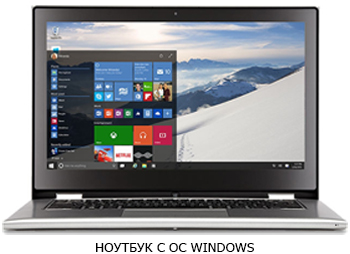
Для учебы важны габариты и автономность, поэтому свой выбор можно сделать в пользу 13,3-дюймового ноутбука или ультрабука с ОС Windows, 8 Гб оперативной памяти, процессором Intel Core i3 или AMD Ryzen 3, встроенной видеокартой, Full HD-разрешением и IPS-матрицей. Батарея должна работать не меньше 10 часов, а корпус можно выбрать и пластиковый.
Универсальный домашний ноутбук может иметь экран с 17,3-дюймовой диагональю, желательно с матовым покрытием, 2К-разрешением, IPS-матрицей, SSD-хранилищем, 16 Гб оперативной памяти и любой операционной системой.
В качестве процессора лучше выбрать Intel Core i5 или AMD Ryzen 5, для большей производительности стоит рассмотреть Intel Core i7 и AMD Ryzen 7. Время автономной работы не важно.
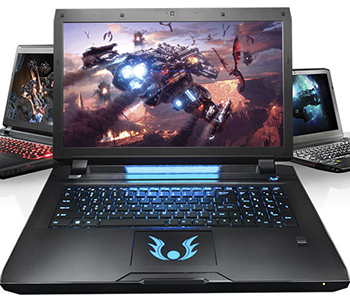
Наконец, геймерские системы должны быть мощными, производительными и с очень хорошей графикой.
По этой причине лучшим вариантом станет большой 17,3-дюймовый ноутбук с процессором Intel 11-го поколения на ОС Windows, обязательно с дискретной видеокартой, не менее 16 Гб памяти, IPS-матрицей, SSHD-памятью, мощной видеокартой и несколькими USB-портами.
ТОП-5 лучших ноутбуков по цене/качеству на 2021 год
ASUS TUF Gaming FX
 Мощный игровой ноутбук с экраном 15,6 дюймов и разрешением 1920×1080 пикселей предназначен для повседневных рабочих задач, работы в текстовых и графических редакторах, игр и сложных вычислительных задач.
В зависимости от предназначения ноутбука, можно выбрать основные параметры опционально, например, общий объем накопителей, объем ОЗУ, процессор.
Широкоформатный экран имеет матовое или антибликовое покрытие, за счет чего с устройством легко работать при любом освещении.
Он не бликует и оснащен светодиодной подсветкой с регулированием яркости.
Видеокарта тоже выбирается опционально: есть модификации как с AMD, так и с NVIDIA.
Конфигурация накопителя опциональна — HDD / HDD+SSD / SSD.
Из интерфейсов есть Wi-Fi, Bluetooth, HDMI-разъем, несколько USB-портов, Ethernet, аудиовход и микрофон.
Аккумулятор имеет автономность от 3 до 5 часов работы без подзарядки в зависимости от емкости батареи 2526…4240 мА·ч.
Как выбрать ноутбук

Современный ноутбук имеет ряд преимуществ в сравнении со стационарным компьютером: он не привязан к конкретному месту, поэтому является мобильным, легким, и компактным. И что самое главное – по функционалу и производительности ноутбук уже давно догнал своего старшего брата. На рынке компьютерной техники сейчас представлено огромное количество ноутбуков. Неудивительно, что в этом разнообразии очень сложно остановиться на конкретной модели и выбрать тот самый, подходящий именно для вас ноутбук. В этой статье мы попробуем разобраться, на что же действительно стоит обратить внимание при покупке ноутбука.
Определяемся с типом ноутбука
Подбор типа ноутбука напрямую зависит от целей, для которых вы планируете его приобрести. Требуется ноутбук для работы, веб-серфинга, учебы или для игр? Ценовой фактор не должен быть решающим при выборе ноутбука, принцип «чем дороже – тем лучше» здесь не работает. На основе целей использования подбираем оптимальный вариант.
Ноутбук по конструкции представляет собой портативную версию компьютера. Ноутбуки имеют огромное количество конфигураций, из которых можно выбрать модель для решения буквально любой из ваших задач. Как правило, все ноутбуки оснащены необходимыми выходами, такими как VGA (для подключения монитора), HDMI (для подключения к телевизору), также имеют встроенную веб-камеру для видео-общения через Skype, и несколько входов для подключения USB флеш-носителей. Также стоит обратить внимание на наличие оптического привода, он, как правило, имеется не во всех моделях.